


LaserMakerによるお土産写真レーザー彫刻プロジェクト
 2024-06-26
あなたは何を探していますか のために?
制品、ブログ投稿、サポートコンテンツ、およびリソース全体を検索します。

LaserMakerによるお土産写真レーザー彫刻プロジェクト
2024-06-26

このSTEAM教室プロジェクトでは、生徒は、画像の選択、写真編集、LaserMakerの画像調整、浅い彫刻、および切断を使用して、意味のある写真をレーザー彫刻したお土産に変えます。 このレッスンでは、デジタルメディア、記憶保存、画質、素材処理、および実践的な作成を結び付けます。
このプロジェクトは、写真の品質、コントラスト、解像度、素材の選択、およびレーザーパラメーターが最終的な彫刻結果にどのように影響するかを生徒に教えるのに役立ちます。
| アイテム | 詳細 |
|---|---|
| プロジェクト | レーザー刻印のお土産写真 |
| ソフトウェア | LaserMakerと画像編集ソフトウェア |
| 主なスキル | 写真の選択、画像編集、コントラスト調整、スケッチ効果処理、DPIセットアップ、浅い彫刻、切断、およびパラメーターテスト |
| 提案された材料 | バスウッド合板ボード |
| 教室フィット | デジタルデザイン、写真彫刻、メーカー教育、アート統合STEAMレッスン、記憶をテーマにしたプロジェクト、初心者向けのレーザー加工の実践 |
生徒は写真を選択して処理し、レーザー彫刻用に準備し、LaserMakerの写真と処理パラメーターを設定し、小さな飾り、ディスプレイピース、記念品などの物理的な写真のお土産を作成します。
写真プロジェクトは敬意を持って扱われるべきです。 生徒は他人の写真をいたずらとして使用しないでください。また、他人の写真を彫刻、公開、または表示する前に許可を求める必要があります。
写真は、意味のある瞬間、卒業の思い出、家族のイベント、または特別な場所を記録することができます。 写真を刻印されたオブジェクトに変えることで、学生はデジタル画像がどのように長持ちする物理的な記念品になるかを探ることができます。
このレッスンでは、レーザー彫刻効果がより鮮明で選択した素材に適しているように、写真を処理する方法を検討します。
写真を編集したり、レーザーパラメータを設定したりする前に、学生はお土産をデジタル画像と物理的なワークピースの両方として分析する必要があります。
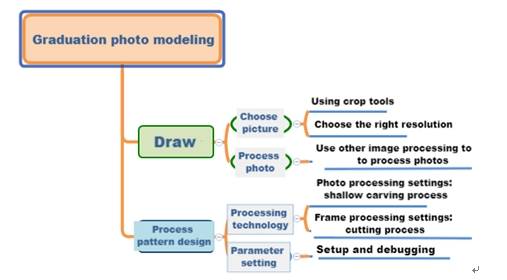
写真を選び、完成したサイズを決めることから始めます。 学生は、画像を処理する前に、長さと幅をミリメートルで記録する必要があります。
| 測定データ記録/単位: mm | |
|---|---|
| 長さ: | 幅: |
学生は、画像処理とLaserMakerセットアップに移行する前に、計画されたワークピースの形状と写真の配置をスケッチすることもできます。
写真の彫刻結果は、材料、レーザー出力、レーザー速度、および写真品質の影響を受けます。 写真を選択するとき、学生は解像度、被写体の明瞭さ、コントラスト、および出力サイズを考慮する必要があります。
写真がスキャンまたはデジタルカメラからのものである場合、学生はピクセル、シャープネス、およびスキャン品質に注意を払う必要があります。 ソースレッスンでは、1920 × 1200ピクセルの解像度と明確な輪郭のサンプル写真を使用します。
良い写真でさえ、明確な彫刻効果を生み出す前に編集が必要になる場合があります。 学生は画像処理ソフトウェアを使用してコントラストを改善し、スケッチスタイルの効果を適用し、線の詳細をシャープにすることができます。
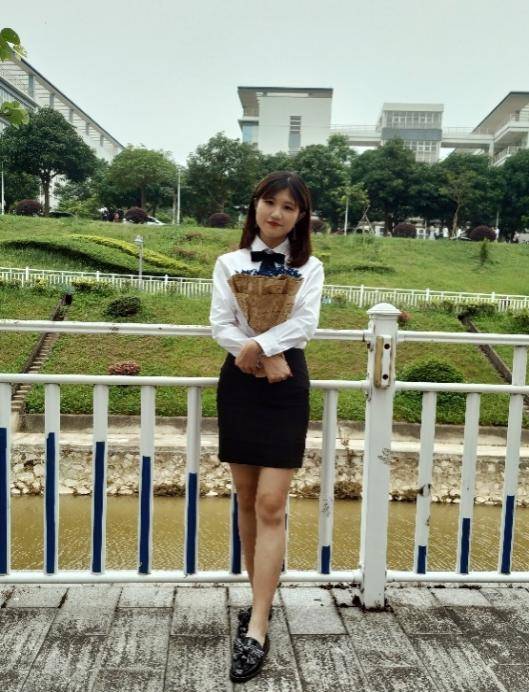
画像編集ソフトウェアで写真を開き、彫刻の準備をします。 ソースレッスンでは、Meitu Xixiuを使用してこのワークフローを示します。
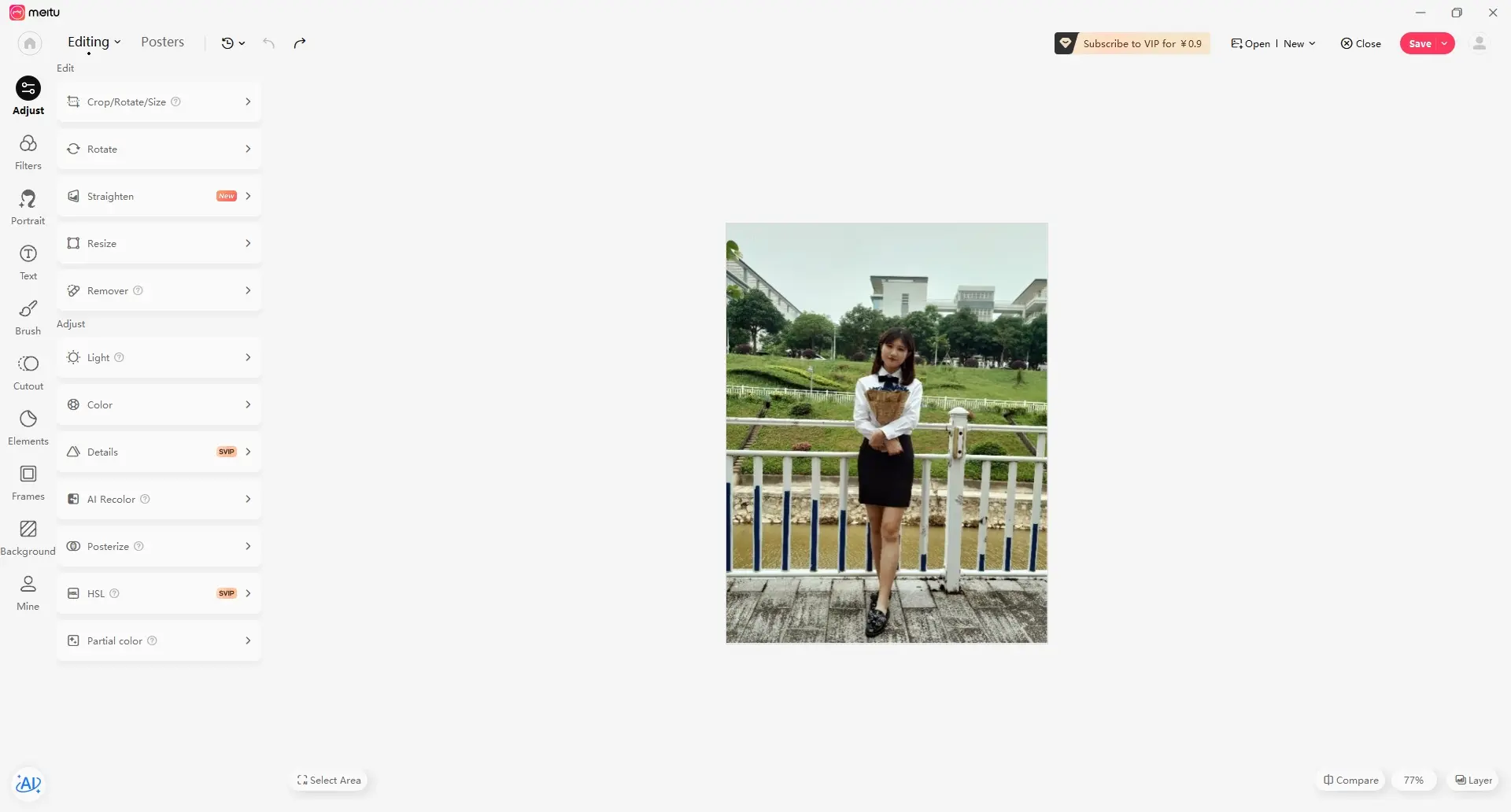
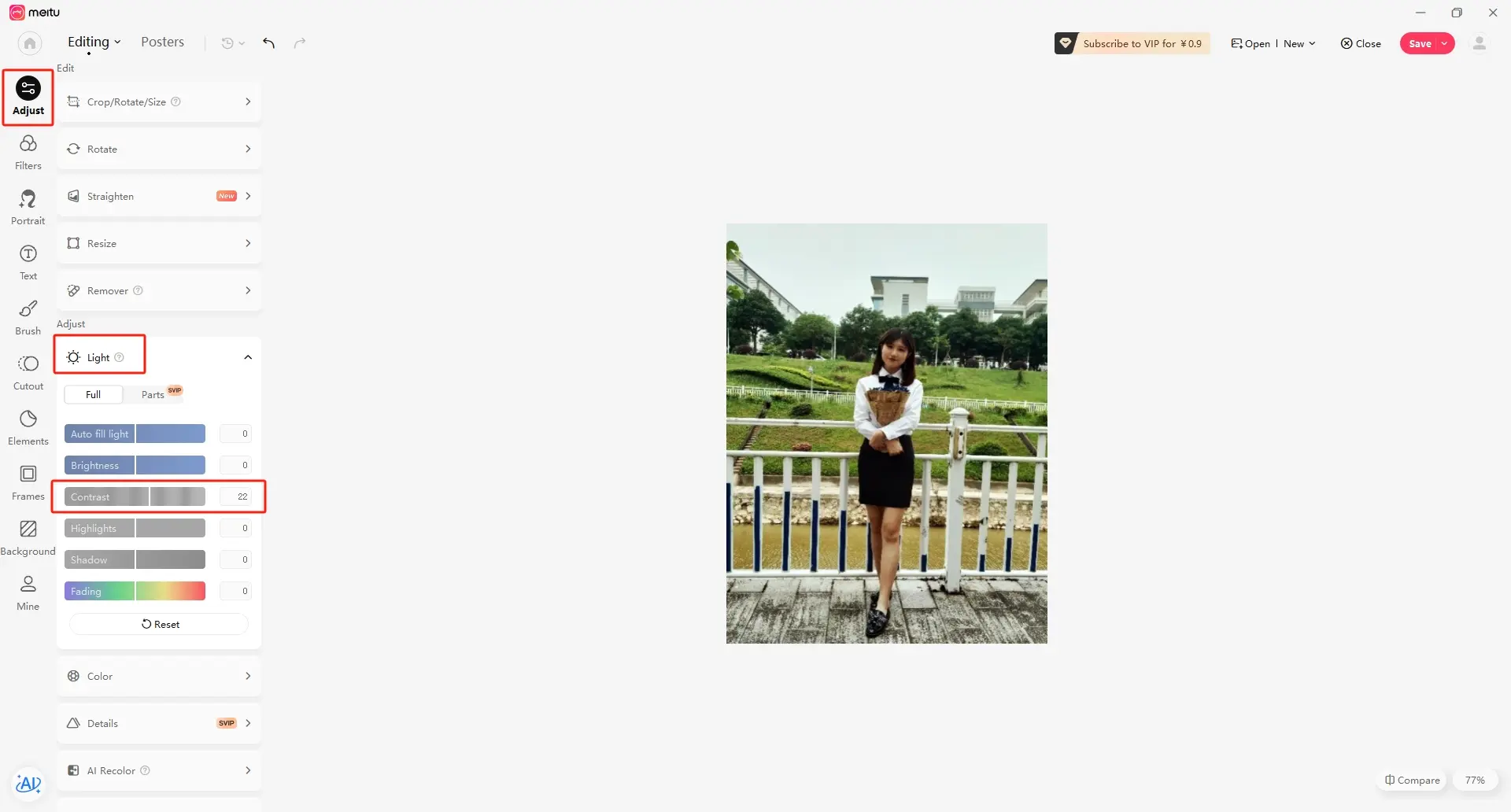
基本調整メニューの下のコントラストを上げて、被写体と背景がより明確になるようにします。
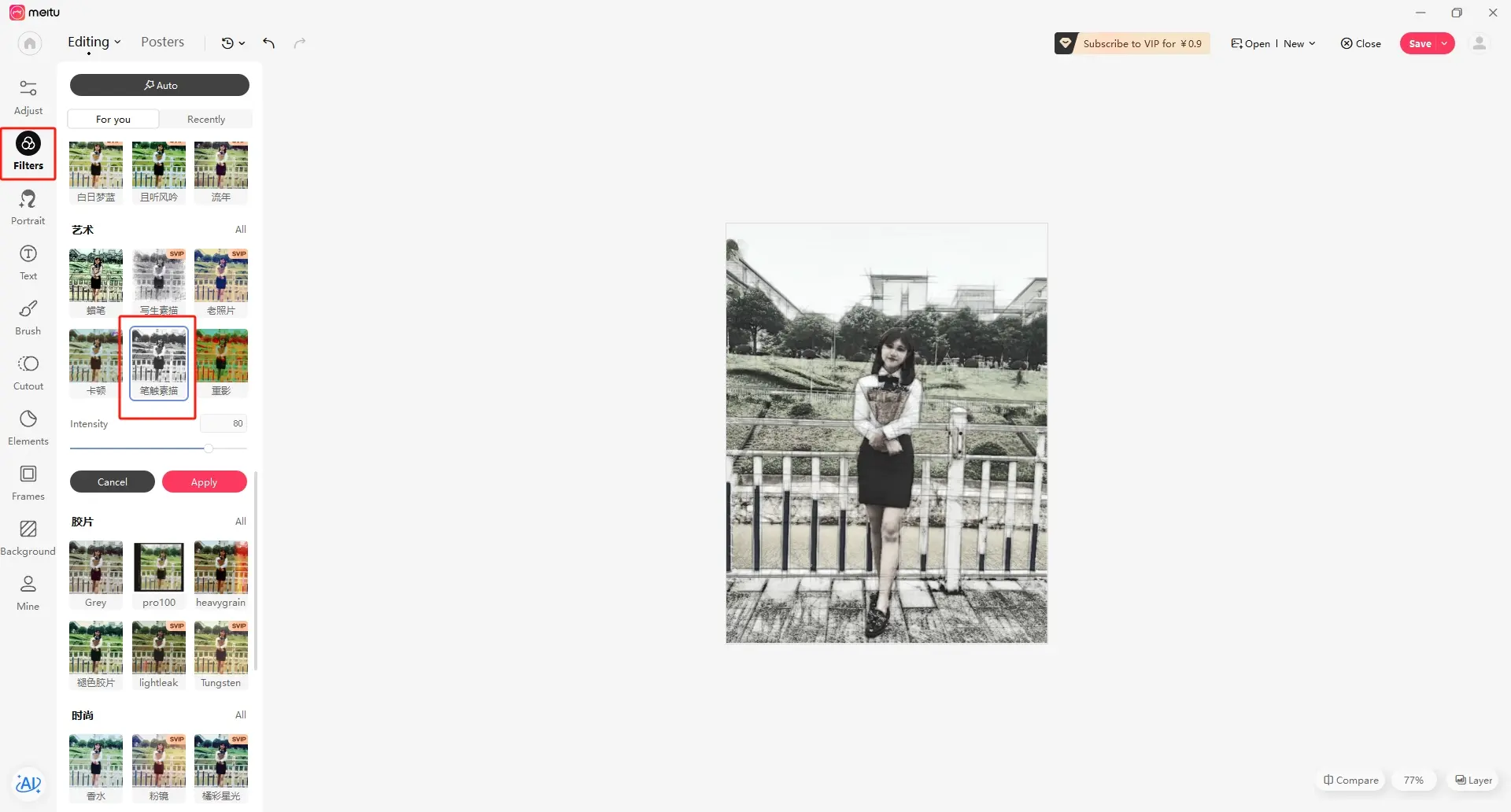
芸術的なスケッチ効果を適用して、写真をはっきりと刻むのが簡単なスタイルに変換します。
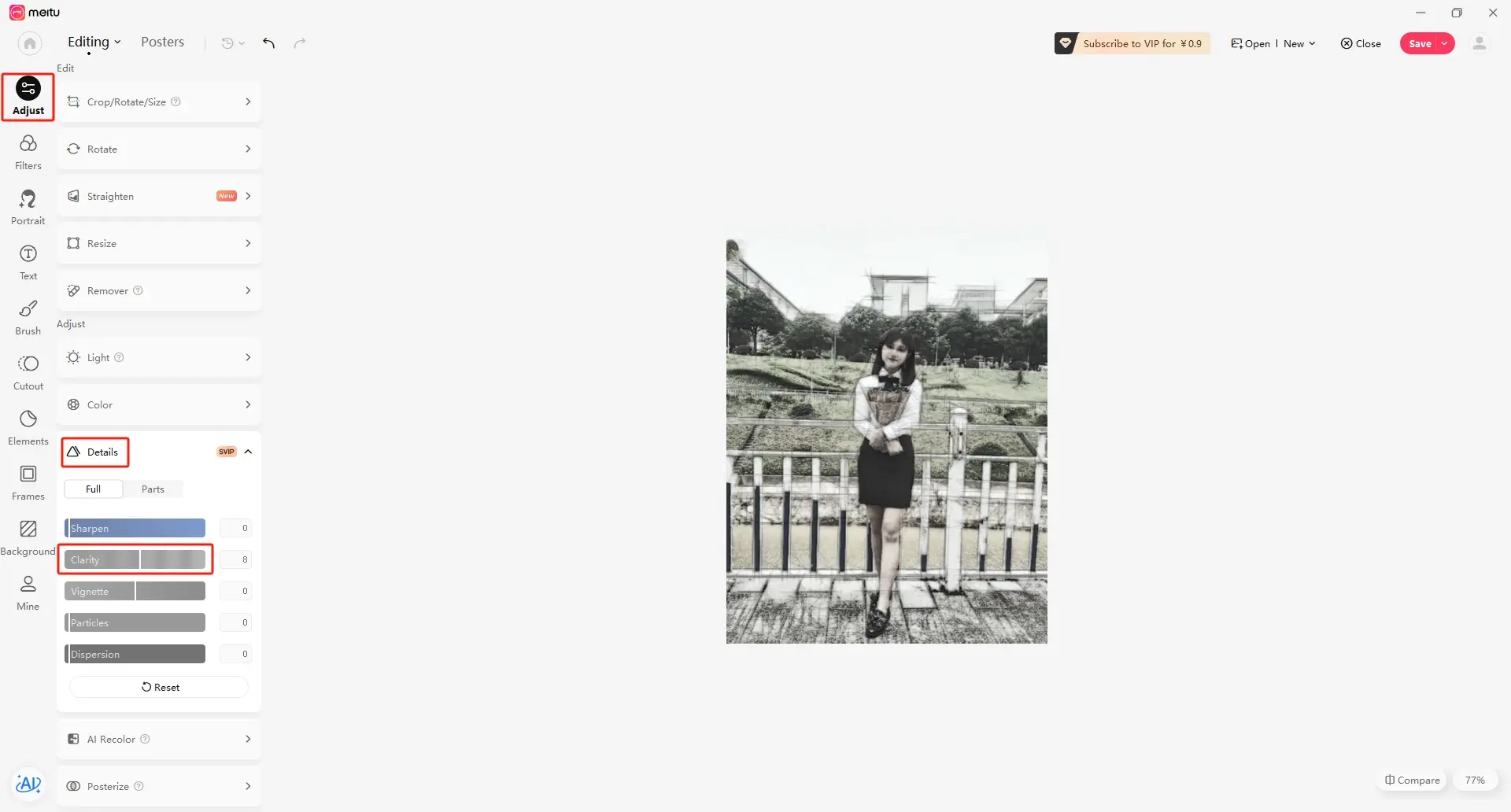
シャープネスを高め、ラインアウトラインを強化し、ディテールの視認性を向上させます。
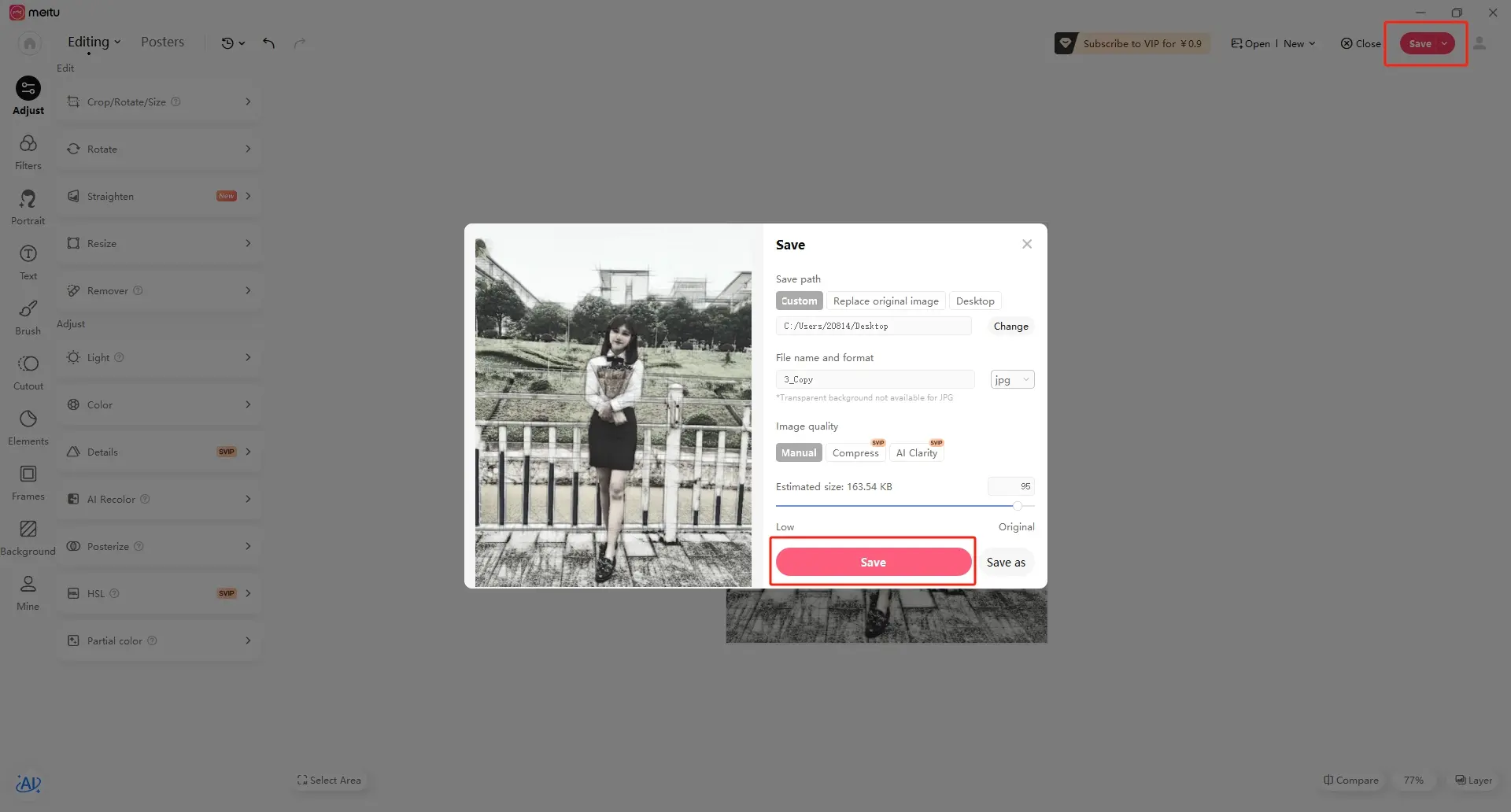
編集した画像をクリアファイル名で保存して、LaserMakerにインポートできるようにします。
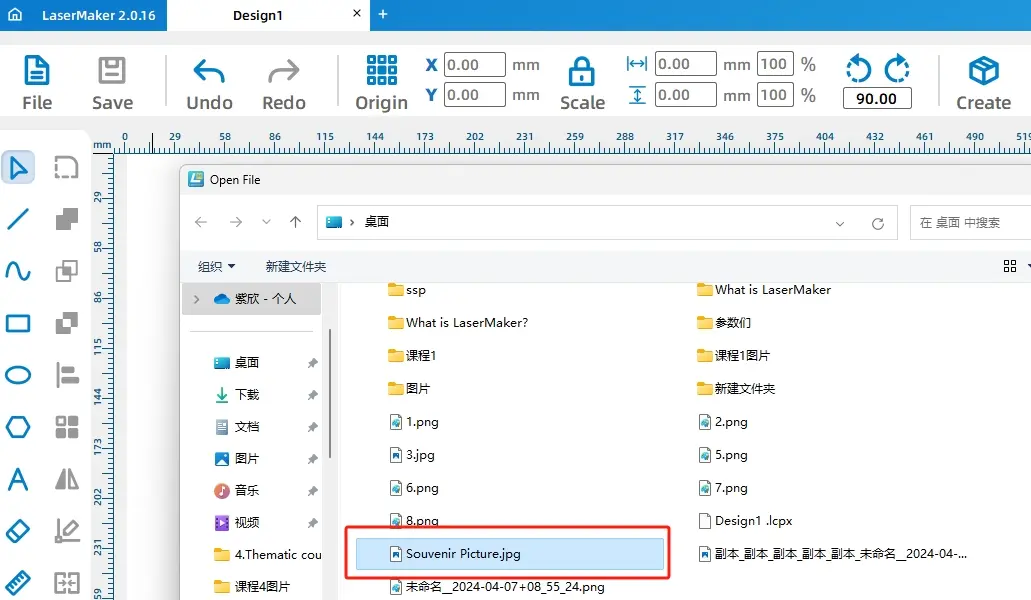
LaserMakerを開き、ツールバーの [開く] をクリックして、処理済みの写真ファイルを選択します。
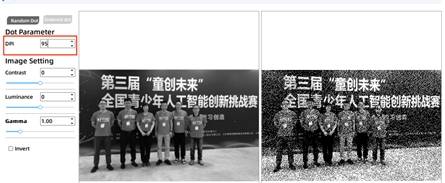
開いた画像を選択し、ツールバーの [画像] をクリックして、 [画像調整] ウィンドウを開きます。開いた画像を選択し、ツールバーの [画像] をクリックして、 ソースワークフローでは、DPI値は適切な画像解像度パラメータとして95に設定されています。
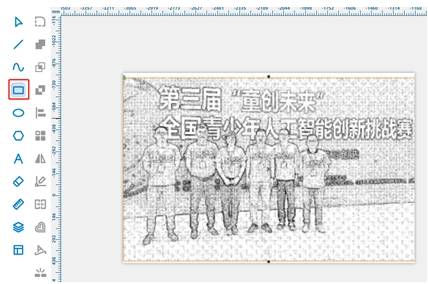
長方形ツールを使用して、画像の境界線に沿って四角形を描画します。 この四角形は、刻印された写真の外側の切断経路として使用できます。
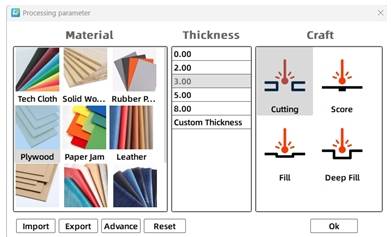
写真オブジェクトを選択し、浅い彫刻の処理レイヤー設定を開きます。 ソースワークフローでは、材料はバスウッド合板に設定され、プロセスは浅い彫刻に設定され、処理厚さは0.1mmに設定されます。
長方形のアウトラインを選択して、黒いカッティングレイヤーに割り当てます。 ソースワークフローでは、材料はバスウッド合板に設定され、プロセスは切断に設定され、処理厚さは3mmに設定されます。
最後に、最初に浅い彫刻と2番目にカットとして処理順序を配置します。 これは、画像が刻まれている間、ワークピースを安定に保つ。
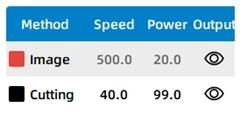
最終的な写真のお土産を作る前に、学生は選択した材料の彫刻効果をテストする必要があります。 ソースレッスンでは、速度値400と電力値20の浅い彫刻をテストし、結果を観察し、必要に応じてパラメータを調整することを提案しています。
最終設定が確認された後、学生は浅い彫刻と切断プロセスを完了することができます。 完成した作品は、選択した素材に明確な刻印効果を示しながら、写真の主要な視覚情報を保存する必要があります。
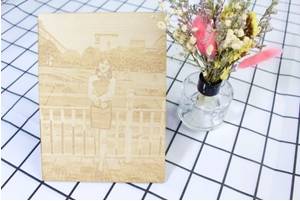
お土産の写真プロジェクトを完了すると、学生は家族の写真、建物の写真、学校の活動写真、旅行の思い出など、レーザー彫刻に適した他の写真を選択できます。
また、同じワークフローを使用して、写真の装飾品、キーチェーン、小さなディスプレイプラーク、またはその他のメモリをテーマにしたレーザープロジェクトを作成することもできます。
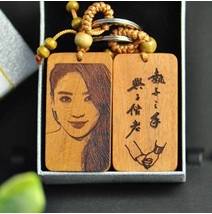
次の例は、教室でのディスカッション、デザインのインスピレーション、学生の反省に使用できます。 写真の選択、コントラスト、彫刻の鮮明さ、素材の効果、最終的なプレゼンテーションを比較するように生徒に勧めます。
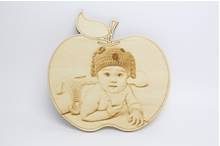
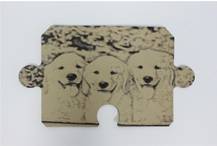
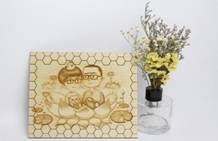
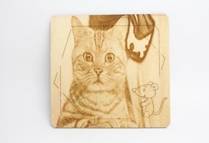
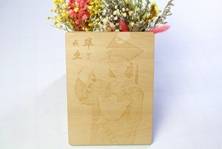
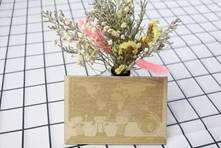
このプロジェクトは、小さなフォーマットの写真の彫刻とシート材料の切断をサポートする教室のレーザーカッターに適しています。 学校、メーカースペース、初心者のSTEAMラボでは、写真のお土産、刻印された装飾品、キーホルダー、ディスプレイプラーク、学生の記念品などのプロジェクトを、次のような教室のレーザーカッターで完了できます。雷レーザーボルトシリーズ.
教師は、教室のスペース、プロジェクトのサイズ、材料の選択、および学習目標に基づいて、機械と材料の設定を選択できます。 同じ写真彫刻ワークフローは、学生がより大きな写真ボード、ウォールディスプレイ、またはより高度なメーカープロジェクトに移動するときに、他のCO2レーザーマシンにも適合させることができます。
今すぐ専門家に相談してください!
私たちがあなたにもっと役立つことができるようにあなたの連絡先情報を残してください。
次のプロジェクトに最適なレーザー加工機を見つける
さまざまな素材、ワークフロー、生産ニーズに対応するThunder Laserのソリューションをご覧ください。


 安定性と一貫性に優れたマシン幅広い用途充実したアフターサービス工場直販


