


Thunder LaserマーキングマシンのためのEzCADレーザーソフトウェアインストールガイド
 2024-07-01
あなたは何を探していますか のために?
制品、ブログ投稿、サポートコンテンツ、およびリソース全体を検索します。

Thunder LaserマーキングマシンのためのEzCADレーザーソフトウェアインストールガイド
2024-07-01

このガイドでは、WindowsコンピューターにEzCADレーザーソフトウェアをインストールすることで、学生、教師、およびmakerspaceユーザーを説明します。 これは、マシン接続、デバイスマネージャのチェック、ドライバーのインストール、および最終的な検証をカバーし、レーザーマーキングマシンがコンピューターと正しく通信できるようにします。
このレッスンは、EzCADでレーザーマーキングアクティビティを開始する前に役立ちます。 セットアップを成功させると、一般的なドライバーの問題を回避でき、彫刻、マーキング、およびソフトウェアベースのマシン制御の信頼できる出発点がユーザーに提供されます。
| アイテム | 詳細 |
|---|---|
| トピック | EzCADレーザーソフトウェアのインストールとドライバーのセットアップ |
| オペレーティングシステム | Windowsコンピュータ |
| 主なスキル | USB接続、デバイスマネージャのナビゲーション、ドライバー更新ワークフロー、ドライバーフォルダの選択、インストールの検証 |
| 設備 | レーザーマーキングマシン、Windows PC、USBケーブル、およびソフトウェアとドライバーファイルを備えた提供されたUSBドライブ |
| 教室フィット | デジタル加工ラボ、レーザーマーキングトレーニング、メーカースペースのオンボーディング、機器セットアップレッスン、初心者向けソフトウェアワークフローの準備 |
学生またはユーザーは、レーザーマーキングマシンをWindowsコンピューターに接続し、デバイスマネージャーで新しく接続されたデバイスを見つけ、付属のUSBドライブから正しいドライバーをインストールし、デバイスがEzCADソフトウェアで動作する準備ができていることを確認します。
教師の場合:レーザーマーキングソフトウェアのワークフローを導入する前に、このガイドをセットアップのチェックリストとして使用してください。
学生のために:ソフトウェア、ドライバー、およびハードウェア通信がどのように連携するかを理解する手順に従ってください。
Makerspacesの場合:レーザーマーキングマシンに接続されたWindowsワークステーションのオンボーディングリファレンスとして使用します。
USBケーブルを使用してレーザーマーキングマシンをWindows PCに接続します。
デバイスマネージャを開き、新しく接続されたデバイスを特定します。
黄色の警告アイコンが表示されたときなど、デバイスがドライバーを必要とするときを認識します。
Update Driverワークフローを使用して、正しいドライバフォルダを参照します。
EzCADを起動する前に、ドライバが正常にインストールされていることを確認します。
デジタルワークフロー思考:ソフトウェア、ドライバー、ハードウェア認識、およびマシン制御の関係を理解します。
思考のトラブルシューティング:デバイスマネージャのインジケータを使用して、Windowsコンピュータがレーザーマーキングマシンを正しく認識したかどうかを識別します。
技術的なプロセス思考:彫刻またはマーキング作業に移行する前に、構造化されたセットアップシーケンスに従い、各ステップを確認します。
信頼できるThunder Laserが提供するファイルまたは承認された学校のリソースからドライバーとソフトウェアをインストールするだけです。 生徒は、機器の接続、システム設定の変更、または使用するためのレーザーマーキングマシンの準備をするときは、教師またはラボの監督者の指示に従う必要があります。
レーザーマーキングソフトウェアには、コンピューターとマシンの適切な接続が必要です。 USBケーブルが接続されていても、Windowsは正しいドライバがインストールされるまでレーザーマーキングマシンと通信しないことがあります。
デバイスマネージャは、ユーザーがマシンが検出されたかどうか、およびドライバーが見つからないかどうかを確認するのに役立ちます。 ドライバが正常にインストールされると、レーザーマーキングマシンはEzCADソフトウェアとインターフェースできます。
インストールを開始する前に、コンピューター、マシン、ケーブル、およびソフトウェアファイルを準備します。
コンピュータ:EzCAD操作に使用されるWindows PC。
接続:レーザーマーキングマシンをコンピュータに接続するためのUSBケーブル。
マシン:EzCADを介して制御される互換性のあるレーザーマーキングマシン。
ドライバーファイル:正しいソフトウェアとドライバフォルダを含む提供されたUSBドライブ。
ドライバーパス:ソースワークフローは、USBドライブ> AURORA 8/AURORA 8 UV/AURORA 8 PRO> ファイバーソフトウェア/UVソフトウェア> ドライバーを指しています。
USBケーブルを使用して、レーザーマーキングマシンをWindows PCに接続します。 コンピュータがデバイスと通信できるように、ケーブルがしっかりと接続されていることを確認してください。
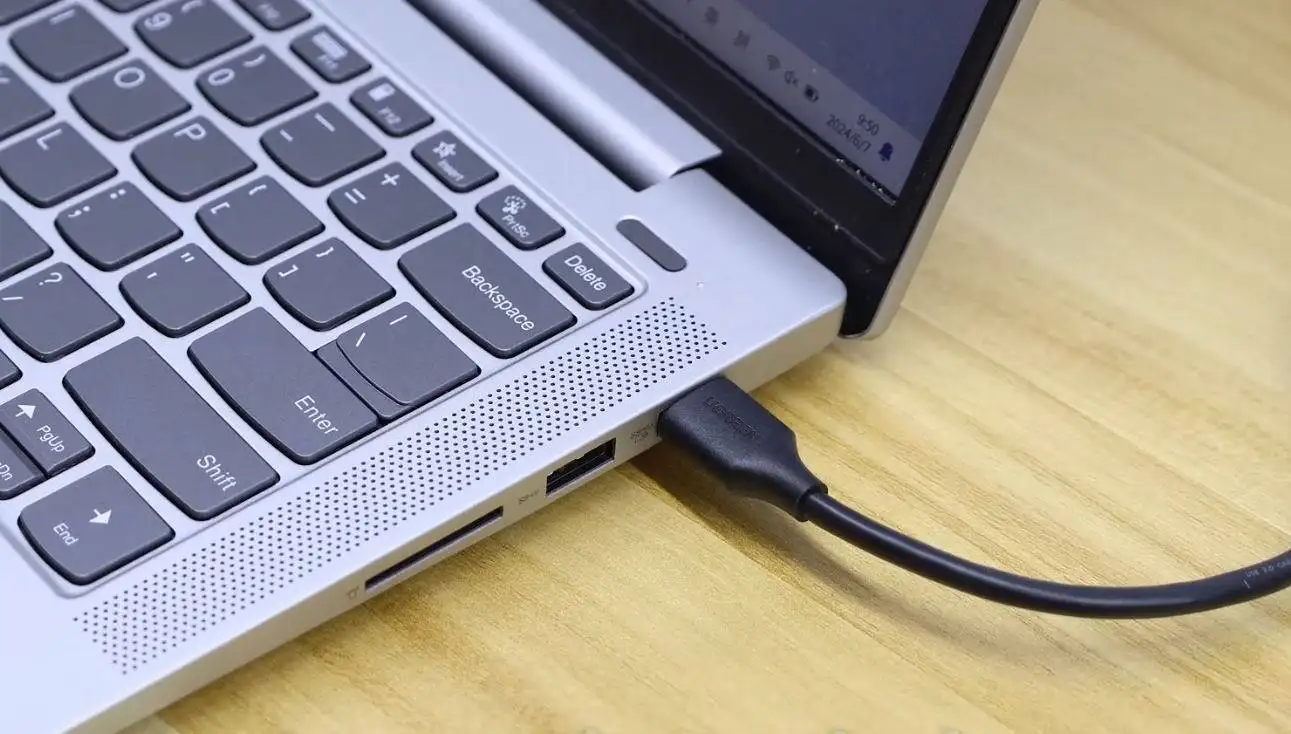
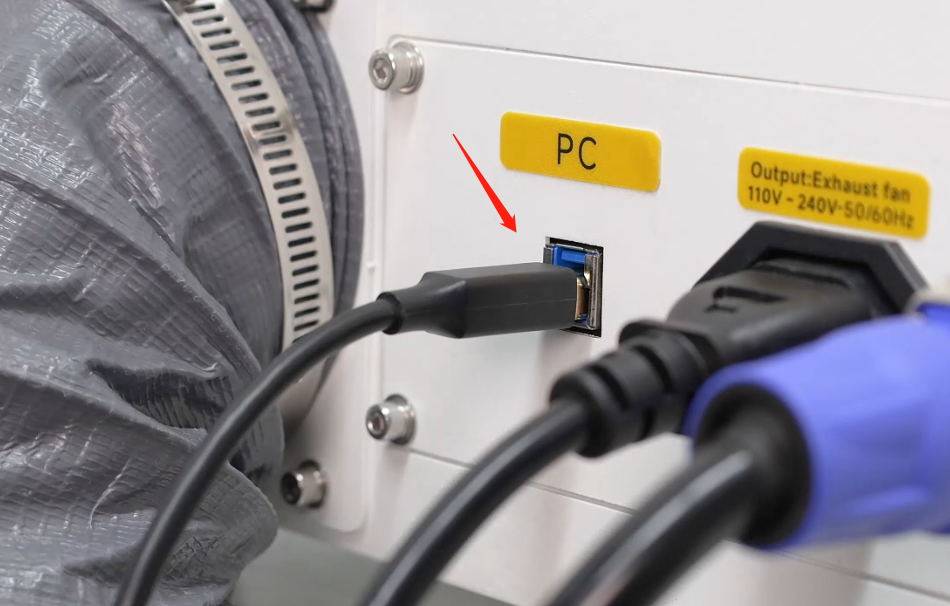
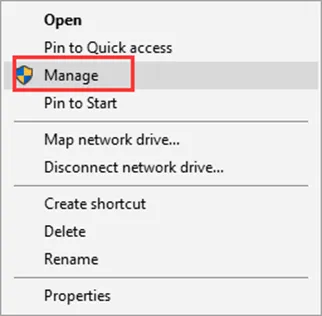
Windowsコンピュータで、 [スタート] ボタンを右クリックし、メニューから [デバイスマネージャ] を選択します。 デバイスマネージャを使用すると、ユーザーは接続されたハードウェアを確認し、ドライバーをインストールまたは更新できます。
デバイスマネージャで、新しく接続されたレーザーマーキングデバイスを探します。 黄色の警告アイコンを持つ他のデバイスの下に表示されることがあります。 これは通常、Windowsがデバイスを検出したが、ドライバがまだインストールされていないことを意味します。
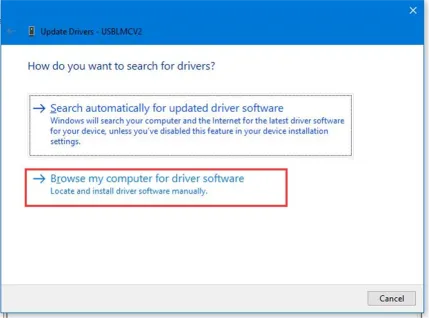
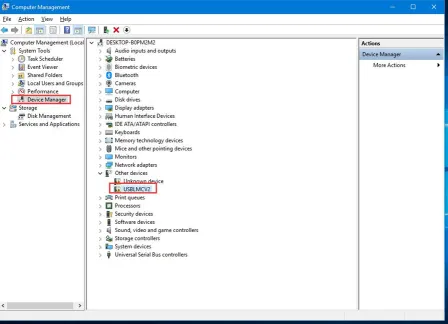
新しいデバイスを右クリックし、 [ドライバーの更新] を選択します。 次に、Windowsが提供されたUSBドライブからドライバーをインストールできるように、コンピューターのドライバーを参照することを選択します。
USBドライブの正しいフォルダに移動します。 ソースワークフローでは、ドライバフォルダはUSBドライブ> オーロラ8/オーロラ8 UV/オーロラ8 PRO> ファイバーソフトウェア/UVソフトウェア> ドライバーの下にあります。 正しいドライバファイルを選択し、画面のプロンプトに従ってインストールを完了します。
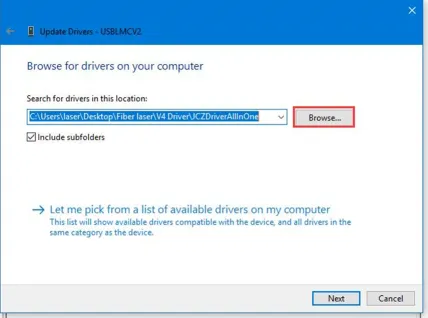
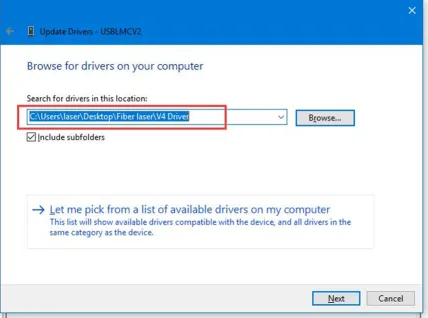
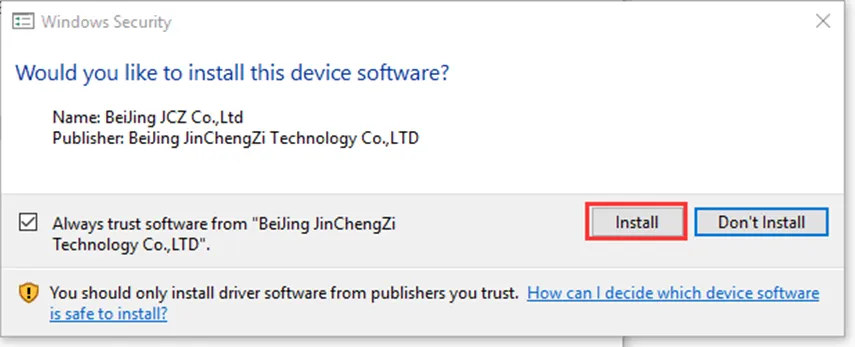
ドライバのインストールが完了すると、デバイスは黄色の警告アイコンなしでデバイスマネージャに表示されます。 これにより、ドライバが正常にインストールされ、マシンがEzCADソフトウェアと通信する準備ができていることが確認されます。
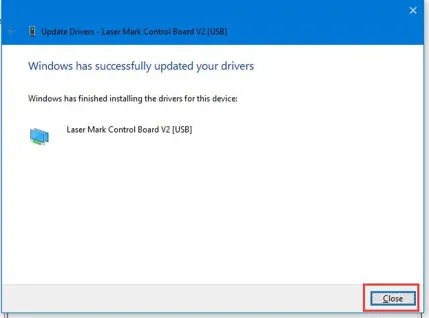
上記のステップを完了した後、EzCADレーザーソフトウェアを起動して、レーザーマーキングマシンでの作業を開始できます。 その後、ユーザーはソフトウェアツールと設定を調べて、プロジェクトの彫刻やマーキングの準備をすることができます。
先生のヒント:生徒がプロジェクトのマーキングを開始する前に、マシン接続、ドライバーのインストール、およびソフトウェアがすべて教室のコンピューターで正しく動作することを確認してください。
デバイスがデバイスマネージャに表示されない場合は、USBケーブル接続を確認して、マシンを再接続してみてください。
デバイスに黄色の警告アイコンが表示されている場合は、正しいドライバフォルダからドライバをインストールまたは更新します。
ドライバフォルダが見つからない場合は、付属のUSBドライブを確認し、Auroraソフトウェアフォルダパスを確認します。
それでもデバイスが正しくインストールされない場合は、教師、ラボマネージャー、またはThunder Laserサポートの連絡先にセットアップの確認を依頼してください。
このセットアップガイドは、EzCADおよびAurora関連のソフトウェアファイルを使用するThunder Laserマーキングワークフローに特に関連しています。 コンパクトなレーザーマーキングアプリケーションを使用している学校、makerspaces、ラボのようなマシンサンダーレーザーオーロラシリーズソフトウェア操作の前に正しいドライバのインストールが必要な場合があります。
教師は、レーザーマーキングレッスンを実行する前に、このページを準備チェックリストとして使用できます。 学生が実践的なマーキング作業を開始する前に、Windowsコンピューター、USB接続、ドライバーフォルダー、およびソフトウェアの起動を確認します。
今すぐ専門家に相談してください!
私たちがあなたにもっと役立つことができるようにあなたの連絡先情報を残してください。
次のプロジェクトに最適なレーザー加工機を見つける
さまざまな素材、ワークフロー、生産ニーズに対応するThunder Laserのソリューションをご覧ください。


 安定性と一貫性に優れたマシン幅広い用途充実したアフターサービス工場直販


