


LaserMakerを使用した自画像の輪郭追跡プロジェクト
 2024-06-26
あなたは何を探していますか のために?
制品、ブログ投稿、サポートコンテンツ、およびリソース全体を検索します。

LaserMakerを使用した自画像の輪郭追跡プロジェクト
2024-06-26

このSTEAM教室プロジェクトでは、生徒はLaserMakerで手描画、画像スキャン、輪郭トレース、彫刻、ライントレース、およびカットを組み合わせて、レーザー処理された自画像を作成します。 このレッスンでは、実用的な創造的な活動を通じて、ビジュアルアート、デジタルデザイン、個人的な表現、レーザー加工を結び付けます。
このコースは、肖像画や個人的な画像を扱う際に、輪郭の抽出、デジタルクリーンアップ、レイヤーの処理、倫理的なデザインの実践を学生に紹介するのに特に役立ちます。
| アイテム | 詳細 |
|---|---|
| プロジェクト | レーザー加工された自画像 |
| ソフトウェア | LaserMaker |
| 主なスキル | 手描き、画像スキャン、輪郭追跡、処理パラメータ設定、浅い彫刻、ライントレース、および切断 |
| 推奨材料 | Basswoodの合板かアクリル板 |
| 教室フィット | デジタルデザイン、アート統合STEAMレッスン、LaserMaker描画コース、メーカー教育、初心者レーザー彫刻プロジェクト |
生徒は、簡単なポートレートを手で描画し、スキャンまたはLaserMakerにインポートし、輪郭を抽出し、処理レイヤーを設定し、完成した彫刻またはトレースされたポートレート作品を作成することにより、自画像デザインを作成します。
ポートレートベースのプロジェクトは、敬意を持って処理する必要があります。 学生は他人の肖像画を冗談やいたずらとして使用してはならず、他の人の肖像画を公開、共有、または表示する前に許可を求める必要があります。
自画像は、アーティストが自分自身を表現するために作成するアートワークです。 それは、外観、スタイル、個性、気分、またはアーティストの人生の特定の瞬間を示すことができます。 このレッスンでは、生徒はレーザー設計プロジェクトの出発点として単純化された自画像を使用します。
自画像は、アイデンティティと視覚的表現を探求するための便利な方法でもあります。 図面をレーザー加工されたオブジェクトに変換することで、学生は、個人のアートワークが紙からデジタルデザイン、そして物理的な素材に移動するときにどのように変化するかを確認できます。
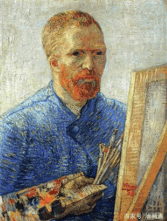
LaserMakerで働く前に、学生は肖像画をアートワークと物理的なオブジェクトの両方として考えるべきです。 最終的な結果は、キーチェーン、サイン、タグ、ディスプレイピース、またはブランドのデザインサンプルとして使用できます。
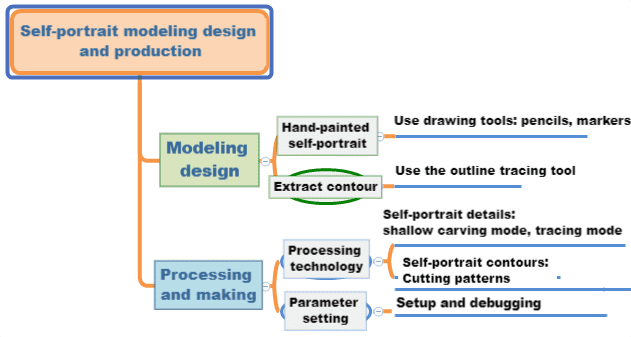
自画像の目的とサイズを決めることから始めます。 生徒は、完成した作品の使用方法に基づいて長さと幅を計算し、測定値をミリメートルで記録する必要があります。
| 測定データ記録/単位: mm | |
|---|---|
| 長さ: | 幅: |
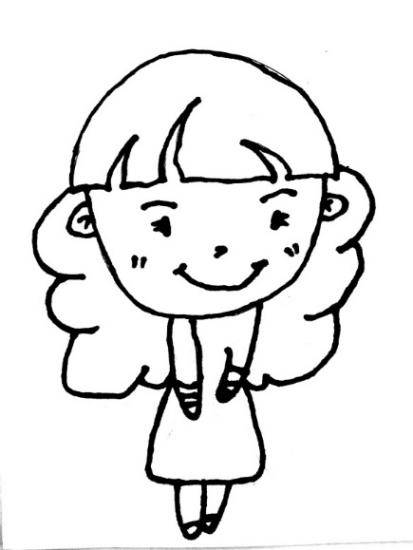
生徒は自分の特徴やスタイルを反映したシンプルな自画像を描く必要があります。 明確な線によりスキャンと等高線の追跡が容易になるため、大胆なマーカー描画がうまく機能します。
生徒に自分の自画像をマーカーで紙に描くように依頼します。 描画が完了したら、画像をスキャンしてコンピュータに保存します。 ソースレッスンでは、次のステップの概要を明確にすることができるため、白黒スキャンを推奨しています。
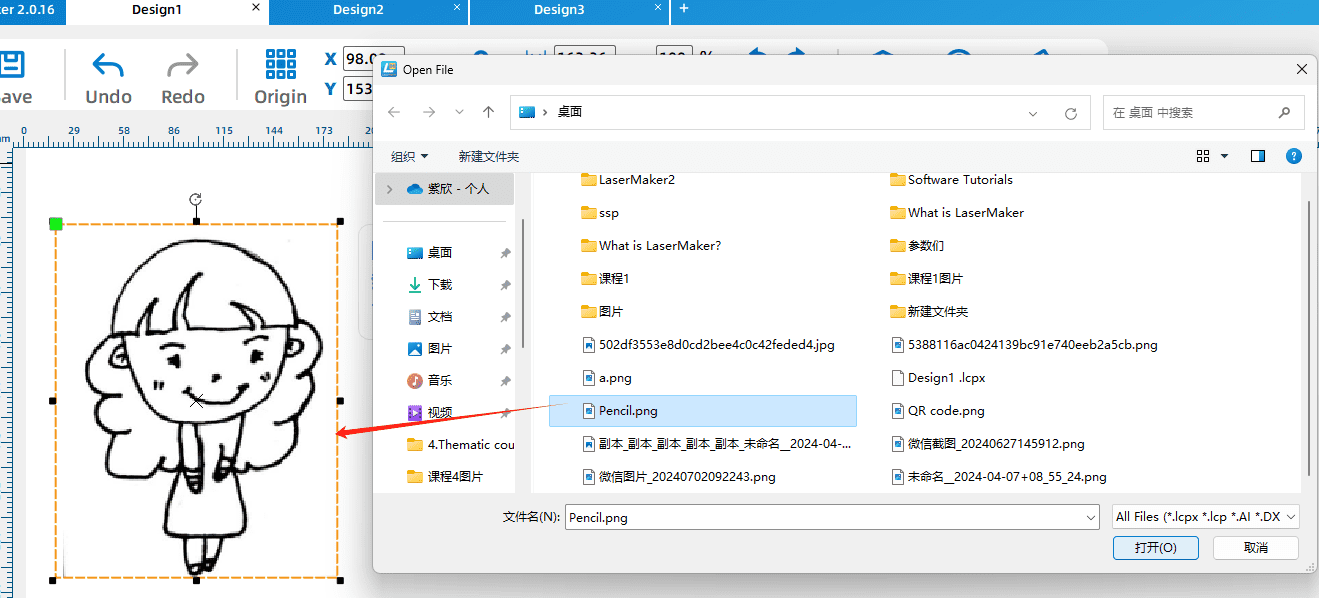
LaserMakerで、ツールバーの [開く] をクリックし、スキャンした自画像ファイルを選択します。 画像が描画エリアにインポートされたら、輪郭トレースツールを使用してポートレートのアウトラインを抽出します。
抽出されたアウトラインを保持し、不要になったときに元のビットマップ画像を削除します。 これにより、さまざまな処理レイヤーに割り当てることができる、よりクリーンなラインベースのポートレートデザインが残ります。
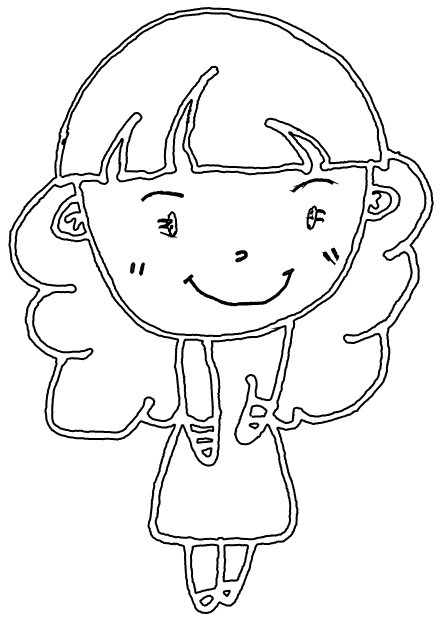
表情オブジェクトを選択し、黄色の浅い彫刻レイヤーに割り当てます。 ソースワークフローでは、材料はアクリル板に設定され、プロセスは浅い彫刻に設定され、処理厚さは0.1mmに設定されます。
内部のポートレートアウトラインを選択して、赤いトレースレイヤーに割り当てます。 次に、外部の輪郭を選択して、黒いカッティングレイヤーに割り当てます。 ソースワークフローでは、外部輪郭はアクリル板、切断、および3mmの処理厚を使用します。
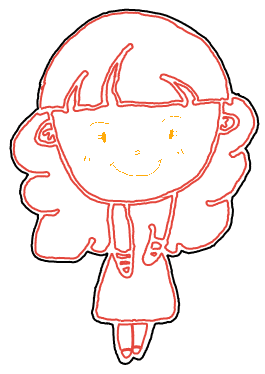
最後に、プロセスシーケンスを浅い彫刻 → トレース → カットとして配置します。 この順序は、最初に表面の詳細を処理し、次にアウトラインと最終カットを完了するのに役立ちます。
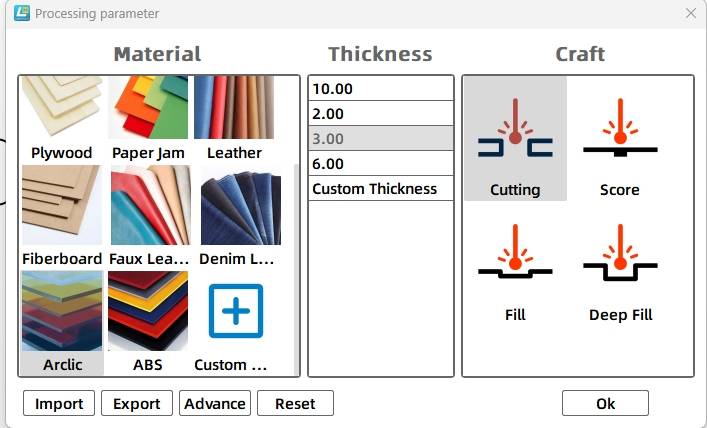
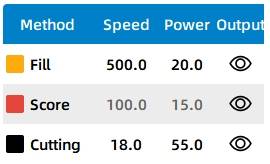
最終的な自画像を作成する前に、学生は選択した素材の処理効果をテストする必要があります。 ソースレッスンでは、速度値400と電力値30の浅い彫刻をテストし、結果を観察し、必要に応じてパラメーターを調整することを提案しています。
最終設定が確認された後、学生は彫刻、トレース、および切断プロセスを完了することができます。 完成した作品は、きれいなレーザー加工効果を示しながら、手描きの肖像画のキャラクターを保存する必要があります。
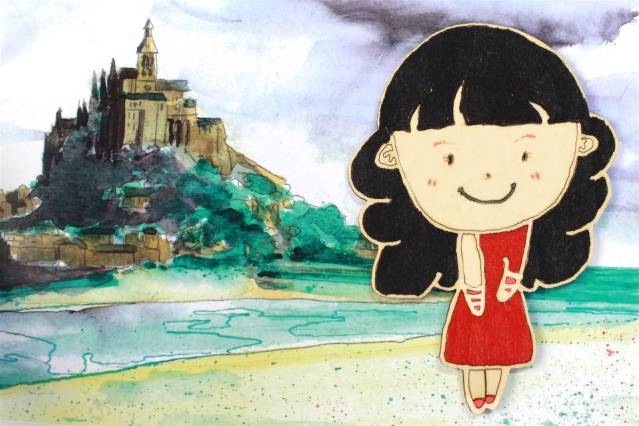
自画像で輪郭抽出を学んだ後、生徒は別の簡単な画像を手で描き、同じワークフローを繰り返すことができます。 たとえば、象、別の動物、または象徴的な教室のアイコンを作成できます。
さまざまな描画スタイルを比較し、どのタイプの線が最も明確な輪郭のトレースと彫刻の効果を生み出すかを考えるように生徒に勧めます。
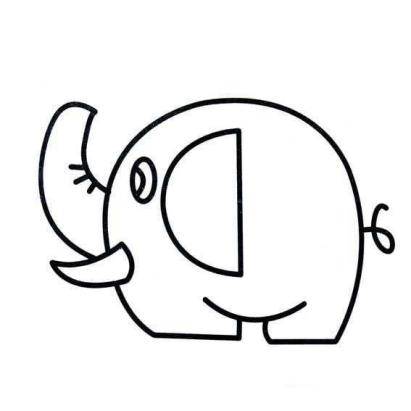
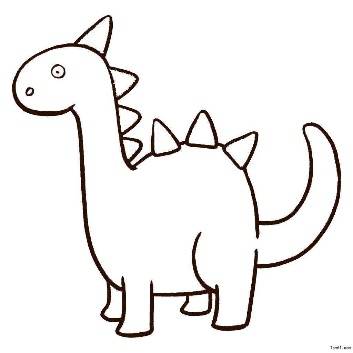
次の例は、教室でのディスカッション、デザインのインスピレーション、学生の反省に使用できます。 描画スタイル、輪郭の明瞭さ、素材の効果、および最終的なレーザー処理された外観を比較するように生徒に勧めます。
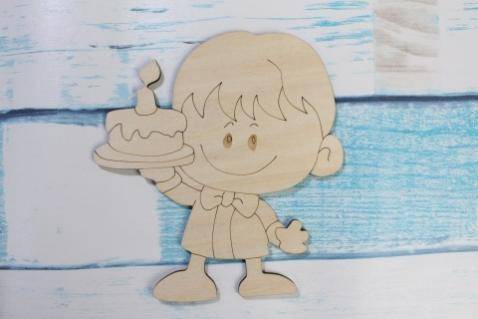
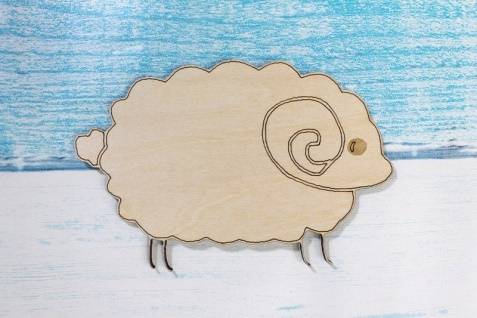
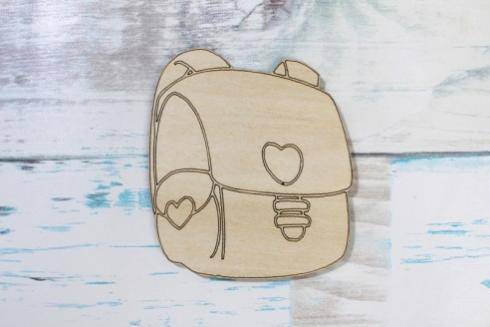
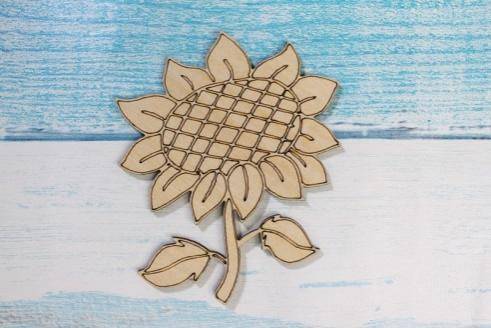
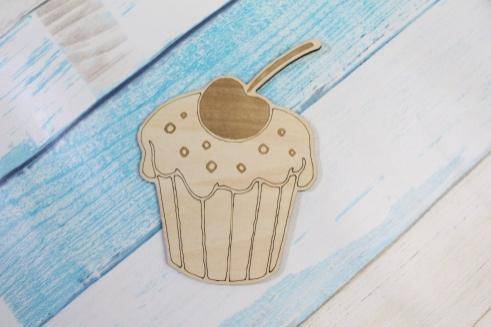
このプロジェクトは、小さなフォーマットの彫刻、トレーシング、および切断をサポートする教室のレーザーカッターに適しています。 学校、メーカースペース、初心者のSTEAMラボでは、自画像、アートタグ、教室の看板、キーホルダー、学生のデザイン作品などのプロジェクトを、次のような教室のレーザーカッターで完了できます。雷レーザーボルトシリーズ.
教師は、教室のスペース、プロジェクトのサイズ、材料の選択、および学習目標に基づいて、機械と材料の設定を選択できます。 同じ輪郭トレーシングワークフローは、学生がより大きなアートワーク、ディスプレイボード、またはより高度なメーカープロジェクトに移行するときに、他のCO2レーザーマシンにも適合させることができます。
今すぐ専門家に相談してください!
私たちがあなたにもっと役立つことができるようにあなたの連絡先情報を残してください。
次のプロジェクトに最適なレーザー加工機を見つける
さまざまな素材、ワークフロー、生産ニーズに対応するThunder Laserのソリューションをご覧ください。


 安定性と一貫性に優れたマシン幅広い用途充実したアフターサービス工場直販


