


RDWorks V8レーザーカッターソフトウェアガイド
 2023-02-06
あなたは何を探していますか のために?
制品、ブログ投稿、サポートコンテンツ、およびリソース全体を検索します。

RDWorks V8レーザーカッターソフトウェアガイド
2023-02-06

初心者であろうと他の設計ツールからの移行であろうと、レーザーカッターソフトウェアをマスターすることは、正確で創造的な結果を達成するために重要です。 利用可能なオプションの中で、RDWorks V8は、レーザー切断タスクの設計の作成、インポート、編集、および準備に一般的に使用されます。
このガイドでは、RDWorks V8を使用して、簡単なグラフィックを作成し、デザインファイルをインポートし、アートワークを編集し、レーザーマシンでよりスムーズに操作できるようにプロジェクトを準備する方法を学びます。
Aレーザーのカッターソフトウェアさまざまなタイプのデザインを作成するためのツールと機能を提供します。 適切なツールを使用すると、ユーザーはプロジェクトの要件に応じて、彫刻グラフィック、カットパス、テキスト、および基本的な形状を準備できます。
この記事では、ソフトウェアの例としてRDWorks V8を使用します。 描画の原則、ファイルの準備手順、および設計習慣の多くは、他のレーザーカッターソフトウェアにも適用されます。 ソフトウェアの選択から始めて、RDWorks V8セットアップ、一般的な描画ツール、ファイルのインポート、編集、およびレーザー切断の準備に移ります。
右を選択するときに多くのオプションがありますレーザーカッターソフトウェア。 一般的な選択肢には、RDWorks V8、LightBurn、CorelDRAW、およびTrotec JobControl。 最高のソフトウェアは、マシン、ワークフロー、設計ニーズ、および予算に依存します。
RDWorks V8レーザーカッターソフトウェアチュートリアル
RDWorks V8は、専門家と愛好家の両方が使用するレーザーカッターソフトウェアです。 これは、ユーザーがレーザー切断および彫刻用のファイルを設計、インポート、編集、および準備するのに役立ちます。 このソフトウェアは、実用的なインターフェースとレーザー対応グラフィックスを作成するための描画ツールのセットを提供します。
RDWorks V8は、コントローラーと機械の構成に応じて、多くのレーザー切断および彫刻機で動作します。 使用する前に、レーザーマシンとの互換性を確認し、信頼できるソースまたはマシンサプライヤーから正しいインストーラーをダウンロードしてください。
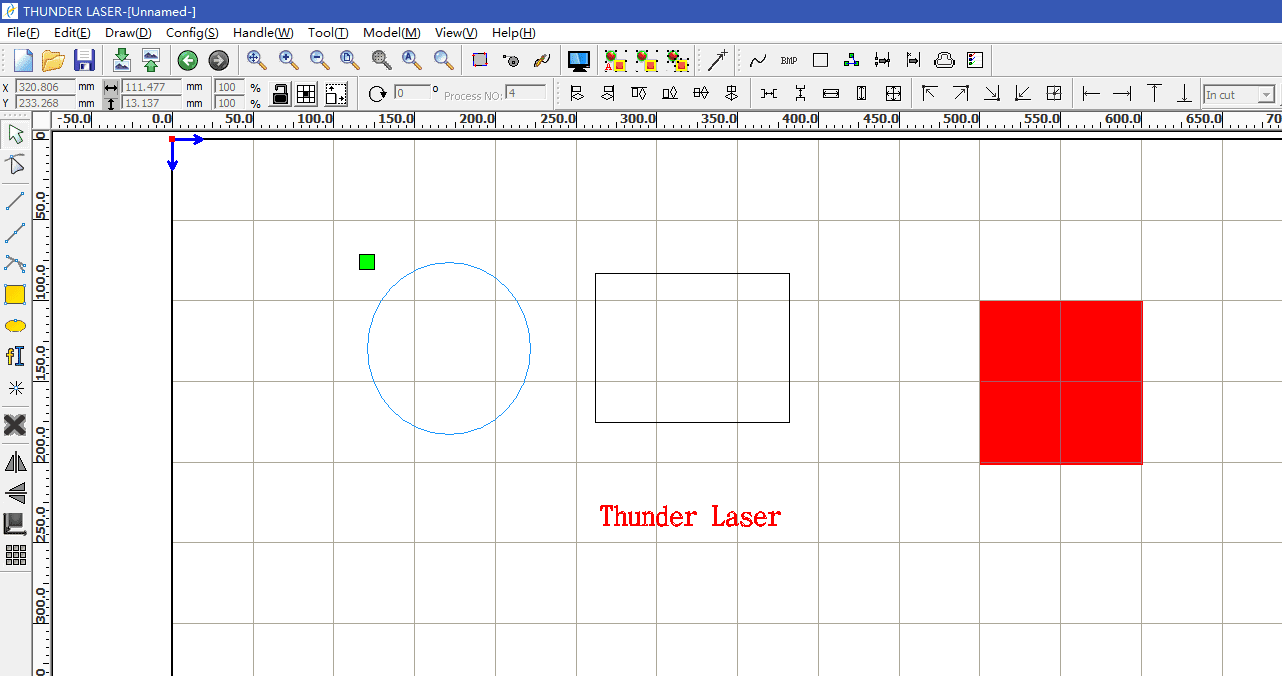
RDWorks V8を起動すると、インターフェイスの左側に一般的な描画ツールがあります。 これらのツールは、シンプルなグラフィックの作成、シェイプの編集、デザイン要素の整理、カットや彫刻用のアートワークの準備に役立ちます。
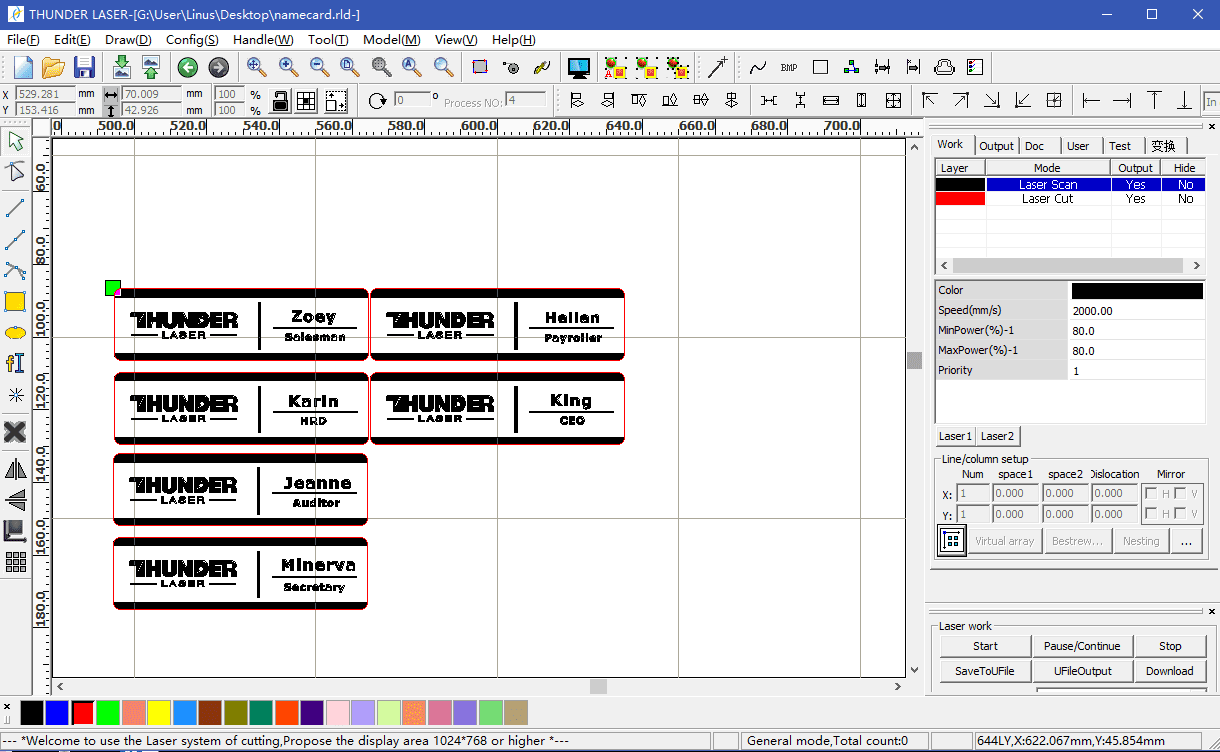
レーザーカッターソフトウェアは通常、ベクトルベースのデザインファイルで最も効果的です。 Adobe IllustratorやInkscapeなどのソフトウェアでスケーラブルなデザインを作成し、デザイン品質を失うことなく互換性のあるファイルをRDWorksV8にインポートできます。
デザインを作成するときは、素材の種類、素材の寸法、レーザーベッドのサイズを考慮してください。 デザインが切断領域と物理的材料の両方に収まることを確認してください。 一般的な互換性のあるファイル形式には、ワークフローとソフトウェアのバージョンに応じて、AI、DXF、またはSVGが含まれる場合があります。
RDWorks V8でファイルをインポートするには、 [ファイル] をクリックし、 [インポート] を選択し、コンピューター上のデザインファイルを参照し、 [開く] をクリックします。 インポート後、ファイルをマシンに送信する前に、サイズ、位置、レイヤー、および行の設定を確認します。
デザインファイルがインポートされたら、RDWorks V8の描画および編集ツールを使用して編集できます。 これらのツールを使用すると、線の再作成、図形の調整、テキストの追加、デザイン要素の変更が可能になります。 シェイプツールは、正方形、円、長方形、その他の単純なグラフィックなどの基本的なフォームをすばやく作成することもできます。
デザインの位置、サイズ、構造を調整した後、変更を保存します。 他のレーザーカッターソフトウェアを使用している場合は、正確な手順が異なる場合がありますので、ドキュメントを確認するか、信頼できるビデオチュートリアルに従ってください。 最終的なワークピースを処理する前に、サンプル材料でデザインをテストすることも良い習慣です。
デザインを作成または編集した後、特定の素材とカットまたは彫刻の設定に合わせて準備します。 このステップは、切断エラーを減らし、エッジ品質を向上させ、最終的な出力をより予測可能にするのに役立ちます。
RDWorks V8などのレーザーカッターソフトウェアを使い始めることは、圧倒的である必要はありません。 適切なアプローチを使用すると、アイデアをすぐにすぐにカットできる、またはすぐに彫刻できるデザインに変えることができます。
練習を続けると、RDWorks V8は、シンプルなレーザープロジェクトと複雑なレーザープロジェクトの両方に役立つツールになります。 描画ツール、インポートワークフロー、レイヤー設定、および切断の準備手順を調べてから、パラメーターを注意深くテストして、レーザーカッターの可能性を最大限に引き出します。
レーザーカッターソフトウェアを選択するのに役立つ必要がありますか?
レーザーカッターソフトウェア、ファイルの準備、機械のセットアップ、レーザー切断のワークフローに関するガイダンスについては、Thunder Laserにお問い合わせください。
お問い合わせ今すぐ専門家に相談してください!
私たちがあなたにもっと役立つことができるようにあなたの連絡先情報を残してください。
RDWORKS V8レーザーカッターソフトウェアに関するFAQ
RDWorks V8は、レーザー切断および彫刻用のデザインファイルの作成、インポート、編集、および準備に使用されます。 これは、ユーザーがレーザーマシンのアートワーク、レイヤー、および処理設定を制御するのに役立ちます。
はい。 初心者は、線、長方形、円、テキスト、インポート機能などの基本的なツールから始めることができます。 複雑なプロジェクトに移行する前に、単純な形状とテストカットで練習するのが最善です。
一般的な設計形式には、ワークフローとソフトウェアのバージョンに応じて、AI、DXF、およびSVGが含まれる場合があります。 カットする前に、必ず互換性を確認し、インポートしたファイルサイズとレイヤーを確認してください。
テストカットは、パワー、スピード、フォーカス、および材料の設定が適切であることを確認するのに役立ちます。 これにより、材料の無駄のリスクが軽減され、最終的な切断または彫刻の品質が向上します。
マシンの互換性、使いやすさ、利用可能な機能、サポートリソース、予算、ユーザーレビューに基づいて選択します。 不明な場合は、レーザーマシンのサプライヤーに推奨されるソフトウェアを確認してください。
次のプロジェクトに最適なレーザー加工機を見つける
さまざまな素材、ワークフロー、生産ニーズに対応するThunder Laserのソリューションをご覧ください。


 安定性と一貫性に優れたマシン幅広い用途充実したアフターサービス工場直販


