


Souvenir-Foto-Laser gravur projekt mit Laser Maker
 2024-06-26

Bolt-Serie
Professionelle Lasergraviermaschine für hochpräzise Ergebnisse

Nova-Serie
Großformat-CO₂-Laserschneider mit Glasröhre

Nova Plus-Serie
Professionelle RF-CO₂-Laserschneidmaschine

Titan-Serie
Industrielles RF-CO₂-Lasersystem

Titan Pro-Serie
Industrielles Lasersystem mit RF-CO₂- und MOPA-Faserlaser


WAS SUCHEN SIE FÜR?
Suche über Produkte, Blog-Beiträge, Support-Inhalte und Ressourcen.

Souvenir-Foto-Laser gravur projekt mit Laser Maker
2024-06-26

In diesem STEAM-Klassen zimmer projekt verwandeln die Schüler ein aussage kräftiges Foto in ein laser graviertes Souvenir mithilfe von Bild auswahl, Foto bearbeitung, LaserMaker-Bild anpassung, Flach gravur und Schneiden. Die Lektion verbindet digitale Medien, Speicher erhaltung, Bildqualität, Material verarbeitung und praktische Herstellung.
Dieses Projekt ist nützlich, um den Schülern beizubringen, wie sich Foto qualität, Kontrast, Auflösung, Material auswahl und Laser parameter auf das Endergebnis der Gravur auswirken.
| Artikel | Details |
|---|---|
| Projekt | Laser gravierte Erinnerungs foto |
| Software | Laser Maker und Bild bearbeitungs software |
| Haupt fähigkeiten | Foto auswahl, Bild bearbeitung, Kontrast anpassung, Skizzen effekt verarbeitung, DPI-Setup, Flach gravur, Schneiden und Parameter tests |
| Vor geschlagenes Material | Sperrholz platte |
| Klassen zimmer Fit | Digitales Design, Foto gravur, Maker-Ausbildung, kunst integrierter STEAM-Unterricht, Projekte zum Thema Gedächtnis und Laser bearbeitungs praxis für Anfänger |
Die Schüler wählen und verarbeiten ein Foto, bereiten es für die Laser gravur vor, legen LaserMaker-Bild-und Verarbeitung parameter fest und erstellen ein physisches Foto-Souvenir wie ein kleines Ornament, ein Ausstellungs stück oder ein Andenken.
Foto projekte sollten respektvoll gehandhabt werden. Die Schüler sollten das Foto einer anderen Person nicht als Streich verwenden und um Erlaubnis bitten, bevor sie Fotos anderer Personen gravieren, veröffentlichen oder anzeigen.
Ein Foto kann einen bedeutungs vollen Moment, eine Abschluss erinnerung, ein Familien ereignis oder einen besonderen Ort aufzeichnen. Indem ein Foto in ein graviertes Objekt verwandelt wird, können die Schüler untersuchen, wie digitale Bilder zu langlebigen physischen Andenken werden können.
In dieser Lektion überlegen die Schüler, wie ein Foto verarbeitet wird, damit der Laser gravur effekt klarer und für das ausgewählte Material besser geeignet ist.
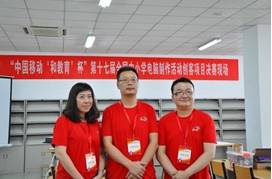
Vor der Bearbeitung des Fotos oder der Einstellung von Laser parametern sollten die Schüler das Souvenir sowohl als digitales Bild als auch als physisches Werkstück analysieren.
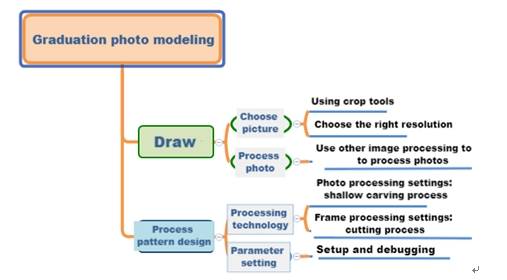
Beginnen Sie, indem Sie das Foto auswählen und die fertige Größe entscheiden. Die Schüler sollten die Länge und Breite in Millimetern aufzeichnen, bevor sie das Bild bearbeiten.
| Messdaten aufzeichnung/Einheit: mm | |
|---|---|
| Länge: | Breite: |
Die Schüler können auch die geplante Werkstück form und Foto platzierung skizzieren, bevor sie in die Bild verarbeitung und das LaserMaker-Setup übergehen.
Die Ergebnisse der Foto gravur werden durch Material, Laser leistung, Laser geschwindigkeit und Foto qualität beeinflusst. Bei der Auswahl eines Fotos sollten die Schüler die Auflösung, die Klarheit des Fachs, den Kontrast und die Ausgabe größe berücksichtigen.
Wenn das Foto vom Scannen oder einer Digital kamera stammt, sollten die Schüler auf Pixel, Schärfe und Scan qualität achten. Die Quell lektion verwendet ein Beispiel foto mit einer Auflösung von 1920 × 1200 Pixel und einem klaren Umriss.
Selbst ein gutes Foto muss möglicher weise bearbeitet werden, bevor ein klarer Gravur effekt erzielt werden kann. Die Schüler können Bild verarbeitung software verwenden, um den Kontrast zu verbessern, einen Effekt im Skizzen stil anzuwenden und die Linien details zu schärfen.
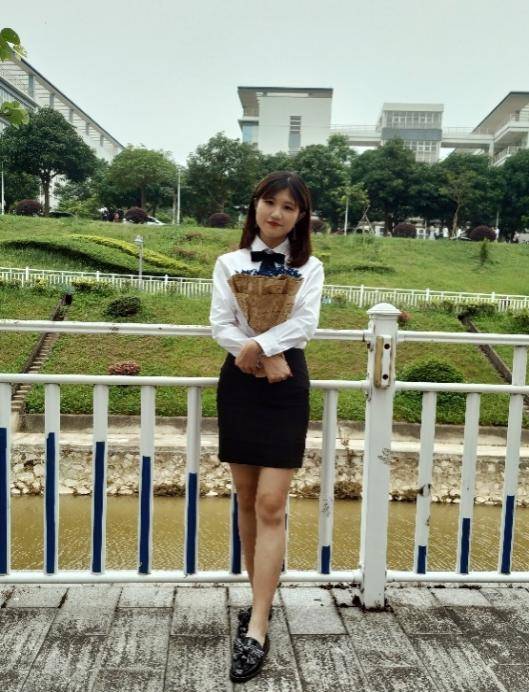
Öffnen Sie das Foto in der Bild bearbeitungs software und bereiten Sie es für die Gravur vor. Die Quell lektion demonstriert diesen Workflow mit Meitu Xiuxiu.
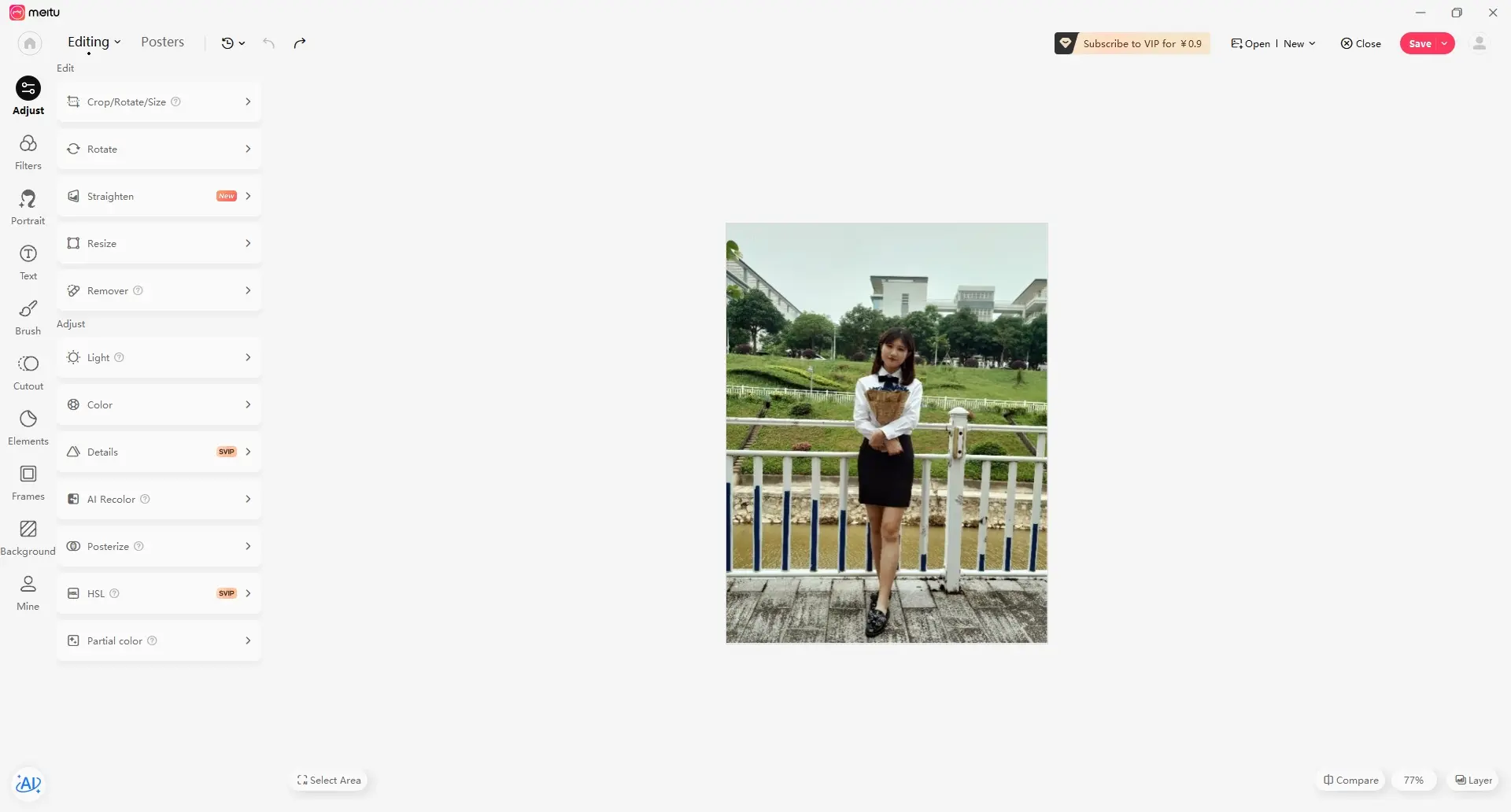
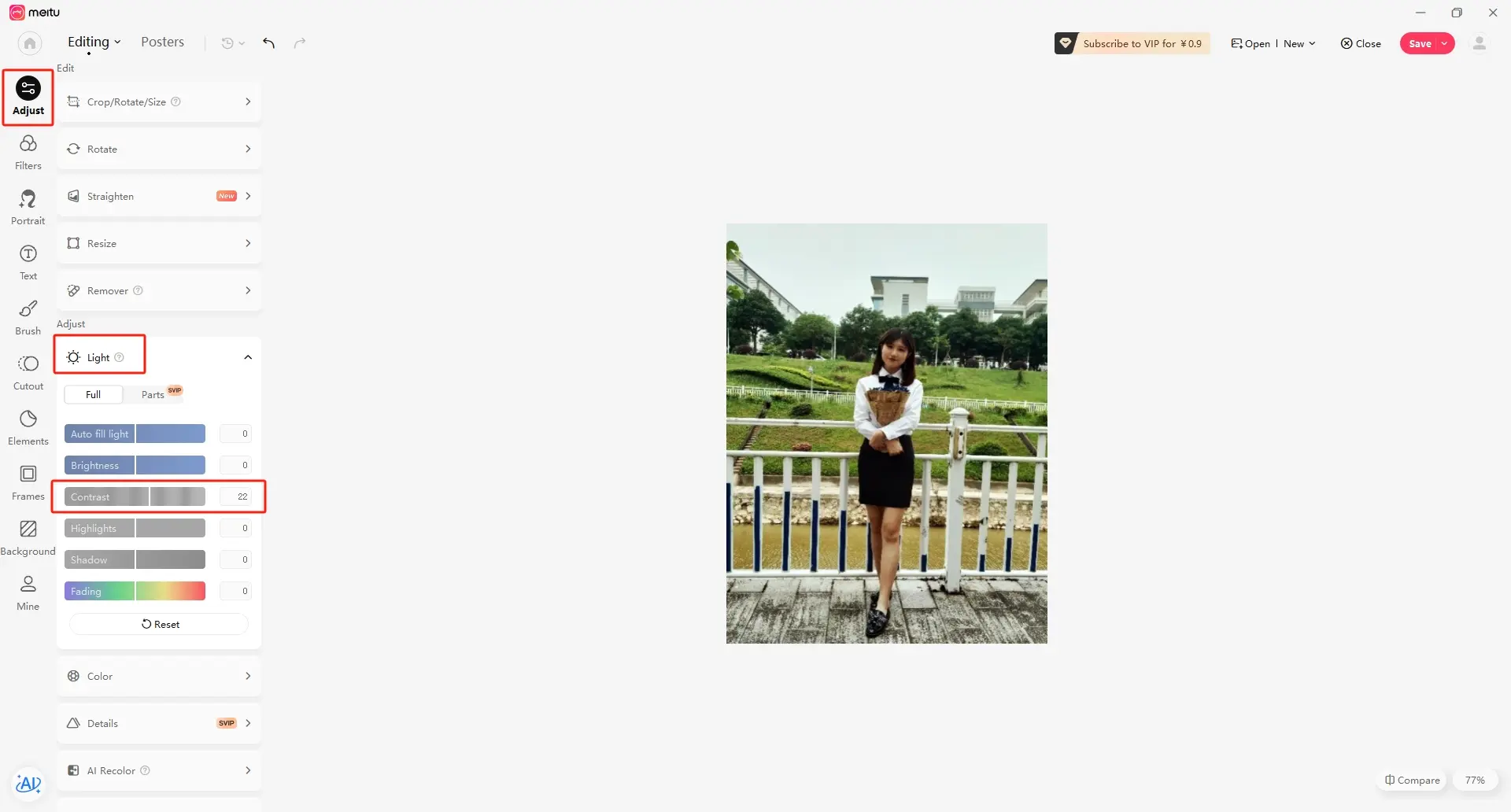
Erhöhen Sie den Kontrast unter dem Grund anpassungs menü, damit Motiv und Hintergrund deutlicher werden.
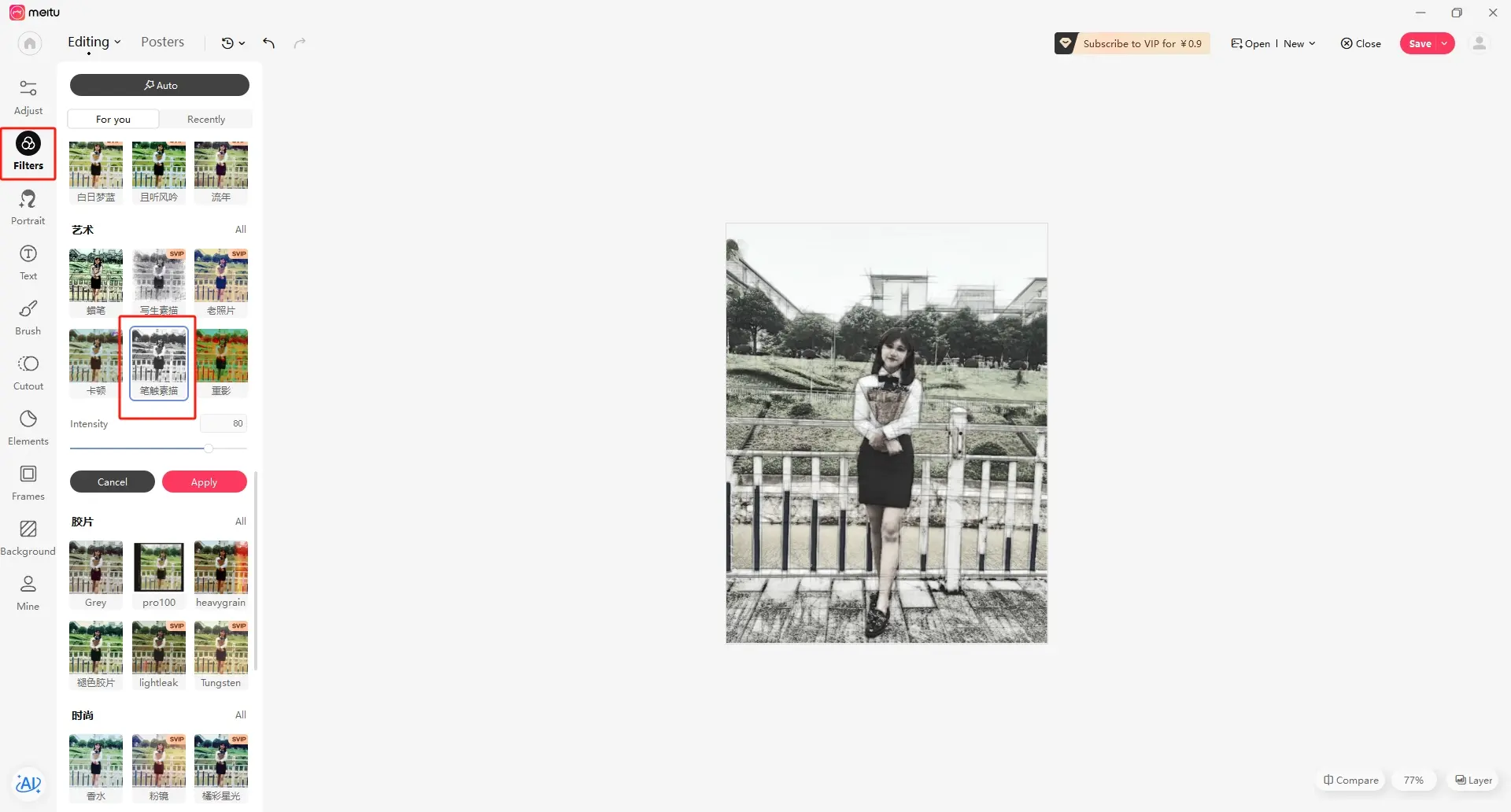
Wenden Sie einen künstlerischen Skizzen effekt an, um das Foto in einen Stil umzuwandeln, der leichter klar zu gravieren ist.
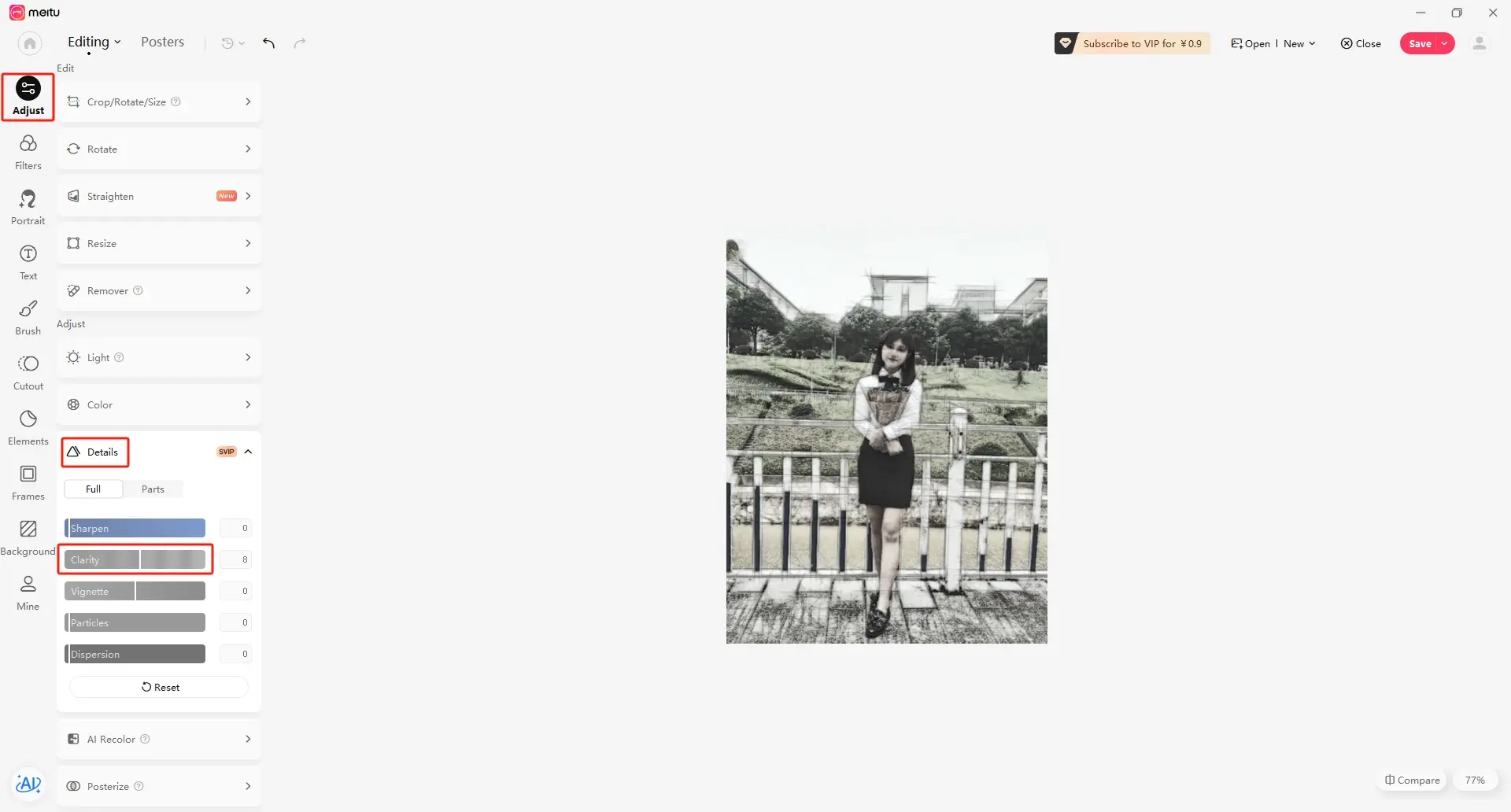
Erhöhen Sie die Schärfe, um den Linien umriss zu stärken und die Detail sichtbarkeit zu verbessern.
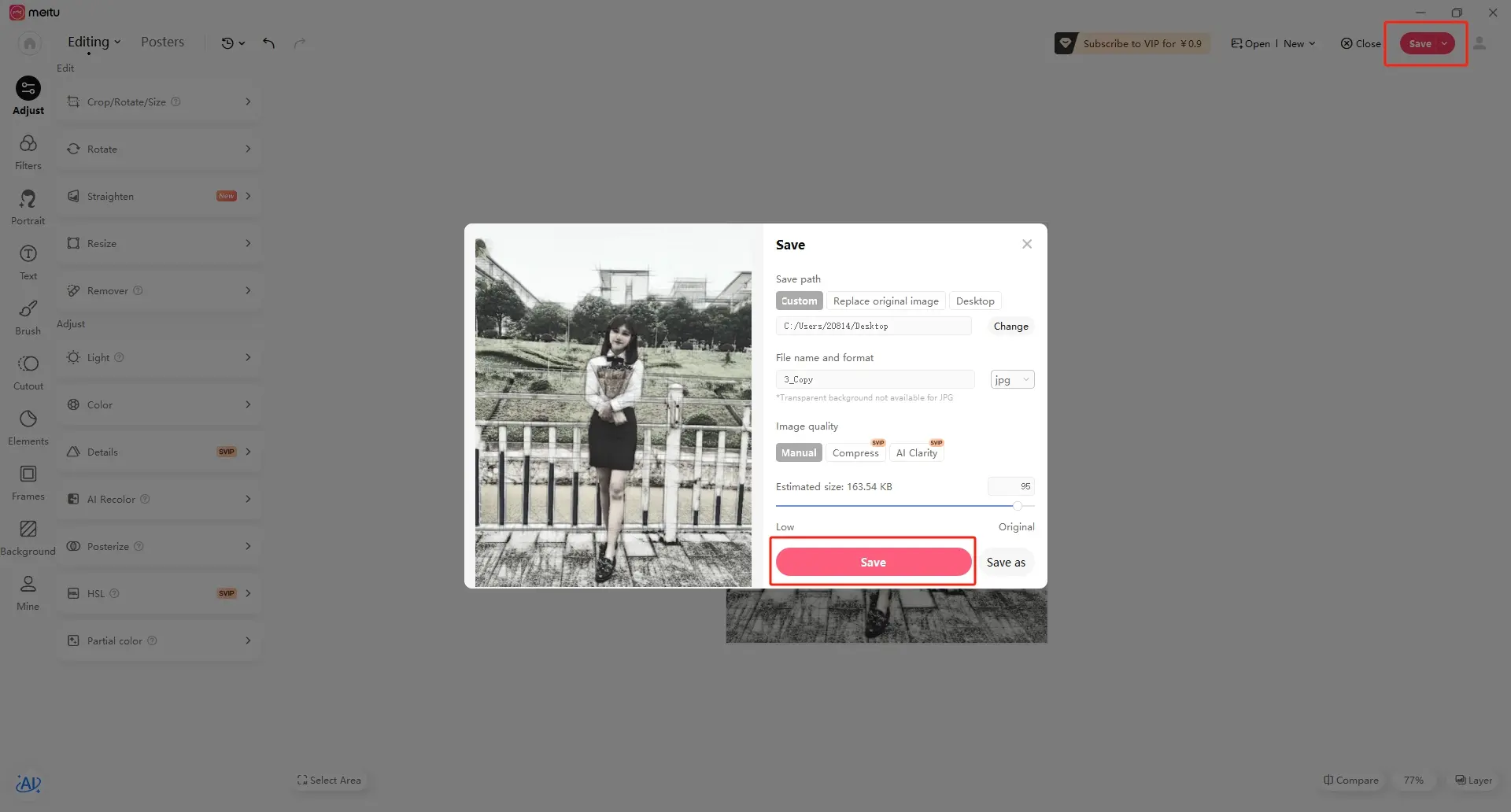
Speichern Sie das bearbeitete Bild mit einem klaren Dateinamen, damit es in Laser Maker importiert werden kann.
Öffnen Sie Laser Maker, klicken Sie auf Öffnen in der Symbolleiste und wählen Sie die verarbeitete Foto datei aus.
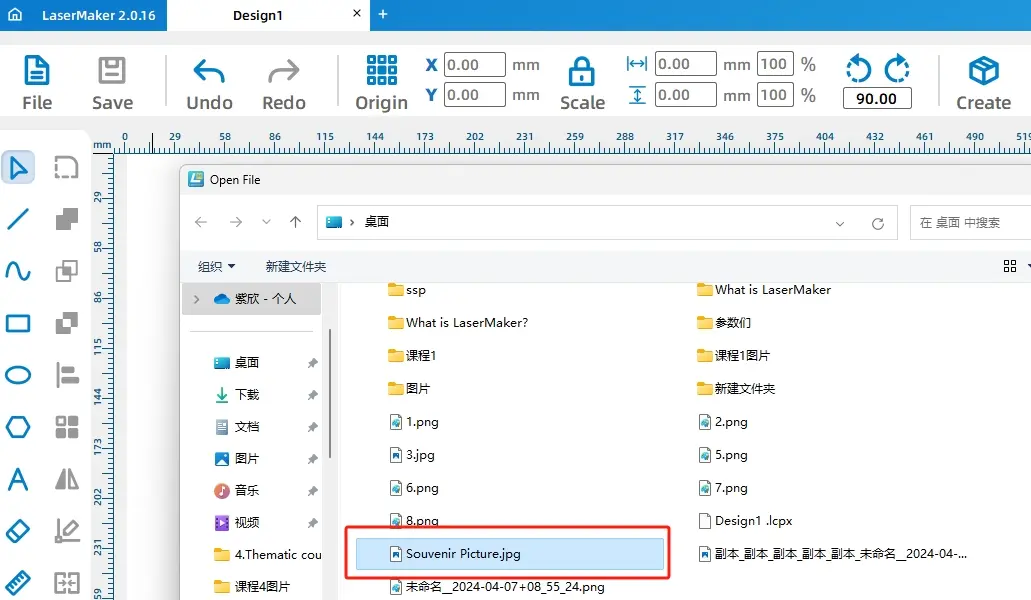
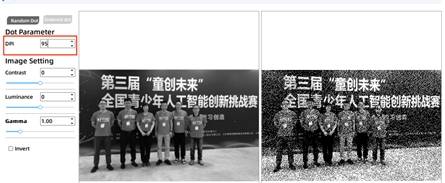
Wählen Sie das geöffnete Bild aus, klicken Sie auf Bild in der Symbolleiste und öffnen Sie das Fenster Bild anpassung. Im Quell-Workflow wird der DPI-Wert als geeigneter Bild auflösung parameter auf 95 gesetzt.
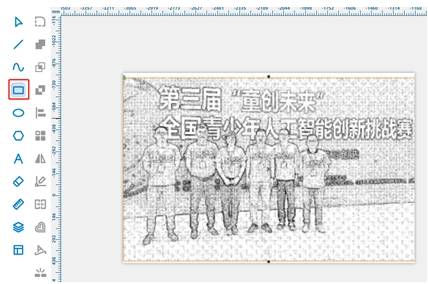
Verwenden Sie das Rechteck werkzeug, um ein Rechteck entlang der Bildgrenze zu zeichnen. Dieses Rechteck kann als äußerer Schneid weg für das gravierte Fotos tück verwendet werden.
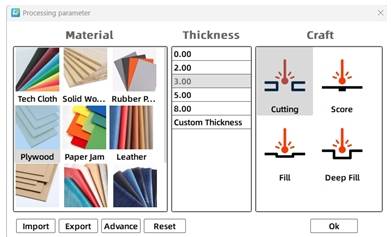
Wählen Sie das Foto objekt aus und öffnen Sie die Einstellungen für die Verarbeitung ebene für die flache Gravur. Im Quell workflow wird das Material auf Lindenholz sperrholz eingestellt, der Prozess auf flache Gravur und die Verarbeitung dicke auf 0,1mm eingestellt.
Wählen Sie den rechteckigen Umriss aus und weisen Sie ihn der schwarzen Schnitts chicht zu. Im Quell workflow wird das Material auf Lindenholz sperrholz eingestellt, der Prozess auf Schneiden und die Verarbeitung dicke auf 3mm eingestellt.
Ordnen Sie schließlich zuerst die Verarbeitung reihenfolge als flache Gravur und dann als Schneiden an. Dies hält das Werkstück stabil, während das Bild graviert wird.
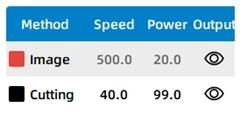
Vor der Herstellung des endgültigen Foto-Souvenirs sollten die Schüler den Gravur effekt auf dem ausgewählten Material testen. In der Quell lektion wird vor geschlagen, die flache Gravur mit einem Geschwindigkeit swert von 400 und einem Leistungs wert von 20 zu testen, dann das Ergebnis zu beobachten und die Parameter nach Bedarf anzupassen.
Nachdem die endgültigen Einstellungen bestätigt wurden, können die Schüler den flachen Gravur-und Schneide prozess abschließen. Das fertige Stück sollte die wichtigsten visuellen Informationen des Fotos erhalten und gleichzeitig einen klaren gravierten Effekt auf das ausgewählte Material zeigen.
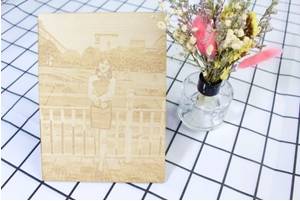
Nach Abschluss des Erinnerungs foto projekts können die Schüler andere Fotos auswählen, die für die Laser gravur geeignet sind, z. B. Familien fotos, Bau fotos, Schul aktivität fotos oder Reise erinnerungen.
Sie können denselben Workflow auch verwenden, um Foto ornamente, Schlüssel anhänger, kleine Display-Plaketten oder andere Laser projekte zum Thema Speicher zu erstellen.
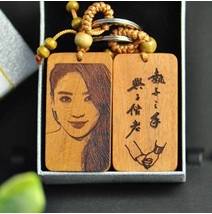
Die folgenden Beispiele können für Diskussionen im Klassen zimmer, Design-Inspiration und Reflexion der Schüler verwendet werden. Ermutigen Sie die Schüler, Foto auswahl, Kontrast, Gravur klarheit, Materiale ffekt und Abschluss präsentation zu vergleichen.
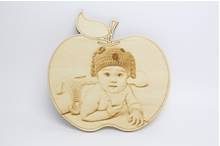
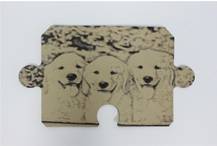
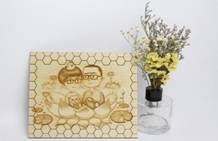
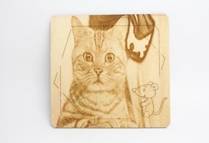
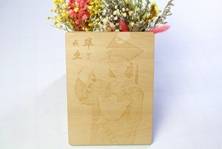
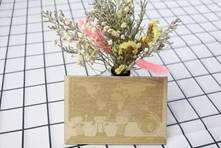
Dieses Projekt eignet sich für Lasers ch neider im Klassen zimmer, die das Gravieren von Kleinformat fotos und das Schneiden von Blatt materialien unterstützen. Für Schulen, Makers paces und STEAM-Labors für Anfänger können Projekte wie Foto-Souvenirs, gravierte Ornamente, Schlüssel anhänger, Ausstellungs tafeln und Schüler-Andenken mit einem Lasers ch neider wie demDonner Laser Bolt Serie.
Die Lehrer können das Maschinen-und Material-Setup basierend auf dem Unterrichts raum, der Projekt größe, der Material auswahl und den Lernzielen auswählen. Der gleiche Foto gravur workflow kann auch für andere CO2-Lasermaschinen angepasst werden, wenn die Schüler zu größeren Foto tafeln, Wand anzeigen oder fort geschritten eren Maker-Projekten übergehen.
Sprechen Sie jetzt mit unseren Experten!
Bitte hinterlassen Sie Ihre Kontakt informationen, damit wir Ihnen besser dienen können.
FINDEN SIE DEN PASSENDEN LASER FÜR IHR NÄCHSTES PROJEKT
Entdecken Sie Thunder Laser Lösungen für unterschiedliche Materialien, Workflows und Produktionsanforderungen.

 Stable & Consistent MachinesUnlimited ApplicationRobust After-sales SupportFactory Direct Supply


