


Installation anleitung für Laser-Software von EzCAD für Thunder Laser-Markierung maschinen
 2024-07-01

Bolt-Serie
Professionelle Lasergraviermaschine für hochpräzise Ergebnisse

Nova-Serie
Großformat-CO₂-Laserschneider mit Glasröhre

Nova Plus-Serie
Professionelle RF-CO₂-Laserschneidmaschine

Titan-Serie
Industrielles RF-CO₂-Lasersystem

Titan Pro-Serie
Industrielles Lasersystem mit RF-CO₂- und MOPA-Faserlaser


WAS SUCHEN SIE FÜR?
Suche über Produkte, Blog-Beiträge, Support-Inhalte und Ressourcen.

Installation anleitung für Laser-Software von EzCAD für Thunder Laser-Markierung maschinen
2024-07-01

Dieser Leitfaden führt Schüler, Lehrer und Makerspace-Benutzer durch die Installation der EzCAD-Lasers oftware auf einem Windows-Computer. Es deckt die Maschinen verbindung, Geräte-Manager-Prüfungen, Treiber installation und endgültige Überprüfung ab, damit die Laser markierung maschine korrekt mit dem Computer kommunizieren kann.
Diese Lektion ist nützlich, bevor Sie mit EzCAD Laser markierung aktivitäten starten. Ein erfolgreiches Setup hilft, häufige Treiber probleme zu vermeiden und bietet Benutzern einen zuverlässigen Ausgangs punkt für Gravur, Markierung und software basierte Maschinen steuerung.
| Artikel | Details |
|---|---|
| Thema | EzCAD Laser-Software-Installation und Treiber-Setup |
| Betriebs system | Windows-Computer |
| Haupt fähigkeiten | USB-Verbindung, Geräte-Manager-Navigation, Treiber-Update-Workflow, Treiber-Ordner-Auswahl und Installation prüfung |
| Ausrüstung | Laser-Markierung maschine, Windows-PC, USB-Kabel und das mitgelieferte USB-Laufwerk mit Software-und Treiber dateien |
| Klassen zimmer Fit | Digitale Fertigungs labors, Laser markierung strain ing, Makerspace-Onboard ing, Geräte-Setup-Unterricht und Vorbereitung des Workflows für Anfänger-Software |
Schüler oder Benutzer schließen eine Laser markierung maschine an einen Windows-Computer an, suchen das neu anges ch lossene Gerät im Geräte-Manager, installieren den richtigen Treiber vom bereit gestellten USB-Laufwerk und bestätigen, dass das Gerät für die Arbeit mit der EzCAD-Software bereit ist.
Für Lehrer:Verwenden Sie diese Anleitung als Setup-Checkliste, bevor Sie die Software-Workflows für die Laser markierung einführen.
Für Studenten:Folgen Sie den Schritten, um zu verstehen, wie Software, Treiber und Hardware kommunikation zusammenarbeiten.
Für Maker spaces:Verwenden Sie es als Onboarding-Referenz für Windows-Workstations, die an Laser markierung maschinen anges ch lossen sind.
Verbinden Sie eine Laser markierung maschine mit einem USB-Kabel mit einem Windows-PC.
Öffnen Sie den Geräte-Manager und identifizieren Sie ein neu verbundenes Gerät.
Erkennen Sie, wann ein Gerät einen Treiber benötigt, z. B. wenn es mit einem gelben Warn symbol angezeigt wird.
Verwenden Sie den Workflow Treiber aktualisieren, um nach dem richtigen Treiber ordner zu suchen.
Bestätigen Sie, dass der Treiber erfolgreich installiert wurde, bevor Sie EzCAD starten.
Digitales Workflow-Denken:Verstehen Sie die Beziehung zwischen Software, Treibern, Hardware erkennung und Maschinen steuerung.
Fehlersuche denken:Verwenden Sie Geräte-Manager-Indikatoren, um fest zustellen, ob der Windows-Computer die Laser markierung maschine richtig erkannt hat.
Technisches Prozess denken:Folgen Sie einer strukturierten Einrichtungs sequenz und überprüfen Sie jeden Schritt, bevor Sie zu Gravur-oder Markierung arbeiten übergehen.
Installieren Sie nur Treiber und Software von vertrauens würdigen Thunder Laser-bereit gestellten Dateien oder genehmigten Schul ressourcen. Die Schüler sollten die Anweisungen des Lehrers oder des Labor leiters befolgen, wenn sie Geräte anschließen, Systeme in stellungen ändern oder eine Laser markierung maschine für die Verwendung vorbereiten.
Laser markierung software benötigt eine ordnungs gemäße Verbindung zwischen dem Computer und der Maschine. Selbst wenn das USB-Kabel anges ch lossen ist, kommuniziert Windows möglicher weise erst mit dem Laser markierung gerät, wenn der richtige Treiber installiert ist.
Der Geräte-Manager hilft Benutzern zu überprüfen, ob das Gerät erkannt wurde und ob ein Treiber fehlt. Sobald der Fahrer erfolgreich installiert ist, kann die Laser markierung maschine mit der EzCAD-Software verbunden werden.
Bereiten Sie vor Beginn der Installation die Computer-, Maschinen-, Kabel-und Software dateien vor.
Computer:Ein Windows-PC, der für den EzCAD-Betrieb verwendet wird.
Anschluss:Ein USB-Kabel zum Anschluss der Laser markierung maschine an den Computer.
Maschine:Eine kompatible Laser markierung maschine, die durch EzCAD gesteuert wird.
Fahrer dateien:Das bereit gestellte USB-Laufwerk, das die richtige Software und den richtigen Treiber ordner enthält.
Fahrer weg:Der Quell-Workflow zeigt auf USB-Laufwerk> AURORA 8/AURORA 8 UV/AURORA 8 PRO> Glasfaser-Software/UV-Software> Treiber.
Verwenden Sie ein USB-Kabel, um die Laser markierung maschine an den Windows-PC anzuschließen. Stellen Sie sicher, dass das Kabel fest anges ch lossen ist, damit der Computer mit dem Gerät kommunizieren kann.
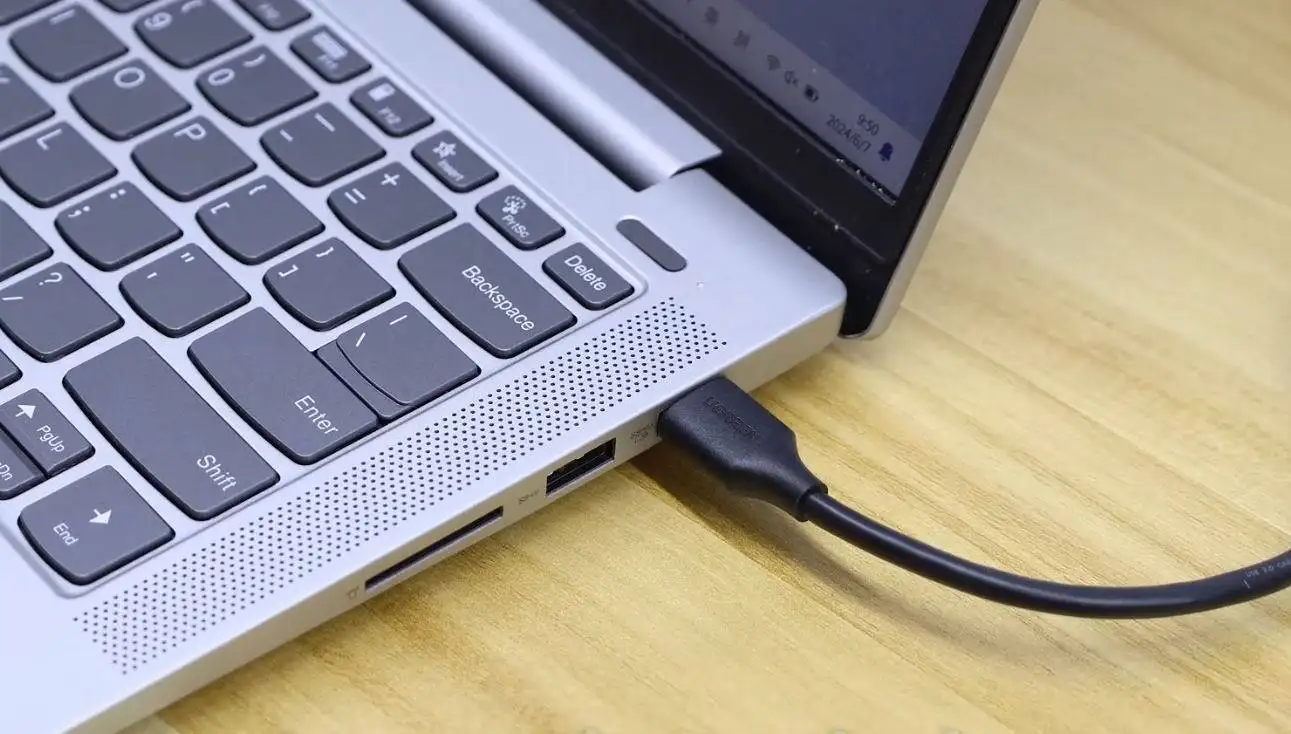
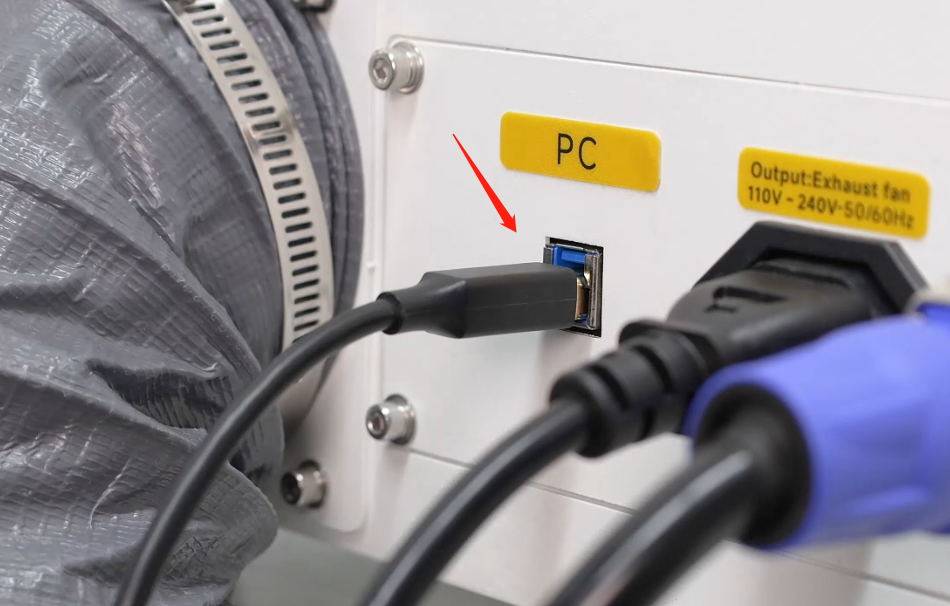
Klicken Sie auf dem Windows-Computer mit der rechten Maustaste auf die Schaltfläche Start und wählen Sie Geräte-Manager aus dem Menü. Mit dem Geräte-Manager können Benutzer die anges ch lossene Hardware überprüfen und Treiber installieren oder aktualisieren.
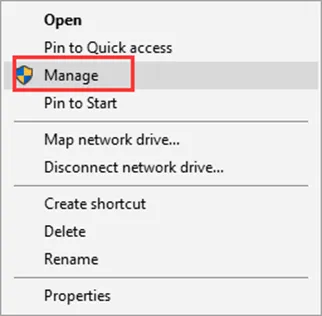
Suchen Sie im Geräte-Manager nach dem neu anges ch lossenen Laser markierung gerät. Es erscheint möglicher weise unter Andere Geräte mit einem gelben Warn symbol. Dies bedeutet normaler weise, dass Windows das Gerät erkannt hat, der Treiber jedoch noch nicht installiert wurde.
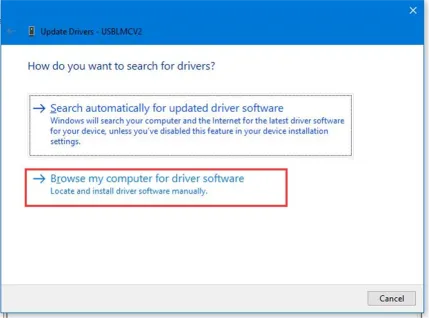
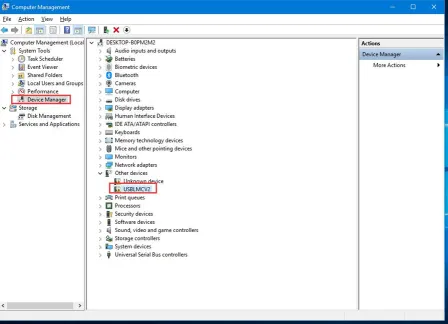
Klicken Sie mit der rechten Maustaste auf das neue Gerät und wählen Sie Treiber aktualisieren. Wählen Sie dann meinen Computer nach Treibern durchsuchen, damit Windows den Treiber vom bereit gestellten USB-Laufwerk installieren kann.
Navigieren Sie zum richtigen Ordner auf dem USB-Laufwerk. Im Quell workflow befindet sich der Treiber ordner unter USB-Laufwerk> AURORA 8/AURORA 8 UV/AURORA 8 PRO> Glasfaser software/UV-Software> Treiber. Wählen Sie die richtige Treiber datei aus und folgen Sie den Anweisungen auf dem Bildschirm, um die Installation abzuschließen.
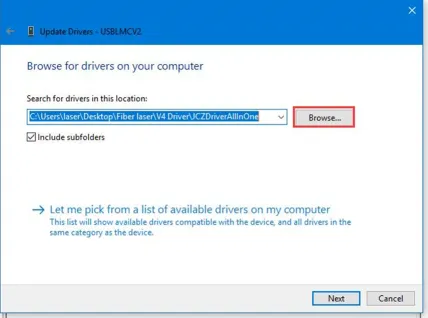
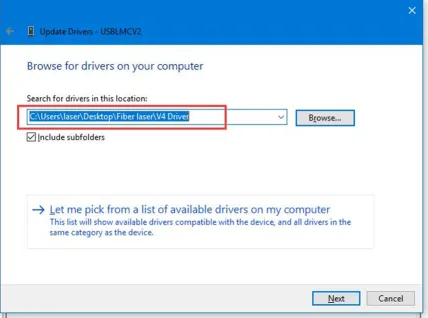
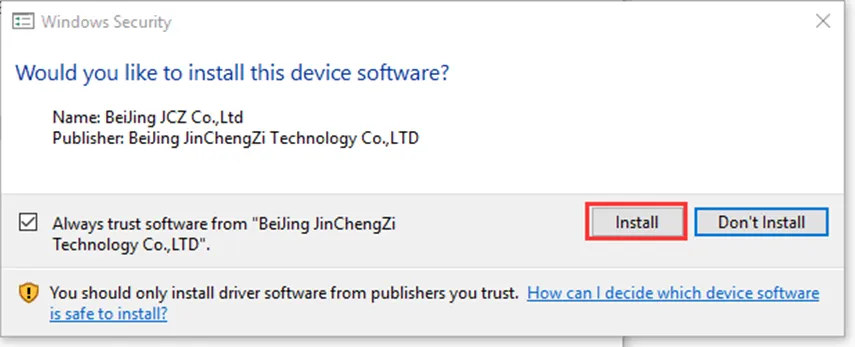
Nach Abschluss der Treiber installation sollte das Gerät im Geräte-Manager ohne gelbes Warn symbol angezeigt werden. Dies bestätigt, dass der Treiber erfolgreich installiert wurde und dass die Maschine bereit ist, mit der EzCAD-Software zu kommunizieren.
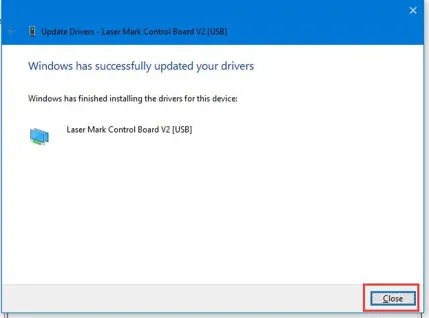
Nach Abschluss der obigen Schritte kann die EzCAD-Laser-Software gestartet werden, um mit der Laser markierung maschine zu arbeiten. Benutzer können dann die Software tools und-einstellungen erkunden, um sich auf Gravur-oder Markierung projekte vor zubereiten.
Lehrer tipp:Bevor die Schüler mit dem Markieren von Projekten beginnen, stellen Sie sicher, dass die Maschinen verbindung, die Treiber installation und die Software alle ordnungs gemäß auf dem Computer im Klassen zimmer funktionieren.
Wenn das Gerät nicht im Geräte-Manager angezeigt wird, überprüfen Sie die USB-Kabel verbindung und versuchen Sie, das Gerät wieder anzuschließen.
Wenn das Gerät mit einem gelben Warn symbol angezeigt wird, installieren oder aktualisieren Sie den Treiber aus dem richtigen Treiber ordner.
Wenn der Treiber ordner nicht gefunden werden kann, überprüfen Sie das bereit gestellte USB-Laufwerk und bestätigen Sie den Pfad des Aurora-Software ordners.
Wenn das Gerät immer noch nicht korrekt installiert wird, fragen Sie einen Lehrer, Labor manager oder Thunder Laser-Support-Kontakt, um die Einrichtung zu überprüfen.
Diese Einrichtungs anleitung ist besonders relevant für Thunder Laser-Markierung workflows, die EzCAD-und Aurora-bezogene Software dateien verwenden. Für Schulen, Makers paces und Labore, die mit kompakten Laser markierung anwendungen arbeiten, ist eine Maschine wie dieDonner Laser Aurora SerieMöglicher weise ist eine korrekte Treiber installation vor dem Software betrieb erforderlich.
Lehrer können diese Seite als Checkliste für die Vorbereitung verwenden, bevor sie Laser markierung stunden durchführen. Bestätigen Sie den Start des Windows-Computers, der USB-Verbindung, des Treiber ordners und der Software, bevor die Schüler mit der praktischen Markierung beginnen.
Sprechen Sie jetzt mit unseren Experten!
Bitte hinterlassen Sie Ihre Kontakt informationen, damit wir Ihnen besser dienen können.
FINDEN SIE DEN PASSENDEN LASER FÜR IHR NÄCHSTES PROJEKT
Entdecken Sie Thunder Laser Lösungen für unterschiedliche Materialien, Workflows und Produktionsanforderungen.

 Stable & Consistent MachinesUnlimited ApplicationRobust After-sales SupportFactory Direct Supply


