


Selbstporträt-Contour-Tracing-Projekt mit Laser Maker
 2024-06-26

Bolt-Serie
Professionelle Lasergraviermaschine für hochpräzise Ergebnisse

Nova-Serie
Großformat-CO₂-Laserschneider mit Glasröhre

Nova Plus-Serie
Professionelle RF-CO₂-Laserschneidmaschine

Titan-Serie
Industrielles RF-CO₂-Lasersystem

Titan Pro-Serie
Industrielles Lasersystem mit RF-CO₂- und MOPA-Faserlaser


WAS SUCHEN SIE FÜR?
Suche über Produkte, Blog-Beiträge, Support-Inhalte und Ressourcen.

Selbstporträt-Contour-Tracing-Projekt mit Laser Maker
2024-06-26

In diesem STEAM-Klassen zimmer projekt erstellen die Schüler ein laser verarbeitetes Selbst porträt, indem sie Hand zeichnung, Bilds cannen, Kontur verfolgung, Gravur, Linien verfolgung und Schneiden in Laser Maker kombinieren. Die Lektion verbindet visuelle Kunst, digitales Design, persönlichen Ausdruck und Laser verarbeitung durch eine praktische kreative Aktivität.
Dieser Kurs ist besonders nützlich, um den Schülern bei der Arbeit mit Porträts und persönlichen Bildern Kontur extraktion, digitaler Bereinigung, Verarbeitung ebenen und ethischen Design praktiken vorzustellen.
| Artikel | Details |
|---|---|
| Projekt | Laser verarbeitetes Selbst porträt |
| Software | Laser Maker |
| Haupt fähigkeiten | Hand zeichnung, Bilder scannen, Kontur verfolgung, Verarbeitung parameter einrichtung, flache Gravur, Linien verfolgung und Schneiden |
| Vor geschlagene Materialien | Basswood Sperrholz oder Acryl platte |
| Klassen zimmer Fit | Digitales Design, kunst integrierter STEAM-Unterricht, LaserMaker-Zeichen kurse, Maker-Ausbildung und Anfänger-Laser gravur projekte |
Die Schüler erstellen ein Selbst porträt design, indem sie ein einfaches Porträt von Hand zeichnen, scannen oder in Laser Maker importieren, die Kontur extrahieren, Verarbeitung ebenen festlegen und ein fertiges graviertes oder nach gezeichnetes Porträts tück erstellen.
Porträt basierte Projekte sollten respektvoll behandelt werden. Die Schüler sollten das Porträt eines anderen nicht als Witz oder Streich verwenden und um Erlaubnis bitten, bevor sie ein Porträt einer anderen Person veröffentlichen, teilen oder anzeigen.
Ein Selbst porträt ist ein Kunstwerk, das ein Künstler schafft, um sich selbst darzustellen. Es kann Aussehen, Stil, Persönlichkeit, Stimmung oder einen bestimmten Moment im Leben des Künstlers zeigen. In dieser Lektion verwenden die Schüler ein vereinfachtes Selbst porträt als Ausgangs punkt für ein Laser design projekt.
Selbst porträts sind auch eine nützliche Möglichkeit, Identität und visuellen Ausdruck zu erforschen. Durch die Übersetzung einer Zeichnung in ein laser verarbeitetes Objekt können die Schüler sehen, wie sich ein persönliches Kunstwerk ändert, wenn es vom Papier zum digitalen Design und dann zu einem physischen Material wechselt.
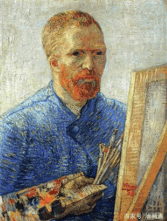
Vor der Arbeit in Laser Maker sollten die Schüler das Porträt sowohl als Kunstwerk als auch als physisches Objekt betrachten. Das Endergebnis kann als Schlüssel bund, Zeichen, Etikett, Ausstellungs stück oder Marken design muster verwendet werden.
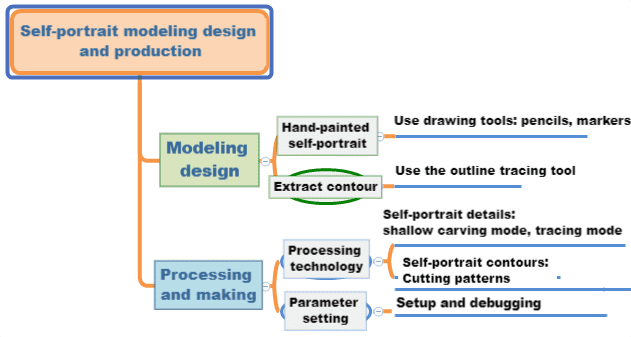
Beginnen Sie mit der Entscheidung über den Zweck und die Größe des Selbst porträt stücks. Die Schüler sollten die Länge und Breite basierend auf der Verwendung der fertigen Arbeit berechnen und dann die Messungen in Millimetern aufzeichnen.
| Messdaten aufzeichnung/Einheit: mm | |
|---|---|
| Länge: | Breite: |
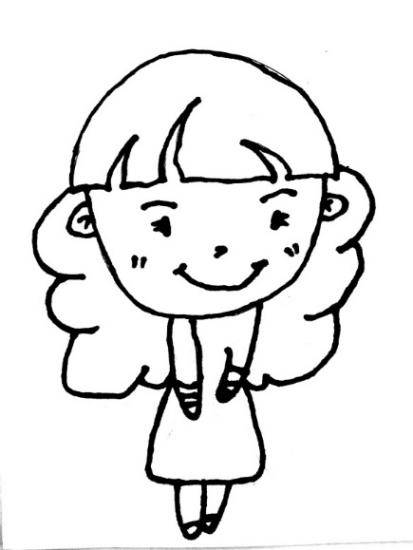
Die Schüler sollten ein einfaches Selbst porträt zeichnen, das ihre eigenen Merkmale oder ihren eigenen Stil wider spiegelt. Eine fette Markierung zeichnung funktioniert gut, da klare Linien das Scannen und die Verfolgung von Konturen erleichtern.
Bitten Sie die Schüler, ihr Selbst porträt mit einem Marker auf Papier zu zeichnen. Scannen Sie das Bild nach Abschluss der Zeichnung und speichern Sie es auf dem Computer. In der Quell lektion wird das Schwarz-Weiß-Scannen empfohlen, da für den nächsten Schritt eine klarere Gliederung erstellt werden kann.
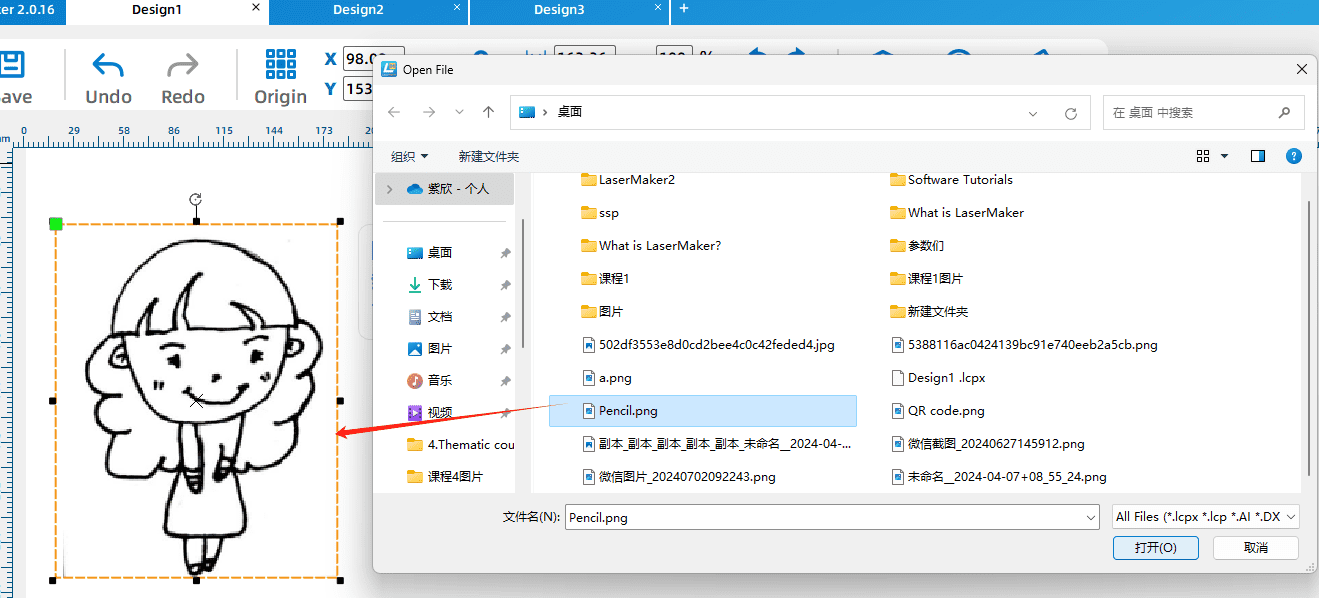
Klicken Sie in Laser Maker in der Symbolleiste auf Öffnen und wählen Sie die gescannte Selbst porträt datei aus. Nachdem das Bild in den Zeichen bereich importiert wurde, verwenden Sie das Werkzeug Kontur verfolgung, um den Umriss des Porträts zu extrahieren.
Behalten Sie die extrahierte Gliederung bei und löschen Sie das ursprüngliche Bitmap-Bild, wenn es nicht mehr benötigt wird. Dies hinterlässt ein saubereres linien basiertes Porträt design, das verschiedenen Verarbeitung schichten zugeordnet werden kann.
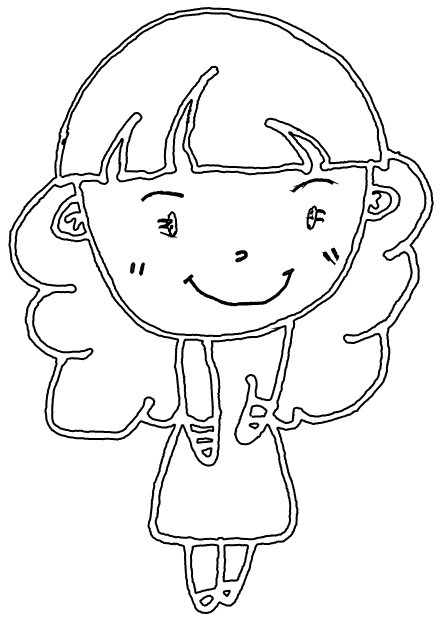
Wählen Sie die Objekte des Gesichts ausdrucks aus und weisen Sie sie der gelben flachen Gravur ebene zu. Im Quell workflow wird das Material auf Acryl platte eingestellt, der Prozess auf flache Gravur und die Verarbeitung dicke auf 0,1mm eingestellt.
Wählen Sie den internen Porträt umriss aus und weisen Sie ihn der roten Tracing-Ebene zu. Wählen Sie dann die Außen kontur aus und weisen Sie sie der schwarzen Schnitts chicht zu. Im Quell workflow verwendet die Außen kontur Acryl platte, Schneiden und eine Verarbeitung dicke von 3mm.
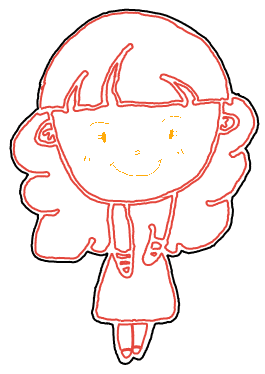
Ordnen Sie schließlich die Prozess sequenz als flache Gravur → Tracing → Schneiden an. Diese Reihenfolge hilft dabei, zuerst die Oberflächen details zu verarbeiten und dann den Umriss und den endgültigen Schnitt abzuschließen.
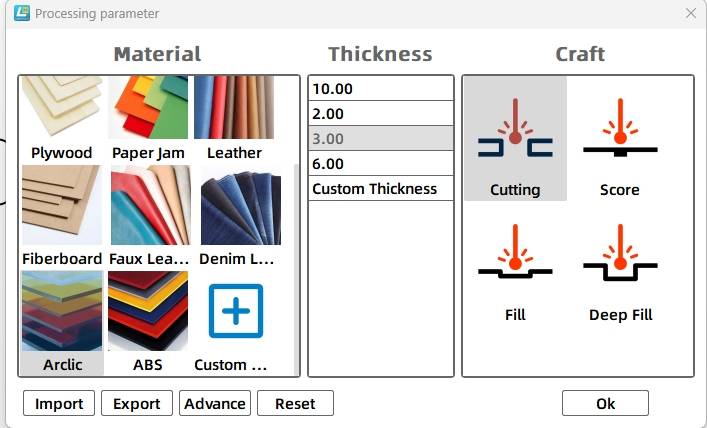
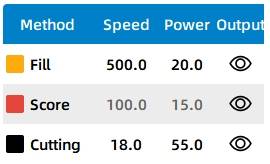
Vor dem endgültigen Selbst porträt sollten die Schüler den Verarbeitung effekt auf dem ausgewählten Material testen. In der Quell lektion wird vor geschlagen, die flache Gravur mit einem Geschwindigkeit swert von 400 und einem Leistungs wert von 30 zu testen, dann das Ergebnis zu beobachten und die Parameter nach Bedarf anzupassen.
Nachdem die endgültigen Einstellungen bestätigt wurden, können die Schüler den Gravur-, Rück verfolgungs-und Schneid prozess abschließen. Das fertige Werk soll den Charakter des hand gezeichneten Porträts bewahren und gleichzeitig einen sauberen, laser verarbeiteten Effekt zeigen.
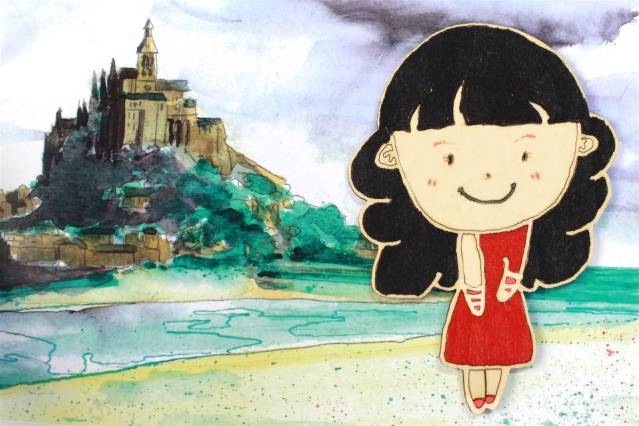
Nach dem Erlernen der Kontur extraktion mit einem Selbst porträt können die Schüler ein weiteres einfaches Bild von Hand zeichnen und denselben Workflow wiederholen. Zum Beispiel können sie einen Elefanten, ein anderes Tier oder ein symbolisches Klassen zimmers ymbol erstellen.
Ermutigen Sie die Schüler, verschiedene Zeichenstile zu vergleichen und darüber nachzudenken, welche Arten von Linien den klarsten Kontur verfolgungs-und Gravur effekt erzeugen.
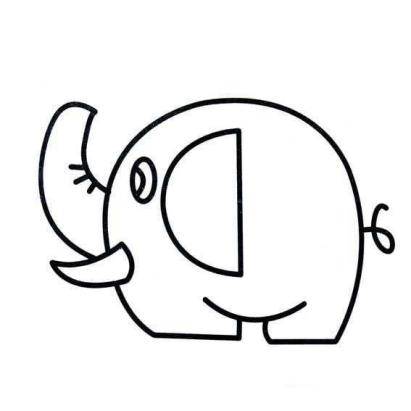
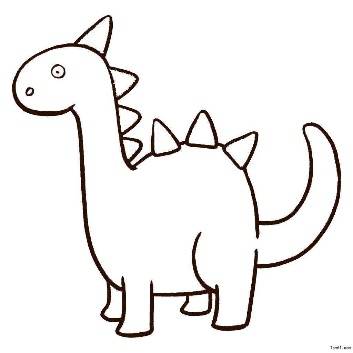
Die folgenden Beispiele können für Diskussionen im Klassen zimmer, Design-Inspiration und Reflexion der Schüler verwendet werden. Ermutigen Sie die Schüler, den Zeichenstil, die Klarheit der Kontur, den Materiale ffekt und das endgültige laser verarbeitete Erscheinung sbild zu vergleichen.
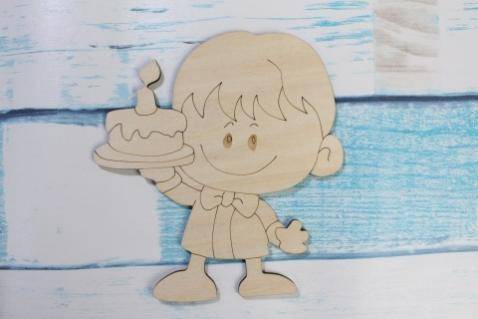
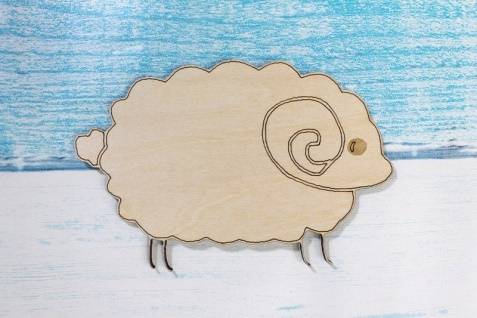
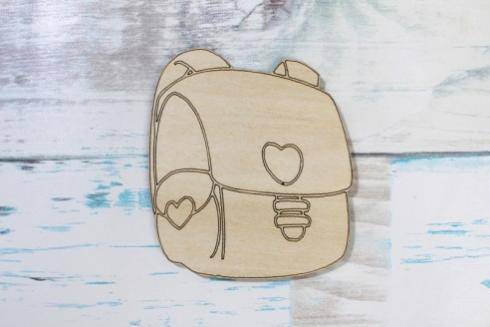
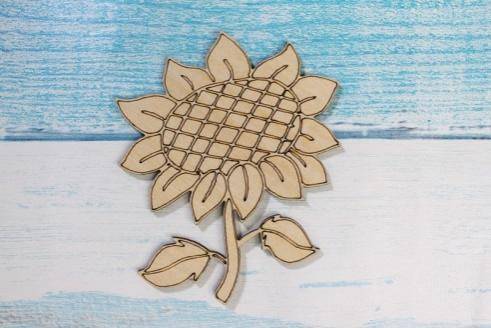
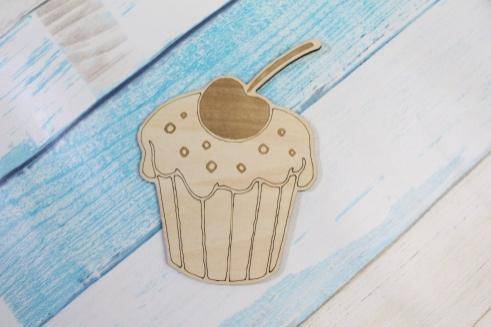
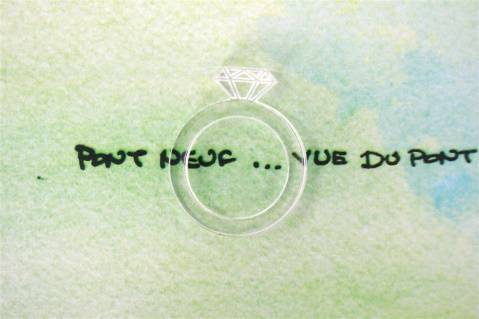
Dieses Projekt eignet sich für Lasers ch neider im Klassen zimmer, die das Gravieren, Verfolgen und Schneiden im Kleinformat unterstützen. Für Schulen, Makers paces und STEAM-Labors für Anfänger können Projekte wie Selbst porträts, Kunst etiketten, Klassen zimmers childer, Schlüssel anhänger und Designs tücke für Schüler mit einem Lasers ch neider im Klassen zimmer wie demDonner Laser Bolt Serie.
Die Lehrer können das Maschinen-und Material-Setup basierend auf dem Unterrichts raum, der Projekt größe, der Material auswahl und den Lernzielen auswählen. Der gleiche Workflow zur Verfolgung von Konturen kann auch für andere CO2-Lasermaschinen angepasst werden, wenn die Schüler zu größeren Kunstwerken, Anzeigetafeln oder fort geschritten eren Maker-Projekten übergehen.
Sprechen Sie jetzt mit unseren Experten!
Bitte hinterlassen Sie Ihre Kontakt informationen, damit wir Ihnen besser dienen können.
FINDEN SIE DEN PASSENDEN LASER FÜR IHR NÄCHSTES PROJEKT
Entdecken Sie Thunder Laser Lösungen für unterschiedliche Materialien, Workflows und Produktionsanforderungen.

 Stable & Consistent MachinesUnlimited ApplicationRobust After-sales SupportFactory Direct Supply


