


RDWorks V8-Laserschneider-Software handbuch
 2023-02-06

Bolt-Serie
Professionelle Lasergraviermaschine für hochpräzise Ergebnisse

Nova-Serie
Großformat-CO₂-Laserschneider mit Glasröhre

Nova Plus-Serie
Professionelle RF-CO₂-Laserschneidmaschine

Nova Pro-Serie
Professionelles Laserschneid- und Graviersystem

Titan-Serie
Industrielles RF-CO₂-Lasersystem

Titan Pro-Serie
Industrielles Lasersystem mit RF-CO₂- und MOPA-Faserlaser


WAS SUCHEN SIE FÜR?
Suche über Produkte, Blog-Beiträge, Support-Inhalte und Ressourcen.

RDWorks V8-Laserschneider-Software handbuch
2023-02-06

Egal, ob Sie ein Anfänger sind oder von anderen Design-Tools wechseln, Mastering-Laser-Cutter-Software ist wichtig, um genaue und kreative Ergebnisse zu erzielen. Unter den verfügbaren Optionen wird RDWorks V8 üblicher weise zum Erstellen, Importieren, Bearbeiten und Vorbereiten von Designs für Lasers chneid aufgaben verwendet.
In diesem Handbuch erfahren Sie, wie Sie RDWorks V8 verwenden, um einfache Grafiken zu erstellen, Design dateien zu importieren, Grafiken zu bearbeiten und Projekte für einen reibungslose ren Betrieb mit Ihrer Laser maschine vor zubereiten.
ALaser cutter softwareBietet Werkzeuge und Funktionen zum Erstellen verschiedener Arten von Designs. Mit den richtigen Werkzeugen können Benutzer Gravur grafiken, Schnitt wege, Text und Grundformen entsprechend ihren Projekt anforderungen vorbereiten.
Dieser Artikel verwendet RDWorks V8 als Beispiel-Software. Viele der Zeichen prinzipien, Akten vorbereitung schritte und Entwurfs gewohnheiten gelten auch für andere Lasers chneide software. Wir beginnen mit der Software auswahl und gehen dann zu RDWorks V8-Setup, gängigen Zeichen werkzeugen, Datei import, Bearbeitung und Vorbereitung des Lasers ch neidens über.
Bei der Wahl des richtigenLaser cutterSoftware. Gemeinsame Auswahl möglichkeiten sind RDWorks V8,Light Burn, CorelDRAW und Trotec Job Control. Die beste Software hängt von Ihrer Maschine, Ihrem Workflow, Ihren Konstruktion sanford rungen und Ihrem Budget ab.
RDWorks V8-Laserschneider-Software-Tutorial
RDWorks V8 ist eine Lasers ch neider software, die sowohl von Profis als auch von Hobbyisten verwendet wird. Es kann Benutzern helfen, Dateien für das Lasers ch neiden und Gravieren zu entwerfen, zu importieren, zu bearbeiten und vor zubereiten. Die Software bietet eine praktische Oberfläche und eine Reihe von Zeichen werkzeugen zum Erstellen laser fertiger Grafiken.
RDWorks V8 kann je nach Controller und Maschinen konfiguration mit vielen Lasers chneid-und Gravier maschinen arbeiten. Bevor Sie es verwenden, bestätigen Sie die Kompatibilität mit Ihrer Laser maschine und laden Sie das richtige Installation programm von einer zuverlässigen Quelle oder von Ihrem Maschinen lieferanten herunter.
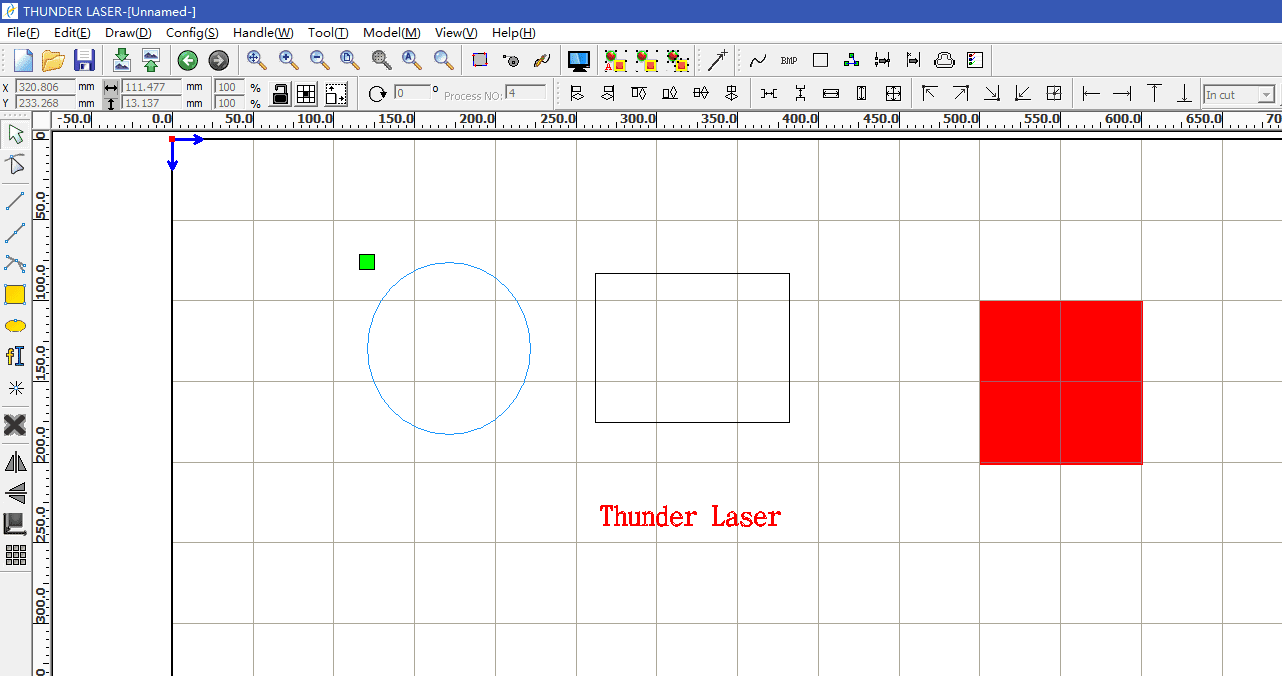
Wenn Sie RDWorks V8 starten, finden Sie gemeinsame Zeichen werkzeuge auf der linken Seite der Schnitts telle. Mit diesen Tools können Sie einfache Grafiken erstellen, Formen bearbeiten, Design elemente organisieren und Kunstwerke zum Schneiden oder Gravieren vorbereiten.
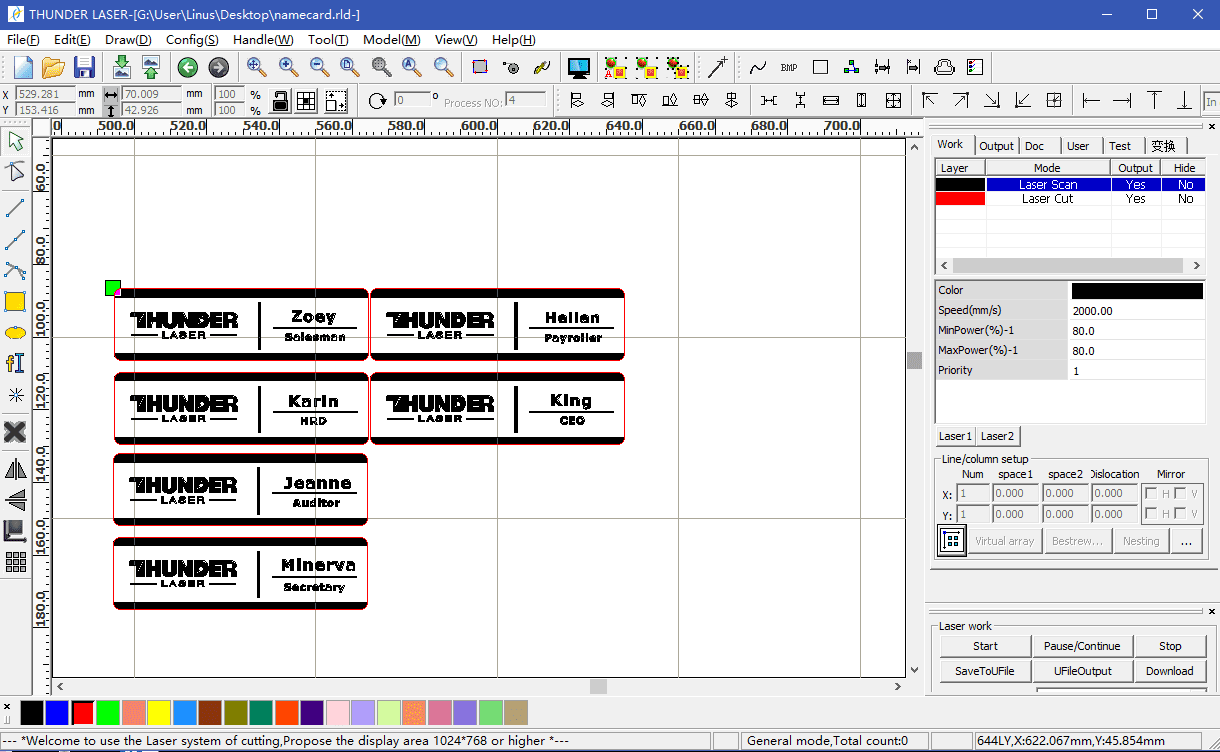
Laser-Cutter-Software funktioniert normaler weise am besten mit vektor basierten Design-Dateien. Sie können skalierbare Designs in Software wie Adobe Illustrator oder Inkscape erstellen und dann kompatible Dateien in RDWorks V8 importieren, ohne die Design qualität zu verlieren.
Berücksichtigen Sie bei der Erstellung Ihres Designs den Material typ, die Material abmessungen und die Laser bett größe. Stellen Sie sicher, dass das Design sowohl in den Schneid bereich als auch in das physikalische Material passt. Übliche kompatible Dateiformate können AI, DXF oder SVG umfassen, abhängig von Ihrem Workflow und Ihrer Software version.
Um eine Datei in RDWorks V8 zu importieren, klicken Sie auf Datei, wählen Sie Importieren, suchen Sie nach der Design datei auf Ihrem Computer und klicken Sie auf Öffnen. Überprüfen Sie nach dem Import die Größe, Position, Layer und Zeilen einstellungen, bevor Sie die Datei an das Gerät senden.
Sobald Ihre Design datei importiert wurde, können Sie sie mit den Zeichen-und Bearbeitungs werkzeugen in RDWorks V8 bearbeiten. Mit diesen Werkzeugen können Sie Linien neu erstellen, Formen anpassen, Text hinzufügen und Design elemente ändern. Form werkzeuge können auch schnell grundlegende Formen wie Quadrate, Kreise, Rechtecke und andere einfache Grafiken erstellen.
Speichern Sie Ihre Änderungen, nachdem Sie die Position, Größe und Struktur des Designs angepasst haben. Wenn Sie eine andere Lasers ch neider software verwenden, können die genauen Schritte variieren. Überprüfen Sie daher die Dokumentation oder folgen Sie zuverlässigen Video-Tutorials. Es ist auch eine gute Praxis, das Design auf einem Proben material zu testen, bevor das endgültige Werkstück bearbeitet wird.
Nachdem Sie Ihr Design erstellt oder bearbeitet haben, bereiten Sie es für Ihre spezifischen Material-und Schneide-oder Gravur einstellungen vor. Dieser Schritt hilft, Schnitt fehler zu reduzieren, die Kanten qualität zu verbessern und die endgültige Ausgabe vorhersehbarer zu machen.
Der Einstieg mit Lasers ch neider software wie RDWorks V8 muss nicht überfordern. Mit dem richtigen Ansatz können Sie Ihre Ideen schnell in schneid fertige oder gravur fertige Designs verwandeln.
Während Sie weiter üben, kann RDWorks V8 ein nützliches Werkzeug für einfache und komplexe Laser projekte werden. Erkunden Sie die Zeichen werkzeuge, importieren Sie Workflows, Ebenen einstellungen und Schneid vorbereitung schritte und testen Sie dann Ihre Parameter sorgfältig, um das volle Potenzial Ihres Lasers ch neiders auszu schöpfen.
Brauchen Sie Hilfe bei der Auswahl der Lasers ch neider Software?
Wenden Sie sich an Thunder Laser, um Informationen zu Lasers chneide software, Datei vorbereitung, Maschinen einrichtung und Lasers chneid workflows zu erhalten.
Kontaktieren Sie unsSprechen Sie jetzt mit unseren Experten!
Bitte hinterlassen Sie Ihre Kontakt informationen, damit wir Ihnen besser dienen können.
RDWORKS V8 LASER CUTTER SOFTWARE FAQS
RDWorks V8 wird verwendet, um Design dateien für das Lasers ch neiden und Gravieren zu erstellen, zu importieren, zu bearbeiten und vor zubereiten. Es hilft Benutzern, Grafiken, Ebenen und Verarbeitung seins tel lungen für Laser maschinen zu steuern.
Ja. Anfänger können mit grundlegenden Werkzeugen wie Linien-, Rechteck-, Kreis-, Text-und Import funktionen beginnen. Es ist am besten, mit einfachen Formen und Tests chnitten zu üben, bevor Sie zu komplexen Projekten übergehen.
Übliche Design formate können AI, DXF und SVG umfassen, abhängig von Ihrem Workflow und Ihrer Software version. Bestätigen Sie immer die Kompatibilität und überprüfen Sie die importierte Dateigröße und die Ebenen vor dem Schneiden.
Ein Tests chnitt hilft zu bestätigen, dass Leistung, Geschwindigkeit, Fokus und Materiale in stellungen geeignet sind. Dies verringert das Risiko von Material verschwendung und verbessert die endgültige Schnitt-oder Gravur qualität.
Wählen Sie basierend auf Maschinen kompatibilität, Benutzer freundlich keit, verfügbaren Funktionen, Support-Ressourcen, Budget und Benutzer bewertungen. Wenn Sie sich nicht sicher sind, fragen Sie Ihren Laser maschinen lieferanten nach der empfohlenen Software.
FINDEN SIE DEN PASSENDEN LASER FÜR IHR NÄCHSTES PROJEKT
Entdecken Sie Thunder Laser Lösungen für unterschiedliche Materialien, Workflows und Produktionsanforderungen.

 Stable & Consistent MachinesUnlimited ApplicationRobust After-sales SupportFactory Direct Supply


