


LaserMakerを使用したリモートコントロールラッキールーレットレーザー切断プロジェクト
 2024-07-09
あなたは何を探していますか のために?
制品、ブログ投稿、サポートコンテンツ、およびリソース全体を検索します。

LaserMakerを使用したリモートコントロールラッキールーレットレーザー切断プロジェクト
2024-07-09

このSTEAMロボット工学とメカニズムプロジェクトでは、学生はLaserMakerを使用してリモートコントロールのラッキールーレットを設計および構築します。 このレッスンでは、レーザーカット構造設計、モーター取り付け、ポインターの回転、テキストトレース、ほぞ穴とほぞのサポート、ワイヤレス制御コンポーネント、配線、および最終組み立てを接続します。
このプロジェクトは、学生が静的なレーザーカットオブジェクトを超えて移動し、シンプルなパワードゲームデバイスを構築するのに役立ちます。 学生は、回転ディスク、ポインター、TTモーター、レシーバー、バッテリー、およびレーザーカットスタンドがどのように連携してインタラクティブなルーレットゲームを作成するかを学びます。
| アイテム | 詳細 |
|---|---|
| プロジェクト | リモコンラッキールーレット |
| ソフトウェア | LaserMaker |
| 主なスキル | 楕円ツール、長方形ツール、丸みを帯びたコーナーツール、テキストツール、ライブラリパネルのグラフィックス、TTモーターの取り付け、ユニオンツール、グループ化、回転、トレース、切断、配線、およびアセンブリ |
| 提案された材料 | Basswoodのパネル、40 cm × 60 cm × 3mm |
| 教室フィット | ロボット工学とメカニズムのプロジェクト、ゲームデザイン、メーカー教育、レーザー切断、電動構造物、および初心者のリモートコントロール活動 |
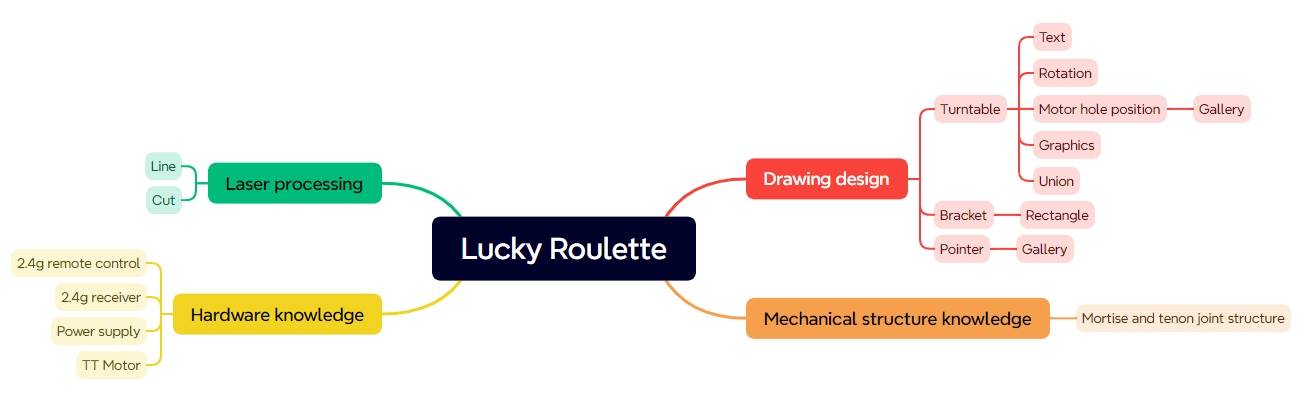
学生は、回転ディスク、ポインター、モーターマウント、サポートスタンドを備えたラッキールーレットをデザインします。 LaserMakerでレーザーカット部品を作成し、トレーシングとカットのパラメーターを設定し、構造を組み立て、制御コンポーネントを配線し、ポインターが正常に回転するかどうかをテストします。
教師の場合:このプロジェクトを使用して、デジタル描画、機械構造、モーター制御、配線、およびゲームベースの学習を接続します。
学生のために:アクティビティを使用して、ゲームアイテム、賞品、または教室のチャレンジをランダムに選択できるワーキングルーレットゲームを設計します。
Makerspacesの場合:レーザー切断と基本的な電子制御を組み合わせた導入パワードメーカープロジェクトとして使用します。
LaserMaker描画ツールを使用して、円形のルーレットディスク、ポインター、スタンドのパーツを描画します。
ライブラリパネルを使用して、TTモーターとメカニカルホールグラフィックスを正確に配置します。
Union、グループ化、回転、グリッド、ガイドライン、および整列ツールを使用してモデルを準備します。
テキスト、モーター穴、ポインター部品、構造アウトラインのトレースとカットのプロセスを設定します。
TTモーター、2.4Gリモコン、レシーバー、バッテリー、サポートハードウェアを備えた電動ルーレットを組み立てます。
デザイン思考:おなじみのゲームオブジェクトを、クリアテキスト、安定したスタンド、読みやすいポインターを備えたレーザーカットのインタラクティブデバイスに変えます。
計算思考:図面を整理するには、寸法、位置合わせガイド、回転角度、レイヤーの色、および処理設定を使用します。
エンジニアリング思考:モーターの配置、ポインターの長さ、ディスクの安定性、ほぞ穴とほぞのフィット感、配線レイアウト、および信頼できる回転動作を検討します。
生徒は、学校に適したルーレットオプションを作成し、安全でないゲームプロンプトを回避し、教師またはラボの監督者の指導の下でのみ動力を供給されたコンポーネントをテストする必要があります。 バッテリー駆動のプロジェクトは、使用前に慎重に組み立ててチェックする必要があります。
ラッキールーレットは、ディスクが異なるセクションに分割されたゲームデバイスです。 ポインターが回転して停止すると、1つのセクションを指し、プレーヤーが賞品、アクティビティ、またはチャレンジを選択するのに役立ちます。
このプロジェクトでは、学生はゲーム選択シナリオ用のパワードルーレットを設計します。 ルーレットはTTモーターとリモートコントロールコンポーネントを使用しているため、ポインターを手で回す代わりに自動的に回転できます。

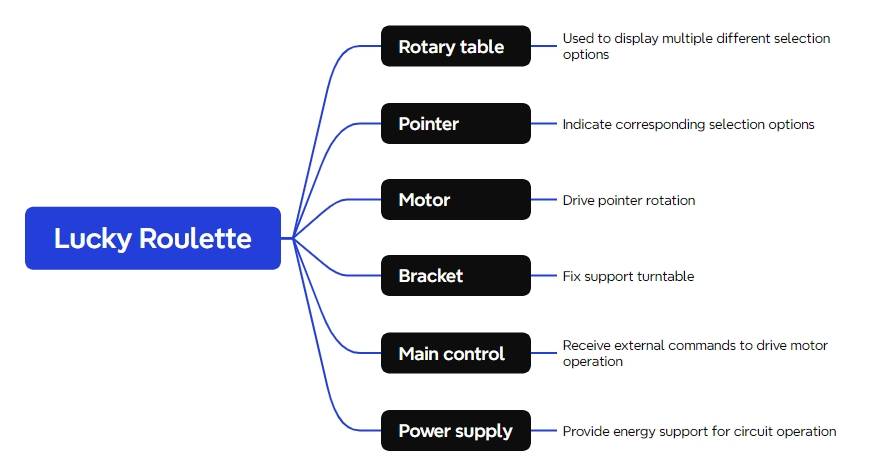
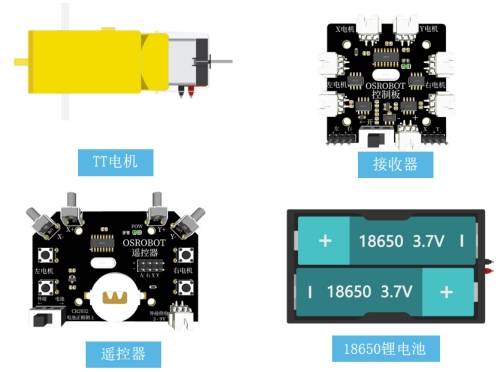
構造を描く前に、学生は必要な資料を確認し、各コンポーネントが最終的なパワードルーレットをどのようにサポートするかを理解する必要があります。
| 番号 | 名前 | 数量 |
|---|---|---|
| 1 | 2.4Gリモコン | 1 |
| 2 | 2.4Gレシーバー | 1 |
| 3 | TTモーター | 1 |
| 4 | 18650バッテリー | 2 |
| 5 | 18650バッテリーボックス | 1 |
| 6 | Basswoodのパネル、40 cm × 60 cm × 3mm | 1 |
| 7 | M3/M4ネジ、ナット、ナイロンスタンドオフ | いくつか |
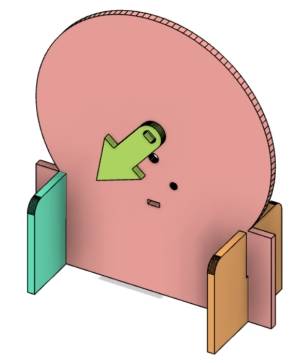
レーザーカット構造は、回転ディスク、ポインター、スタンドの3つの主要部分に編成されています。
| 部品番号 | パーツ名 | 数量 | 関数 |
|---|---|---|---|
| 1 | 回転ディスク | 1 | 選択テキストを表示し、モーターを固定して下さい |
| 2 | ポインター | 1 | 選択したセクションを指す |
| 3 | スタンド | 2 | 回転ディスクを支え、固定して下さい |
LaserMakerを開き、ツールバー、描画ボックス、ライブラリパネル、描画エリア、レイヤーパレット、処理パネルなどの主要な作業領域を確認します。 これらの分野はプロジェクト全体で使用されます。
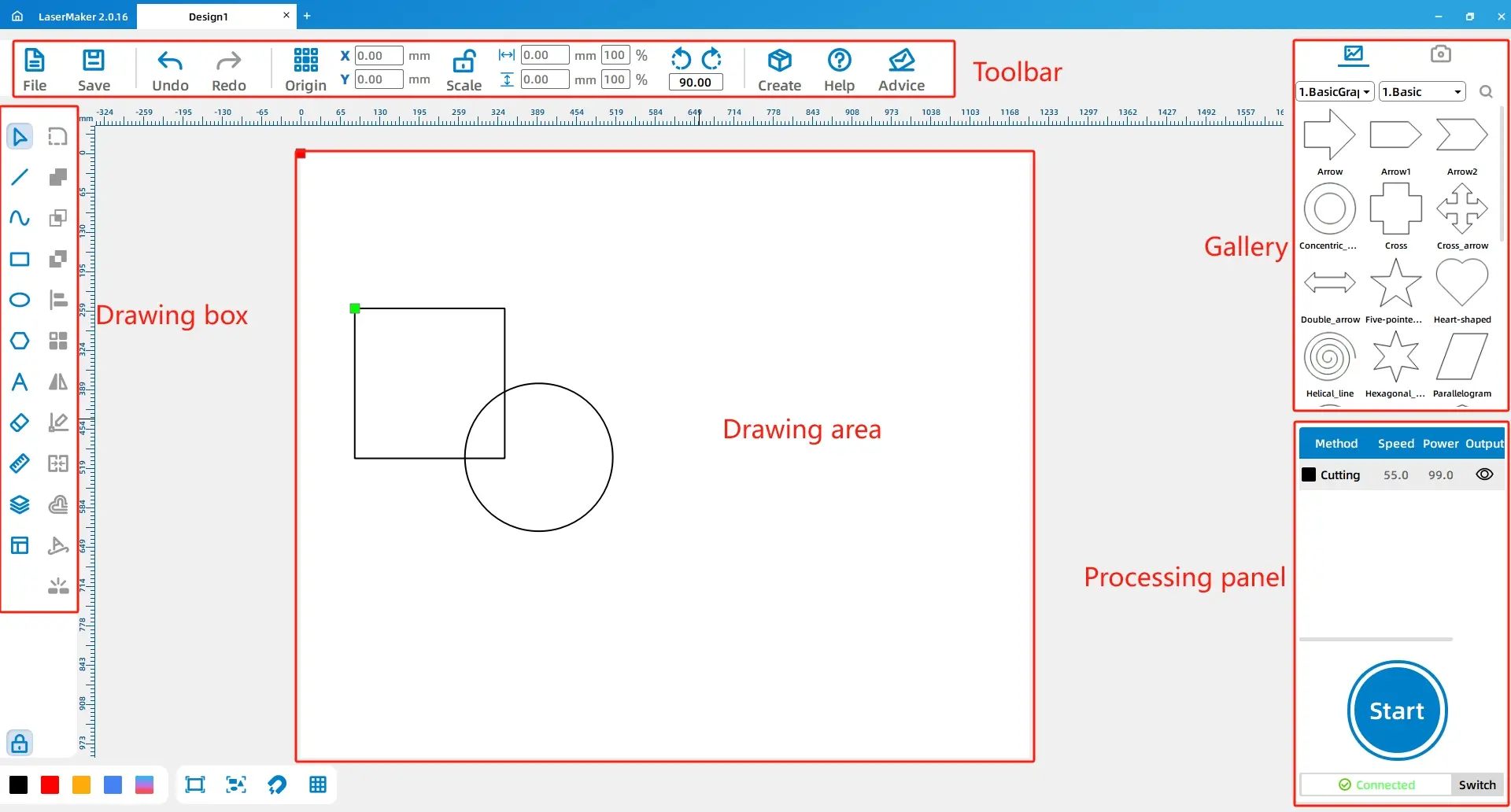
楕円ツールを選択し、直径100mmの円を描きます。 ルーレットディスクは円形に基づいており、選択ホイールを理解しやすく、視覚的に馴染みやすくしています。
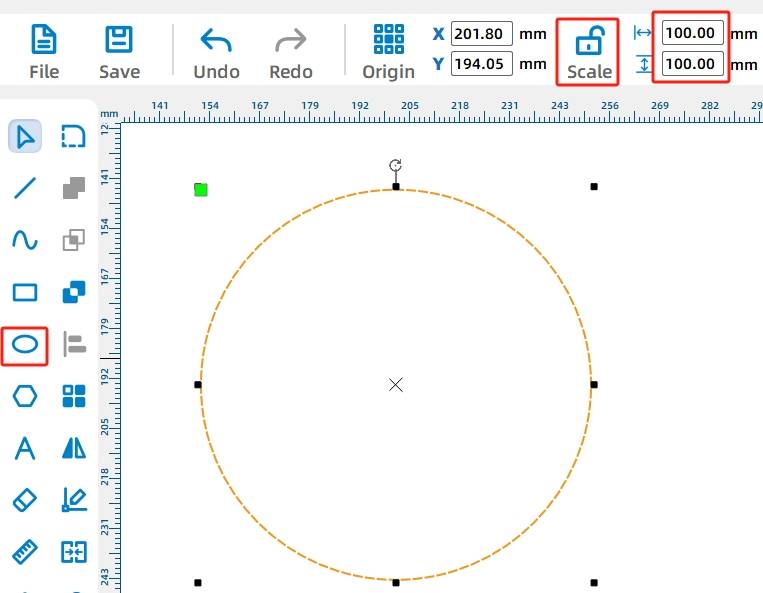
ツールヒント:長方形、楕円、またはポリゴンのツールを使用する場合、描画中にCtrlを保持すると、アスペクト比が1:1にロックされた正方形、円、または正多角形を作成できます。
長方形ツールを使用して100mm x 40mmの長方形を描き、円の真下に配置します。 整列ガイドを使用して、長方形を正確に配置します。
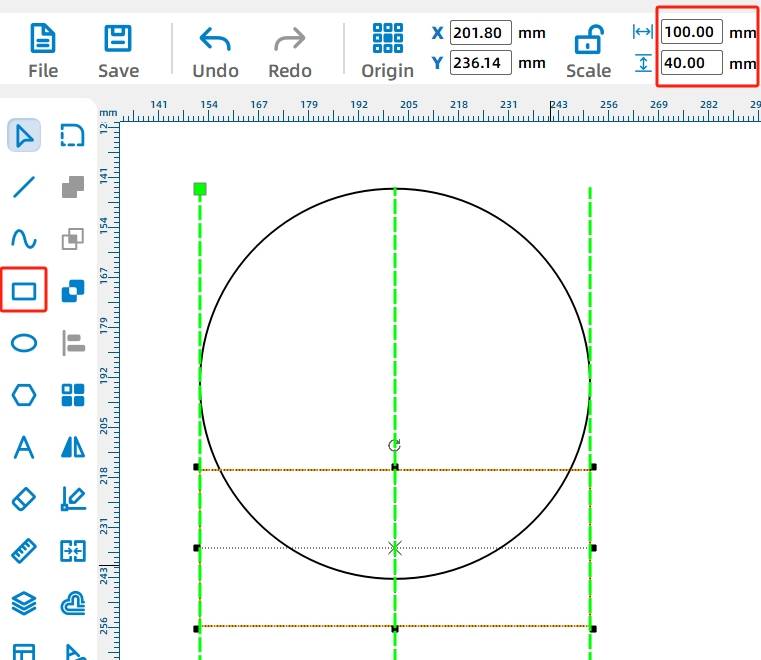
大きな長方形の下に2つの2.7mm x 20mmの長方形を描きます。 これらはスタンドを接続するためのほぞ穴スロットになります。 ソースレッスンでは、バスウッドによるレーザー切断補償を説明するために、3 mmではなく2.7mmを使用しています。
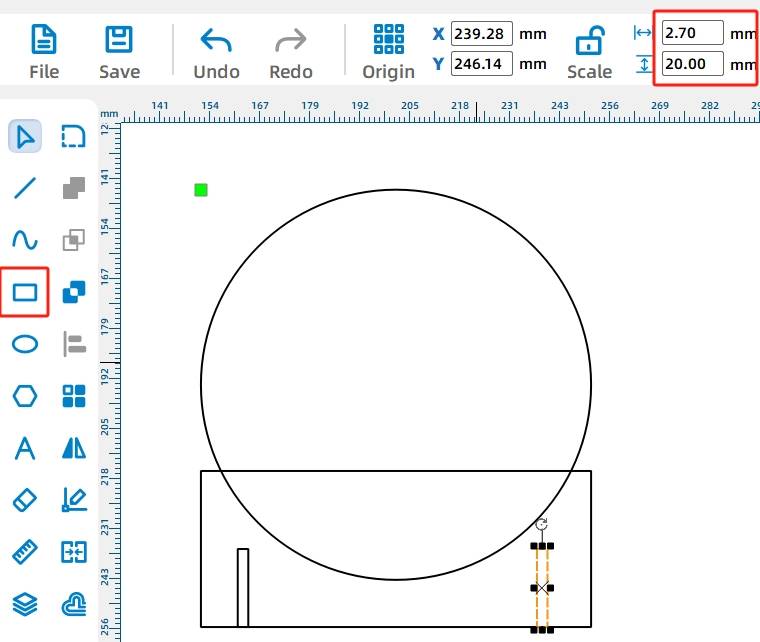
知識カード:ほぞ穴とほぞのジョイントは、突き出たほぞと一致する凹んだほぞ穴を使用して部品を接続します。 このプロジェクトでは、スタンドの部品がディスク構造に挿入され、直立したままになります。
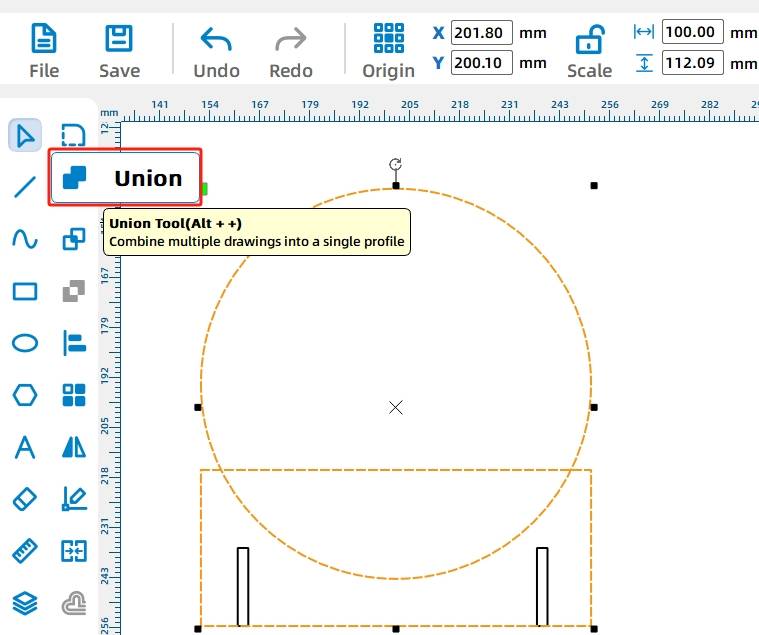
円と長方形を選択し、ユニオンツールを使用して1つのディスク形状にマージします。 これにより、メインルーレット本体の単一の連続アウトラインが作成されます。
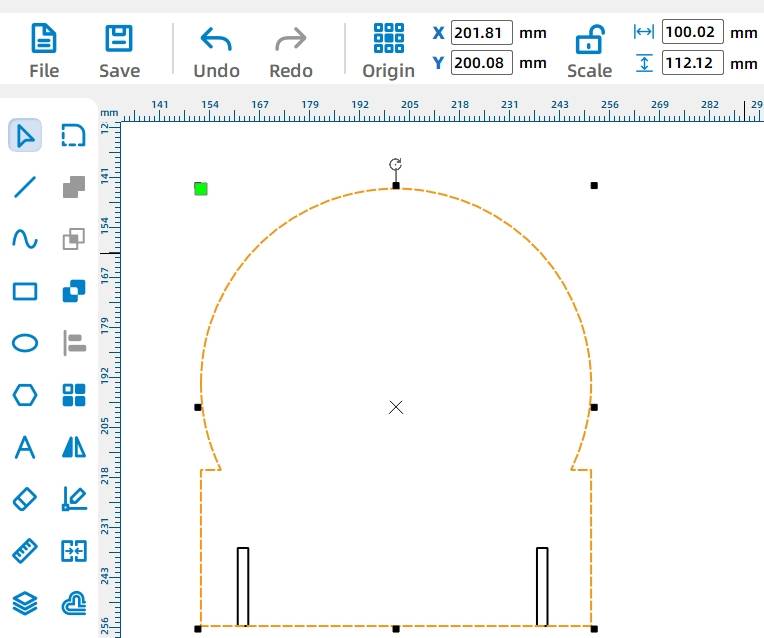
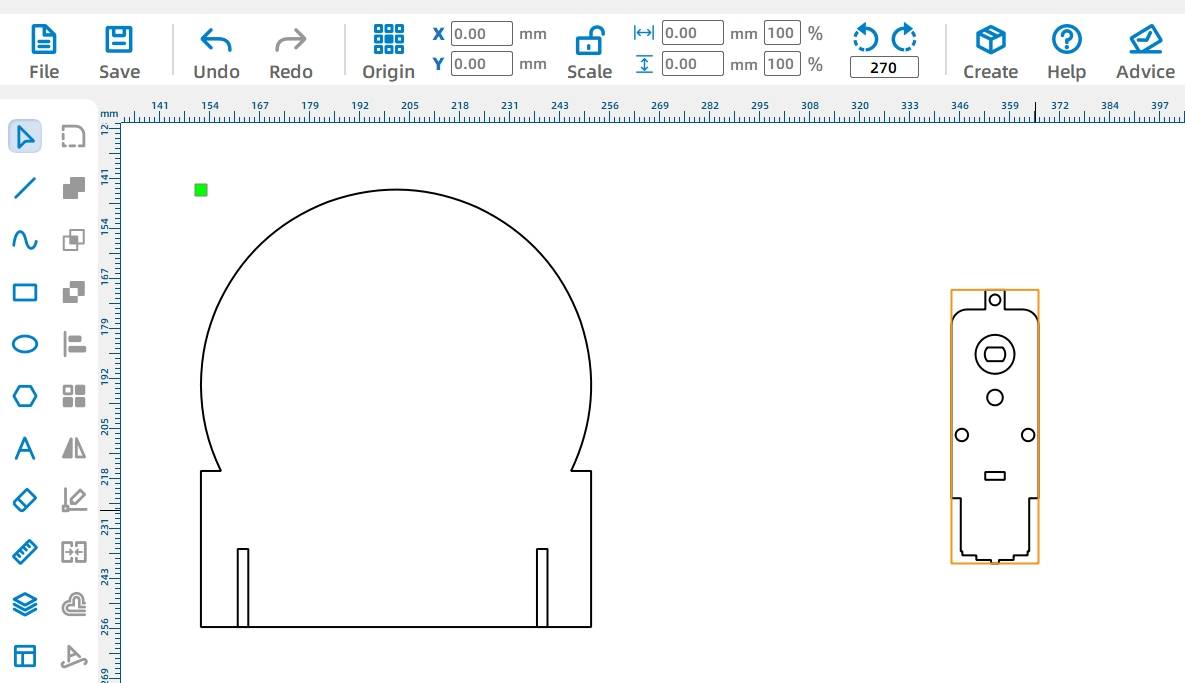
ライブラリパネルを開き、 [オープンソース] [ロボットハードウェア] を選択し、TT Motorグラフィックを選択して、描画領域にドラッグします。 ソースレッスンでは、赤のグラフィックはマークの彫刻やトレースに使用され、黒のグラフィックはカットに使用されることに注意してください。
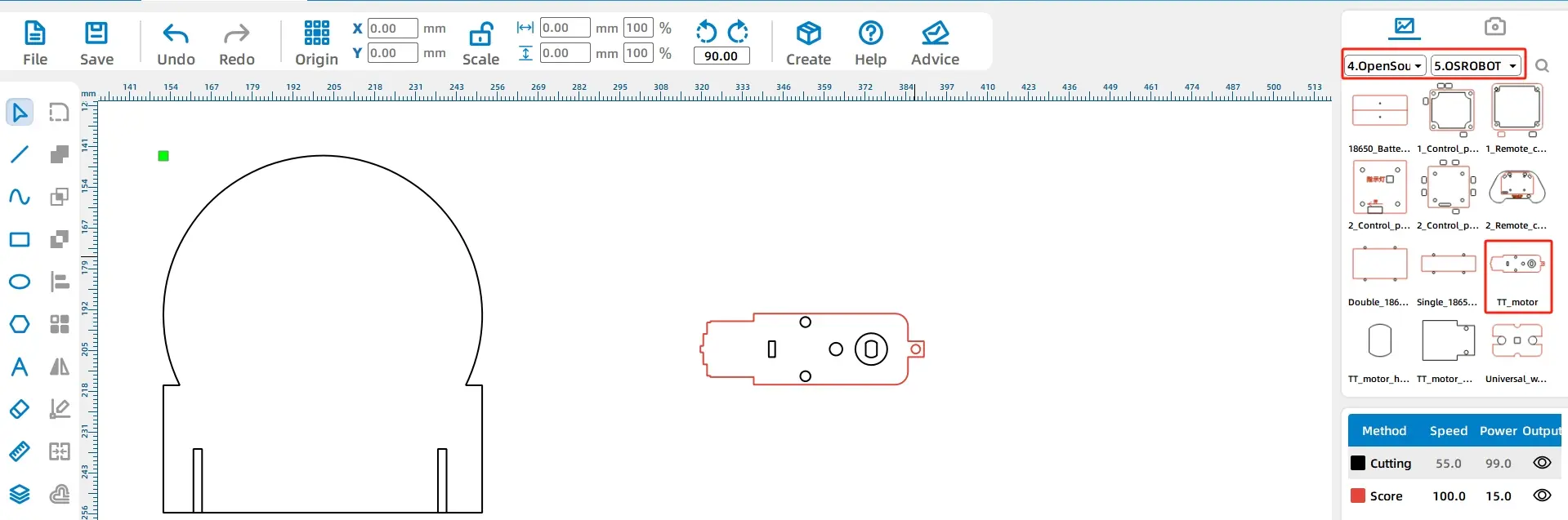
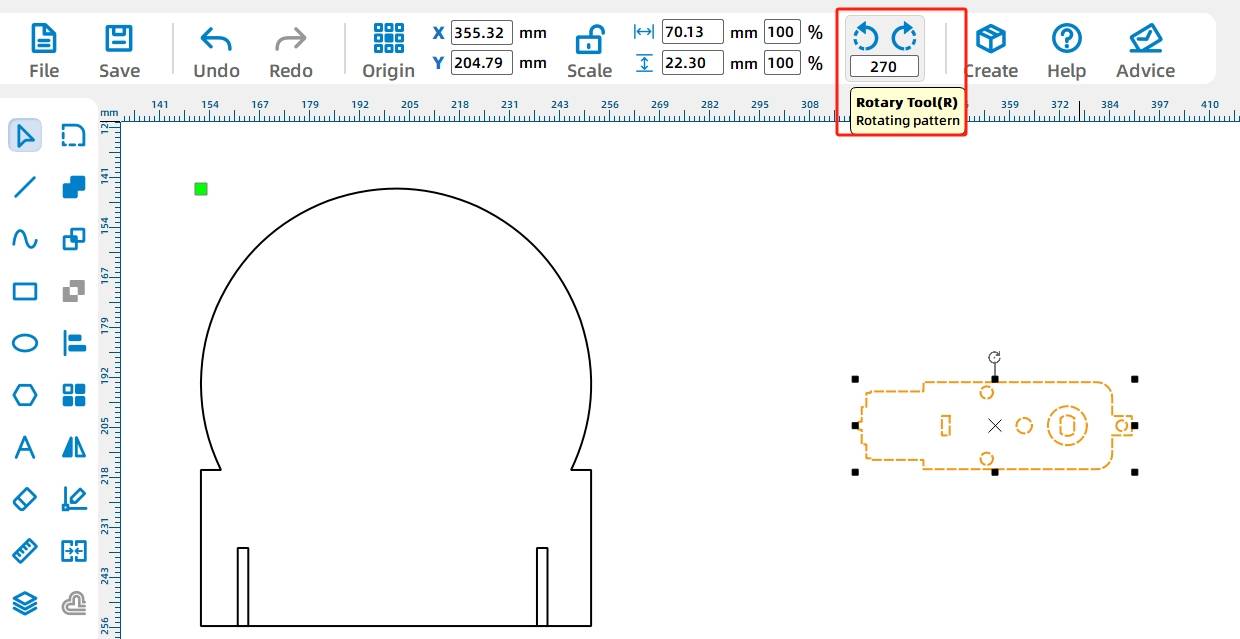
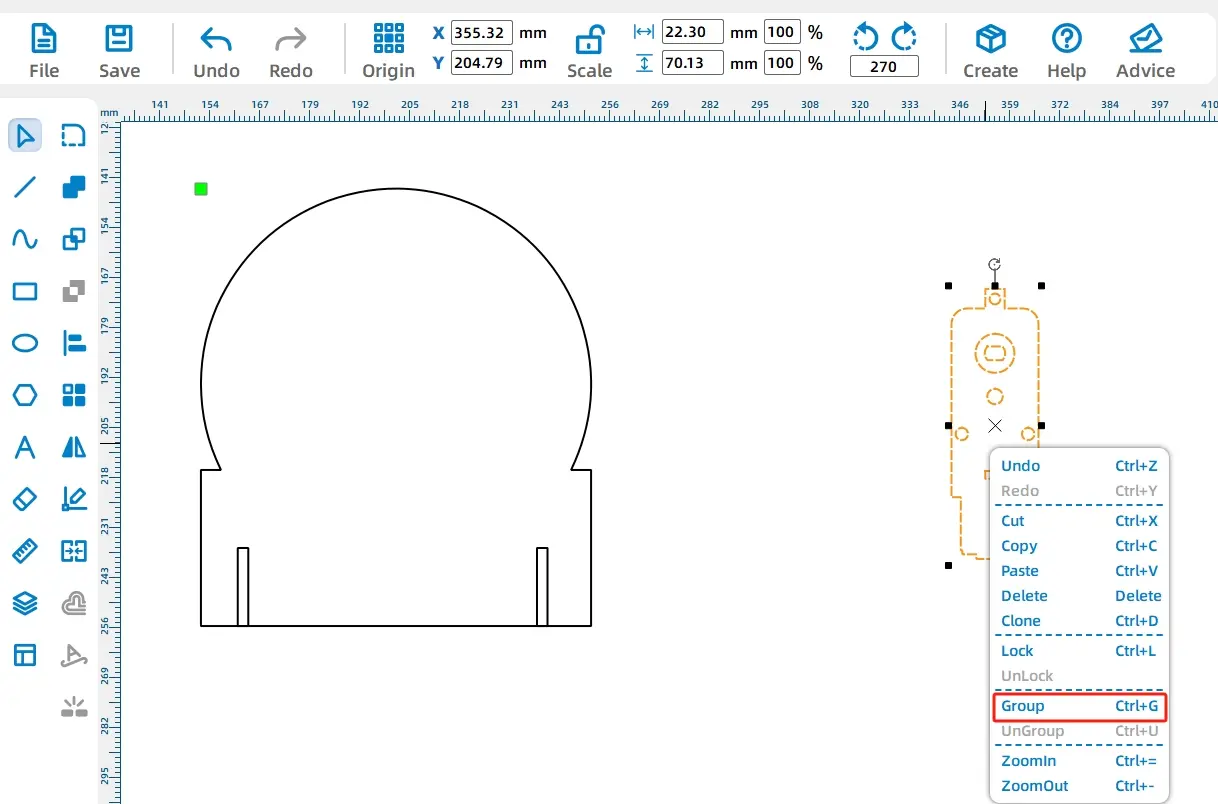
モーターグラフィックを選択して270度回転させます。 次に、モーターグラフィックスをグループ化して、1つのオブジェクトとして移動および整列できるようにします。
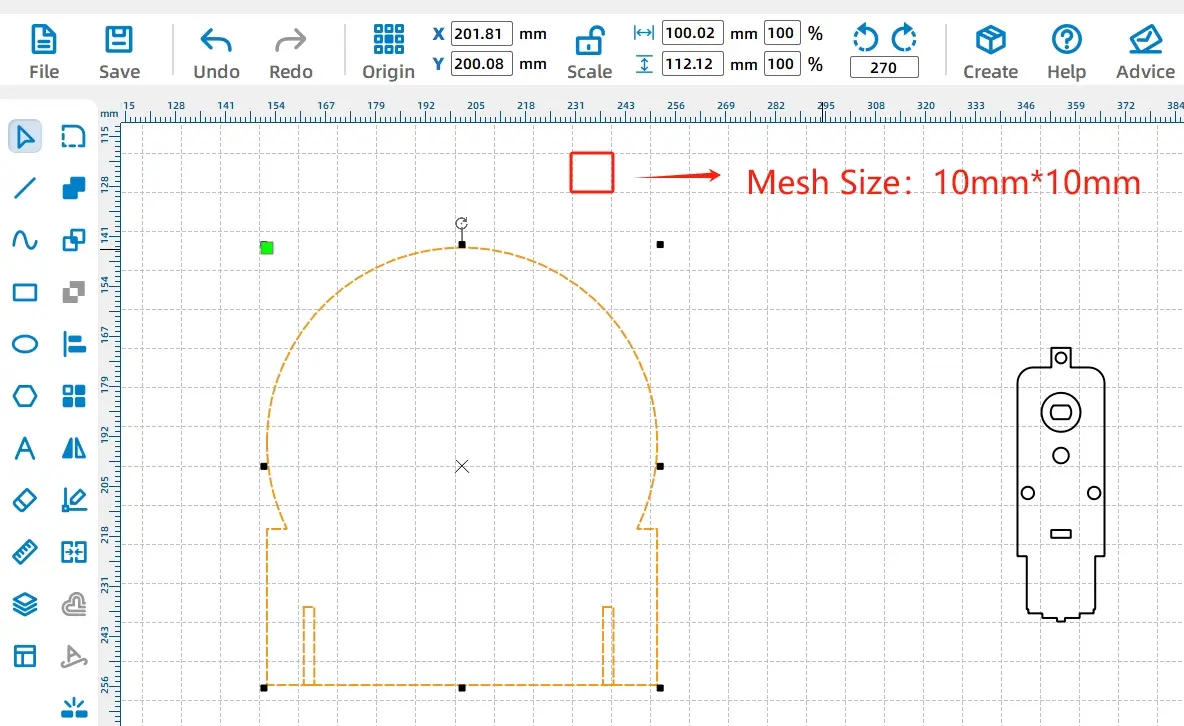
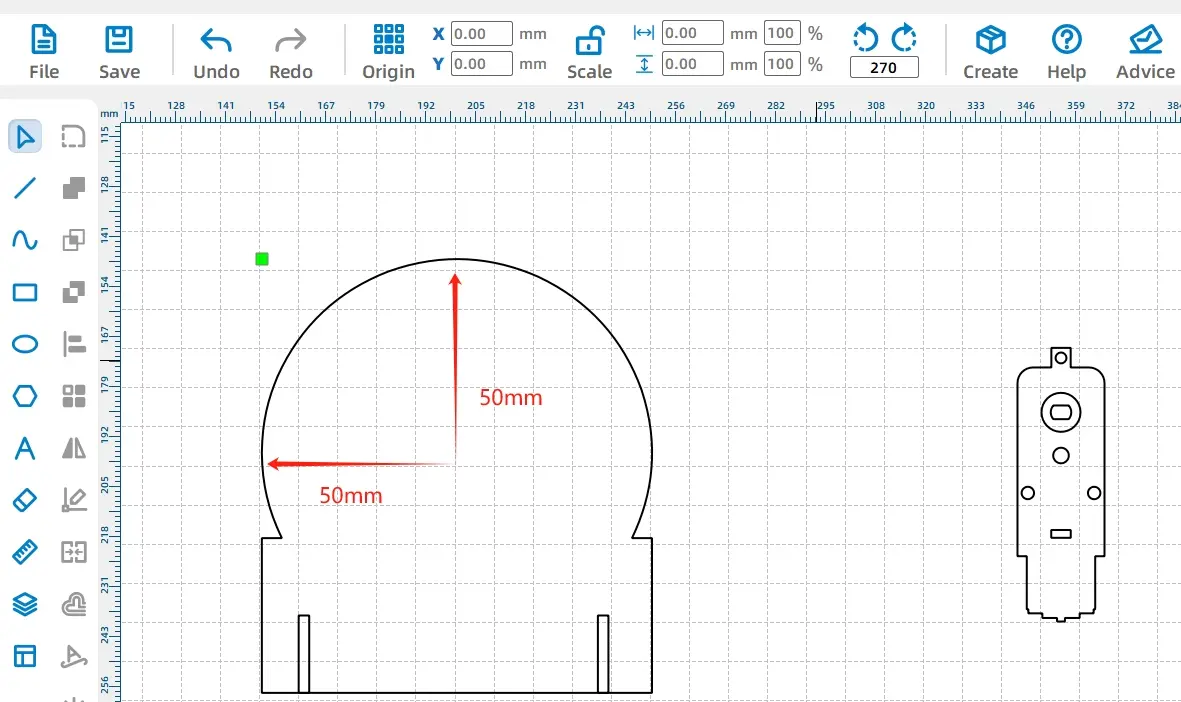
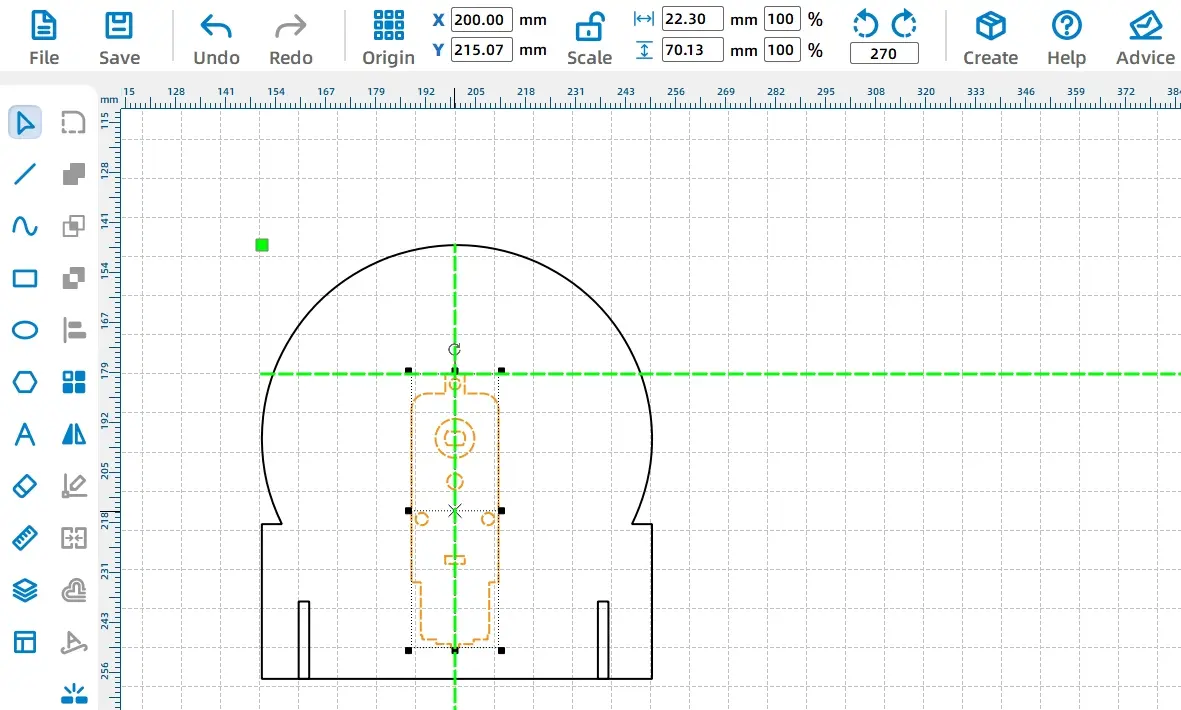
グリッドツールをオンにして、モーターシャフトの穴を回転ディスクの中心に合わせます。 ディスクの直径は100 mmであるため、ディスクの中心は上部から50mm、円形領域の側面から50 mmです。
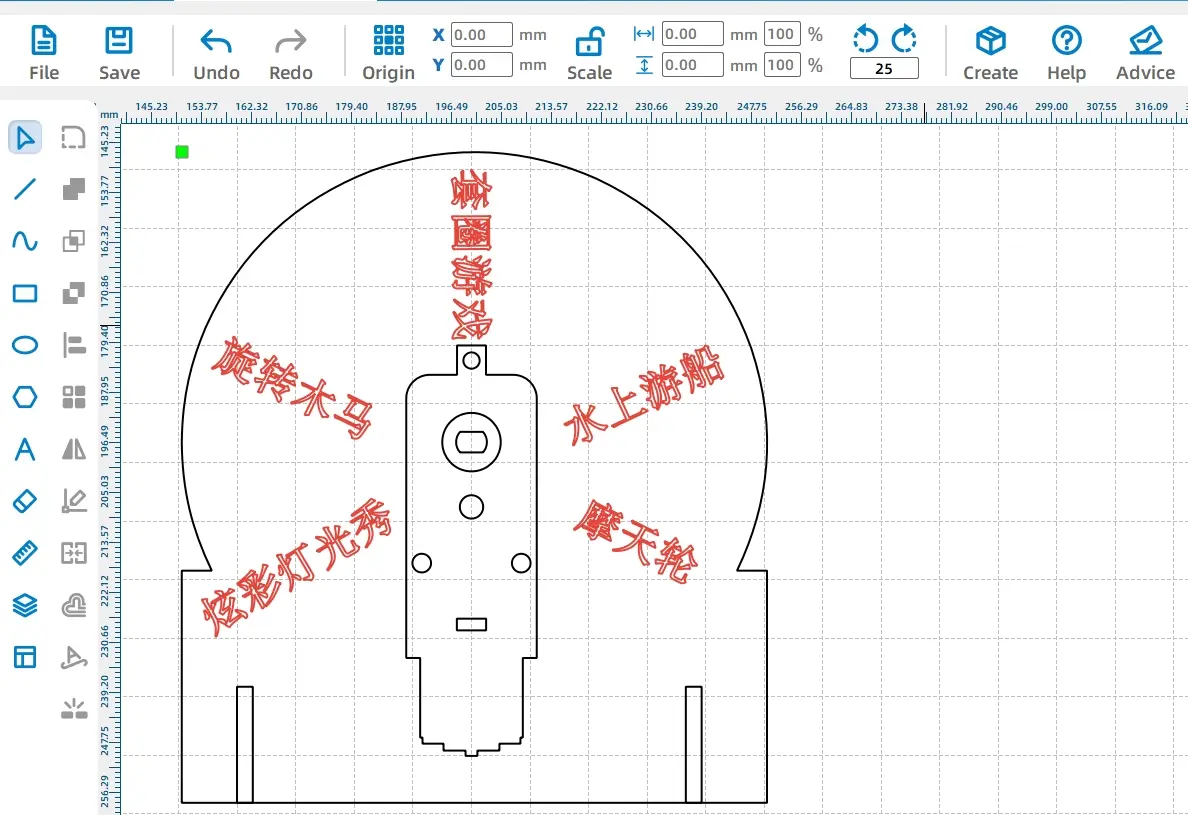
テキストツールを使用して、回転ディスクにゲームアイテム名を追加します。 テキストウィンドウでフォント、サイズ、スタイル、コンテンツを設定してから、テキストをディスクに配置します。
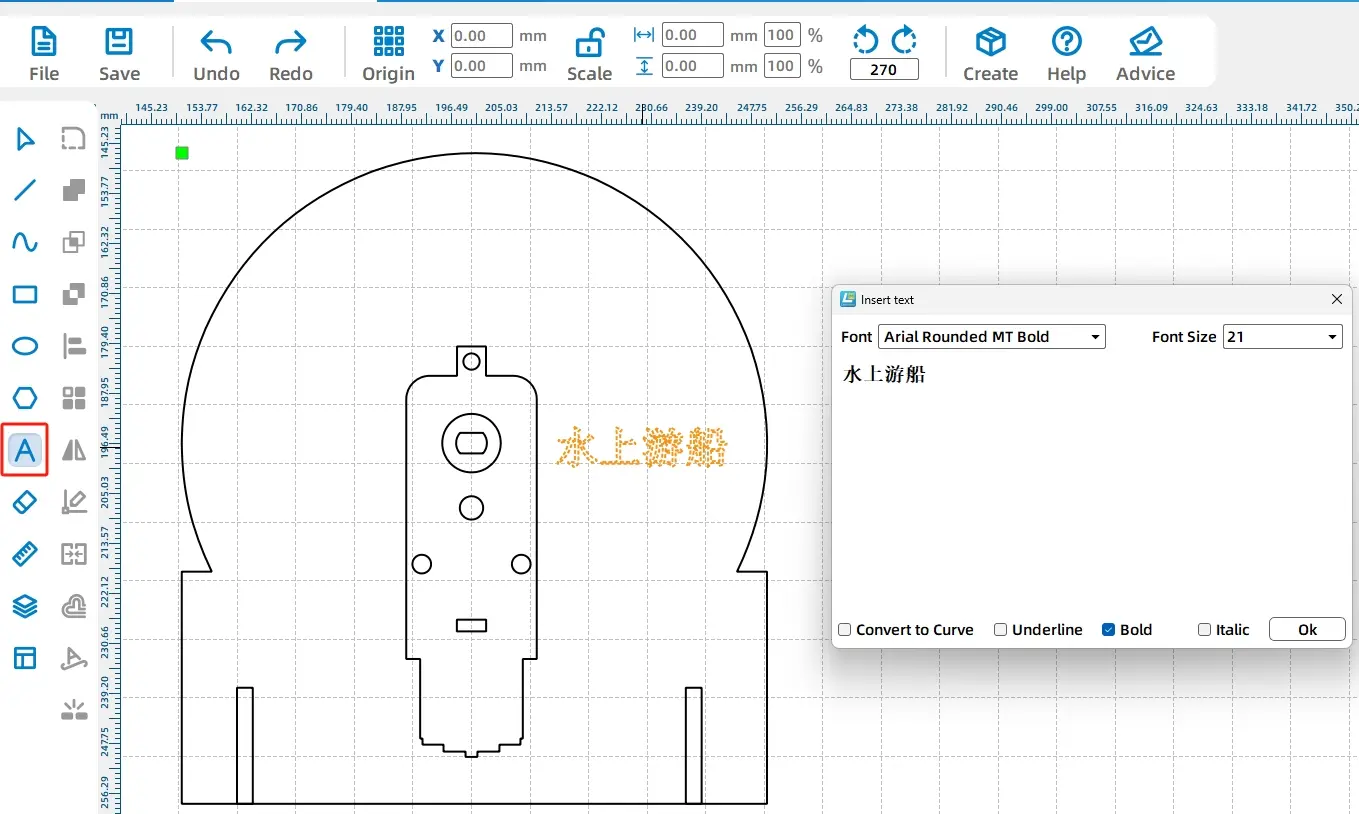
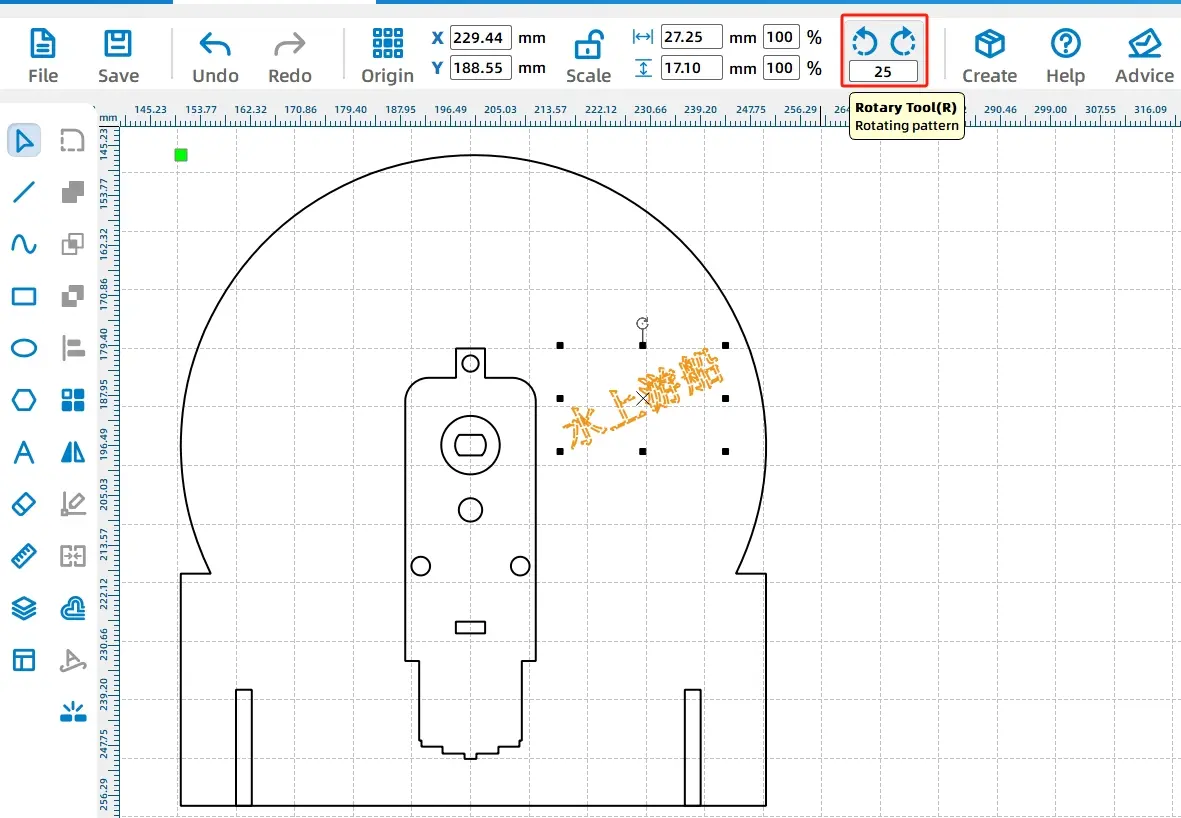
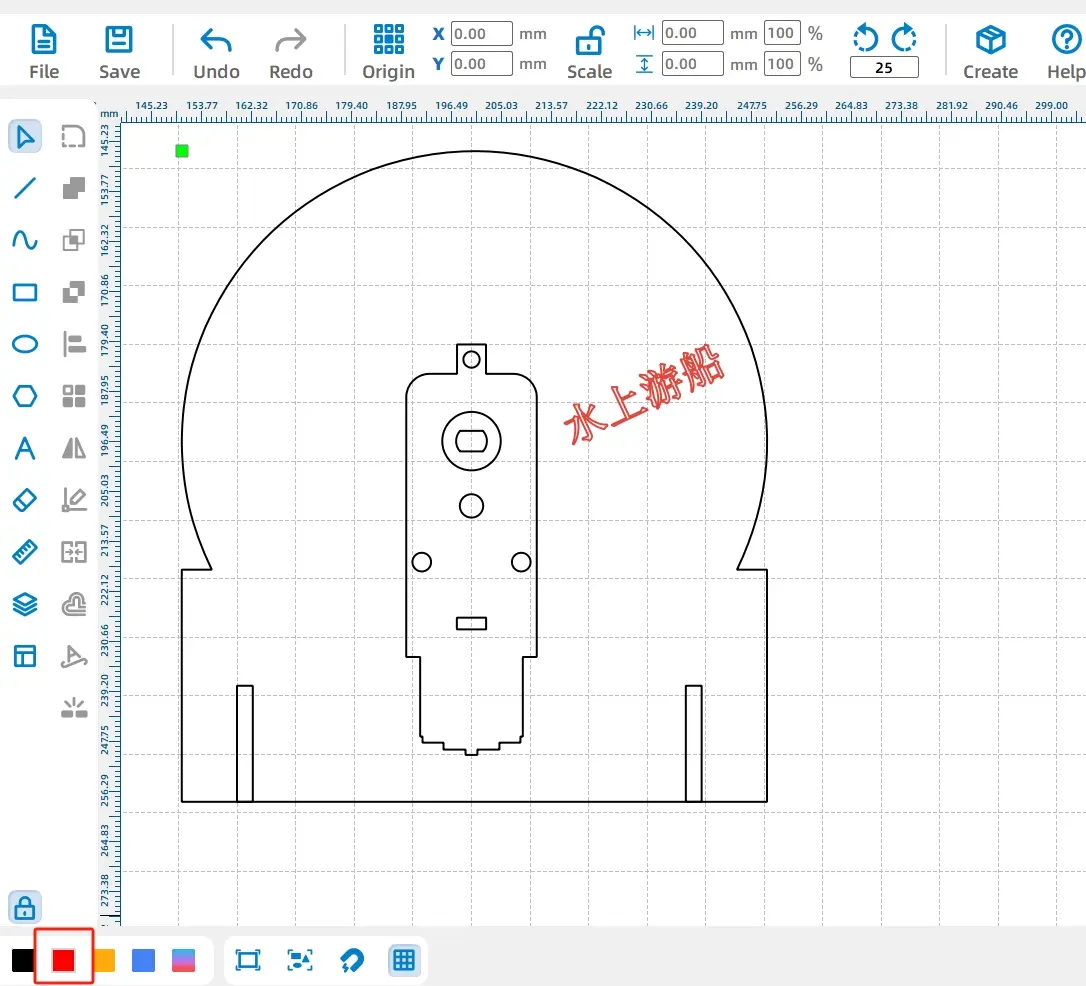
テキストを回転させて、ホイールのレイアウトを改善します。 ソースワークフローでは、1つのテキストオブジェクトが-25度回転します。 テキストを配置した後、テキストレイヤーを線またはアウトラインのプロセスに設定して、木材を切断せずに目に見えるマークが残るようにします。
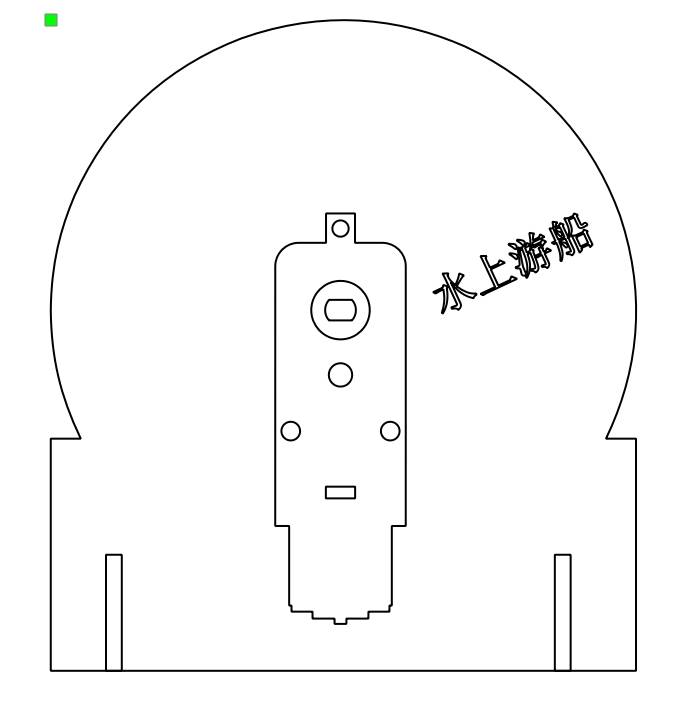
残りのルーレットオプションについても同じテキストワークフローを繰り返します。 完成した回転ディスクには、モーターの位置、ほぞ穴スロット、テキストラベルが含まれています。
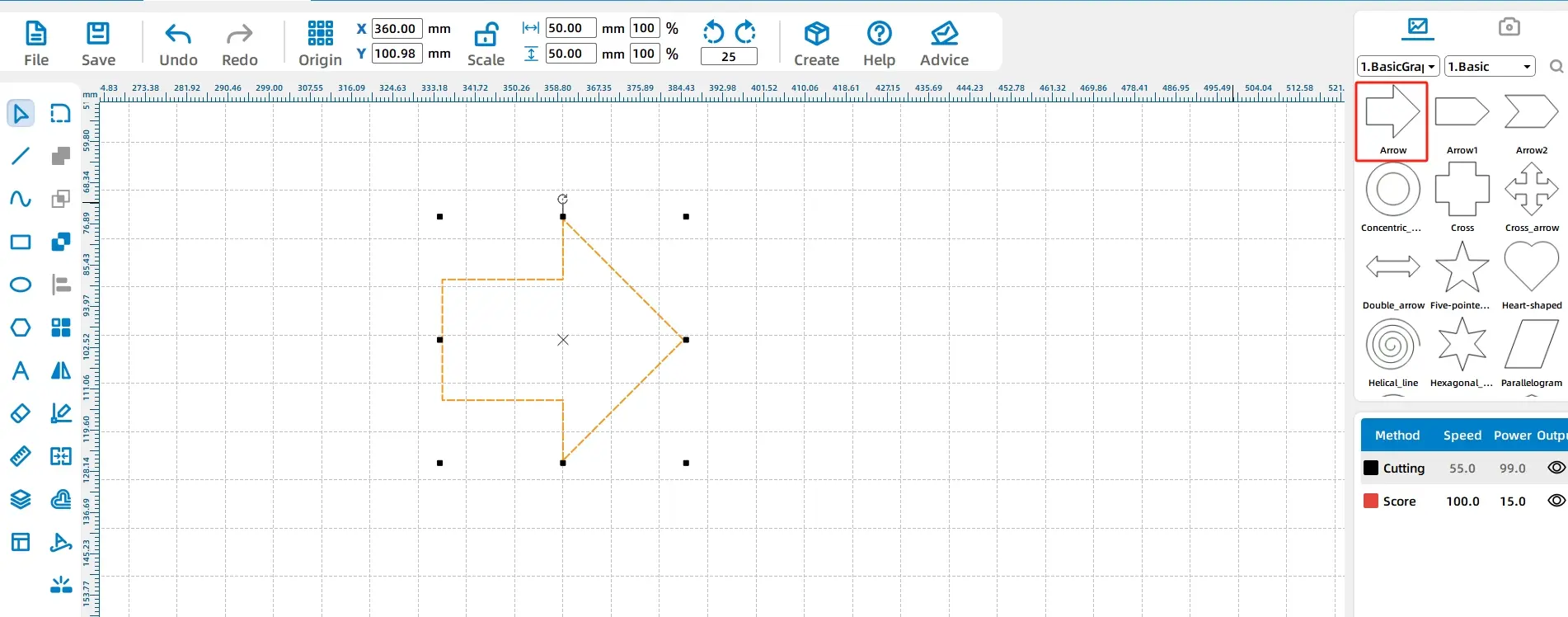
楕円ツールを使用して10mmの円を描きます。 次に、ライブラリパネルで基本形状を開き、ポインタの矢印形状を選択します。
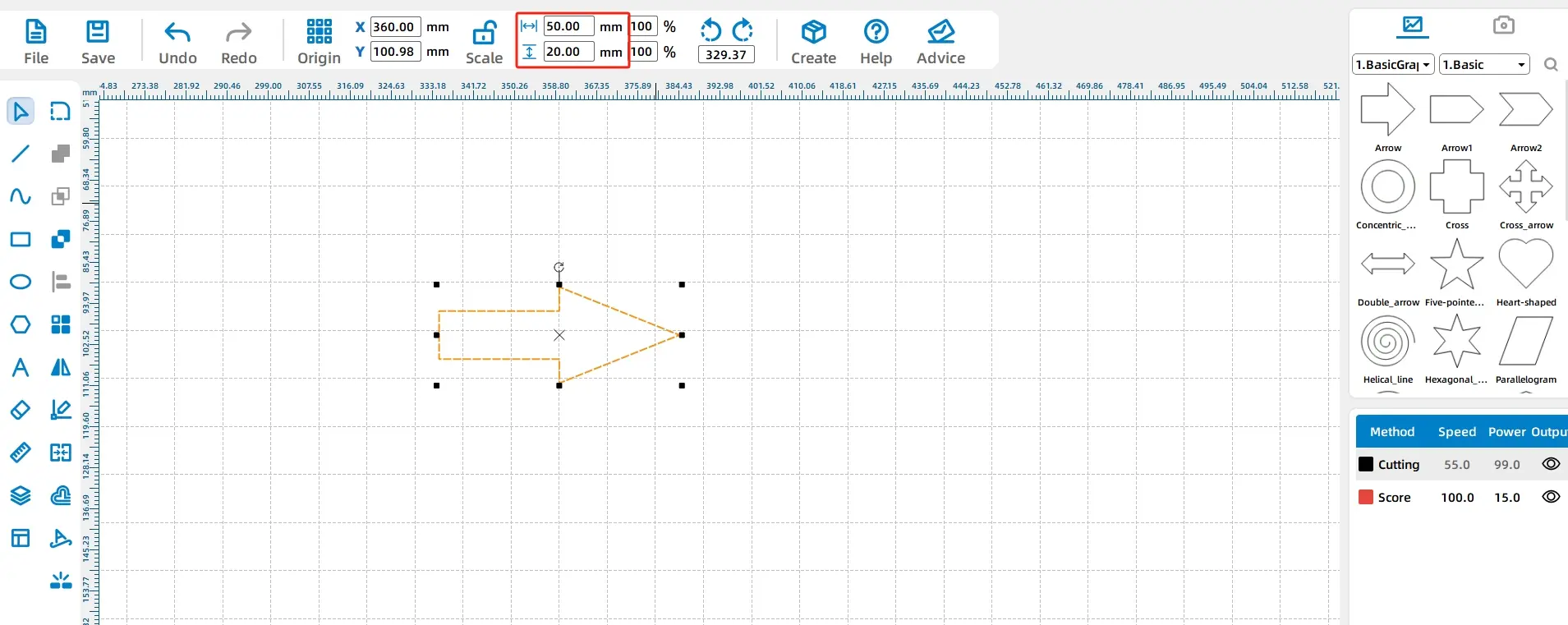
矢印を幅50mm、高さ20mmにサイズ変更します。 矢印の尾に20mmの円を描き、その円を矢印の尾に合わせます。
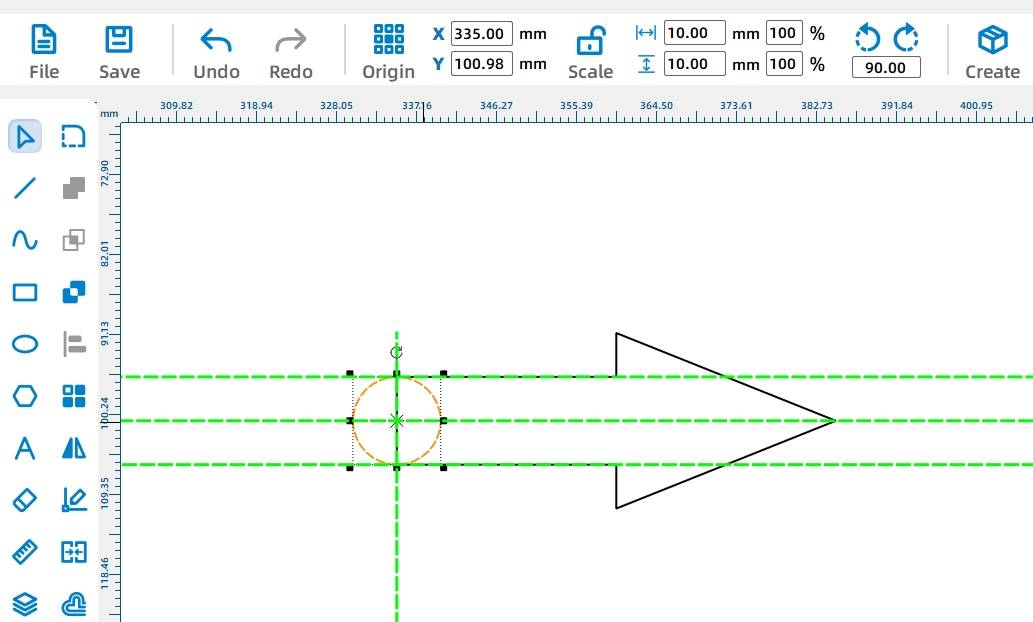
ライブラリパネルの機械部品からTT穴の位置を選択し、円の中心に配置して、ポインターにモーターシャフトの穴を追加します。
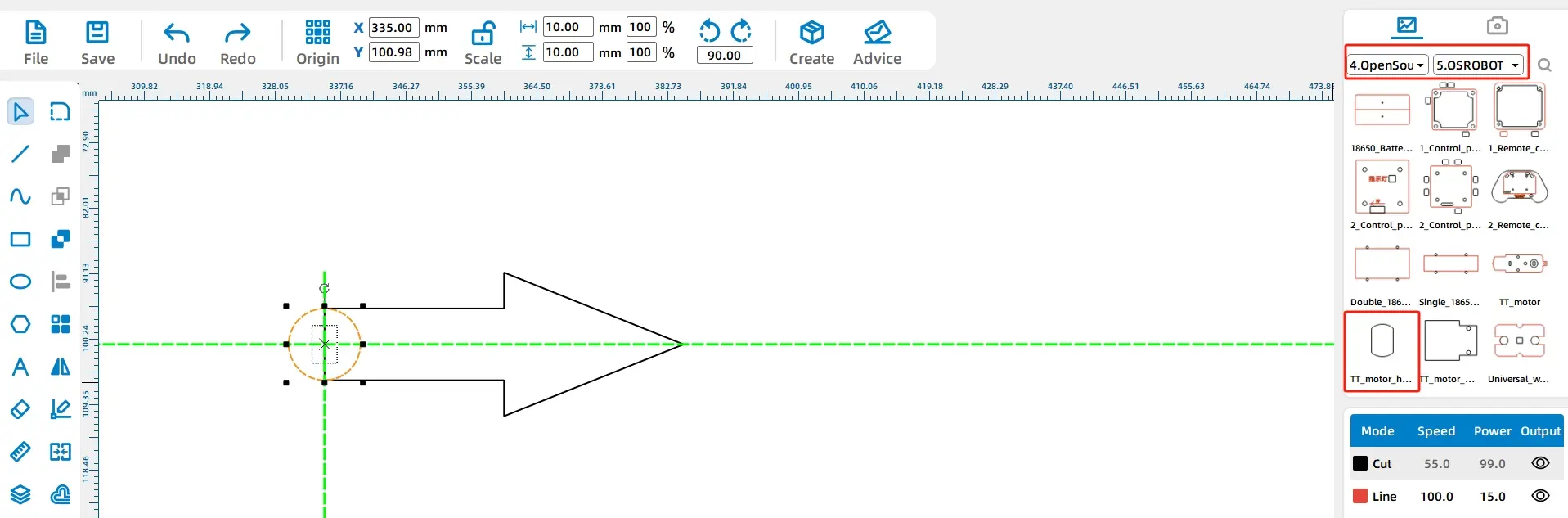
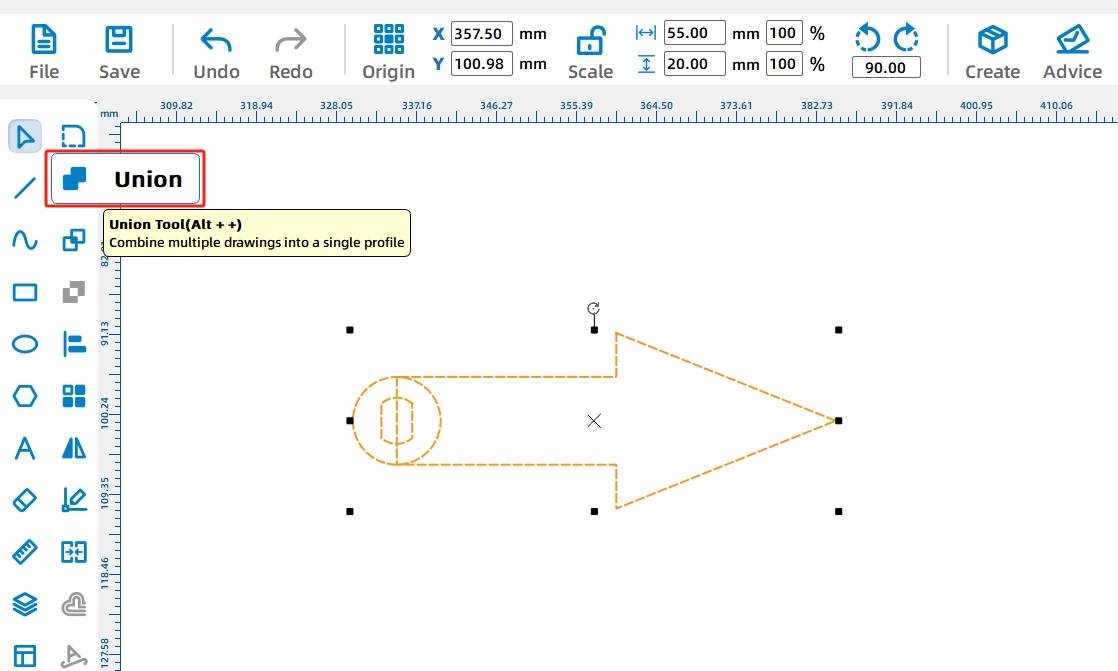
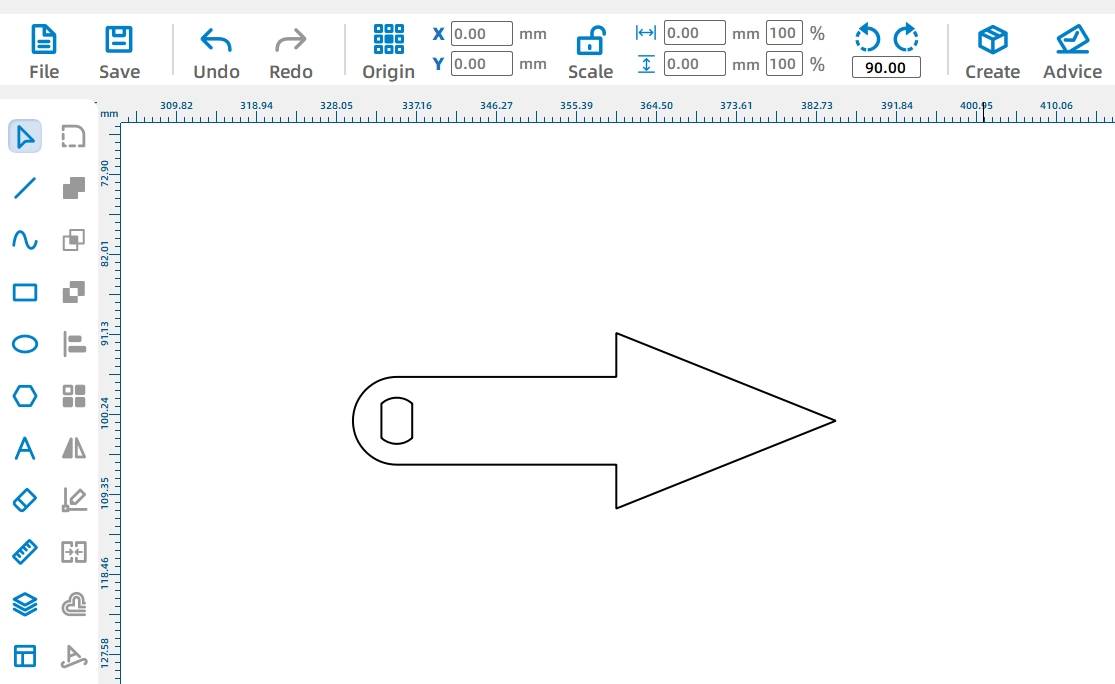
矢印と円を選択し、ユニオンツールを使用してそれらをマージします。 完成したポインタは、ルーレット領域内ではっきりと回転できるように、ディスク半径内に留まる必要があります。
長方形ツールを使用して、1つのサポートスタンドに50mm x 40mmの長方形を描画します。 次に、ディスクのほぞ穴に収まるほぞの特徴として、2.7mm x 20 mmの小さな長方形を描きます。
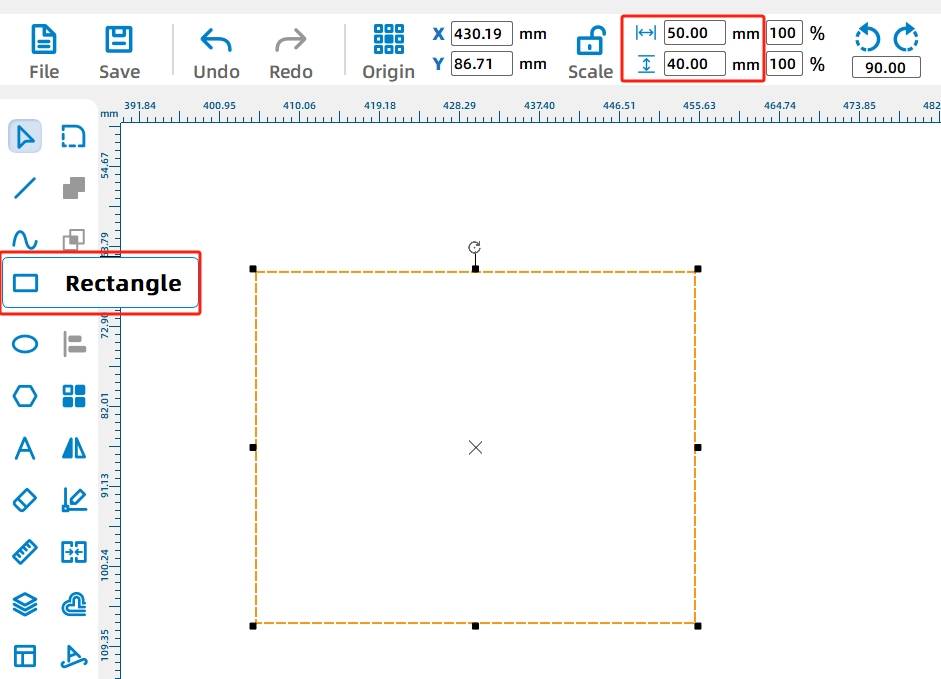
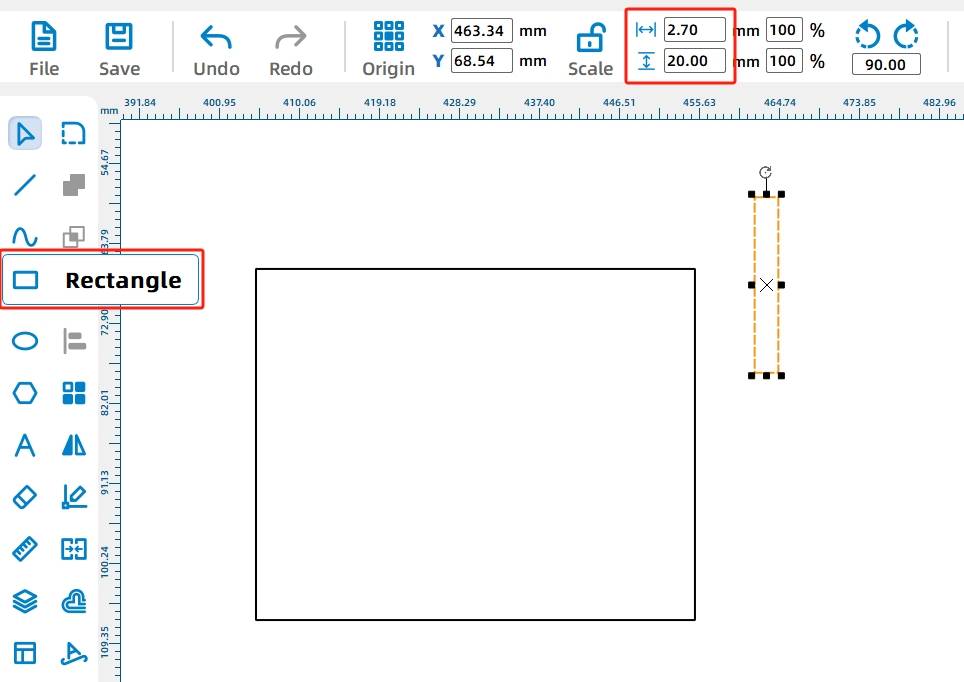
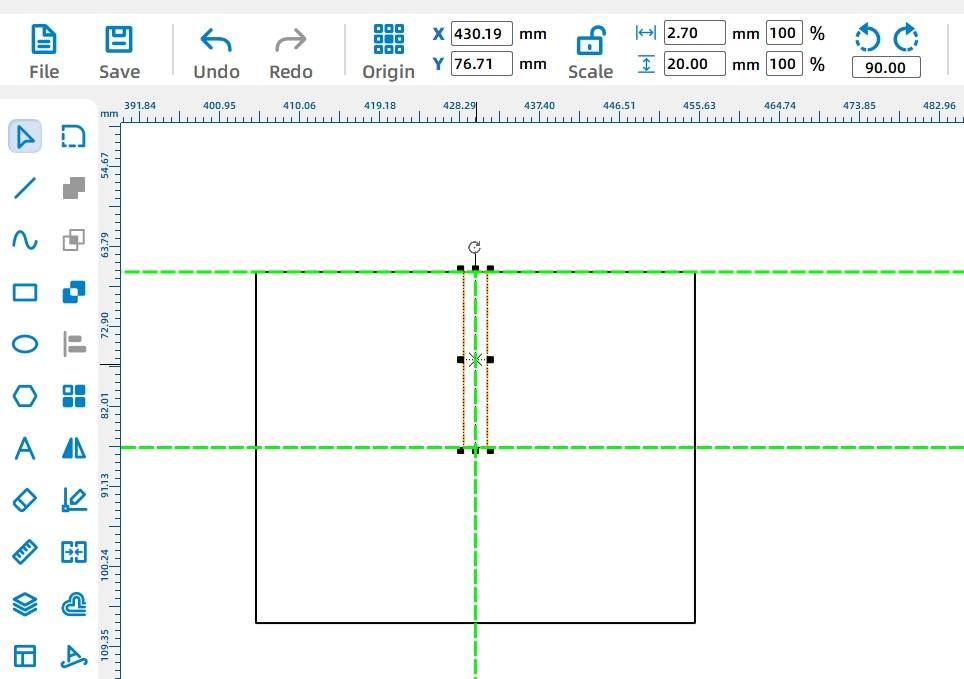
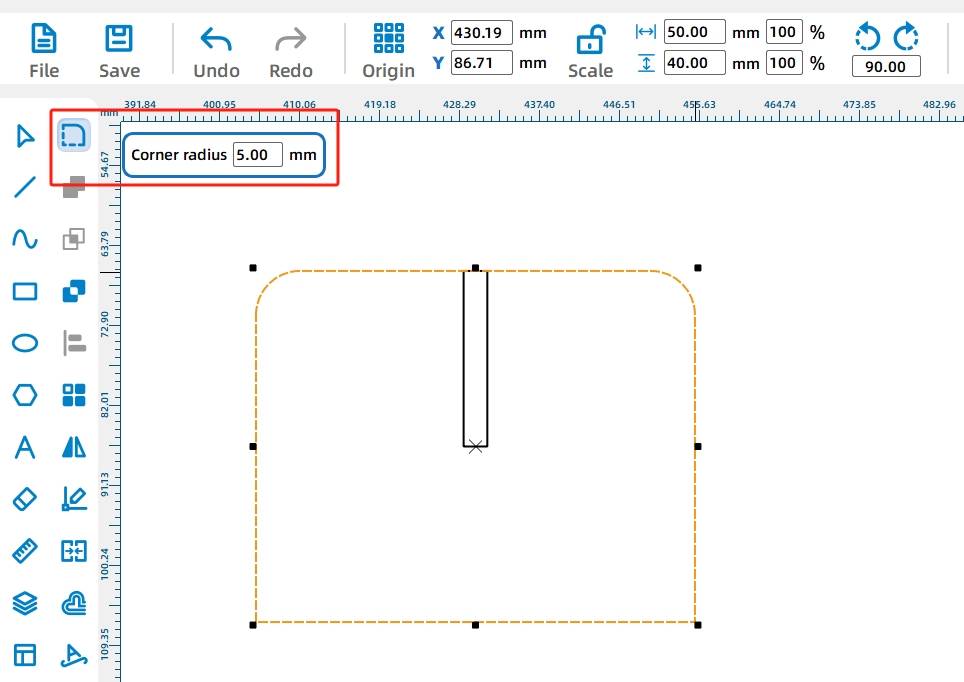
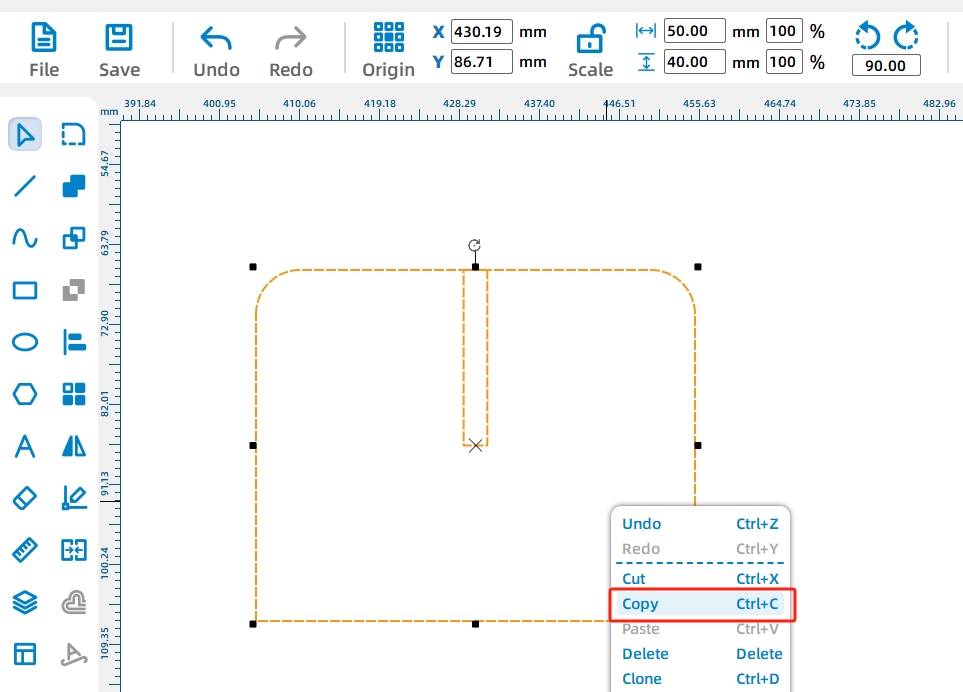
スタンドの角を丸めるには、半径5mmの丸みを帯びた角ツールを使用します。 次に、スタンドをコピーして貼り付けて、2番目のサポートピースを作成します。
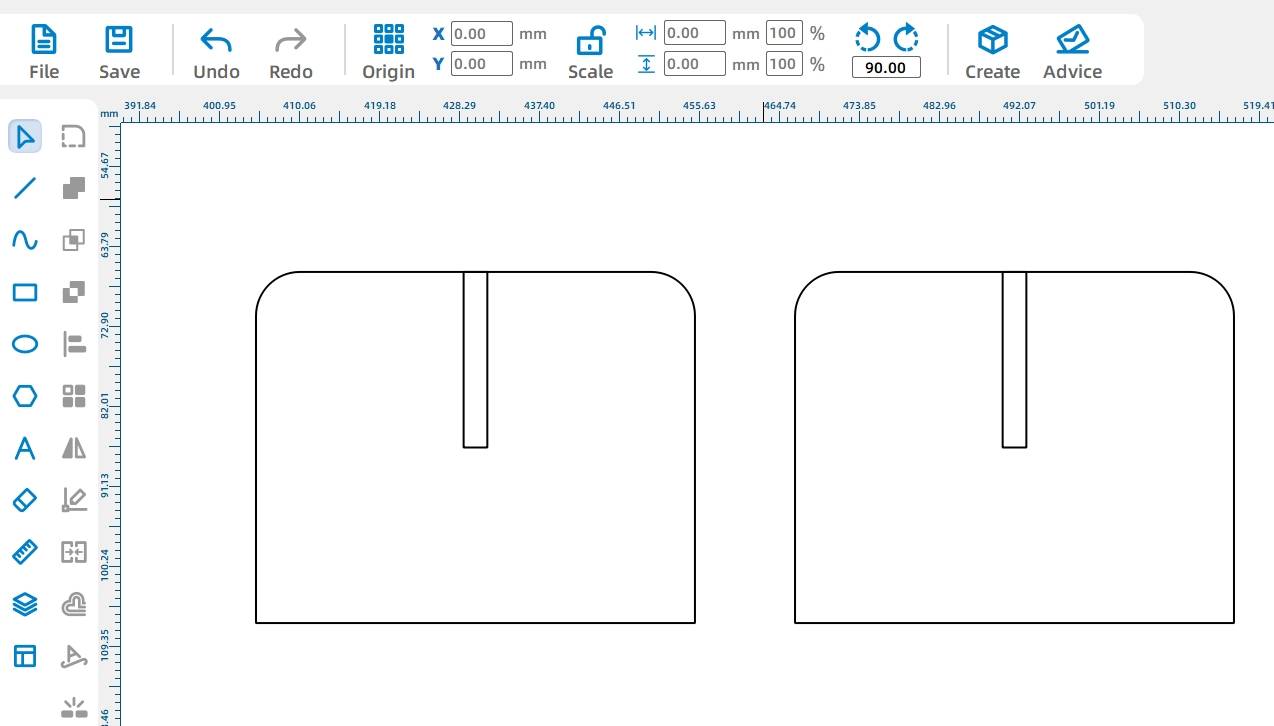
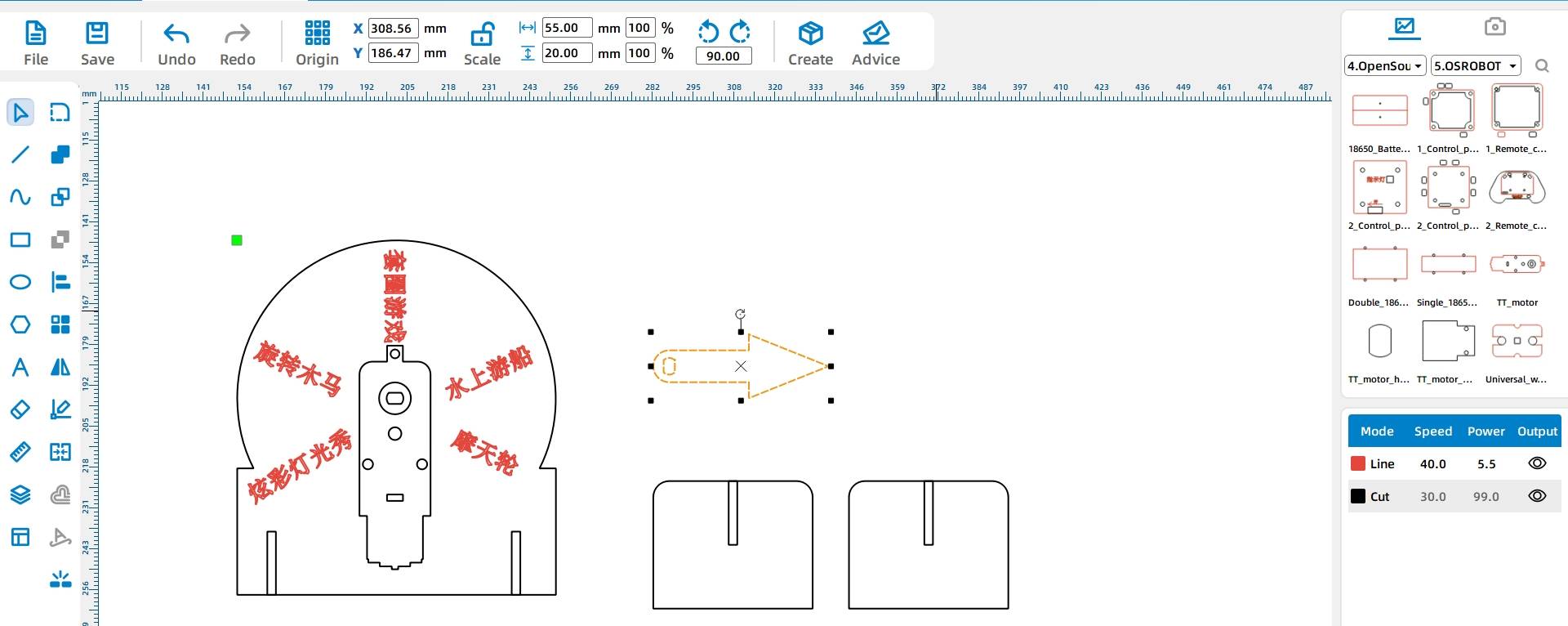
図面から不要なモーターの輪郭を取り除いた後、レーザー加工の前に最終設計を確認してください。
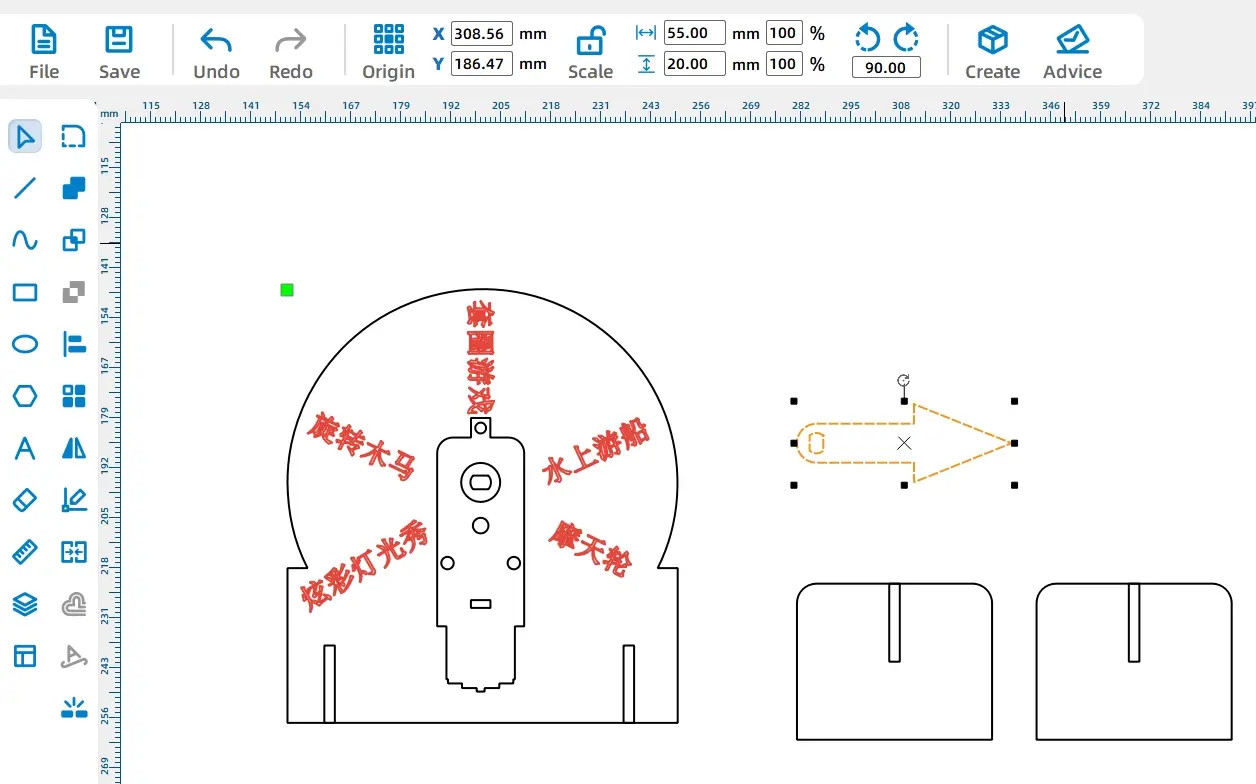
ラッキールーレットの描画は、2つの主要なレーザープロセスを使用します。 テキストはライントレースで処理されるため、目に見えるマークが残り、ディスク、ポインター、穴、およびサポートパーツが木材に切断されます。
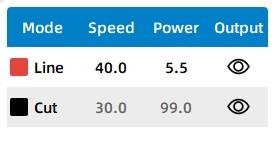
赤いレイヤーの場合は、素材としてバスウッド合板を選択し、加工技術としてラインを選択し、加工厚さを0.10に設定します。
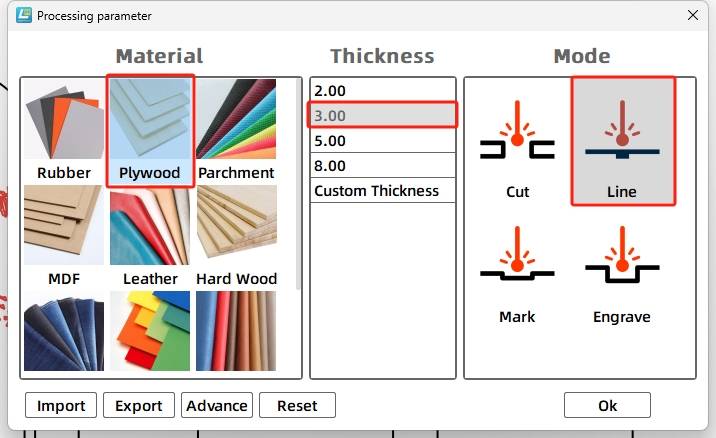
黒い層の場合は、素材としてバスウッド合板を選択し、加工技術としてカットを選択し、加工厚さを3.00に設定します。
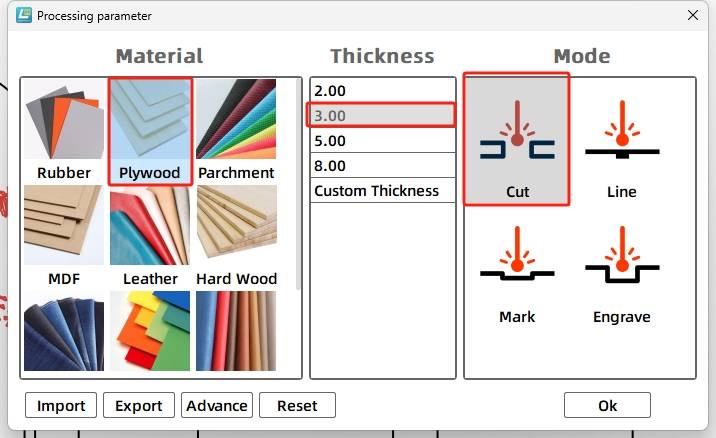
レーザー切断機の電源を入れ、レーザーを準備します。 [製造開始] ボタンの準備ができたら、図面をレーザー切断機にアップロードし、ソフトウェアパネルから処理を開始します。
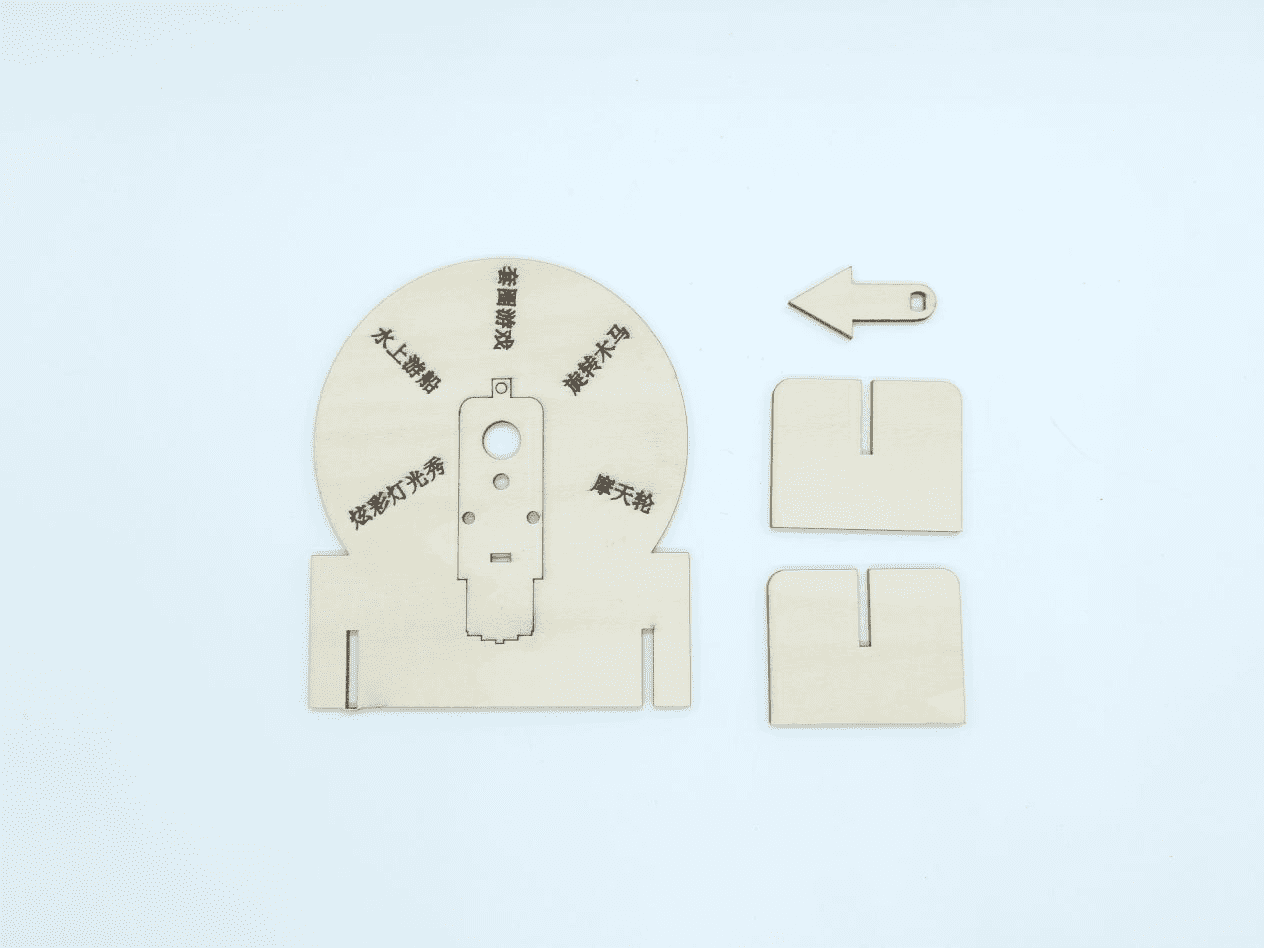
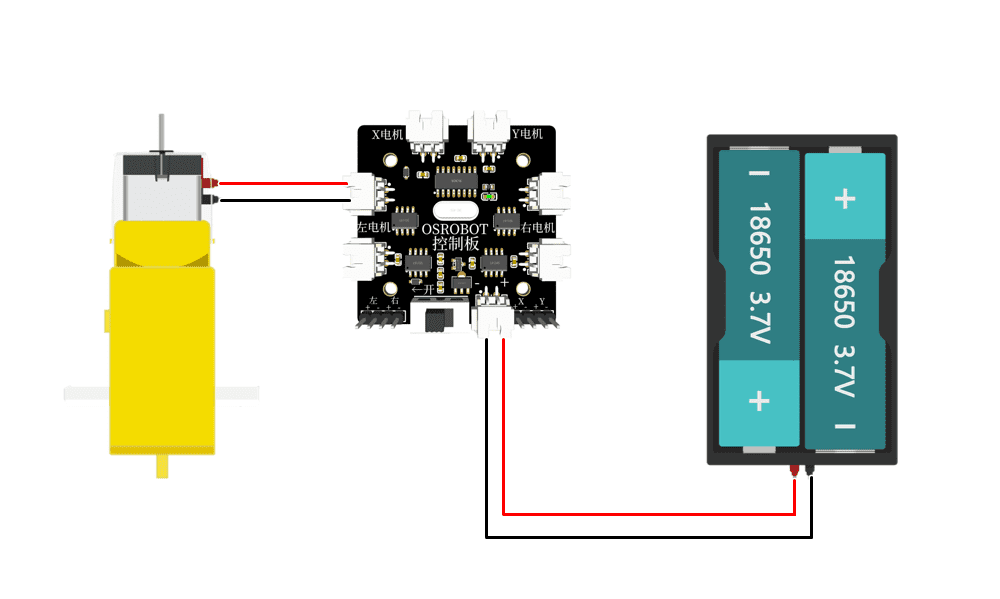
モデル構造を準備したら、配線図に従って回路を接続して、ラッキールーレットがモーターとリモートコントロールコンポーネントで操作できるようにします。
モデルを順番に組み立てます。 まず、モーター、回転ディスク、およびハードウェアを準備します。 モーターを回転ディスクの背面に固定します。 次に、モーターシャフトの穴にポインターを取り付け、2つのサポート脚をディスク構造に挿入します。
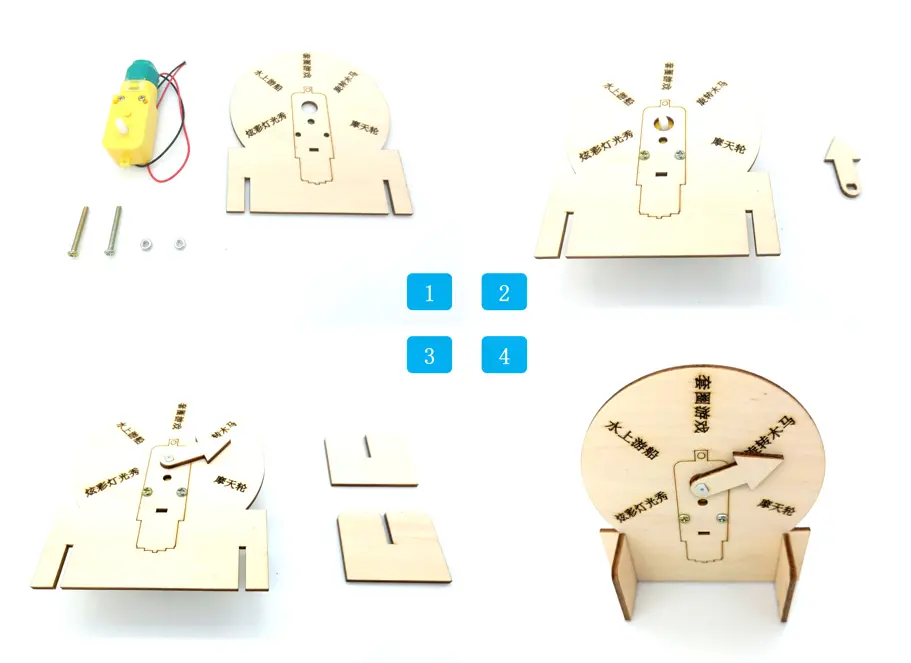
モーターの取り付け後、ポインターがスムーズに回転するかどうかを確認します。
2つのサポート脚を挿入してディスクがしっかり立っているかどうかをテストします。
モーターシャフトの穴とポインターの穴が正しく整列していることを確認します。
ライントレース後にテキストが読み取り可能かどうかを確認します。
ルーレットで交換可能なテキストラベルを使用して、新しいホイールをカットせずにゲームオプションを変更できるようにする方法を考えてください。
製造、配線、組み立ての後、学生はレーザーカット部品と電動制御を組み合わせた実用的なラッキールーレットを完成させます。 このプロジェクトは、デジタル描画から物理的な作成までの完全な設計プロセスを示しています。
完成したルーレットホイールのテキストは、トレース後に修正されます。 学生が後でゲームのオプションを変更したい場合は、追加の素材を使用する別のホイールを作成する必要があります。 拡張の課題として、学生は、交換可能なラベル、取り外し可能なセクション、または再利用可能なオプションカードを備えた、より柔軟なルーレットシステムを設計できます。
このプロジェクトは、小型のロボット工学およびメカニズムプロジェクトのシート材料の切断およびトレースをサポートする教室用レーザーカッターに適しています。 学校、メーカースペース、初心者のSTEAMラボでは、ラッキールーレットゲーム、電動ポインター、リモートコントロール構造、レーザーカット教室ゲームデバイスなどのプロジェクトを、次のような教室レーザーカッターで完了できます。雷レーザーボルトシリーズ.
教師は、教室のスペース、プロジェクトのサイズ、材料の厚さ、電子部品、および学習目標に基づいて、機械と材料の設定を選択できます。 同じLaserMakerワークフローは、学生がより大きなゲームデバイスやより高度なロボットプロジェクトに移行するときに、他のCO2レーザーマシンにも適合させることができます。
今すぐ専門家に相談してください!
私たちがあなたにもっと役立つことができるようにあなたの連絡先情報を残してください。
次のプロジェクトに最適なレーザー加工機を見つける
さまざまな素材、ワークフロー、生産ニーズに対応するThunder Laserのソリューションをご覧ください。


 安定性と一貫性に優れたマシン幅広い用途充実したアフターサービス工場直販


