


あらゆる材料厚さに対応するレーザー切断テンプレートのサイズ変更方法 LaserMaker & LightBurn
 2026-07-30
あなたは何を探していますか のために?
制品、ブログ投稿、サポートコンテンツ、およびリソース全体を検索します。

あらゆる材料厚さに対応するレーザー切断テンプレートのサイズ変更方法 LaserMaker & LightBurn
2026-07-30

レーザー切断用のボックス、収納ケース、スタンド、3Dモデルのファイルをダウンロードしたものの、そのファイルは厚さ3 mmの材料向けに設計されており、実際に使用する板材の厚さが3.2 mm、4 mm、または6 mmだったとします。この場合、スロットが合わなくなったり、タブがきつすぎたり、組み立て後にガタつきが生じて不安定になったりすることがあります。
ファイルを調整する方法は、大きく分けて2つあります。完成品のサイズを変更できない場合は、スロット、タブ、接合部分の寸法だけを調整します。一方、完成品のサイズが比例して変わっても問題ない場合は、デザイン全体を拡大・縮小することもできます。
最適な方法は、接合方式、使用するソフトウェア、ネジなどの金具や寸法を固定する必要がある部分の有無によって異なります。また、材料の厚さだけを考慮すればよいわけではありません。切り幅(カーフ)、製造公差、表面コーティング、必要なはめ合いの種類なども、最終的な組み立て精度に影響します。
このガイドでは、適切なサイズ調整方法の選び方、LightBurnとLaserMakerでレーザー切断ファイルを調整する方法、材料の厚さに基づく拡大・縮小率の計算式、テストカットによる仕上がりの確認方法を解説します。
まず結論: レーザー切断ファイルを異なる材料の厚さに合わせて素早く調整するには、ソフトウェアに専用ツールが搭載されている場合、そのツールを使用するのが最も効率的です。
LightBurn: Resize Slots in Selectionを使用すると、プロジェクト全体の寸法を変更せずに、スロットの深さや幅、タブの高さを調整できます。
LaserMaker: Thickness-Based Scaling Toolを使用すると、元の材料の厚さと新しい材料の厚さに基づいて、デザイン全体を素早く拡大・縮小できます。
使用するソフトウェアに材料厚さの専用調整ツールがない場合は、次の計算式でデザイン全体を拡大・縮小できます:新しい材料の厚さ ÷ 元の材料の厚さ × 100%。また、ノード編集によってスロット、タブ、接合部分を手動で調整することも可能です。プロジェクト全体を加工する前に、必ず実際の材料の厚さを測定し、小さなテストカットを行ってください。
以下の表を参考に、プロジェクトに最適な方法を選びましょう。
| 目的 | 推奨する方法 | 完成品のサイズは変わる? |
|---|---|---|
| 製品サイズを変えずにスロットとタブを調整する | LightBurnのResize Slots機能、または接合部分の手動編集 | いいえ |
| デザイン全体を異なる材料の厚さに素早く合わせる | LaserMakerのThickness-Based Scaling Tool | はい |
| スロット専用ツールがないソフトウェアでファイルのサイズを変更する | 比例拡大・縮小の計算式 | はい |
| ネジ穴、ベアリング穴、磁石用の穴など、固定寸法の部分を維持する | 接合部分の手動編集 | いいえ |
| 材料の厚さを変えずに完成品を大きくする | デザイン全体を拡大した後、スロットとタブの寸法を元に戻す | はい |
| 内部の交差スロットや特殊な形状の接合部分を調整する | 手動編集と嵌合テスト | 通常は変わりません |
完成品の寸法を変更できるかどうかに応じて、サイズ調整方法を選びましょう。
多くのプロジェクトでは、接合部分だけを調整する専用機能を使うことで、寸法をより正確に管理できます。比例拡大・縮小は作業が速い反面、完成品の外形寸法だけでなく、穴、彫刻、装飾など、ファイル内のすべての要素が変更されます。
厚さ3 mmとして販売されている合板でも、実際には2.8 mmや3.1 mmなど、異なる厚さの場合があります。これはメーカー、材料の構成、湿度、表面コーティング、製造公差などによって変わります。
ファイルを調整する前に、必ずデジタルノギスで実際の板材の厚さを測定してください。
例えば、厚さ3 mmと表示された板材でも、次のような測定結果になる場合があります。
この場合、最初の調整値として約3.15 mmを使用するのが実用的です。ただし、プロジェクト全体を切断する前に、小さな接合部分で嵌合テストを行う必要があります。
材料の厚さとレーザーの切り幅(カーフ)は、接合部分にそれぞれ異なる影響を与えます。レーザー切断テンプレートのサイズを調整する際は、これらを別々の要素として考える必要があります。
材料の厚さは、多くのスロット、タブ、溝、差し込み部分の基本寸法を決定します。
例えば、内部の交差スロットは、交差するパネルの厚さを受け入れられる十分な幅が必要です。
切り幅(カーフ)とは、レーザー切断時にレーザー光によって除去される材料の幅のことです。切り幅は、材料の種類や厚さ、レーザー光源、レンズと焦点位置、出力、速度、エアアシスト、材料密度、コーティングなどによって変化します。
レーザーがベクター線の中心に沿って移動すると、その線の両側の材料が除去されます。その結果、外形を切り出した部品はわずかに小さくなり、内部のスロットや穴はわずかに大きくなる場合があります。
切り幅補正とは、除去される材料の幅を考慮して、切断経路をずらすことです。実際に使用する材料と切断条件に合わせて、補正値をテストする必要があります。基本的な加工パラメータの調整については、初心者向けレーザー加工パラメータ設定ガイドをご覧ください。
適切な接合寸法は、求めるはめ合いの種類によっても異なります。
| はめ合いの種類 | 主な用途 |
|---|---|
| すきまの大きいはめ合い | 取り外し可能なパネルや、頻繁に分解する作品 |
| すべりばめ | 手で簡単に組み立てられ、ガタつきが少ない構造 |
| 圧入によるはめ合い | 接着剤を使わず、摩擦力で固定する組み立て |
| 接着用のはめ合い | 接着剤を塗布するためのわずかなすきまを設けた構造 |
| しまりばめ | 一定の力を加えて組み立てる、非常にきついはめ合い |
適切なスロット幅は、材料の厚さ、切り幅(カーフ)、必要なはめ合いの種類によって決まります。
すべての厚さ3 mmの板材に共通して使えるスロット幅はありません。デザイン全体を切断する前に、材料の厚さを測定し、切り幅を確認したうえで、小さな試験片を切り出してはめ合いをテストしてください。
LightBurnには、Resize Slots in Selectionという専用ツールが搭載されています。このツールを使用すると、元の材料の厚さと新しい材料の厚さに基づいて、スロットやタブを自動的に検出し、寸法を調整できます。
この方法は、プロジェクト全体の寸法を維持しながら、接合部分だけを異なる板厚に合わせたい場合に適しています。
ツールを使用する前に、実際の材料の厚さと、ファイル内にある接合部分の寸法を測定してください。厚さ3 mmの材料向けと表示されたデザインでも、すでに組み立て用のすきまや切り幅補正が考慮されている場合があります。そのため、スロットやタブの寸法が正確に3 mmとは限りません。
変更を適用し、小さなテストカットを行います。
| オプション | 調整内容 | 主な用途 |
|---|---|---|
| Slot Depth | スロットが内側に入り込む深さ | 端部のスロット、パネルの接合部分、深さが材料の厚さに依存する接合部分 |
| Slot Width | スロット開口部の幅 | 内部スロット、交差スロット、仕切り板、差し込み部分 |
| Tab Height | タブが外側に突き出す高さ | フィンガージョイント、ボックスのタブ、端部のタブ、パネル同士のはめ込み接合 |
LightBurnでは、グループ化されたオブジェクト、角が丸いスロット、閉じた内部スロット、不規則な接合形状、不要なノードを含むベクターパスなどを正しく認識できない場合があります。必要な接合部分が正しく検出されない場合は、ノード編集による手動調整を行ってください。
LightBurnの使い方や作業手順について詳しく知りたい場合は、LightBurn公式ガイドもご参照ください。
より素早く自動的に調整したい場合は、LaserMakerのThickness-Based Scaling Toolを使用すると、異なる材料の厚さに合わせてプロジェクトを調整できます。
この方法は、中規模のプロジェクトや、多数のスロット、タブ、フィンガージョイントが含まれており、手動で調整すると時間がかかるデザインに適しています。
LaserMakerはベクターデザインの拡大・縮小に対応しており、開いた形状や彫刻要素も処理できます。そのため、彫刻文字、装飾パターン、開いたパス、穴、外形寸法なども同時に変更される場合があります。
重要: Thickness-Based Scalingはファイル全体を拡大・縮小します。切断する前に、完成品の寸法、金具用の穴、文字、彫刻、装飾要素を必ず確認してください。
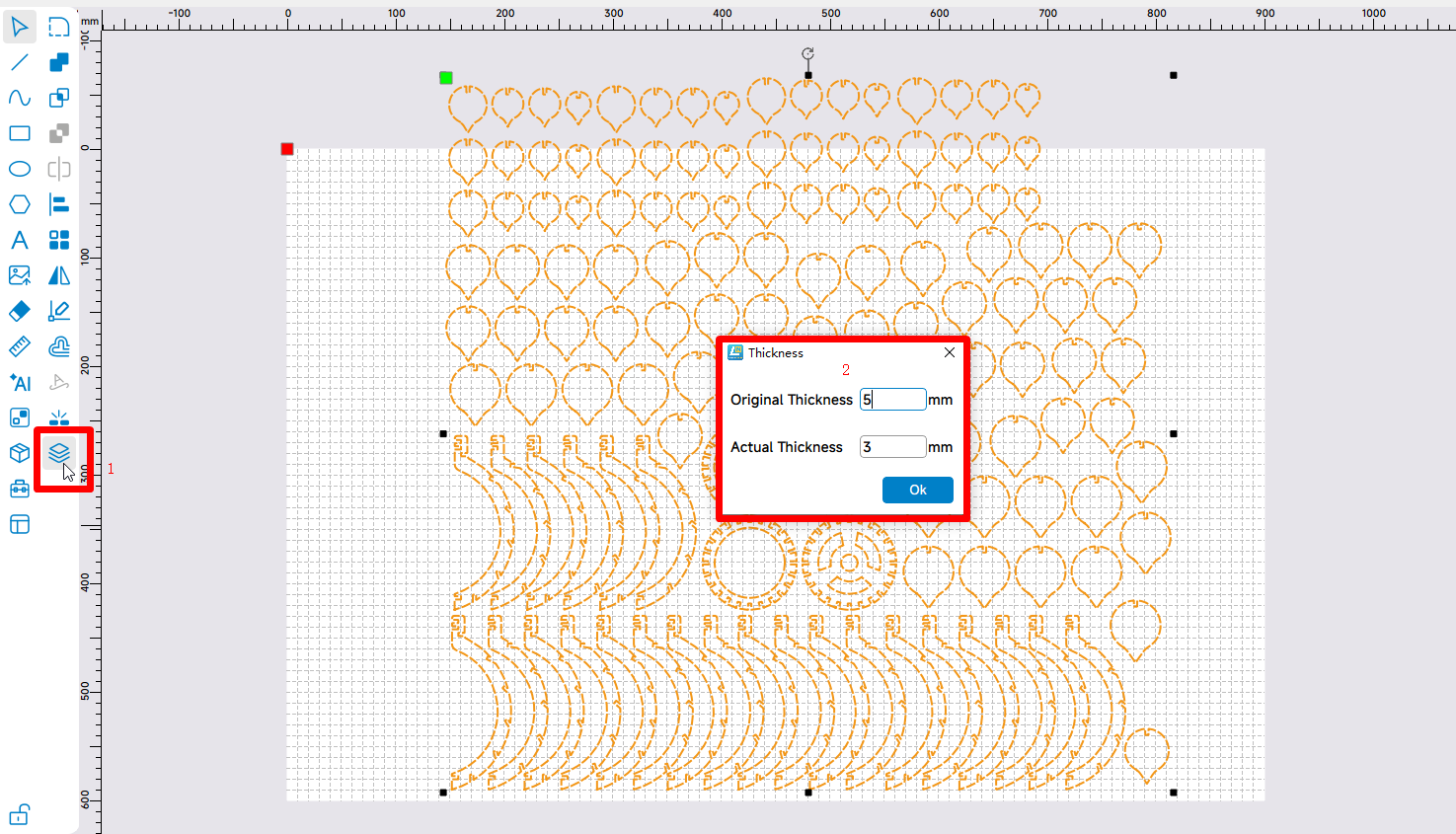
プロジェクトに以下の要素が含まれている場合は、接合部分だけを調整する方法を使用してください。
このような場合、デザイン全体を拡大・縮小すると、スロットのはめ合いは改善されても、ほかの部分で新たな問題が発生する可能性があります。
この方法は、比例拡大・縮小に対応したレーザー加工ソフトウェアやベクターデザインソフトウェアで使用できます。スロットやタブを1つずつ調整する代わりに、実際の材料の厚さと元のデザインで想定されている厚さの比率に基づいて、デザイン全体のサイズを変更します。
シンプルなプロジェクトや、複雑な圧入接合を含まないデザインに適しています。
計算式: 拡大・縮小率 = 新しい材料の厚さ ÷ 元の材料の厚さ × 100%
元のデザインで想定されている材料の厚さ:3.00 mm
実際に測定した材料の厚さ:3.18 mm
計算:
デザイン全体を106%に拡大します。
元の幅が200 mmのプロジェクトは、次のようになります。
スロットとタブは比例して大きくなりますが、完成品全体のサイズも6%大きくなります。
この拡大・縮小率の計算式は、元のデザインが指定された材料の厚さに対して正しく設計されていることを前提としています。
元のファイルに、値が不明な組み立て用のすきまや切り幅補正が含まれている場合、比例拡大・縮小によってその補正量も比例して変化するため、必要なはめ合い精度が得られない可能性があります。そのため、テストカットは必ず行ってください。
手動編集は最も細かく調整できる方法であり、完成品の寸法を変更できない場合には、多くの場合、最も確実な選択肢となります。
実際の材料の厚さを測定し、元のデザインとの差を計算したうえで、スロット、タブ、フィンガージョイントをそれぞれ調整します。この方法は、小規模なプロジェクト、寸法精度が重要な部品、接合部分のサイズだけを変更したいファイルに適しています。
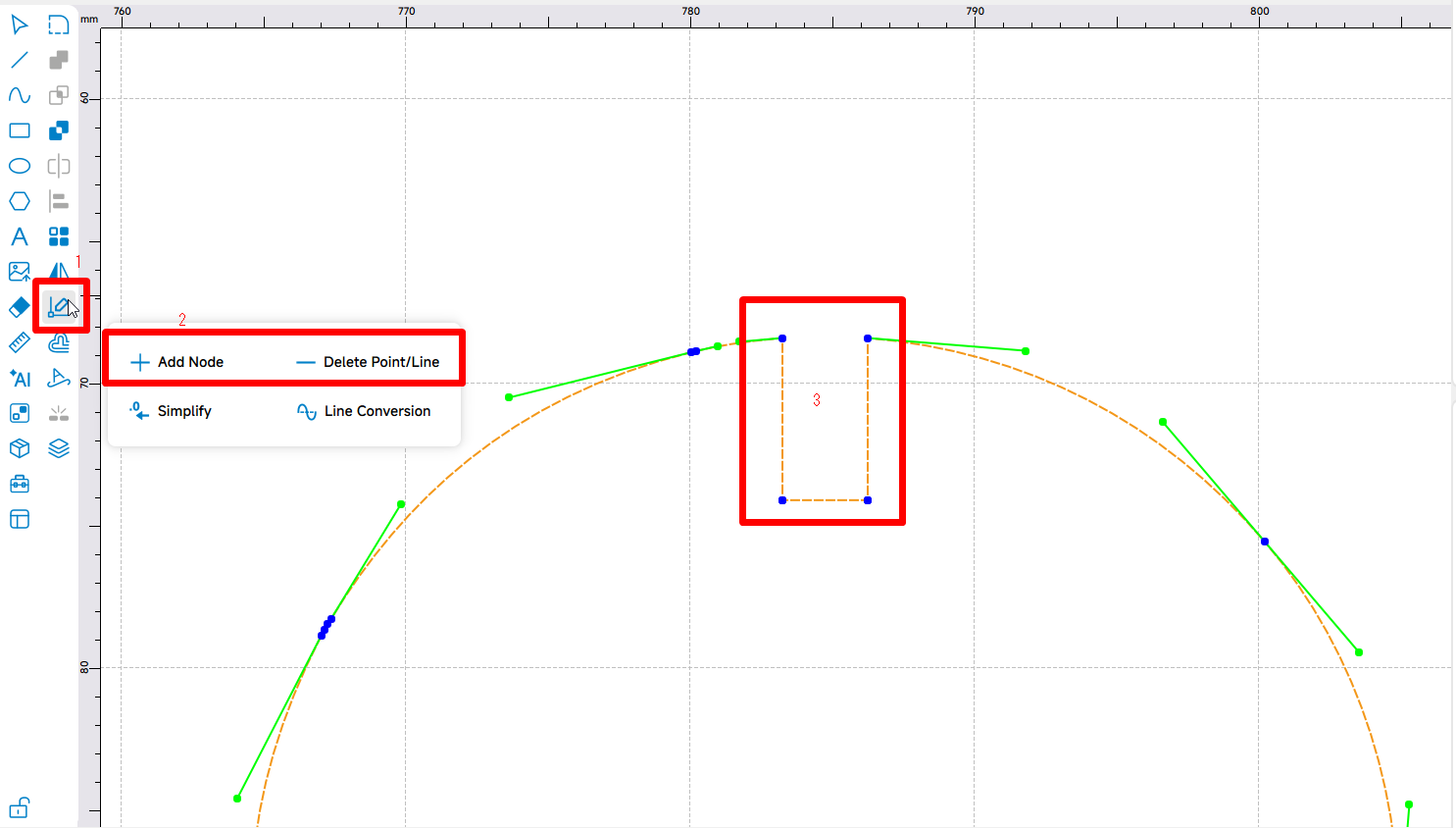
必要な調整内容は、接合方式によって異なります。
交差スロットは、仕切り板、トレーの仕切り、ディスプレイスタンド、3Dパズル、組み立て式の立体オブジェなどによく使用されます。
スロットの幅は、通常、交差して差し込まれるパネルの厚さに合わせて設定します。一方、スロットの深さは、一般的にパネル同士の重なり具合や交差位置によって決まります。そのため、スロットの深さが必ずしも材料の厚さと同じになるわけではありません。
タブの高さとは、パネルの端からタブがどれだけ突き出しているかを示す寸法です。
ボックスやコーナー部分の多くの接合構造では、タブの高さは隣接するパネルの厚さに対応します。そのため、材料の厚さが変わると、タブの高さも調整する必要がある場合があります。
スロットの深さとは、スロットがパネルの内側にどれだけ入り込んでいるかを示す寸法です。
端部の接合では、スロットの深さが材料の厚さに対応する場合があります。この深さを調整することで、組み立て後の外形寸法を維持できます。
溝やダド溝は、別のパネルの端部を差し込むための加工部分です。
溝の幅は、差し込むパネルの実際の厚さに合わせ、必要なはめ合い公差と切り幅補正も考慮して調整する必要があります。
フィンガージョイントを使用したボックスでは、指状の突起が隣接するパネルの厚さ方向に差し込まれたり、貫通したりします。異なる厚さの板材を使用する場合は、突起の高さを変更する必要がある場合があります。
デザイン全体を再設計したり拡大・縮小したりしない限り、突起の幅と数は通常そのまま維持します。
棚、ケース、機械、梱包用の仕切り材、その他の既存製品に合わせる必要がある場合は、外形形状を変更しないでください。
フィンガージョイントの突起の幅は、パネルの端に沿って測定します。この寸法は、接合部分の配置、見た目、強度に影響します。
材料の厚さを変更しても、突起の数や幅まで変更する必要があるとは限りません。
模様、通気孔のデザイン、装飾、イラスト、装飾用の開口部などは、通常、材料の厚さと直接関係しません。
ロゴ、文字、写真、線画、彫刻パターンなどは、基本的に元のサイズを維持できます。
ただし、プロジェクト全体を縮小する場合は、最小線幅や文字サイズを確認してください。
ネジ穴、磁石用のくぼみ、ベアリング穴、ダボ穴、ヒンジ用の切り欠き、電子部品用の開口部などは、使用する金具や部品に合った寸法を維持する必要があります。
既存の機器や外部部品と接続する取り付けポイントや位置合わせマークは、位置を変更しないでください。
| よくある間違い | 問題が発生する理由 | 適切な対処方法 |
|---|---|---|
| 公称厚さをそのまま使用する | 厚さ3 mmと表示された板材でも、実際の厚さが正確に3 mmとは限りません。 | ファイルを編集する前に、デジタルノギスで実際の厚さを測定します。 |
| 切り幅と材料の厚さを同じ調整項目として扱う | 材料の厚さは接合部分の形状を決定する一方、切り幅はレーザー光によって除去される材料の幅を示します。 | それぞれを別の変数として扱います。 |
| 一方向だけ拡大・縮小する | 高さを変えずに幅だけを変更すると、デザイン全体の形状が歪みます。 | 比例拡大・縮小を行う際は、縦横比を固定します。 |
| 金具用の部分も一緒に拡大・縮小する | デザイン全体を拡大・縮小すると、ネジ穴、磁石用のくぼみ、ベアリング穴、部品用の開口部も変更されます。 | 金具に関係する部分の寸法を個別に確認します。 |
| タブの高さではなく幅を変更する | フィンガージョイントの突起の幅はパネルの端に沿った寸法ですが、タブの高さはパネルから外側に突き出す寸法です。 | 実際に材料の厚さに対応する寸法を調整します。 |
| 交差スロットの幅ではなく深さを変更する | 内部の仕切り板では、通常、スロットの幅が交差する板材の厚さに対応します。 | 差し込むパネルの厚さが変わった場合は、スロットの幅を調整します。 |
| 元のデザインに含まれるすきまを無視する | 元の設計者が、すでに組み立て用のすきまや切り幅補正を設定している可能性があります。 | 元の材料の厚さを入力する前に、ベクターデータ上の実際の寸法を測定します。 |
| テストせずにプロジェクト全体を切断する | 組み立てがうまくいかなかった場合、多くの時間と材料が無駄になります。 | まずはスロットとタブを使った小さな嵌合テストを行います。 |
サイズ調整で発生する多くの問題は、材料の厚さ、切り幅、固定寸法が必要な部分を、すべて同じ問題として扱ってしまうことが原因です。
テストカットでは、本番のプロジェクトと同じ板材、レーザー加工機、レンズ、焦点位置、切断速度、出力、エアアシスト、切り幅補正、木目の方向または材料の向きを使用してください。
実際に測定した材料の厚さを基準に、幅が少しずつ異なる複数のスロットを作成します。
例えば、厚さ3.15 mmの材料を使用する場合、次のようなスロット幅でテストできます。
ファイル内で各スロットに寸法を直接記載します。テスト用の試験片を切り出し、はめ合いを確認して、最も適切な結果を記録してください。
テストファイルには、寸法の異なるタブも含めると効果的です。これにより、すきまの大きいはめ合い、すべりばめ、接着用のはめ合い、圧入によるはめ合いを比較できます。
木目が見える材料や方向性のある構造を持つ材料では、X方向とY方向の両方でテストしてください。合板や段ボールなどの材料では、切断方向によって結果がわずかに異なる場合があります。また、レーザー光の特性によっても切断方向による差が生じることがあります。
安定した結果を得るために、次の順序で作業を進めてください。
レーザー切断ファイルのサイズを調整する適切な方法は、どの寸法を維持する必要があるかによって異なります。
完成品の寸法を変更したくない場合は、LightBurnのResize Slots機能、または接合部分の手動編集を使用します。一方、デザイン全体を拡大・縮小しても問題ない場合は、LaserMakerのThickness-Based Scaling Toolや比例拡大・縮小の計算式を使用できます。
正確な仕上がりを得るためには、まず材料の実際の厚さを測定し、最後にテストカットで確認することが重要です。ベクターデータ上の寸法が正しく見えていても、切り幅(カーフ)、材料の寸法公差、表面コーティング、必要なはめ合い精度などによって、最終的な組み立て結果が変わる場合があります。
LaserMakerを使用すると、レーザー加工用デザインの作成、材料に合わせた寸法調整、ファイルの準備、製作工程を効率化できます。LaserMakerを活用して、レーザーカットボックスのファイル、圧入接合を使用した作品、スロットとタブを組み合わせたデザイン、その他のレーザー切断テンプレートを作成し、実際に使用する材料の厚さに合わせて調整しましょう。
レーザー切断ファイルの準備でお困りですか?
LaserMakerとThunder Laserの材料別加工設定を活用して、レーザーカットボックスのファイル、圧入接合用テンプレート、スロットとタブを使用したプロジェクト、実際の材料の厚さに合わせた製作用の切断ファイルを準備しましょう。
LaserMakerについて詳しく見る CO₂レーザーの加工設定を見る今すぐ専門家に相談してください!
私たちがあなたにもっと役立つことができるようにあなたの連絡先情報を残してください。
WOOD LASER ENGRAVING
& CUTTING FAQS
The new Bolt Series has been upgraded with faster engraving speeds (up to 2000 mm/s), higher RF power options (up to 80W), larger working areas, improved Z-axis height, and Standard dual-air assist. We also added a recessed tray design for larger rotary objects and included new accessories such as a conical nozzle.
The new Bolt Series has been upgraded with faster engraving speeds (up to 2000 mm/s), higher RF power options (up to 80W), larger working areas, improved Z-axis height, and Standard dual-air assist. We also added a recessed tray design for larger rotary objects and included new accessories such as a conical nozzle.
The new Bolt Series has been upgraded with faster engraving speeds (up to 2000 mm/s), higher RF power options (up to 80W), larger working areas, improved Z-axis height, and Standard dual-air assist. We also added a recessed tray design for larger rotary objects and included new accessories such as a conical nozzle.
The new Bolt Series has been upgraded with faster engraving speeds (up to 2000 mm/s), higher RF power options (up to 80W), larger working areas, improved Z-axis height, and Standard dual-air assist. We also added a recessed tray design for larger rotary objects and included new accessories such as a conical nozzle.
The new Bolt Series has been upgraded with faster engraving speeds (up to 2000 mm/s), higher RF power options (up to 80W), larger working areas, improved Z-axis height, and Standard dual-air assist. We also added a recessed tray design for larger rotary objects and included new accessories such as a conical nozzle.
最適なソリューション選びでお困りですか?
お客様のニーズに合わせて、最適なマシンのご提案、用途に関するアドバイス、導入サポートをThunder Laserの専門スタッフが提供します。


 安定性と一貫性に優れたマシン幅広い用途充実したアフターサービス工場直販


