


RDWorksインストールガイド
 2024-05-30
あなたは何を探していますか のために?
制品、ブログ投稿、サポートコンテンツ、およびリソース全体を検索します。

RDWorksインストールガイド
2024-05-30

RDWorksは、レーザー切断および彫刻作業の準備に一般的に使用されるレーザー制御ソフトウェアです。 CorelDRAWで使用する場合、RDWorksプラグインは、ユーザーがCorelDRAWからRDWorksにグラフィックをより便利にインポートするのに役立ちます。
このガイドでは、CorelDRAWパラメーターの設定、RDWorksプラグインのインストール、マクロの初期化、Laser Runningボタンを使用してグラフィックスをインポートするなど、RDWorksの基本的なインストールワークフローについて説明します。
CorelDRAWプラグインをインストールする前に、RDWorksメインプログラムが既にコンピュータにインストールされていることを確認してください。
まず、CorelDRAWを実行し、以下に示す手順に従ってパラメータを設定します。 正しいパラメーター設定は、RDWorksプラグインワークフロー用のCorelDRAWを準備するのに役立ちます。
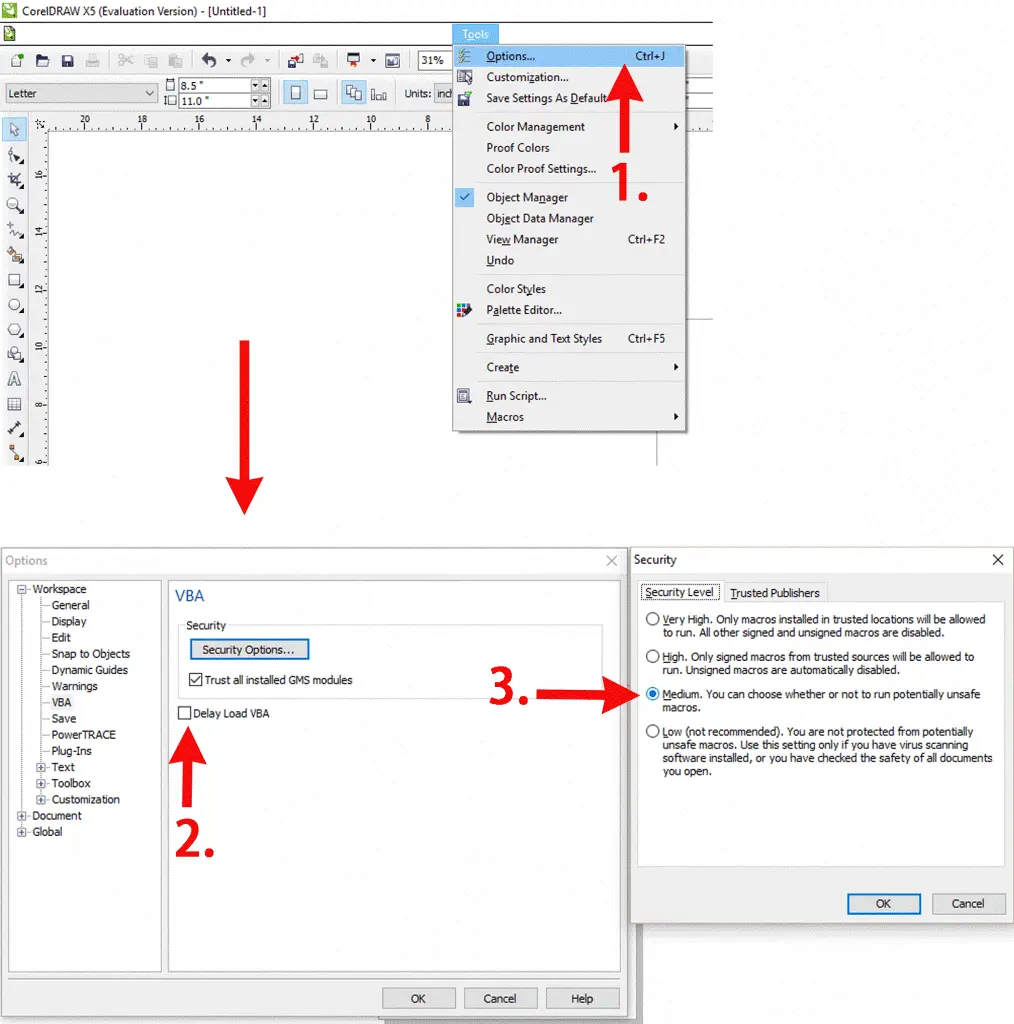
CorelDRAWパラメーターを設定した後、CorelDRAWを閉じます。 次に、ダブルクリックしてRDWorksインストールプログラムを開きます。
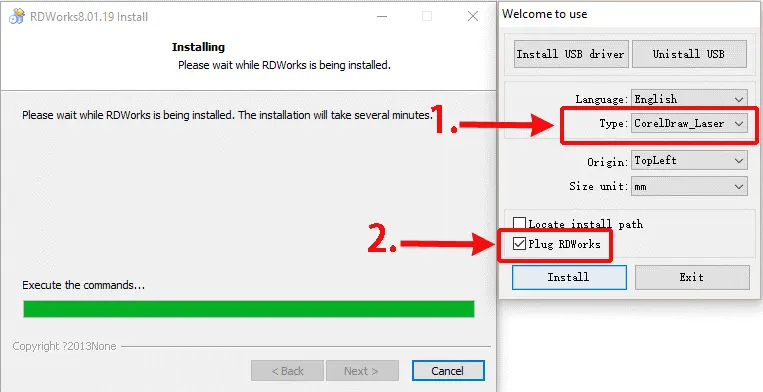
CorelDraw_Laserタイプを選択し、RDWorksメインプログラムが既にインストールされていることを確認してから、以下に示すようにRDWorks項目にチェックを入れます。 「インストール」をクリックして、インストールが完了するのを待ちます。
インストールが完了したら、CorelDRAWをもう一度実行します。 に移動しますツール> マクロ> Run Macro.
マクロ選択エリアで、Globalmacros (RDWorks15/16/17V8.gms)を選択してから、RDWorksV8.UserInitをクリックします。 「実行」をクリックして、RDWorksマクロを初期化します。
マクロが初期化されると、2つの追加ボタンがCorelDRAWに表示されます。 これらのボタンをインターフェイスの任意の便利な位置に移動できます。
CorelDRAWでグラフィックデザインを終了したら、「レーザーランニング」をクリックしてグラフィックをRDWorksに直接インポートします。
CorelDRAWを使用したRDWorksのインストールには、主にCorelDRAWパラメーターの設定、RDWorksプラグインのインストール、RDWorksマクロの実行、およびLaser Runningボタンを使用してグラフィックをRDWorksに送信することが含まれます。
セットアップが完了すると、ユーザーはCorelDRAWでグラフィックを作成し、それらをより効率的にRDWorksにインポートして、レーザー切断と彫刻の準備を行うことができます。
スムーズなRDWorksセットアップは、正しいCorelDRAWパラメーター、完全なRDWorksメインプログラムのインストール、および適切なマクロ初期化から始まります。
今すぐ専門家に相談してください!
私たちがあなたにもっと役立つことができるようにあなたの連絡先情報を残してください。
RDWORKSインストールに関するFAQ
RDWorksメインプログラムが既にインストールされていることを確認してください。 次に、まずCorelDRAWを開き、プラグインのインストールを実行する前に必要なパラメーターを設定します。
CorelDRAWを閉じると、RDWorksインストールプログラムは、セットアップ中に競合することなくプラグインを適切にインストールできます。
インストール画面に示すように、CorelDraw_Laserタイプを選択し、RDWorks項目をチェックします。
Open CorelDRAW, go to Tools > Macros > マクロを実行し、 [Globalmacros (RDWorks15/16/17V8.gms)] を選択し、 [RDWorksV8.UserInit] を選択し、 [実行] をクリックします。マクロを実行し、 [Globalmacros (RDWorks15/16/17V8.gms)] を選択し、
Laser Runningボタンは、完成したCorelDRAWグラフィックスをRDWorksに直接インポートするため、レーザージョブ準備ワークフローをより便利にします。
次のプロジェクトに最適なレーザー加工機を見つける
さまざまな素材、ワークフロー、生産ニーズに対応するThunder Laserのソリューションをご覧ください。


 安定性と一貫性に優れたマシン幅広い用途充実したアフターサービス工場直販


