


ロータリーデバイスを使用する方法?
 2024-05-24
あなたは何を探していますか のために?
制品、ブログ投稿、サポートコンテンツ、およびリソース全体を検索します。

ロータリーデバイスを使用する方法?
2024-05-24

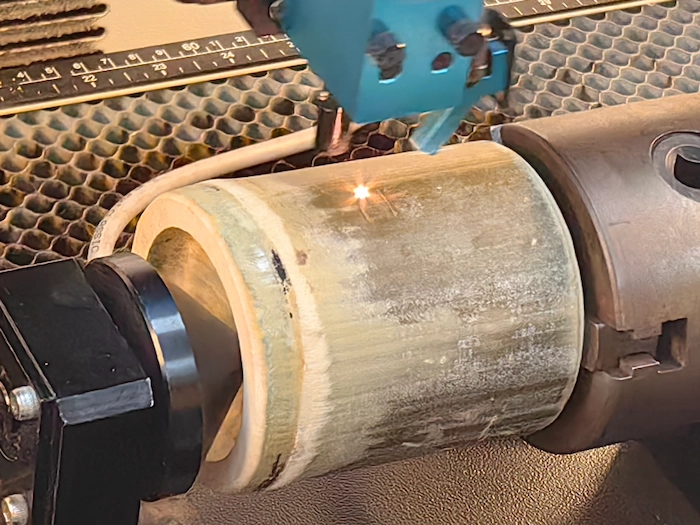
レーザー加工中、多くの物体をハニカムプラットフォーム上に平らに置くことができる。 ただし、円筒形のオブジェクトは、標準のフラットセットアップでは、固定して均等に彫刻するのが難しいことがよくあります。
この状況では、回転装置は、レーザー機械が円筒形の物体をより容易に処理するのを助けることができる。 彫刻中にオブジェクトを回転させることにより、回転器具は曲面の周りで彫刻位置を一貫させるのに役立ちます。
回転装置を使用する前に、フィクスチャが水平に配置され、オブジェクトがしっかりと固定され、ジョブを開始する前にオブジェクトの彫刻ファイルがチェックされていることを確認してください。
ロータリーデバイスの使用には、主に3つの部分が含まれます。フィクスチャの取り付け、ファイル設定の準備、マシンの操作です。 以下の手順で、基本的なワークフローを説明します。
機械の中に回転器具を置くための十分なスペースを作成するためにハニカムプラットフォームを下げることから始めます。
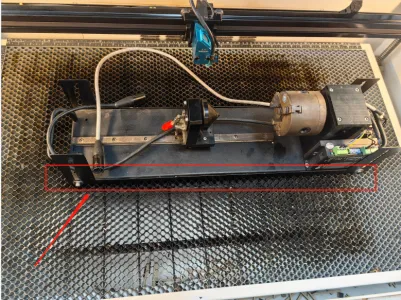
回転軸を揃えるための参照として、ハニカム穴と交差する水平線を使用します。 位置が確認されたら、ロータリーフィクスチャーケーブルをレーザーマシンのソケットに接続します。
次に、クランプの締め付けを調整して、回転器具の両側の間に刻印するオブジェクトを固定します。 滑らかなオブジェクトの場合は、摩擦を増やすためにサンドペーパーを取り付けます。 この段階では、クランプが少し緩んでいる可能性があるため、背面に磁石を使用して固定具全体を固定し、クランプが緩むのを防ぎます。 このステップは非常に重要です。
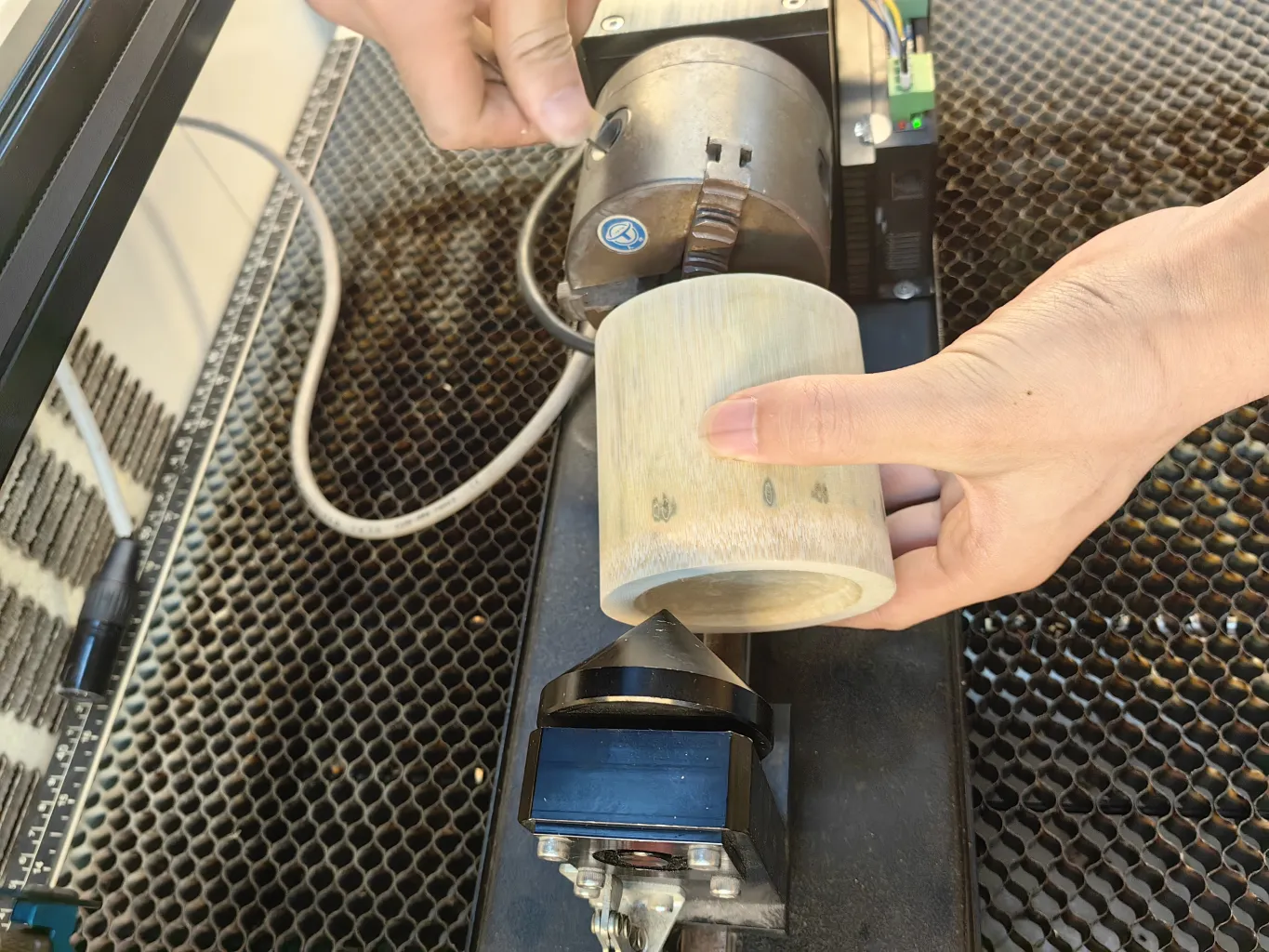
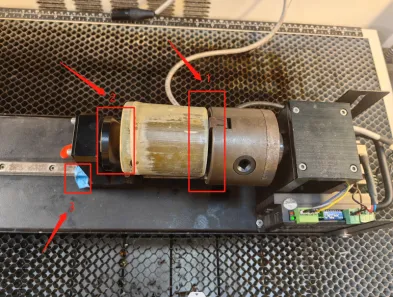
3つのキーポイントが保護されていることを確認します。 このチェックが完了すると、器具の取り付け部分が終了します。
ファイルをレーザーに送信する前に、ソフトウェアで回転設定を準備します。 ロータリー設定をクリックし、チャックタイプを選択し、回転開始を有効にします。
オブジェクトの直径は、インストール前に測定する必要があります。 充填する最初のデータ値は、ベアリングギアに関連しているため固定されています。 回転設定が完了したら、ファイルをレーザーに送信します。
レーザーコントロールパネルで、メニューをクリックし、Z軸回転を選択し、左右の矢印キーを使用して回転器具の回転方向を制御します。
焦点を合わせる前に、オートフォーカスプローブをテストオブジェクトの中心点に移動します。 正しい焦点は、彫刻の結果を円筒形の表面でより安定に保つのに役立ちます。
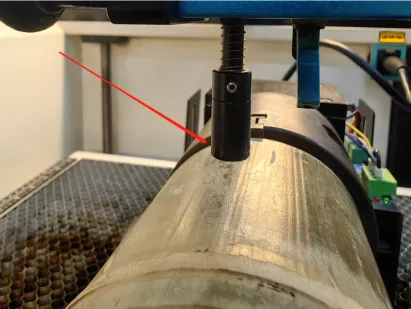
ファイルキーを押して彫刻ファイルを選択し、それが正しいファイルであることを確認します。 次に、位置をクリックして境界線を実行し、彫刻ファイルの範囲がオブジェクトに完全に配置されているかどうかを確認します。
境界線チェックで彫刻範囲が正しいことが確認された場合は、開始スイッチをクリックしてレーザー彫刻を開始します。
ロータリーデバイスの使用方法のより直感的な説明については、ビデオチュートリアルを見ることもできます。
ロータリーデバイス操作ビデオチュートリアル
その他のレーザー関連のチュートリアルについては、Thunder Laser YouTubeチャンネルをフォローできます。
回転装置は、ハニカムプラットフォーム上に平らに配置することができない円筒形の物体をレーザー彫刻することを容易にする。 重要な手順には、フィクスチャーレベルの配置、ハニカム穴との位置合わせ、オブジェクトの固定、回転パラメーターの設定、正しく焦点を合わせ、開始する前に彫刻の境界線を確認することが含まれます。
固定具の角度、オブジェクトの安定性、およびファイルの範囲が最終的な彫刻の結果に直接影響するため、慎重なセットアップは回転彫刻にとって特に重要です。
回転彫刻を開始する前に、常に3つのことを確認してください。固定具が安定していること、オブジェクトが安全であること、彫刻の境界線がオブジェクトに完全に残っていることです。
今すぐ専門家に相談してください!
私たちがあなたにもっと役立つことができるようにあなたの連絡先情報を残してください。
質問をengraving ROTARY DEVICE LASER
回転装置は、ハニカムプラットフォーム上に平らに配置するのが難しい円筒形の物体を彫刻するために使用される。 レーザーが曲面の周りをより均等に刻むことができるように、オブジェクトを回転させます。
ハニカム穴は、有用な水平参照を提供する。 回転軸を正しく合わせると、最終的な彫刻が製品に傾いているのを防ぐのに役立ちます。
滑らかなオブジェクトの場合は、サンドペーパーを取り付けて摩擦を増やすことができます。 固定具も適切に固定する必要があり、クランプが緩むのを防ぐために背面に磁石を使用できます。
回転設定を開き、チャックタイプを選択し、回転を有効にして、必要なオブジェクトの直径情報を入力します。 設定が完了したら、ファイルをレーザーに送信します。
ランニングボーダーは、彫刻範囲が完全にオブジェクトにあることを確認するのに役立ちます。 これにより、意図した領域外に彫刻したり、デザインを置き忘れたりするリスクが軽減されます。
次のプロジェクトに最適なレーザー加工機を見つける
さまざまな素材、ワークフロー、生産ニーズに対応するThunder Laserのソリューションをご覧ください。


 安定性と一貫性に優れたマシン幅広い用途充実したアフターサービス工場直販


