


写真をレーザーで刻む方法
 2024-07-25
あなたは何を探していますか のために?
制品、ブログ投稿、サポートコンテンツ、およびリソース全体を検索します。

写真をレーザーで刻む方法
2024-07-25

写真をレーザー彫刻すると、デジタル画像を詳細で記憶に残る物理的な作品に変えることができます。 適切な画像準備、ソフトウェア設定、およびレーザーパラメーターを使用して、サンダーレーザーマシンは、木材、アクリル、およびその他の適切な素材の写真を印象的なディテールで再現できます。
このガイドでは、写真彫刻のための簡単なRDWorksワークフローを説明し、適切な画像を選択し、より良い結果を得るために主要なレーザー彫刻設定を調整する方法について説明します。
RDWorksで写真をレーザー彫刻するための基本的なワークフローを学びます。
RDWorksを使用して写真をレーザー彫刻する場合は、画像ファイルを準備し、彫刻出力を正しく設定することから始めます。 目標は、写真をドットベースの彫刻パターンに変換して、レーザーが素材にはっきりと再現できるようにすることです。
まず、RDWorksのインポートボタンをクリックして、彫刻したい写真を選択します。 画像を開いた後、素材と最終製品に基づいて正しい彫刻サイズを設定します。
「BMP」ボタンをクリックし、「出力解像度の設定」をクリックします。このRDWorksワークフローには、通常、1000〜1500の解像度値が推奨されます。 これは、ソフトウェアが写真彫刻のために十分な詳細で画像を準備するのに役立ちます。
次に、「ディザー」をクリックし、「ネットグラフィック」を選択して、周波数を設定します。 最初のテストとして30の周波数を使用できますが、画像と素材によってはドットが大きすぎる場合があります。 多くの場合、50と70の間の周波数は、より良い写真の詳細を生成することができる。
「表示する適用」をクリックし、写真のプレビューを拡大して彫刻の詳細を確認します。 ドットサイズが大きすぎる場合、または画像に定義がない場合は、周波数を調整して、画像がより鮮明になるまでもう一度プレビューします。
ヒント: アクリルなどの透明な素材を刻む必要がある場合は、「反転色」をチェックして、刻印された結果が完成品に正しく表示されるようにします。
最終的な写真の彫刻の品質は、元の画像に大きく依存します。 優れたソース写真は、彫刻中に顔の特徴、影、ハイライト、背景の詳細をより明確にキャプチャできます。
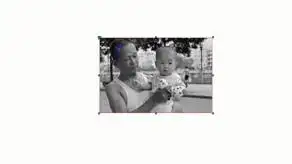
写真を準備した後、次のステップはレーザー彫刻パラメータを微調整することです。 木材、アクリル、その他の表面は同じレーザー出力と速度に対して異なる反応を示す可能性があるため、実際の材料で設定をテストする必要があります。
彫刻する前に、レーザーヘッドが適切に焦点を合わせていることを確認してください。 焦点が正しくないと、特に細部の領域では、画像がぼやけたり、柔らかくなったり、不明瞭になったりする可能性があります。
材料に応じてレーザーパワーと彫刻速度を設定します。 多くの写真彫刻の場合、より低い電力とより遅い速度はより細かい詳細を保存するのに役立ちますが、最良の設定は常にテスト彫刻で確認する必要があります。
彫刻ジョブに適切なDPI値を設定します。 典型的な範囲は300〜600 DPIである。 DPIが高いほど詳細になりますが、彫刻時間も長くなるため、品質と効率のバランスをとる値を選択してください。
写真の彫刻は、さまざまな適切な表面で行うことができます。 木材は暖かく自然な結果をもたらすため人気がありますが、アクリルは画像が正しく準備されるとクリーンでモダンな視覚効果を生み出すことができます。
異なる材料は、異なる画像調整を必要とし得る。 たとえば、透明なアクリルはしばしば反転色を必要としますが、木材は刻まれたイメージをはっきりと目立たせるために強いコントラストを必要とするかもしれません。
常に最初に小さなサンプルをテストしてください。 同じ写真は、素材の色、表面のテクスチャ、レーザー設定、および画像処理方法によって大きく異なるように見えます。
適切な画像を選択し、RDWorksで適切な調整を行い、レーザー彫刻機の設定を微調整することで、詳細で視覚的に印象的な写真彫刻を作成できます。
木材、アクリル、または別の互換性のある表面に取り組んでいるかどうかにかかわらず、慎重なファイルの準備は大きな違いを生みます。 鮮明な画像から始めて、設定をテストし、プレビューを調整し、結果が期待に一致するまで彫刻を絞り込みます。
詳細な写真の彫刻を作成したいですか?
Thunder Laserに連絡して、写真彫刻、パーソナライズされたギフト、木材プロジェクト、アクリル製品、クリエイティブな制作に適したレーザー彫刻機を見つけてください。
お問い合わせ今すぐ専門家に相談してください!
私たちがあなたにもっと役立つことができるようにあなたの連絡先情報を残してください。
よくある質問を楽しむレーザー写真
はい。 レーザーマシナーは、画像が正しく準備され、レーザー設定が適切にテストされている場合、木材やアクリルなどの適切な素材に写真を刻むことができます。
明確なコントラストと優れたディテールを備えた高解像度の写真が最適です。 低品質またはぼやけた画像がはっきりと彫刻されない場合があります。
このガイドのワークフローでは、画像をプレビューおよび調整する前の開始点として、出力解像度を1000〜1500に設定することをお勧めします。
写真彫刻のための典型的なDPIの範囲は300-600 DPIです。 DPIが高いほど詳細になる可能性がありますが、彫刻時間も長くなります。
アクリルなどの透明な素材の場合、色を反転すると、最終的な彫刻写真が正しく表示され、視覚的な結果が向上します。
次のプロジェクトに最適なレーザー加工機を見つける
さまざまな素材、ワークフロー、生産ニーズに対応するThunder Laserのソリューションをご覧ください。


 安定性と一貫性に優れたマシン幅広い用途充実したアフターサービス工場直販


