


Projet de traçage de contour d'autoportrait avec LaserMaker
 2024-06-26

Série Bolt
Machine de gravure laser professionnelle de haute précision

Série Nova
Machine de découpe laser CO₂ grand format à tube en verre

Série Nova Plus
Découpeuse laser CO₂ RF professionnelle

Série Titan
Système laser CO₂ RF de qualité industrielle

Série Titan Pro
Système laser industriel à double source CO₂ RF et MOPA


Qu'est-ce que vous cherchez POUR?
Recherche à travers les produits, les articles de blog, le contenu de support et les ressources.

Projet de traçage de contour d'autoportrait avec LaserMaker
2024-06-26

Dans ce projet STEAM en classe, les élèves créent un autoportrait traité au laser en combinant le dessin à la main, la numérisation d'images, le traçage des contours, la gravure, le traçage des lignes et la découpe dans LaserMaker. La leçon relie l'art visuel, la conception numérique, l'expression personnelle et le traitement au laser à travers une activité créative pratique.
Ce cours est particulièrement utile pour initier les étudiants à l'extraction de contours, au nettoyage numérique, au traitement des couches et aux pratiques de conception éthique lorsqu'ils travaillent avec des portraits et des images personnelles.
| Article | Détails |
|---|---|
| Projet | Autoportrait traité au laser |
| Logiciel | LaserMaker |
| Compétences principales | Dessin à la main, numérisation d'image, traçage de contour, configuration des paramètres de traitement, gravure peu profonde, traçage de lignes et découpe |
| Matériaux suggérés | Contreplaqué de tilleul ou panneau acrylique |
| Salle de classe Fit | Conception numérique, cours STEAM intégrés à l'art, cours de dessin LaserMaker, éducation des fabricants et projets de gravure laser pour débutants |
Les élèves créeront un dessin d'autoportrait en dessinant un portrait simple à la main, en le numérisant ou en l'important dans LaserMaker, en extrayant le contour, en définissant des calques de traitement et en produisant une pièce de portrait gravée ou tracée.
Les projets axés sur le portrait doivent être traités avec respect. Les élèves ne devraient pas utiliser le portrait de quelqu'un d'autre comme une blague ou une farce, et ils devraient demander la permission avant de publier, partager ou afficher un portrait d'une autre personne.
Un autoportrait est une œuvre d'art qu'un artiste crée pour se représenter. Il peut montrer l'apparence, le style, la personnalité, l'humeur ou un moment particulier dans la vie de l'artiste. Dans cette leçon, les élèves utilisent un autoportrait simplifié comme point de départ d'un projet de conception au laser.
Les autoportraits sont également un moyen utile d'explorer l'identité et l'expression visuelle. En traduisant un dessin en un objet traité au laser, les élèves peuvent voir comment une œuvre d'art personnelle change lorsqu'elle passe du papier à la conception numérique, puis à un matériau physique.
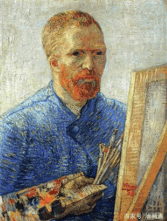
Avant de travailler dans LaserMaker, les étudiants doivent penser au portrait à la fois comme une œuvre d'art et un objet physique. Le résultat final peut être utilisé comme porte-clés, signe, étiquette, pièce d'affichage ou échantillon de conception de marque.
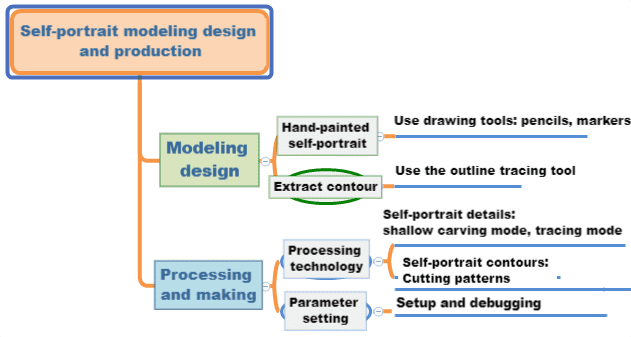
Commencez par décider du but et de la taille de la pièce d'autoportrait. Les élèves doivent calculer la longueur et la largeur en fonction de la façon dont le travail fini sera utilisé, puis enregistrer les mesures en millimètres.
| Enregistrement de données de mesure/unité: mm | |
|---|---|
| Longueur: | Largeur: |
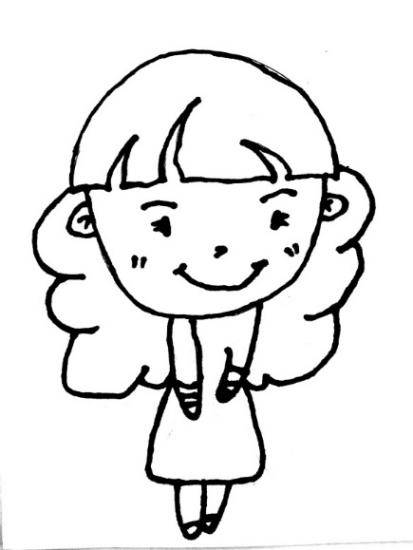
Les élèves doivent dessiner un autoportrait simple qui reflète leurs propres caractéristiques ou style. Un dessin de marqueur en gras fonctionne bien car des lignes claires facilitent la numérisation et le traçage des contours.
Demandez aux élèves de dessiner leur autoportrait sur du papier avec un marqueur. Une fois le dessin terminé, numérisez l'image et enregistrez-la sur l'ordinateur. La leçon source recommande l'analyse en noir et blanc car elle peut créer un contour plus clair pour l'étape suivante.
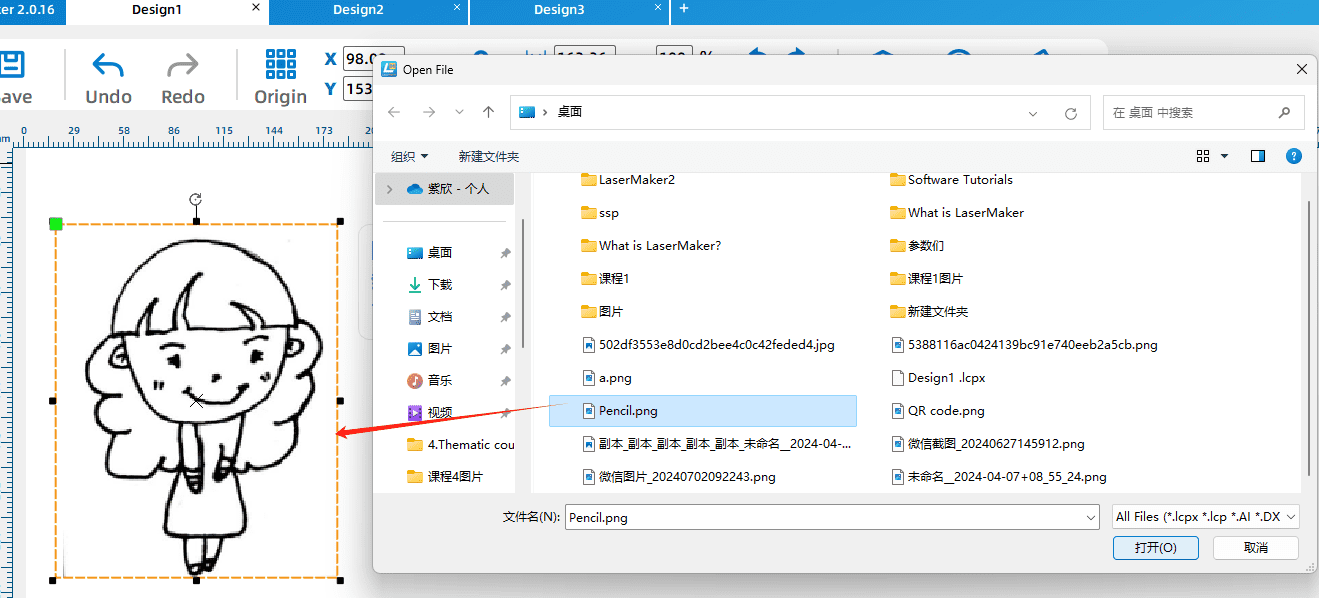
Dans LaserMaker, cliquez sur Ouvrir dans la barre d'outils et sélectionnez le fichier d'autoportrait numérisé. Une fois l'image importée dans la zone de dessin, utilisez l'outil Traçage des contours pour extraire le contour du portrait.
Conservez le contour extrait et supprimez l'image bitmap d'origine lorsqu'elle n'est plus nécessaire. Cela laisse une conception de portrait basée sur une ligne plus propre qui peut être affectée à différentes couches de traitement.
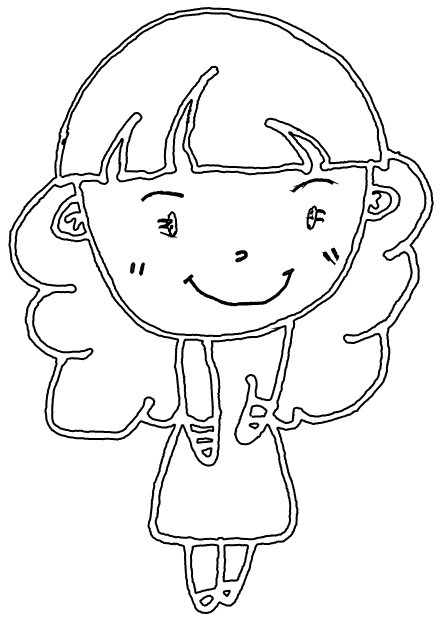
Sélectionnez les objets d'expression faciale et affectez-les à la couche de gravure jaune peu profonde. Dans le flux de travail source, le matériau est réglé sur une plaque acrylique, le processus est réglé sur une gravure peu profonde et l'épaisseur de traitement est réglée sur 0,1mm.
Sélectionnez le contour portrait interne et affectez-le au calque de traçage rouge. Sélectionnez ensuite le contour externe et affectez-le à la couche de coupe noire. Dans le flux de travail source, le contour externe utilise une plaque acrylique, une découpe et une épaisseur de traitement de 3mm.
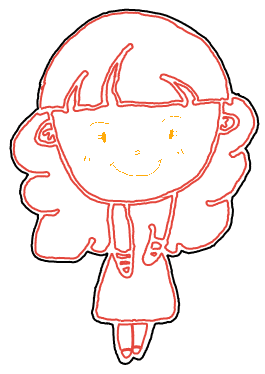
Enfin, organisez la séquence de processus en tant que gravure peu profonde → traçage → découpe. Cet ordre permet de traiter d'abord les détails de surface, puis de compléter le contour et la coupe finale.
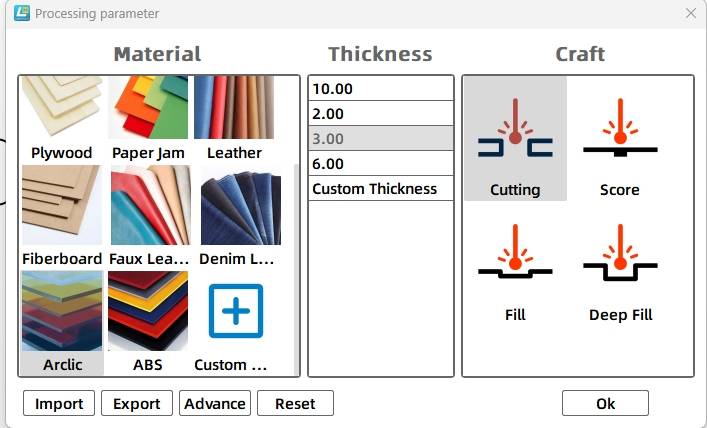
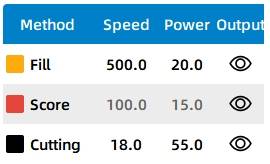
Avant de faire l'autoportrait final, les élèves doivent tester l'effet de traitement sur le matériau sélectionné. La leçon source suggère de tester la gravure peu profonde avec une valeur de vitesse de 400 et une valeur de puissance de 30, puis en observant le résultat et en ajustant les paramètres au besoin.
Une fois les réglages finaux confirmés, les étudiants peuvent compléter le processus de gravure, de traçage et de découpe. Le travail fini doit préserver le caractère du portrait dessiné à la main tout en montrant un effet propre traité au laser.
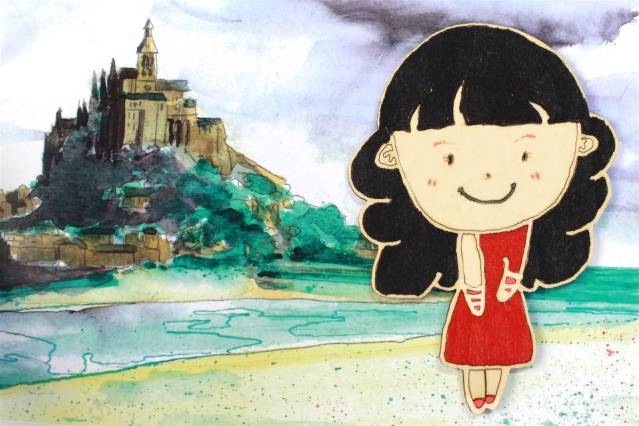
Après avoir appris l'extraction de contour avec un autoportrait, les élèves peuvent dessiner une autre image simple à la main et répéter le même flux de travail. Par exemple, ils peuvent créer un éléphant, un autre animal ou une icône symbolique de classe.
Encouragez les élèves à comparer différents styles de dessin et à réfléchir aux types de lignes produisant l'effet de traçage et de gravure le plus clair possible.
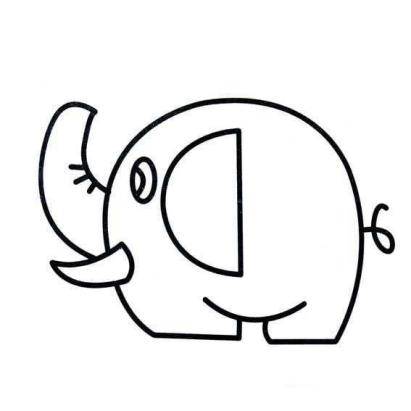
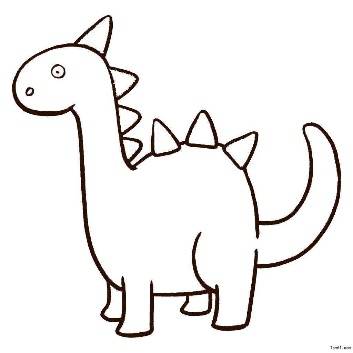
Les exemples suivants peuvent être utilisés pour la discussion en classe, l'inspiration de la conception et la réflexion des élèves. Encouragez les élèves à comparer le style de dessin, la clarté des contours, l'effet de matériau et l'apparence finale traitée au laser.
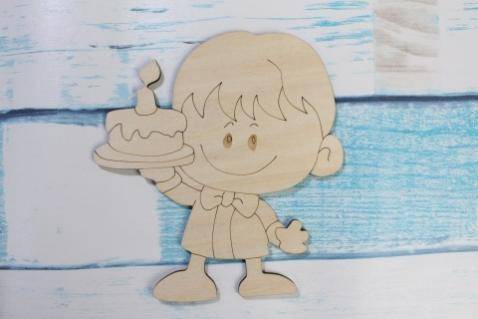
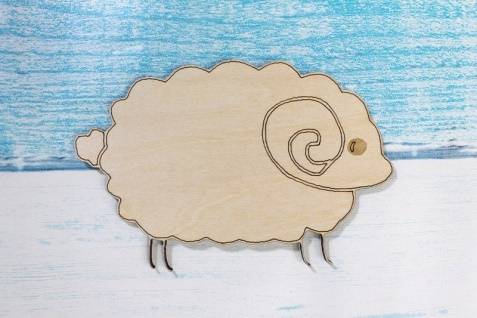
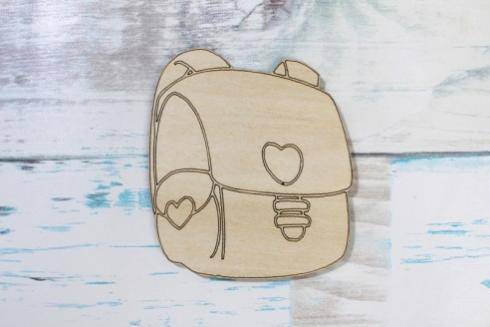
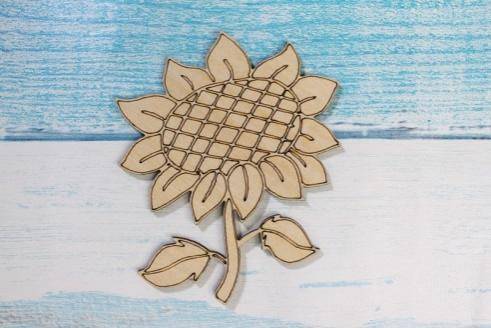
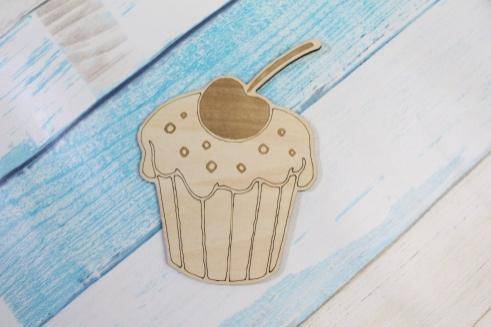
Ce projet convient aux découpeuses laser de classe qui prennent en charge la gravure, le traçage et la découpe de petit format. Pour les écoles, les makerspaces et les laboratoires STEAM débutants, des projets tels que des autoportraits, des étiquettes d'art, des enseignes de classe, des porte-clés et des pièces de design étudiant peuvent être complétés avec un cutter laser de classe tel que leSérie de boulons laser Thunder.
Les enseignants peuvent choisir la machine et la configuration du matériel en fonction de l'espace en classe, de la taille du projet, du choix du matériel et des objectifs d'apprentissage. Le même flux de travail de traçage des contours peut également être adapté à d'autres machines laser CO2 lorsque les étudiants passent à des œuvres d'art plus grandes, à des tableaux d'affichage ou à des projets de fabricant plus avancés.
Parlez à nos experts dès maintenant!
Veuillez laisser vos coordonnées afin que nous puissions mieux vous servir.
TROUVEZ LE LASER ADAPTÉ À VOTRE PROCHAIN PROJET
Découvrez les solutions Thunder Laser conçues pour différents matériaux, workflows et besoins de production.

 Stable & Consistent MachinesUnlimited ApplicationRobust After-sales SupportFactory Direct Supply


