


Guide d'installation du logiciel laser EzCAD pour les machines de marquage laser Thunder
 2024-07-01

Série Bolt
Machine de gravure laser professionnelle de haute précision

Série Nova
Machine de découpe laser CO₂ grand format à tube en verre

Série Nova Plus
Découpeuse laser CO₂ RF professionnelle

Série Titan
Système laser CO₂ RF de qualité industrielle

Série Titan Pro
Système laser industriel à double source CO₂ RF et MOPA


Qu'est-ce que vous cherchez POUR?
Recherche à travers les produits, les articles de blog, le contenu de support et les ressources.

Guide d'installation du logiciel laser EzCAD pour les machines de marquage laser Thunder
2024-07-01

Ce guide guide guide les étudiants, les enseignants et les utilisateurs de makerspace à travers l'installation du logiciel laser EzCAD sur un ordinateur Windows. Il couvre la connexion de la machine, les contrôles du gestionnaire de périphériques, l'installation du pilote et la vérification finale afin que la machine de marquage laser puisse communiquer correctement avec l'ordinateur.
Cette leçon est utile avant de commencer les activités de marquage au laser avec EzCAD. Une configuration réussie permet d'éviter les problèmes courants de pilote et offre aux utilisateurs un point de départ fiable pour la gravure, le marquage et le contrôle de la machine par logiciel.
| Article | Détails |
|---|---|
| Sujet | Installation du logiciel laser EzCAD et configuration du pilote |
| Système d'exploitation | Ordinateur Windows |
| Compétences principales | Connexion USB, navigation dans le Gestionnaire de périphériques, flux de mise à jour du pilote, sélection du dossier du pilote et vérification de l'installation |
| Équipement | Machine de marquage laser, PC Windows, câble USB et clé USB fournie avec les fichiers de logiciel et de pilote |
| Salle de classe Fit | Laboratoires de fabrication numérique, formation au marquage laser, onboarding makerspace, leçons de configuration de l'équipement et préparation du workflow du logiciel débutant |
Les étudiants ou utilisateurs connecteront une machine de marquage laser à un ordinateur Windows, localiseront le périphérique nouvellement connecté dans le Gestionnaire de périphériques, installeront le pilote correct à partir du lecteur USB fourni et confirmeront que le périphérique est prêt à fonctionner avec le logiciel EzCAD.
Pour les enseignants:Utilisez ce guide comme liste de contrôle de configuration avant d'introduire les workflows logiciels de marquage laser.
Pour les étudiants:Suivez les étapes pour comprendre comment les logiciels, les pilotes et la communication matérielle fonctionnent ensemble.
Pour les makerspaces:Utilisez-le comme référence d'intégration pour les postes de travail Windows connectés aux machines de marquage laser.
Connectez une machine de marquage laser à un PC Windows à l'aide d'un câble USB.
Ouvrez le Gestionnaire de périphériques et identifiez un appareil nouvellement connecté.
Reconnaissez quand un périphérique a besoin d'un pilote, par exemple lorsqu'il apparaît avec une icône d'avertissement jaune.
Utilisez le flux de travail de mise à jour du pilote pour rechercher le dossier de pilote approprié.
Confirmez que le pilote a été installé avec succès avant de lancer EzCAD.
Pensée de flux de travail numérique:Comprendre la relation entre le logiciel, les pilotes, la reconnaissance matérielle et le contrôle de la machine.
Pensée de dépannage:Utilisez les indicateurs du Gestionnaire de périphériques pour identifier si l'ordinateur Windows a correctement reconnu la machine de marquage laser.
Processus technique de réflexion:Suivez une séquence de configuration structurée et vérifiez chaque étape avant de passer au travail de gravure ou de marquage.
Installez uniquement les pilotes et les logiciels à partir de fichiers de confiance fournis par Thunder Laser ou de ressources scolaires approuvées. Les élèves doivent suivre les instructions de l'enseignant ou du superviseur de laboratoire lors de la connexion de l'équipement, de la modification des paramètres du système ou de la préparation d'une machine de marquage laser à utiliser.
Le logiciel de marquage laser nécessite une connexion correcte entre l'ordinateur et la machine. Même lorsque le câble USB est connecté, Windows peut ne pas communiquer avec la machine de marquage laser tant que le pilote approprié n'est pas installé.
Le Gestionnaire de périphériques permet aux utilisateurs de vérifier si la machine a été détectée et si un pilote est manquant. Une fois le pilote installé avec succès, la machine de marquage laser peut s'interfacer avec le logiciel EzCAD.
Avant de commencer l'installation, préparez l'ordinateur, la machine, le câble et les fichiers logiciels.
Ordinateur:Un PC Windows utilisé pour le fonctionnement EzCAD.
Connexion:Un câble USB pour connecter la machine de marquage laser à l'ordinateur.
Machine:Une machine de marquage laser compatible qui sera contrôlée par EzCAD.
Fichiers du pilote:Le lecteur USB fourni qui contient le logiciel et le dossier du pilote corrects.
Chemin du conducteur:Le flux de travail source pointe vers Clé USB> AURORA 8/AURORA 8 UV/AURORA 8 PRO> Logiciel fibre/Logiciel UV> Pilote.
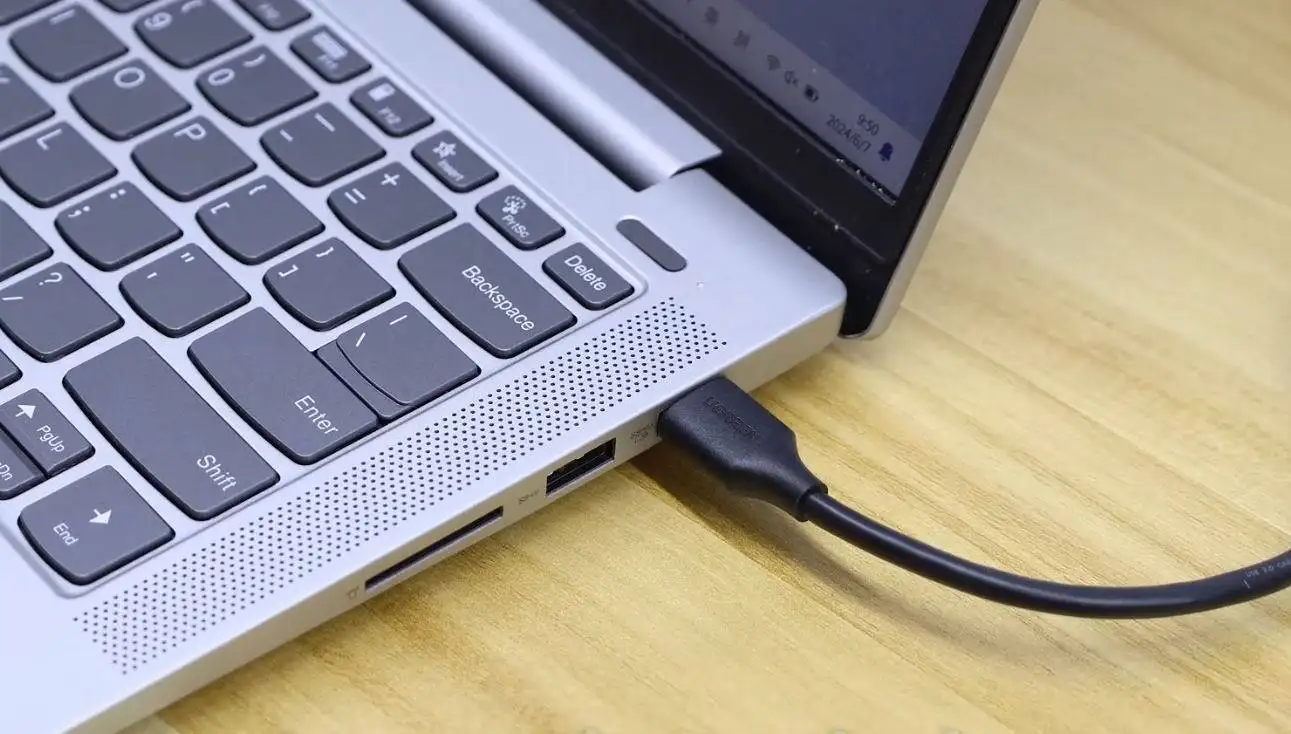
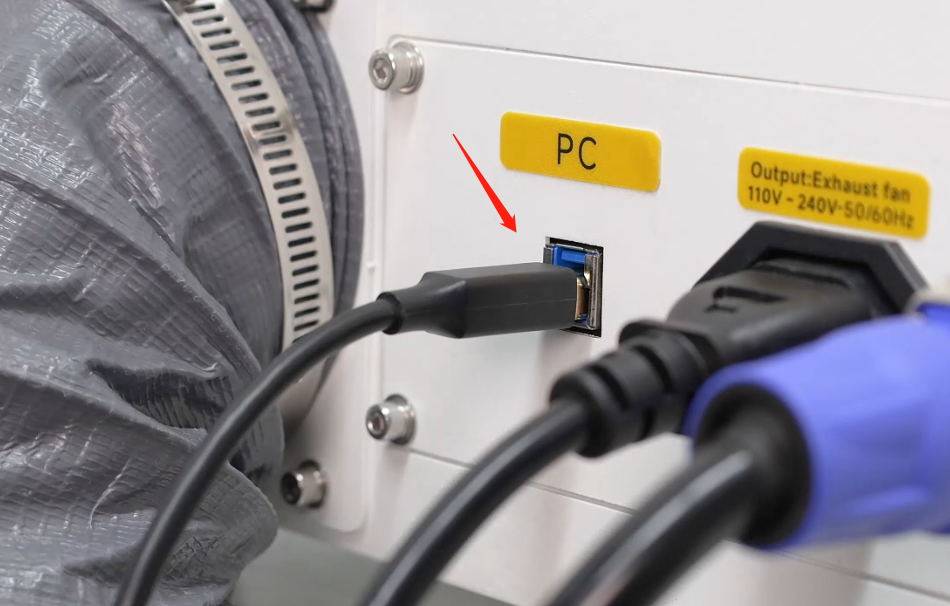
Utilisez un câble USB pour connecter la machine de marquage laser au PC Windows. Assurez-vous que le câble est bien connecté afin que l'ordinateur puisse communiquer avec l'appareil.
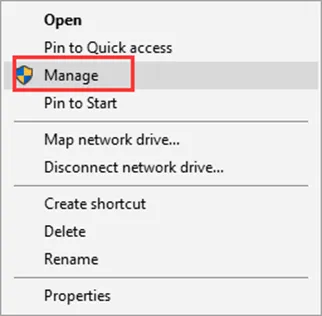
Sur l'ordinateur Windows, cliquez avec le bouton droit sur le bouton Démarrer et sélectionnez Gestionnaire de périphériques dans le menu. Le Gestionnaire de périphériques permet aux utilisateurs de vérifier le matériel connecté et d'installer ou de mettre à jour les pilotes.
Dans le Gestionnaire de périphériques, recherchez le dispositif de marquage laser nouvellement connecté. Il peut apparaître sous Autres appareils avec une icône d'avertissement jaune. Cela signifie généralement que Windows a détecté le périphérique, mais que le pilote n'a pas encore été installé.
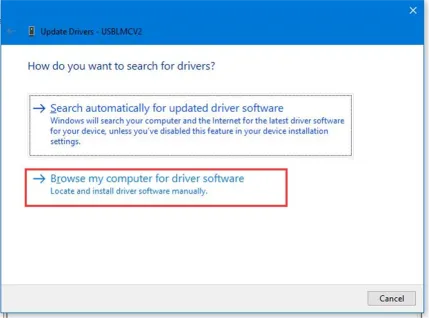
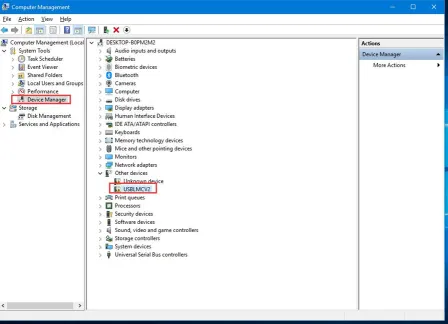
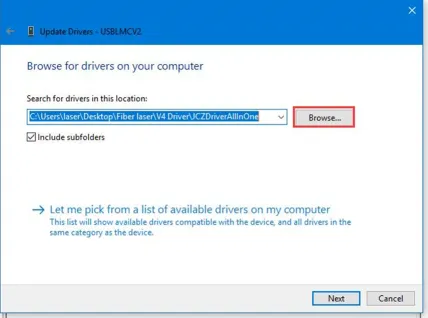
Cliquez avec le bouton droit sur le nouveau périphérique et sélectionnez Mettre à jour le pilote. Ensuite, choisissez Parcourir mon ordinateur pour les pilotes afin que Windows puisse installer le pilote à partir du lecteur USB fourni.
Naviguez vers le dossier correct sur la clé USB. Dans le flux de travail source, le dossier pilote se trouve sous Clé USB> AURORA 8/AURORA 8 UV/AURORA 8 PRO> Logiciel fibre optique/Logiciel UV> Pilote. Sélectionnez le bon fichier de pilote et suivez les instructions à l'écran pour terminer l'installation.
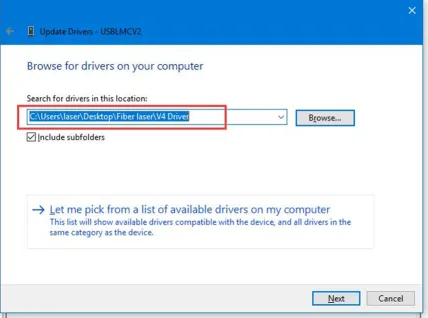
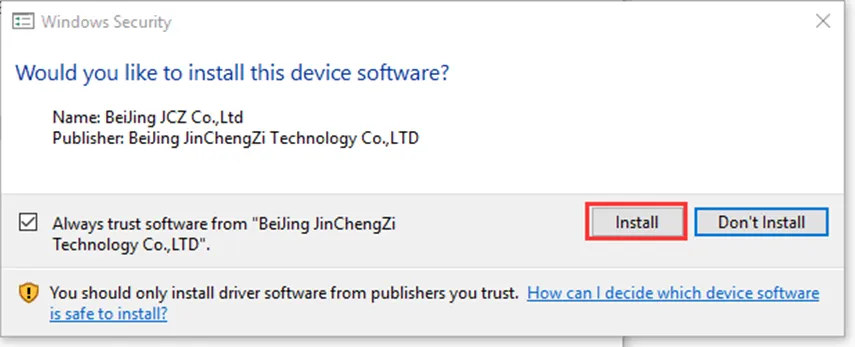
Une fois l'installation du pilote terminée, l'appareil doit apparaître dans le Gestionnaire de périphériques sans icône d'avertissement jaune. Cela confirme que le pilote a été installé avec succès et que la machine est prête à communiquer avec le logiciel EzCAD.
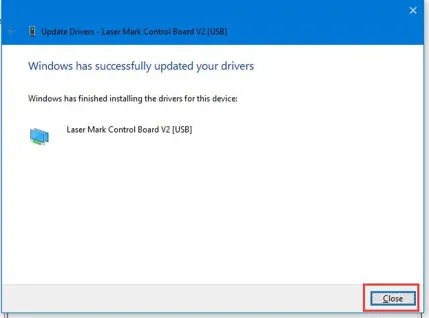
Après avoir terminé les étapes ci-dessus, le logiciel laser EzCAD peut être lancé pour commencer à travailler avec la machine de marquage laser. Les utilisateurs peuvent ensuite explorer les outils logiciels et les paramètres pour préparer des projets de gravure ou de marquage.
Astuce pour les enseignants:Avant de commencer à marquer les projets, vérifiez que la connexion de la machine, l'installation du pilote et le lancement du logiciel fonctionnent correctement sur l'ordinateur de la classe.
Si le périphérique n'apparaît pas dans le Gestionnaire de périphériques, vérifiez la connexion du câble USB et essayez de rebrancher la machine.
Si le périphérique apparaît avec une icône d'avertissement jaune, installez ou mettez à jour le pilote à partir du dossier de pilote correct.
Si le dossier du pilote est introuvable, vérifiez la clé USB fournie et confirmez le chemin d'accès au dossier du logiciel Aurora.
Si l'appareil ne s'installe toujours pas correctement, demandez à un enseignant, à un responsable de laboratoire ou à un contact du support Thunder Laser de vérifier la configuration.
Ce guide d'installation est particulièrement pertinent pour les workflows de marquage Thunder Laser qui utilisent des fichiers logiciels liés à EzCAD et Aurora. Pour des écoles, des makerspaces, et des laboratoires fonctionnant avec des applications compactes d'inscription de laser, une machine telle queThunder Laser Aurora SérieInstallation correcte du pilote avant le fonctionnement du logiciel.
Les enseignants peuvent utiliser cette page comme une liste de contrôle de préparation avant d'exécuter des leçons de marquage laser. Confirmez l'ordinateur Windows, la connexion USB, le dossier du pilote et le lancement du logiciel avant que les élèves commencent le travail pratique de marquage.
Parlez à nos experts dès maintenant!
Veuillez laisser vos coordonnées afin que nous puissions mieux vous servir.
TROUVEZ LE LASER ADAPTÉ À VOTRE PROCHAIN PROJET
Découvrez les solutions Thunder Laser conçues pour différents matériaux, workflows et besoins de production.

 Stable & Consistent MachinesUnlimited ApplicationRobust After-sales SupportFactory Direct Supply


