


Guide de logiciel de coupeur de laser de RDWorks V8
 2023-02-06

Série Bolt
Machine de gravure laser professionnelle de haute précision

Série Nova
Machine de découpe laser CO₂ grand format à tube en verre

Série Nova Plus
Découpeuse laser CO₂ RF professionnelle

Série Nova Pro
Système professionnel de découpe et de gravure laser

Série Titan
Système laser CO₂ RF de qualité industrielle

Série Titan Pro
Système laser industriel à double source CO₂ RF et MOPA


Qu'est-ce que vous cherchez POUR?
Recherche à travers les produits, les articles de blog, le contenu de support et les ressources.

Guide de logiciel de coupeur de laser de RDWorks V8
2023-02-06

Que vous soyez débutant ou que vous passiez d'autres outils de conception, la maîtrise du logiciel de découpe laser est importante pour obtenir des résultats précis et créatifs. Parmi les options disponibles, RDWorks V8 est couramment utilisé pour créer, importer, éditer et préparer des conceptions pour des tâches de découpe laser.
Dans ce guide, vous apprendrez à utiliser RDWorks V8 pour créer des graphiques simples, importer des fichiers de conception, modifier des illustrations et préparer des projets pour un fonctionnement plus fluide avec votre machine laser.
ALogiciel de coupeur de laserFournit des outils et des fonctionnalités pour créer différents types de conceptions. Avec les bons outils, les utilisateurs peuvent préparer des graphiques de gravure, des tracés de découpe, du texte et des formes de base en fonction des exigences de leur projet.
Cet article utilise RDWorks V8 comme exemple de logiciel. Bon nombre des principes de dessin, des étapes de préparation des fichiers et des habitudes de conception s'appliquent également à d'autres logiciels de découpe laser. Nous allons commencer par la sélection de logiciels, puis passer à la configuration RDWorks V8, aux outils de dessin courants, à l'importation de fichiers, à l'édition et à la préparation de la découpe laser.
Il y a beaucoup d'options au moment de choisir le bonCoupeur de laserLogiciel. Les choix communs incluent RDWorks V8,LightBurn (en), CorelDRAW et Trotec JobControl. Le meilleur logiciel dépend de votre machine, du flux de travail, des besoins de conception et du budget.
Didacticiel sur le logiciel de découpe laser RDWorks V8
RDWorks V8 est un logiciel de découpe laser utilisé par les professionnels et les amateurs. Il peut aider les utilisateurs à concevoir, importer, éditer et préparer des fichiers pour la découpe et la gravure au laser. Le logiciel fournit une interface pratique et un ensemble d'outils de dessin pour créer des graphiques prêts pour le laser.
RDWorks V8 peut fonctionner avec de nombreuses machines de découpe et de gravure laser, en fonction du contrôleur et de la configuration de la machine. Avant de l'utiliser, confirmez la compatibilité avec votre machine laser et téléchargez le bon installateur à partir d'une source fiable ou de votre fournisseur de machine.
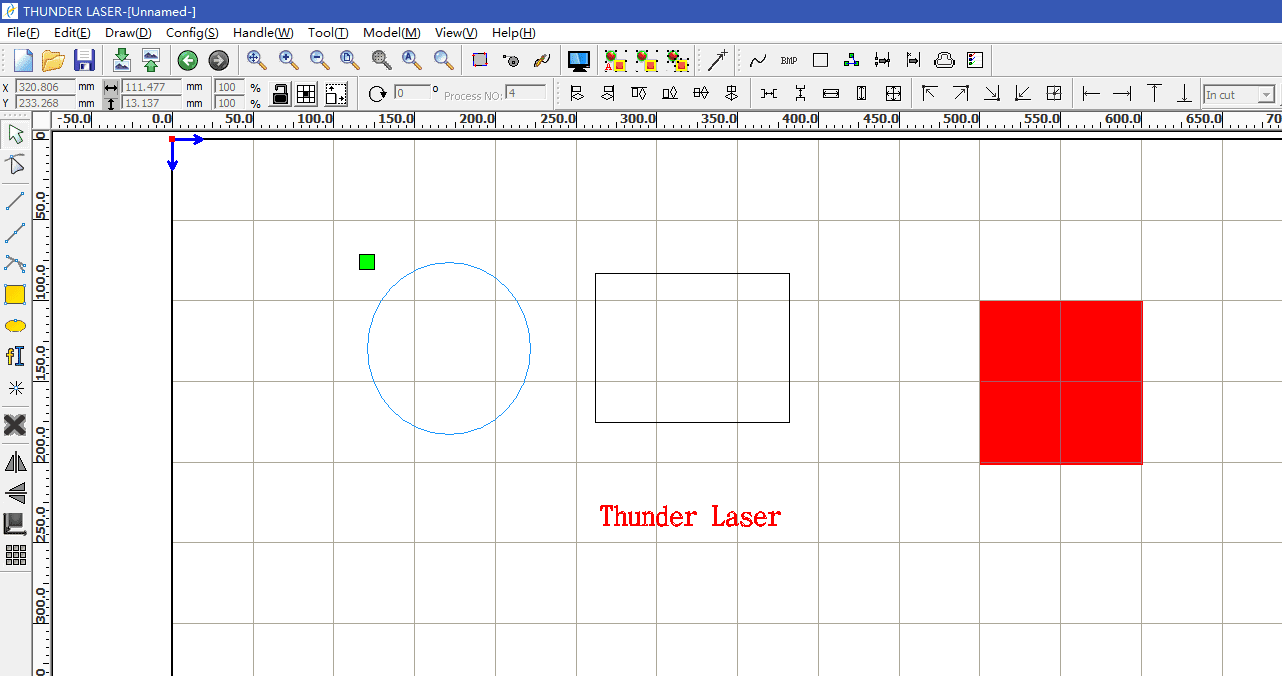
Lorsque vous démarrez RDWorks V8, vous pouvez trouver des outils de dessin communs sur le côté gauche de l'interface. Ces outils vous aident à créer des graphiques simples, à modifier des formes, à organiser des éléments de conception et à préparer des illustrations pour la découpe ou la gravure.
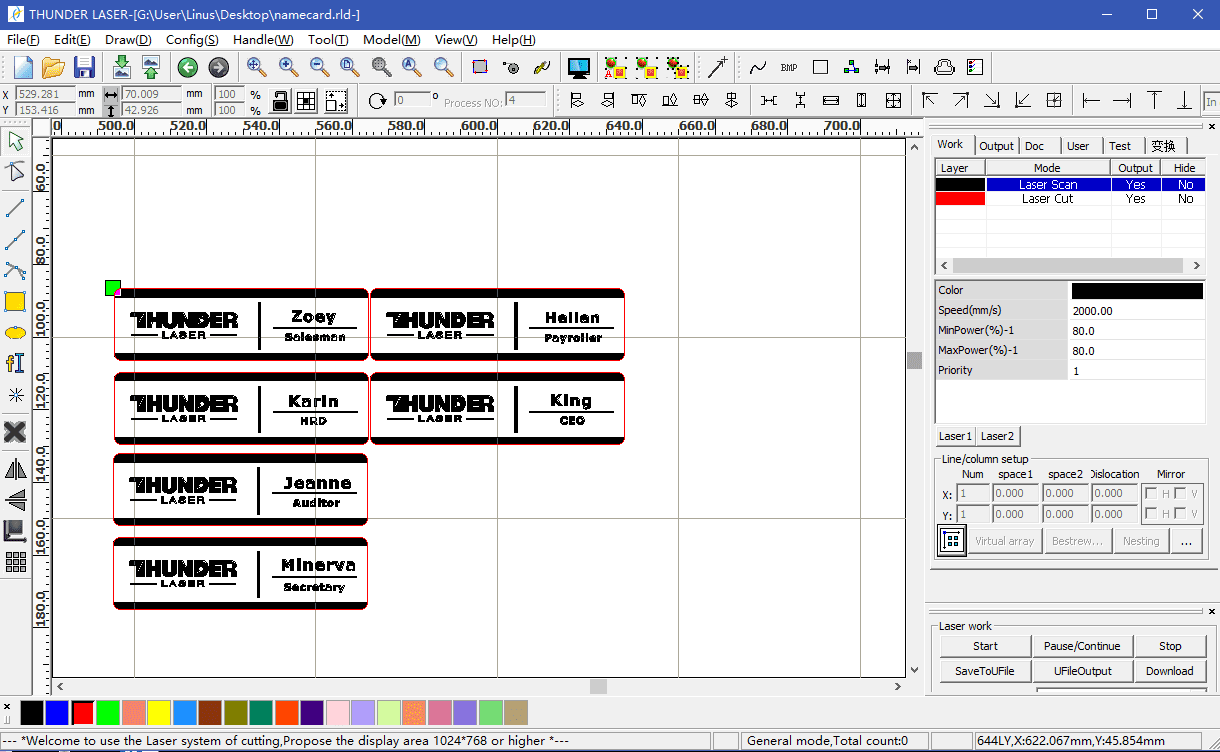
Le logiciel de découpe laser fonctionne généralement mieux avec les fichiers de conception à base de vecteurs. Vous pouvez créer des conceptions évolutives dans des logiciels tels que Adobe Illustrator ou Inkscape, puis importer des fichiers compatibles dans RDWorks V8 sans perte de qualité de conception.
Lors de la création de votre conception, tenez compte du type de matériau, des dimensions du matériau et de la taille du lit laser. Assurez-vous que la conception s'adapte à la fois à la zone de coupe et au matériau physique. Les formats de fichiers compatibles courants peuvent inclure AI, DXF ou SVG, selon votre flux de travail et la version du logiciel.
Pour importer un fichier dans RDWorks V8, cliquez sur Fichier, sélectionnez Importer, recherchez le fichier de conception sur votre ordinateur, puis cliquez sur Ouvrir. Après l'importation, vérifiez la taille, la position, les calques et les paramètres de ligne avant d'envoyer le fichier à la machine.
Une fois votre fichier de conception importé, vous pouvez le modifier à l'aide des outils de dessin et d'édition de RDWorks V8. Ces outils vous permettent de recréer des lignes, d'ajuster des formes, d'ajouter du texte et de modifier des éléments de conception. Les outils de forme peuvent également créer rapidement des formes de base telles que des carrés, des cercles, des rectangles et d'autres graphiques simples.
Après avoir ajusté la position, la taille et la structure de la conception, enregistrez vos modifications. Si vous utilisez un autre logiciel de découpe laser, les étapes exactes peuvent varier, alors vérifiez la documentation ou suivez des didacticiels vidéo fiables. Il est également de bonne pratique de tester la conception sur un échantillon de matériau avant de traiter la pièce finale.
Après avoir créé ou modifié votre conception, préparez-la pour votre matériel spécifique et les paramètres de découpe ou de gravure. Cette étape permet de réduire les erreurs de coupe, d'améliorer la qualité des bords et de rendre la sortie finale plus prévisible.
Démarrer avec un logiciel de découpe laser tel que RDWorks V8 ne doit pas être écrasant. Avec la bonne approche, vous pouvez rapidement transformer vos idées en modèles prêts à découper ou prêts à graver.
Comme vous continuez à pratiquer, RDWorks V8 peut devenir un outil utile pour les projets laser simples et complexes. Explorez ses outils de dessin, ses flux de travail d'importation, ses paramètres de couche et ses étapes de préparation à la découpe, puis testez soigneusement vos paramètres pour libérer tout le potentiel de votre découpeuse laser.
Besoin d'aide pour choisir un logiciel de découpe laser?
Contactez Thunder Laser pour obtenir des conseils sur le logiciel de découpe laser, la préparation de fichiers, la configuration de la machine et les flux de travail de découpe laser.
Contactez-nousParlez à nos experts dès maintenant!
Veuillez laisser vos coordonnées afin que nous puissions mieux vous servir.
RDWORKS V8 LASER CUTTER LOGICIEL FAQS
RDWorks V8 est utilisé pour créer, importer, éditer et préparer des fichiers de conception pour la découpe et la gravure au laser. Il aide les utilisateurs à contrôler les illustrations, les couches et les paramètres de traitement des machines laser.
Oui. Les débutants peuvent commencer avec des outils de base tels que la ligne, le rectangle, le cercle, le texte et les fonctions d'importation. Il est préférable de s'entraîner avec des formes simples et des coupes de test avant de passer à des projets complexes.
Les formats de conception courants peuvent inclure AI, DXF et SVG, en fonction de votre flux de travail et de la version du logiciel. Toujours confirmer la compatibilité et vérifier la taille du fichier importé et les couches avant de couper.
Un test de coupe permet de confirmer que la puissance, la vitesse, la mise au point et les réglages du matériau conviennent. Cela réduit le risque de gaspillage de matériau et améliore la qualité finale de la découpe ou de la gravure.
Choisissez en fonction de la compatibilité des machines, de la facilité d'utilisation, des fonctionnalités disponibles, des ressources de support, du budget et des avis des utilisateurs. Si vous n'êtes pas sûr, demandez à votre fournisseur de machine laser le logiciel recommandé.
TROUVEZ LE LASER ADAPTÉ À VOTRE PROCHAIN PROJET
Découvrez les solutions Thunder Laser conçues pour différents matériaux, workflows et besoins de production.

 Stable & Consistent MachinesUnlimited ApplicationRobust After-sales SupportFactory Direct Supply


