


RDWorks Installation anleitung
 2024-05-30

Bolt-Serie
Professionelle Lasergraviermaschine für hochpräzise Ergebnisse

Nova-Serie
Großformat-CO₂-Laserschneider mit Glasröhre

Nova Plus-Serie
Professionelle RF-CO₂-Laserschneidmaschine

Nova Pro-Serie
Professionelles Laserschneid- und Graviersystem

Titan-Serie
Industrielles RF-CO₂-Lasersystem

Titan Pro-Serie
Industrielles Lasersystem mit RF-CO₂- und MOPA-Faserlaser


WAS SUCHEN SIE FÜR?
Suche über Produkte, Blog-Beiträge, Support-Inhalte und Ressourcen.

RDWorks Installation anleitung
2024-05-30

RDWorks ist eine Lasers teuerung software, die üblicher weise zur Vorbereitung von Lasers chneid-und Gravur arbeiten verwendet wird. Bei Verwendung mit CorelDRAW kann das RDWorks-Plug-In Benutzern helfen, Grafiken bequemer von CorelDRAW in RDWorks zu importieren.
In diesem Handbuch wird der grundlegende RDWorks-Installation workflow erläutert, einschl ießlich der Einrichtung von CorelDRAW-Parametern, der RDWorks-Plug-In-Installation, der Makro initial isierung und der Verwendung der Laser-Running-Taste zum Importieren von Grafiken.
Bevor Sie das CorelDRAW-Plug-in installieren, stellen Sie sicher, dass das RDWorks-Haupt programm bereits auf Ihrem Computer installiert wurde.
Lassen Sie zuerst CorelDRAW laufen und stellen Sie die Parameter gemäß den unten gezeigten Anweisungen ein. Das richtige Parameter-Setup hilft bei der Vorbereitung von CorelDRAW auf den RDWorks-Plug-In-Workflow.
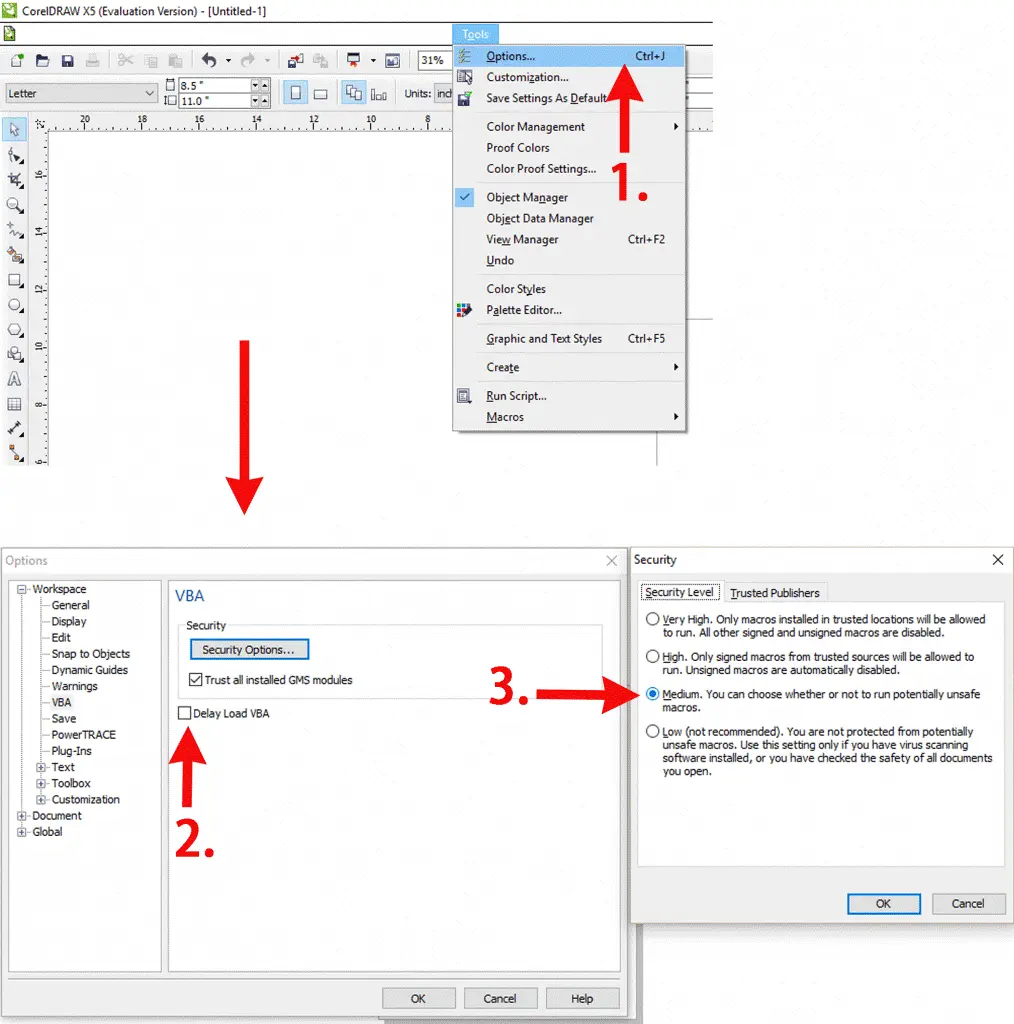
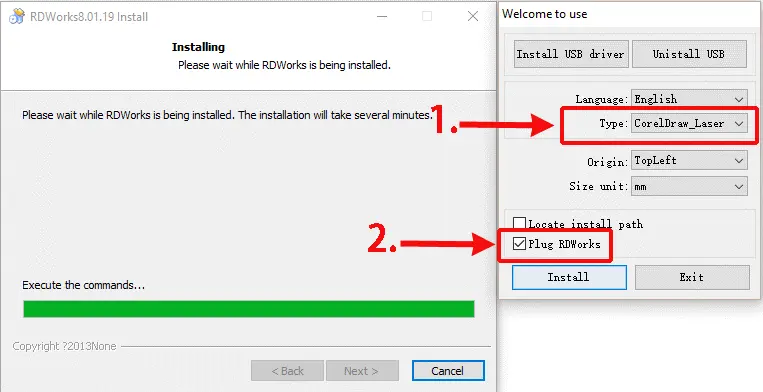
Schließen Sie nach dem Einstellen der CorelDRAW-Parameter CorelDRAW. Doppelklicken Sie dann, um das RDWorks-Installation programm zu öffnen.
Wählen Sie den Typ CorelDraw_Laser, stellen Sie sicher, dass das Haupt programm RDWorks bereits installiert ist, und markieren Sie dann das Element RDWorks wie unten gezeigt. Klicken Sie auf "Installieren" und warten Sie, bis die Installation abgeschlossen ist.
Nachdem die Installation abgeschlossen ist, führen Sie CorelDRAW erneut aus. Gehen Sie zuWerkzeuge> Makros> Run Makro.
Wählen Sie im Makro-Auswahl bereichGlobal makros (RDWorks15/16/17 V8.gms), Dann wählen SieRDWorksV8.UserInit. Klicken Sie auf „ Ausführen “, um das RDWorks-Makro zu initial isieren.
Nachdem das Makro initial isiert wurde, werden zwei zusätzliche Schaltflächen in CorelDRAW angezeigt. Sie können diese Tasten an eine beliebige Position in der Schnitts telle bewegen.
Nachdem Sie Ihr Grafikdesign in CorelDRAW abgeschlossen haben, klicken Sie auf "Laser Running", um die Grafiken direkt in RDWorks zu importieren.
Die Installation von RDWorks mit CorelDRAW umfasst haupt sächlich das Einstellen der CorelDRAW-Parameter, die Installation des RDWorks-Plug-Ins, das Ausführen des RDWorks-Makros und die Verwendung der Laser Running-Taste zum Senden von Grafiken an RDWorks.
Sobald das Setup abgeschlossen ist, können Benutzer Grafiken in CorelDRAW erstellen und diese effizienter in RDWorks importieren, um Lasers ch neiden und Gravur vorbereitung vor zubereiten.
Ein reibungsloses RDWorks-Setup beginnt mit den richtigen CorelDRAW-Parametern, einer vollständigen Installation des RDWorks-Haupt programms und einer ordnungs gemäßen Makro initial isierung.
Sprechen Sie jetzt mit unseren Experten!
Bitte hinterlassen Sie Ihre Kontakt informationen, damit wir Ihnen besser dienen können.
RDWORKS INSTALLATION FAQS
Stellen Sie sicher, dass das Haupt programm RDWorks bereits installiert wurde. Öffnen Sie dann zuerst CorelDRAW und stellen Sie die erforderlichen Parameter ein, bevor Sie die Plug-in-Installation ausführen.
Durch das Schließen von CorelDRAW kann das RDWorks-Installation programm das Plug-In ordnungs gemäß ohne Konflikte während des Setups installieren.
Wählen Sie den Typ CorelDraw_Laser und markieren Sie das Element RDWorks, wie auf dem Installation bildschirm gezeigt.
Öffnen Sie CorelDRAW, gehen Sie zu Tools> Makros> Makro ausführen, wählen Sie Global macros (RDWorks15/16/17 V8.gms), wählen Sie RDWorksV8.UserInit und klicken Sie auf Ausführen.
Die Laser Running-Taste importiert fertige CorelDRAW-Grafiken direkt in RDWorks, wodurch der Workflow zur Vorbereitung von Laser jobs bequemer wird.
FINDEN SIE DEN PASSENDEN LASER FÜR IHR NÄCHSTES PROJEKT
Entdecken Sie Thunder Laser Lösungen für unterschiedliche Materialien, Workflows und Produktionsanforderungen.

 Stable & Consistent MachinesUnlimited ApplicationRobust After-sales SupportFactory Direct Supply


