


Wie man ein Foto mit Laser graviert
 2024-07-25

Bolt-Serie
Professionelle Lasergraviermaschine für hochpräzise Ergebnisse
Nova-Serie
Großformat-CO₂-Laserschneider mit Glasröhre
Nova Plus-Serie
Professionelle RF-CO₂-Laserschneidmaschine
Titan-Serie
Industrielles RF-CO₂-Lasersystem
Titan Pro-Serie
Industrielles Lasersystem mit RF-CO₂- und MOPA-Faserlaser


WAS SUCHEN SIE FÜR?
Suche über Produkte, Blog-Beiträge, Support-Inhalte und Ressourcen.

Wie man ein Foto mit Laser graviert
2024-07-25
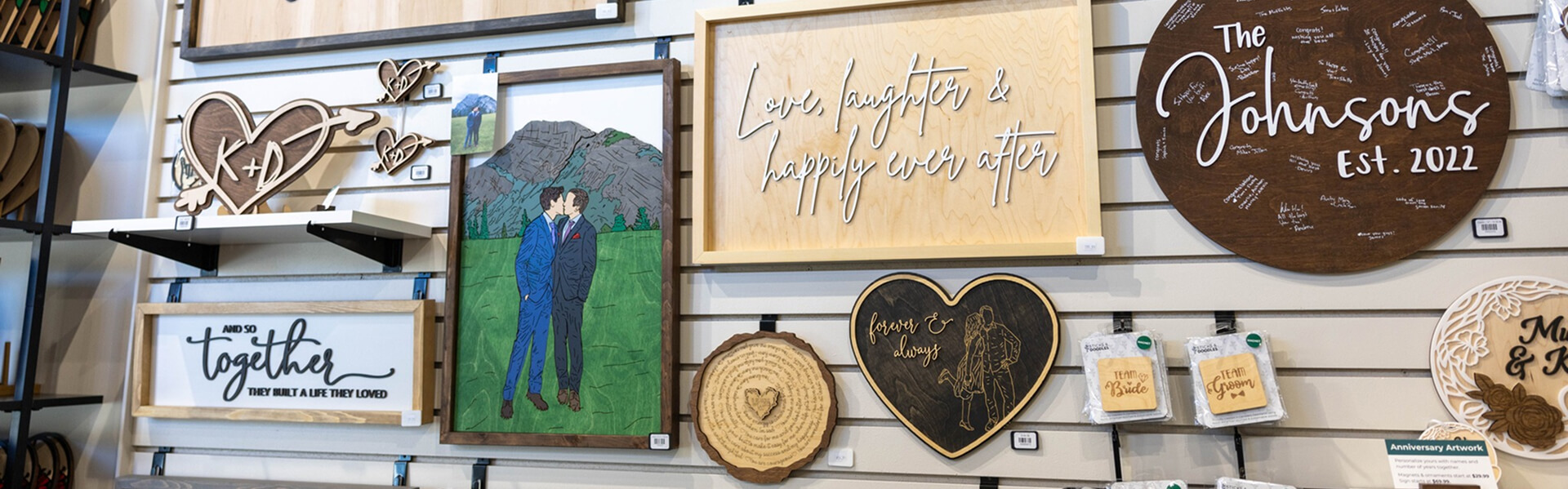
Durch die Laser gravur eines Fotos kann ein digitales Bild in ein detailliertes und einprägsames physisches Stück verwandelt werden. Mit der richtigen Bild vorbereitung, Software einstellungen und Laser parametern kann eine Thunder Laser-Maschine Fotos auf Holz, Acryl und anderen geeigneten Materialien mit beeindrucken den Details reproduzieren.
In dieser Anleitung durchlaufen wir einen einfachen RDWorks-Workflow für die Foto gravur, behandeln dann die Auswahl des richtigen Bildes und passen die wichtigsten Laser gravur einstellungen an, um bessere Ergebnisse zu erzielen.
Lernen Sie den grundlegenden Workflow für die Laser gravur eines Fotos mit RDWorks.
Wenn Sie ein Foto mit RDWorks mit einem Laser gravieren möchten, bereiten Sie zunächst die Bilddatei vor und stellen Sie die Gravur ausgabe richtig ein. Ziel ist es, das Foto in ein punkt basiertes Gravur muster umzuwandeln, das der Laser auf dem Material deutlich reproduzieren kann.
Klicken Sie zunächst in RDWorks auf die Schaltfläche Importieren und wählen Sie das Foto aus, das Sie gravieren möchten. Nachdem Sie das Bild geöffnet haben, stellen Sie die richtige Gravur größe basierend auf Ihrem Material und dem Endprodukt ein, das Sie herstellen möchten.
Klicken Sie auf die Schaltfläche "BMP" und dann auf "Ausgabe auflösung festlegen". Für diesen RDWorks-Workflow wird im Allgemeinen ein Auflösung swert zwischen 1000 und 1500 empfohlen. Dies hilft der Software, das Bild mit genügend Details für die Foto gravur vor zubereiten.
Klicken Sie anschließend auf "Dither", wählen Sie "Netz grafik" und stellen Sie die Frequenz ein. Eine Frequenz von 30 kann als erster Test verwendet werden, aber die Punkte können je nach Bild und Material zu groß erscheinen. In vielen Fällen kann eine Frequenz zwischen 50 und 70 bessere Foto details erzeugen.
Klicken Sie auf "Anwenden zur Ansicht" und vergrößern Sie dann die Foto vorschau, um das Gravur detail zu überprüfen. Wenn die Punkt größe zu groß aussieht oder das Bild nicht definiert ist, passen Sie die Frequenz und die Vorschau erneut an, bis das Bild klarer aussieht.
Tipp: Wenn Sie transparente Materialien wie Acryl gravieren müssen, kreuzen Sie „ Farbe umkehren “an, damit das gravierte Ergebnis korrekt auf dem fertigen Stück angezeigt wird.
Die Qualität der endgültigen Foto gravur hängt stark vom Originalbild ab. Ein gutes Quell foto kann Gesichtszüge, Schatten, Highlights und Hintergrund details während der Gravur klarer erfassen.
Nach der Vorbereitung des Fotos besteht der nächste Schritt darin, die Laser gravur parameter zu optimieren. Die Einstellungen sollten am tatsächlichen Material getestet werden, da Holz, Acryl und andere Oberflächen unterschied lich auf dieselbe Laser leistung und-geschwindigkeit reagieren können.
Stellen Sie sicher, dass der Laser kopf vor dem Gravieren richtig fokussiert ist. Ein falscher Fokus kann dazu führen, dass das Bild verschwommen, weich oder unklar erscheint, insbesondere in Bereichen mit feinen Details.
Stellen Sie Laser leistung und Gravur geschwindigkeit entsprechend dem Material ein. In vielen Foto gravur fällen können eine geringere Leistung und eine langsamere Geschwindigkeit dazu beitragen, feinere Details zu erhalten. Die besten Einstellungen sollten jedoch immer mit einer Test gravur bestätigt werden.
Legen Sie einen geeigneten DPI-Wert für den Gravur auftrag fest. Ein typischer Bereich ist 300-600 DPI. Höhere DPI können mehr Details liefern, aber es erhöht auch die Gravur zeit. Wählen Sie daher einen Wert, der Qualität und Effizienz in Einklang bringt.
Foto gravur kann auf verschiedenen geeigneten Oberflächen erfolgen. Holz ist beliebt, weil es ein warmes, natürliches Ergebnis liefert, während Acryl einen sauberen und modernen visuellen Effekt erzeugen kann, wenn das Bild richtig vorbereitet wird.
Unterschied liche Materialien erfordern möglicher weise unterschied liche Bild anpassungen. Beispiels weise benötigt transparentes Acryl häufig umgekehrte Farben, während Holz möglicher weise einen stärkeren Kontrast benötigt, um das gravierte Bild deutlich hervor zu heben.
Testen Sie immer zuerst eine kleine Probe. Das gleiche Foto kann je nach Material farbe, Oberflächen textur, Laser einstellungen und Bild verarbeitung methode sehr unterschied lich aussehen.
Durch die Auswahl eines geeigneten Bildes, die richtigen Anpassungen in RDWorks und die Feinabstimmung Ihrer Laser graveur einstellungen können Sie Foto gravuren erstellen, die detailliert und visuell beeindruckend sind.
Unabhängig davon, ob Sie an Holz, Acryl oder einer anderen kompatiblen Oberfläche arbeiten, macht eine sorgfältige Datei vorbereitung einen großen Unterschied. Beginnen Sie mit einem klaren Bild, testen Sie die Einstellungen, passen Sie die Vorschau an und verfeinern Sie Ihre Gravur, bis das Ergebnis Ihren Erwartungen entspricht.
Möchten Sie detaillierte Foto gravuren erstellen?
Kontaktieren Sie Thunder Laser, um die richtige Laser gravur maschine für Foto gravur, personal isierte Geschenke, Holz projekte, Acryl produkte und kreative Produktion zu finden.
Kontaktieren Sie unsSprechen Sie jetzt mit unseren Experten!
Bitte hinterlassen Sie Ihre Kontakt informationen, damit wir Ihnen besser dienen können.
LASER FOTO-FAQS
Ja. Ein Laser machiner kann Fotos auf geeigneten Materialien wie Holz und Acryl gravieren, wenn das Bild richtig vorbereitet und die Laser einstellungen ordnungs gemäß getestet werden.
Ein hoch auflösendes Foto mit klarem Kontrast und gutem Detail ist am besten. Bilder von geringer Qualität oder verschwommener Qualität können nicht eindeutig gravieren.
Für den Workflow in diesem Handbuch wird empfohlen, die Ausgabe auflösung zwischen 1000 und 1500 als Ausgangs punkt vor der Vorschau und Anpassung des Bildes einzustellen.
Ein typischer DPI-Bereich für die Foto gravur beträgt 300-600 DPI. Höhere DPI können zu mehr Details führen, erhöhen jedoch auch die Gravur zeit.
Bei transparenten Materialien wie Acryl können invertierende Farben dazu beitragen, dass das endgültige gravierte Foto korrekt angezeigt wird und das visuelle Ergebnis verbessert wird.
FINDEN SIE DEN PASSENDEN LASER FÜR IHR NÄCHSTES PROJEKT
Entdecken Sie Thunder Laser Lösungen für unterschiedliche Materialien, Workflows und Produktionsanforderungen.

 Stable & Consistent MachinesUnlimited ApplicationRobust After-sales SupportFactory Direct Supply


