


レーザー切断プロジェクトLaserMakerとSTEAMフェルトドキュメントバッグ
 2024-08-21
あなたは何を探していますか のために?
制品、ブログ投稿、サポートコンテンツ、およびリソース全体を検索します。

レーザー切断プロジェクトLaserMakerとSTEAMフェルトドキュメントバッグ
2024-08-21

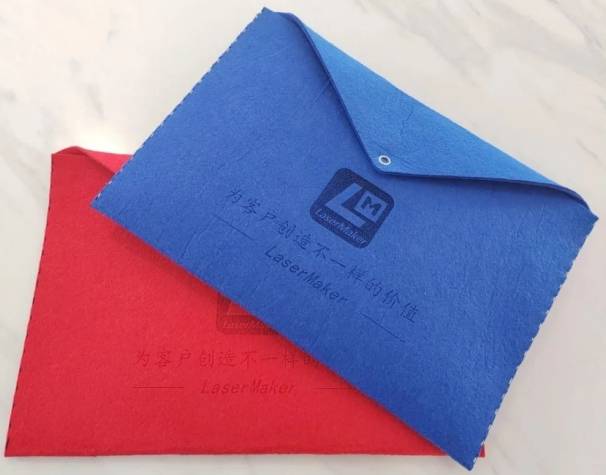
このSTEAMメーカープロジェクトでは、学生はLaserMakerとレーザー切断機を使用してフェルト文書バッグを設計および作成します。 このレッスンでは、製品の観察、デジタルパターンドラフティング、ダッシュミシンガイド、ファブリックカット、ライト彫刻、スナップボタンの配置、手縫い、および最終組み立てを結び付けます。
このプロジェクトは、レーザー切断が木材やアクリルだけでなく、柔らかい素材のプロジェクトをどのようにサポートできるかを学生が理解するのに役立ちます。 生徒は、フラットパターンをデザインし、参照線を縫い付け、装飾を彫刻し、輪郭を切り取り、糸とスナップボタンでバッグを仕上げることで、使用可能なフェルトフォルダーを作成します。
| アイテム | 詳細 |
|---|---|
| プロジェクト | フェルトドキュメントバッグレーザー切断プロジェクト |
| ソフトウェア | LaserMaker |
| 主なスキル | 長方形の描画、線の編集、Break Line Segment、垂直配列、ダッシュミシンガイドのデザイン、蓋の描画、角の丸め、円の描画、画像のインポート、画像操作、テキスト入力、レイヤーセットアップ、フェルトカット、光彫刻、縫製、スナップ-ボタンのインストール |
| 提案された材料と部品 | 3 mmフェルト生地、針と糸、5プロングスナップボタン、ハンドプレスクランプ |
| 教室フィット | レーザー切断とメーカープロジェクト、テキスタイルデザイン、ソフト素材のプロトタイピング、ドキュメントフォルダデザイン、初心者のLaserMaker実践、実用的な教室クラフトプロジェクト |
学生は、LaserMakerでフラットなフェルトのドキュメントバッグパターンをデザインし、ダッシュされたミシン目ガイドとスナップボタンの穴を追加し、装飾的な画像とテキスト要素を配置し、カスタムフェルト処理パラメーターを設定し、フェルトをレーザー処理し、側面を縫い、5プロングスナップボタン。
教師の場合:このプロジェクトを使用して、製品の設計、測定、デジタルドラフティング、布地加工、および実践的な組み立てを接続します。
学生のために:デジタルパターンが物理的なソフトグッズプロジェクトになる方法を学びながら、アクティビティを使用して便利なドキュメントバッグを作成します。
Makerspacesの場合:レーザー切断、彫刻、縫製、ハードウェアの取り付けを組み合わせた初心者向けのフェルトプロジェクトとして使用します。
折りたたんで縫う前に、ドキュメントバッグを平らなパターンとして設計する方法を理解します。
長方形、ラインツール、アレイ、丸い角、円を使用して、実用的なフェルトバッグのレイアウトを作成します。
短い線分と垂直配列の設定でダッシュミシンガイドを作成します。
装飾的な画像とテキストを追加してから、アウトラインカット、ライト彫刻、カッティングレイヤーを分離します。
フェルトバッグの側面を縫い、ハンドプレスクランプ付きの5本のスナップボタンを取り付けます。
デザイン思考:形状、開き方向、クロージャ、装飾、ユーザーエクスペリエンスを計画して、便利なストレージオブジェクトを作成します。
計算思考:寸法、繰り返される点線、レイヤーカラー、プロセスオーダー、カスタムマテリアル設定を使用して、パターンを再現可能にします。
エンジニアリング思考:フェルトの厚さ、折り方向、縫製の利便性、ボタンの配置、エッジの強度、およびフラットシートが機能的なバッグになる方法を検討してください。
学生は、教師またはラボの監督者の指導の下でのみレーザーカッターを操作する必要があります。 フェルトを処理する前に、材料がレーザーの使用が承認されていることを確認し、換気、フォーカス、レイヤーの注文、および機械の設定を確認します。 組み立て中、学生は針、糸、およびハンドプレスツールを注意深く扱う必要があります。
書類袋は、書類、身分証明書、小さな学習資料、および私物を保管するために使用されます。 バックルスタイルのフォルダーやスリーブスタイルのホルダーなど、さまざまなスタイルで作成でき、PP、PVC、クラフト紙、オックスフォード生地、フェルトなどの素材を使用できます。
このレッスンでは、柔軟性があり、柔らかく、レーザー加工後の縫製に適しているため、フェルト生地を使用します。 設計プロセスにより、生徒は、平らな素材をどのようにカット、折りたたんだり、ステッチしたり、閉じたりして、便利な収納オブジェクトになるかを考えるようになります。
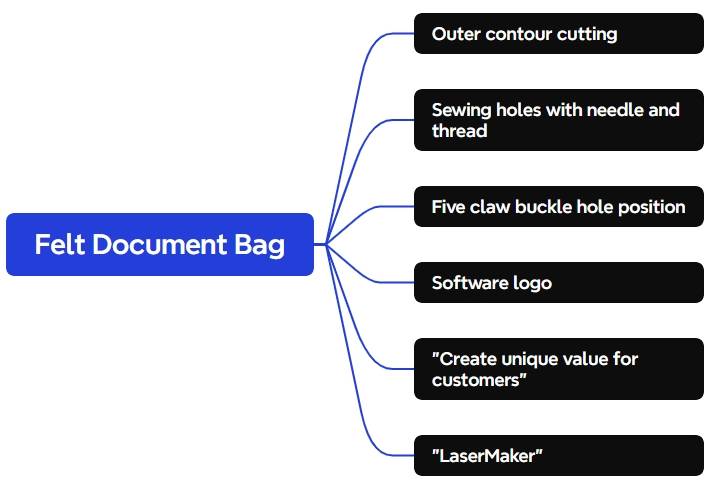
LaserMakerを開く前に、学生は最終組み立てに使用するフェルト素材、ミシン道具、スナップボタン、ハンドプレスクランプを準備する必要があります。
| いいえ。 | 材料またはツール | 数量 |
|---|---|---|
| 1 | 3 mmフェルト生地 | 1 |
| 2 | 針と糸 | 1セット |
| 3 | 5本のプロングスナップボタン | 1 |
| 4 | ハンドプレスクランプ | 1 |
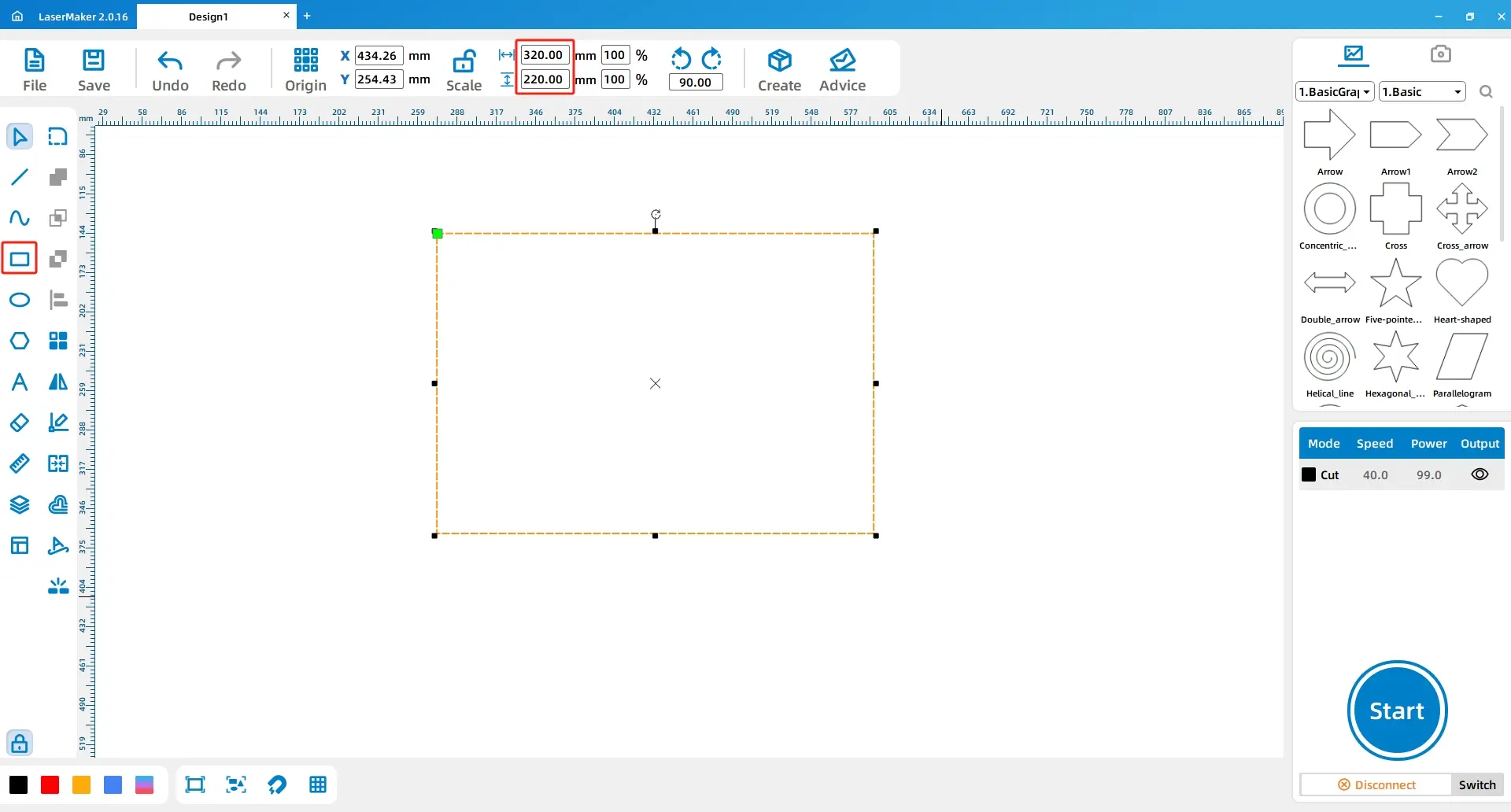
LaserMakerを開きます。 描画ツールバーから長方形ツールを選択し、キャンバスに320mm × 220 mmの長方形を描画します。
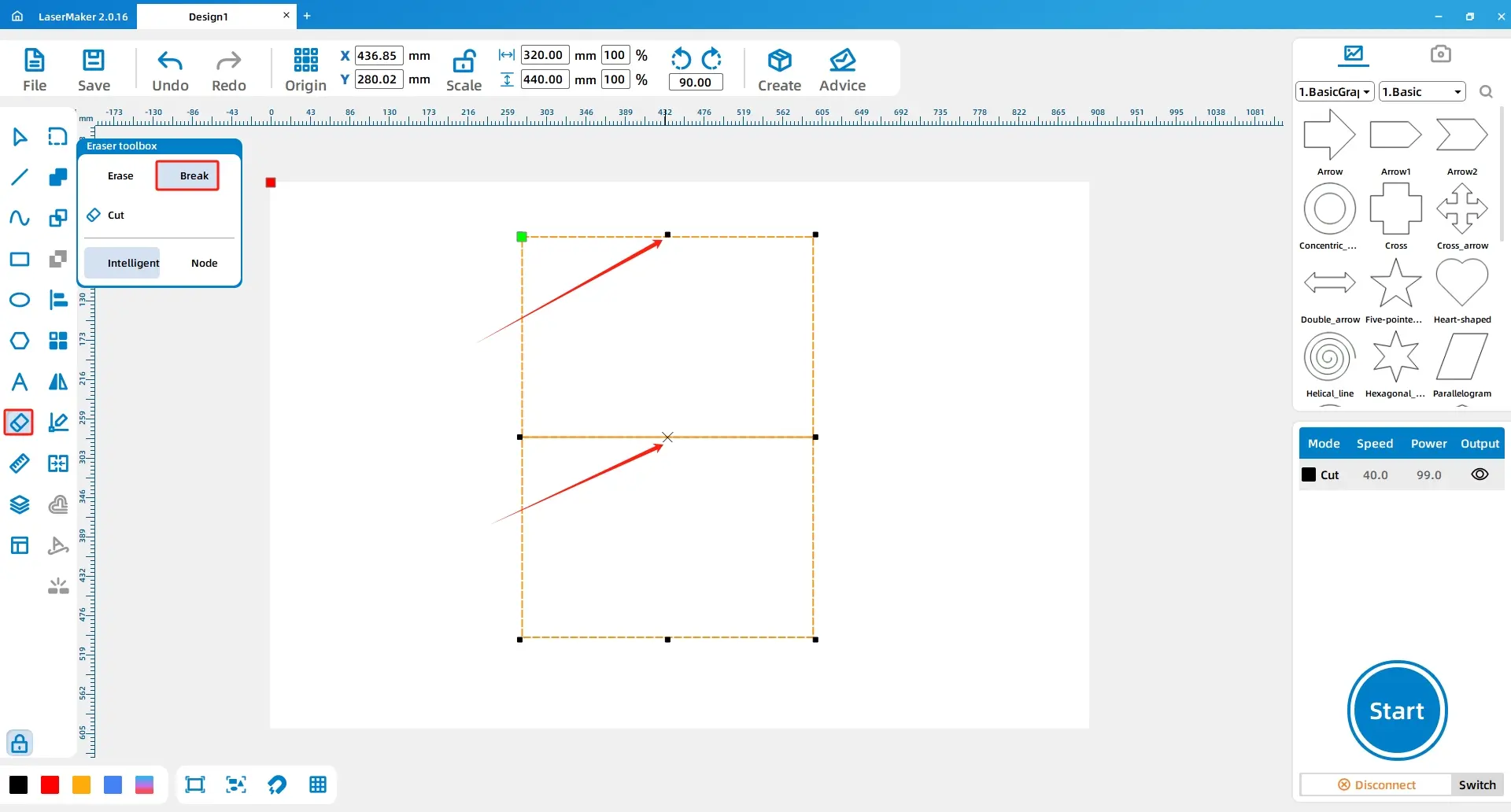
長方形を選択し、Ctrl Cでコピーして、Ctrl Vで貼り付けます。 2つの長方形を揃えて、その端が合うようにします。 次に、消しゴムツールと改行セグメント機能を使用して、選択した線分を破って削除し、折りたたまれたフェルトの形状に必要な連続的なバッグパターンを作成します。

ラインツールを使用して、3 mmのラインを描画します。 線を選択し、 [配列] ツールを使用して、垂直方向の数が75、垂直方向の間隔が3mmの垂直方向の配列を作成します。 同じ方法を使用して、右側にダッシュミシンガイドを作成します。
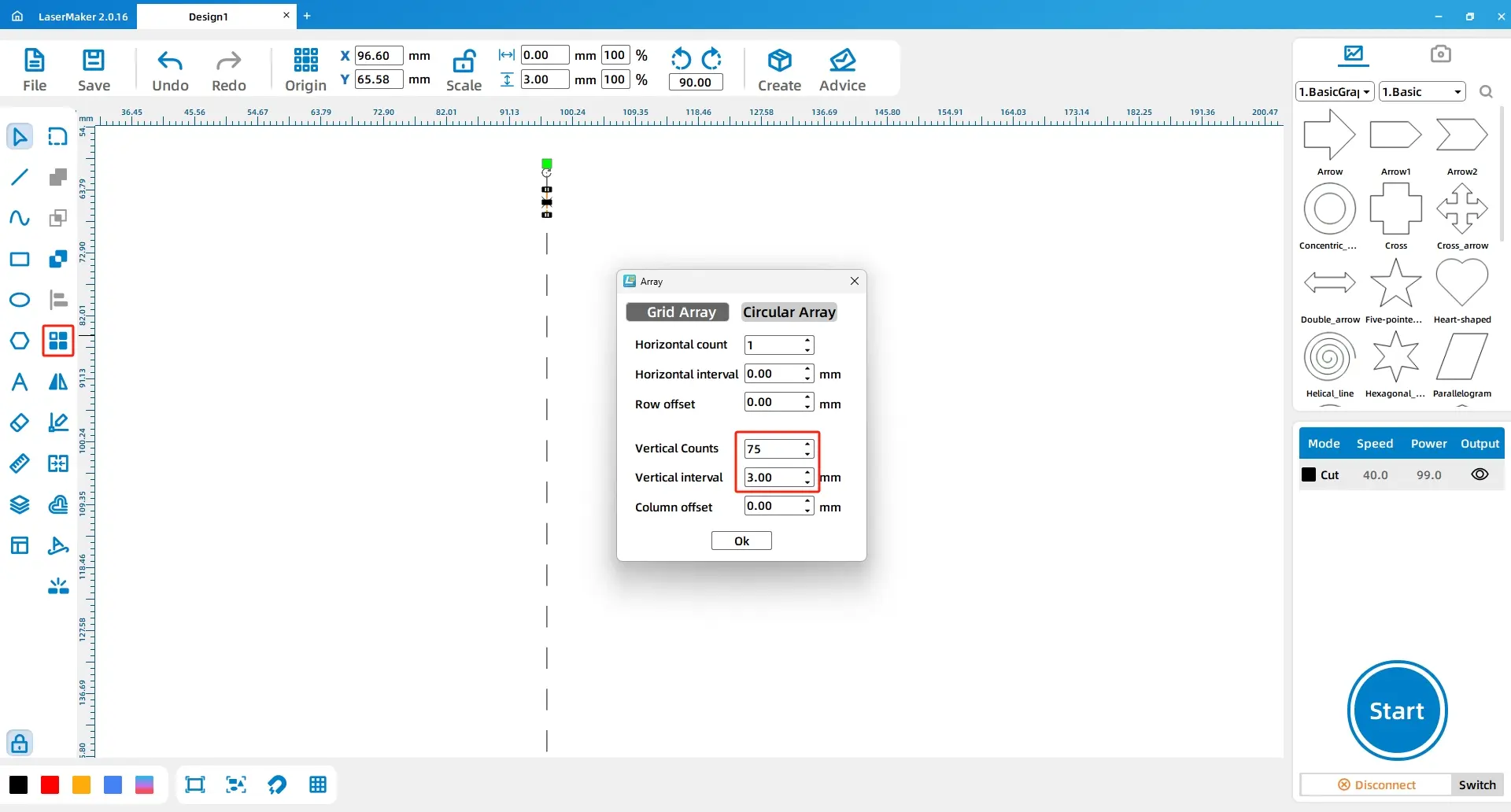
デザインのヒント:ダッシュラインは、生徒に目に見えるガイドを提供することで、縫製を容易にします。 これは、レーザー切断プロセスだけでなく、アセンブリプロセス用のファイルを設計する有用な例です。
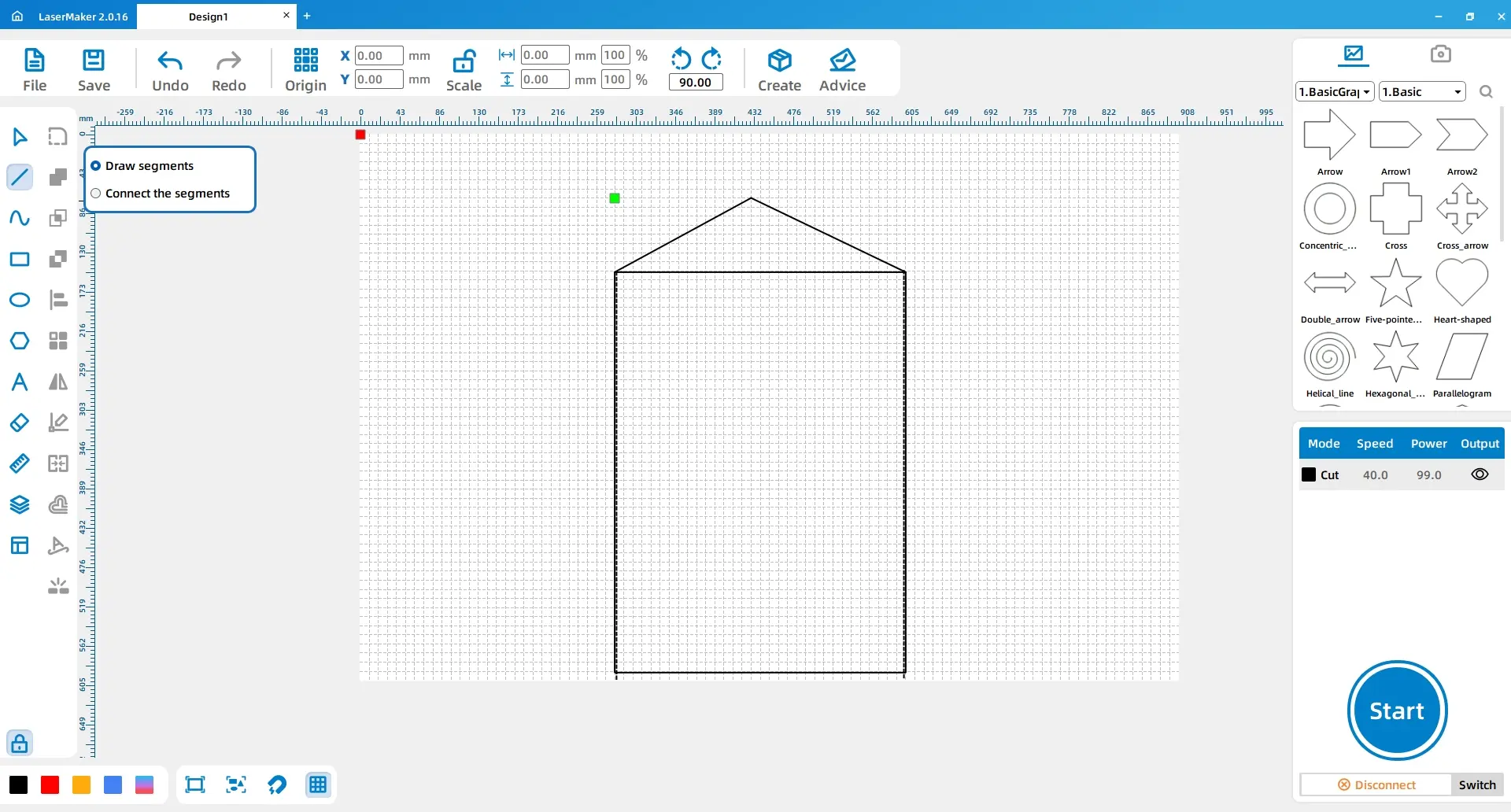
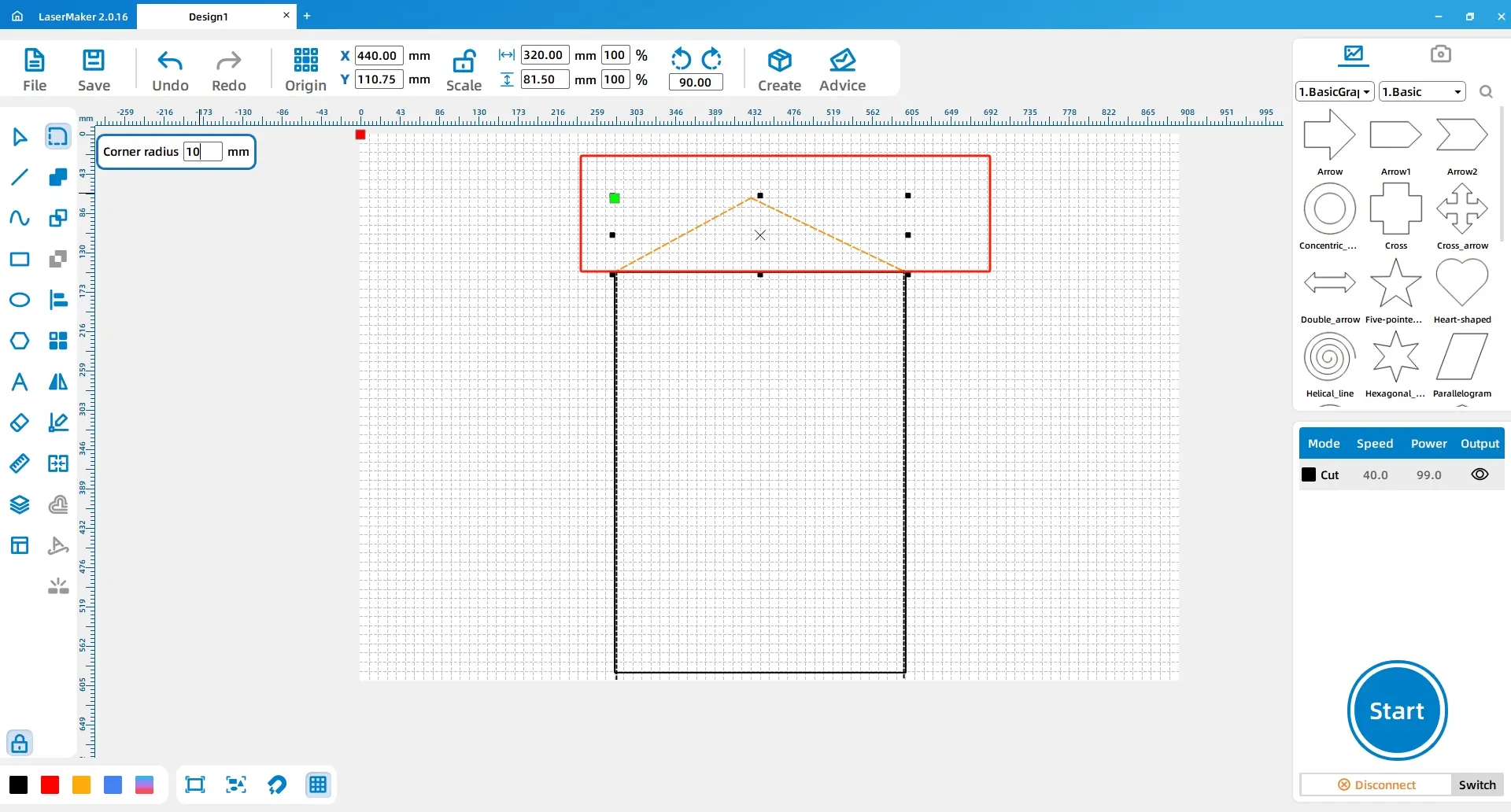
キャンバスの下にあるグリッドツールをオンにします。 ラインセグメントツールを使用して、ドキュメントバッグの蓋の形状を描画します。 ふたを選択し、角を丸めるために10mm設定の丸めツールを使用します。
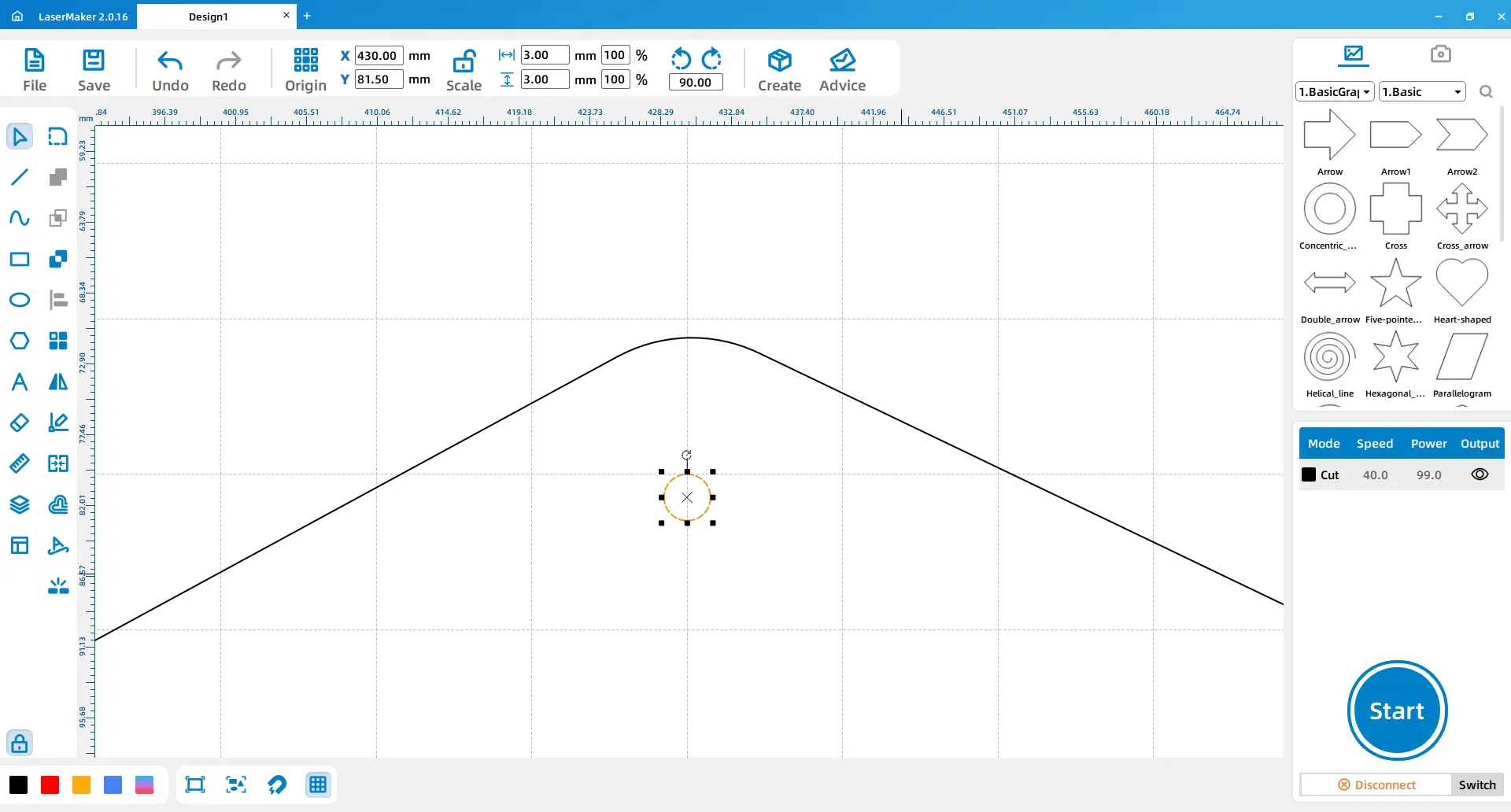
楕円ツールを使用して直径3mmの円を描き、ふたの真下に置きます。 この円は、5プロングスナップボタンを取り付けるための位置を示します。
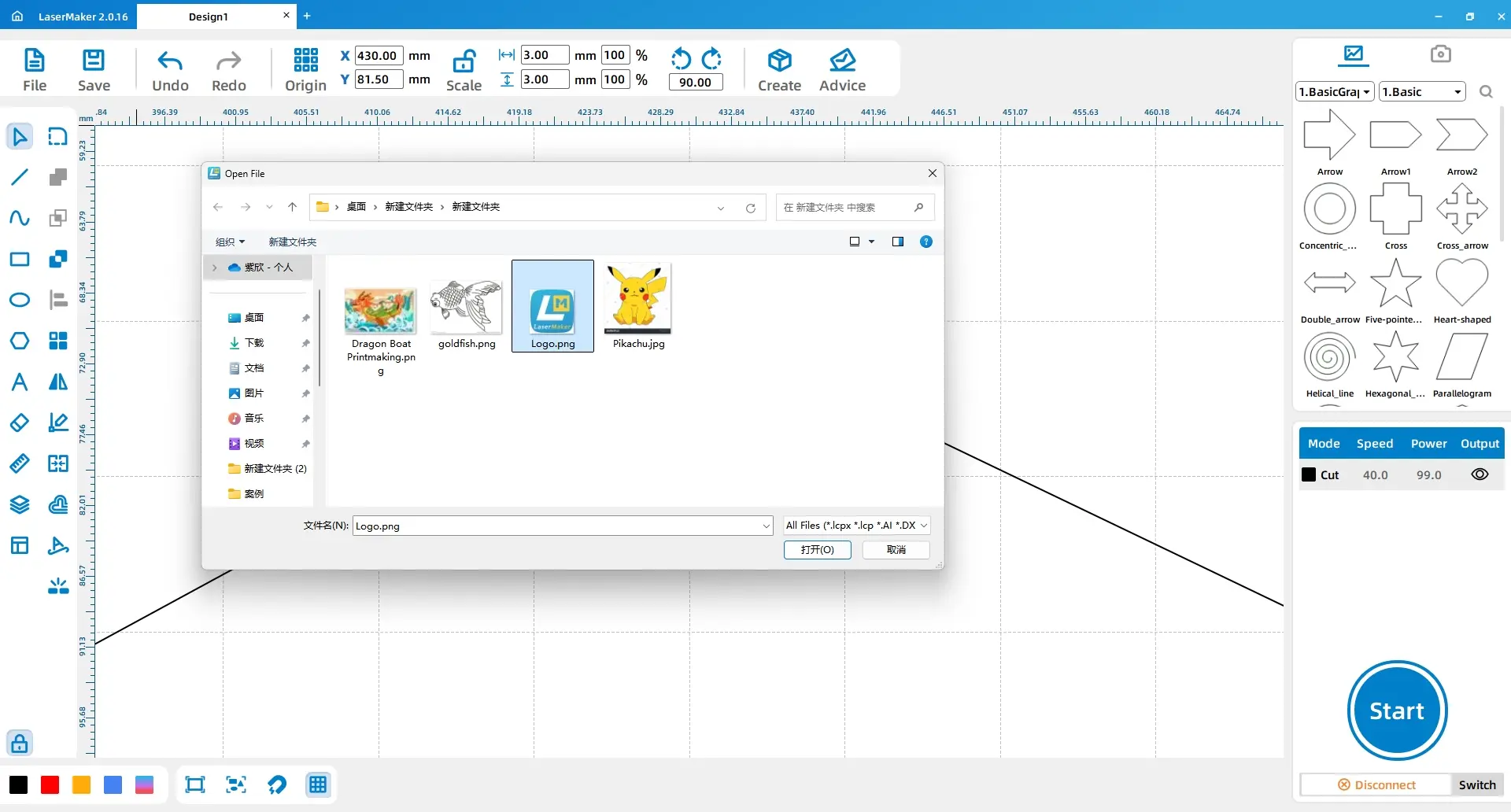
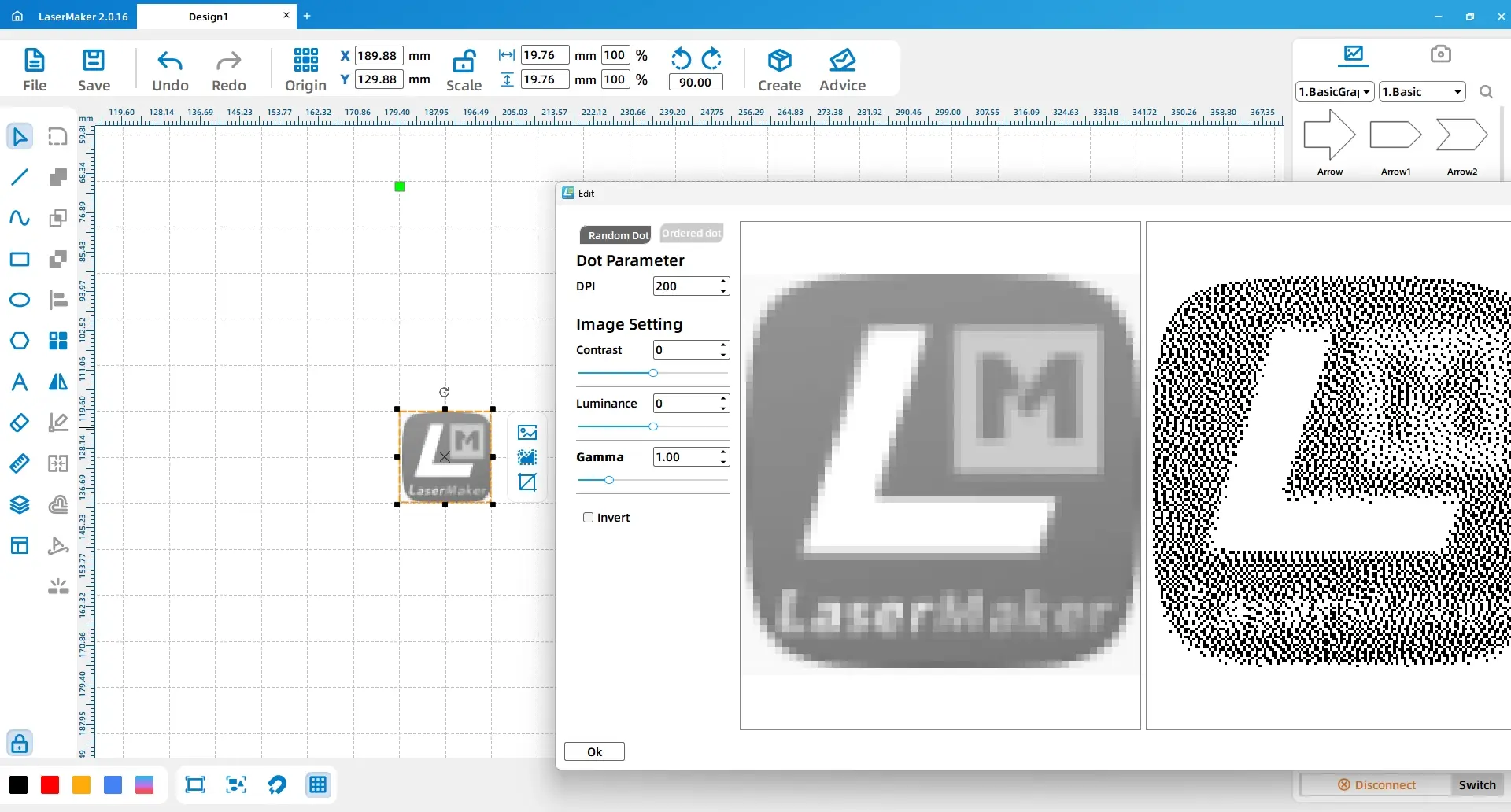
[ファイル] をクリックして [開く] を選択し、お気に入りの画像をLaserMakerにインポートします。 画像をダブルクリックして [画像操作] を開き、フェルト面に軽く刻印できるように画像パラメータを調整します。
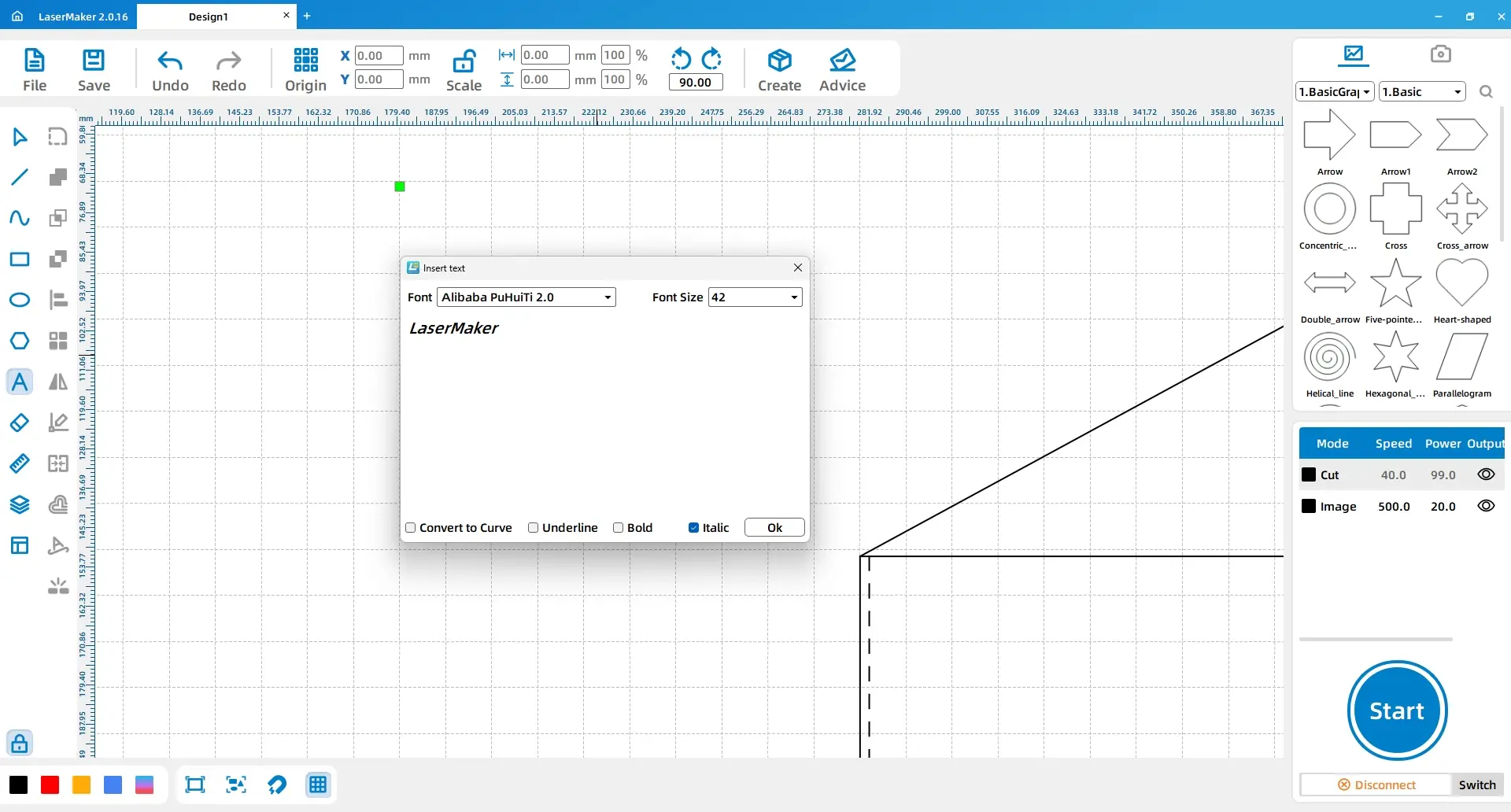
フォントツールを使用して、「顧客に固有の価値を作成する」と「LaserMaker」というフレーズを別々に入力します。 ソースワークフローでは、フォントはKai、サイズはChuhao、「LaserMaker」はイタリックに設定されています。 次に、ラインセグメントツールを使用して、「LaserMaker」の両側に1本の直線を描きます。
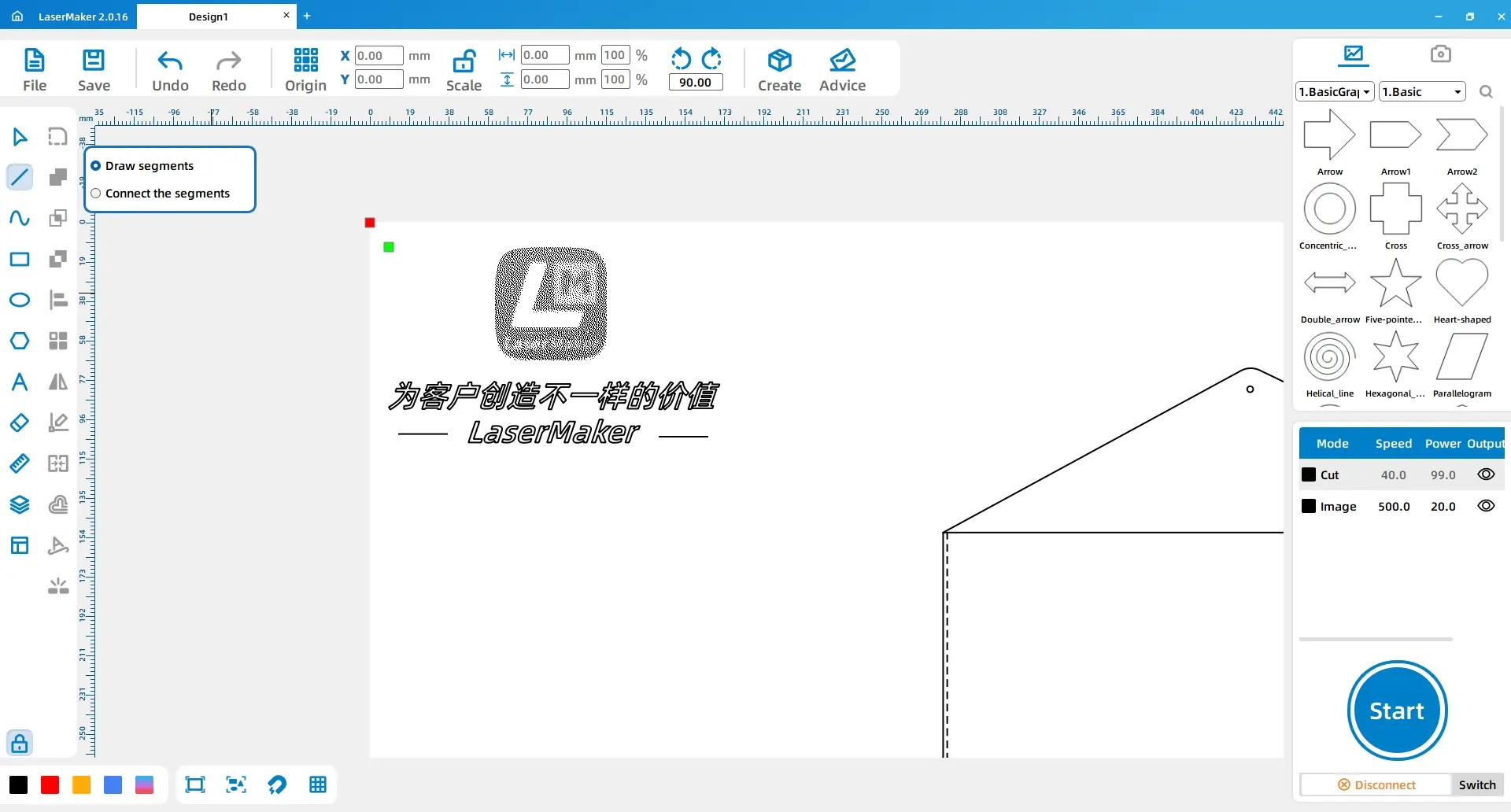
ダッシュした縫製ガイドとテキストの横にある2本の直線を選択してから、赤いレイヤーに設定します。 画像とフォント要素を選択して黄色のレイヤーに設定します。 ドキュメントバッグのアウトラインとスナップボタンの円を選択して、黒いレイヤーに設定します。
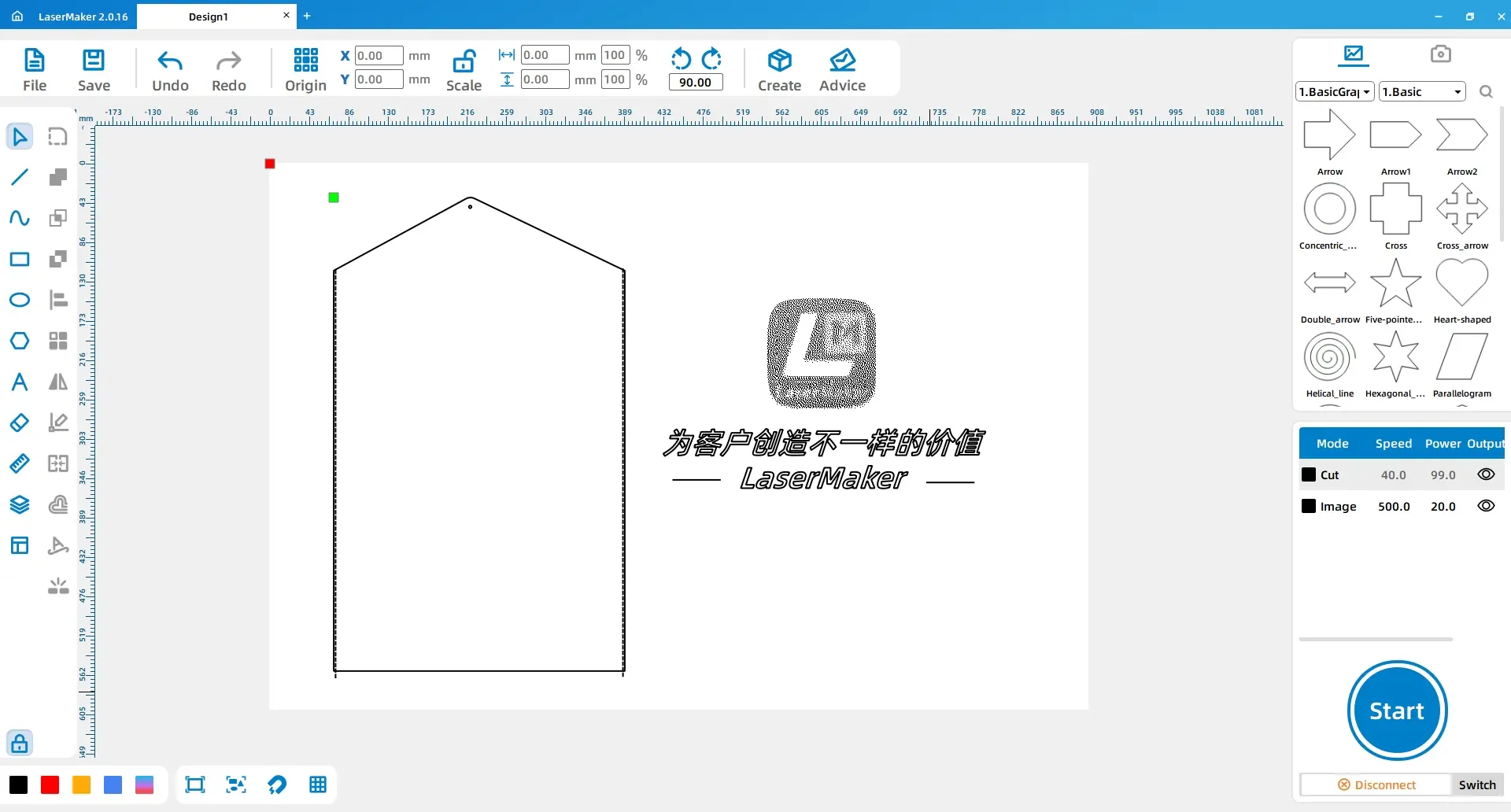
処理パネルで、赤いレイヤーをダブルクリックし、「フェルト」という名前のカスタム素材を追加します。ソースワークフローでは、素材の厚さが3mmに設定され、カスタム素材のアイコンとしてフェルト素材の画像が選択されます。
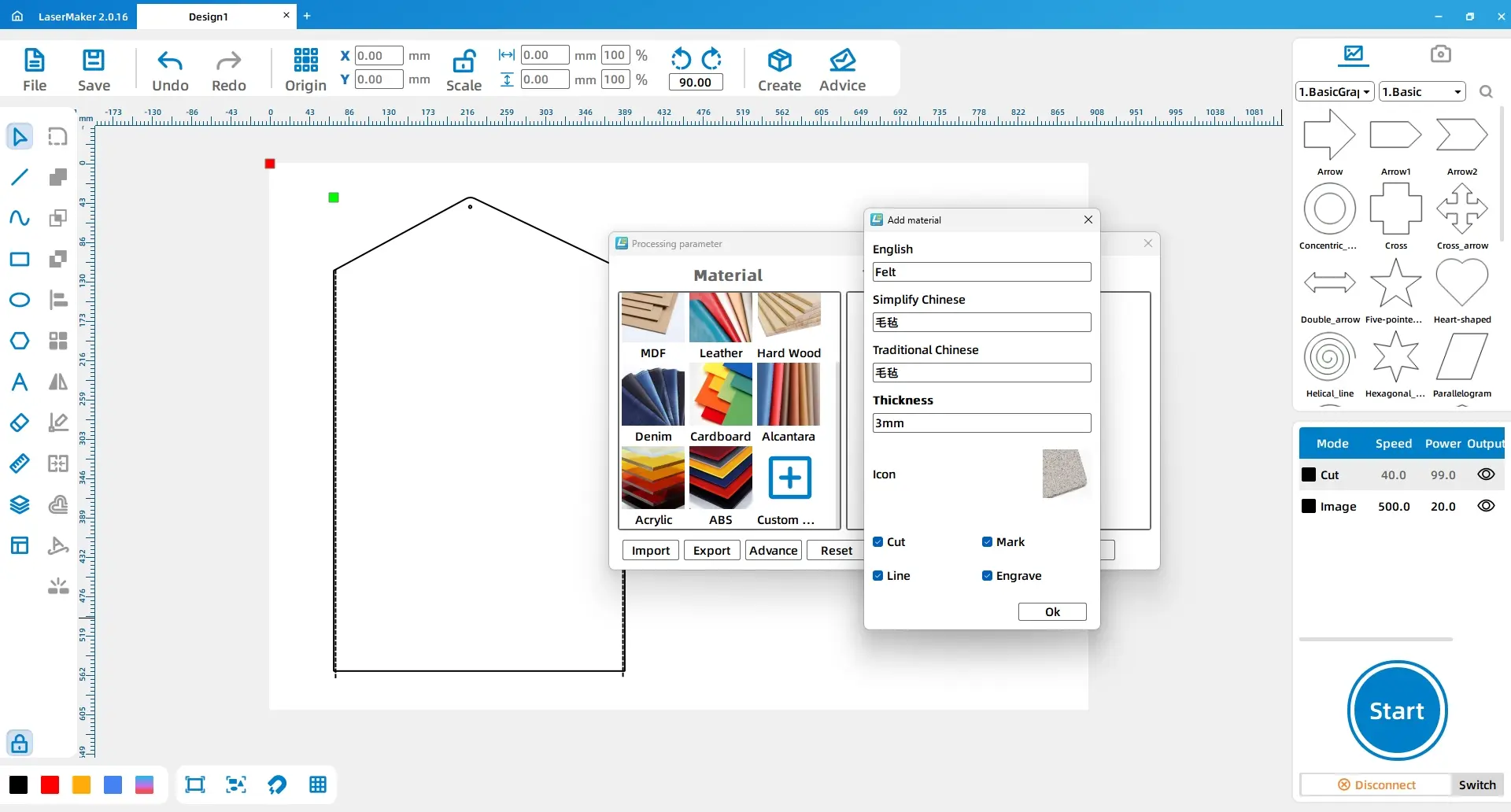
赤いレイヤーをアウトラインカット、黄色のレイヤーをライト彫刻、黒いレイヤーをカットに設定します。 レイヤーの順序をアウトラインカット、ライト彫刻、およびカットとして配置します。
| レイヤー | 素材 | 厚さ | プロセス | 目的 |
|---|---|---|---|---|
| レッド | 感じた | 3mm | 概要カッティング | ダッシュミシンガイドと装飾的なラインマーク |
| イエロー | 感じた | 3mm | ライト彫刻 | 画像とテキストの装飾 |
| ブラック | 感じた | 3mm | 切削 | ドキュメントバッグのアウトラインとスナップボタンの穴 |
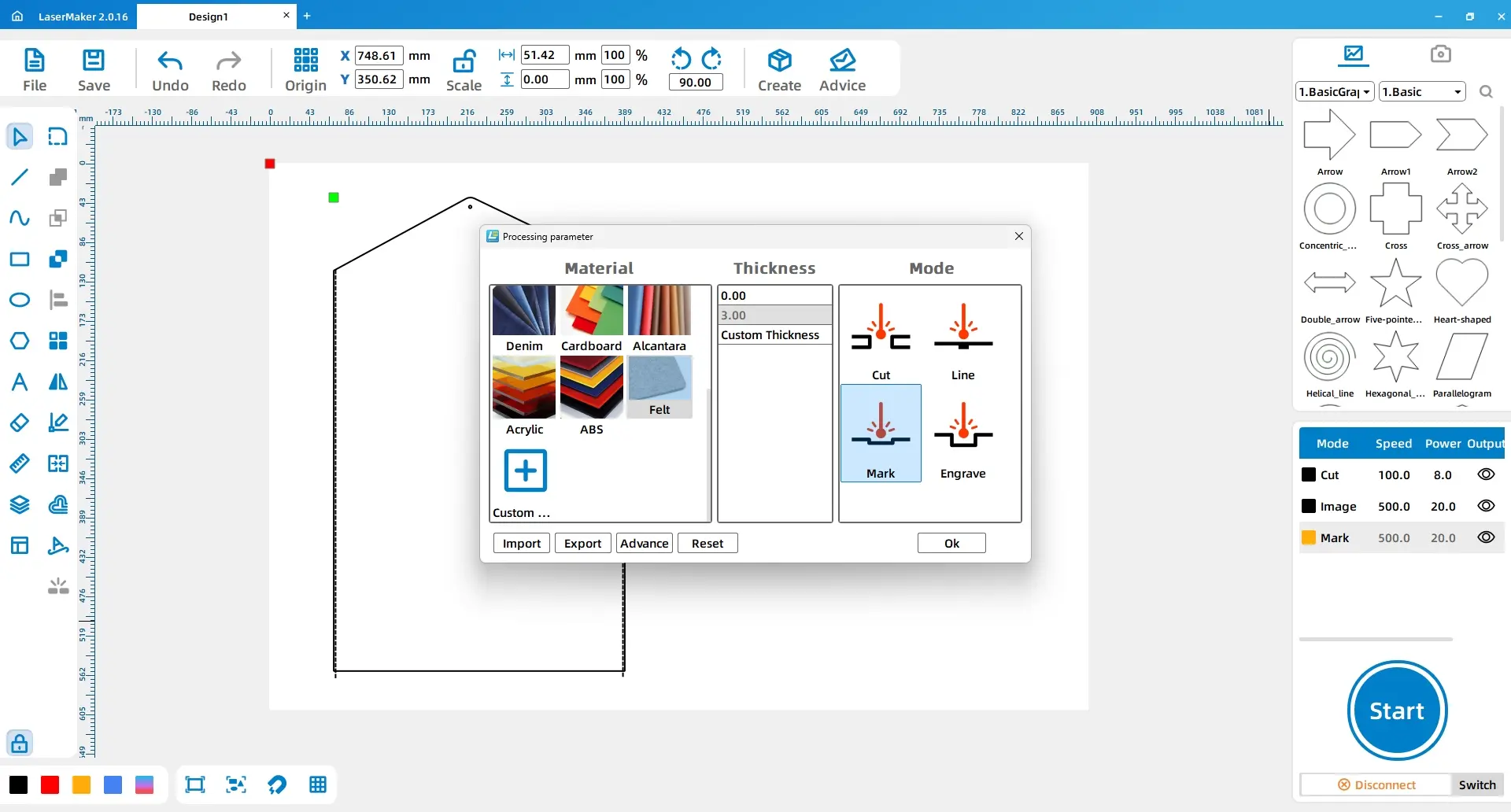
デザイン、素材の配置、フォーカス、カスタムフェルト素材、レイヤーオーダー、およびプロセス設定を確認した後、ファイルをレーザー切断機に送信します。 選択したアウトラインカット、ライト彫刻、カット設定を使用してフェルトを処理します。
処理後、フェルトをマシンベッドから取り外します。 ドキュメントバッグを形に折り、針と糸を使用して、ダッシュしたミシンガイドに沿って左右を縫い合わせます。
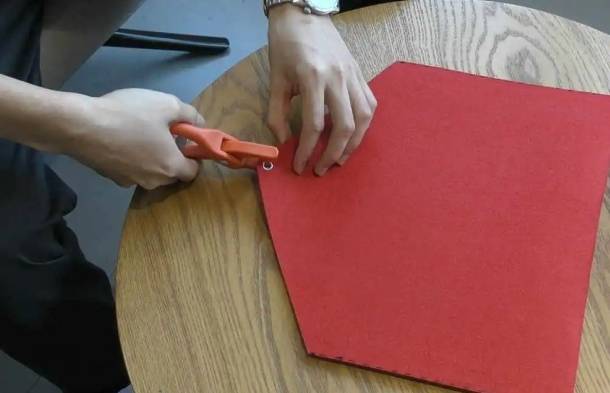
ハンドプレスクランプを使用して、5プロングスナップボタンをドキュメントバッグの3 mmの円の位置に取り付けます。 スナップクロージャーをテストして、蓋が正しく開閉できることを確認します。
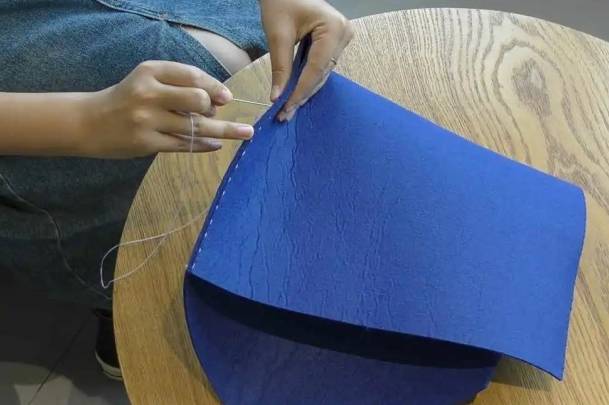
完成したフェルト文書バッグは、レーザー切断が学生がソフトマテリアルプロジェクトを正確に準備するのにどのように役立つかを示しています。 ダッシュ式のミシンガイドは手縫いのステップを簡単にし、スナップボタンサークルは明確なハードウェアの位置を提供します。
パターン起草:生徒はメインの長方形を描き、線分を編集し、蓋の形を作成します。
ミシンガイドデザイン:生徒は3 mmのラインと垂直アレイを使用して、縫製用のダッシュガイドを作成します。
デコレーション:生徒は画像をインポートし、テキストを追加し、光の彫刻要素を準備します。
レイヤーのセットアップ:生徒は、アウトラインカット、ライト彫刻、カットのために赤、黄、黒のレイヤーを割り当てます。
アセンブリ:生徒は側面を縫い、教師の指導の下でスナップボタンを取り付けます。
平らなパターンを描く前に、生徒が最終的な折りたたまれた形状を理解できるように、サンプルのフェルト文書バッグを準備します。
生徒がレイヤーを設定する前に、アウトラインカット、ライト彫刻、フルカットの違いを示します。
それが意図された教室のプロセスでない限り、ダッシュされた縫製ガイドが完全な切断の輪郭として設定されていないことを確認してください。
最終的なバッグを処理する前に、小さなフェルトスクラップの彫刻をテストするように生徒に依頼します。
教室のディスプレイで、さまざまな蓋の形、テキストのレイアウト、装飾的な画像を比較します。
基本的なフェルトドキュメントバッグを完成させた後、生徒は蓋の形状を再設計したり、装飾的なイメージを変更したり、縫製ガイドの間隔を調整したり、別のクロージャー位置を作成したりできます。 また、教室の科目、学生のポートフォリオ、クラブ活動、または学校のイベント用のテーマフォルダーを設計することもできます。
幅広いメーカーの課題として、学生はさまざまな柔らかい素材をテストし、彫刻の視認性を比較し、素材の選択が切断品質、縫製の快適さ、最終製品の耐久性にどのように影響するかについて話し合うことができます。
このプロジェクトは、初心者メーカーのプロジェクトのために承認されたフェルト材料の切断と光彫刻をサポートする教室レーザーカッターに適しています。 学校や初心者のSTEAMラボでは、フェルトドキュメントバッグ、ソフトマテリアルフォルダー、教室の主催者、初心者のLaserMakerアクティビティなどのプロジェクトを、次のような教室のレーザーカッターで完了できます。雷レーザーボルトシリーズ.
教師は、教室のスペース、学生の監督のニーズ、材料の厚さ、換気のセットアップ、および承認された材料リストに基づいて、機械と材料のセットアップを選択できます。 生徒は、最終処理の前に、常に設定をテストし、フォーカスを確認し、学校のレーザー安全規則に従う必要があります。
今すぐ専門家に相談してください!
私たちがあなたにもっと役立つことができるようにあなたの連絡先情報を残してください。
次のプロジェクトに最適なレーザー加工機を見つける
さまざまな素材、ワークフロー、生産ニーズに対応するThunder Laserのソリューションをご覧ください。


 安定性と一貫性に優れたマシン幅広い用途充実したアフターサービス工場直販


