


LaserMakerを使用したカスタムルーラーレーザー切断プロジェクト
 2024-06-26
あなたは何を探していますか のために?
制品、ブログ投稿、サポートコンテンツ、およびリソース全体を検索します。

LaserMakerを使用したカスタムルーラーレーザー切断プロジェクト
2024-06-26

このSTEAM教室プロジェクトでは、学生はLaserMakerでカスタム定規を設計して作成します。 このレッスンでは、測定、グラフィックレイアウト、繰り返しのラインパターン、テキストの配置、装飾的なデザイン、トレース、カット、および実用的な製品デザインを結び付けます。
このプロジェクトは、有用な教室ツールがどのように創造的なデザインオブジェクトになるかを学生が理解するのに役立ちます。 学生は、使用または表示できる定規を作成しながら、技術的な精度と視覚的な設計スキルの両方を構築します。
| アイテム | 詳細 |
|---|---|
| プロジェクト | カスタムレーザーカット定規 |
| ソフトウェア | LaserMaker |
| 主なスキル | ラインセグメントツール、長方形配列、テキストツール、ギャラリーグラフィック、消しゴムツール、接続ラインセグメント、プロセスレイヤーのセットアップ、トレース、およびカット |
| 推奨材料 | Basswoodの合板かアクリル板 |
| 教室フィット | STEAMプロジェクト、メーカー教育、測定活動、デジタルデザインレッスン、教室でのレーザー切断、初心者向け製品デザインの実践 |
学生は実用的で視覚的に魅力的なルーラーをデザインします。 正確なスケールマークを作成し、数字とユニットを追加し、定規本体を設計し、装飾グラフィックを含め、処理レイヤーを設定し、最終的なレーザー処理結果をテストします。
定規は安全に扱う必要があります。 生徒は、誰かを傷つけたり傷つけたりする可能性のある鋭い角や鋭い装飾的な形を避ける必要があります。 彼らはインスピレーションのために他のデザインを研究するかもしれませんが、最終的なデザインには彼ら自身の改善と創造的な選択を含めるべきです。
定規は、長さを測定し、描画作業をサポートするための一般的なツールです。 学生は、三角形の定規、柔らかい定規、描画定規、その他の測定ツールなど、日常生活の中で多くの種類の定規を見ることができます。
このレッスンでは、正確なスケールマーク、明確な数字、読みやすいユニット、快適な形状、目的のユーザーに合ったデザインスタイルなど、便利な定規の重要な要素について考えます。

LaserMakerで描く前に、学生は定規を実際の製品として分析する必要があります。 読み取り可能で、有用で、安全で、選択した素材に適している必要があります。
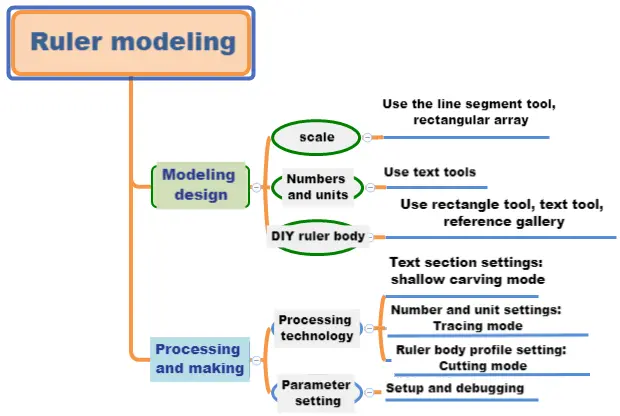
ルーラーのサイズとデザイン要素を決めることから始めます。 学生は、デジタルデザインを作成する前に、長さと幅をミリメートル単位で記録する必要があります。
| 測定データ記録/単位: mm | |
|---|---|
| 長さ: | 幅: |
測定後、生徒は定規本体、目盛りマーク、数字の位置、装飾的なグラフィック、および含めたいテキストをスケッチする必要があります。
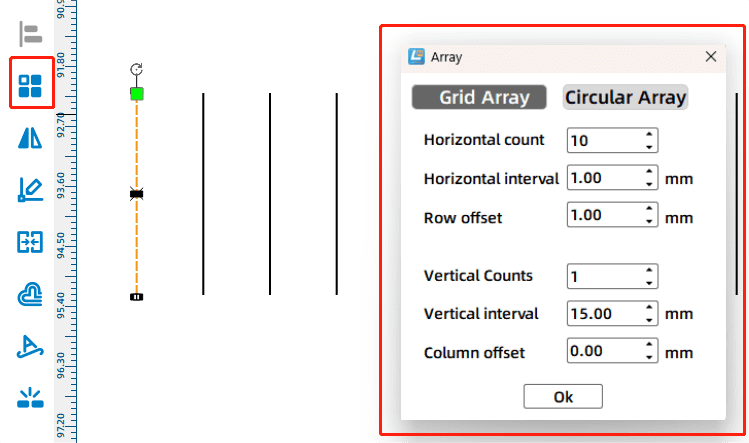
線セグメントツールを使用して、描画エリアに3 mmの線セグメントを描画します。 次に、長方形配列ツールを使用して、繰り返し線分を作成します。 ソースワークフローでは、水平番号に10、垂直番号に1、水平間隔に1mmを入力して、10個のスケールマークを作成します。
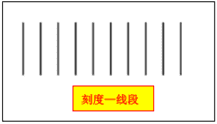
最初のスケールマークを高さ5mm、6番目のスケールマークを高さ4 mmに変更し、上端を揃えたままにします。 これにより、スケールのより明確な視覚階層が作成されます。
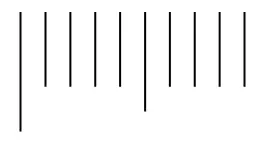
10の線分のグループを選択し、長方形の配列をもう一度使用して、完全な定規のスケールが完了するまでスケールパターンを繰り返します。

テキストツールを使用して、スケールの下に数字「0」を入力します。 ソースワークフローでは、数値は高さ3mm、幅2mmに調整され、最初のスケールマークの中心に合わせられます。

長方形の配列を使用してスケール全体の数値をコピーし、各数値を0から20の順に編集します。 各番号を対応するスケールマークの中心に合わせます。
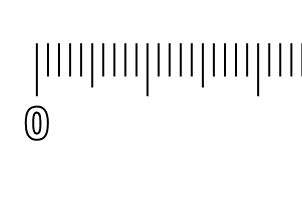
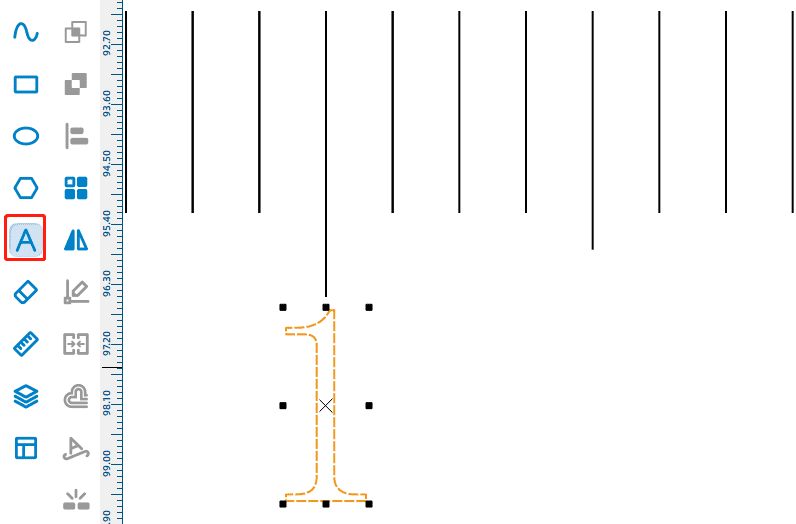

テキストツールを使用してスケールの右側に単位「cm」を追加し、番号のレイアウトに自然に合うように位置を調整します。
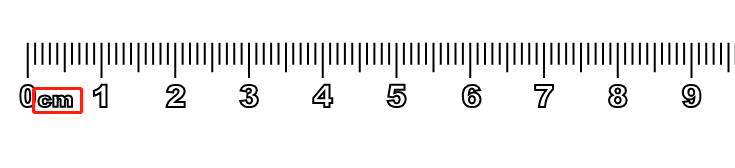
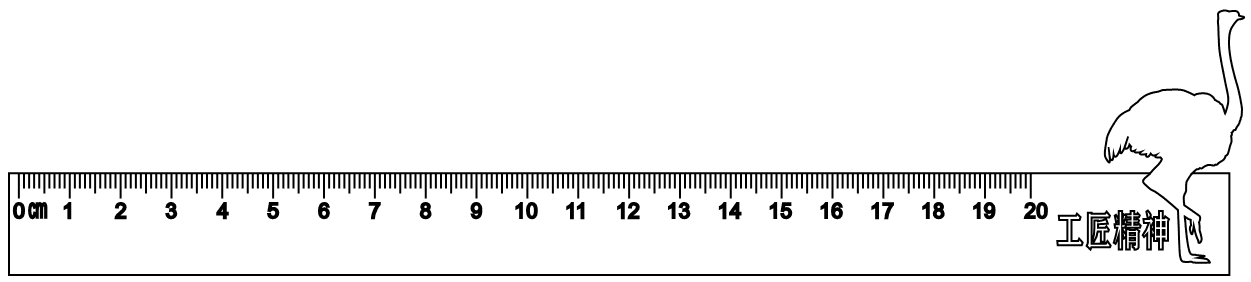
長方形ツールを使用して定規本体を描画します。 ソースワークフローでは、長方形は幅240mm、高さ20 mmに設定され、スケールマークの上部に位置合わせされます。

[Select Gallery] パネルを開き、 [Animal Graphics] カテゴリを選択し、ダチョウのグラフィックを装飾要素として描画エリアにドラッグします。
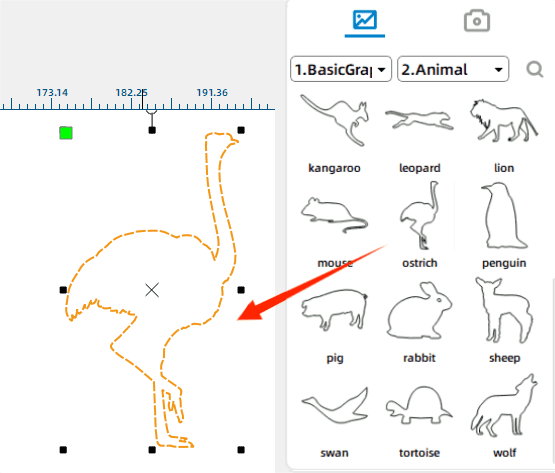
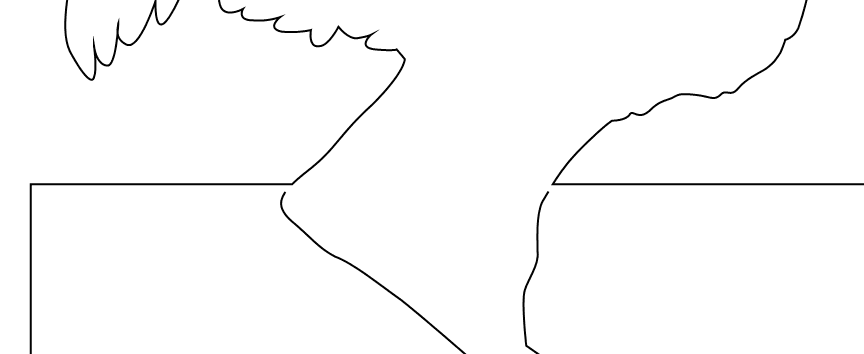
ダチョウを定規本体の右側に移動し、必要に応じてサイズを変更します。 消しゴムツールを使用して、ダチョウと長方形が交差する重複する線分を削除します。
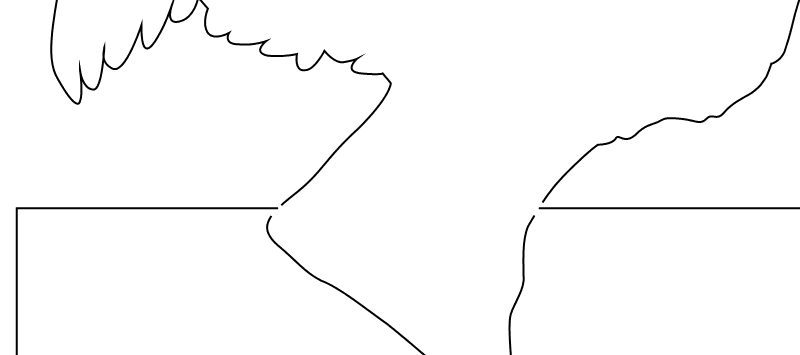
線セグメントツールと接続線セグメント機能を使用して、ダチョウの上部を長方形に接続し、正しく処理できる閉じた形状を作成します。
最後に、テキストツールを使用して、スケールと装飾グラフィックの間に短いフレーズまたはデザインラベルを追加します。 ソースワークフローでは、サンプルテキストは「craftsman spirit」です。
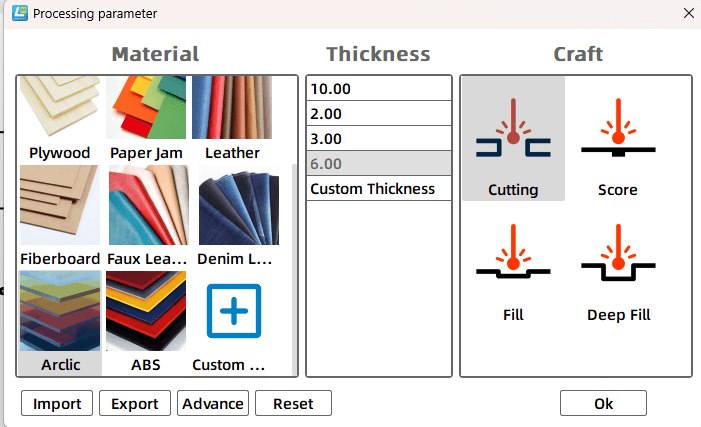
テキストオブジェクトを選択して、黄色の浅い彫刻プロセスレイヤーに割り当てます。 ソースワークフローでは、材料はアクリル板に設定され、プロセスは浅い彫刻に設定され、処理厚さは0.1mmに設定されます。
長方形内のダチョウオブジェクト、スケールマーク、および単位テキストを選択し、赤いトレースレイヤーに割り当てます。 ソースワークフローでは、材料はアクリル板に設定され、プロセスはトレースラインに設定され、処理厚さは0.1mmに設定されます。
定規本体のアウトラインを選択して、黒いカッティングレイヤーに割り当てます。 ソースワークフローでは、材料はアクリルに設定され、プロセスは切断に設定され、処理厚さは3mmに設定されます。
最後に、プロセスシーケンスを浅い彫刻 → トレース → カットとして配置します。 これにより、最終的なアウトラインがカットされる前にテキストと行の詳細が処理されている間、素材が安定します。
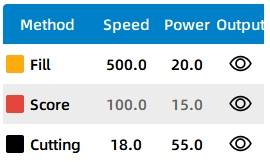
最終的な定規を作成する前に、学生はトレース、彫刻、およびカット効果をテストする必要があります。 スケールマーク、表面テキスト、漫画グラフィックのパラメーターを微調整して、明瞭さと制作品質を向上させることができます。
最終設定が確認された後、学生は浅い彫刻、トレース、および切断プロセスを完了することができます。 完成したルーラーは、正確なスケール情報とパーソナライズされたビジュアルデザインを組み合わせる必要があります。
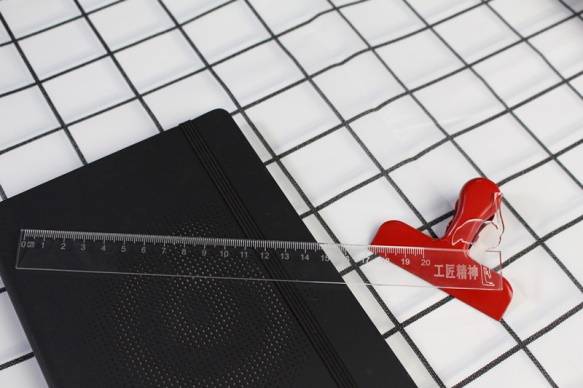
カスタム定規を完成させた後、学生はLaserMakerを使用して三角形の定規やその他の測定ツールを設計できます。 彼らは、サンプルデザインに従うか、独自のグラフィック、テキスト、レイアウトでよりパーソナライズされたバージョンを作成することができます。
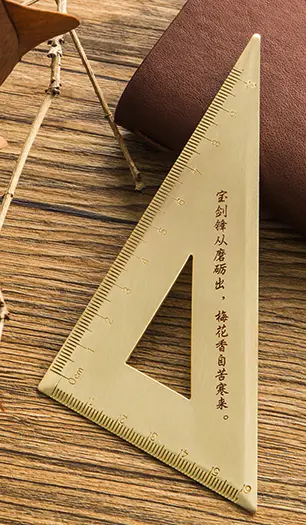
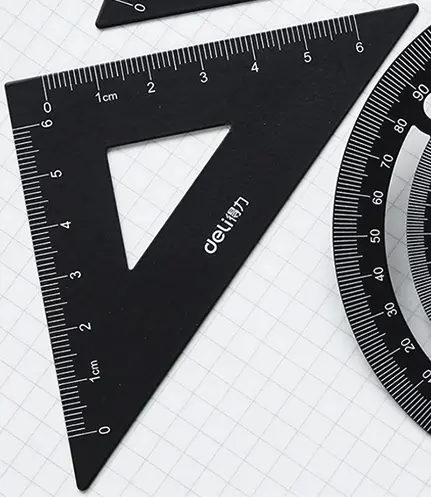
次の例は、教室でのディスカッション、デザインのインスピレーション、学生の反省に使用できます。 スケールデザイン、エッジ形状、装飾グラフィック、読みやすさ、完成した素材効果を比較するように生徒に勧めます。
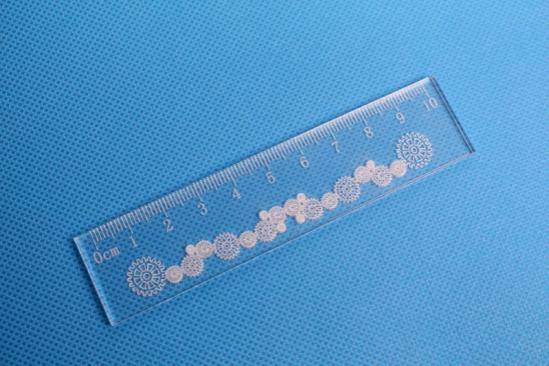
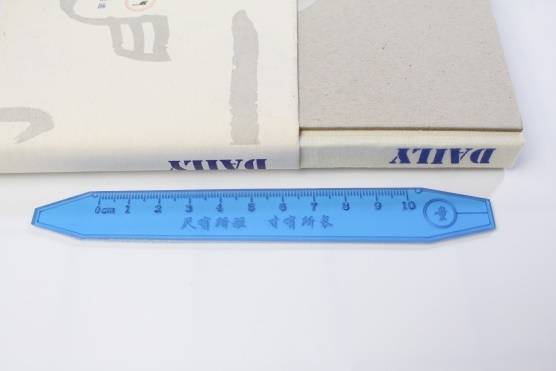
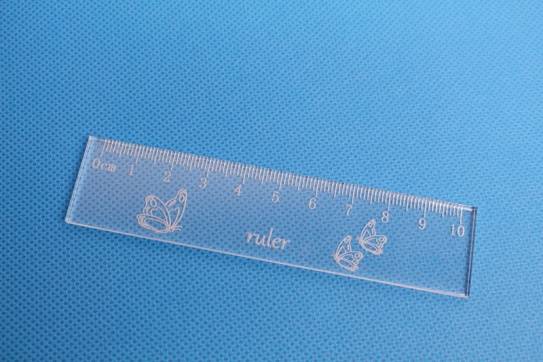
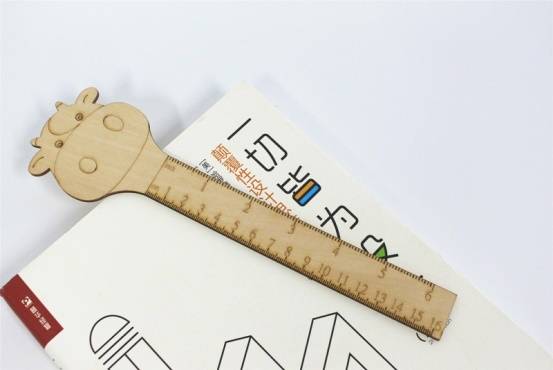
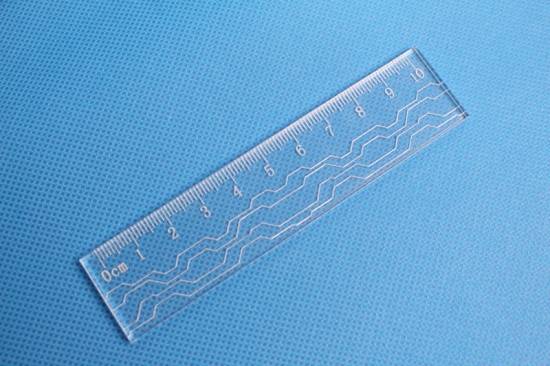
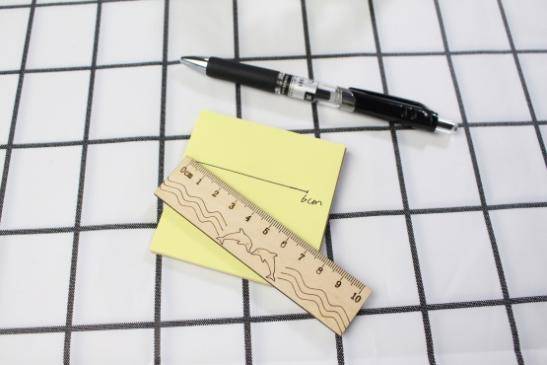
レーザー切断プロジェクトには、フラットワークと3次元構造の両方を含めることができます。 シンプルな定規プロジェクトは、ポイント、ライン、テキスト、および形状を使用した2次元モデリングの基礎を学生に提供します。 これらの同じスキルは、後で積み重ねられた、入れ子にされた、または組み立てられた部品から作られたより高度なオブジェクトをサポートできます。
このプロジェクトは、小さなフォーマットの彫刻、トレース、およびシート材料の切断をサポートする教室のレーザーカッターに適しています。 学校、メーカースペース、初心者のSTEAMラボでは、カスタムルーラー、トライアングルルーラー、文房具ツール、看板、タグ、学生のデザイン作品などのプロジェクトを、次のような教室のレーザーカッターで完了できます。雷レーザーボルトシリーズ.
教師は、教室のスペース、プロジェクトのサイズ、材料の選択、および学習目標に基づいて、機械と材料の設定を選択できます。 学生がより大きなツール、ディスプレイボード、またはより高度なメーカープロジェクトに移行するときに、同じワークフローを他のCO2レーザーマシンにも適合させることができます。
今すぐ専門家に相談してください!
私たちがあなたにもっと役立つことができるようにあなたの連絡先情報を残してください。
次のプロジェクトに最適なレーザー加工機を見つける
さまざまな素材、ワークフロー、生産ニーズに対応するThunder Laserのソリューションをご覧ください。


 安定性と一貫性に優れたマシン幅広い用途充実したアフターサービス工場直販


