


LaserMakerを使用したSTEAMカスタムブックマークレーザー切断プロジェクト
 2024-08-19
あなたは何を探していますか のために?
制品、ブログ投稿、サポートコンテンツ、およびリソース全体を検索します。

LaserMakerを使用したSTEAMカスタムブックマークレーザー切断プロジェクト
2024-08-19

このSTEAMメーカープロジェクトでは、学生はLaserMakerとレーザー切断機を使用してカスタムブックマークを設計および作成します。 このレッスンでは、日常の読書習慣をデジタルデザイン、画像彫刻、テキストレイアウト、丸みを帯びた角、レイヤーのセットアップ、レーザー加工と結び付けます。
ブックマークは、読者が重要なページにマークを付けるのを助けながら本を保護するため、実用的な教室オブジェクトです。 独自のブックマークをデザインすることで、学生は便利な製品デザインを個人のアートワーク、引用、パターン、または画像と組み合わせることができます。
| アイテム | 詳細 |
|---|---|
| プロジェクト | カスタムブックマークレーザー切断プロジェクト |
| ソフトウェア | LaserMaker |
| 主なスキル | 長方形の描画、丸みを帯びた角、画像のインポート、画像のサイズ変更、テキスト入力、垂直テキストレイアウト、レイヤーのセットアップ、浅い彫刻、輪郭、カット、ファイルのアップロード |
| 提案された材料 | 3 mmバスウッドボード |
| 教室フィット | 初心者レーザー切断、パーソナライズされた読書ツール、言語芸術プロジェクト、デジタルデザインの実践、教室での贈り物、メーカー活動 |
生徒は、長い長方形を描き、小さな上部スロットを追加し、角を丸め、画像をインポートし、テキストを追加し、レイヤーを彫刻と切断し、ファイルをアップロードし、完成したレーザーカットブックマークを作成することで、ブックマークをデザインします。
教師の場合:このプロジェクトを使用して、LaserMaker描画ツール、画像配置、テキストレイアウト、および彫刻、アウトライン、およびカットの違いを紹介します。
学生のために:アクティビティを使用して、お気に入りの画像、フレーズ、詩、モットー、または読書をテーマにしたパーソナライズされたブックマークを作成します。
Makerspacesの場合:コアレーザーワークフローのステップを教えながら、便利なオブジェクトを生成するクイック初心者プロジェクトとして使用します。
長方形ツールを使用して、正確な寸法でブックマーク部品を描画します。
丸みを帯びたコーナーツールを使用して、ブックマークをより安全で、より滑らかで、より完成した外観にします。
画像をインポートしてサイズを変更し、ブックマークレイアウト内に配置します。
テキストを追加し、文字または単語間の改行を使用して垂直に配置します。
浅い彫刻、アウトライン、およびカットのために、ビットマップ、テキスト、およびアウトラインのレイヤーを正しく設定します。
デザイン思考:便利で、個人的で、視覚的にバランスの取れた読書用アクセサリーを作成します。
計算思考:正確な寸法、角の半径の値、テキストの配置、画像のスケーリング、およびレイヤーの順序を使用して、再現可能なレーザーファイルを準備します。
エンジニアリング思考:しおりのサイズ、材料の厚さ、コーナーの形状、上部のスロットサイズ、彫刻の透明度、および切断の安定性について検討してください。
学生は、教師またはラボの監督者の指導の下でのみレーザーカッターを操作する必要があります。 処理する前に、素材、フォーカス、レイヤー設定、カット順序、およびインポートされた画像とテキストがブックマークのアウトライン内に安全に配置されているかどうかを確認します。
ブックマークは、明確な目的を持つ単純なオブジェクトです。本を折りたたんだり損傷したりすることなく、読者がページをマークするのに役立ちます。 これは、学生がユーザーのニーズをすばやく理解し、装飾、テキスト、および個人的な意味でオブジェクトを改善できるため、実用的な教室設計の課題になります。
ソースレッスンでは、長い歴史を持つオブジェクトとしてブックマークも紹介されています。 教師はこれを、読書文化、デザイン、そして現代のデジタルファブリケーションの間の架け橋として使用できます。 学生は、従来のブックマークをレーザーカットバージョンと比較し、素材、形状、装飾が最終的な体験にどのように影響するかについて話し合うことができます。
| いいえ。 | 材料または要素 | 使用 |
|---|---|---|
| 1 | 3 mmバスウッドボード | メインブックマーク素材 |
| 2 | インポートされたイメージ | 装飾的なビットマップ彫刻 |
| 3 | テキストまたは引用 | スタッフメッセージ、オートバイ、詩、金の読書テーマ |
計画のヒント:LaserMakerを開く前に、生徒は紙にブックマークレイアウトをスケッチし、画像、テキスト、および上部スロットの行き先を決定できます。
LaserMakerを開き、左の図面ツールバーから長方形ツールを選択します。 幅35mm、長さ135mmの大きな長方形を描き、これがメインのしおり本体になります。
同じ方法を使用して、幅7mm、高さ2.5mmの小さな長方形を描きます。この小さな長方形を、上部のスロットまたは装飾的なカット機能として、メインのブックマーク本体の真上に配置します。
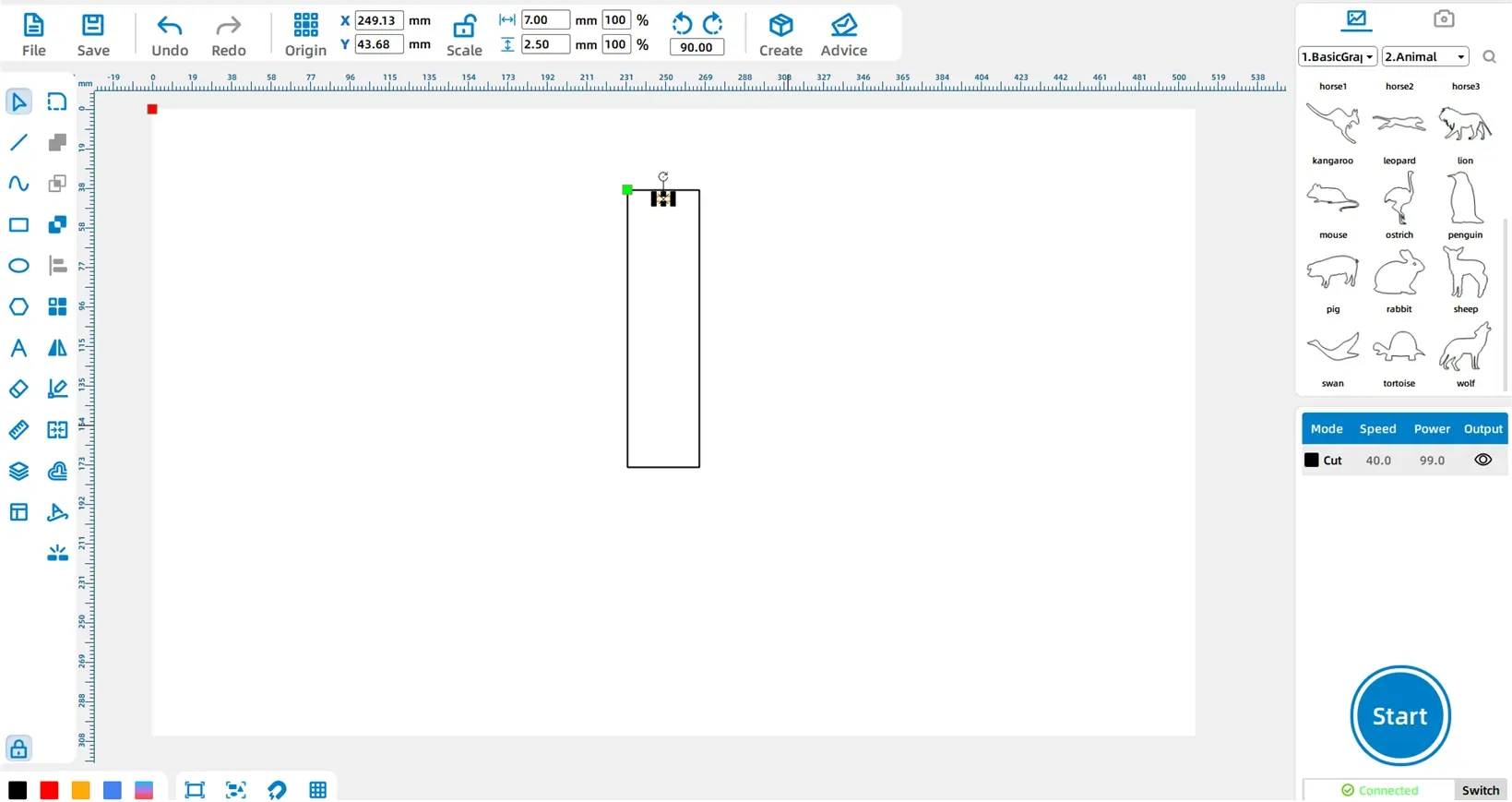
メインのブックマークの四角形を選択します。 角の丸いツールをクリックし、半径を5mmに設定します。半径をブックマーク本体の四隅に適用します。
次に、小さい方の長方形を選択し、半径を1mmに設定し、その四隅も丸めます。 丸みを帯びたコーナーは、ブックマークをより洗練された外観にし、鋭いエッジを減らすことができます。
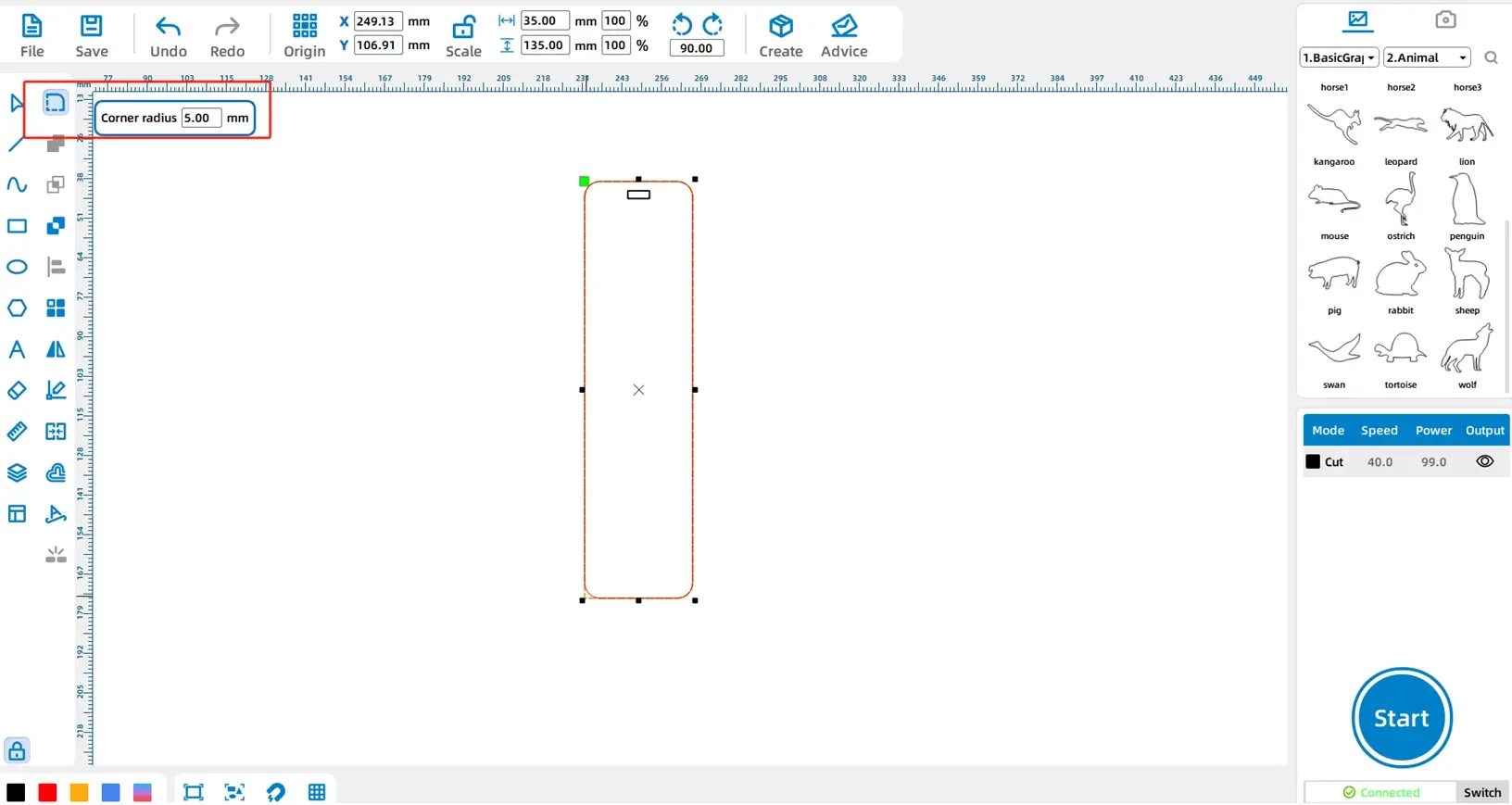
ツールヒント:Rounded CornerやUnionなどのツールは、シェイプが選択されたときにのみ表示されるため、学生はツールオプションを探す前に正しいオブジェクトを選択する必要があります。
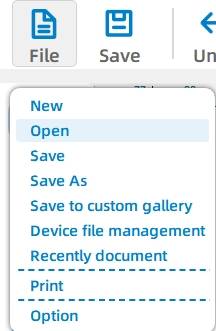
上部の機能領域にある [ファイル] をクリックし、 [開く] を選択して、ブックマークに刻印される画像をインポートします。 これは、教室で承認されたイラスト、パターン、シンボル、またはアートワークです。
画像を選択し、コーナーポイントをドラッグしてサイズを変更します。 ブックマーク本体の内側に画像を配置します。 画像の周りに十分なスペースを確保して、カットアウトラインやテキストエリアと重ならないようにします。
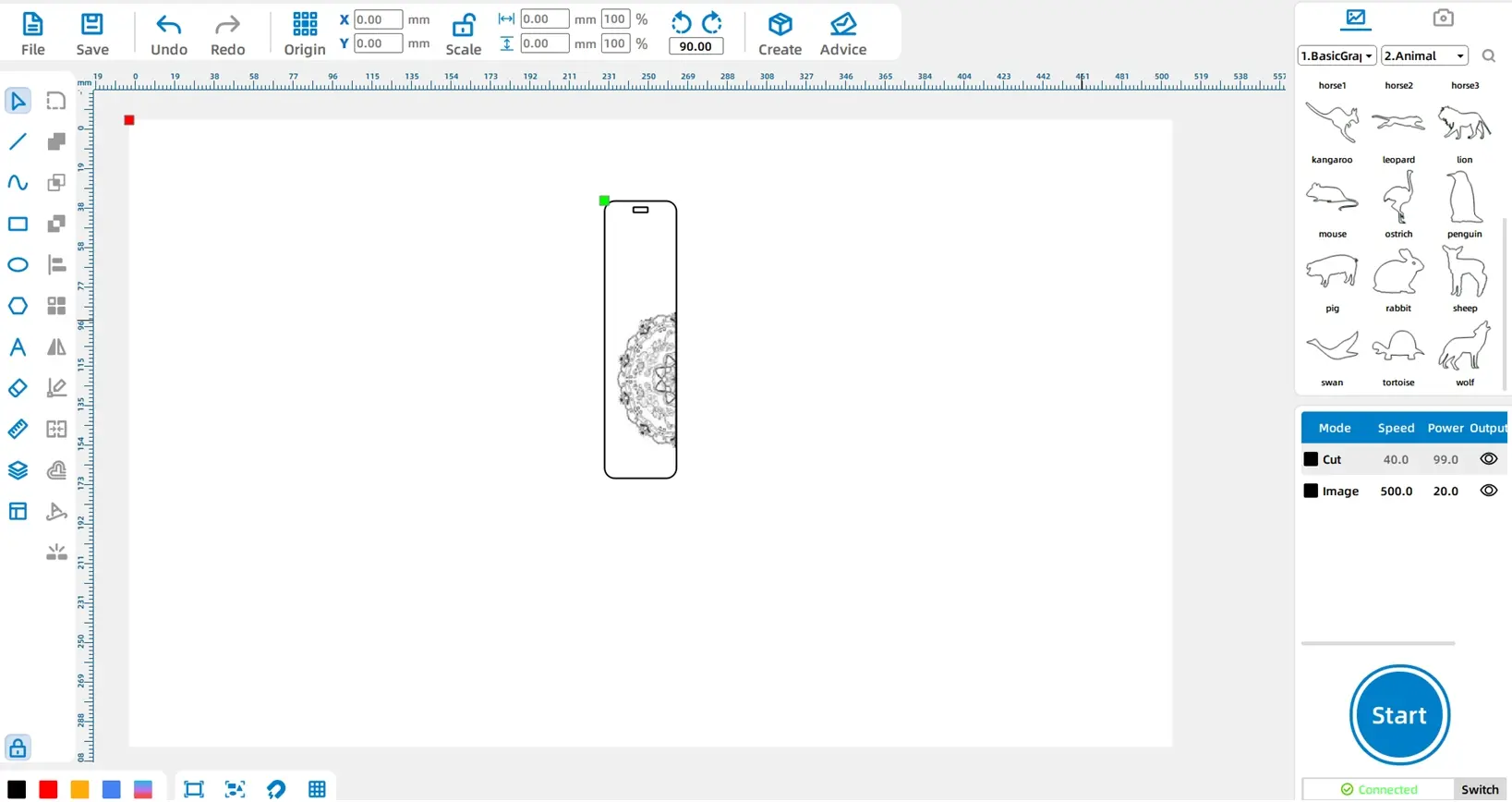
画像のヒント:コーナーポイントをドラッグすると画像のサイズが比例しますが、サイドポイントをドラッグすると幅または高さのみが変更されます。 比例したサイズ変更は、アートワークの伸びを回避するのに役立ちます。
左の描画ツールバーからフォントツールをクリックし、ブックマークのテキストを入力します。 ソースの例では、垂直に配置された引用を使用します。 垂直テキストを作成するには、各文字または行の後にEnterキーを押して、単語がきちんと積み重なるようにします。
学生は、短い引用、詩の行、読書のモットー、本のタイトル、名前、またはクラスのテーマを使用できます。 ソースワークフローは、装飾的なフォントスタイルと小さなフォントサイズを使用して、テキストがブックマーク内に収まるようにします。
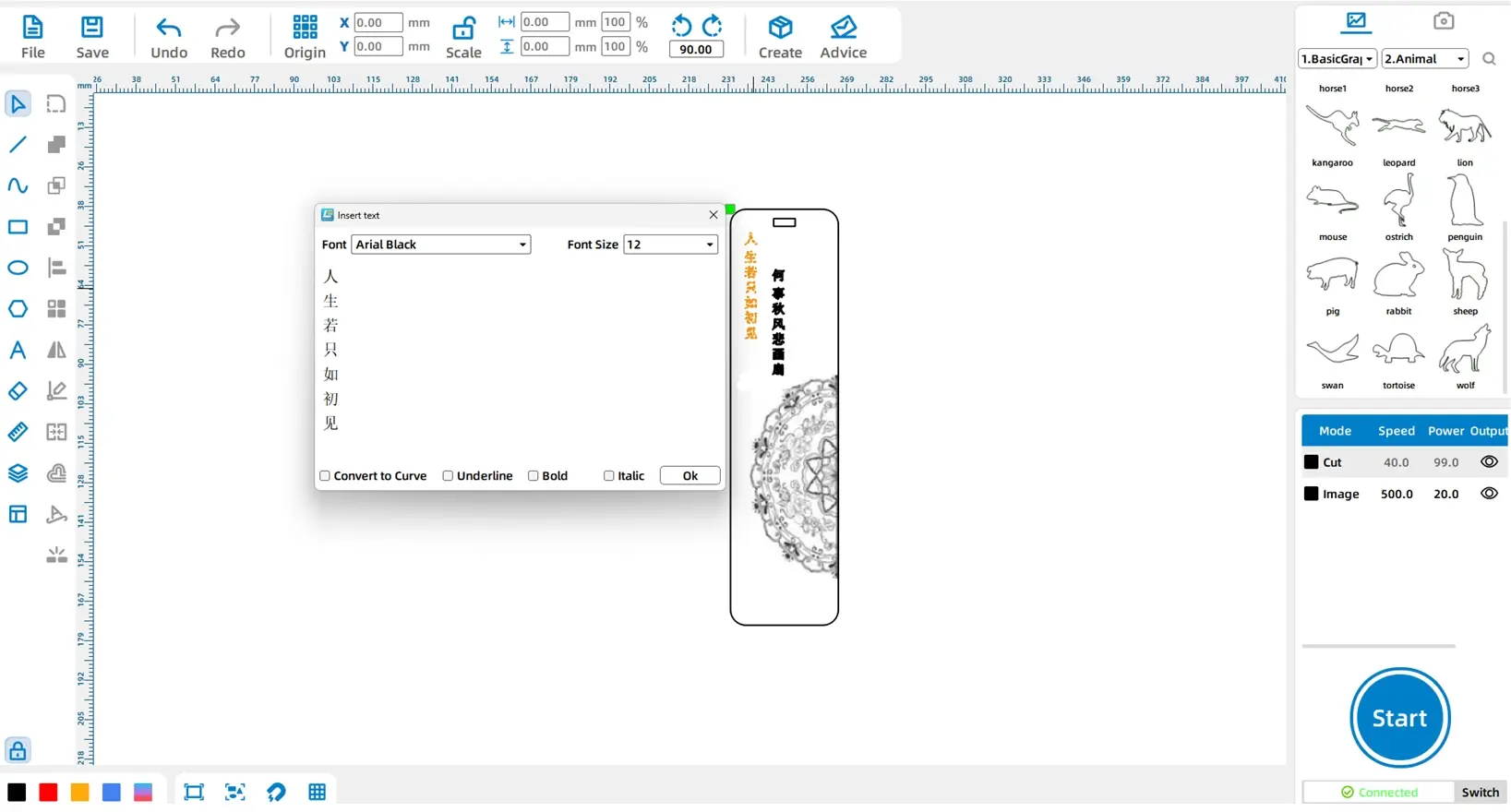
テキストグラフィックを選択し、左下のレイヤーパレットで黄色のレイヤーをクリックします。 ソースワークフローでは、テキストのアウトラインに黄色のレイヤーが使用されます。
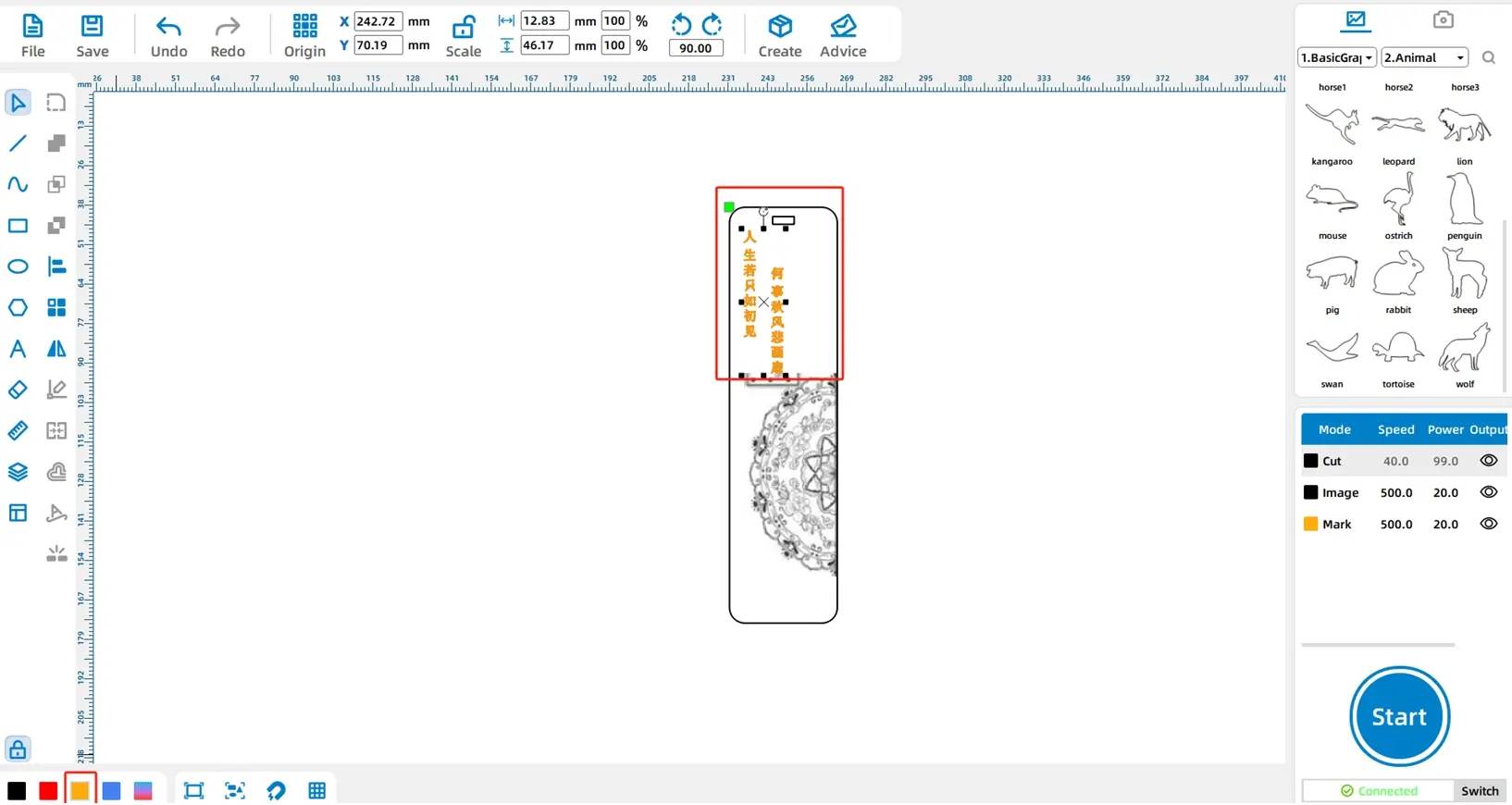
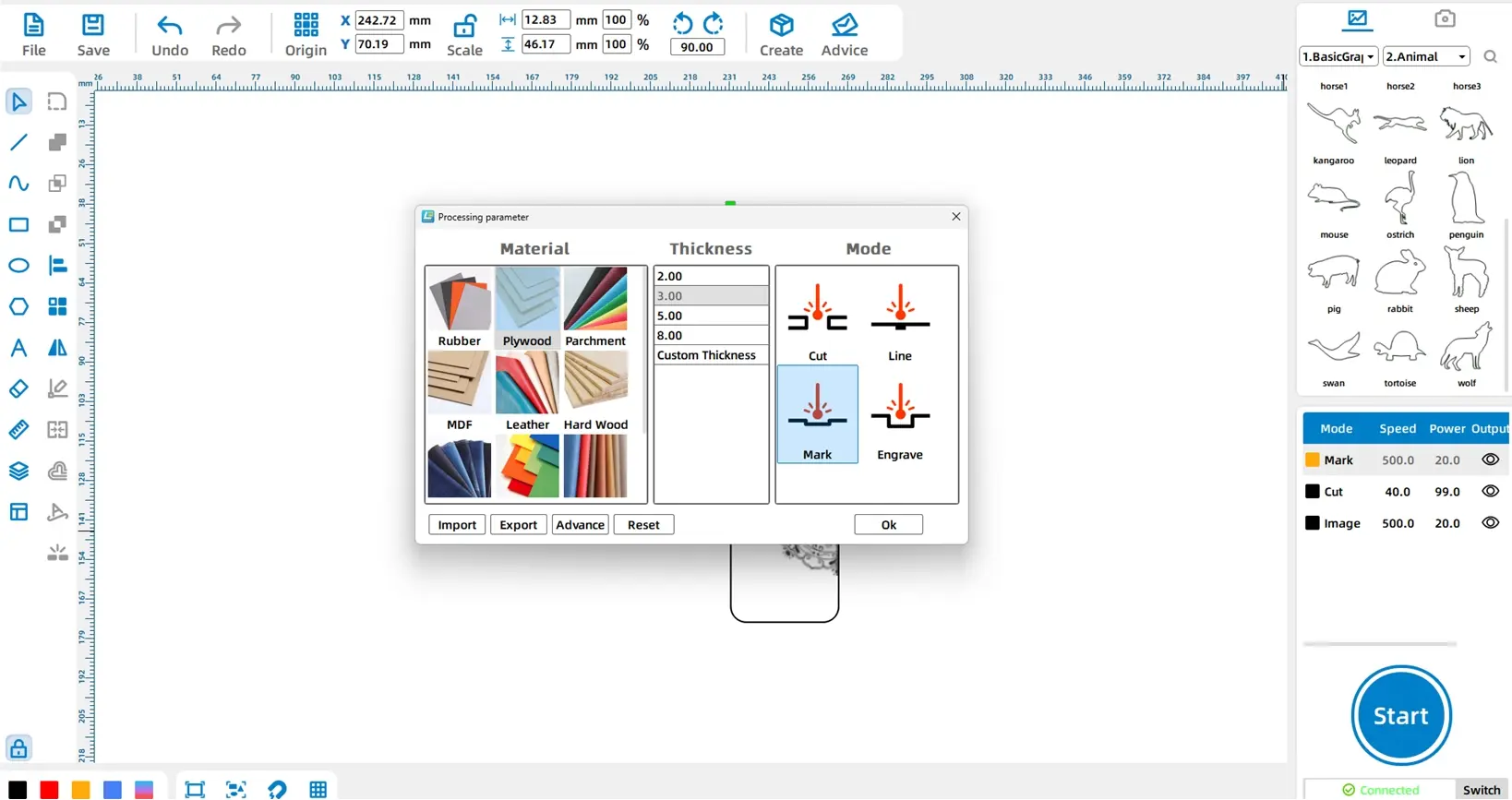
黒のカッティングレイヤーをバスウッド、3mm、カットに設定します。 ビットマップイメージレイヤーでは、素材と厚さをバスウッドと3mmに設定してから、浅い彫刻を選択します。 黄色のテキストレイヤーの場合は、素材と厚さをバスウッドと3mmに設定してから、輪郭を選択します。
黒いカッティングレイヤーを処理スタックの下部にドラッグします。 マシンはレイヤーを上から下に処理するため、最後にカットすると、画像とテキストの処理中にブックマークを安定させるのに役立ちます。
処理リマインダー:ビットマップ画像は通常、浅い彫刻または深い彫刻で処理されますが、ベクトルの輪郭は輪郭や切断に使用できます。
右下の処理パネルで [開始] をクリックして、完成したブックマークファイルをレーザー切断機にアップロードします。 ジョブを開始する前に、マテリアルの配置、フォーカス、およびレイヤーの注文をもう一度確認してください。
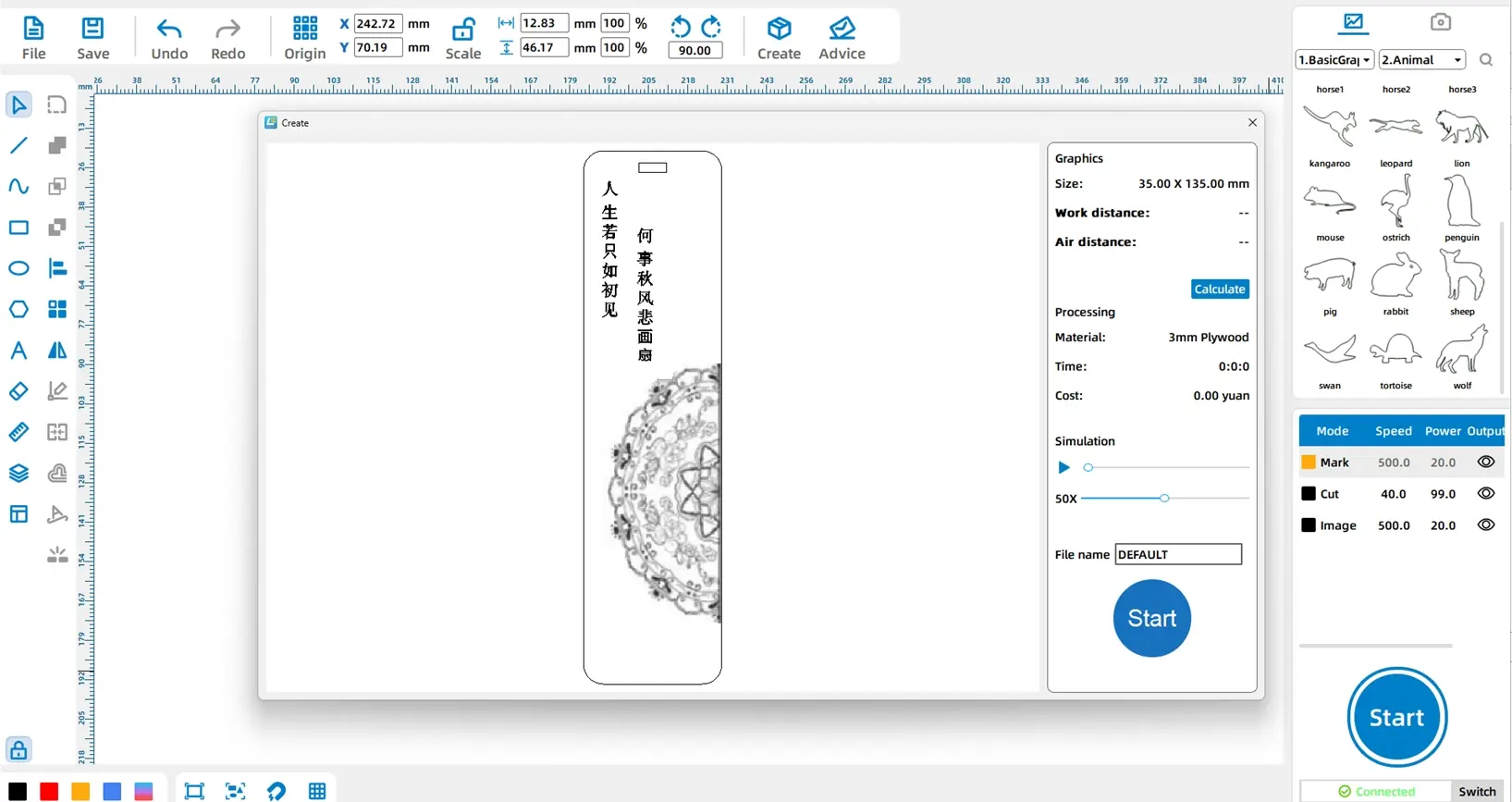
レーザー加工が完了したら、マシンベッドからブックマークを取り外し、結果を確認します。 画像は鮮明で、テキストは読みやすく、丸みを帯びた角は滑らかで、外形は完全にカットする必要があります。
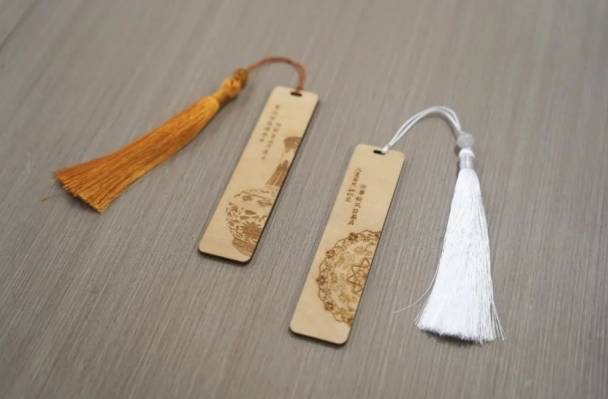
ブックマークのサイズが、学生が最も頻繁に使用する本にとって快適であるかどうかを確認します。
浅い彫刻の後、インポートされた画像に十分なコントラストがあるかどうかを確認します。
テキストが読み取り可能で、外側の切断線に触れていないかどうかを確認します。
丸みを帯びたコーナーとトップスロットが完全にカットされて滑らかであるかどうかを確認します。
別の引用、画像、コーナー半径、またはレイアウトで2番目のバージョンを試してください。
アウトラインデザイン:生徒はしおりのボディと小さな上部の長方形を描き、角を丸めます。
グラフィックデザイン:生徒は画像をインポートしてサイズを変更し、ブックマーク内に配置します。
テキストデザイン:学生は短い引用やフレーズを追加し、それを明確に配置します。
レイヤーのセットアップ:学生は、ビットマップ彫刻、テキストの輪郭、および外側のカッティングレイヤーを設定します。
制作:生徒はファイルをアップロードし、ブックマークを処理し、教師の監督の下で完成したオブジェクトを確認します。
学生が画像の多い、テキストの多い、バランスの取れたデザインを比較できるように、いくつかのサンプルのブックマークレイアウトを準備します。
十分なマージンを持ってブックマーク本体内にテキストと画像を保持するように生徒に思い出させます。
ビットマップ画像ステップを使用して、画像彫刻とベクトルカットの違いを説明します。
最終的なカッティングレイヤーの前に、内部の彫刻と輪郭を処理するように生徒に依頼します。
ブックマークのデザインをお気に入りの本、クラスの読書プロジェクト、または個人的な読書の目標と結び付けるように生徒に勧めます。
ブックマークは、ページの角を折る場合と比較して、本を保護するのにどのように役立ちますか?
ブックマークを個人的に感じさせたデザインの選択は何ですか?
彫刻とアウトライニングレイヤーの後にカッティングレイヤーを処理する必要があるのはなぜですか?
2番目のブックマークを作成した場合、何を変更しますか?
学生は自分の仕事を評価し、創造性、技術的プロセス、完成した外観、教室でのコラボレーションに基づいてピアフィードバックを与えることができます。
| 評価アイテム | 自己評価 | ピア評価 |
|---|---|---|
| デザインと創造性、30点 | ||
| 技術的なプロセス、30ポイント | ||
| 完成した外観、20ポイント | ||
| コラボレーションとケア、20ポイント | ||
| 合計、100ポイント |
基本的なブックマークを完成させた後、学生は教室の読書プログラム、読書クラブ、図書館活動、または学生ギフトプロジェクトのためのブックマークシリーズをデザインできます。 各ブックマークは、同じ制作ワークフローを維持しながら、異なる画像、引用、形状、またはテーマを使用できます。
デザインの課題として、生徒はさまざまなブックマークの幅、コーナーの半径、画像サイズ、テキストレイアウト、および彫刻設定を比較して、どのバージョンが最も読みやすく、魅力的で、実用的であるかを確認できます。
このプロジェクトは、薄いバスウッドボードの切断、浅い彫刻、およびアウトラインをサポートする教室のレーザーカッターに適しています。 学校や初心者のSTEAMラボでは、カスタムブックマーク、読書アクセサリー、教室ギフト、初心者のLaserMakerアクティビティなどのプロジェクトを、次のような教室のレーザーカッターで完了できます。雷レーザーボルトシリーズ.
教師は、教室のスペース、学生の監督のニーズ、材料の厚さ、プロジェクトのサイズ、および換気のセットアップに基づいて、機械と材料のセットアップを選択できます。 生徒は、最終的な切断の前に、常に設定をテストし、フォーカスを確認し、学校のレーザー安全規則に従う必要があります。
今すぐ専門家に相談してください!
私たちがあなたにもっと役立つことができるようにあなたの連絡先情報を残してください。
次のプロジェクトに最適なレーザー加工機を見つける
さまざまな素材、ワークフロー、生産ニーズに対応するThunder Laserのソリューションをご覧ください。


 安定性と一貫性に優れたマシン幅広い用途充実したアフターサービス工場直販


