


レーザー切断プロジェクトBobbleheadオーナメントレーザーレーザーメーカー付きSTEAM車
 2024-08-21
あなたは何を探していますか のために?
制品、ブログ投稿、サポートコンテンツ、およびリソース全体を検索します。

レーザー切断プロジェクトBobbleheadオーナメントレーザーレーザーメーカー付きSTEAM車
2024-08-21

このSTEAMメーカープロジェクトでは、学生はLaserMakerとレーザー切断機を使用してアクリル車のボブルヘッド飾りを設計および作成します。 このレッスンでは、画像の選択、輪郭の抽出、ラインのクリーンアップ、彫刻レイヤー、カッティングレイヤー、アクリル加工、色付け、および最終的な装飾アセンブリを結び付けます。
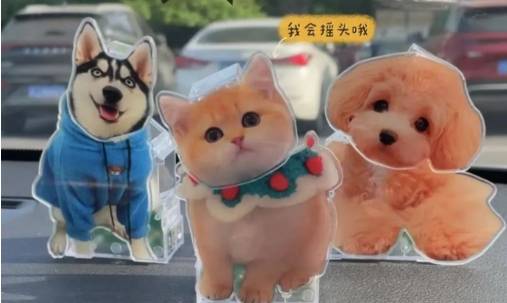
このプロジェクトは、フラットな漫画のイメージが物理的なアクリル飾りになる方法を学生が理解するのに役立ちます。 ソースの例では、ピカチュウ風の車のボブルヘッドの飾りを使用しています。また、教師は、オリジナルまたは教室で承認されたキャラクターデザインを使用するように生徒をガイドすることもできます。
| アイテム | 詳細 |
|---|---|
| プロジェクト | 車のボブルヘッド装飾レーザー切断プロジェクト |
| ソフトウェア | LaserMaker |
| 主なスキル | 画像のインポート、輪郭の抽出、ラインのクリーンアップ、複製の輪郭の作成、彫刻レイヤーのセットアップ、カッティングレイヤーのセットアップ、アクリルレーザー加工、色付け、装飾アセンブリ |
| 提案された材料と部品 | 3 mmアクリル、ボブルヘッド飾りベース、バッテリー |
| 教室フィット | レーザー切断およびメーカープロジェクト、アクリルクラフトデザイン、教室装飾プロジェクト、初心者LaserMakerの実践、画像からベクトルへの活動、およびパーソナライズされたメーカープロジェクト |
生徒は漫画の画像をLaserMakerにインポートし、輪郭を抽出し、線画をきれいにして分離し、彫刻と切断レイヤーを準備し、3 mmアクリルをレーザー加工し、刻印されたキャラクターに注意深く色を付け、完成したボブルヘッドの装飾をベースとバッテリーで組み立てます。。
教師の場合:このプロジェクトを使用して、画像トレース、輪郭のクリーンアップ、アクリル彫刻、および簡単な製品アセンブリを紹介します。
学生のために:デジタル画像が物理的なオブジェクトになる方法を学びながら、アクティビティを使用して楽しいアクリル飾りを作成します。
Makerspacesの場合:キャラクターデザイン、レーザー加工、手仕上げを組み合わせた初心者向けのアクリルプロジェクトとして使用します。
車のボブルヘッドの飾りをキャラクターピースとベースに分ける方法を理解してください。
画像をLaserMakerにインポートし、Extract Contourを使用して大まかなベクトルアウトラインを作成します。
不要な線や背景要素を削除して、よりクリーンなレーザー対応の図面を作成します。
同じデザインに彫刻と切断パスの両方を含めることができるように、外側の輪郭を複製します。
アクリル彫刻とカッティングレイヤーをセットし、パーツを加工し、キャラクターに色を付け、飾りを組み立てます。
デザイン思考:キャラクター画像を選択し、レーザー加工のためにそれを単純化し、個性を持つ装飾的なオブジェクトに変えます。
計算思考:彫刻と切断のパスを分離し、輪郭を複製し、レイヤーの色を割り当て、再現可能なレーザーワークフローを準備します。
エンジニアリング思考:アクリルの厚さ、刻まれたディテール、輪郭の強さ、ベースの接続、色の順序、および組み立て後の装飾の動きについて考えてみましょう。
学生は、教師またはラボの監督者の指導の下でのみレーザーカッターを操作する必要があります。 アクリルを処理する前に、材料の配置、焦点、換気、レイヤー設定、および機械のパラメーターを確認してください。 キャラクター画像を選択するとき、教師は生徒にオリジナル、ライセンス、または教室で承認されたアートワークを使用するようにガイドする必要があります。
車の装飾品は、個性、好み、または良い願いを表現する小さな装飾品としてよく使用されます。 ボブルヘッドの飾りは、車が動くとキャラクターが少しうなずいたり揺れたりする可能性があるため、動きを追加します。
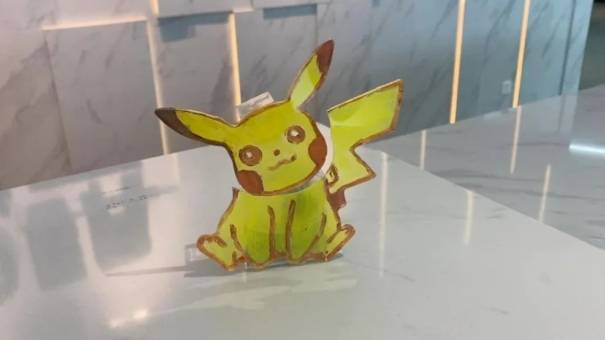
このレッスンでは、学生はアクリルのキャラクターピースのデザインと製作に焦点を当てます。 ソースの例は、3 mmのアクリルで作られ、準備されたベースに取り付けられたピカチュウ風のボブルヘッドの飾りです。
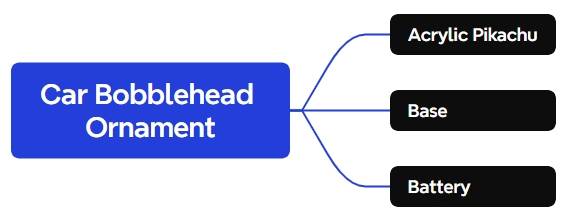
LaserMakerを開く前に、学生はソースプロジェクトで使用されるアクリルシート、装飾ベース、およびバッテリーを準備する必要があります。
| いいえ。 | 材料または部品 | 数量 |
|---|---|---|
| 1 | 3 mmアクリル | 1 |
| 2 | ボブルヘッド飾りベース | 1 |
| 3 | バッテリー | 1 |
教室での使用に適しており、輪郭の抽出に十分なクリアな漫画のスケッチ画像を選択してください。 LaserMakerで、上部機能領域の [ファイル] をクリックし、 [開く] を選択して、保存した画像をインポートします。
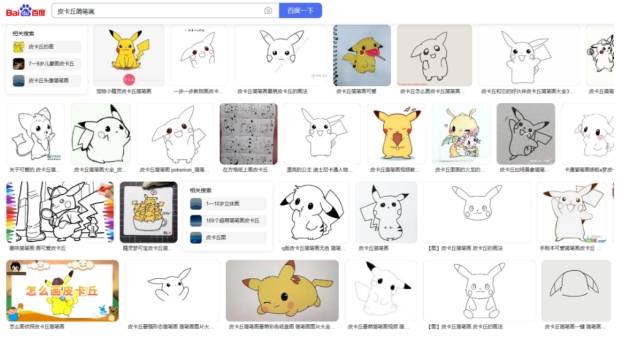
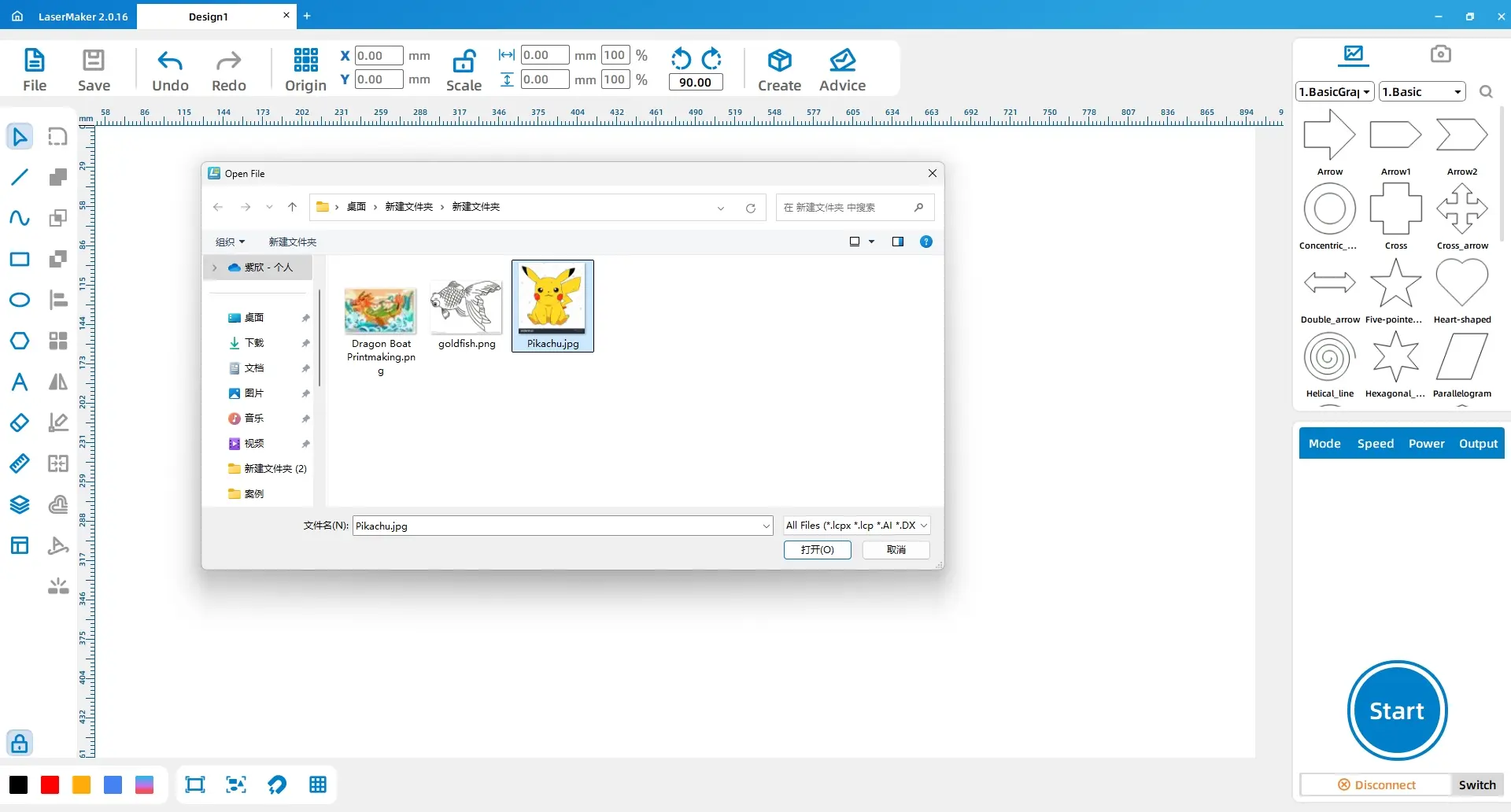
先生のヒント:シンプルな線画は、複雑なフルカラー画像よりも生徒が処理しやすいです。 クリーンなアウトラインは、クリーンアップ時間を短縮し、学生がLaserMakerワークフローの学習に集中するのに役立ちます。
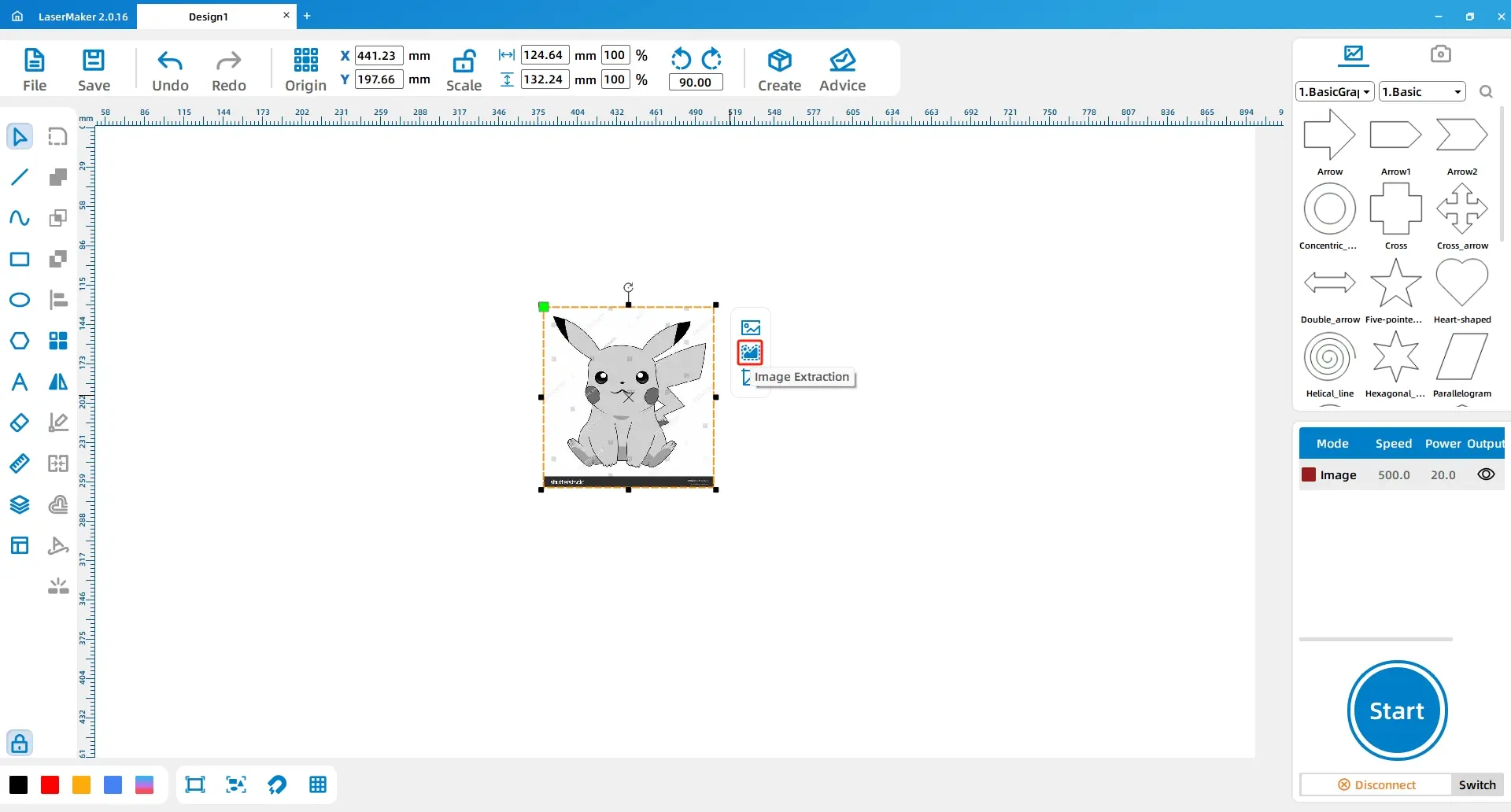
画像を左クリックし、 [輪郭の抽出] を選択します。 LaserMakerは、インポートされた画像から大まかなアウトラインを生成します。 結果を確認し、彫刻に役立つ線とクリーンアップする必要がある線を特定します。
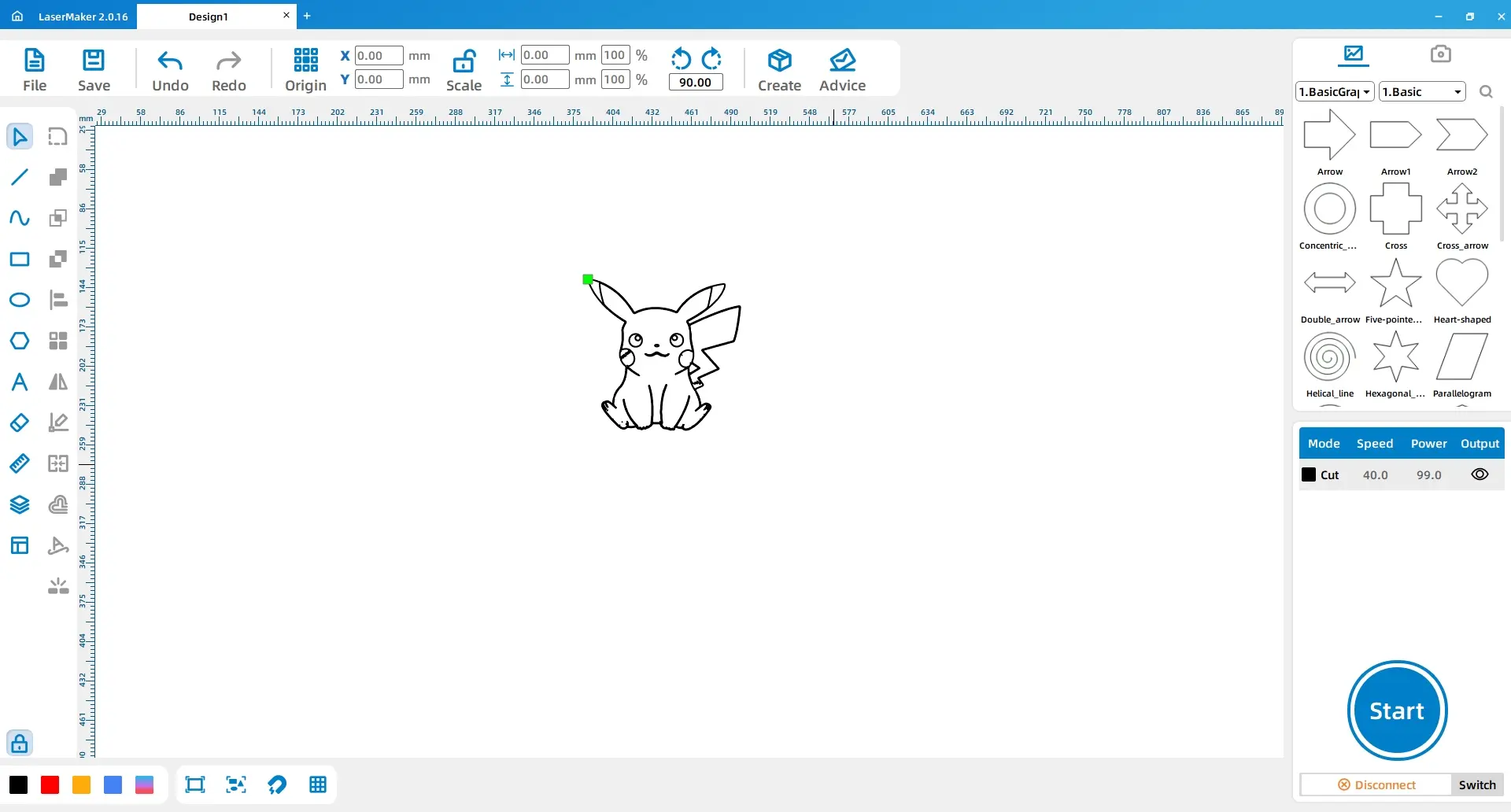
最終的なアクリル飾りには必要ない不要な背景線と余分な詳細を削除します。 キャラクターの頭と体が視覚的に2つの透明な部分に分離されるように、必要に応じてストロークを追加または調整します。
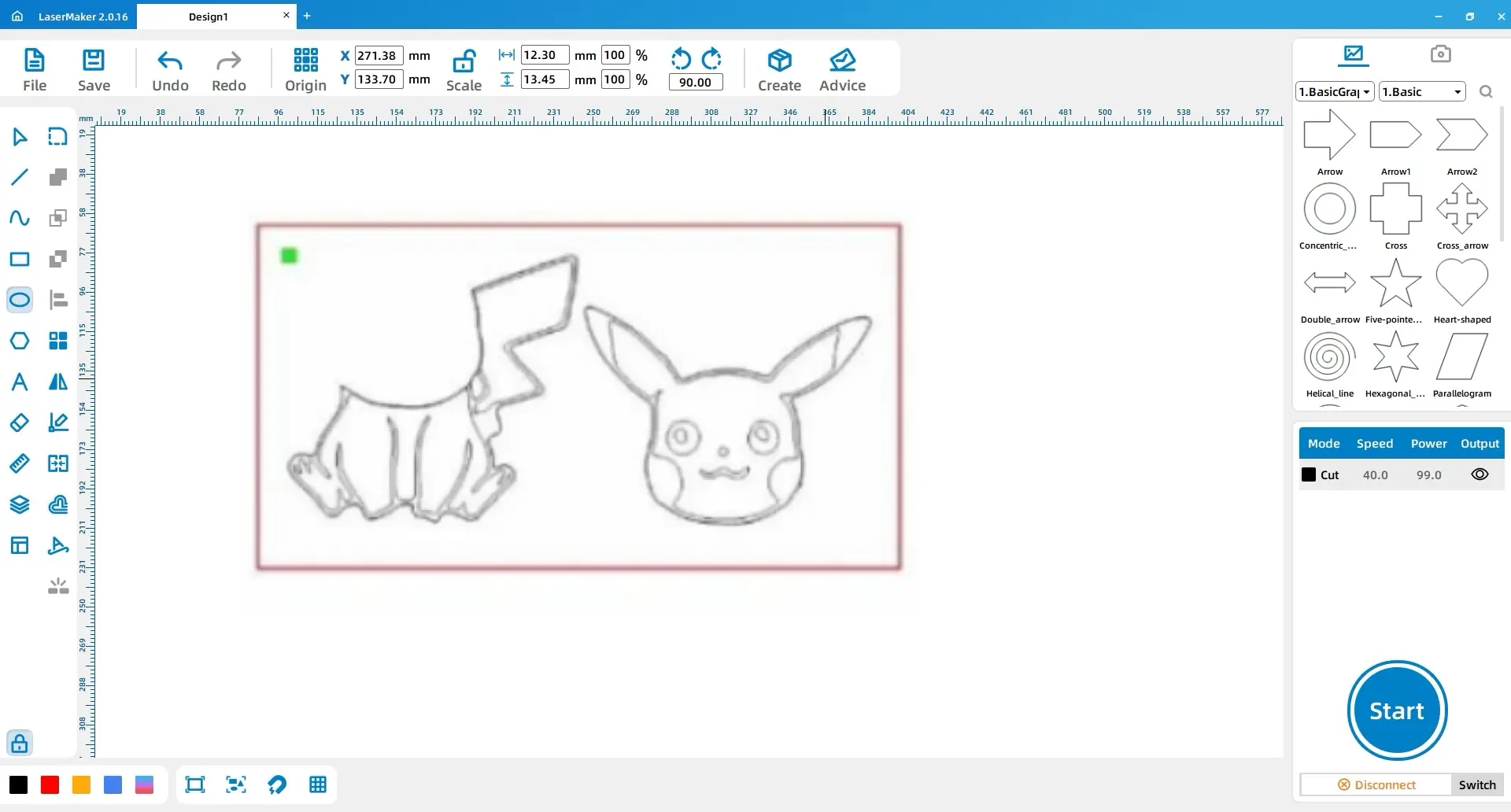
キャラクターの頭と体の外側の等高線を別々に選択します。 Ctrl Cを使用してコピーし、Ctrl Vを使用して輪郭を貼り付けます。 複製した輪郭を移動して、元のデザインと重なるようにします。 これらのコピーされた輪郭は、後で切断経路を準備するために使用されます。
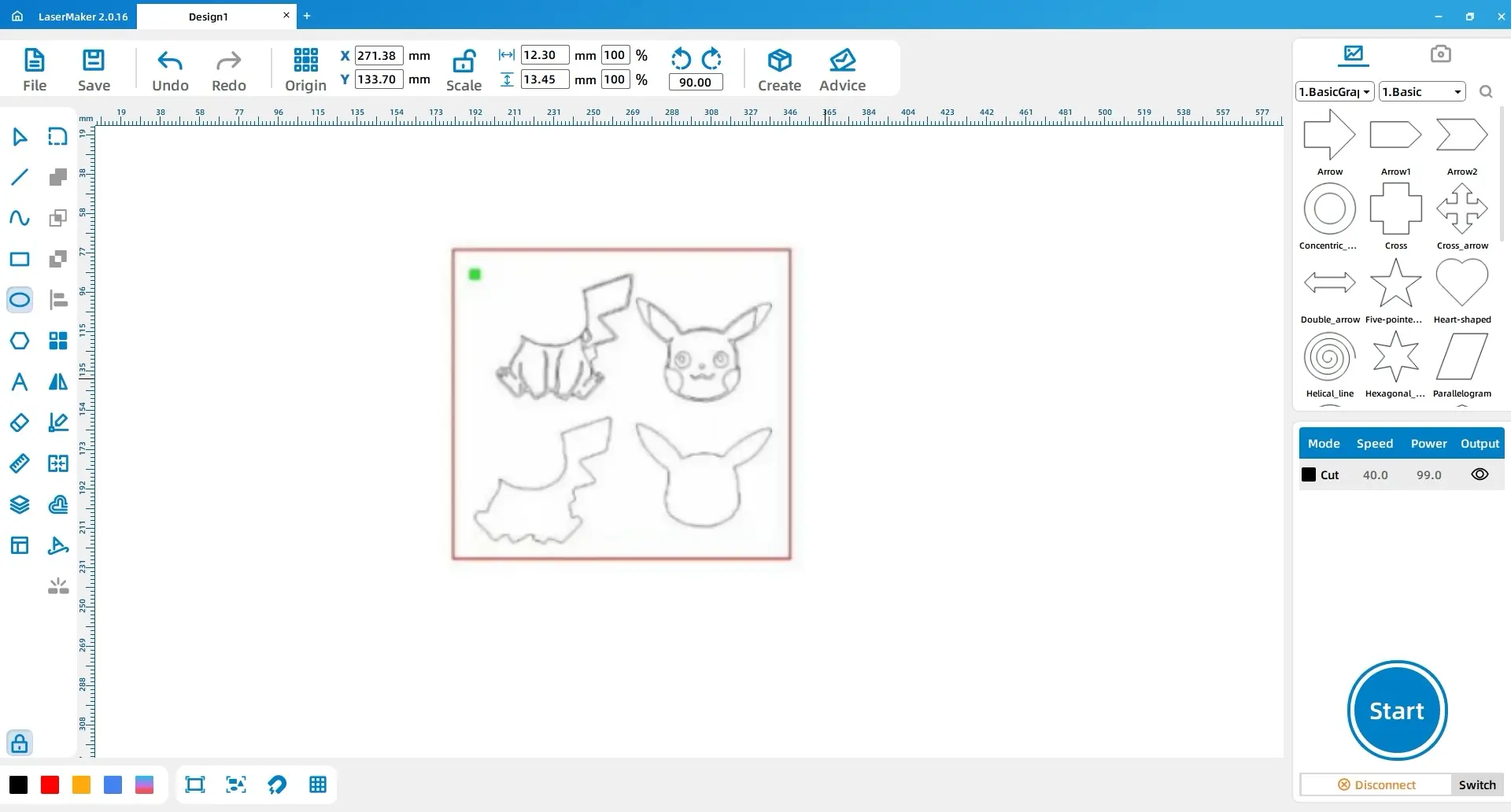
キャラクターの頭と体の詳細を選択して、黄色のレイヤーに設定します。 次に、外側の等高線を選択し、元の文字の等高線と重なるように移動します。 黄色のレイヤーは彫刻に使用され、黒いレイヤーは切断に使用されます。
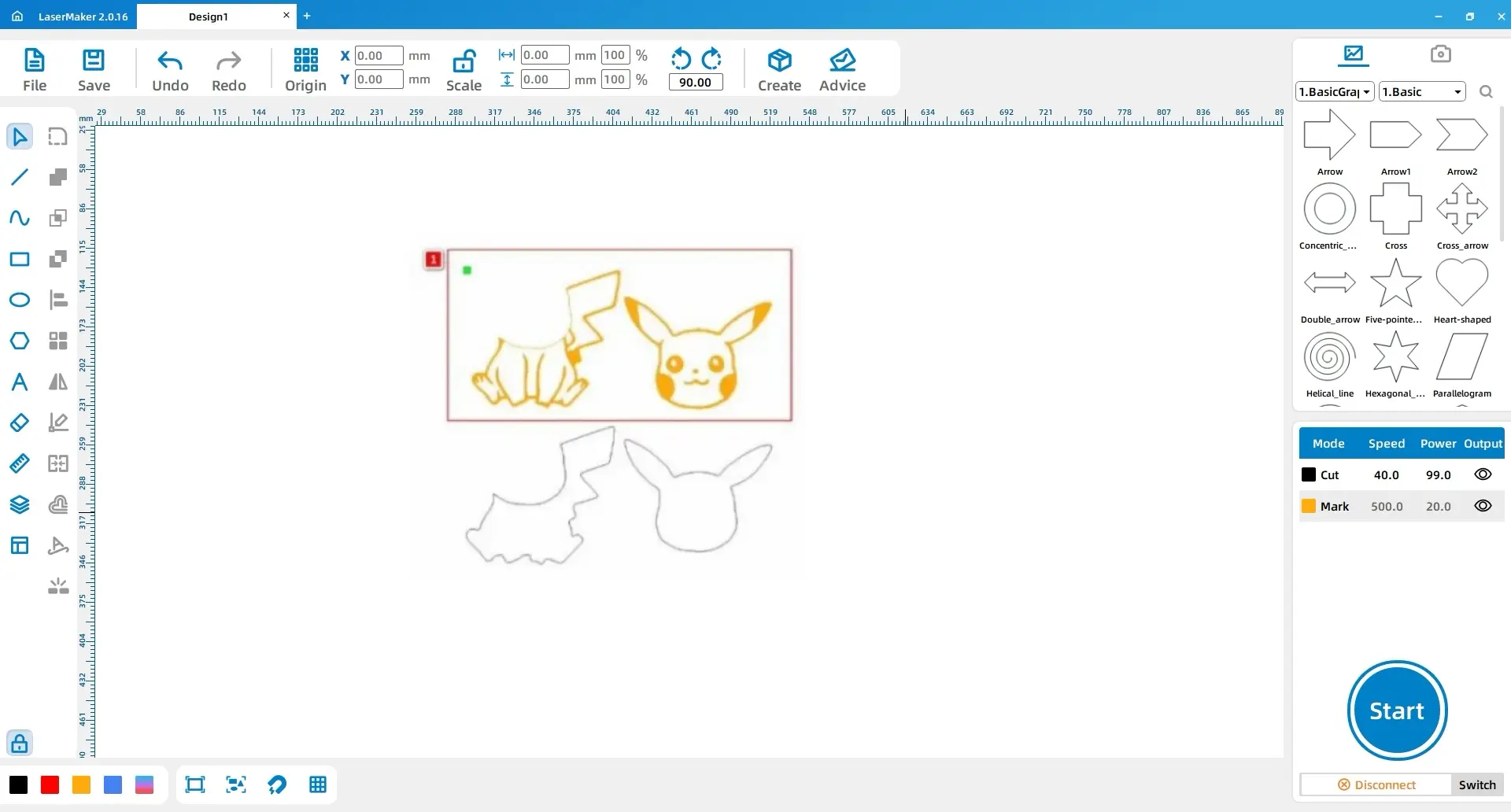
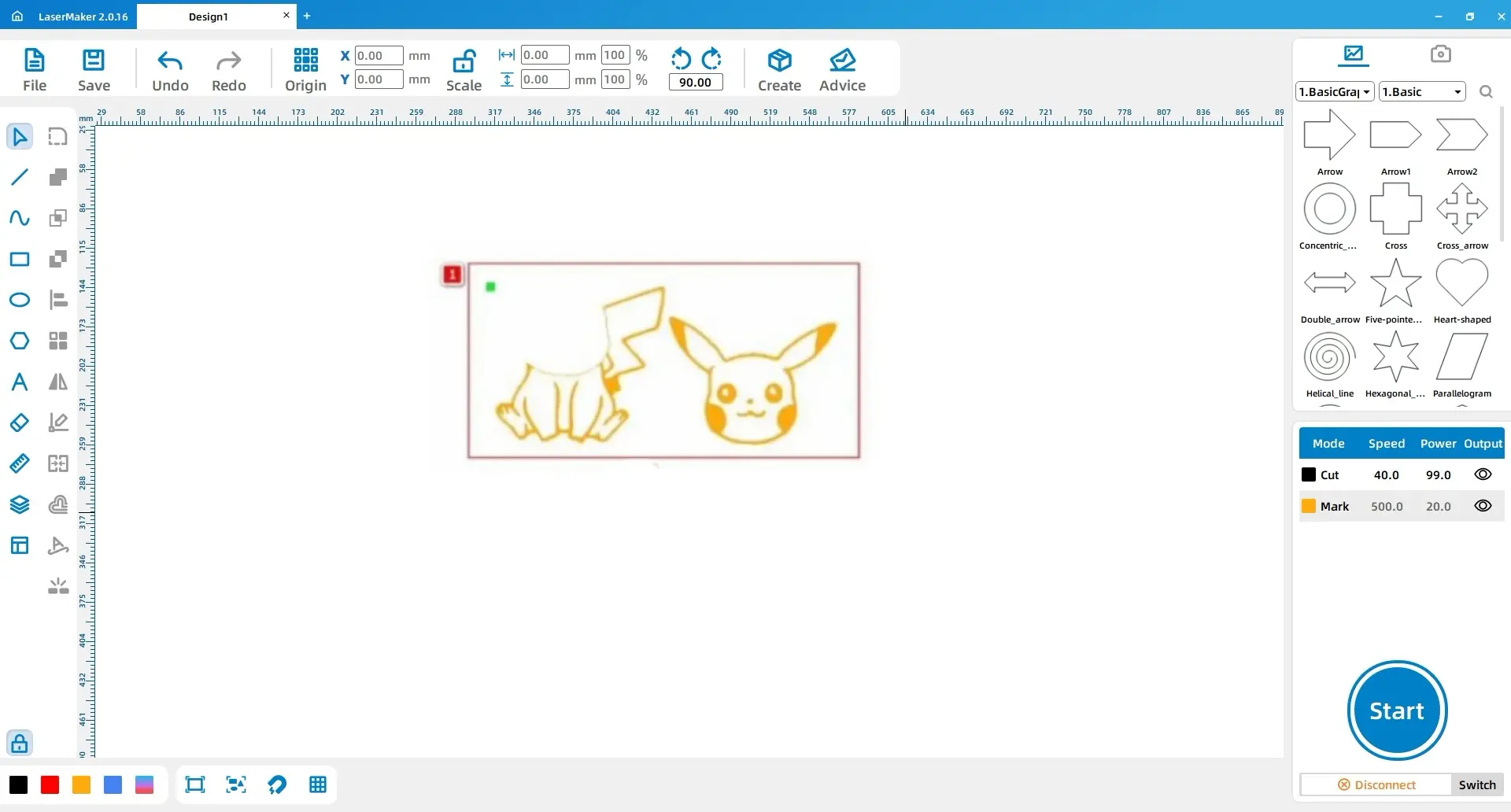
黄色のレイヤーをダブルクリックして、素材、厚さ、プロセスをアクリル、3mm、彫刻に設定します。 次に、黒いレイヤーをダブルクリックして、素材、厚さ、およびプロセスをアクリル、3mm、および切断に設定します。
| レイヤー | 素材 | 厚さ | プロセス | 目的 |
|---|---|---|---|---|
| イエロー | アクリル | 3mm | 刻印 | キャラクターの詳細と内部ラインワーク |
| ブラック | アクリル | 3mm | 切削 | 外文字の輪郭 |

レイヤーの設定、フォーカス、素材の配置、アクリルのセットアップを確認した後、ファイルをレーザー切断機に送信します。 アクリル文字が刻印されてカットされたら、マシンベッドから慎重に取り外します。
ソースレッスンでは、アクリルはきれいに色付けするのが難しいと述べています。 生徒はゆっくりと作業し、小さな領域に段階的に色を付け、刻まれたパターン全体に顔料が塗られないようにする必要があります。 着色後、ボブルヘッドベースにキャラクターを取り付け、ベースの指示に従ってバッテリーを追加します。
仕上げのヒント:アクリル着色には忍耐が必要です。 最初にアクリルくずの色をテストし、徐々に色を積み上げて、最終的なキャラクターが清潔で読みやすいままになるように生徒に勧めます。
完成した車のボブルヘッドオーナメントは、画像トレース、ラインクリーンアップ、彫刻、カット、カラーリング、およびアセンブリが1つの初心者向けメーカープロジェクトでどのように連携できるかを示しています。 学生は、元の画像がデジタルスケッチから物理的なアクリル飾りに移動したときにどのように変化したかを振り返ることができます。
画像の選択:生徒は、シンプルで明確な教室で承認された漫画のスケッチを選択します。
ソフトウェアデザイン:生徒は画像をインポートし、輪郭を抽出し、不要な線を削除し、外側の輪郭を複製します。
レイヤーのセットアップ:生徒は彫刻の詳細を黄色のレイヤーに割り当て、カットの輪郭を黒いレイヤーに割り当てます。
マシン処理:生徒は、フォーカスとレイヤーの設定を確認した後、教師の監督の下でアクリルを処理します。
仕上げ:学生はアクリルを注意深く着色し、ベースとバッテリーで飾りを組み立てます。
クラスの前にサンプル線画を準備して、生徒が輪郭抽出に適した画像を確認できるようにします。
抽出されたすべてのラインが最終的なデザインにとどまる必要があるわけではないことを生徒に思い出させます。
加工する前に、特に耳、腕、小さな装飾的な形などの薄い細部の周りで、切断の輪郭を確認してください。
著作権で保護されたアートワークをコピーする代わりに、独自のキャラクターや学校をテーマにしたデザインを作成するように生徒に勧めます。
さまざまな線の太さ、色、アクリル仕上げが最終的な外観にどのように影響するかを生徒に比較させます。
基本的なプロジェクトを終えた後、学生は他の車に取り付けられたボブルヘッドの装飾スタイルを探索することができます。 同じワークフローを、さまざまなキャラクター、マスコット、動物、シンボル、または学生が作成したデザインに適合させることができます。
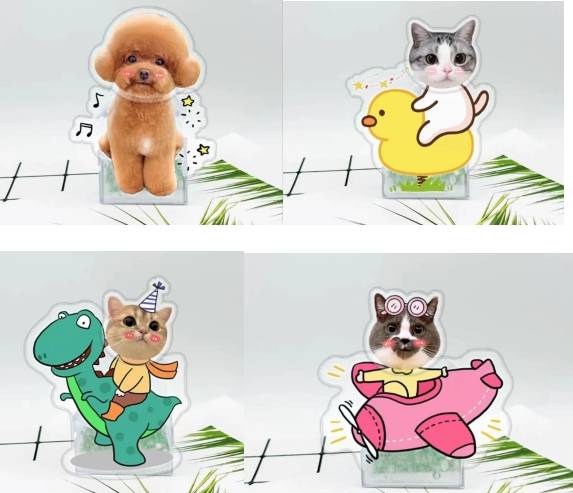
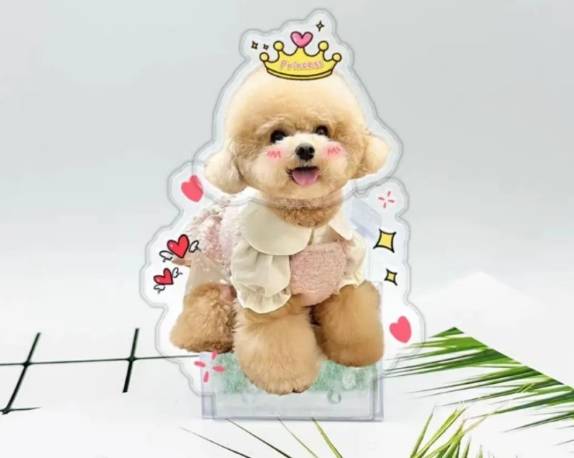
アクリルのボブルヘッドの装飾を完了した後、生徒はキャラクターの再設計、アウトラインの簡素化、彫刻スタイルの変更、別のアクリル色の試行、または共有テーマの一致する装飾品のセットを作成できます。
より幅広いメーカーの課題のために、学生は、画像の複雑さが輪郭の抽出、彫刻の明瞭さ、切断強度、および着色品質にどのように影響するかを比較しながら、オリジナルの教室のマスコット、クラブの装飾品、またはテーマ別の表示オブジェクトを作成できます。
このプロジェクトは、初心者メーカーのプロジェクトのための3 mmアクリルの彫刻と切断をサポートする教室用レーザーカッターに適しています。 学校や初心者のSTEAMラボでは、アクリル装飾品、キャラクターの切り抜き、教室のマスコット、初心者のLaserMakerアクティビティなどのプロジェクトを、次のような教室のレーザーカッターで完了できます。雷レーザーボルトシリーズ.
教師は、教室のスペース、学生の監督のニーズ、アクリルの厚さ、換気のセットアップ、およびプロジェクトのサイズに基づいて、機械と材料のセットアップを選択できます。 生徒は、最終処理の前に、常に設定をテストし、フォーカスを確認し、学校のレーザー安全規則に従う必要があります。
今すぐ専門家に相談してください!
私たちがあなたにもっと役立つことができるようにあなたの連絡先情報を残してください。
次のプロジェクトに最適なレーザー加工機を見つける
さまざまな素材、ワークフロー、生産ニーズに対応するThunder Laserのソリューションをご覧ください。


 安定性と一貫性に優れたマシン幅広い用途充実したアフターサービス工場直販


