


LaserMakerを使用したSTEAM Animal Keychainレーザー切断プロジェクト
 2024-08-19
あなたは何を探していますか のために?
制品、ブログ投稿、サポートコンテンツ、およびリソース全体を検索します。

LaserMakerを使用したSTEAM Animal Keychainレーザー切断プロジェクト
2024-08-19

このSTEAMメーカープロジェクトでは、学生はLaserMakerとレーザー切断機を使用してシンプルな動物のキーチェーンを設計および作成します。 このレッスンでは、基本的な描画ツール、円のサイズ設定、鍵穴の配置、ライブラリパネルからの動物のグラフィック、比例スケーリング、レーザーレイヤー設定、デバイス接続、およびデジタルデザインから完成した物理オブジェクトまでの完全なワークフローについて説明します。
キーチェーンはおなじみの日常的なアイテムであり、便利な初心者プロジェクトになります。 生徒は、シンプルな丸いキーチェーンから始めて、動物のグラフィックを追加し、さまざまな動物、形、または装飾的な詳細でデザインをカスタマイズできます。
| アイテム | 詳細 |
|---|---|
| プロジェクト | 動物のkeychainレーザーの切断のプロジェクト |
| ソフトウェア | LaserMaker |
| 主なスキル | 楕円描画、選択ツール、Ctrlキーサークル描画、アライメントガイド、ライブラリパネルグラフィックス、等角スケーリング、レイヤーのセットアップ、処理順序、USB通信テスト、およびファイルアップロード |
| 推奨材料 | 3 mmバスウッドボードとキーリング |
| 教室フィット | 初心者レーザー切断、メーカープロジェクト、パーソナライズされたオブジェクト、デジタルデザインの実践、教室ギフト、LaserMaker紹介レッスン |
生徒は、45 mmの外側の円を描き、3 mmの鍵穴を追加し、中央に動物のグラフィックを配置し、正しい彫刻とカッティングレイヤーを設定し、ファイルをレーザーカッターにアップロードし、完成したキーチェーンを組み立てることで、丸い動物のキーチェーンを作成します。キーリング付き。
教師の場合:このプロジェクトを最初のLaserMakerアクティビティとして使用して、シンプルなシェイプ、ライブラリグラフィック、レイヤーカラー、およびマシンコミュニケーションを紹介します。
学生のために:アクティビティを使用して、小さなデジタルデザインを、持ち運び、才能、またはカスタマイズできる便利なオブジェクトに変えます。
Makerspacesの場合:レーザー切断に慣れておらず、最初の結果を成功させたい学習者のための迅速なオンボーディングプロジェクトとして使用します。
楕円ツールとCtrlキーを使用して、LaserMakerで正確な円を描きます。
完成したキーチェーンがキーリングに接続できるように、小さなキーホールを正しく配置します。
LaserMakerライブラリパネルから動物のグラフィックをインポートし、等角関数で比例してサイズを変更します。
アウトラインとカットのために、デザイン要素をさまざまな処理レイヤーに割り当てます。
LaserMakerをレーザー切断機に接続し、通信をテストし、ファイルをアップロードして、物理的な製品を完成させます。
デザイン思考:実用的なオブジェクトを選択し、視覚的なテーマを追加し、最終的なデザインを個人的で使いやすいものにします。
計算思考:繰り返し可能な本番ファイルを作成するには、ディメンション、比例スケーリング、アライメントガイド、およびレイヤーオーダーを使用します。
エンジニアリング思考:材料の厚さ、鍵穴のサイズ、切断順序、グラフィックの配置、および完成したキーチェーンが日常の使用に十分な強度があるかどうかを検討してください。
学生は、教師またはラボの監督者の指導の下でのみレーザーカッターを操作する必要があります。 処理する前に、素材、焦点距離、レイヤーの順序、USB接続、ファイル名、およびカットの設定を確認してください。 処理後、小さな部品を慎重に扱い、カット部分がマシンベッドから完全に取り外された後にのみキーリングを取り付けます。
| いいえ。 | 材料または部品 | 数量 |
|---|---|---|
| 1 | 3 mmバスウッドボード | 1 |
| 2 | キーリング | 1 |
ソースレッスンでは、単純なバスウッドキーチェーン構造を使用しています。 教師は追加のボードとキーリングを準備できるため、生徒は時間が許せばさまざまな動物のグラフィックをテストしたり、2番目のバージョンを作成したりできます。
キーチェーンは小さく、実用的で、パーソナライズが簡単です。 これは、ソフトウェア設計が実際のオブジェクトになる方法を学ぶための良い最初のプロジェクトになります。 生徒は、ウサギ、別の動物、または教室のテーマを使用して、正確なデジタルファブリケーションを実践しながら、興味を表現できます。
このプロジェクトは、単純なオブジェクトでも設計上の決定が必要であることを学生が理解するのにも役立ちます。 外形はグラフィックを保持するのに十分な大きさでなければならず、鍵穴は慎重に配置する必要があり、レーザー層は正しく設定されている必要があります。
左側の描画ツールバーから、楕円ツールを選択します。 マウスを描画領域に移動し、マウスの左ボタンを押しながらCtrlキーを押しながら、完全な円を描きます。 外側のキーチェーン形状に45mmの円を1つ作成し、キーホールに3mmの円を1つ作成します。
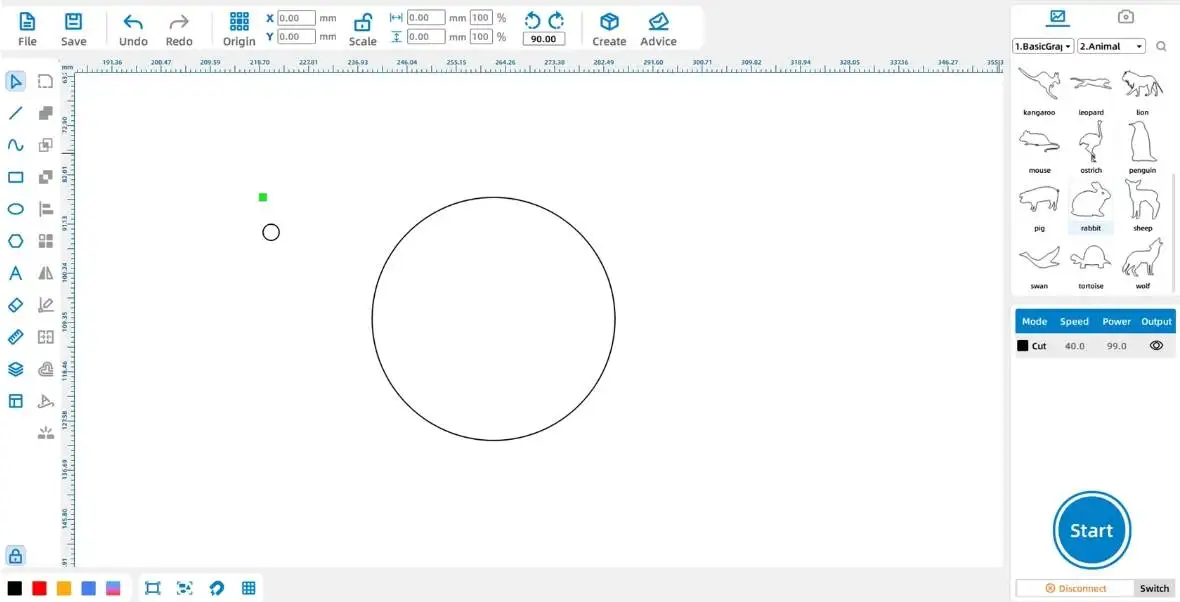
ツールヒント:長方形または楕円ツールを使用する場合、ドラッグ中にCtrlを押し続けると、正方形や完全な円などの1:1の形状が作成されます。
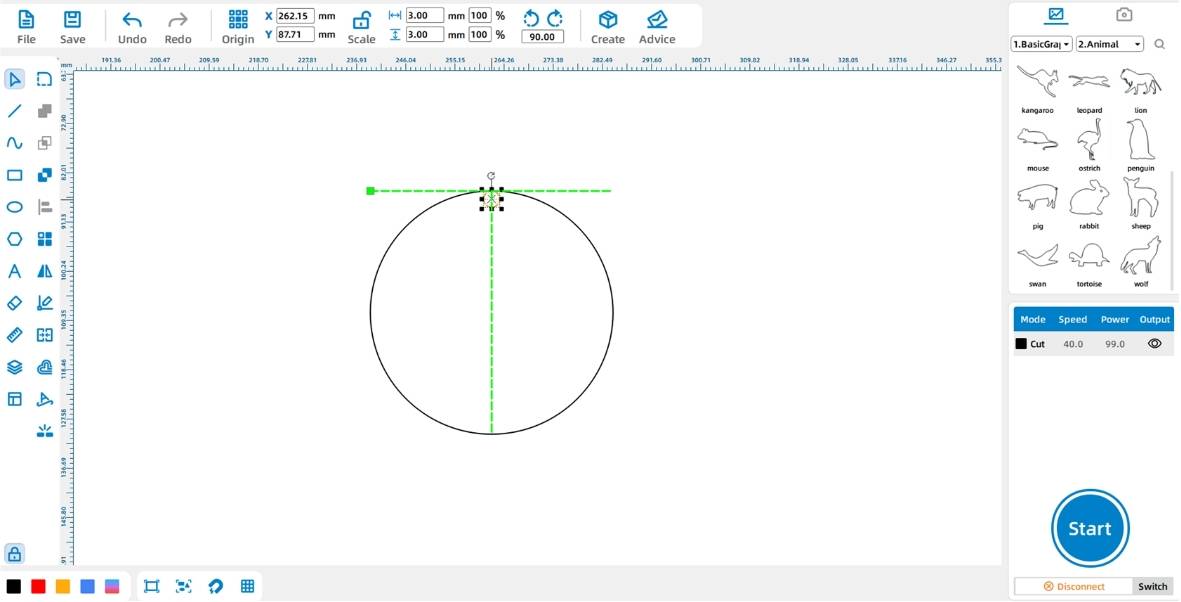
[選択] ツールをクリックし、3mmの円を45mmの円の上部に移動します。 ソフトウェアの位置合わせガイドを使用して、キーホールをきちんと正確に配置します。
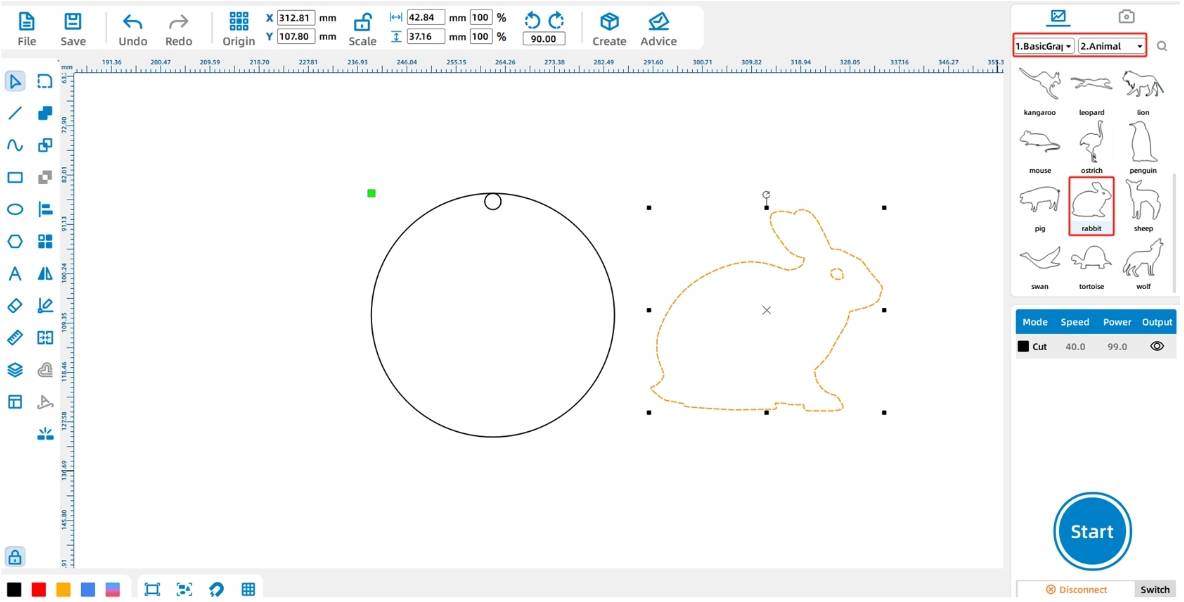
右側のライブラリパネルで動物のグラフィックを見つけます。 Rabbitグラフィックを描画エリアにドラッグします。 教室での活動でパーソナライズが可能な場合、教師は生徒に別の動物を選択させることもできます。
ウサギの形状を選択し、関数領域で等角関数をクリックします。 幅を32mmに設定します。高さは元の幅と高さの比率に基づいて自動的に変更されます。 次に、ウサギを45mmの円の中心に置きます。
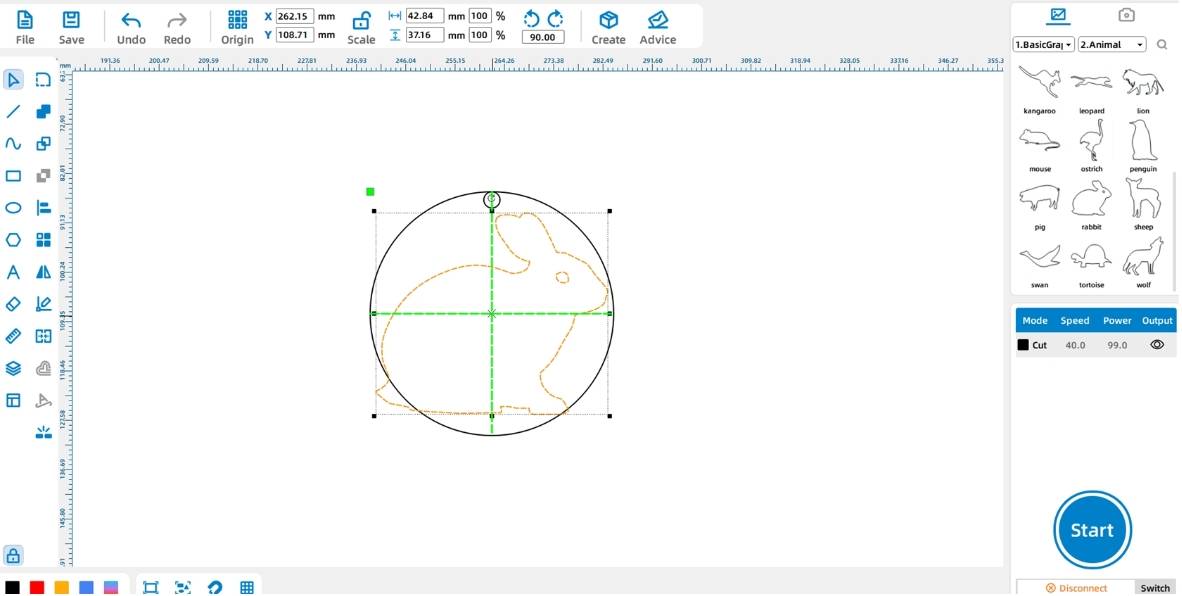
デザインのヒント:Isometric関数は、幅と高さの比率をロックします。 これにより、生徒は動物を伸ばしたり歪めたりすることなくグラフィックのサイズを変更できます。
ウサギの形を選択し、左下のレイヤーパレットの赤いレイヤーをクリックします。 これにより、ウサギのグラフィックがアウトラインのために赤いレイヤーに設定されます。
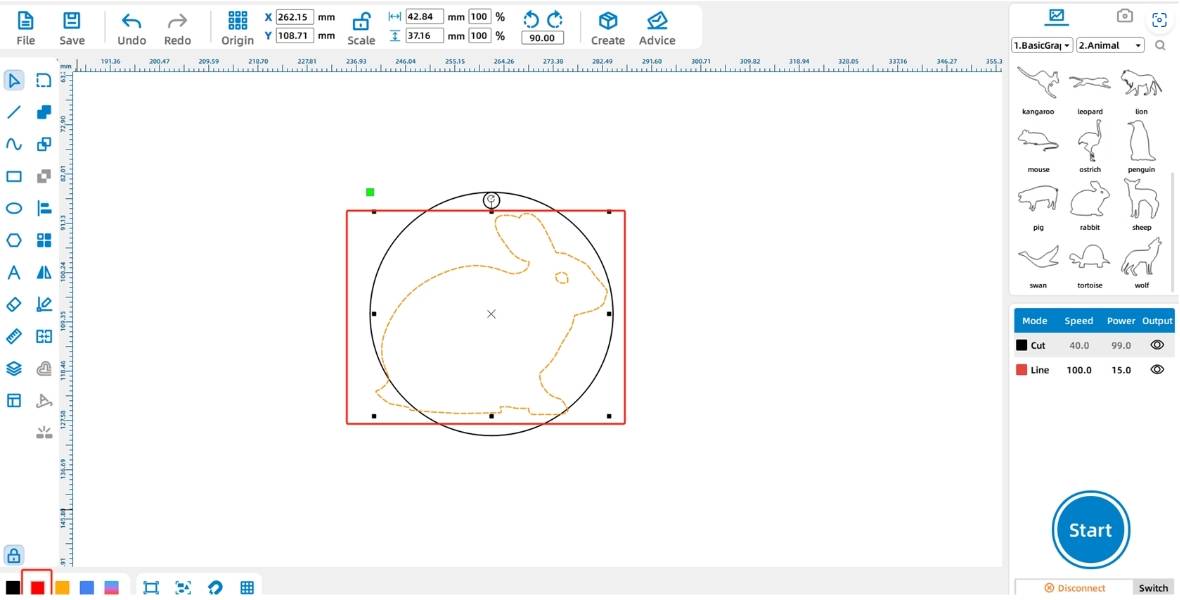
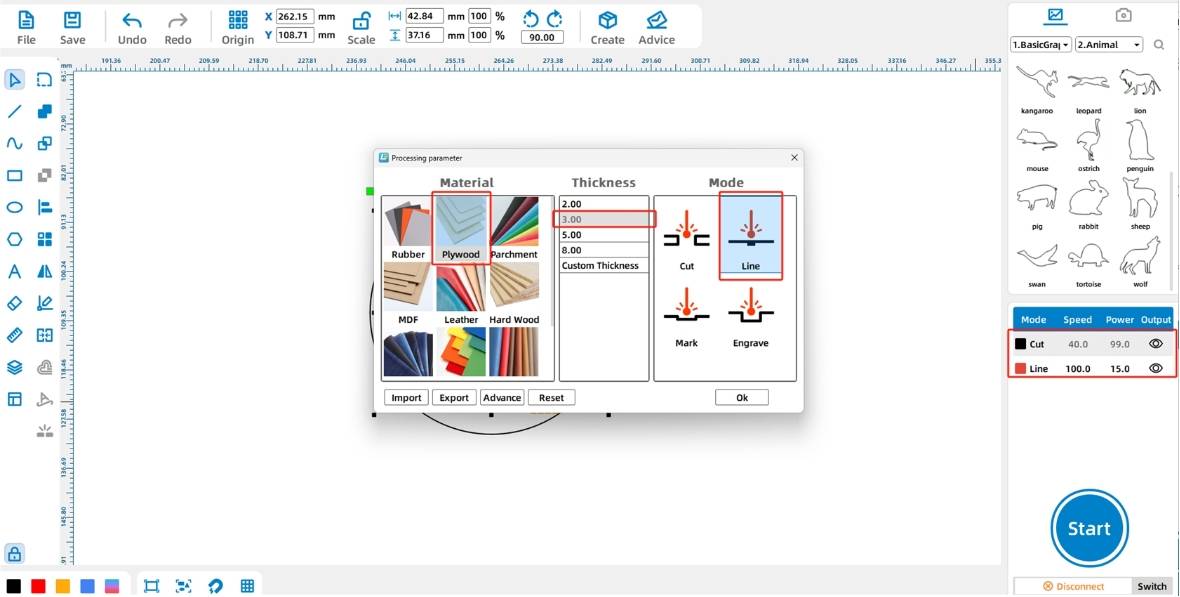
ソースワークフローでは、デフォルトのレイヤー手法は、カット用に黒、アウトライン用に赤、浅い彫刻用に黄色、深い彫刻用に青です。 このキーチェーンでは、黒いレイヤーをバスウッドボード、3mm、カットに設定します。 赤いレイヤーをバスウッドボード、3mm、アウトラインに設定します。
黒いカッティングレイヤーを処理スタックの下部にドラッグします。 これは、内部アウトラインが処理された後に最終的な外部カットが発生するため、ワークピースを安定に保つのに役立ちます。
右下の処理パネルの [切り替え] ボタンをクリックして、デバイス管理インターフェイスに入ります。 Usbというラベルの付いた行のテストアイコンをクリックします。 [通信成功] メッセージが表示されたら続行します。
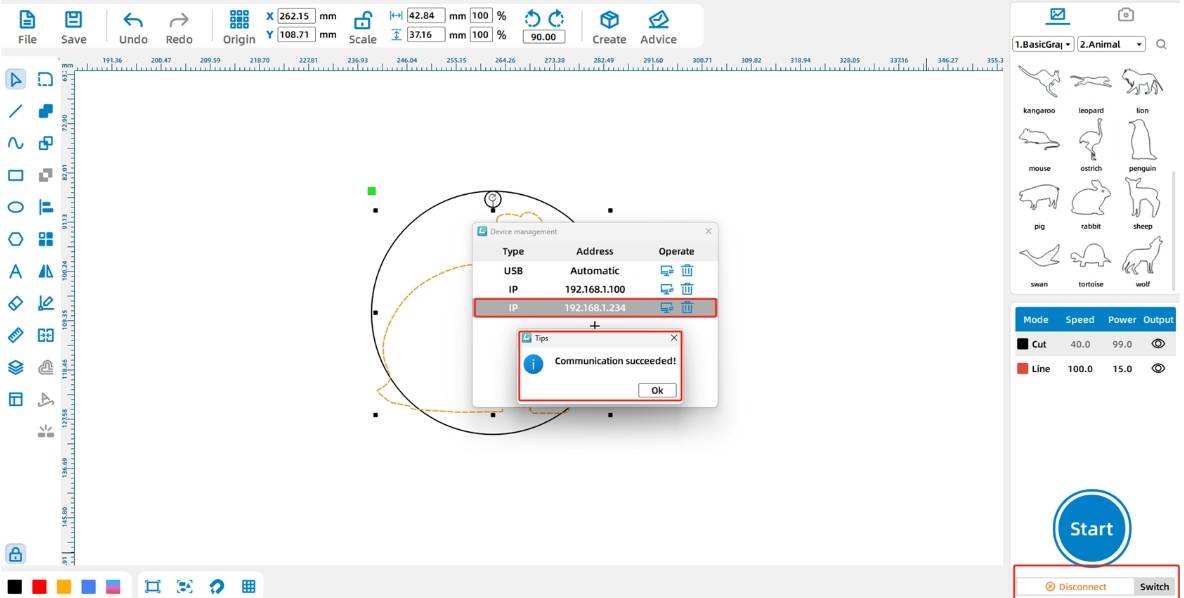
接続リマインダー:デバイスを接続する前に、PC-USBケーブルがデバイスとコンピュータに接続されていること、および教室のセットアップで使用されている場合は必要なドングルがコンピュータのUSBポートに挿入されていることを確認してください。
ファイルをマシンにアップロードするには、右下の処理パネルの [スタート] ボタンをクリックします。 同じ名前のファイルをアップロードすると、以前にアップロードしたファイルがデバイスに上書きされる可能性があることを生徒に通知します。
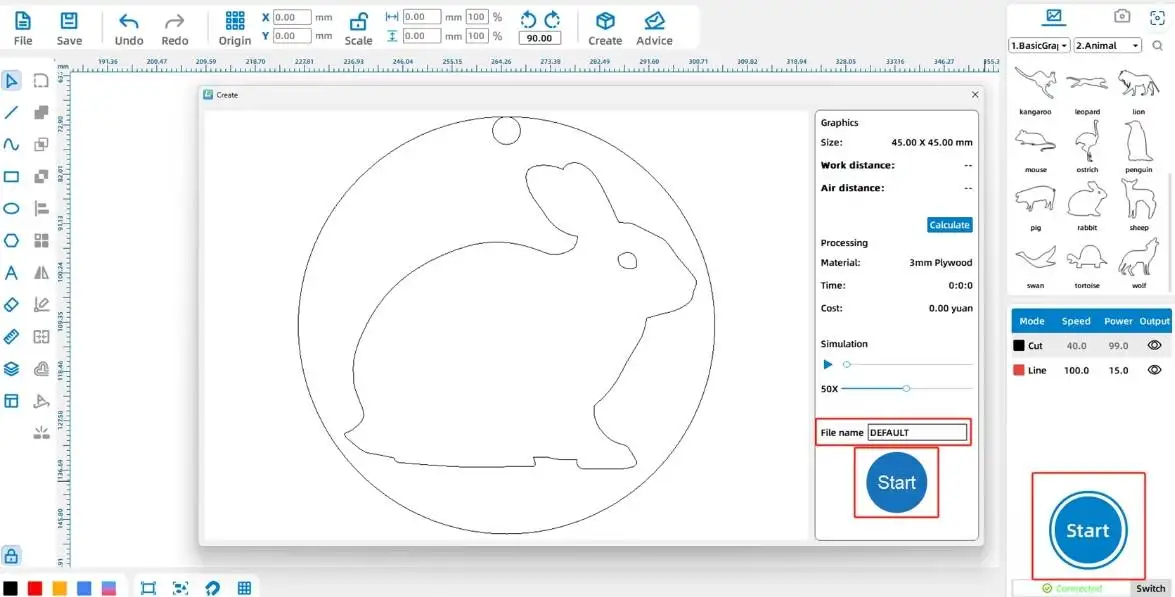
ファイルがアップロードされ、教師がセットアップを確認したら、レーザー切断機でキーチェーンを処理します。 切断が完了したら、マシンベッドからキーチェーンを取り外し、鍵穴と輪郭の品質を確認し、キーリングを取り付けます。
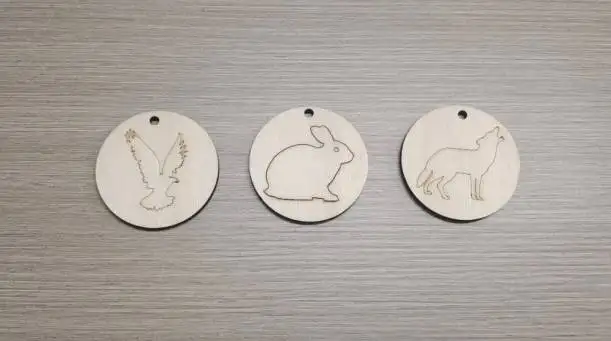
キーホールが完全にカットされ、キーリングに十分な大きさであるかどうかを確認します。
動物の輪郭がはっきりしていて、円の内側の中心にあるかどうかを確認します。
ワークピースを安定させるために、切断層が最後に処理されたかどうかを確認します。
さまざまな動物のグラフィックを比較し、小さなサイズで最も効果的なデザインについて話し合います。
別の動物、名前、日付、または装飾的な境界線で2番目のバージョンを試してください。
形状デザイン:生徒は、楕円ツールとCtrlキーを使用して外側の円と鍵穴を描きます。
グラフィックデザイン:学生は動物のグラフィックをインポートし、それに比例してサイズを変更し、中央に配置します。
レイヤーのセットアップ:生徒はアウトラインとカッティングレイヤーを割り当て、カッティングレイヤーを処理スタックの下部に配置します。
机械ワークフロー:生徒はデバイス通信をテストし、教師の監督下でファイルをアップロードします。
アセンブリ:生徒はキーリングを取り付け、完成したキーチェーンを確認します。
生徒が描き始める前に、Ctrlを保持すると完全な円がどのように作成されるかを示します。
キーチェーンサイズではっきりと読むのに十分シンプルな動物のグラフィックを保つように生徒に依頼します。
アウトラインとカットの違いを説明するには、レイヤーのセットアップ手順を使用します。
カッティングレイヤーは通常、内部デザインの詳細の後に処理する必要があることを生徒に思い出させます。
2番目のデザインをテストしたい学生のために、余分なキーリングと小さなスクラップピースを準備します。
動物のキーチェーンを作成するためにどのようなツールを使用しましたか?
なぜ鍵穴を慎重に配置する必要があるのですか?
アウトライニングレイヤーの後にカッティングレイヤーを処理する必要があるのはなぜですか?
2番目のバージョンでキーチェーンをより個人的にするにはどうすればよいですか?
学生は自分の仕事を評価し、デザインの明確さ、技術的なプロセス、完成した外観、教室でのコラボレーションに基づいてピアフィードバックを与えることができます。
| 評価アイテム | 自己評価 | ピア評価 |
|---|---|---|
| デザインと創造性、30点 | ||
| 技術的なプロセス、30ポイント | ||
| 完成した外観、20ポイント | ||
| コラボレーションとケア、20ポイント | ||
| 合計、100ポイント |
レッスンの最後に、生徒は動物のキーホルダーを提示し、どの動物を選んだかを説明し、レイヤーの設定方法を説明し、次回は何を改善するかについて話し合うことができます。 これは、学生がソフトウェア操作を実際の設計上の決定と結び付けるのに役立ちます。
基本的な動物のキーチェーンを完成させた後、学生はペット、学校のマスコット、野生生物、季節のアイコン、または学生がデザインしたシンボルを使用して、テーマ別のキーチェーンコレクションを作成できます。 デザインが明確で強いままであれば、テキスト、イニシャル、日付、または装飾フレームを追加することもできます。
デザインの課題として、学生はさまざまな外形、動物のサイズ、鍵穴の位置、輪郭のスタイルを比較して、どのバージョンが最も魅力的で実用的であるかを確認できます。
このプロジェクトは、小さなメーカーのプロジェクトのための薄いバスウッドボードの切断と概要をサポートする教室のレーザーカッターに適しています。 学校や初心者のSTEAMラボでは、動物のキーチェーン、教室のタグ、小さなギフト、初心者のLaserMakerアクティビティなどのプロジェクトを、次のような教室のレーザーカッターで完了できます。雷レーザーボルトシリーズ.
教師は、教室のスペース、学生の監督のニーズ、材料の厚さ、プロジェクトのサイズ、および換気のセットアップに基づいて、機械と材料のセットアップを選択できます。 生徒は、最終的な切断の前に、常に設定をテストし、フォーカスを確認し、学校のレーザー安全規則に従う必要があります。
今すぐ専門家に相談してください!
私たちがあなたにもっと役立つことができるようにあなたの連絡先情報を残してください。
次のプロジェクトに最適なレーザー加工機を見つける
さまざまな素材、ワークフロー、生産ニーズに対応するThunder Laserのソリューションをご覧ください。


 安定性と一貫性に優れたマシン幅広い用途充実したアフターサービス工場直販


