


レーザーカットはがきスタンプ収集STEAMコース
 2024-08-22
あなたは何を探していますか のために?
制品、ブログ投稿、サポートコンテンツ、およびリソース全体を検索します。

レーザーカットはがきスタンプ収集STEAMコース
2024-08-22

はがき切手収集は、郵便局、景勝地、美術館、または地元のアトラクションからのユニークな印章をはがきに押し付ける旅行や文化活動です。 各スタンプには、場所、記憶、ストーリーが記録されます。
この高度なレーザーSTEAMレッスンでは、学生はベース、ハンドル、ゴム印を使用してはがき切手収集ツールを設計および作成します。 この活動は、文化的観察、デジタル描画、材料計画、レーザー彫刻、レーザー切断、および最終的な組み立てを組み合わせたものです。
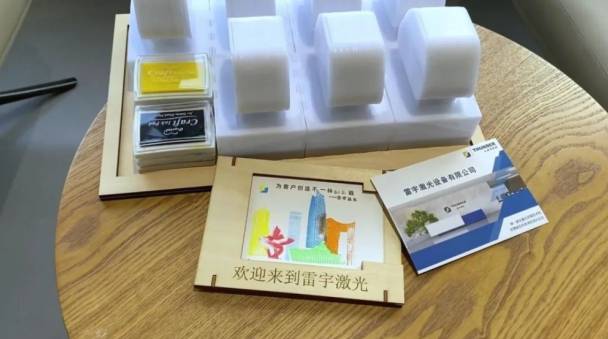
先生のメモ: これは高度なプロジェクトです。 学生は、マルチステップモデリングの指示に従い、寸法を注意深く確認し、部品がスムーズに組み立てられるように小さなレーザー補償調整を行う準備ができている必要があります。
はがきに切手を集めることは、文化的な経験であり、個人的な収集の一形態でもあります。 スタンピングプロセス中に、学生は地元のランドマーク、公共スペース、観光文化、そして小さな物理的なオブジェクトが時間と距離を超えて感情的な記憶を運ぶ方法について学ぶことができます。
教師は、このレッスンを地理、視覚デザイン、文化研究、地域の歴史、製品デザインと結び付けることができます。 学生は、都市、学校、クラブ、博物館の活動、旅行プロジェクト、または教室の展示会にスタンプパターンを適応させることができます。
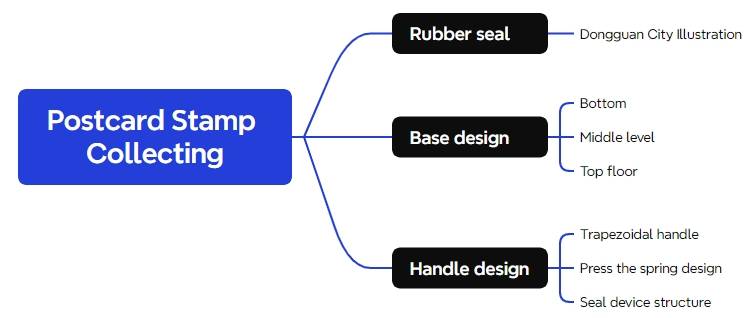
プロジェクトは、ベース、ハンドル、ゴム印の3つの主要部分に分かれています。 最終ファイルを描画する前に、各パーツが完成した関数をどのようにサポートしているかを分析する必要があります。
アセンブリのヒント: ソースレッスンは、レーザー補償を検討するように生徒に思い出させます。 材料と機械の結果に応じて、穴とスロットの位置は、組み立てを容易にするために約1〜2 mmの小さな調整が必要な場合があります。
| 番号 | 材料またはツール | 数量 |
|---|---|---|
| 1 | 3 mmアクリル | 1 |
| 2 | 3 mmバスウッドパネル | 1 |
| 3 | 2 mmのゴム | 1 |
| 4 | 接着剤 | 1 |
| 5 | はがき | 1 |
| 6 | スプリングス | 2 |
| 7 | インクパッド | 7 |
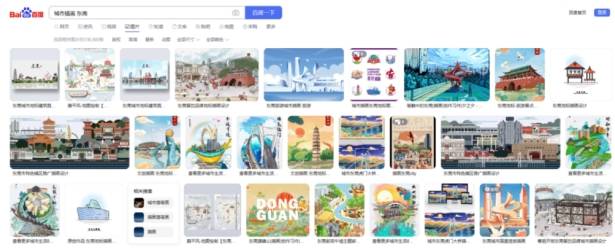
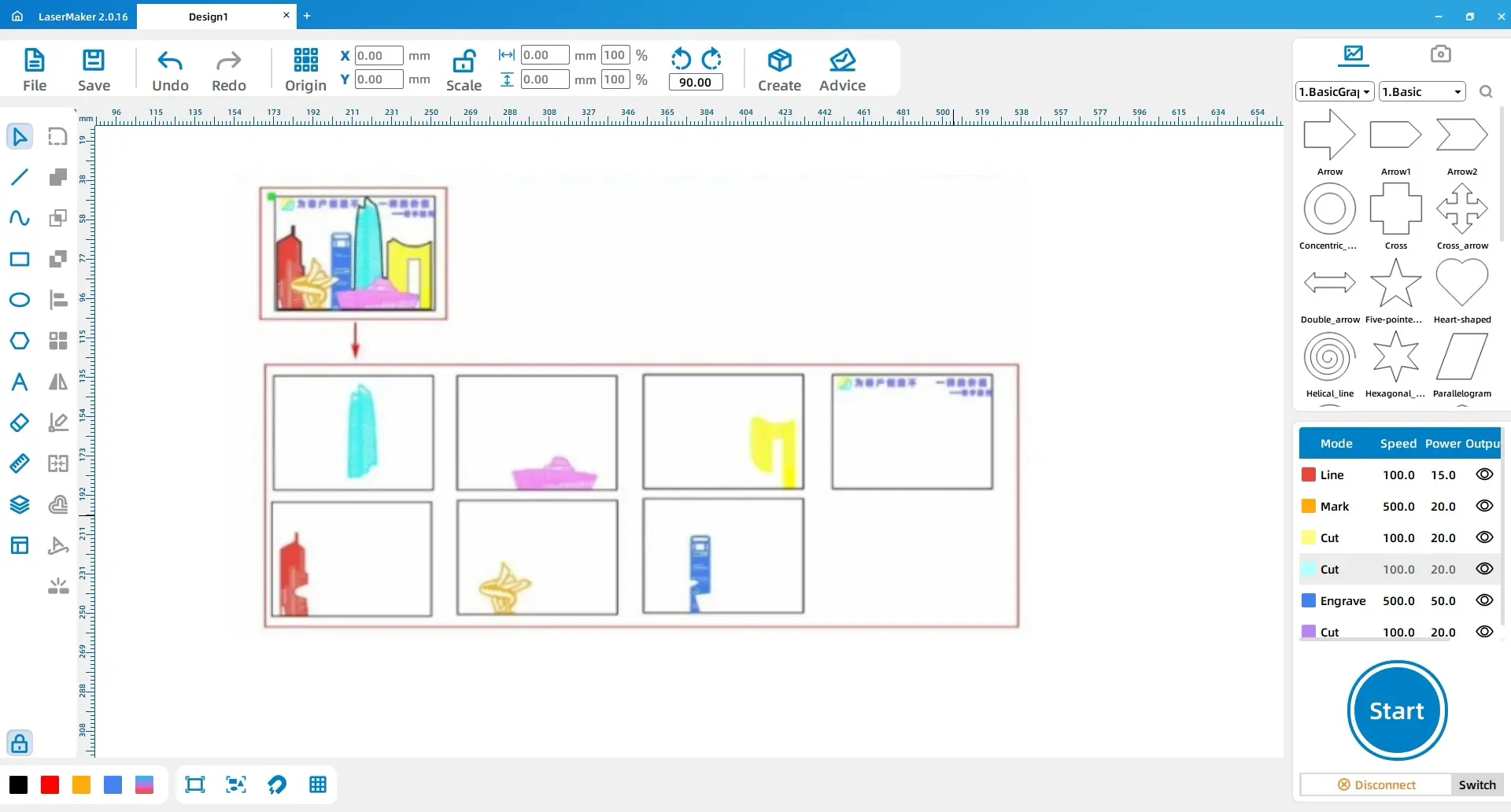
まず、スタンプ用の都市イラストまたは場所ベースの画像を準備します。 ソースレッスンでは、例として「City Illustration Dongguan」を使用しています。 教室で使用する場合、教師は生徒に、教師が承認した画像の使用、独自の都市のイラストの描画、または地元のランドマークに基づいてアートワークの作成を依頼できます。
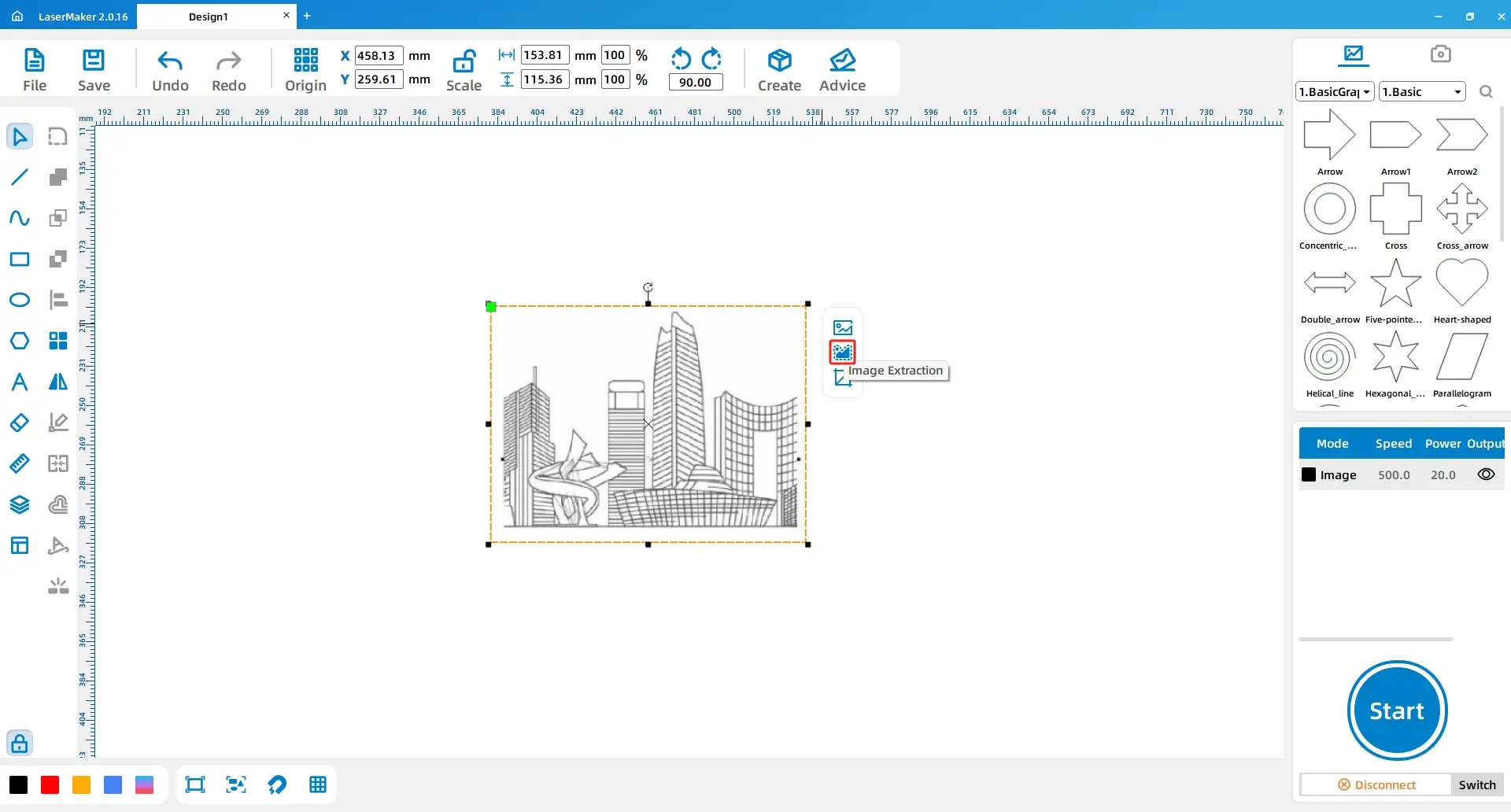
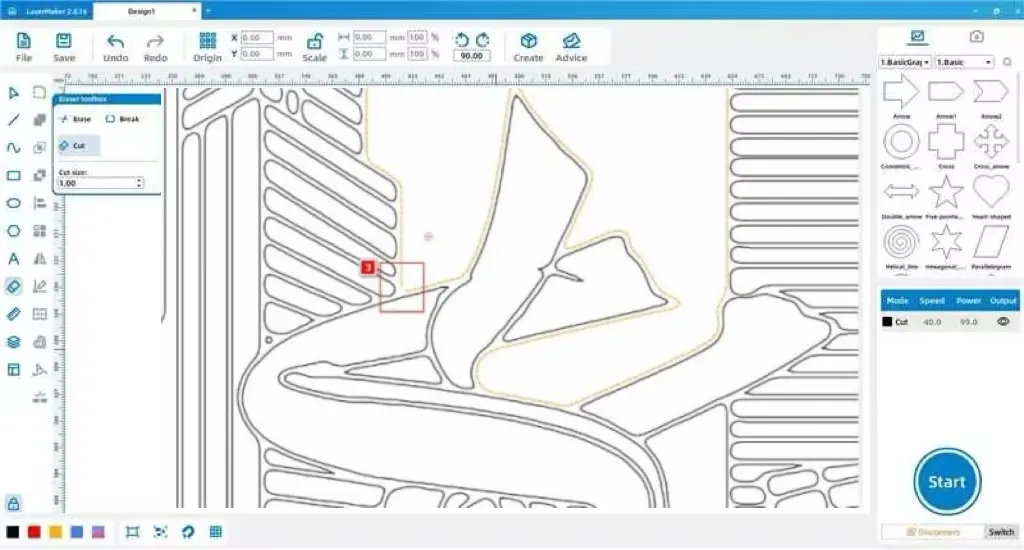
イメージを選択して使用する輪郭トレースを使用して、イラストを線画に変換します。 これはゴム印のための基本的なラインのアートワークを作成します。
を使用します。消しゴムツール接続された建物を分離し、イラストを洗練します。 学生は、明確なスタンプ効果を得るには罰金が科せすぎる可能性のある詳細を簡素化しながら、重要な建築機能を保持する必要があります。
を使用します。長方形ツール2つの長方形を描画します。 長方形1をに設定します。幅180、高さ130、および長方形2から幅150、高さ100をクリックします。 これらの長方形を2回複製して、長方形3、4、5、および6を作成します。長方形4を調整して幅107、高さ87、および長方形6から幅102、高さ165をクリックします。 長方形3と4の間に長方形7を寸法で挿入する幅36.5、高さ70.
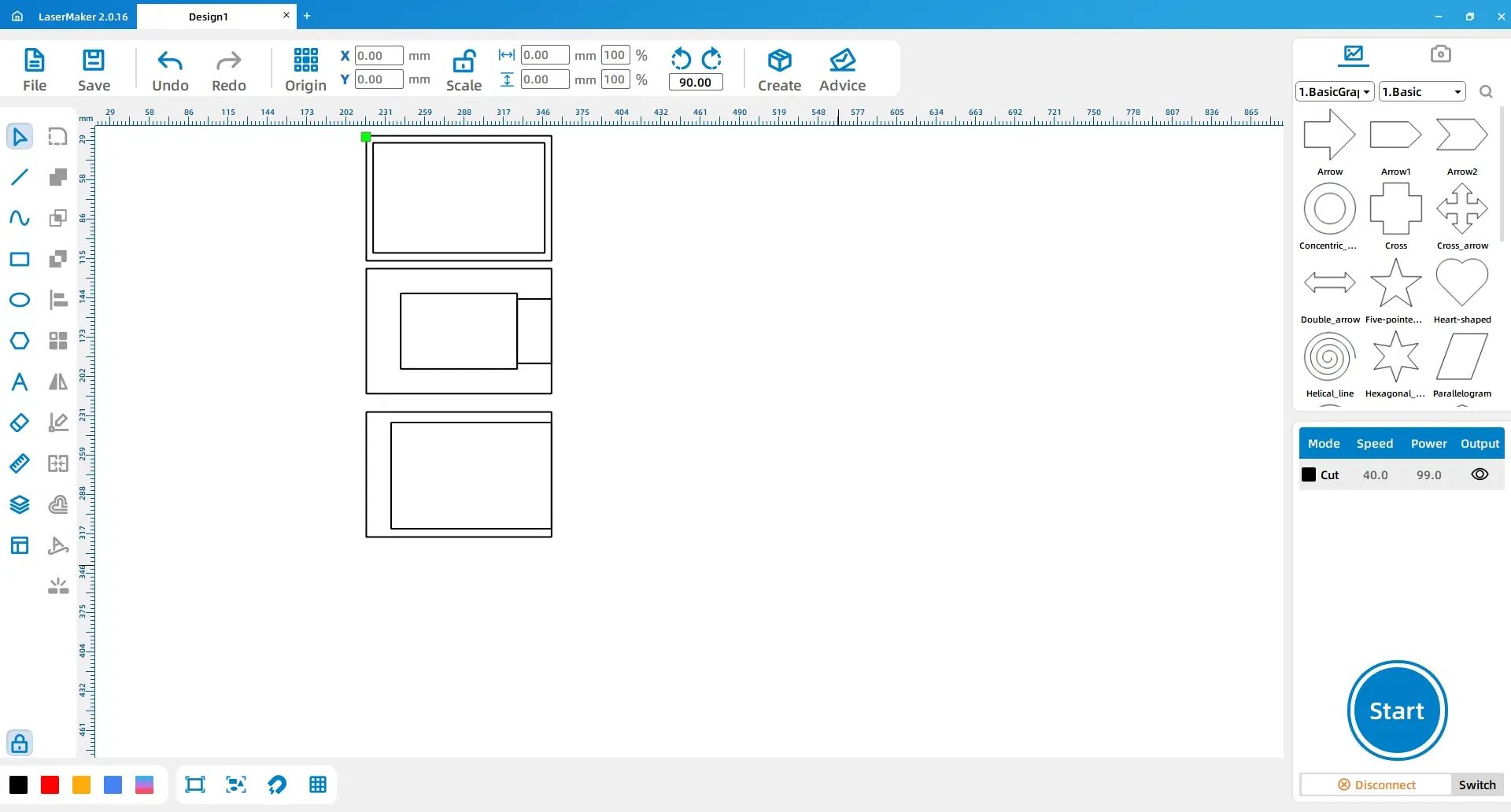
ベースレイヤー注: 長方形1はベースの最下層、長方形3は中間層、長方形5は最上層です。
寸法でノッチ1を描く幅2.6、高さ10をクリックします。 このノッチを3回コピーして貼り付けてノッチグループ1を作成し、長方形1内の正しい位置にグループを配置します。ノッチグループを2回複製し、ノッチグループ2を長方形3に、ノッチグループ3を長方形5に配置します。
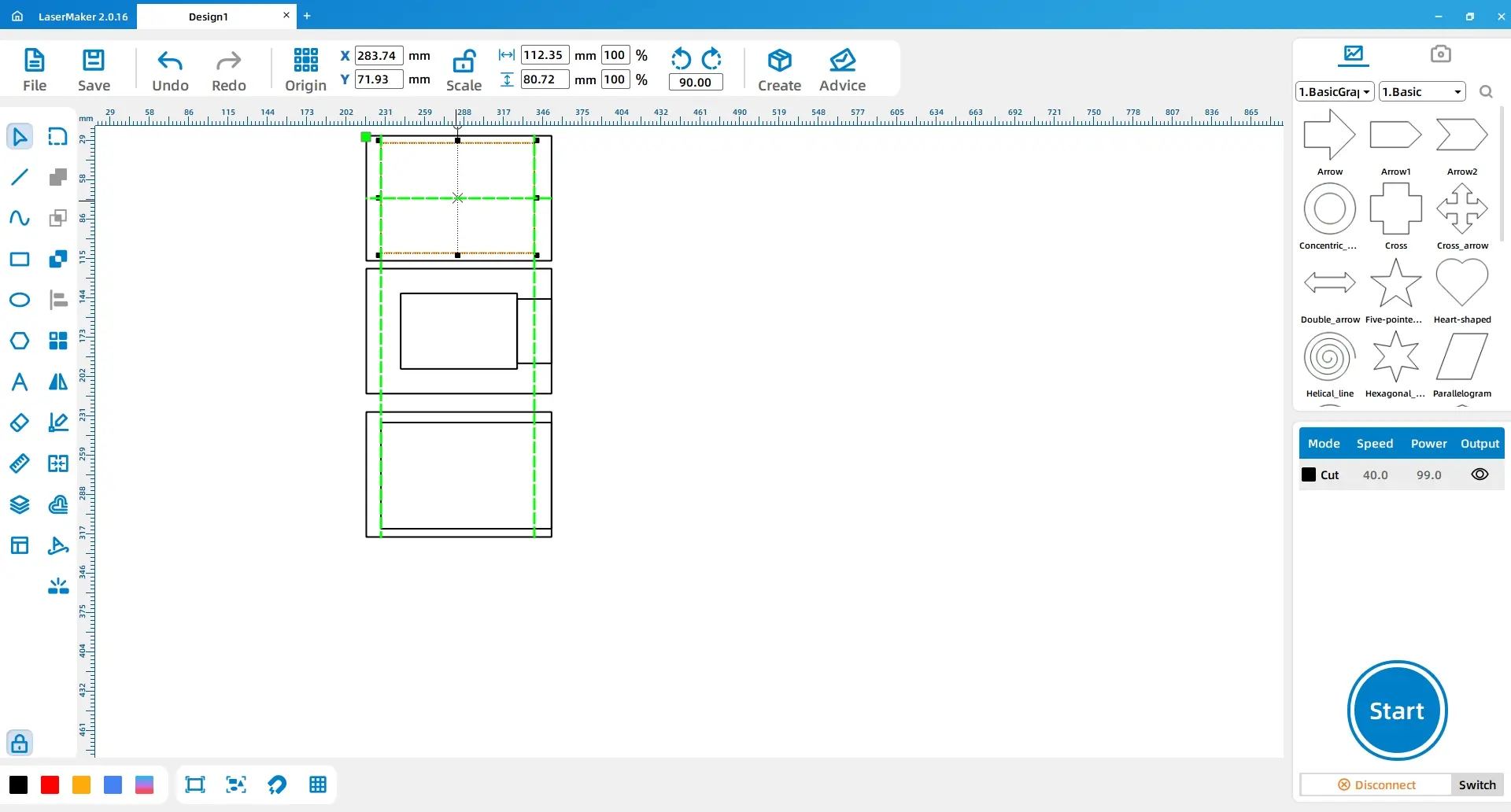
Click オリジン上部のツールバーで、ミドルトップ原点として。 ノッチグループ3の上位2つのノッチの高さを3をクリックします。 次に、ミドルボトム原点として、ノッチグループ3の下の2つのノッチの高さを変更します。3.
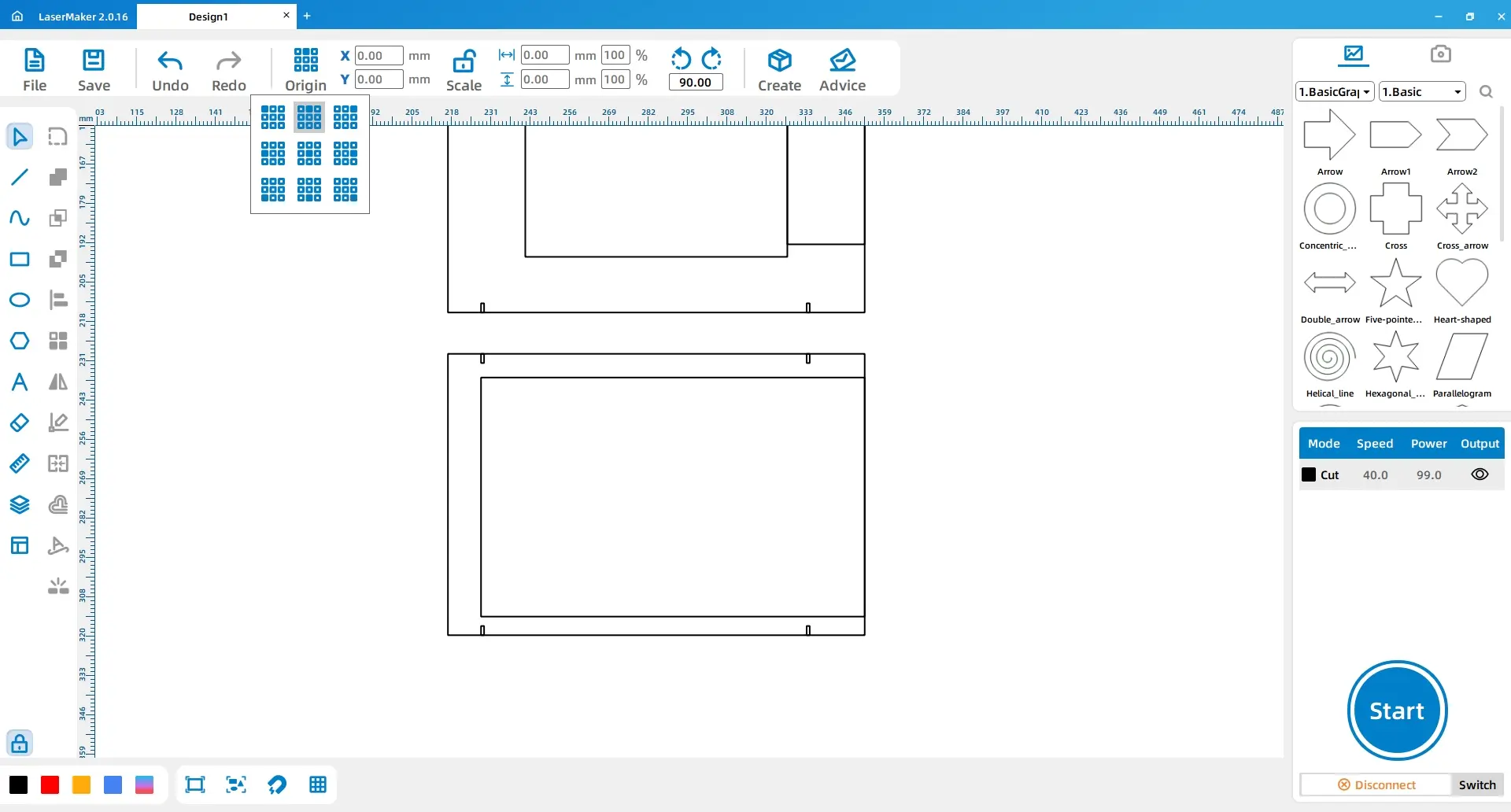
次元のカードスロット1を引く幅9、高さ10、および次元のカードスロット2幅2.6、高さ7をクリックします。 を使用します。整列水平アライメントとボトムアライメントを適用するためのツール。 カードスロットのペアを3回複製します。
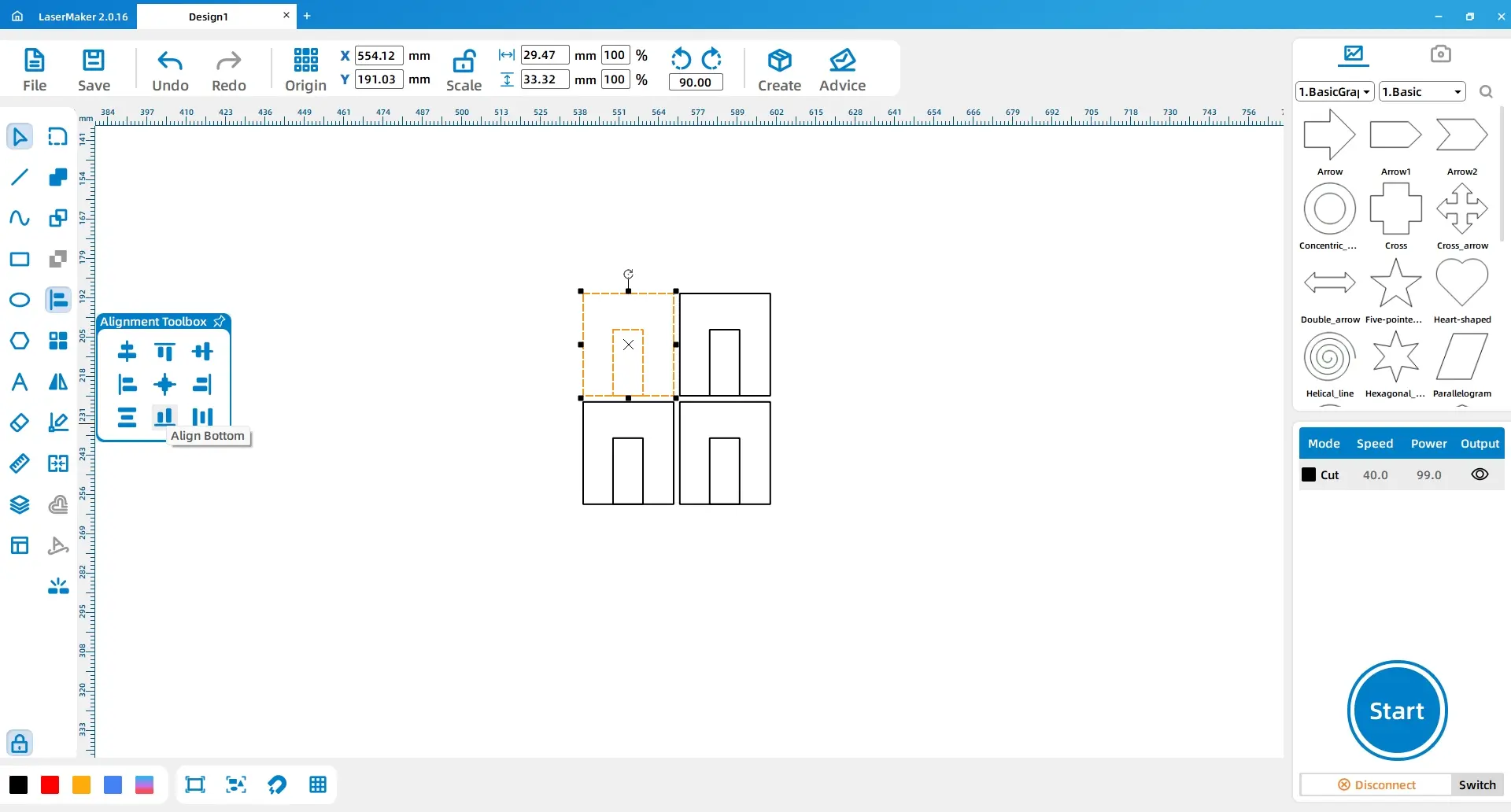
[選択]台形[基本形状] セクションから。 を使用します。丸めツールを四隅を丸めてから、台形をに設定します幅95、高さ60.
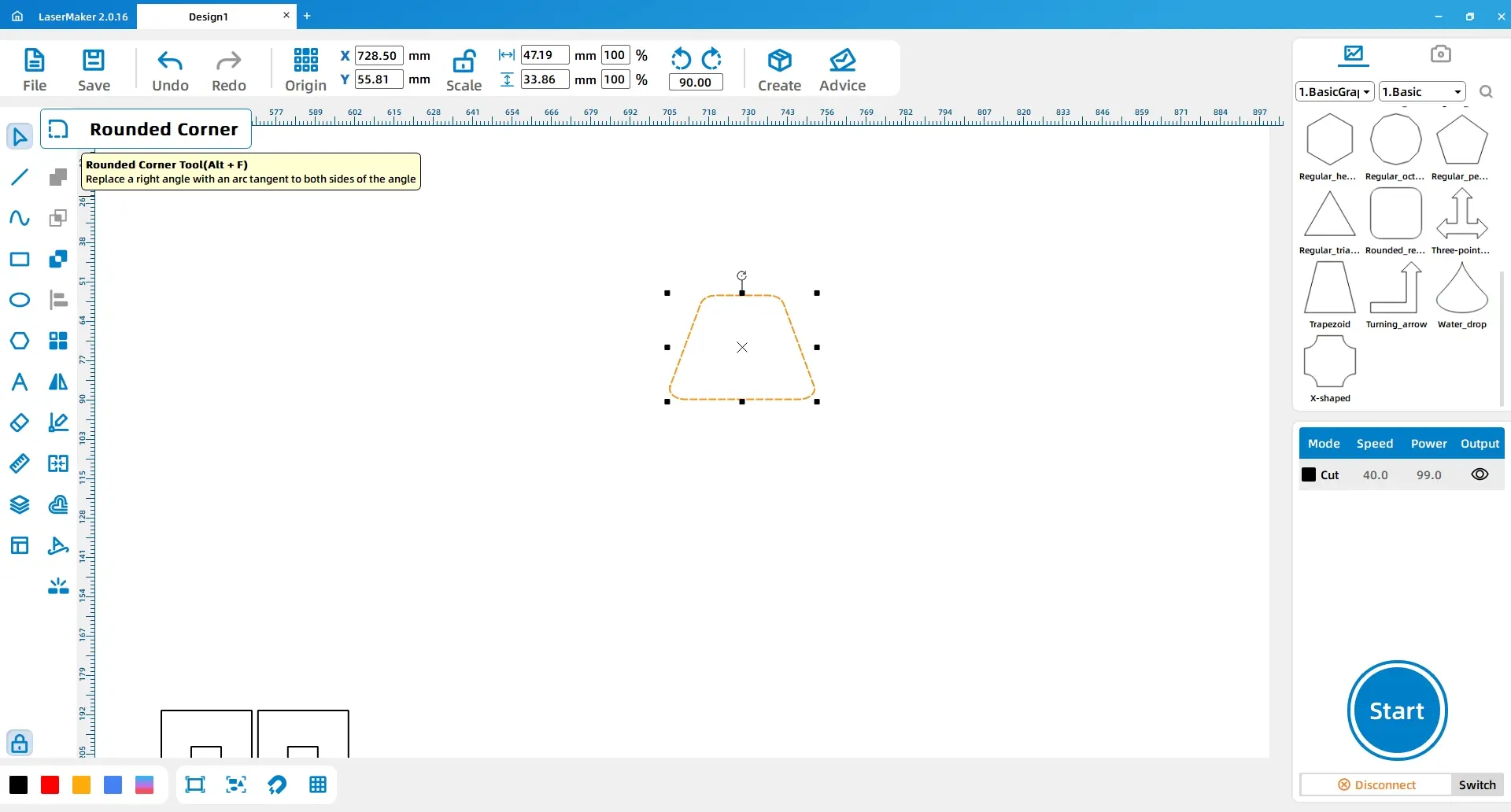
寸法で長方形1を描く幅60、高さ36、および寸法付きの長方形2幅5.1、高さ36をクリックします。 長方形2を1回複製します。 長方形1を台形と中央に合わせ、下部に合わせます。 長方形1の左右に2つの狭い長方形を配置します。
Click オリジンを選択し、Middle-Top as Originをクリックします。 長方形1をに変更します。高さ84をクリックします。 寸法で長方形3を描く幅16、高さ84と中心-それを長方形と整列1.長方形4を寸法で描く幅2.6、高さ42、1回複製し、図のように両方の長方形を配置します。
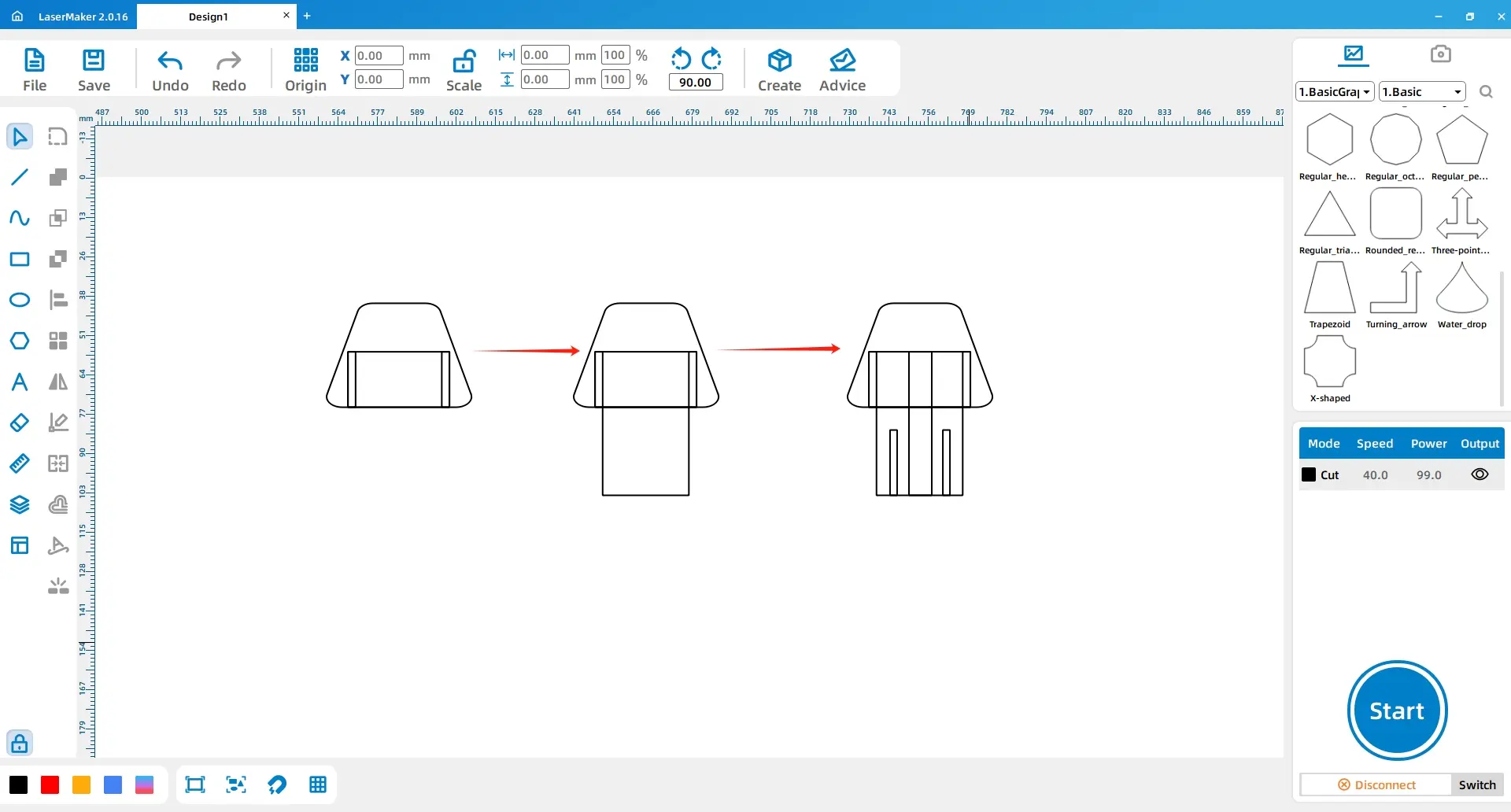
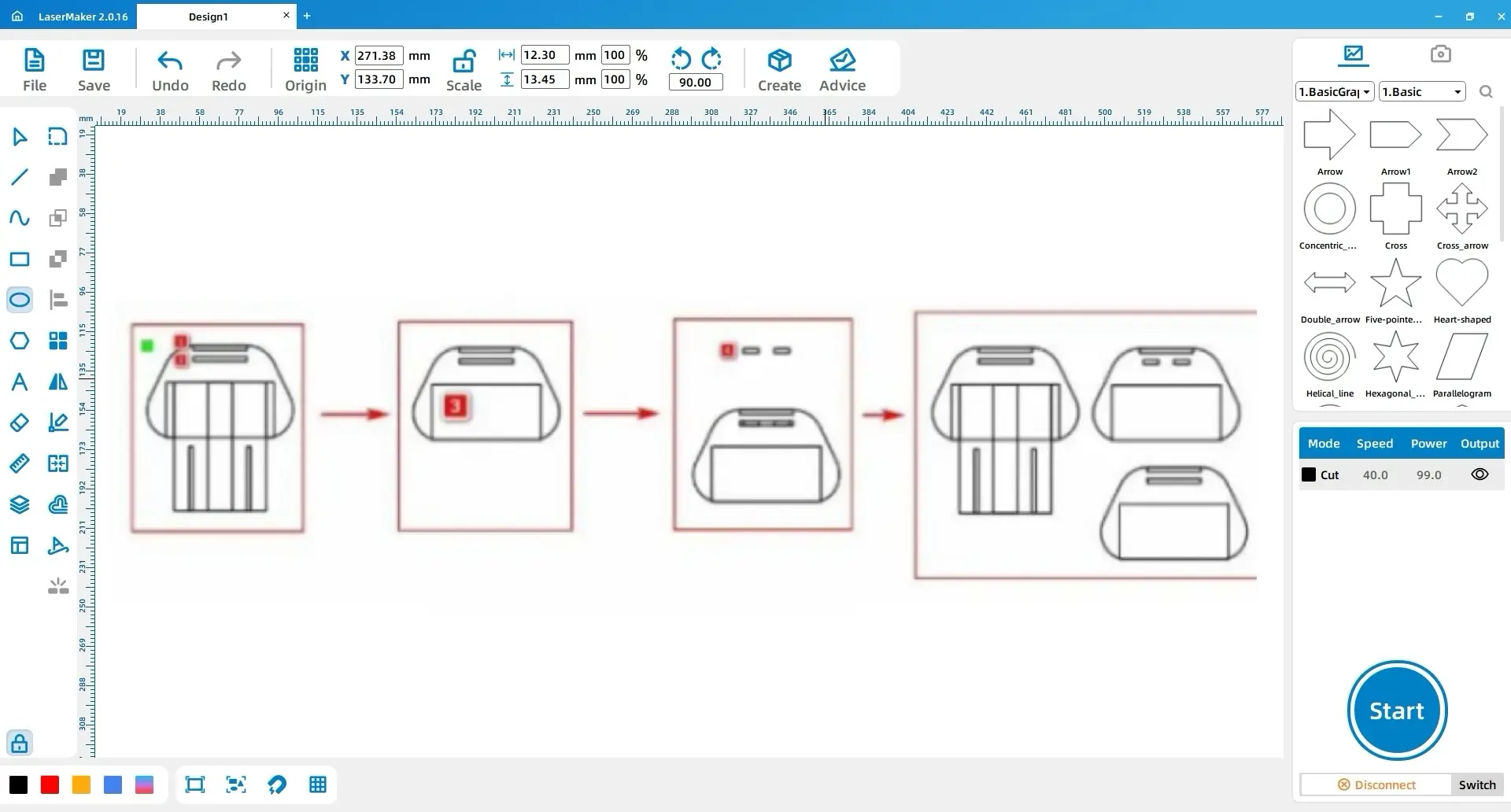
寸法で長方形1を描く幅35、高さ3をクリックします。 それを複製し、のカウントで垂直配列を適用します。2との間隔4.35長方形2を作成します。台形、長方形1、長方形2を選択し、それらを複製して台形1、長方形1.1、2.2を作成します。
寸法で長方形3を描く幅71、高さ36台形で水平方向と垂直方向に揃えます1.組み合わせたパターンを2回複製します。 寸法で長方形4を描く幅10、高さ3、のカウントで水平配列を適用します。2との間隔10、2つの長方形をグループ化し、長方形2.2を中心に配置し、長方形2.2を削除します。
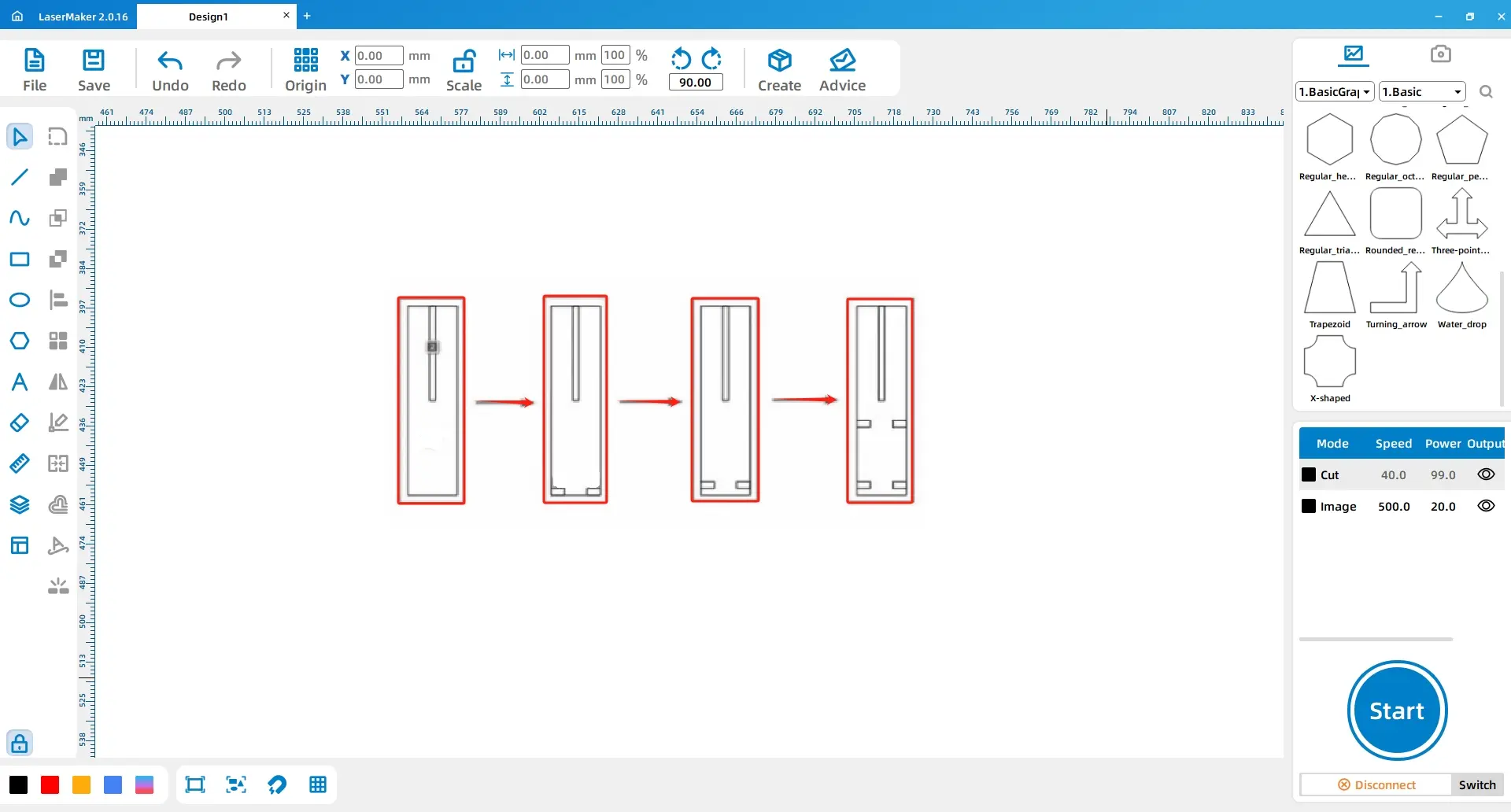
寸法で長方形1を描く幅22、高さ84、および寸法付きの長方形2幅2.6、高さ42をクリックします。 2つの長方形を中心に配置し、上部に配置します。 寸法で長方形3を描く幅6、高さ3を複製して長方形4を作成し、長方形1の左下隅と右下隅に配置します。
長方形3と4を上に移動する3mmをクリックします。 垂直配列を長方形3と4に適用します。2との間隔-30.2mm.
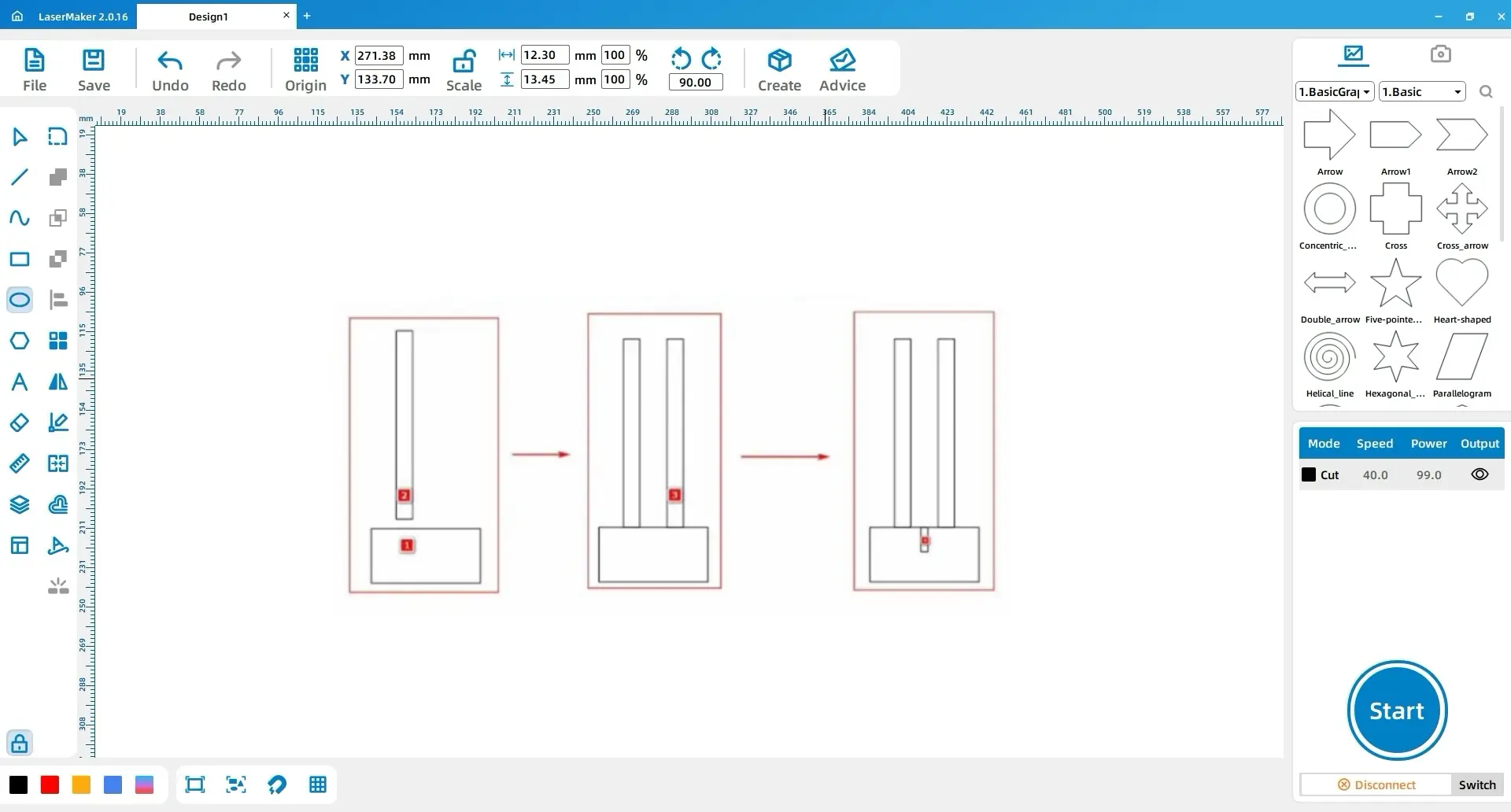
寸法で長方形1を描く幅40、高さ20、および寸法付きの長方形2幅6、高さ69をクリックします。 水平配列をRectangle 2に1回適用し、間隔は10長方形3を作成します。長方形2と3をグループ1としてグループ化し、グループ1を長方形1で中心合わせます。長方形4を寸法で描画します。幅2.6、高さ9、次に水平にして、長方形1とトップに合わせます。
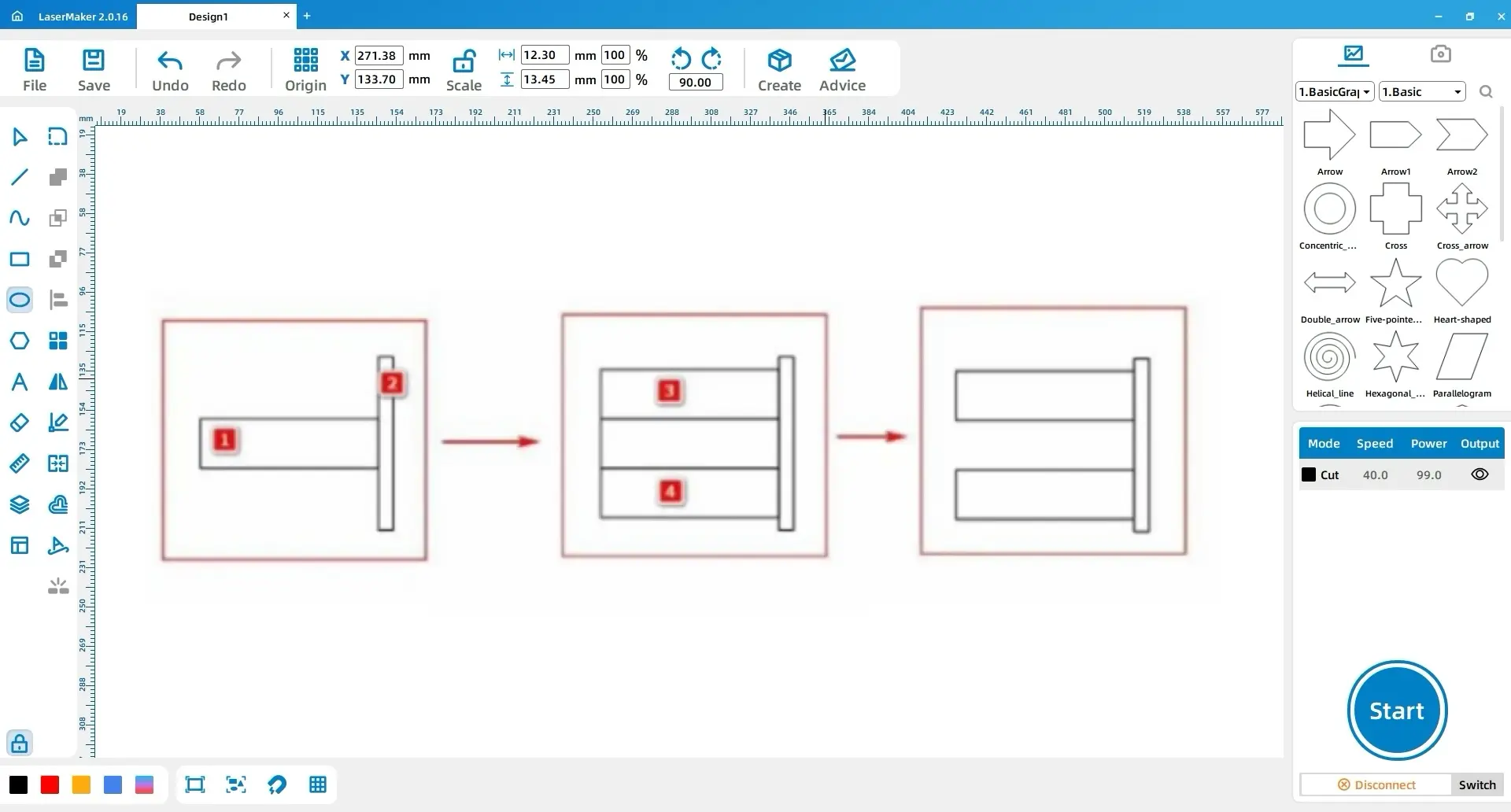
寸法で長方形1を描く幅36、高さ10、および寸法付きの長方形2幅3、高さ35をクリックします。 長方形1の右側が長方形2の左側に接続するように水平方向に並べます。長方形1を2回複製して長方形3と4を作成します。長方形3を長方形1の上に、長方形4を長方形1の下に移動して接続し、長方形1を削除します。
を使用します。作成上部のツールバーで機能し、長方形ボックスをクリックします。 ボックスパラメータを長さ100、幅80、高さ40、および選択トップカバーなし.
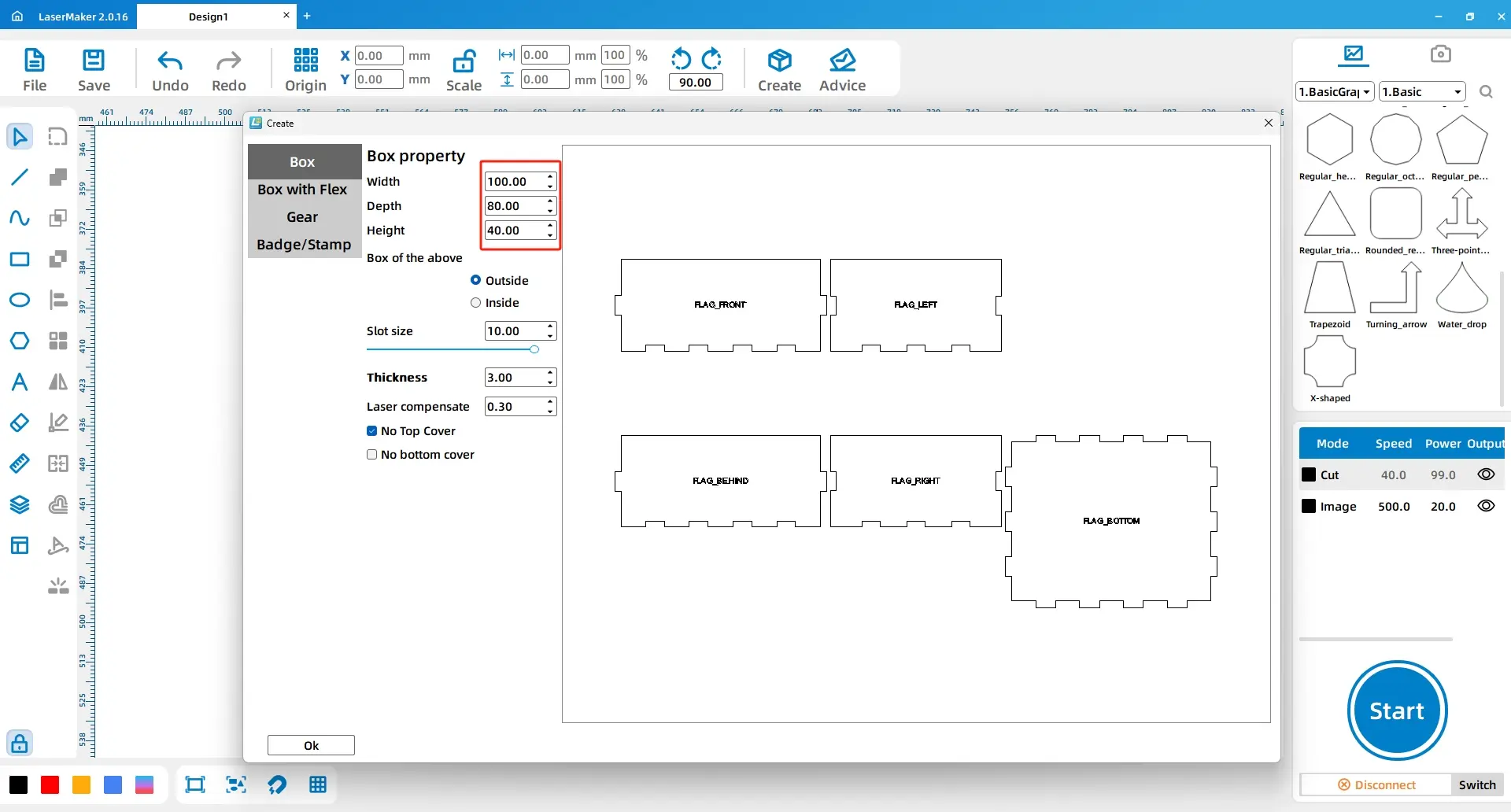
寸法で長方形1を描く幅69.8、高さ39.6長方形の箱の底カバーと水平方向と垂直方向に合わせます。 寸法で長方形2を描く幅14.9、高さ9、および寸法付きの長方形3幅4、高さ24をクリックします。 長方形4として長方形3を複製し、長方形4を回転させます90°次に、長方形3と4を中心に合わせてグループ1を作成します。
長方形2を長方形1に揃えます。長方形2の左側にグループ1を配置し、長方形2に接続します。グループ1をグループ2として複製し、長方形2の右側にグループ2を配置します。側面のグループが配置された後、長方形2を削除します。
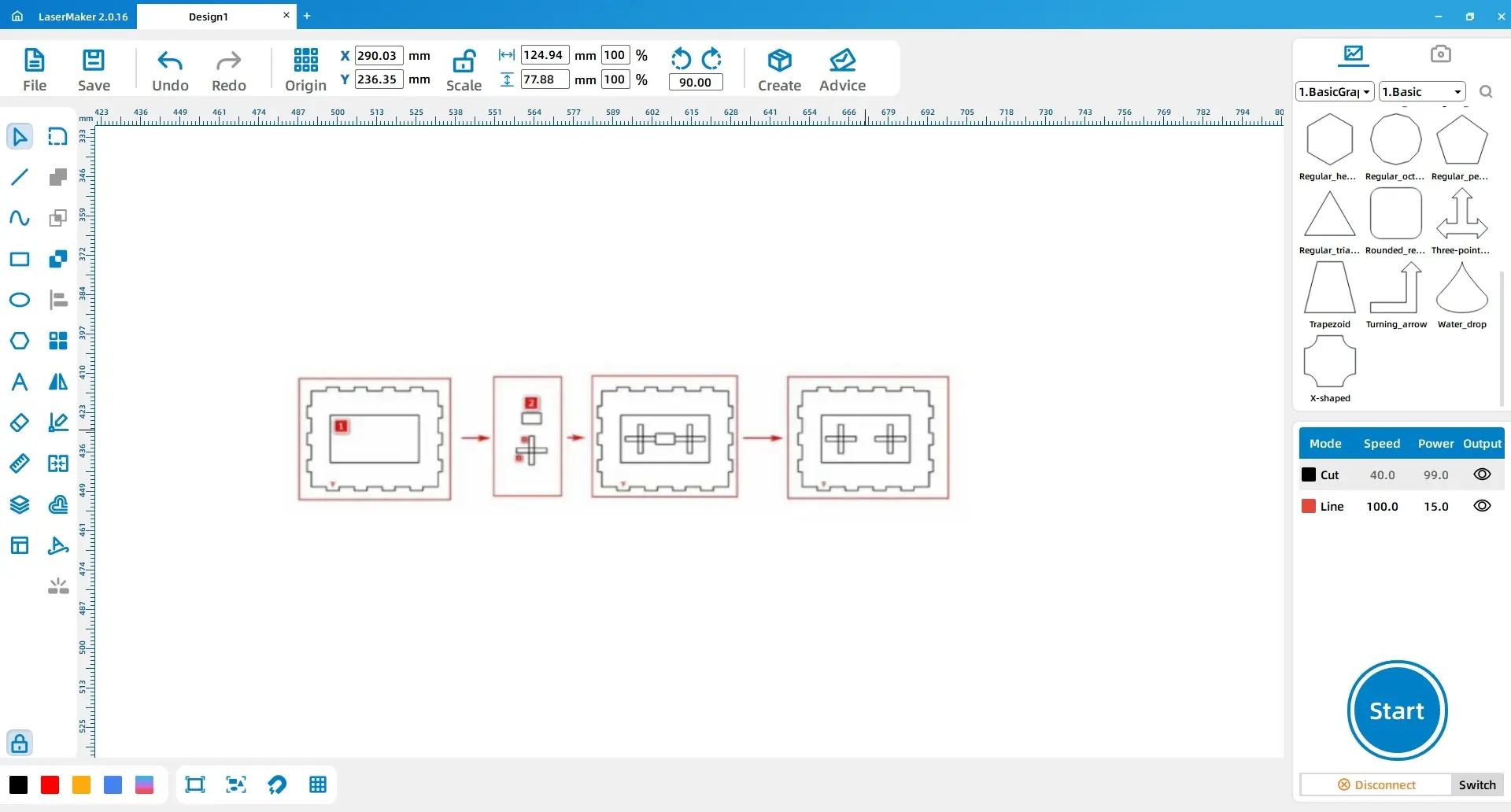
寸法で長方形1を描く幅2.6、高さ10、次元の長方形2幅13、高さ3、および寸法付きの長方形3幅10、高さ2.6をクリックします。 それらを図のように配置し、グループ1としてグループ化します。グループ1をグループ2として複製し、グループ2を水平方向にミラーします。 グループ1と2を複製してグループ3を作成し、グループ3を垂直にミラーリングし、図のように配置します。 必要な長方形と十字型の詳細を保持してから、余分な長方形を削除します。
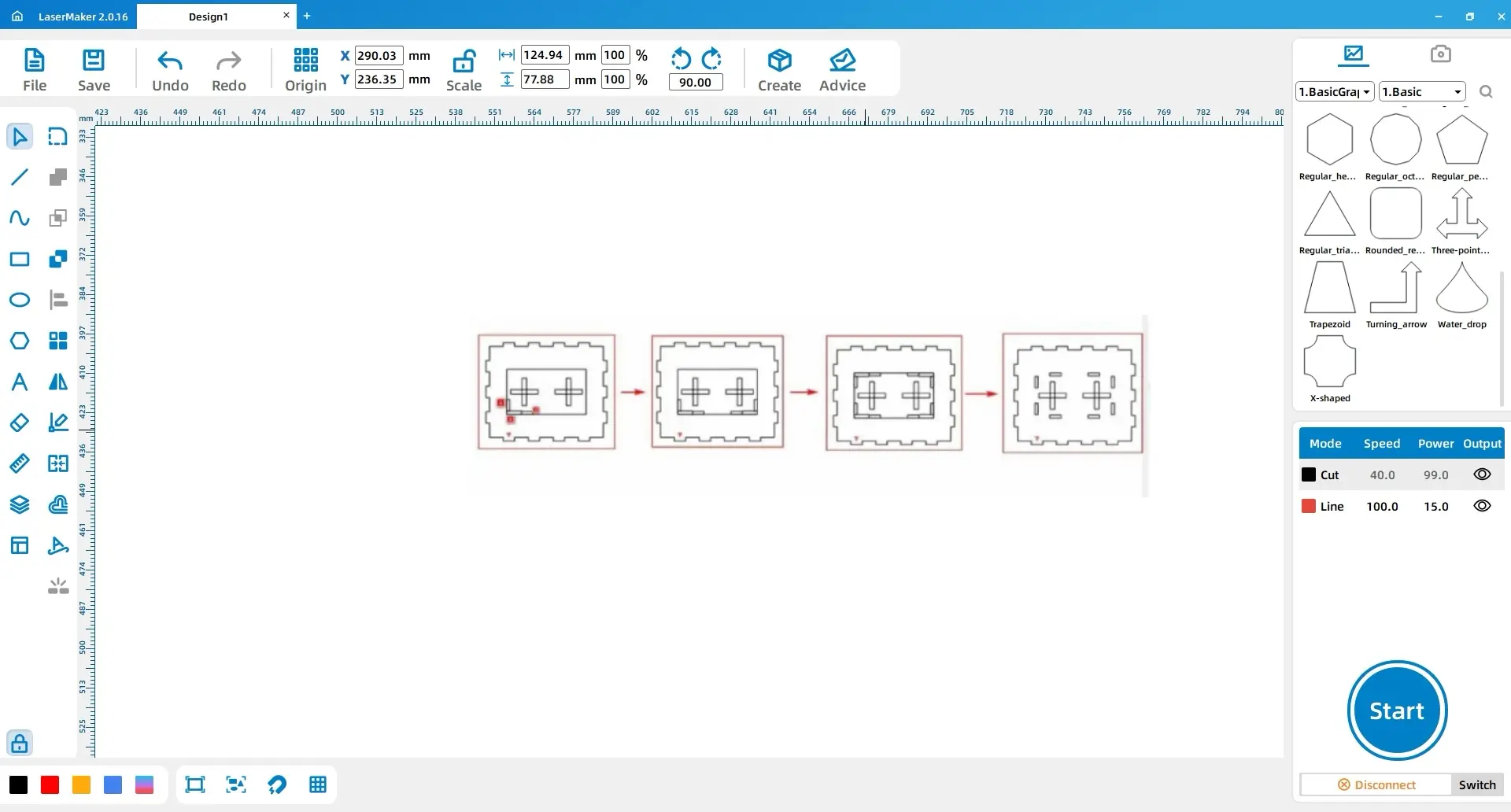
寸法で長方形1を描く幅25、高さ37、および寸法付きの長方形2幅68、高さ25をクリックします。 長方形3と4を長方形1の上下に描画します。幅10、高さ3をクリックします。 長方形5と6を長方形2の上下に描きます。
示された領域をボックスの下部カバーの外側に移動します。 長方形1の左側にある2つの長方形の幅を3、長方形2の上の2つの長方形の高さをに変更します。3をクリックします。 長方形1と長方形3、4、および左側の長方形をマージしてパターン1を作成します。長方形2と長方形5、6をマージしてパターン2を作成します。パターン1とパターン2を複製し、図のように配置します。
寸法で四角形を描く幅36.4、高さ35.4をクリックします。 を使用します。テキストツール短いラベルを追加します。 国際教室のウェブサイトのサンプルでは、次のような英語のテキストを使用します。サンダーレーザー、学校名、またはイベント名。 テキストサイズをデフォルトより少し大きくするように調整し、長方形の中または近くに配置します。
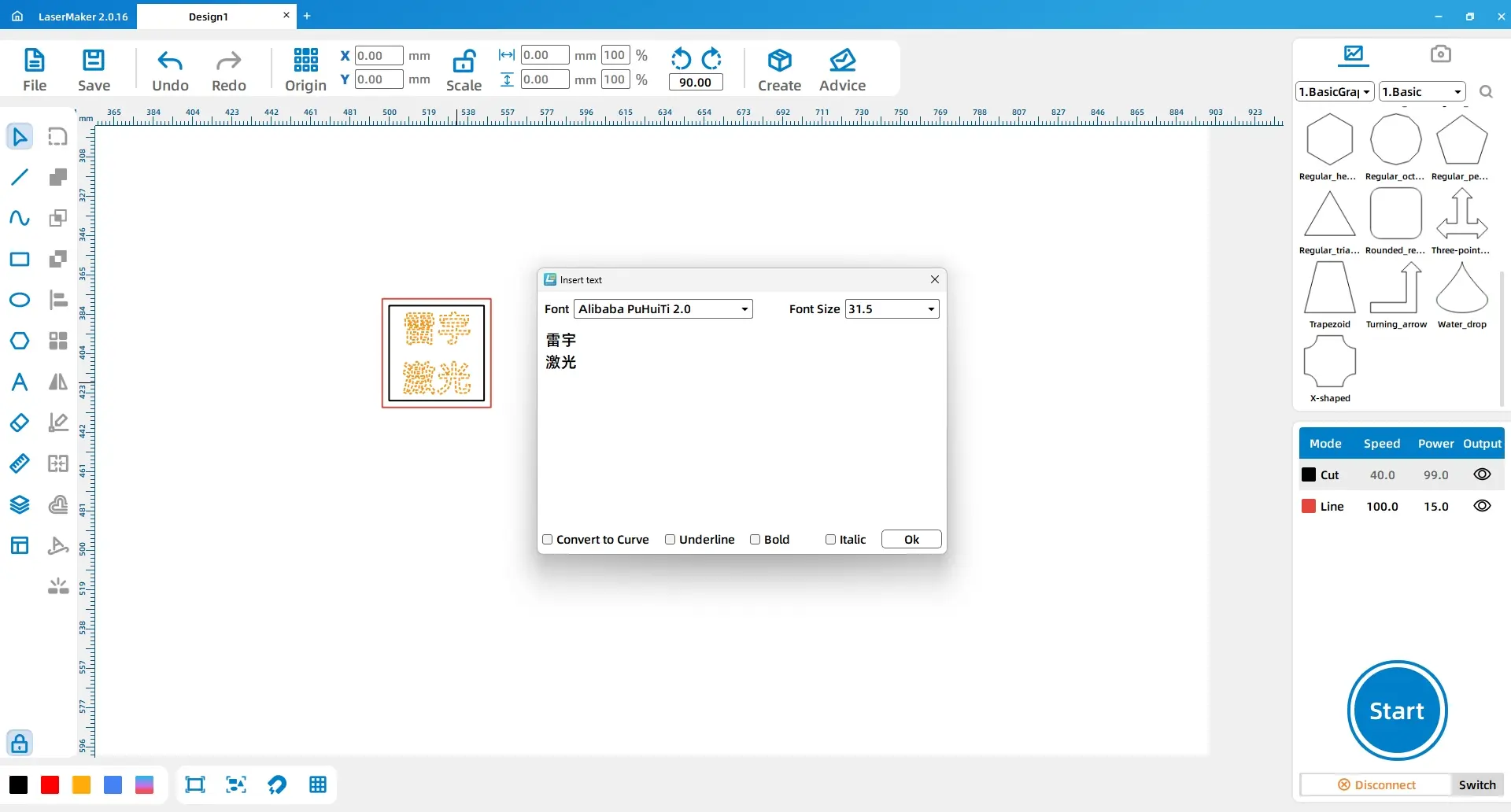
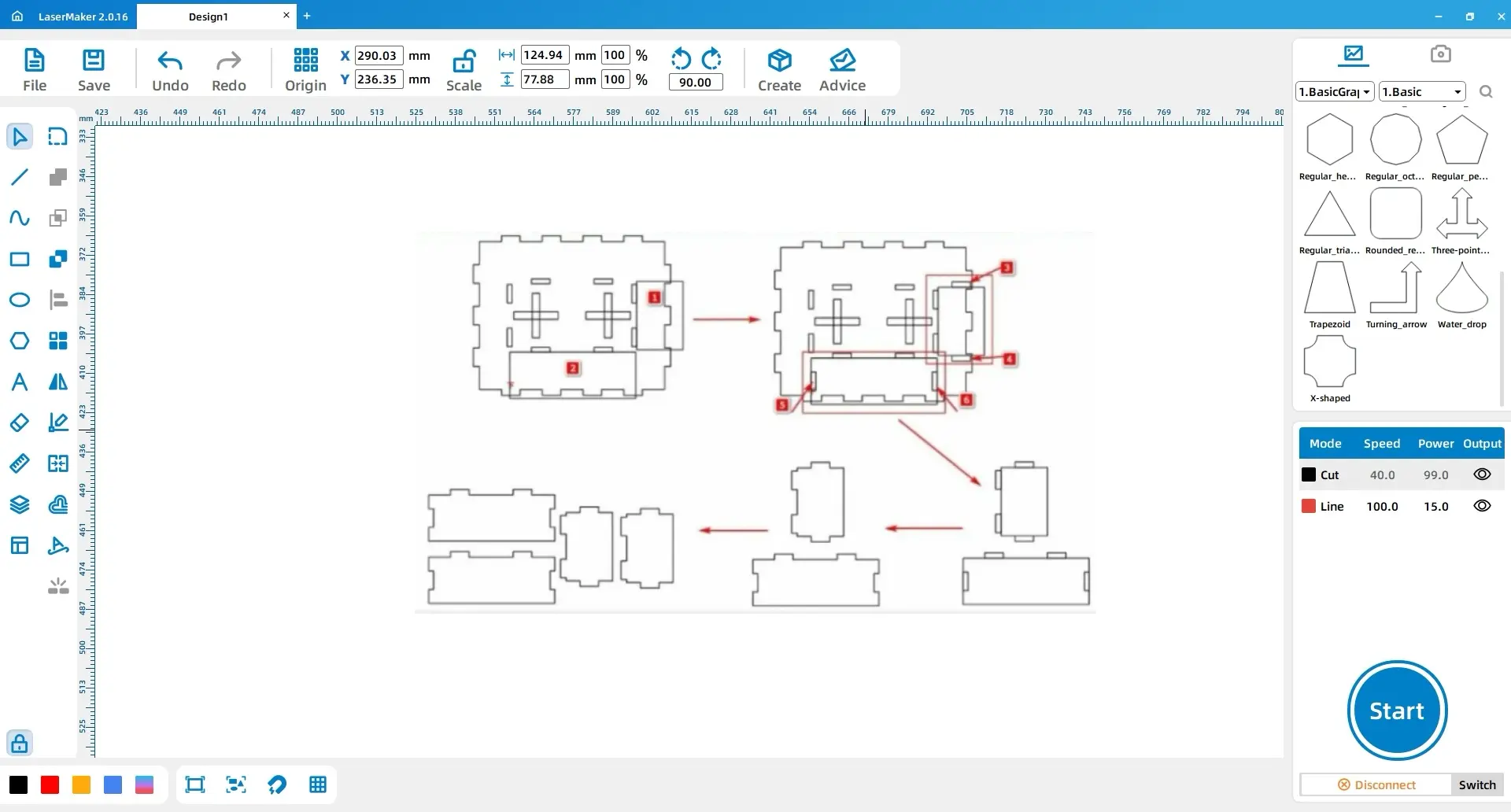
右側のパターンのハイライトされた領域で2つの長方形を見つけて、それらを複製します。 複製された長方形を左側のハイライトされた領域の2番目の長方形に移動します。 長方形を配置した後、左側のパターンから2番目の長方形を削除します。 次に、右側のパターンの外側の輪郭を選択して複製し、デザインレイアウトに一致するように配置します。
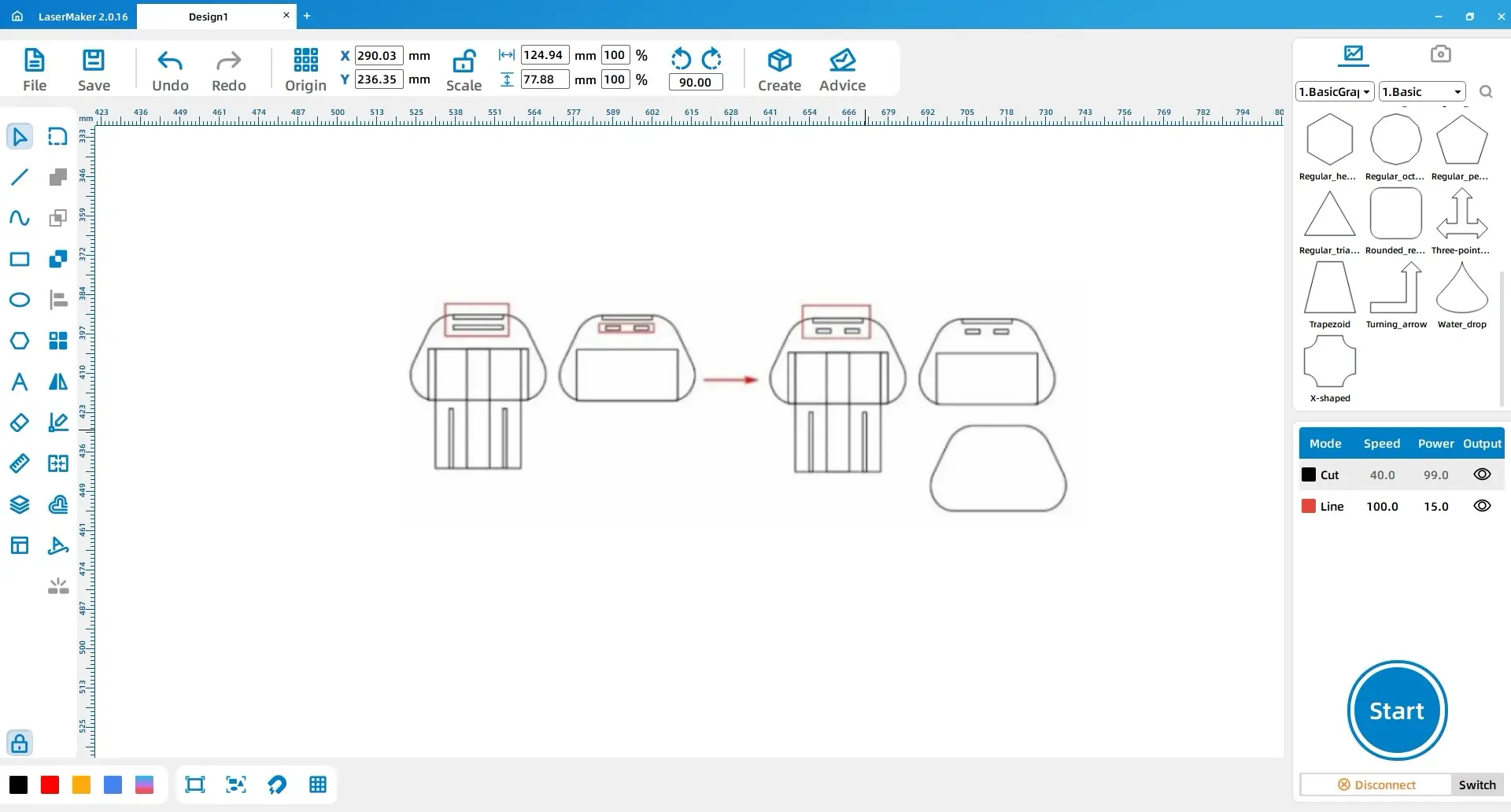
次のハイライトされた領域に対して、四角形の複製と配置操作を繰り返します。 コピーした長方形を左側のパターンの一致する位置に移動し、不要な長方形を削除し、必要に応じて外側の輪郭を複製して、デザインを整列させます。
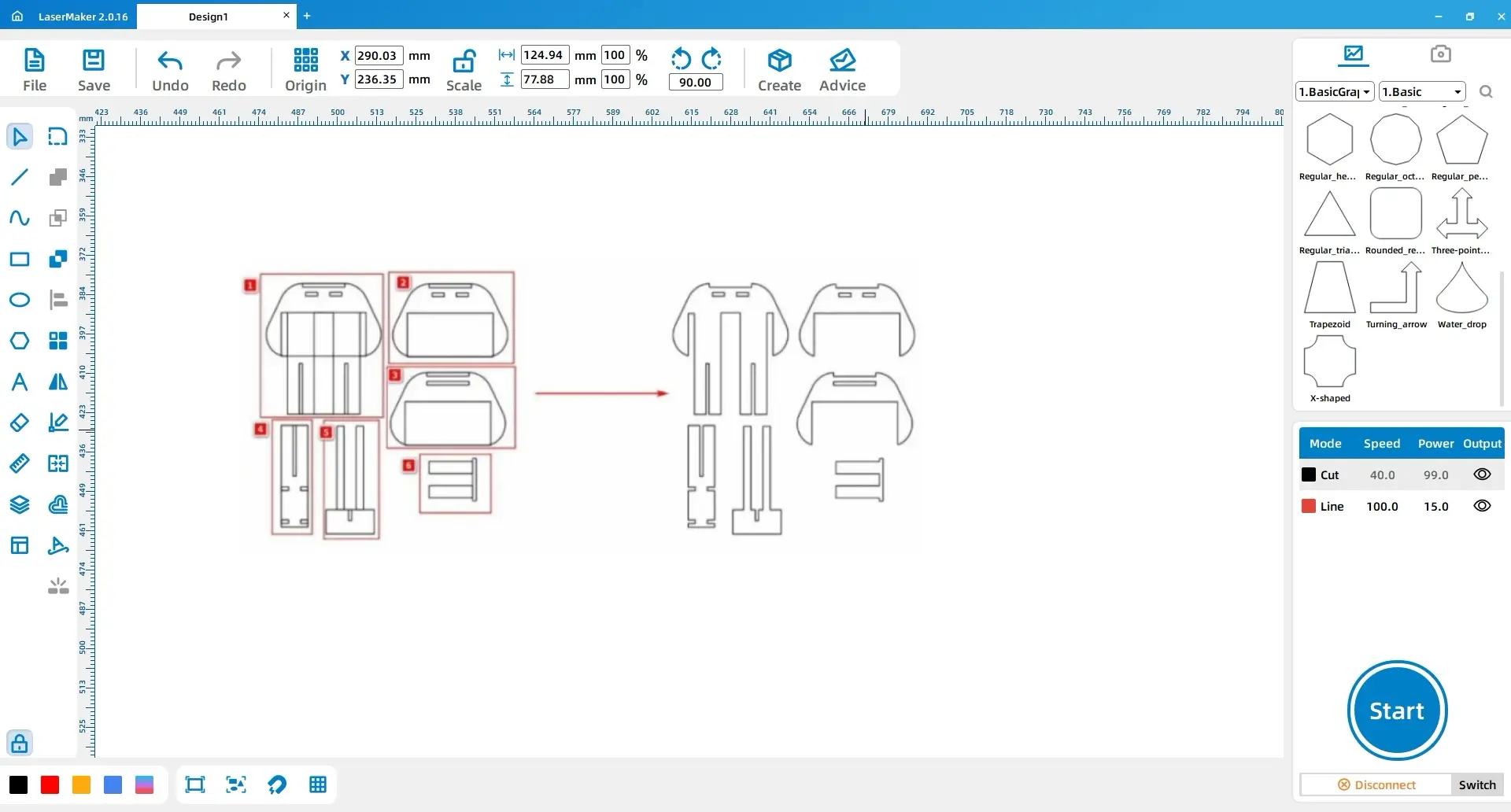
配列関数を使用して、パターンの複数のインスタンスを作成します。 パターン1をの配列に配置します。11同一のパターン、およびパターン2を配列に配置します。2パターン。
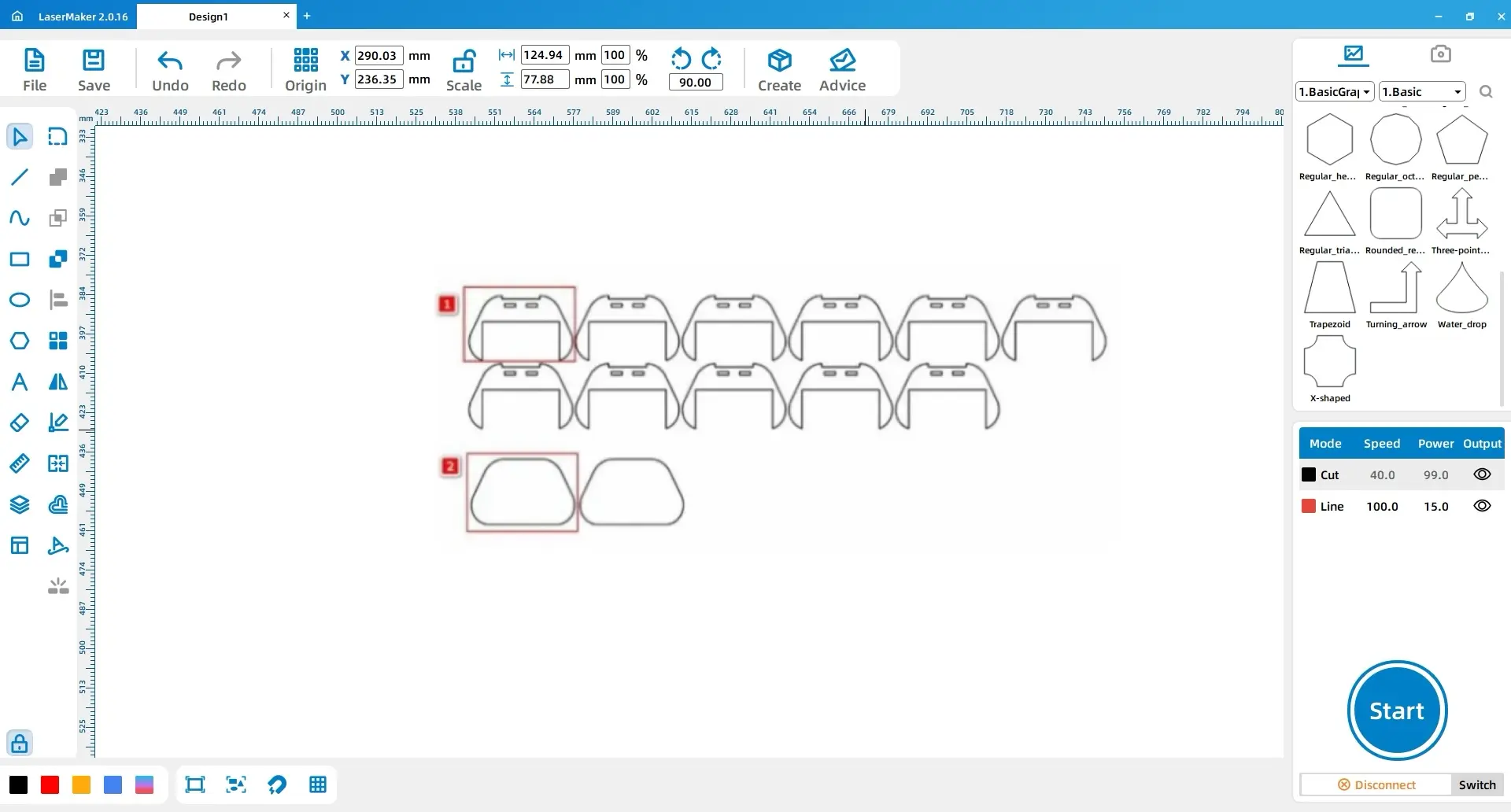
これらのステップを完了すると、ハンドルの設計図はレーザー加工の準備が整います。
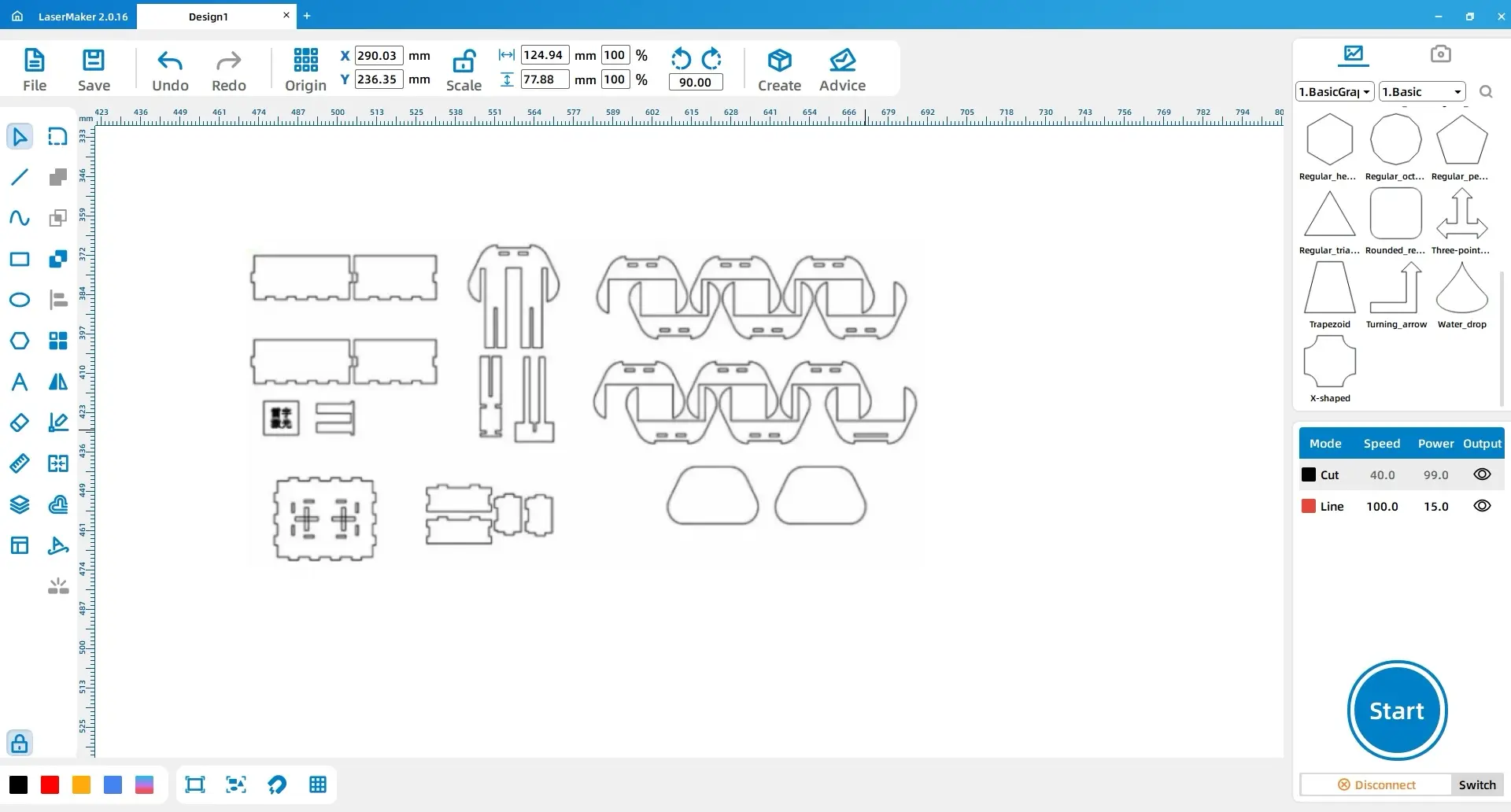
処理する前に、マテリアルとレイヤーのパラメータを設定します。 教師は、材料の適合性を確認し、機械の操作を監督し、学校のレーザー安全手順と機械の操作ガイダンスに従う必要があります。
| パート | レイヤーまたは素材 | 厚さ | プロセス |
|---|---|---|---|
| ゴム印 | ゴム | 2mm | 浅い彫刻 |
| ベース、赤いレイヤー | アクリル | 3mm | 概要 |
| ベース、ブラックレイヤー | アクリル | 3mm | 切削 |
| ハンドル、黄色のレイヤー | アクリル | 3mm | 浅い彫刻 |
| ハンドル、黒いレイヤー | アクリル | 3mm | 切削 |
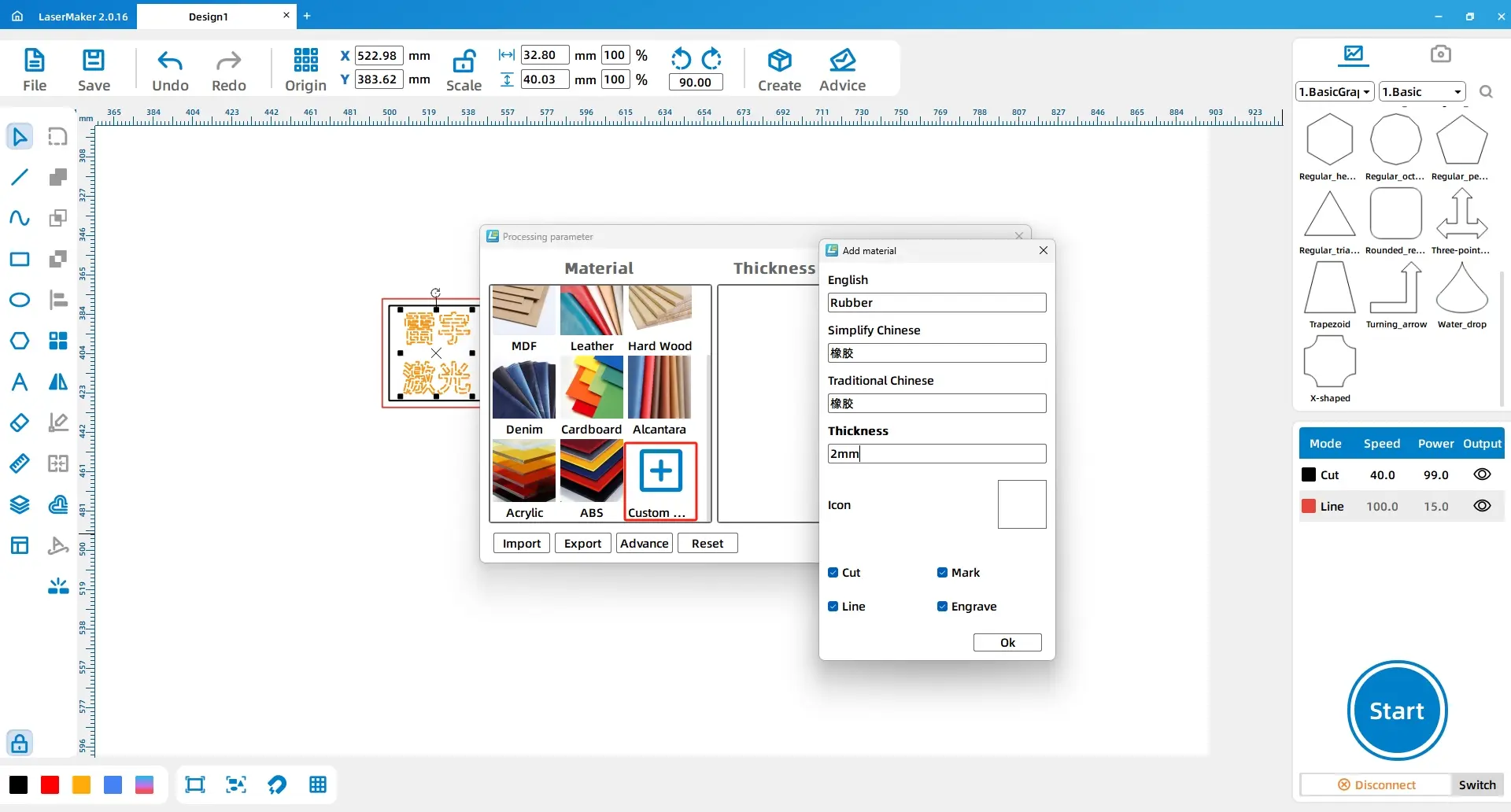
ゴム印については、処理パネルの青いレイヤーをダブルクリックし、という名前のカスタム素材を追加します。ゴムをクリックします。 ソフトウェアの要求に応じて、英語、簡体字中国語、繁体字中国語で素材名を設定し、厚さを2mm、ゴム素材の画像を選択して選択しますゴム、2 mmの浅い彫刻.
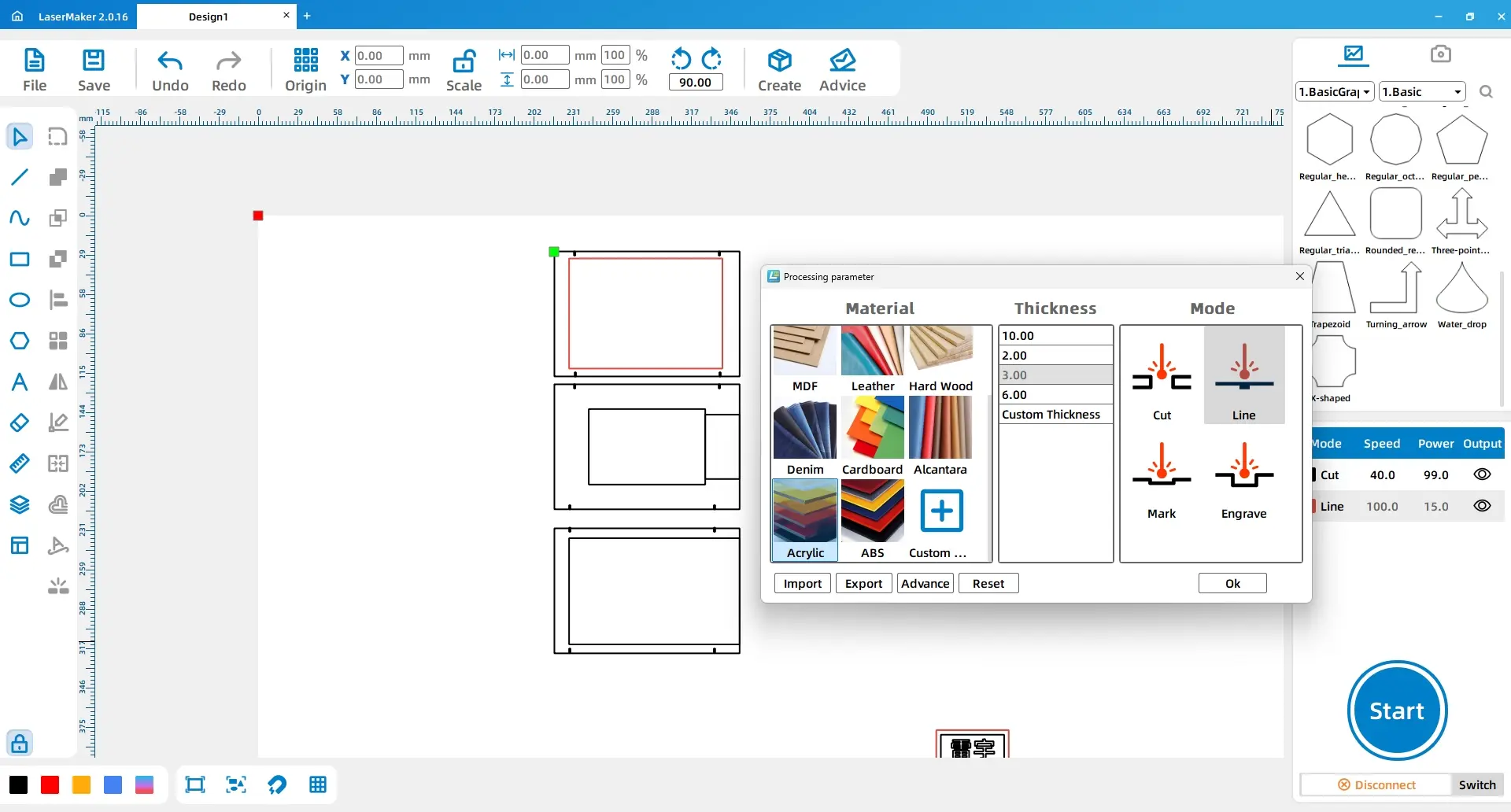
ベースには、長方形1を選択し、レイヤーの色を赤に変更します。 赤いレイヤーをに設定しますアクリル、3mm、アウトラインをクリックします。 黒いレイヤーをに設定します。アクリル、3mm、切断.
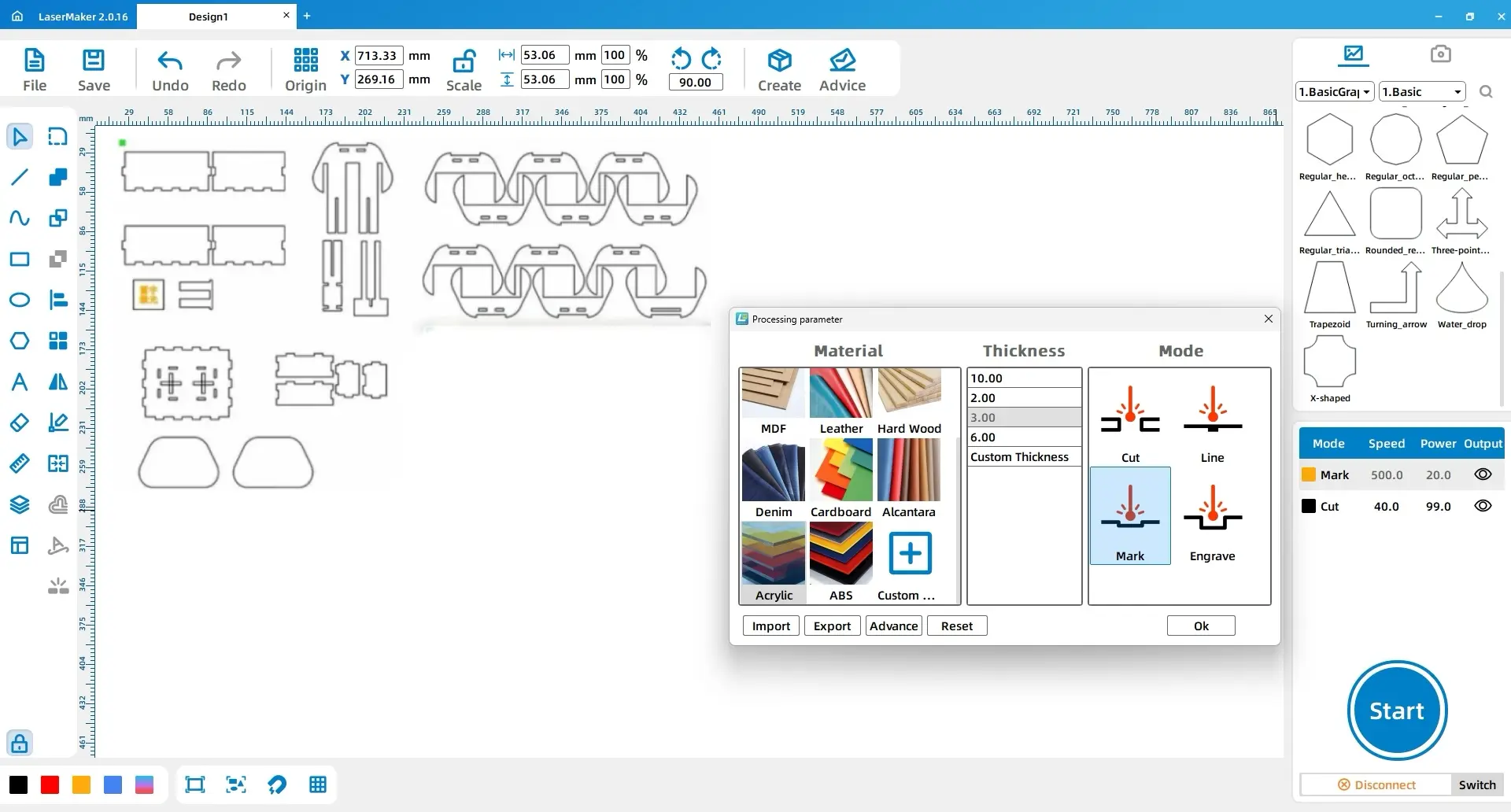
ハンドルの場合は、ラベルテキストを選択し、レイヤーの色を黄色に変更します。 黄色のレイヤーをに設定しますアクリル、3mm、浅い雕刻をクリックします。 黒いレイヤーをに設定します。アクリル、3mm、切断.
このプロジェクトでは、制作前に構造について慎重に考えるよう学生に求めています。 作業を機能部品に分割し、設計図面を完成させ、スロットと穴の補償を検討し、最終的なオブジェクトを辛抱強く組み立てる必要があります。
組み立て後、学生ははがきのスタンプをテストし、結果を元のデザインと比較することができます。 線の太さ、彫刻の明快さ、快適さ、位置合わせ、そしてスタンプが明確な場所ベースのストーリーを伝えるかどうかを反映するように彼らに勧めます。
学校および初心者のSTEAMの実験室のために、このプロジェクトは教室のレーザーのカッターのような完了することができます雷レーザーボルトシリーズをクリックします。 教師は、適切な材料を選択し、クラスの作成前にパラメータをテストし、すべての切断および彫刻操作を監督する必要があります。
今すぐ専門家に相談してください!
私たちがあなたにもっと役立つことができるようにあなたの連絡先情報を残してください。
次のプロジェクトに最適なレーザー加工機を見つける
さまざまな素材、ワークフロー、生産ニーズに対応するThunder Laserのソリューションをご覧ください。


 安定性と一貫性に優れたマシン幅広い用途充実したアフターサービス工場直販


