


レーザー雕刻プロジェクト: レーザーメーカーSTEAMコースカスタム革栓抜き
 2024-08-20
あなたは何を探していますか のために?
制品、ブログ投稿、サポートコンテンツ、およびリソース全体を検索します。

レーザー雕刻プロジェクト: レーザーメーカーSTEAMコースカスタム革栓抜き
2024-08-20

このLaserMaker STEAMコースでは、学生はレーザー彫刻を使用してエレガントな革製ボトルオープナーをカスタマイズします。 このレッスンでは、テキストレイアウト、画像の配置、ショートカットのコピーと貼り付け、回転、レイヤーの割り当て、人工皮革の浅い彫刻について説明します。
ボトルオープナーは実用的な日常のオブジェクトであり、レーザー彫刻はそれをパーソナライズされたデザインプロジェクトに変えます。 学生は、ブランドスタイルのテキスト、スローガン、装飾的なワインボトルのグラフィックを組み合わせて、完成した刻印アクセサリーを作成します。
このプロジェクトは、レザーボトルオープナーのカスタム彫刻をデザインするプロセスを通して学生を導きます。 生徒は最初に処理可能な領域を測定し、次に2つのテキスト要素を作成し、ワインボトルのグラフィックをインポートし、装飾グラフィックを複製して回転させ、レイヤーの色を割り当て、浅い彫刻プロセスを設定し、ファイルをレーザーデバイスにアップロードします。
デザイン例では、「LaserMaker」というテキストと「顧客に固有の価値を創造する」というスローガンを使用しています。教師は、元のアクティビティのソーステキストを保持するか、学校名、クラブ名、イベントタイトル、または個人的なメッセージに置き換えるよう生徒に依頼できます。
先生のメモ: このレッスンは、テキストツール、グラフィックの複製、回転、キーボードショートカット、レイヤーコントロール、彫刻のセットアップを1つの小さな製品設計アクティビティに組み合わせているため、初心者のLaserMakerの練習に役立ちます。
カスタムボトルオープナーは、小さなパーソナライズされた製品の有用な例です。 ギフト、イベントのお土産、クラブ商品、カフェアクセサリー、ワークショップのサンプル、または学生メーカーのプロジェクトとして使用できます。
教室やメーカースペースでは、このアクティビティは、デジタルデザインが実際のオブジェクトの形状とサイズにどのように適合する必要があるかを学生が理解するのに役立ちます。 また、テキスト、グラフィック、およびレイアウトの選択が、機能アイテムをブランドまたはパーソナライズされた製品に変える方法も示します。
デザインを描く前に、学生はアートワークが利用可能な彫刻領域を超えるかどうかを検討する必要があります。 ソースプロジェクトでは、レザーボトルオープナーの処理可能な領域は、長さ72mm、幅25mmと測定されます。
デザインはこの測定範囲内にとどまる必要があります。 このステップは、学生が物理的測定とデジタルレイアウトプランニングを結び付けるのに役立ちます。
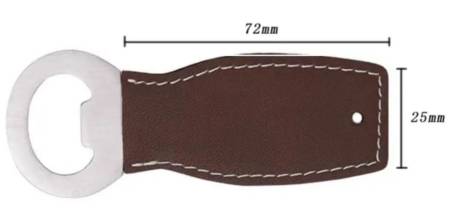
| 測定されたアイテム | 値 | デザインの意味 |
|---|---|---|
| 処理可能な長さ | 72mm | 最大水平レイアウト |
| 処理可能な幅 | 25mm | 最大垂直形状範囲 |
デザインのヒント: 彫刻する前に、常に実際のオブジェクトを測定してください。 単純なテキストとアイコンのデザインでも、使用可能な表面を超えて拡張すると失敗する可能性があります。
栓抜き彫刻プロジェクトを開始する前に、次の材料とツールを準備します。
| 番号 | 名前 | 数量 | プロジェクトの使用 |
|---|---|---|---|
| 1 | 革栓抜き | 1 | メイン雕刻オブジェクト |
| 2 | ストレート定ラー | 1 | 処理可能な領域を測定する |
教師のための機器ノート: この小さな人工皮革彫刻活動は、教室のレーザー彫刻家などで完了することができます雷レーザーボルトシリーズをクリックします。 材料を常にテストし、レーザー操作を監督してください。
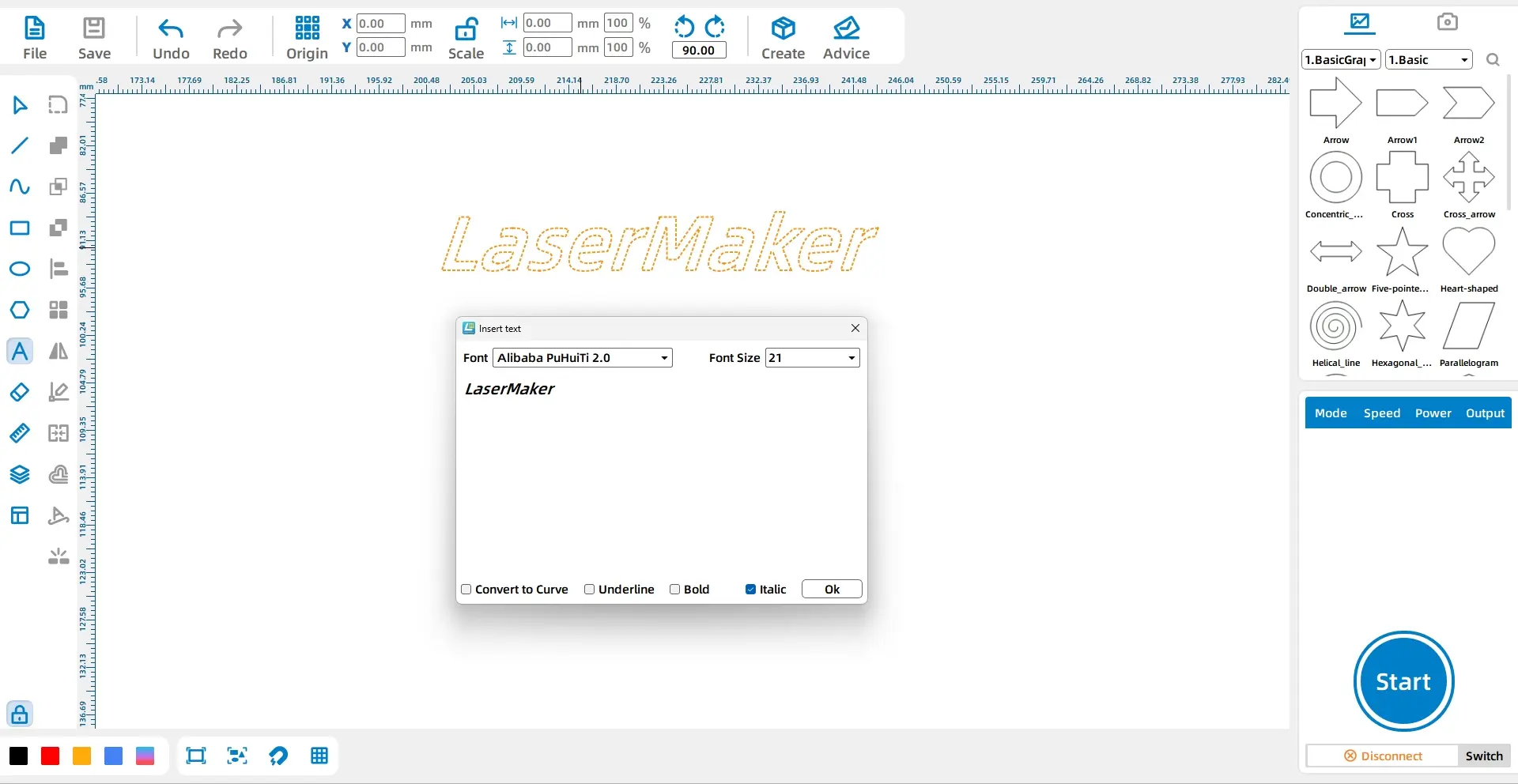
左側の描画ツールバーからフォントツールをクリックします。 「LaserMaker」と入力し、フォントをAlibaba PuHuiTi 2.0に設定し、フォントサイズをSmall Fiveに設定します。 太字と斜体の両方を選択し、これをテキスト1として使用します。
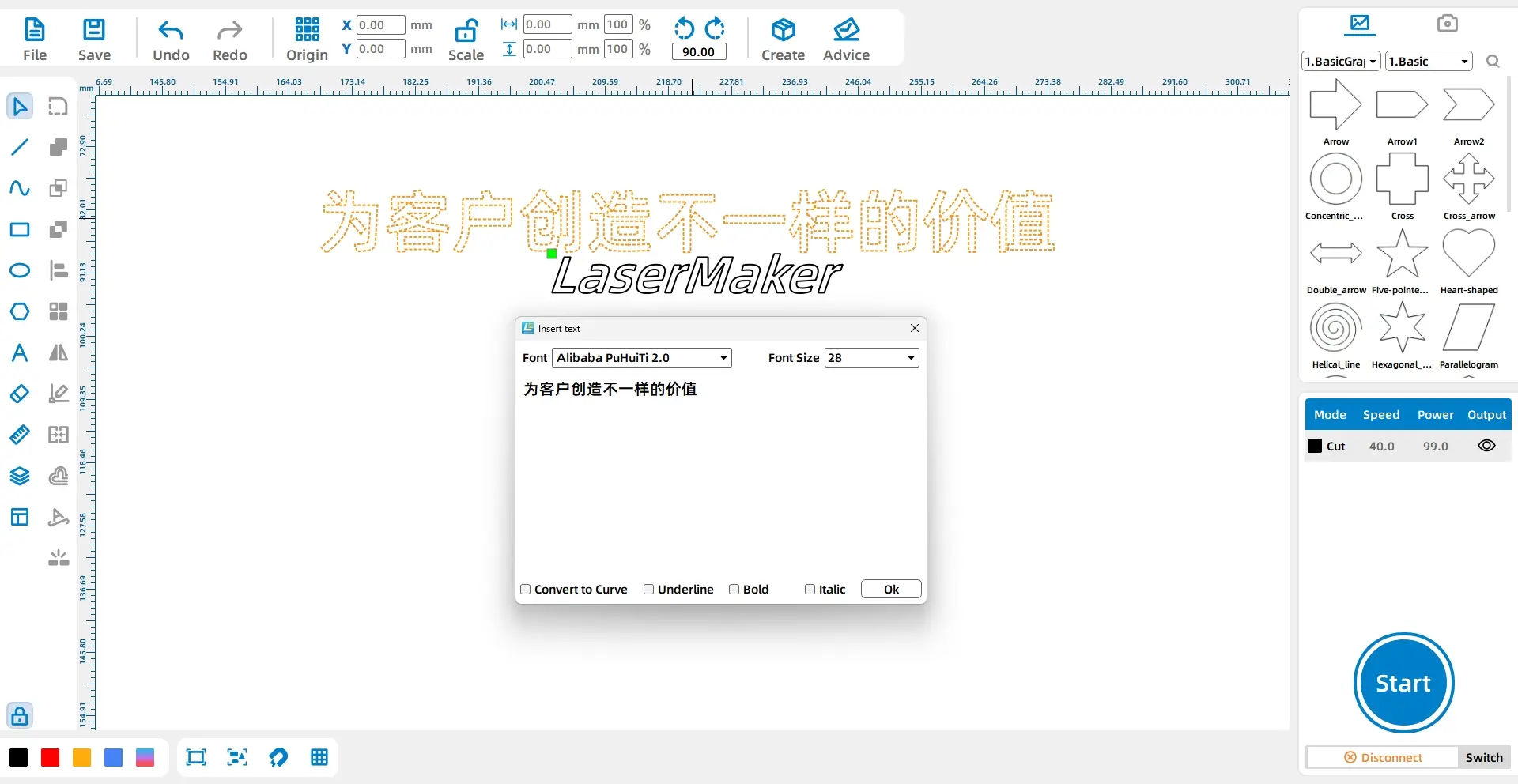
フォントツールをもう一度クリックして、「顧客に固有の価値を作成する」と入力します。フォントを中国語のKaiに、フォントサイズをWuhaoに設定します。 これをテキスト2として使用してから、テキスト1の中心と真上に移動します。
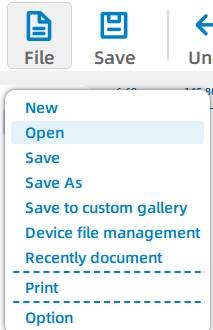
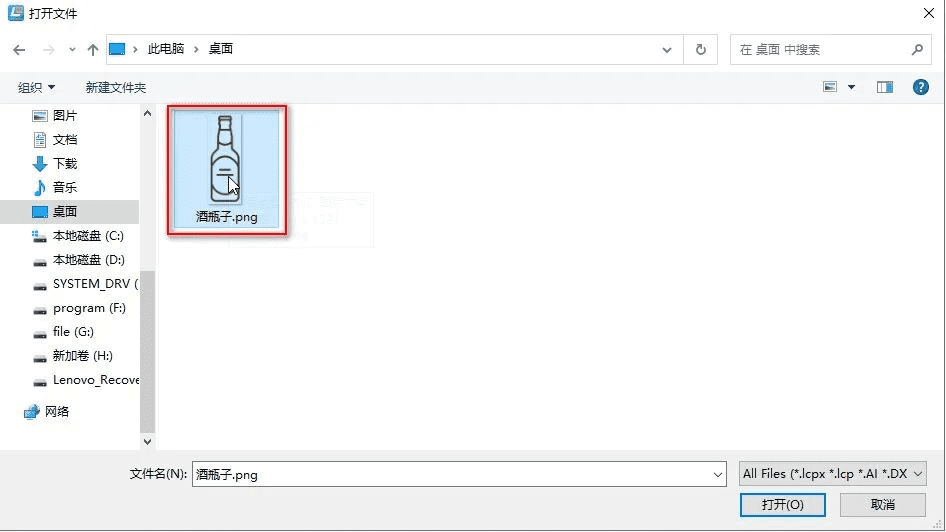
上部のリボンで [ファイル] をクリックし、 [開く] をクリックします。 ダブルクリックして、刻印する必要があるワインボトルの画像を開きます。
ワインボトルのグラフィックを選択して右クリックし、 [コピー] を選択します。 次に、ターゲットの場所を右クリックし、 [貼り付け] を選択してグラフィックを複製します。 2つのグラフィックをグラフィック1とグラフィック2としてラベル付けします。
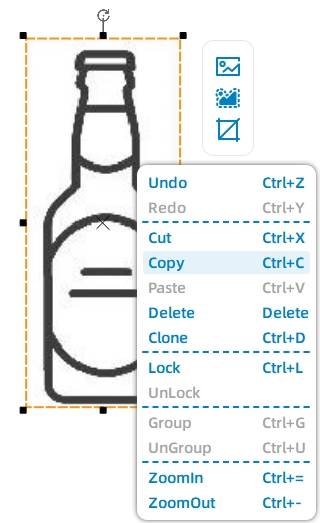
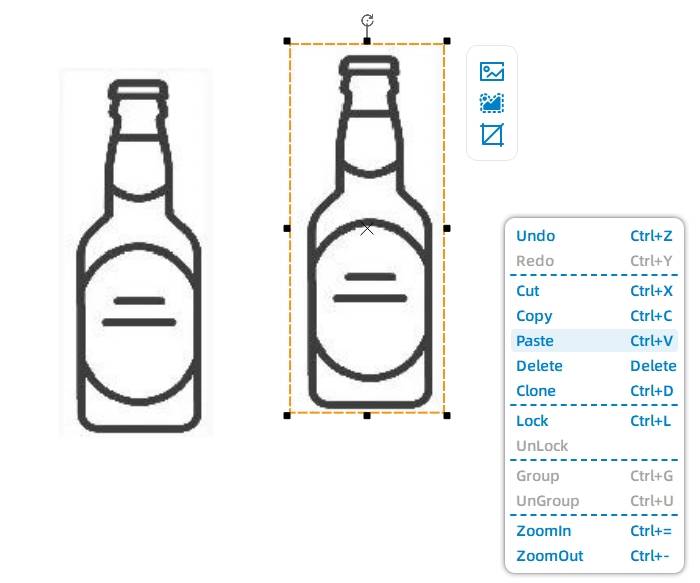
LaserMakerショートカット: グラフィックをすばやく複製するには、グラフィックを選択してCtrl Cを押してコピーし、Ctrl Vを押して貼り付けます。
グラフィック1を選択し、グラフィックの上にある回転アイコンを左クリックしたままにしてから、角度が30度に達するまでマウスを動かします。 マウスを放してグラフィックを時計回りに30度回転させます。
グラフィック2の場合、回転値に「-30」と入力し、回転ボタンをクリックして反時計回りに30度回転させます。 2つのグラフィックをテキスト1の上部に移動して、バランスの取れたレイアウトを作成します。
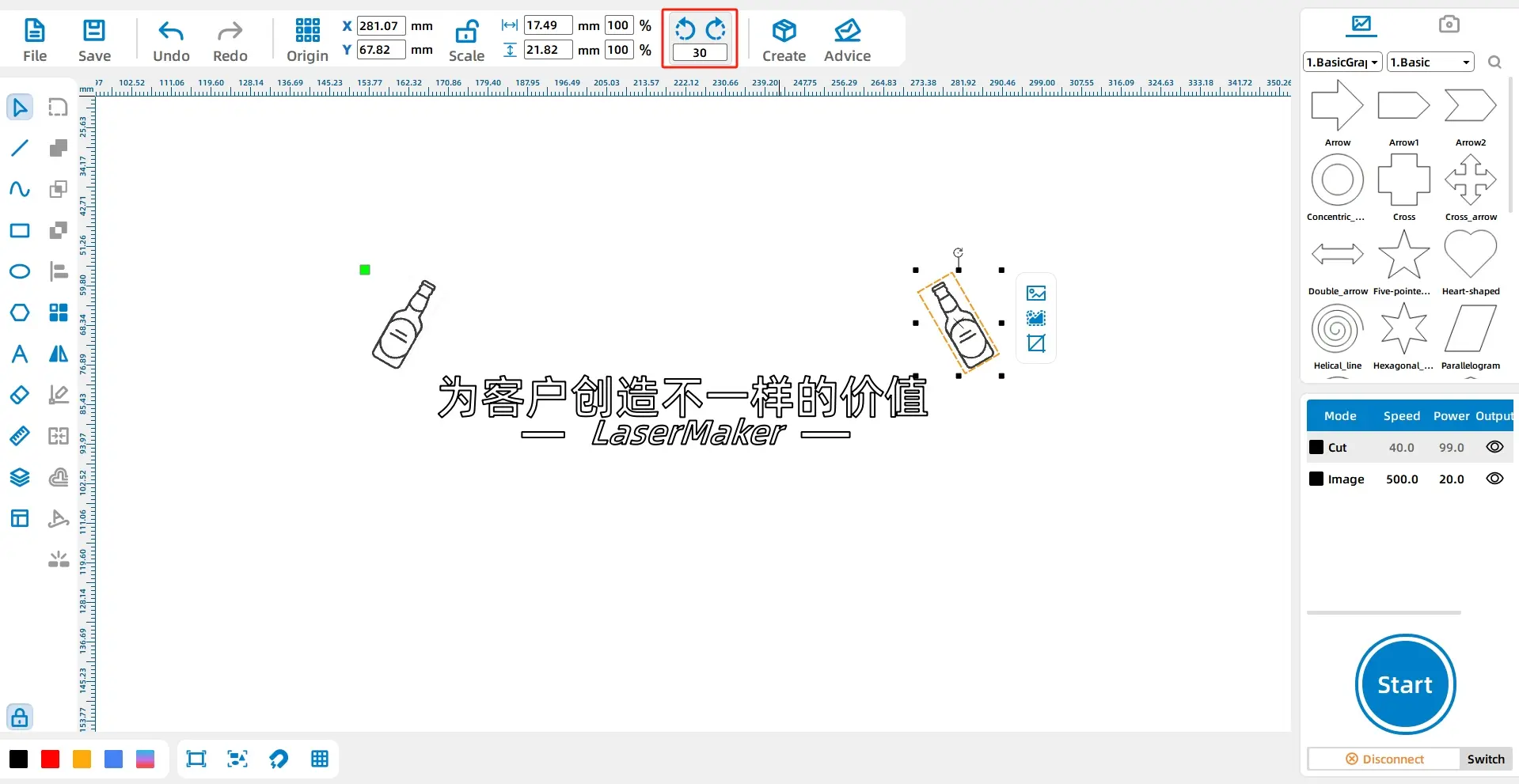
テキスト1とテキスト2を選択し、左下隅のレイヤーパレットで黄色のレイヤーをクリックします。 これにより、両方のテキスト要素が黄色のレイヤーに設定されます。
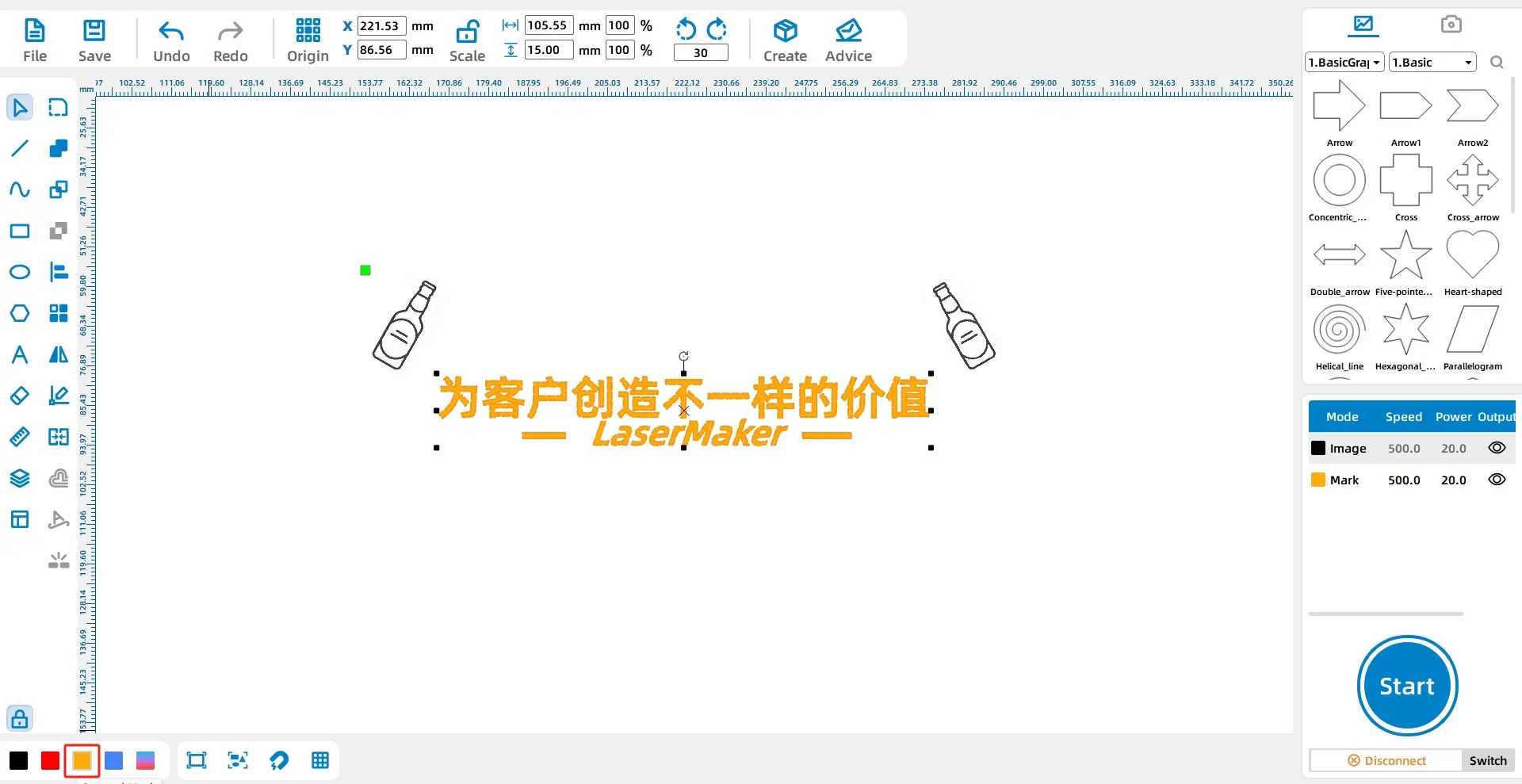
右下隅の処理パネルで、黒い画像レイヤーをダブルクリックします。 材料を人工皮革に、厚さを1mmに、そしてプロセスを浅い彫刻に設定します。
黄色のレイヤーにも同じ設定を繰り返します: 人工皮革、1mm、浅い彫刻。
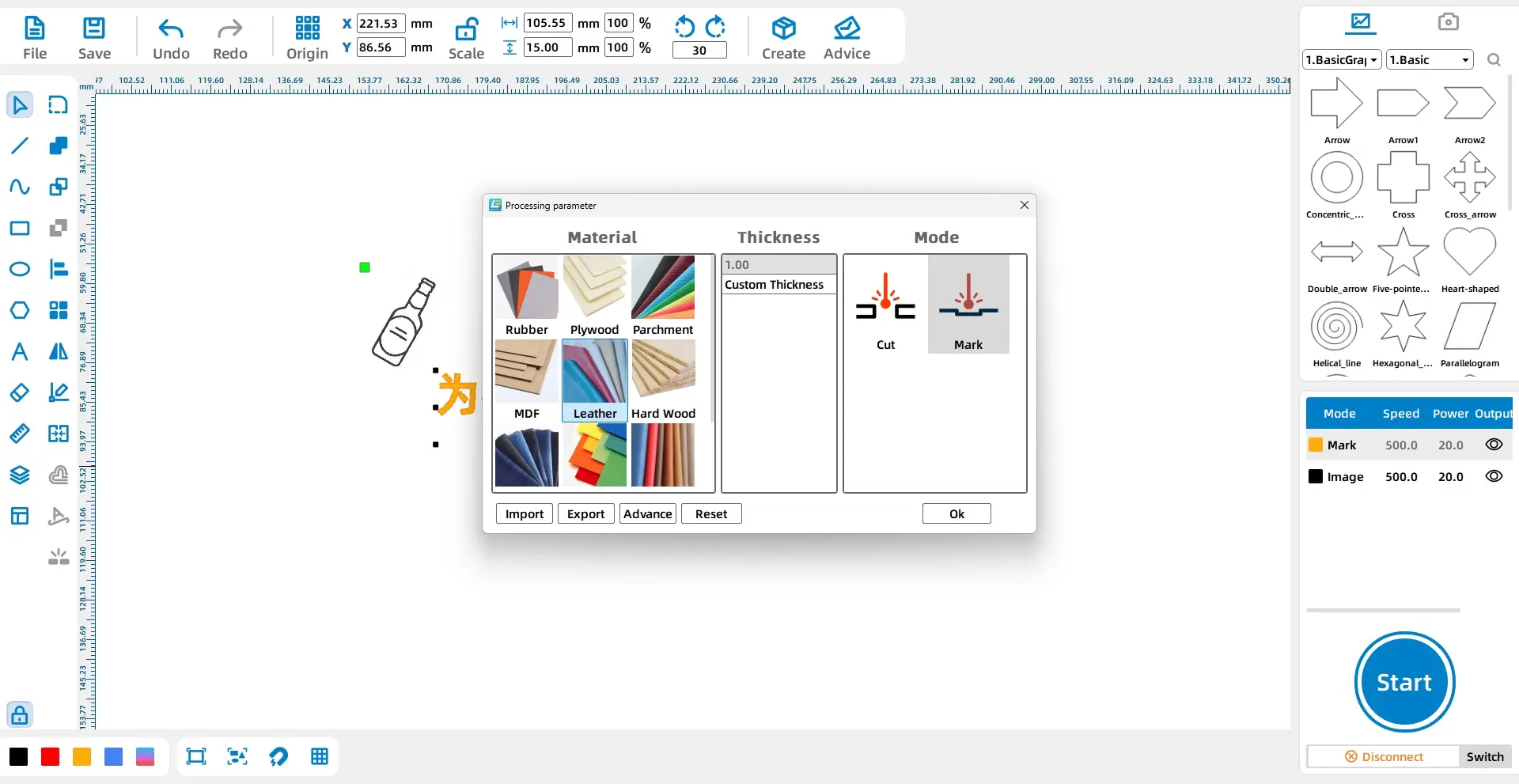
| レイヤー | 材料設定 | 厚さ設定 | プロセス | プロジェクトの使用 |
|---|---|---|---|---|
| ブラック | 人工皮革 | 1mm | 浅い彫刻 | ワインボトルグラフィック |
| イエロー | 人工皮革 | 1mm | 浅い彫刻 | メインテキストとスローガン |
右下隅の処理パネルの [スタート] ボタンをクリックして、レーザーデバイスにファイルをアップロードします。
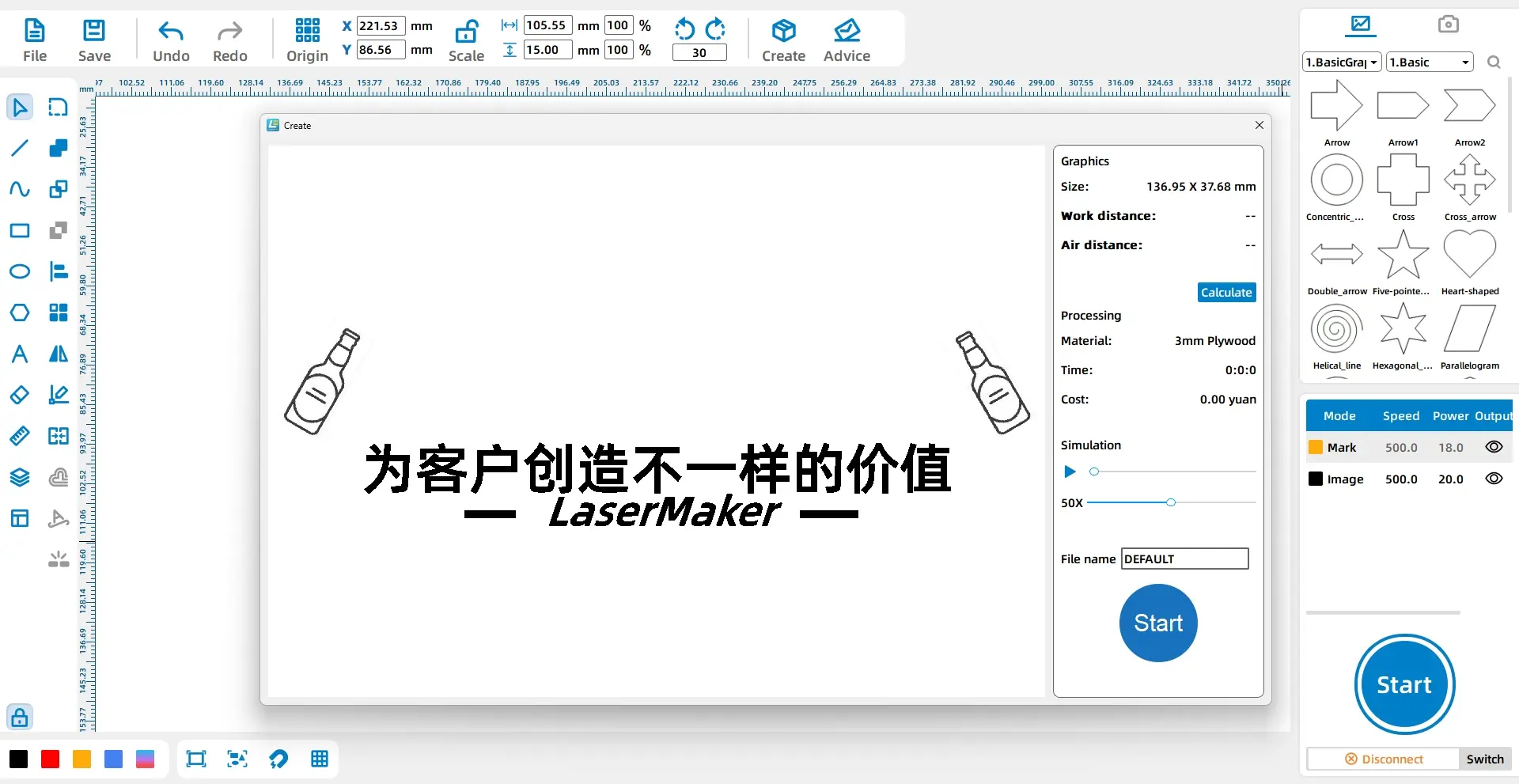
最終的な栓抜きを彫刻する前に、学生はデザインサイズ、テキストの位置、グラフィックの回転、レイヤー設定、および彫刻プロセスを確認する必要があります。 フルデザインは、72mm x 25mmの加工可能な領域内に留まる必要があります。
レーザー彫刻の後、レザーボトルオープナーは、テキストと装飾的なワインボトルのグラフィックを備えたパーソナライズされた製品になります。 生徒は、フォントの選択、回転角度、間隔が最終結果にどのように影響するかを比較できます。
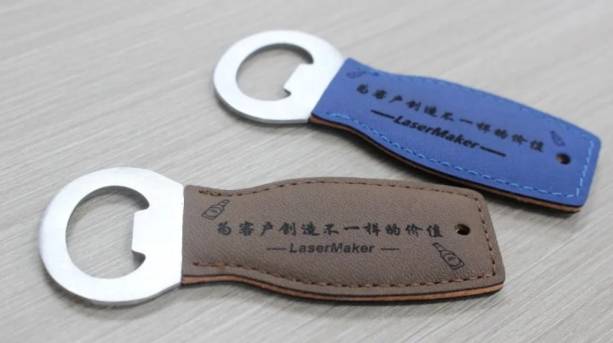
学生がワークフローを理解したら、独自のカスタムボトルオープナーを設計できます。 テキストを置き換えたり、スローガンを変更したり、別のアイコンを使用したり、回転角度を調整したり、学校のイベント、クラブ活動、レストラン、カフェ、または個人的な贈り物のデザインを作成したりできます。
拡張のアイデア: 実際の聴衆のために栓抜きを作成するように生徒に依頼します。 テキスト、アイコン、フォントスタイル、レイアウトを選択した理由と、デザインが72mm x 25mmの彫刻領域内にどのように収まるかを説明する必要があります。
このカスタムレザーボトルオープナープロジェクトでは、学生は実際の製品の測定、LaserMakerでのテキストの作成、グラフィックのインポートと複製、ショートカットのコピーとペーストの使用、オブジェクトの回転、レイヤーの色の割り当て、人工皮革の浅い彫刻の設定方法を学びます。
このプロジェクトは、デジタルモデリングが実践によって容易になることを示しています。 このような小さな製品カスタマイズ活動を試すことで、学生はLaserMakerツールに自信を持ち、レーザー彫刻が日常のアイテムをパーソナライズされたデザインに変える方法を理解できます。
LaserMaker STEAMプロジェクトをさらに作成
教室でのレーザー彫刻プロジェクト、パーソナライズされたアクセサリー、人工皮革の彫刻、学生メーカーの活動、実践的なデジタル製作のレッスンのためのサンダーレーザーマシンを探索してください。
ボルトシリーズを探る今すぐ専門家に相談してください!
私たちがあなたにもっと役立つことができるようにあなたの連絡先情報を残してください。
次のプロジェクトに最適なレーザー加工機を見つける
さまざまな素材、ワークフロー、生産ニーズに対応するThunder Laserのソリューションをご覧ください。


 安定性と一貫性に優れたマシン幅広い用途充実したアフターサービス工場直販


