


カスタム市道路サインレーザー切断プロジェクト: レーザーメーカーSTEAMコース
 2024-08-19
あなたは何を探していますか のために?
制品、ブログ投稿、サポートコンテンツ、およびリソース全体を検索します。

カスタム市道路サインレーザー切断プロジェクト: レーザーメーカーSTEAMコース
2024-08-19

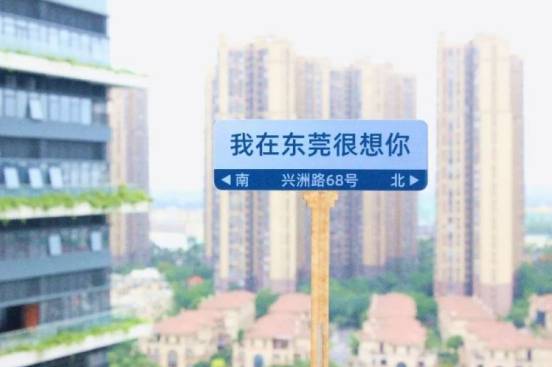
このLaserMaker STEAMコースでは、学生はシンプルな形状、テキストツール、丸みを帯びた角、浅い彫刻、および切断を使用して、カスタムの都市道路標識を設計および作成します。 このプロジェクトは、ソーシャルメディアでよく共有される人気のある「チェックイン」道路標識に触発されています。この標識では、地名やメッセージが都市の視覚的アイデンティティの一部になります。
この活動を通じて、学生はフラットサインが場所、感情、デザインスタイルをどのように伝えることができるかを学びます。 LaserMakerの長方形、丸みを帯びた角、テキスト、三角形の方向アイコン、およびレイヤーベースの処理設定から記号を作成します。
完成したプロジェクトは、デュアルカラーボードで作られた小さなカスタム道路標識です。 生徒はサインのアウトラインを作成し、方向性のあるテキストと大きなメッセージを追加し、三角形のアイコンを描画してから、さまざまなレイヤーを使用して彫刻とカットを行います。
このレッスンの重要な学習ポイントは、凹版とレリーフのスタイル効果の使用です。 2つの刻まれた領域が重なると、重なり合う部分は刻まれないままになります。 刻まれた領域と刻まれていない領域のこのコントラストは、サイン表面にクリアなレタリングとグラフィック効果を生み出すのに役立ちます。
先生のメモ: このレッスンは、シンプルなジオメトリ、テキストレイアウト、形状編集、レイヤーコントロール、彫刻順序、レーザーカットを1つのコンパクトな教室プロジェクトに組み合わせているため、LaserMakerの紹介に適しています。
カスタム道路標識は、公共スペース、カフェ、展示会、学校のイベント、フォトゾーン、ワークショップ、クリエイティブなディスプレイでよく使用されます。 簡単な看板は、方向を示したり、場所を特定したり、写真を撮ったり、経験を共有したりするように促すメッセージを表現したりできます。
教室やメーカースペースでは、このプロジェクトは、学校のクラブの看板、教室の場所の看板、都市をテーマにしたディスプレイ、イベント看板、方向ラベル、またはパーソナライズされた机とドアの看板に適応できます。
道路標識プロジェクトを開始する前に、次の資料を準備します。
| 番号 | 材料名 | 数量 | プロジェクトの使用 |
|---|---|---|---|
| 1 | 1.5mmデュアルカラーボード | 1 | 浅い彫刻と切断のための主要な道路標識表面 |
| 2 | 3mmアクリル板 | 1 | プロジェクトのリストされた材料; プロジェクトの教室版に従って使用して下さい |
教師向け機器ノート: このタイプの教室サインプロジェクトは、薄いサイン材料の彫刻や切断に適したレーザーカッターで完了できます。雷レーザーボルトシリーズをクリックします。 常に材料をテストし、レーザー操作を監督します。
LaserMakerを開き、左側の描画ツールから長方形ツールを選択します。 描画領域で、長さ120mm、幅40mmの最初の長方形を描画します。 次に、長さ120mm、幅12mmの2番目の長方形を描きます。 2番目の長方形を下に移動して、最初の長方形と重なるようにします。
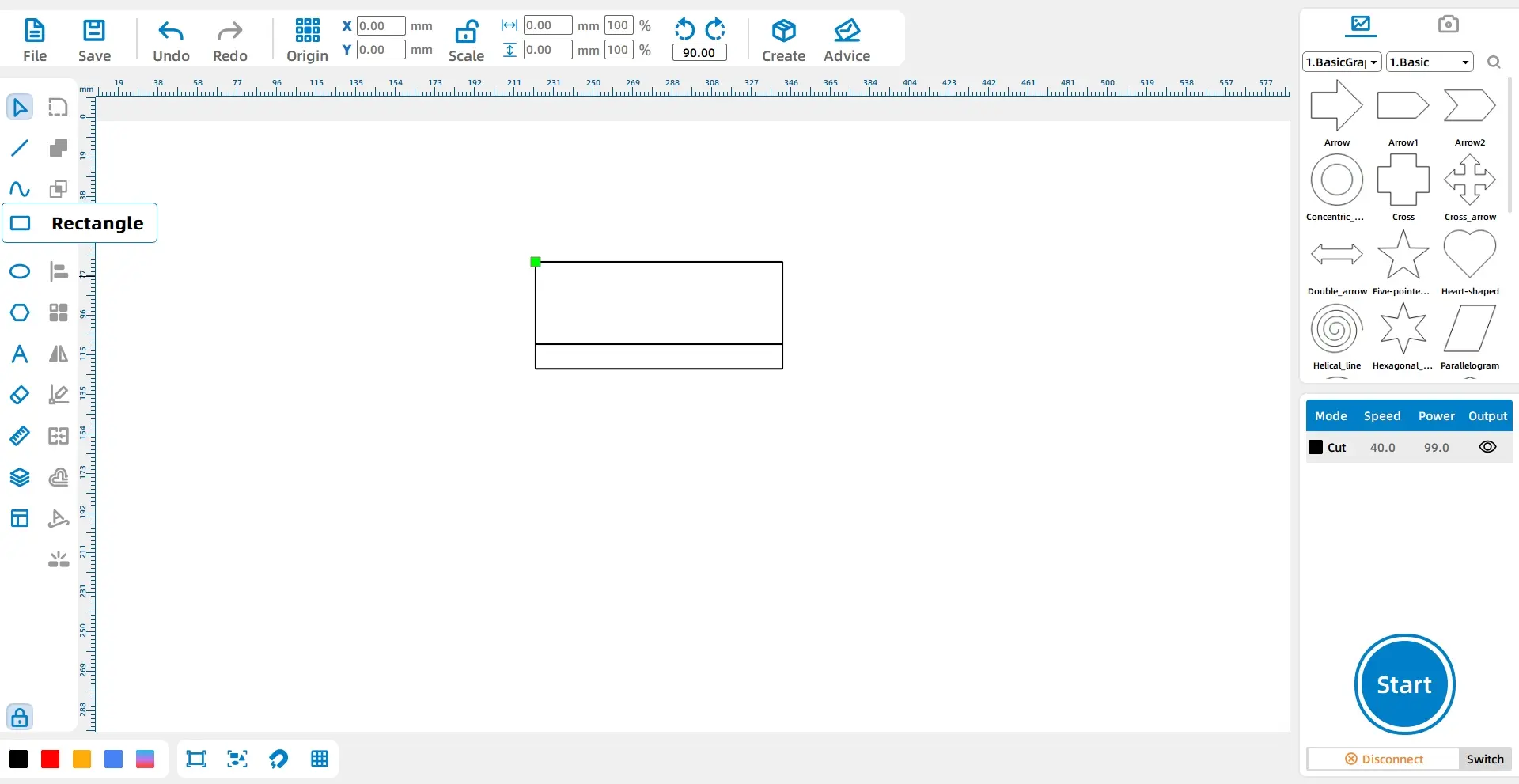
四角形を選択し、描画ツールから丸みを帯びた角ツールを選択します。 丸みを帯びた角の半径を5mmに設定し、長方形の角をクリックして丸めます。
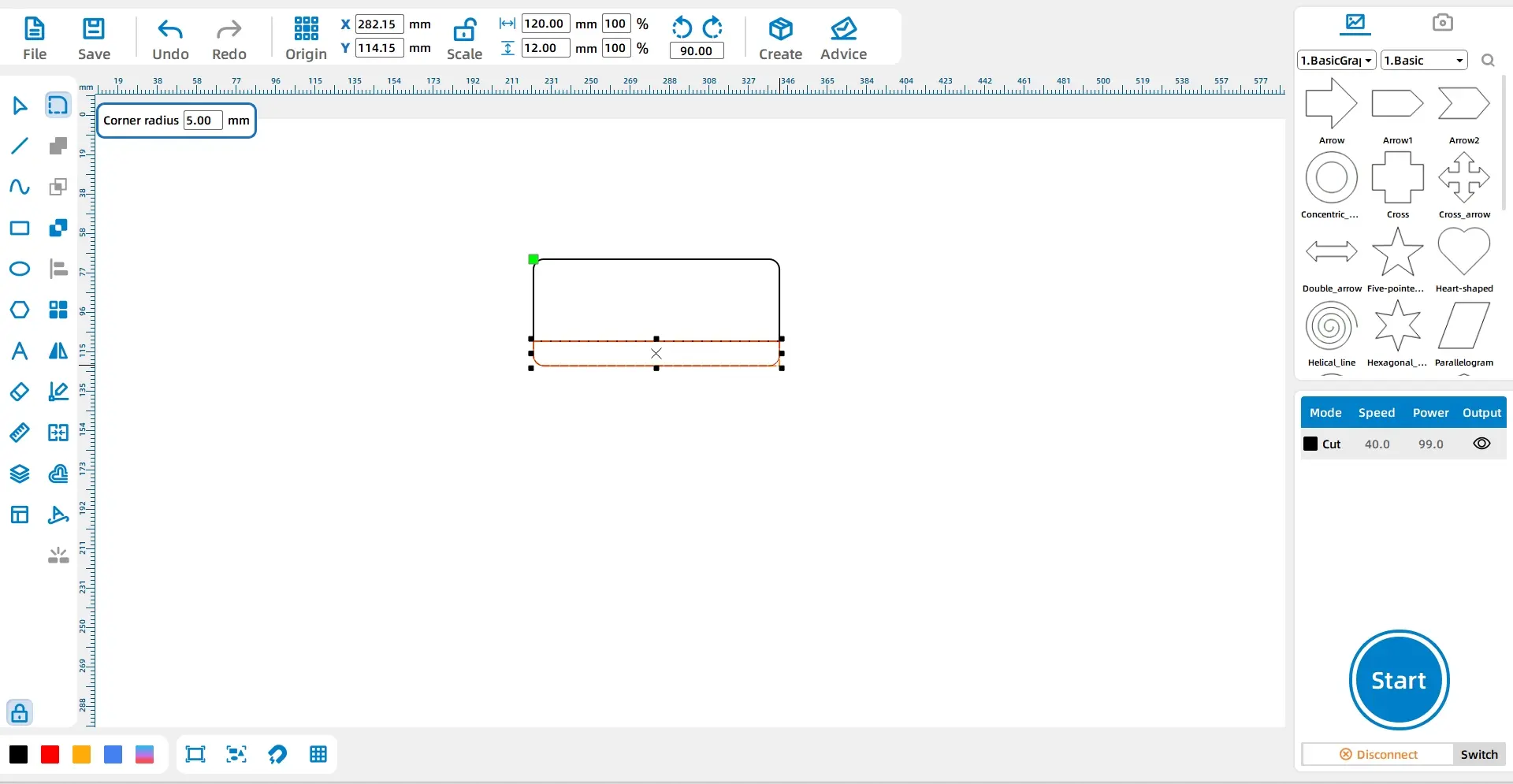
LaserMakerのヒント: Rounded CornersやUnionなどのツールは、形状が選択された後にのみ表示されます。 ツールが表示されない場合は、最初に正しい形状が選択されているかどうかを確認します。
最初の長方形を選択し、Ctrl Cを押してコピーし、Ctrl Vを押して貼り付けます。 これにより、後でカッティングレイヤーに使用される3番目の長方形が作成されます。
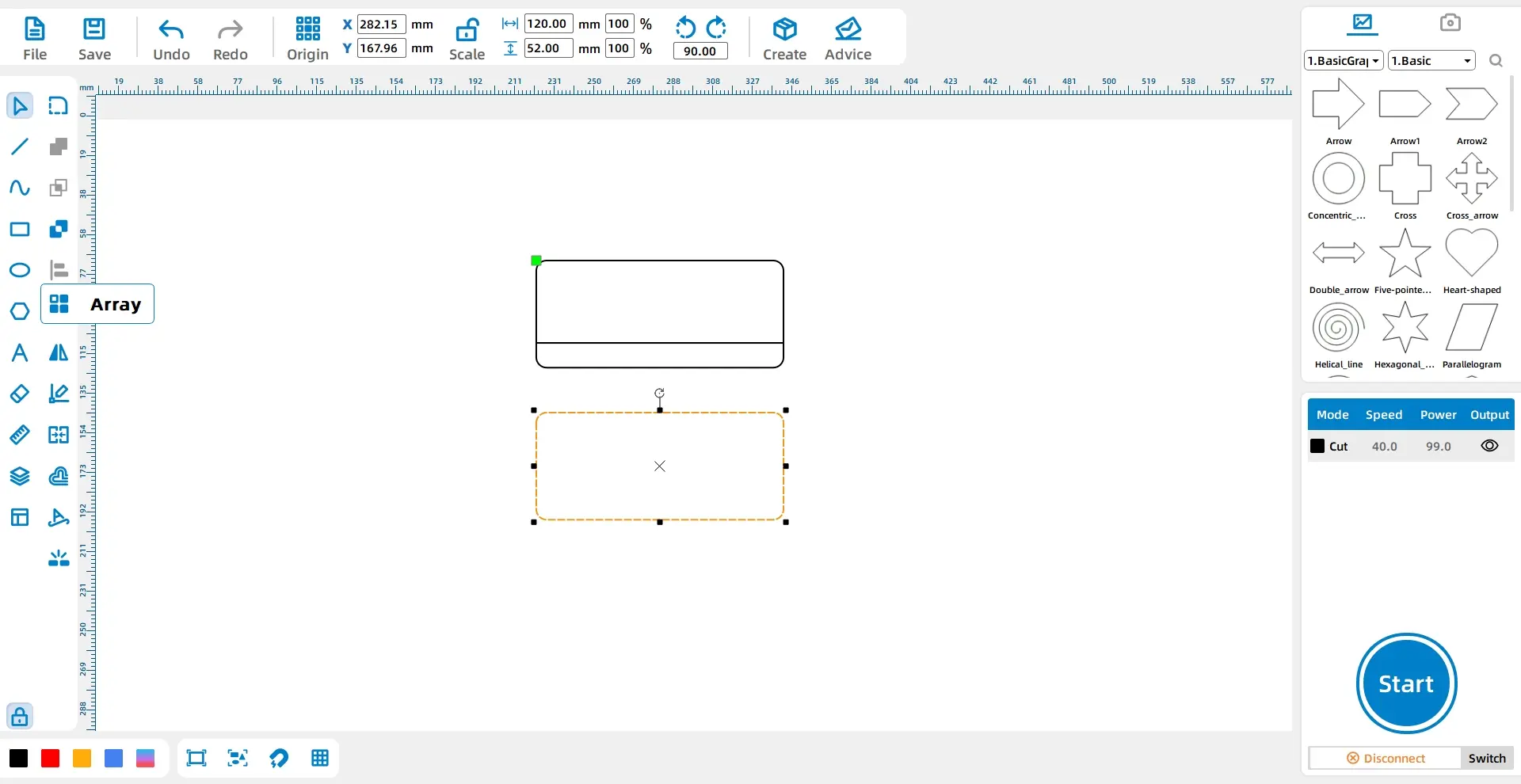
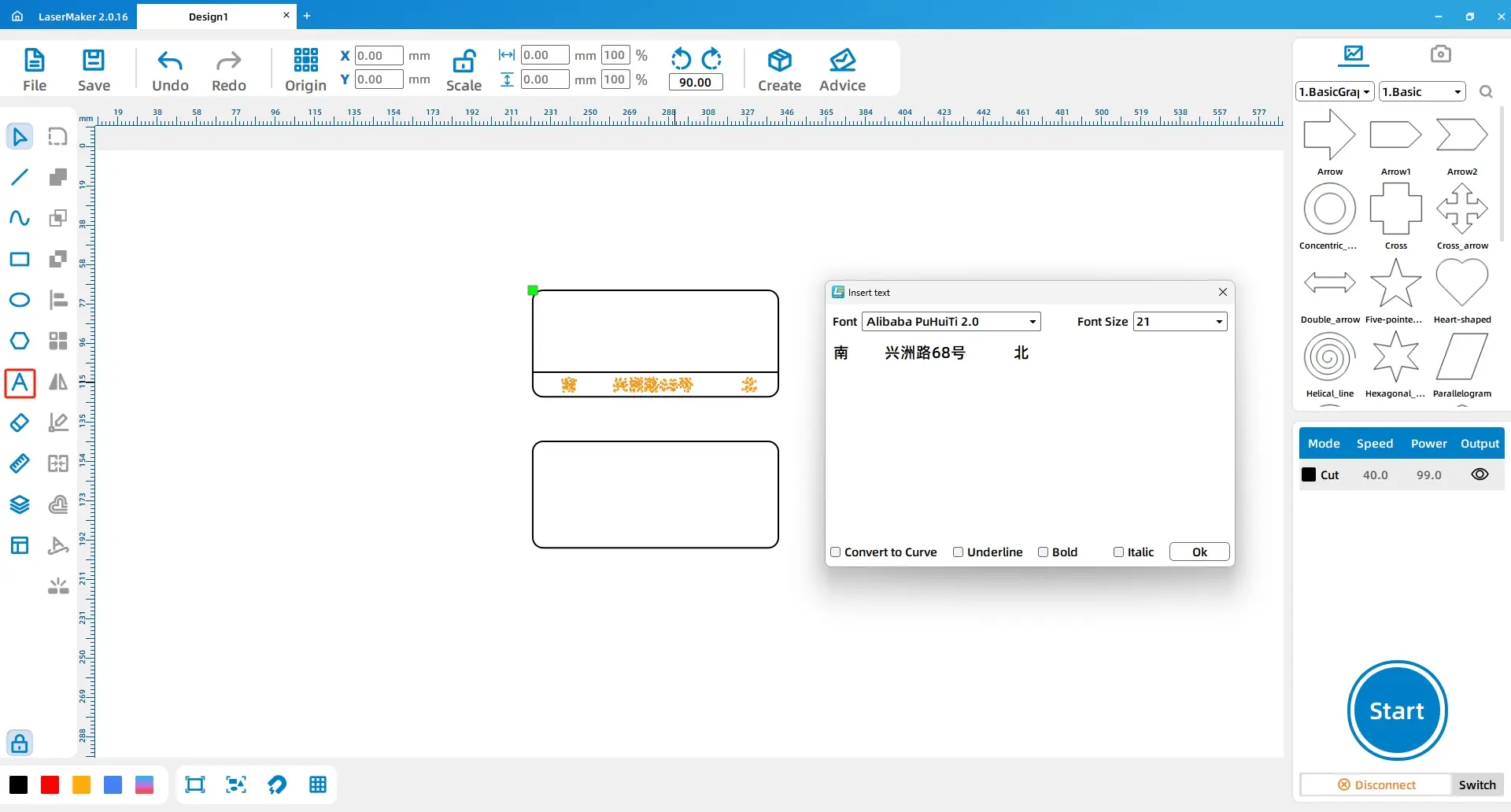
描画ツールからテキストツールを選択します。 「南东洲路68号北」という文章を入力する。 フォントをAlibaba PuhuiTi 2.0 Semiboldに設定し、フォントサイズを21に設定します。
テキストツールをもう一度使用して、メインメッセージ「我在东想」を入力します。 フォントをAlibaba PuhuiTi 2.0 Semiboldに設定し、フォントサイズを42に設定します。
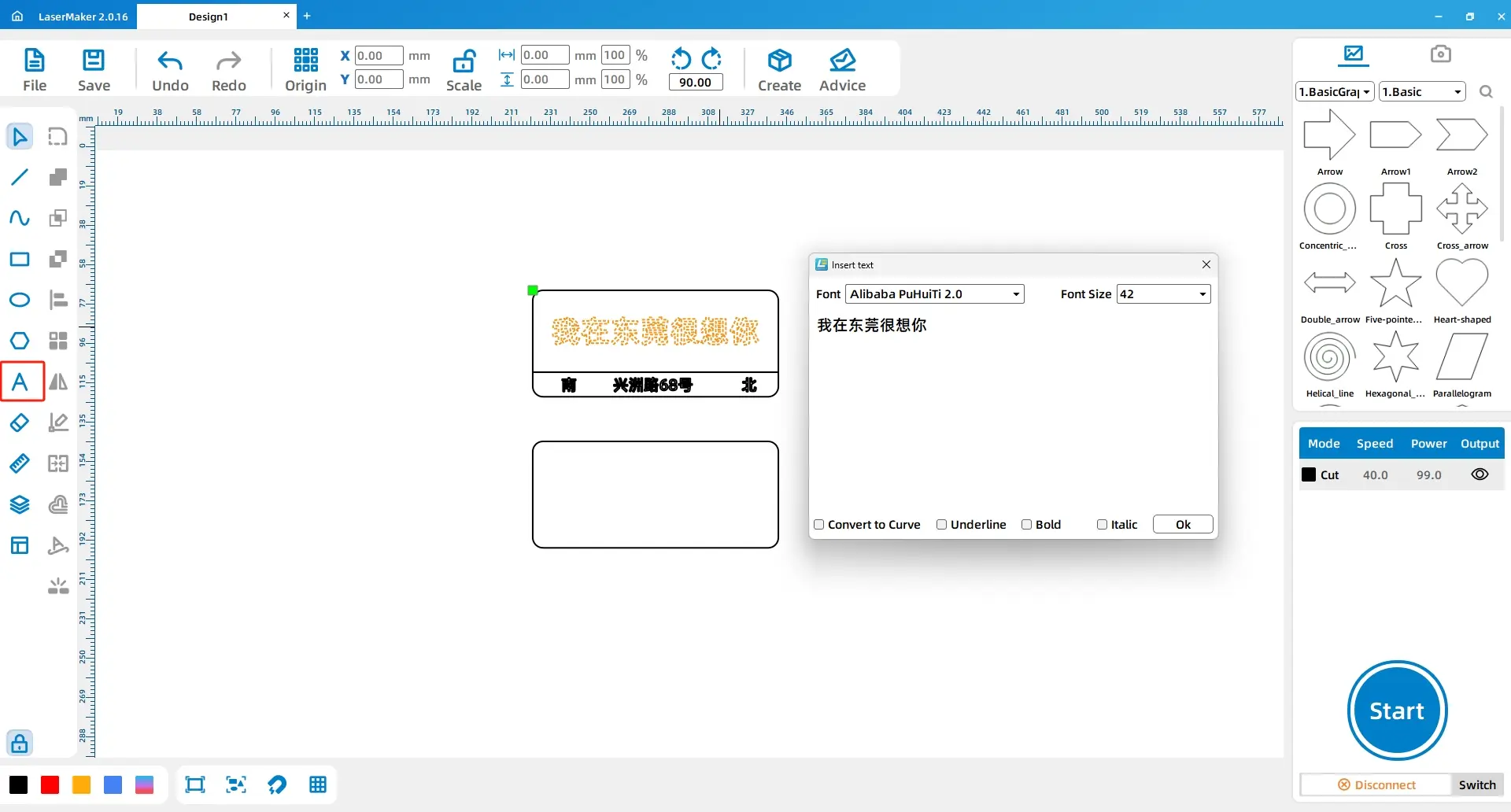
[基本形状] エリアから [正三角形] を選択し、描画エリアにドラッグします。 6mmにサイズを変更します。 回転コントロールを使用し、値を-90度に設定して、最初の方向の三角形を作成します。
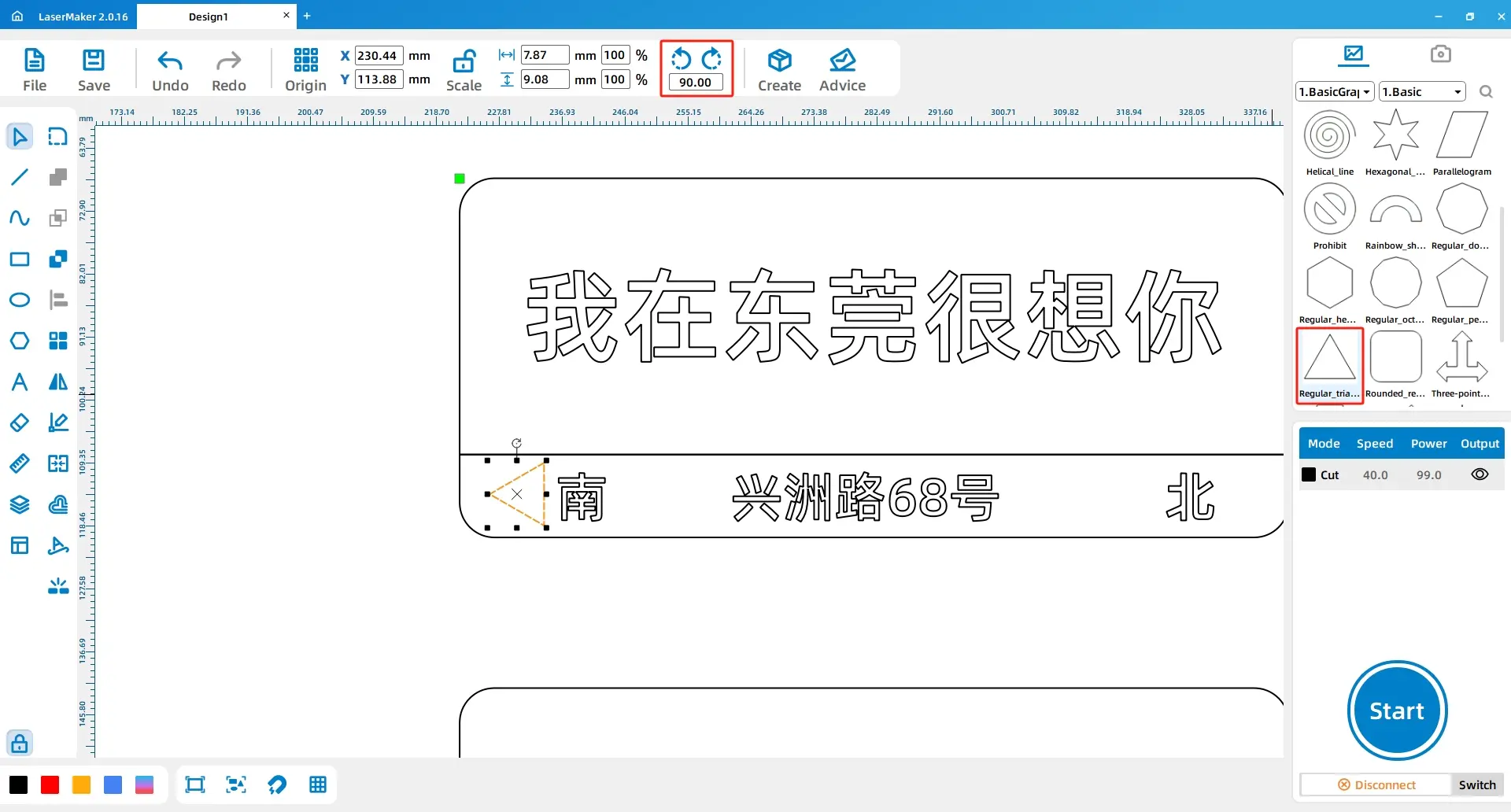
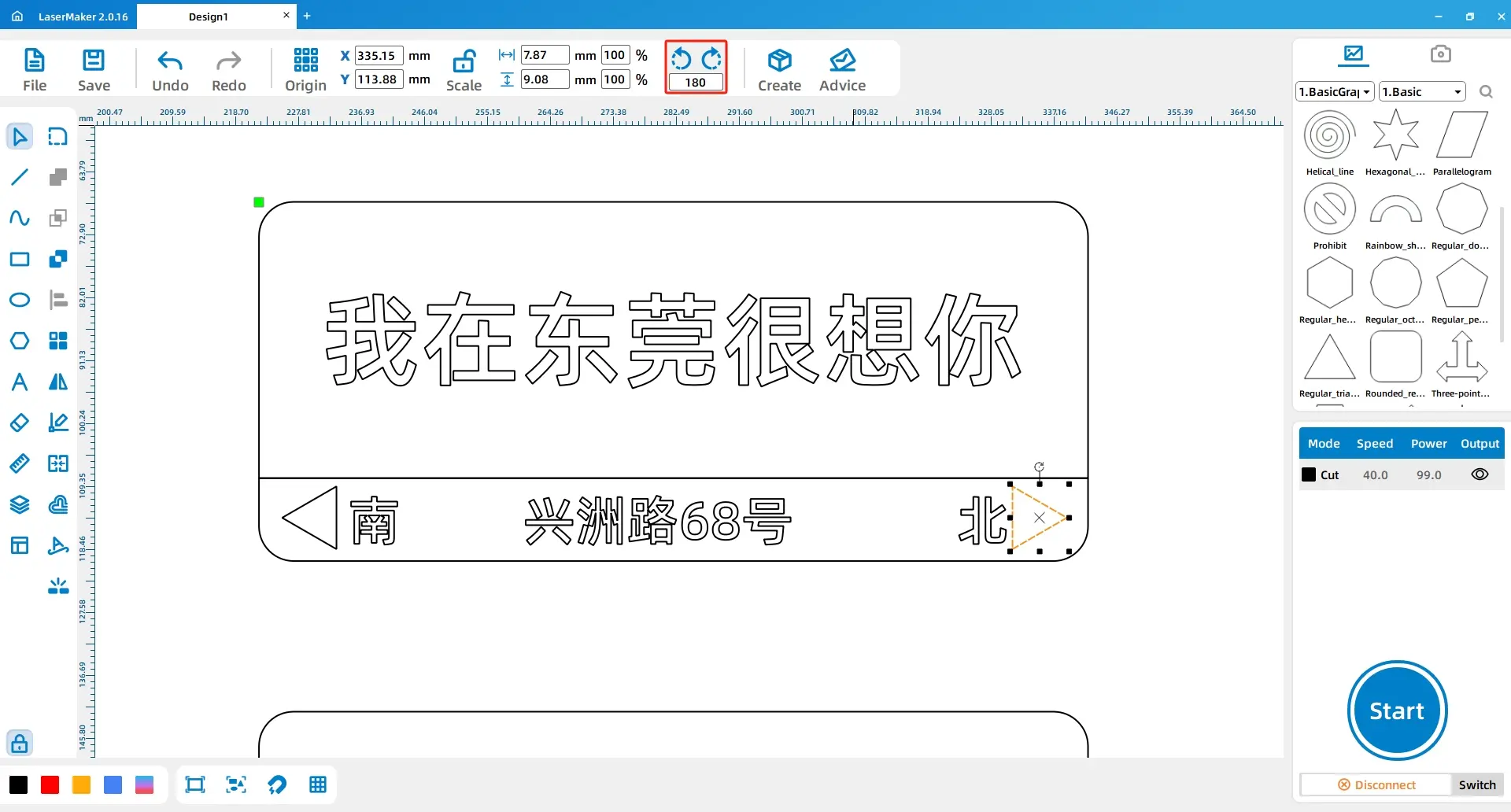
最初の三角形をクリックし、Ctrl Cを押してコピーし、Ctrl Vを押して貼り付けます。 コピーした三角形を180度回転させて、2番目の方向の三角形を作成します。
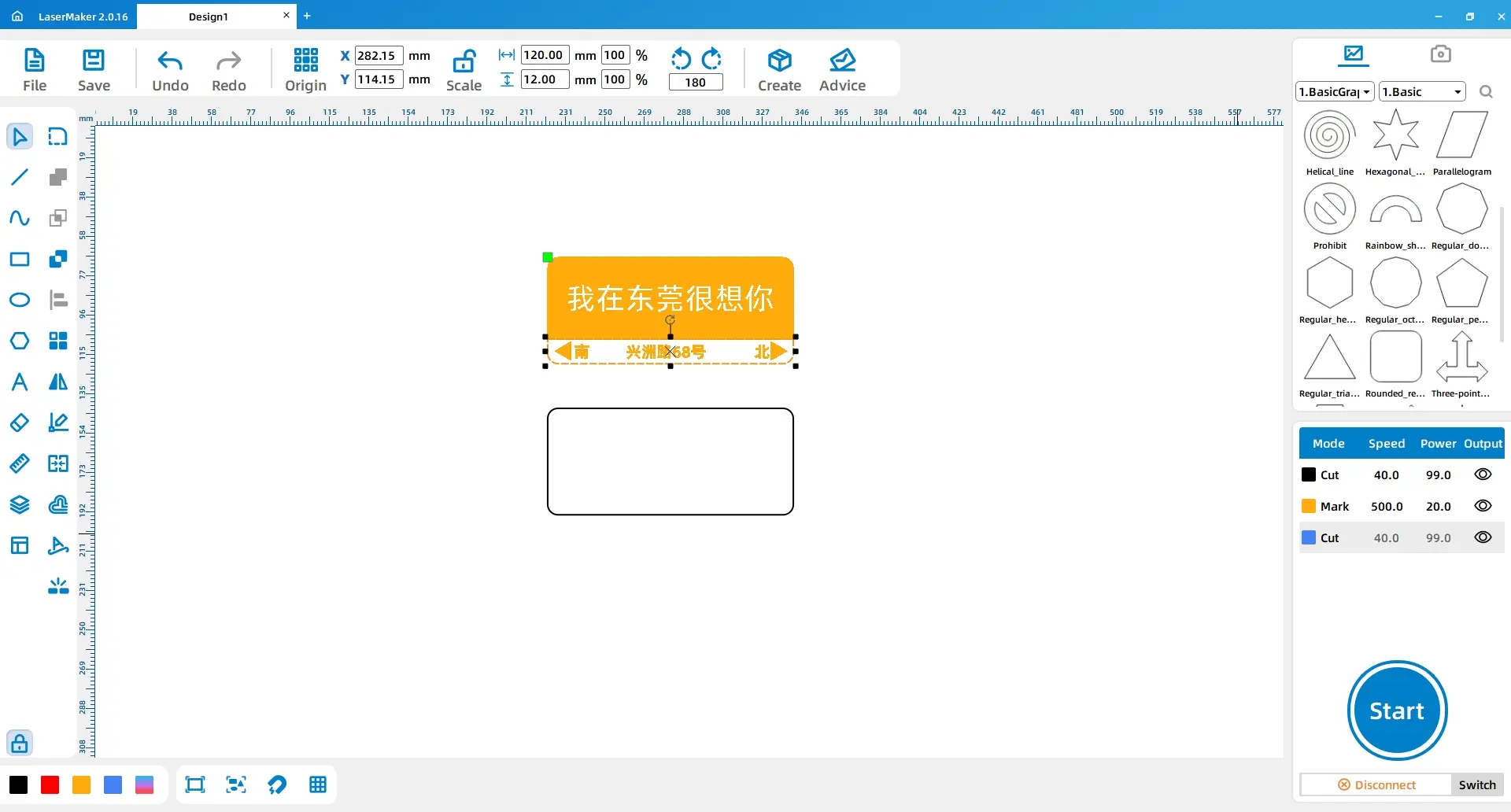
最初の四角形内のすべてのコンテンツを選択します。 左下のレイヤーパネルで、アウトラインの色を黄色に変更します。 この黄色い層は浅い彫刻に使用されます。
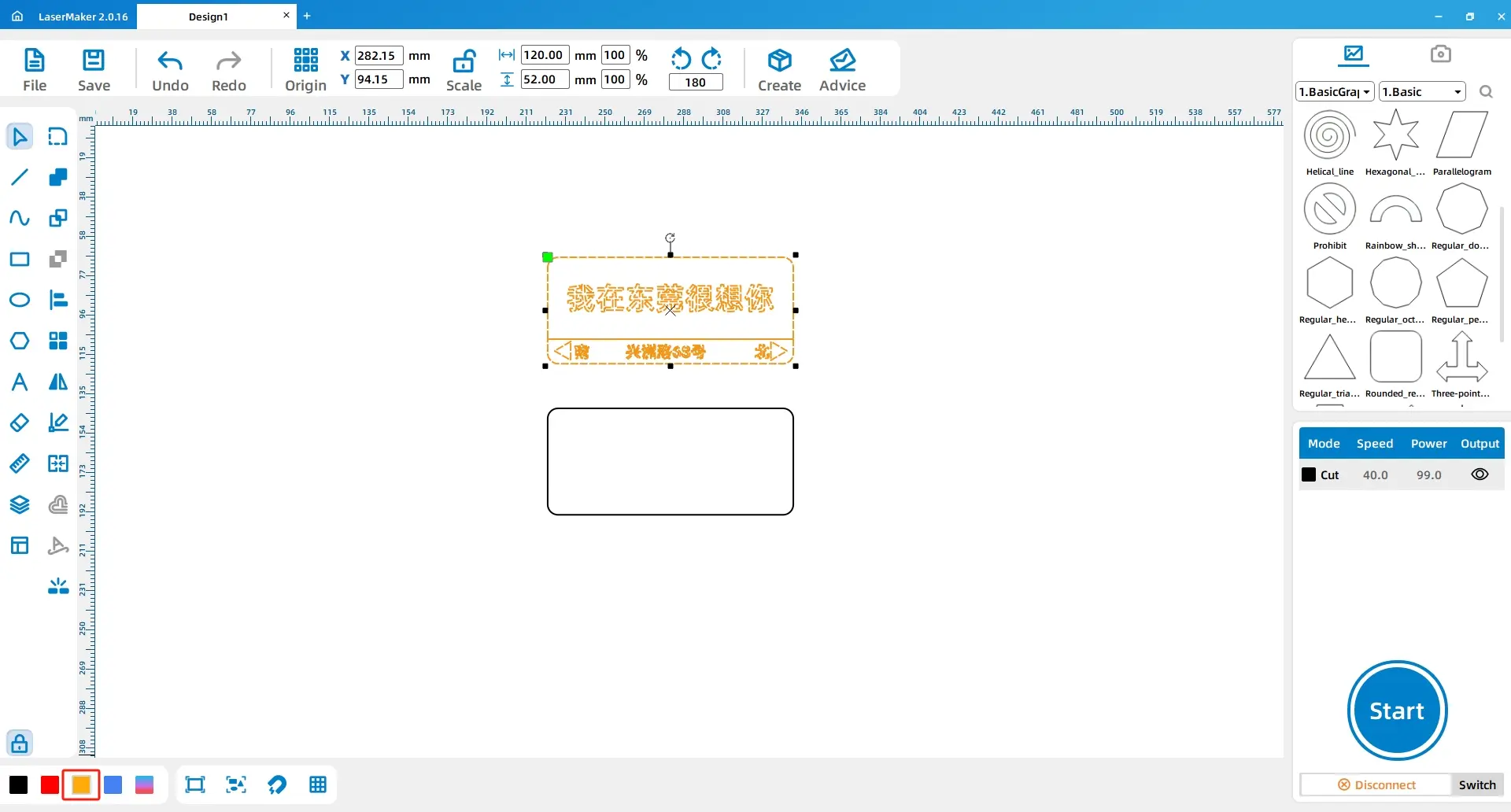
このプロジェクトでは、凹版効果とレリーフ効果の両方を使用しています。 2つの彫刻層が重なると、重なり合う領域は刻まれません。 このプロジェクトでは、メインの長方形と下部の長方形の間の重なり合う部分は刻まれていませんが、周囲の刻まれた領域はコントラストを作成します。
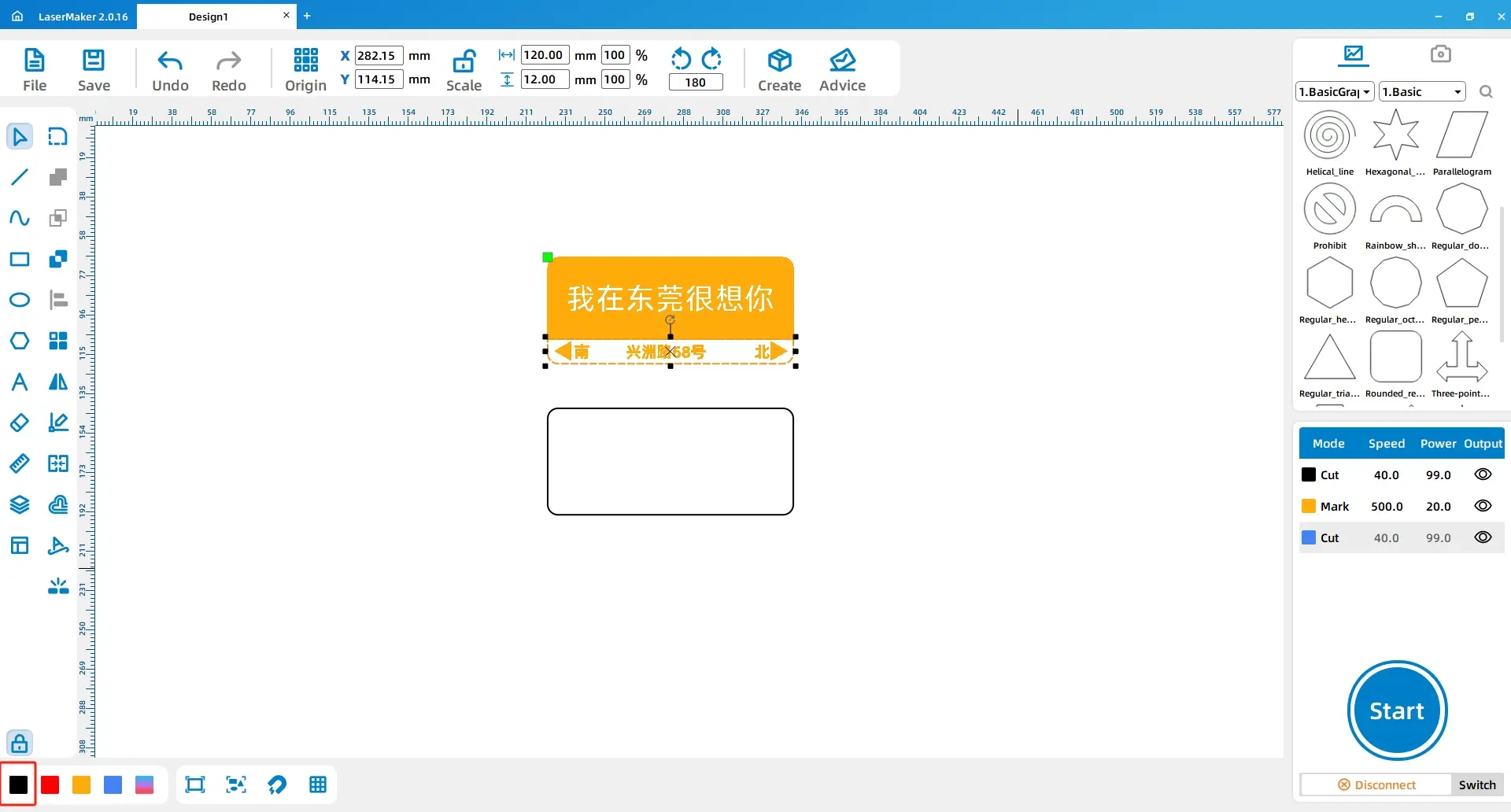
3番目の長方形を選択し、最初の長方形と重なるように移動します。 3番目の長方形を選択した状態で、レイヤーパネルでアウトラインの色を黒に変更します。 この黒いレイヤーは、最終的なサインのアウトラインをカットするために使用されます。
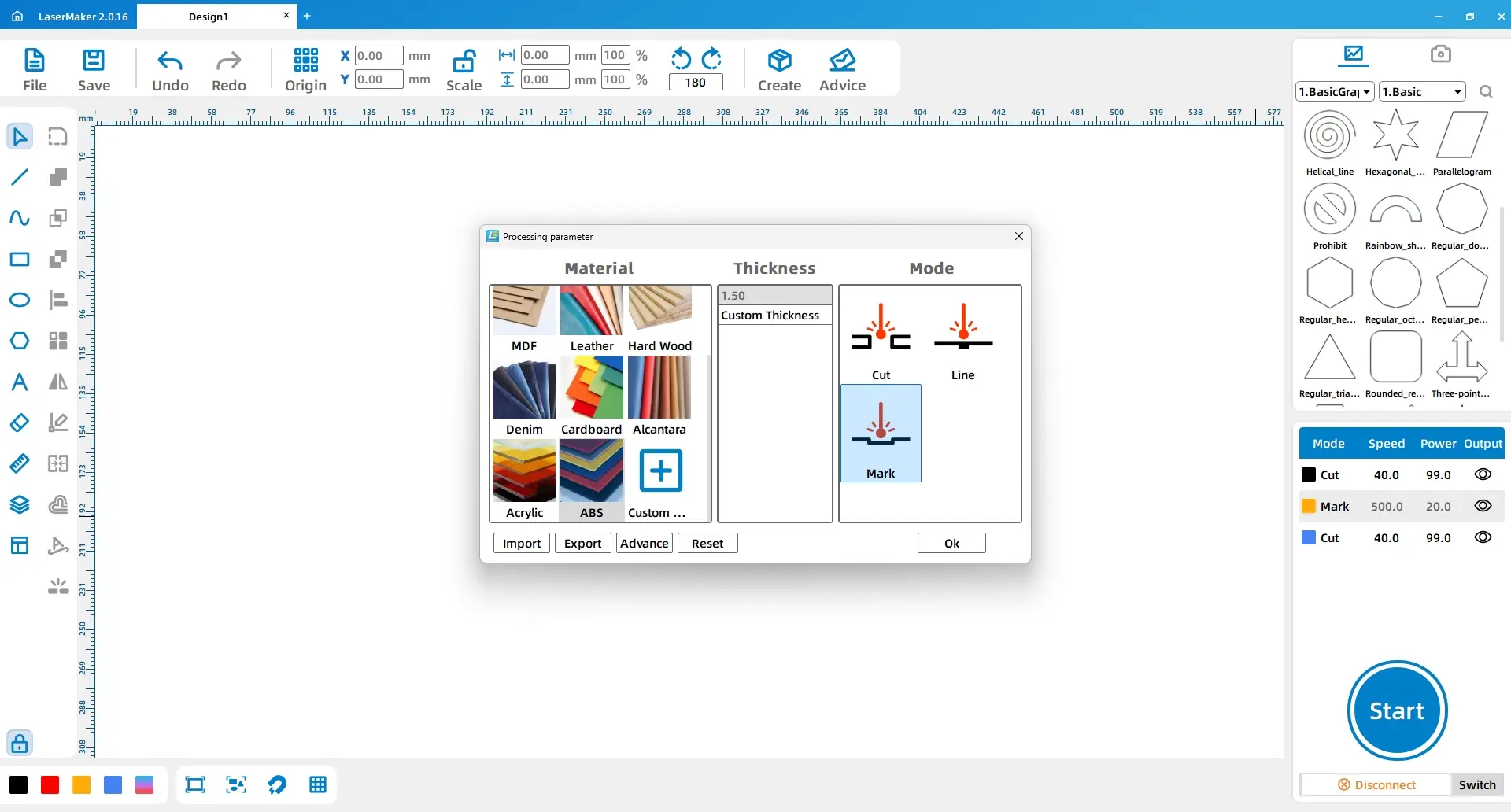
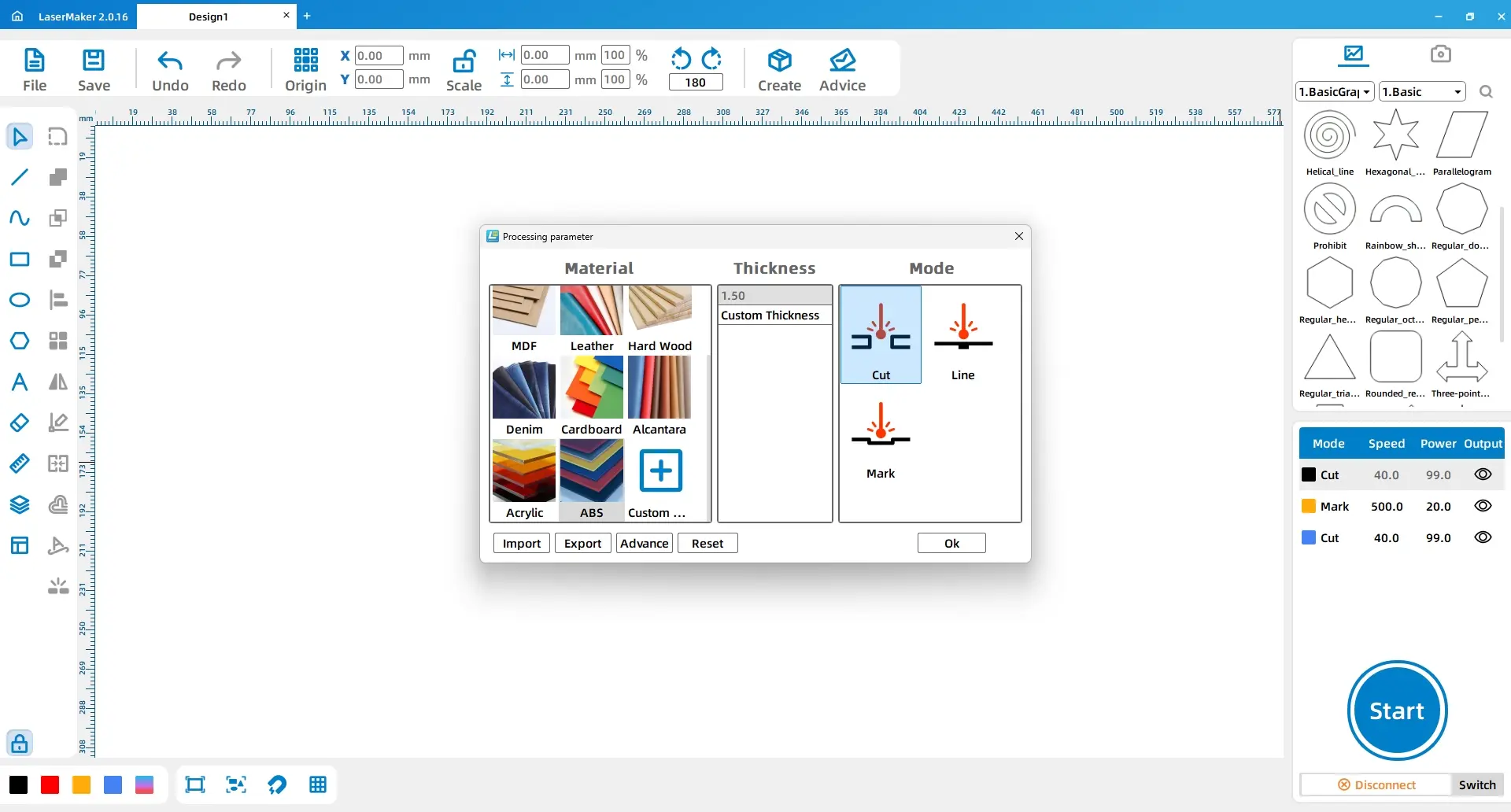
処理パネルで、黄色のレイヤーをダブルクリックします。 素材をデュアルカラーボードに、厚さを1.5mmに、プロセスを浅い彫刻に設定します。 次に、黒いレイヤーをダブルクリックして、素材をデュアルカラーボードに設定し、厚さを1.5mmにして、切断するプロセスを設定します。
| レイヤー | 素材 | 厚さ | プロセス | プロジェクトの使用 |
|---|---|---|---|---|
| イエロー | デュアルカラーボード | 1.5mm | 浅い彫刻 | テキスト、下部ブロック、グラフィック表面効果 |
| ブラック | デュアルカラーボード | 1.5mm | 切削 | 最終道路標識の概要 |
プロセスのヒント: 黒いレイヤーの上に黄色のレイヤーを配置します。 表面の詳細が処理されている間、標識が安定したままになるように、カットする前に浅い彫刻を実行します。
最終的な道路標識を作成する前に、学生はデザインレイアウト、レイヤーの順序、テキストの読みやすさ、三角形の方向の記号、および彫刻のコントラストを確認する必要があります。 同じデュアルカラーボード上の小さなテストは、浅い彫刻効果が明らかであるかどうかを確認するのに役立ちます。
彫刻と切断の後、材料シートから完成した道路標識を取り除きます。 テキストの表面のコントラスト、カットエッジ、読みやすさを確認します。
生徒がワークフローを理解すると、独自の道路標識のデザインを作成できます。 都市名、教室名、学校のクラブ名、方向の言葉、メッセージテキスト、アイコンの形、カラーボード、またはサインのサイズを変更できます。
拡張のアイデア: 図書館、メーカースペース、アートスタジオ、サイエンスラボ、教室、展示エリア、イベントフォトゾーンなど、実際の学校の場所の看板をデザインするよう生徒に依頼します。 彼らは彼らのテキストとシンボルがその場所の意味をどのように伝えているかを説明するべきです。
このカスタム都市道路標識プロジェクトでは、学生は長方形、丸みを帯びた角、テキスト、基本的な形状、回転、コピーアンドペースト、レイヤーカラーの割り当て、浅い彫刻、切断などのLaserMakerツールの使用を練習します。
このプロジェクトでは、重要な彫刻の概念も導入されています。2つの彫刻領域が重なると、重なり合う領域が刻まれないままになり、凹版とレリーフのコントラストが作成されます。 形状のオーバーラップ、テキストレイアウト、およびプロセス順序を実験することにより、学生は多くの教室やコミュニティで使用するために、明確で表現力豊かなレーザーで作られた標識を作成できます。
LaserMaker STEAMプロジェクトをさらに作成
教室でのレーザー切断プロジェクト、カスタムサイン、デュアルカラーボード彫刻、学生メーカーの活動、実践的なデジタル製造レッスンのためのサンダーレーザーマシンを探索してください。
ボルトシリーズを探る今すぐ専門家に相談してください!
私たちがあなたにもっと役立つことができるようにあなたの連絡先情報を残してください。
次のプロジェクトに最適なレーザー加工機を見つける
さまざまな素材、ワークフロー、生産ニーズに対応するThunder Laserのソリューションをご覧ください。


 安定性と一貫性に優れたマシン幅広い用途充実したアフターサービス工場直販


