


Thunder Laser Novaインストールガイド
 2024-05-17
あなたは何を探していますか のために?
制品、ブログ投稿、サポートコンテンツ、およびリソース全体を検索します。

Thunder Laser Novaインストールガイド
2024-05-17

サンダーレーザーノヴァがアンロードされて配置された後、次のステップは適切なインストールです。 慎重なセットアップは、安全な起動、安定した動き、水冷、エアアシスト、排気、およびPC接続のためにマシンを準備するのに役立ちます。
このガイドでは、マシンの安定化、水平化、ウォーターチラーのセットアップ、アクセサリの接続、マシンの電源、レーザーチューブの気泡の確認、レーザーパルスの確認、マシンのコンピューターへの接続など、主な設置手順を説明します。
開始する前に、マシンが意図した位置に配置され、設置、検査、および安全な操作のために周囲が明確であることを確認してください。
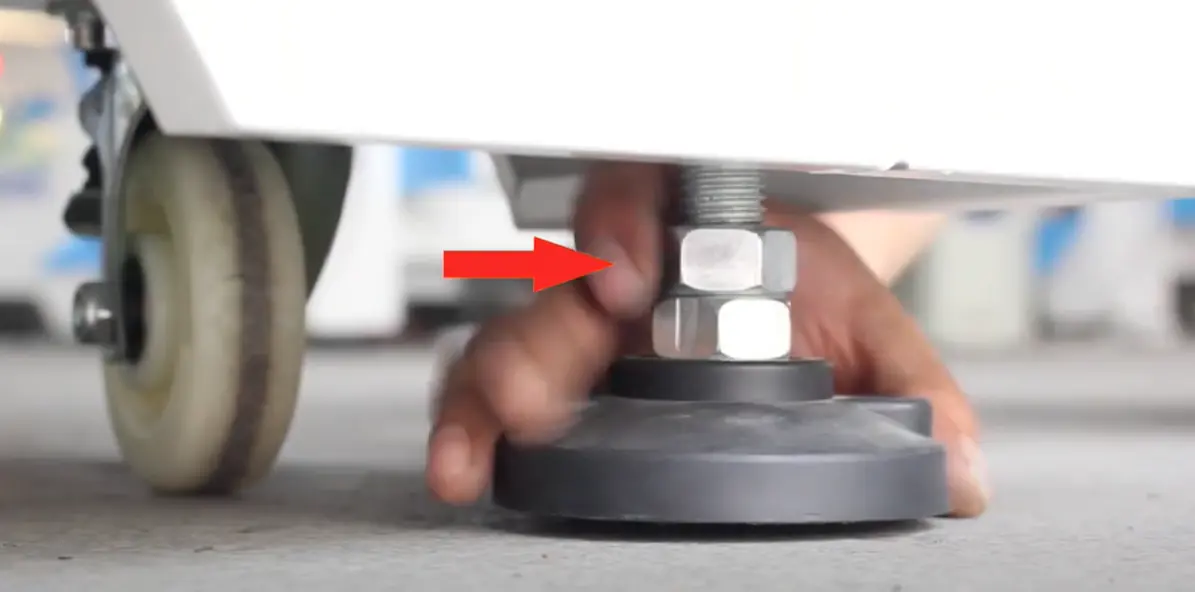
フットスタンドを調整するか、マシンを安定させるために必要に応じてマシンを再配置します。
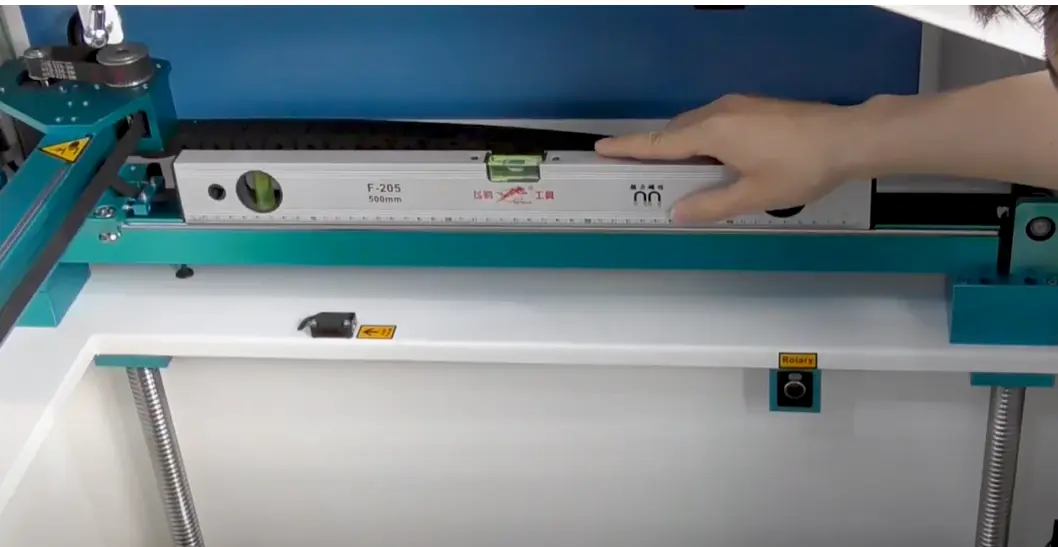
マシンがレベルかどうかを確認します。 水平でない場合は、フットスタンドを調整するか、必要に応じてマシンを再配置します。
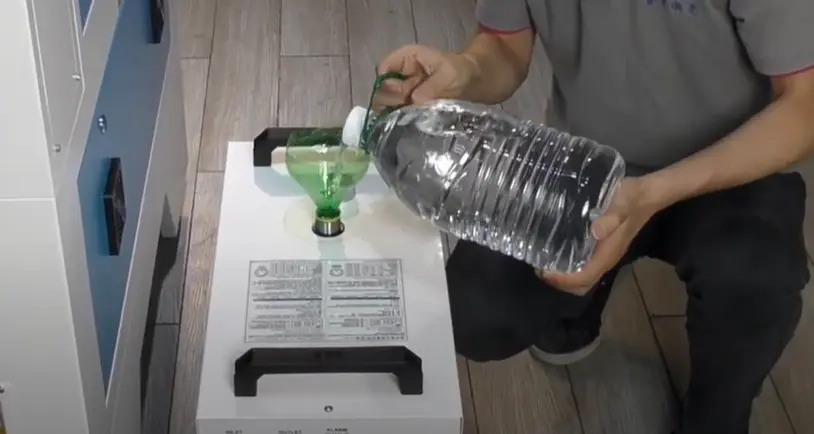
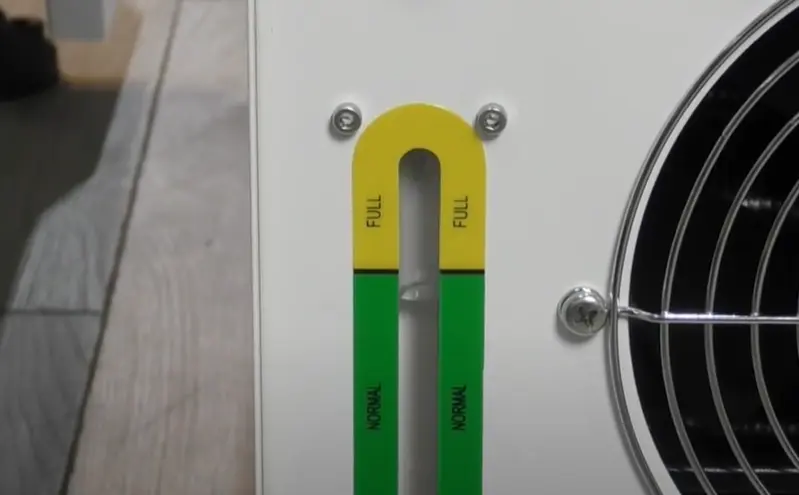
水位が正常範囲に達するまで、約6Lの精製水で水チラーを満たします。
チラーを正しく接続します: WATER INに出力し、WATER OUTにINLETします。
チラーをオンにします。 それはレーザースイッチがオンになっているとき機械から力を受け取ります。
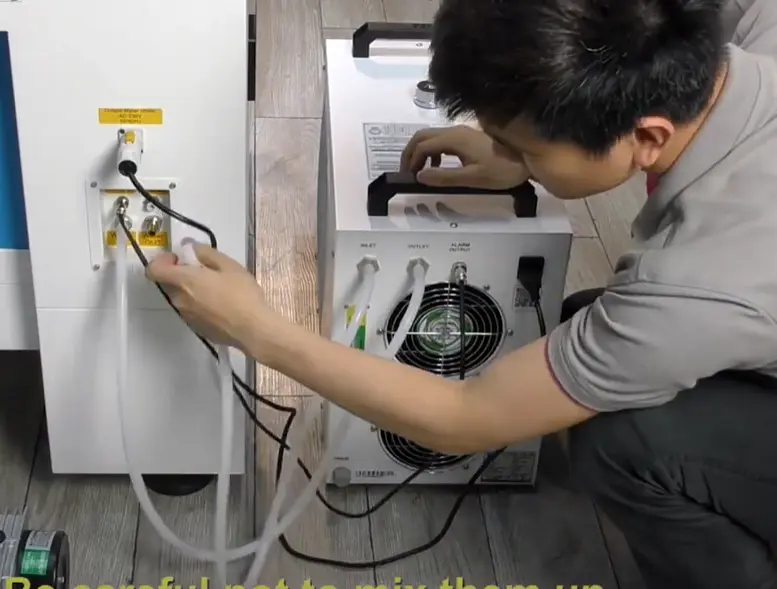
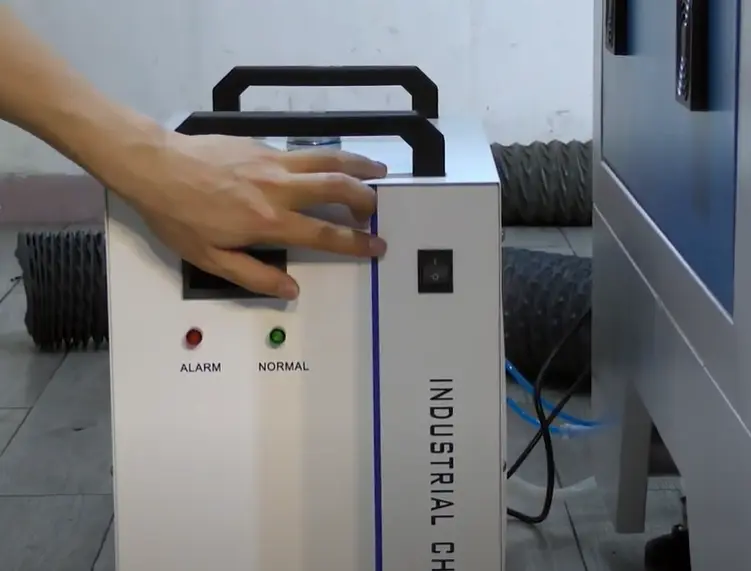
機械を操作する前にエアコンプレッサーを接続して、エアアシストシステムがレーザー処理の準備ができるようにします。
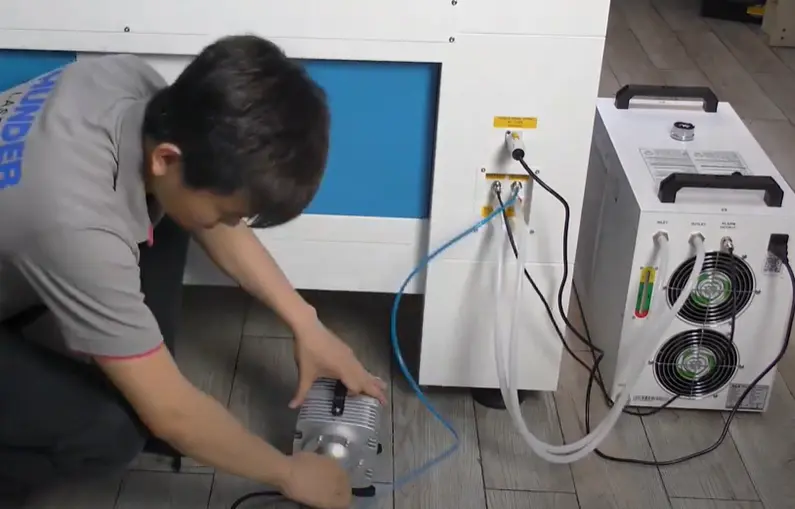
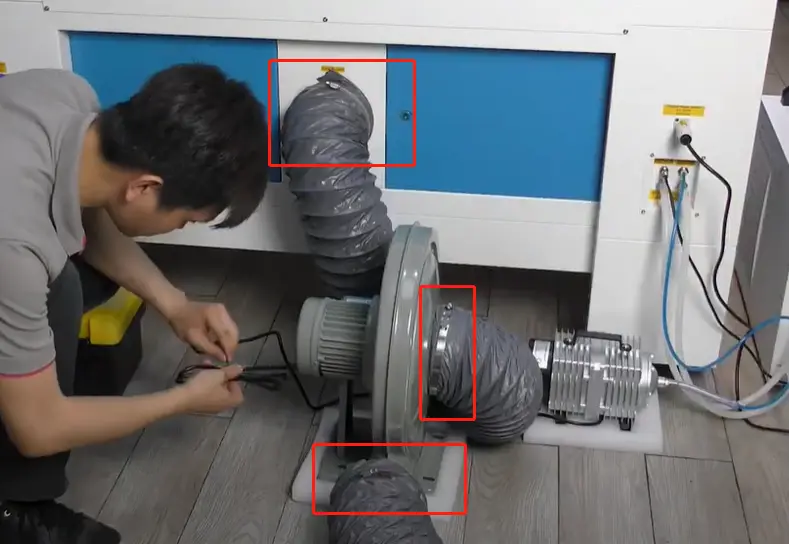
排気ファンを接続して、レーザーの切断と彫刻中に煙や煙を取り除くことができるようにします。
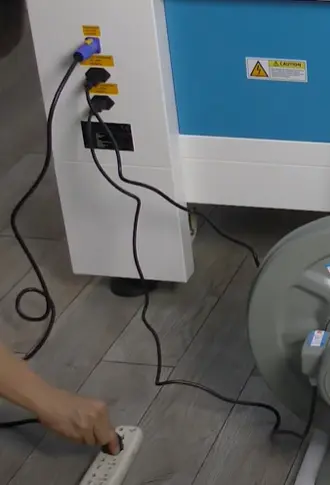
機械に電力を供給する前に電源ケーブルを接続してください。
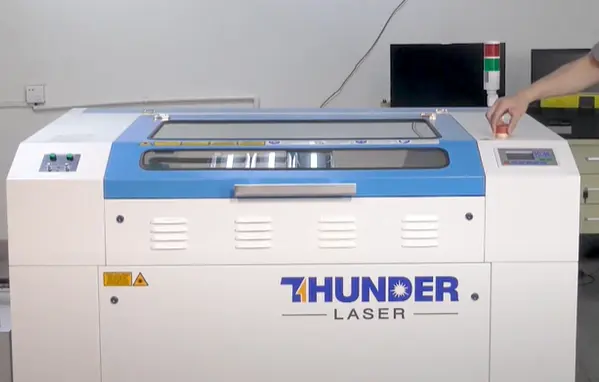
機械を始める前に非常停止ボタンを放して下さい。
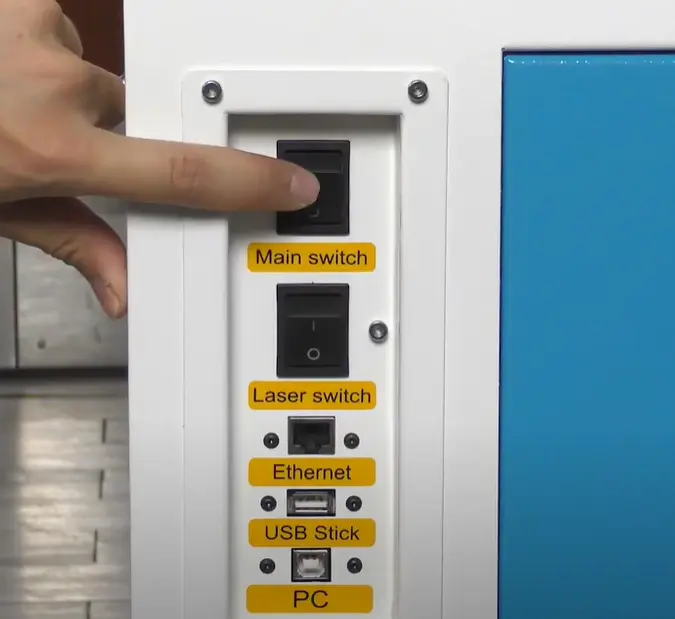
メインスイッチをオンにして、マシンの電源を入れます。
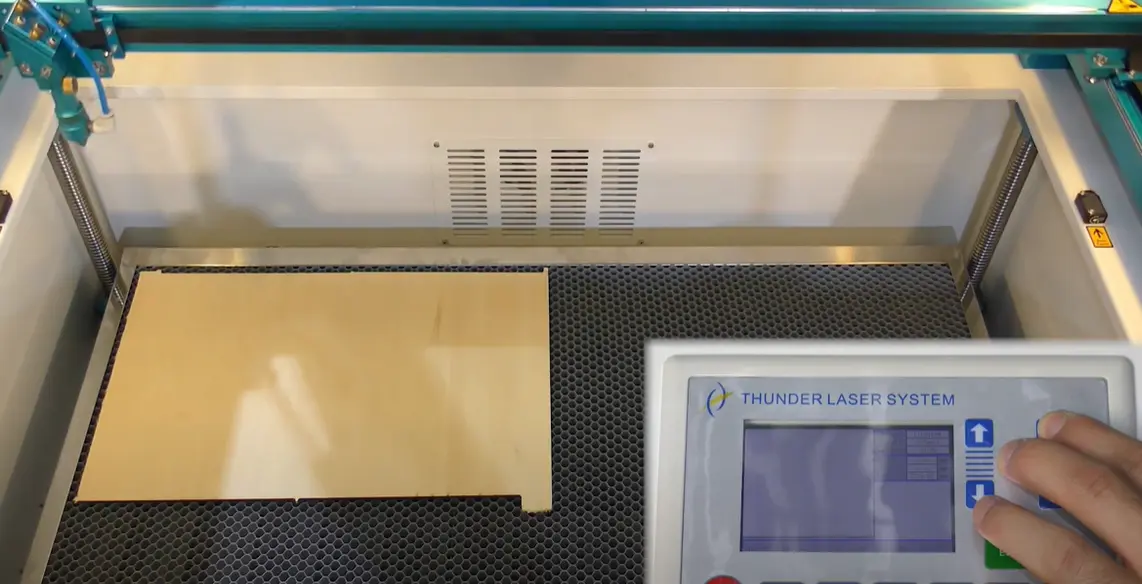
すべてのX、Y、およびZ軸の移動を確認します。 通常の動きを確認するためにそれに応じてレーザーヘッドとハニカムボードを移動します。
レーザースイッチを有効にします。 チラーは自動的にオンになります。
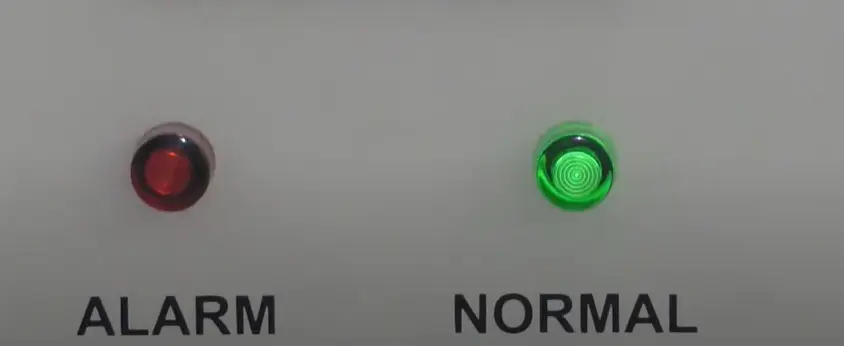
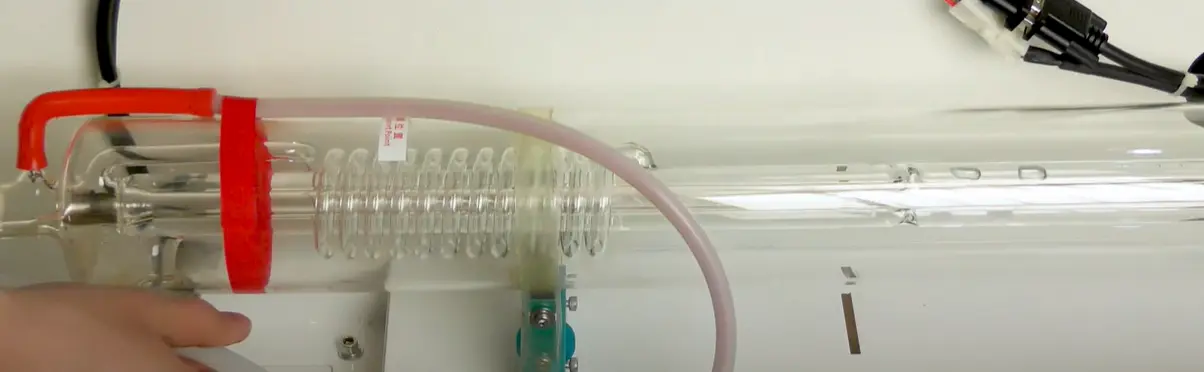
レーザーチューブの気泡を確認してください。 気泡が存在する場合は、続行する前にそれらを取り除きます。
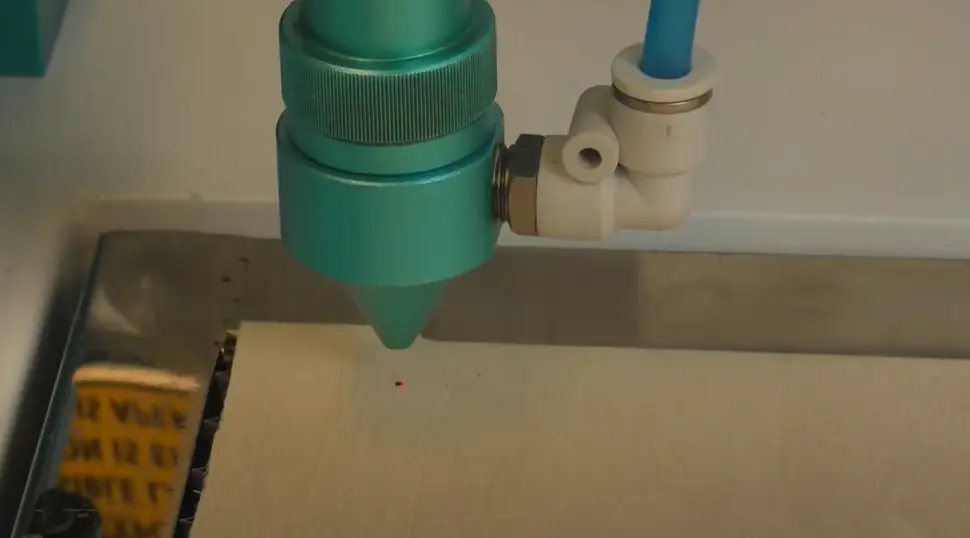
通常の作業を開始する前にレーザーパルスを確認してください。
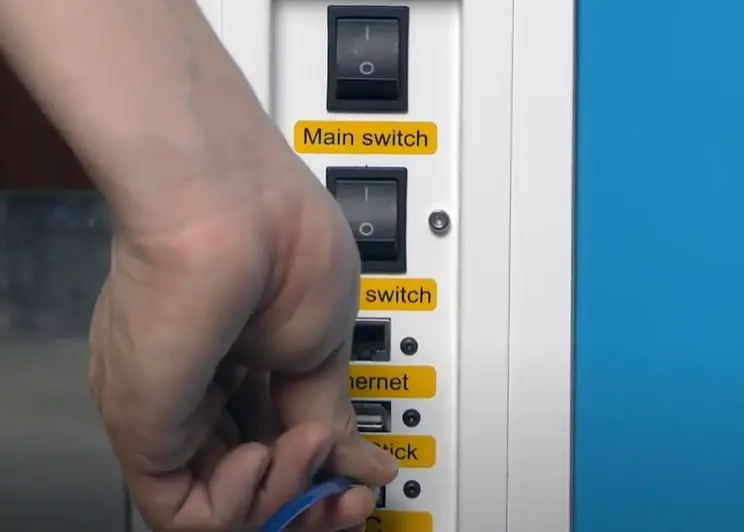
USBまたはイーサネットケーブルを使用してPCとの接続を確立します。 接続が完了し、以前のチェックが完了すると、マシンは動作を開始する準備が整います。
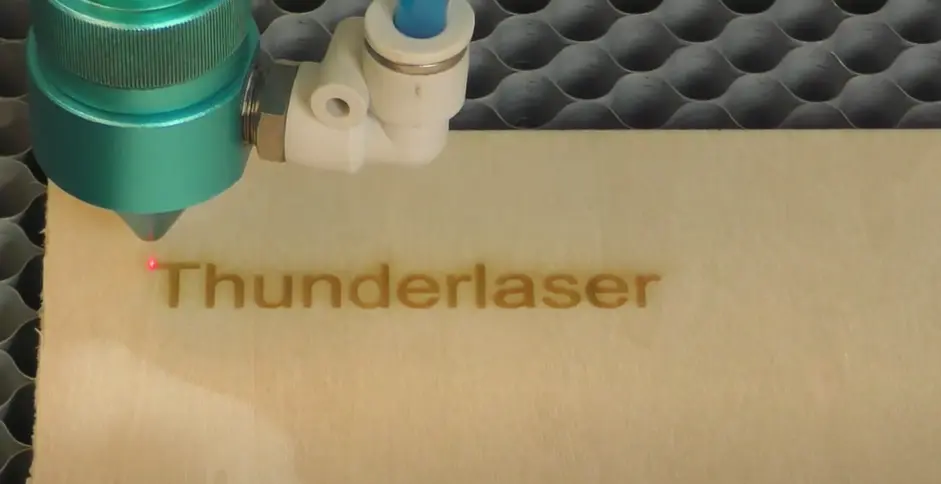
インストールプロセスの視覚的なウォークスルーについては、以下のインストールビデオを参照してください。
Thunder Laser Novaインストールガイドビデオ
サンダーレーザーノヴァのインストールには、いくつかの重要なチェックと接続が必要です。 機械を安定化して水平にし、水チラーをセットアップし、エアコンプレッサーと排気ファンを接続し、電源を接続し、Eストップを解放し、レーザー操作の前に動きを確認します。
レーザースイッチを有効にした後、レーザーチューブに気泡がないか確認し、レーザーパルスを確認し、USBまたはイーサネットを介してマシンをPCに接続します。 これらのステップを注意深く完了することは、通常のレーザー切断および彫刻作業のために機械を準備するのに役立ちます。
完全なNovaインストールは、機械の安定性から始まり、接続テストで終わります。 通常の生産を始める前に各ステップを注意深く点検して下さい。
今すぐ専門家に相談してください!
私たちがあなたにもっと役立つことができるようにあなたの連絡先情報を残してください。
THUNDER LASER NOVA INSTALLATION FAQS
マシンのフットスタンドを安定させ、マシンが水平であることを確認することから始めます。 必要に応じて、フットスタンドを調整するか、マシンを再配置します。
水位が正常範囲に達するまで、約6Lの精製水で水チラーを満たします。
チラーアウトレットをウォーターインに接続し、チラーインレットをウォーターアウトに接続します。 その後、セットアップを続ける前にチラーをオンにします。
レーザースイッチを作動させた後、チラーは自動的にオンになります。 レーザーチューブの気泡を確認し、存在する場合はそれらを削除します。
USBまたはイーサネットケーブルを使用してマシンをPCに接続します。 接続が確立され、すべてのセットアップチェックが完了すると、マシンは動作を開始する準備が整います。
次のプロジェクトに最適なレーザー加工機を見つける
さまざまな素材、ワークフロー、生産ニーズに対応するThunder Laserのソリューションをご覧ください。


 安定性と一貫性に優れたマシン幅広い用途充実したアフターサービス工場直販


