


サンダーレーザーでUディスクを使用する方法
 2024-06-13
あなたは何を探していますか のために?
制品、ブログ投稿、サポートコンテンツ、およびリソース全体を検索します。

サンダーレーザーでUディスクを使用する方法
2024-06-13

Thunder LaserでU-Diskを使用すると、コンピューターからマシンにレーザーファイルを転送するのに便利な方法です。 ケーブル接続を介してジョブを直接送信する代わりに、LightBurnまたはRDWorksからRDファイルとして設計を保存し、互換性のあるU-Diskにコピーしてから、レーザーマシンパネルからファイルを読み取ることができます。
この方法は、保存したジョブをマシンから直接実行したり、ファイルをマシンメモリにコピーしたり、異なるコンピューターとレーザーマシン間でファイルを移動したりする場合に便利です。 このガイドでは、正しい操作手順について説明し、DSPパネルの「No U-File」メッセージなど、一般的なU-Disk認識の問題についても説明します。
基本的なワークフローは簡単です。LightBurnまたはRDWorksからファイルをRDファイルとして保存し、ファイルをU-Diskの正しい場所に配置し、U-Diskをレーザーマシンに接続してから、マシンのコントロールパネル。
LightBurnまたはRDWorksを開き、デザインを選択し、「RDファイルに保存」をクリックして、保存場所としてU-Diskを選択します。 ファイルがとして保存されていることを確認します。 Rdファイル。
重要: RDファイルをU-Diskのルートディレクトリに直接保存します。 ファイルをフォルダ内に配置しないでください。または、マシンが正しく読み取れない場合があります。
RDファイルが正しく保存されたら、コンピューターからU-Diskを安全に取り外し、レーザーマシンのU-Diskポートに接続します。
マシンパネルで、次のパスに従います: ファイル → Udisk → Read Udisk → メモリにコピーします。 ファイルがメモリにコピーされたら、マシンパネルで選択してジョブを実行できます。
UディスクからRDファイルを保存および読み取る方法
マシンがUディスクを認識しない場合があります。 この場合、「U-diskファイルの読み取り」を選択した後、LCDパネルに「U-Fileなし」が表示されることがあります。この問題は通常、U-Diskの互換性、ファイル形式、ファイルの場所、ファイル名、またはU-Diskポートに関連しています。
マシンは、16 GB以下の容量のU-Diskを認識できます。 U-DiskはUSB 2.0インターフェースプロトコルも使用する必要があります。
プロトコルを確認するには、USBドライブをPCまたはラップトップに挿入し、デバイスマネージャを開いてUSBポート情報を確認します。 USB 2.0には通常、電源用に2つ、データ用に1つのピンの4つのピンがあります。 黒いUSBスロットは通常USB 2.0を示します。
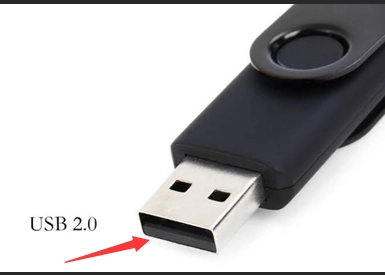
解決策: テストには、16 GB以下の容量のUSB 2.0 U-Diskを使用します。
RDWorksまたはLightBurnから保存されたファイルは、 Rdファイル。 ファイル形式が正しくない場合、マシンはそれを正しく読み取りません。
ファイルをU-Diskに保存するときは、RDファイルをルートディレクトリに個別に保存します。 U-Diskのフォルダ内に保存しないでください。
解決策: ファイルを正しい状態で保存します。 Rd形式で、U-Diskのルートディレクトリに配置します。
U-Disk自体が破損または不安定な場合、ファイル形式と保存場所が正しい場合でも、マシンはそれを読み取ることができない可能性があります。
解決策: U-Diskを新しい互換性のあるU-Diskに置き換えて、再度テストします。
U-Diskタイプとファイル形式の両方が正しい場合、外部U-Diskポートに障害がある可能性があります。
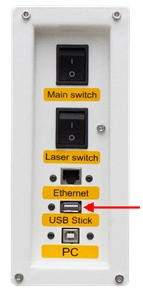
マシンの左ドアを開き、U-DiskをコントローラーボードのU-Diskポートに差し込みます。
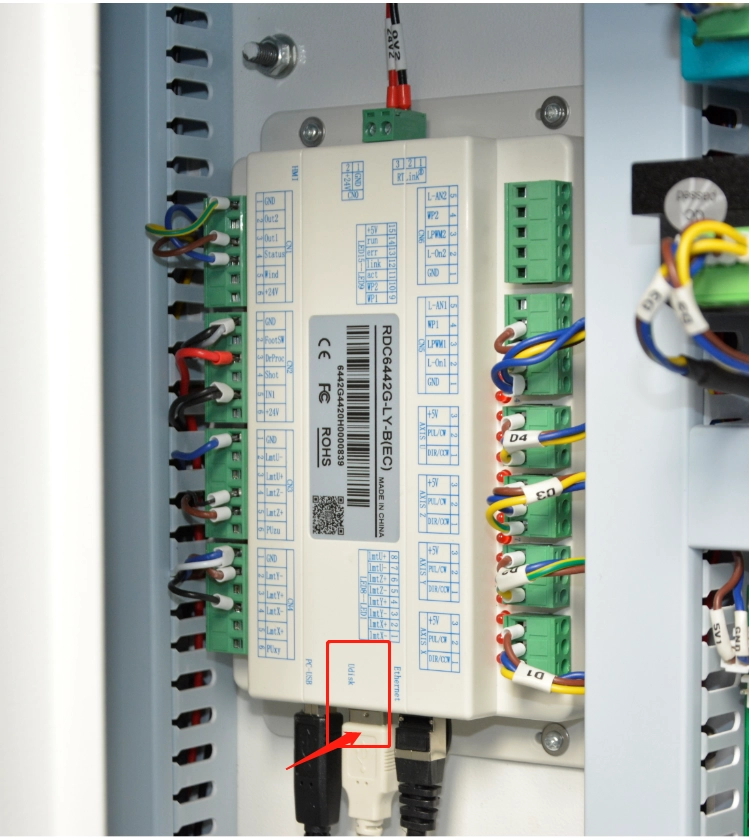
解決策: コントローラボードに接続したときにU-Diskが動作する場合、マシンの側面にある外部U-Diskポートに障害がある可能性があります。
U-Disk上のRDファイルが多すぎると、読み取りの問題が発生する可能性があります。 奇数または長いファイル名も、マシンがファイルを正しく認識できない可能性があります。
ファイルは、U-Diskのルートディレクトリに保存する必要があります。 フォルダ内に配置しないでください。
たとえば、ファイルをD: に直接保存すると機能します。 USBドライブは、E、F、Gなどの別のドライブ文字を使用する場合があります。
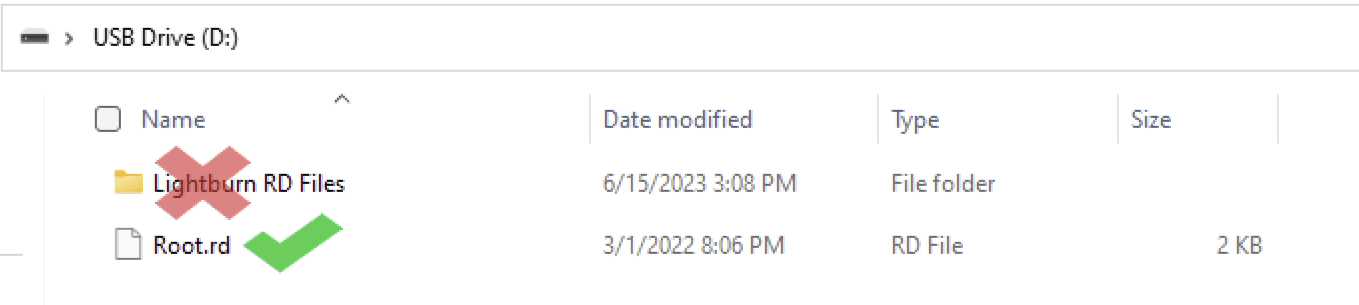
D:LightBurn RD Filesなどのファイルをフォルダ内に保存しても機能しません。 マシンはルートディレクトリに配置されたファイルのみを読み取ります。
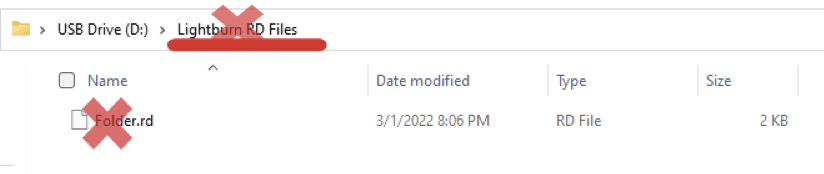
マシンに「Uファイルなし」が表示されている場合は、部品の交換またはマシン設定の変更前に、次の項目を確認してください。
Thunder LaserでU-Diskを使用するには、デザインを保存します。 LightBurnまたはRDWorksからのrdファイルを、互換性のあるUSB 2.0 U-Diskのルートディレクトリに配置し、マシンに接続して、パネルのUdiskメニューから読み取ります。
マシンに「U-Fileなし」が表示されている場合は、U-Diskの容量、USBプロトコル、ファイル形式、ファイルの場所、ファイル名、ファイル数、およびU-Diskポートを確認します。 ほとんどの認識の問題は、互換性のあるU-Diskを使用し、RDファイルを正しく保存することで解決できます。
サンダーレーザーでUディスクを使用するヘルプが必要ですか?
RDファイル、LightBurnファイル転送、RDWorksファイル転送、DSPパネル操作、およびレーザーマシンのトラブルシューティングに関するガイダンスについては、Thunder Laserにお問い合わせください。
お問い合わせ今すぐ専門家に相談してください!
私たちがあなたにもっと役立つことができるようにあなたの連絡先情報を残してください。
U-DISKファイル転送に関するFAQS
としてあなたのデザインを保存します。 LightBurnまたはRDWorksから、互換性のあるU-Diskのルートディレクトリにファイルを配置し、マシンに接続して、マシンパネルのUdiskメニューから読み取ります。
Q2: レーザーマシンU-Diskのファイル形式を保存する必要がありますか?
U-Diskが互換性がなく、ファイルがでない場合、マシンは「No U-File」を表示する可能性があります。 Rdファイル、ファイルがフォルダ内に保存されている、ファイル名が長すぎる、またはU-Diskポートに問題があります。
16 GB以下の容量のUSB 2.0 U-Diskを使用してください。 これにより、レーザーマシンがドライブを正しく認識できる可能性が向上します。
RDファイルをU-Diskのルートディレクトリに直接保存します。 フォルダ内に置かないでください。そうしないと、マシンが読み取れない場合があります。
次のプロジェクトに最適なレーザー加工機を見つける
さまざまな素材、ワークフロー、生産ニーズに対応するThunder Laserのソリューションをご覧ください。


 安定性と一貫性に優れたマシン幅広い用途充実したアフターサービス工場直販


