


レーザー彫刻を使用する方法?
 2024-11-11
あなたは何を探していますか のために?
制品、ブログ投稿、サポートコンテンツ、およびリソース全体を検索します。

レーザー彫刻を使用する方法?
2024-11-11

レーザー彫刻家の使い方を学ぶのは最初は難しいように思えるかもしれませんが、基本的なワークフローを理解すると、プロセスははるかに簡単になります。 最新のレーザー彫刻家のほとんどには、ユーザーフレンドリーなソフトウェア、実用的なプリセット、および初心者がすぐに始めるのに役立つ明確なマシンインターフェイスが付属しています。
このガイドでは、レーザー彫刻家を操作する前に必要なもの、機械のセットアップ方法、コンピューターへの接続方法、簡単な彫刻または切断プロジェクトを安全かつ効率的に完了する方法について説明します。
多くの初心者が想像するほど難しくはありません。 機械の複雑さと設計ソフトウェアの経験は学習曲線に影響を与える可能性がありますが、今日のほとんどのレーザー彫刻家は、完全な初心者でもアクセスできるように構築されています。
適切なセットアップ、安全な操作、および数回のテスト実行により、ユーザーは単純な彫刻タスクからより詳細なクリエイティブプロジェクトにすばやく移行できます。 ワークフローに飛び込む前に、レーザー彫刻家がどのような刺激的な効果を生み出すことができるかを見てください。
レーザー彫刻機を使用する前に、機械、ソフトウェア、ワークスペース、安全装置、および材料を準備します。 適切なセットアップを行うことで、彫刻の品質が向上し、安全上のリスクが軽減されます。
ツールボックスの概要は、レーザーマシンを操作するときに必要なアクセサリを理解するのにも役立ちます。
レーザーマシンを受け取った後、最初のステップは、正しく配置、接続、および設定することです。 正確な手順はモデルによって異なる場合があるため、常にメーカーが提供するユーザーマニュアルに従ってください。
レーザー彫刻家を換気の良い場所の安定した平らな面に置きます。 可燃性物質からそれを保ち、操作とメンテナンスのために機械の周りに十分なスペースがあることを確認してください。
レーザー彫刻機を適切な電源に接続し、必要なケーブルまたはネットワーク接続でコンピューターに接続します。 通信に必要なマシンソフトウェア、ドライバ、または制御プログラムをインストールします。
マシンの電源を入れ、レーザーヘッドと材料の間に正しい距離を設定します。 モデルによっては、手動フォーカスツールまたは自動フォーカス機能を使用できます。
設計または制御ソフトウェアを開き、機械プロファイルを設定し、正しい測定単位を選択し、設計をインポートし、材料に応じて基本パラメータを調整します。
排気システムまたはエアフィルターが接続され、正しく動作していることを確認します。 マシンや素材に追加の保護アイウェアが必要な場合は、作業を開始する前に装着してください。
デザインをロードし、材料設定を確認し、彫刻または切断プロセスを開始します。 煙、炎、ずれ、またはその他の問題が発生した場合に迅速に対応できるように、マシンの実行中にマシンを監視します。
各マシンには、特にアセンブリ、フォーカシング、およびソフトウェア構成のセットアップ要件がわずかに異なる場合があります。 製品固有のガイダンスについては、ユーザーマニュアルを参照するか、レーザーモデルに提供されるセットアップビデオをご覧ください。
レーザー彫刻家をコンピューターに接続するには、まずマシンがサポートしている接続方法を確認します。 一般的なオプションには、USB、イーサネット、Wi-Fiがあります。
マシンを接続した後、メーカーが提供するレーザーソフトウェアをインストールします。 これには通常、ドライバーとデザインインターフェイスが含まれるため、コンピューターはデザインファイルとマシンの指示を正しく送信できます。
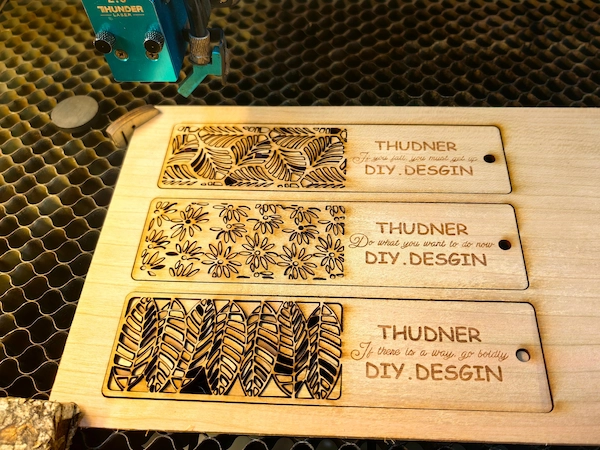
コンピュータ、ソフトウェア、およびマシンパネルの使いやすいコントロールにより、レーザー彫刻機の操作は迅速かつ便利になります。 この例では、CO2マシンを使用して木製のブックマークを作成するプロセスを使用し、簡単なレーザー切断と彫刻の実行方法を示します。
設定ごとに異なる効果が生じるため、シングルディレクションまたはダブルディレクションのどちらを使用するかを確認します。 通常、単一方向の充填はよりクリーンな結果を提供しますが、より多くの時間がかかります。 彫刻の一般的な出発点は約300 DPIです。 より高いDPIは、より深く、より詳細な彫刻を作成できますが、処理時間を増やすこともできます。
切断には、強力なエアアシストを使用して、火災の危険性を減らし、煙を取り除き、レンズを保護します。
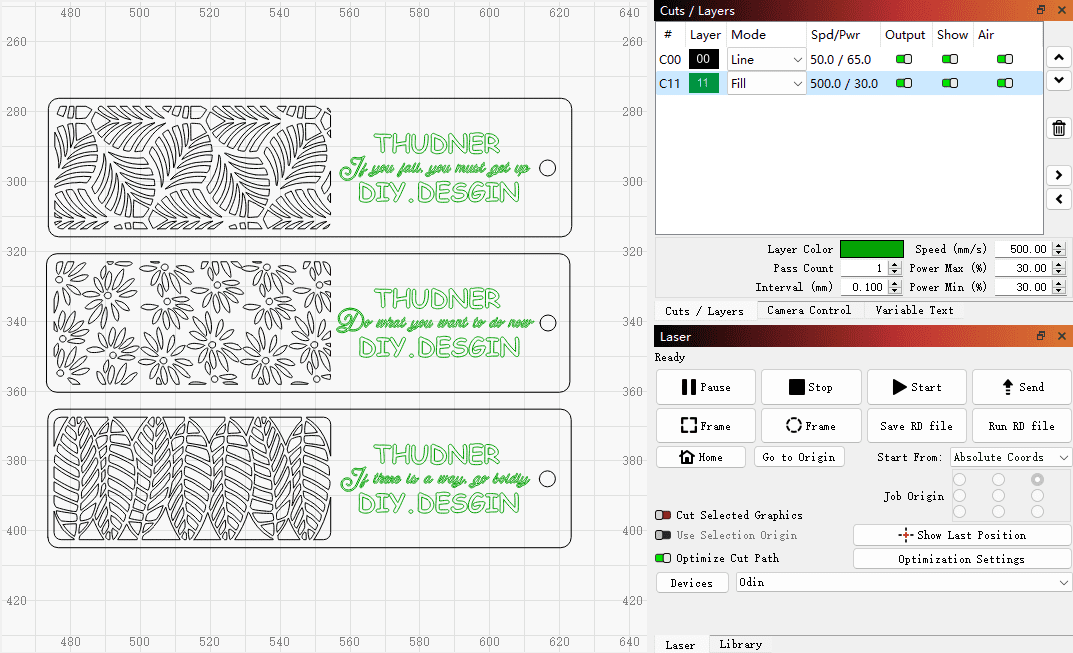
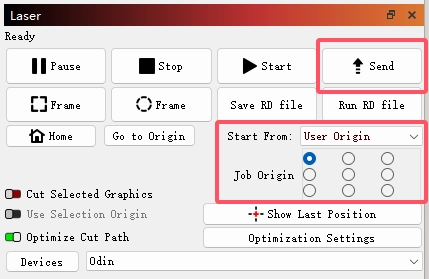
配置を容易にするために、開始点を通常左上に設定します。 配置後、borderまたはframe関数を実行して、配置が正確かどうかを確認します。 次に、送信ボタンをクリックしてファイルをマシンに転送します。 マシンパネルで簡単に識別できるように、ファイル名をシンプルに保ちます。
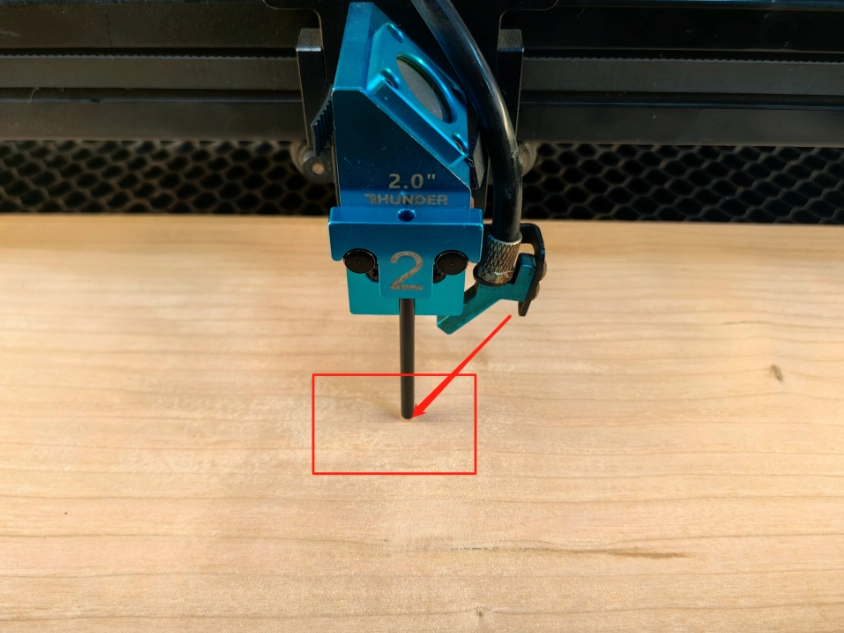
ハニカムボードまたはワークテーブルの上に材料を平らに置きます。 正しいフォーカスツールを使用して、レーザーヘッドを材料表面から適切な距離に設定します。 一部のマシンは、自動フォーカスオプションも提供する場合があります。
マシンパネルで、ファイルメニューを開き、送信したファイルを見つけます。 最終的なポジショニングに進む前に、デザインが完了し、正しく表示されることを確認します。
位置を選択したら、位置合わせボタンをクリックして開始点を確認します。 フレームを再度実行して、デザイン全体がサンプル表面内に収まるようにします。 フォーカスとアライメントが確認されたら、スタートボタンを押すことができます。
赤い点が見えにくい場合は、速度を下げて、肉眼で境界を追跡しやすくします。
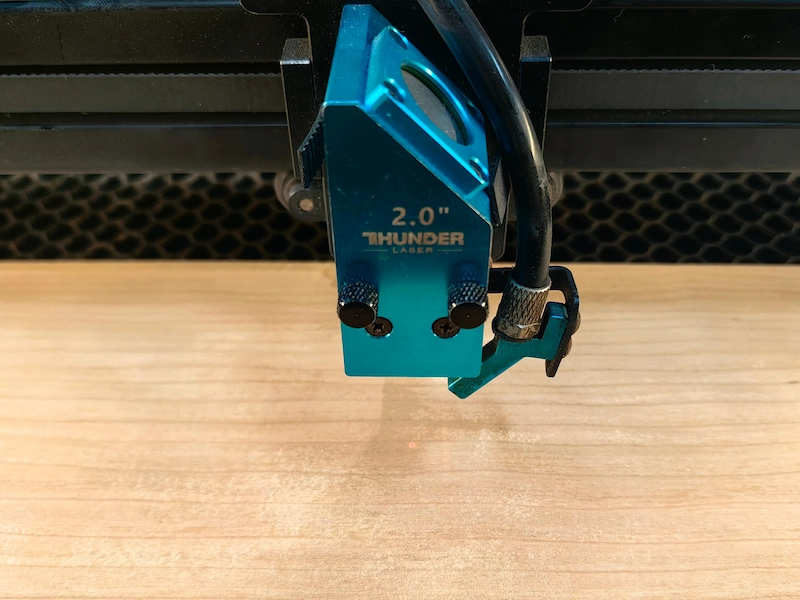
予期しないインシデントを防ぐために、彫刻プロセスを注意深く監視します。 炎、煙の蓄積、ずれ、または物質的な動きが発生した場合に迅速に対応できるように、マシンの実行中はマシンの近くに留まるようにしてください。
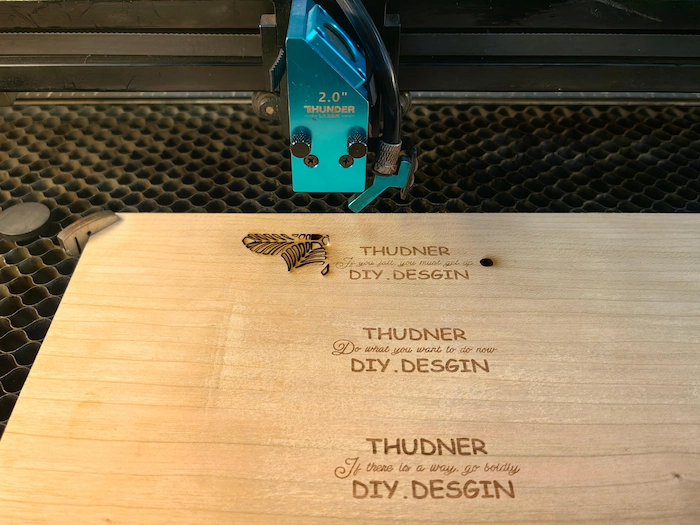
彫刻と切断のプロセスが終了したら、マシンが完全に停止するまで待ってから、カバーを開くか、材料を取り外します。
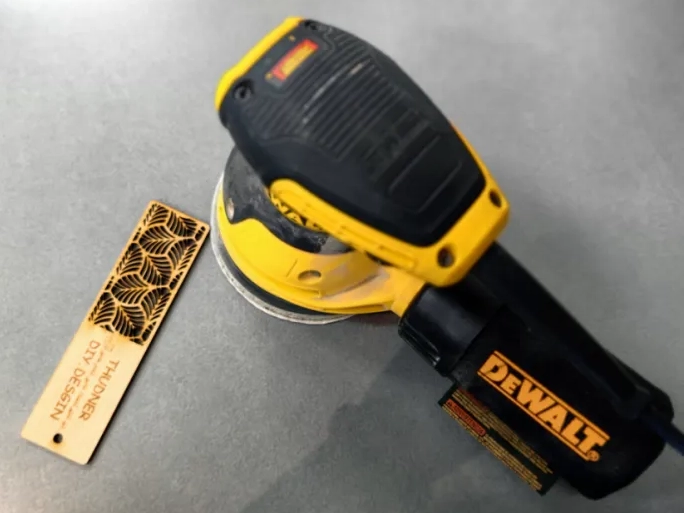
無垢材は切断中に樹脂を放出する可能性があるため、サンダーまたは適切な仕上げツールを使用して表面をきれいにして滑らかにすることができます。 これは、最終的なピースをより洗練された外観にするのに役立ちます。
LightBurnは、多用途で使いやすいレーザー彫刻ソフトウェアオプションです。 多くのレーザーマシンと互換性があり、ユーザーはシンプルなデザインの作成、レーザー設定の調整、正確な位置決めの実行、彫刻や切断のタスクの実行を可能にします。
その使いやすいインターフェースは初心者にとって実用的であり、その高度なコントロールは経験豊富なユーザーもサポートします。 詳細について LightBurn レーザー彫刻のワークフローを改善するためのソフトウェアのヒントをご覧ください。
はい、場合によってはコンピューターなしでレーザー彫刻機を使用できます。 現代の多くのレーザー彫刻家には、マシンを直接操作できるスクリーンまたはコントロールパネルが組み込まれています。 一部のモデルはUSBドライブまたはSDカードもサポートしているため、ユーザーはデザインファイルを外部ストレージに保存し、デバイスを彫刻機に挿入し、ファイルを選択して彫刻を開始できます。
ただし、コンピューターを使用すると、通常、設計編集、パラメーター調整、ファイル管理、および正確な位置決めをより正確に制御できます。 ほとんどのユーザーにとって、コンピューターベースの操作はさらに柔軟なワークフローです。
品質を損なうことなくより高速な彫刻を行うには、ラスター彫刻の代わりにベクトル彫刻を使用して、必要に応じてシンプルなラインデザインを作成します。 電力設定を調整し、ソフトウェアで適切な材料プロファイルを選択することで、効率を向上させることもできます。
機械のX軸とY軸を定期的にチェックし、レーザーヘッドが作業面と平行であることを確認します。 ジョブを開始する前にフレームまたはアウトライン機能を使用して、デザインの配置を検証し、ずれを回避します。
きれいでシャープな彫刻には、適切な焦点が不可欠です。 フォーカスゲージを使用して、レーザーレンズと材料の間の正しい距離を設定します。 マシンにオートフォーカスがある場合は、正しくキャリブレーションされていることを確認してください。
過度の振動は彫刻の精度に影響を与える可能性があります。 機械を安定した平らな面に置き、必要に応じて防振パッドを使用し、必要に応じてベルトを締め、可動部品を適切に維持します。
煙の蓄積は、特に木材やアクリルの彫刻品質に影響を与える可能性があります。 排気システムが完全に機能していることを確認し、エアアシストを使用してレーザーパスから煙を吹き飛ばし、レンズとミラーを定期的にクリーニングして彫刻性能を維持します。
レーザー彫刻家の使用は最初は複雑に思えるかもしれませんが、適切なセットアップ、ソフトウェア、安全上の注意、および実践があれば、すぐに創造的で専門的なプロジェクトのための強力なツールになります。 木材、金属、革、アクリルのいずれを彫刻している場合でも、機械を理解し、適切な位置合わせと焦点合わせのテクニックに従うことで、一貫した高品質の結果を達成できます。
ユーザーフレンドリーなソフトウェア、実用的なアクセサリー、初心者向けのマシンにより、新しいユーザーがアイデアを実現しやすくなります。 どこから始めればよいかわからない場合は、セットアップビデオ、エキスパートチュートリアル、およびマシン固有のサポートリソースを参照してください。
レーザー彫刻を始める準備はできましたか? 初心者向けのThunder Laserマシンを探索し、セットアップガイドまたはビデオチュートリアルを使用して実践的な学習を行います。
今すぐ専門家に相談してください!
私たちがあなたにもっと役立つことができるようにあなたの連絡先情報を残してください。
よくある質問
いいえ。最新のレーザー彫刻家のほとんどは、ユーザーフレンドリーなソフトウェア、プリセット、およびクリアコントロールで設計されています。 初心者はまだフォーカス、アライメント、スピード、パワー、および材料のテストで練習する必要があります。
レーザー彫刻家、互換性のある設計ソフトウェア、コンピューターまたはサポートされている制御方法、適切な換気、必要に応じて保護装置、およびレーザーに安全な材料が必要です。
はい、一部のマシンは、コントロールパネル、USBドライブ、またはSDカードを介した直接操作をサポートしています。 ただし、コンピューターを使用すると、通常、設計編集、設定、および配置をより適切に制御できます。
LightBurnは、デザインインポート、ポジショニング、彫刻設定、およびカットワークフローをサポートするため、広く使用されています。 Adobe IllustratorやCorelDRAWなどの他のデザインツールを使用してアートワークを作成することもできます。
正しいフォーカスを使用し、出力と速度の設定をテストし、素材を平らに保ち、必要に応じてエアアシストを使用し、フレーム機能との位置合わせを確認し、レンズとミラーを定期的にクリーニングします。
次のプロジェクトに最適なレーザー加工機を見つける
さまざまな素材、ワークフロー、生産ニーズに対応するThunder Laserのソリューションをご覧ください。


 安定性と一貫性に優れたマシン幅広い用途充実したアフターサービス工場直販


