


RDWorksでオブジェクトをすばやくコピーする方法
 2024-07-24
あなたは何を探していますか のために?
制品、ブログ投稿、サポートコンテンツ、およびリソース全体を検索します。

RDWorksでオブジェクトをすばやくコピーする方法
2024-07-24

レーザー切断または彫刻プロジェクトに取り組むとき、同じオブジェクトを複数回コピーすることは一般的な作業です。 製品のバッチを作成する場合でも、繰り返しパターンを配置する場合でも、1枚のシートに複数の同一のパーツを準備する場合でも、RDWorksはオブジェクトをすばやく正確に複製する簡単な方法を提供します。
このガイドでは、マトリックスのコピーツールを使用してRDWorksでオブジェクトをすばやくコピーする方法を示します。 この機能は、各オブジェクト間の量と間隔を制御しながら、行と列に複数のコピーを作成するのに役立ちます。
マトリックスのコピーツールを使用して、RDWorksでオブジェクトをすばやく複製する方法を学びます。
オブジェクトを1つずつ手動でコピーすると時間がかかり、間隔が不均一になる可能性があります。 RDWorksは、ユーザーが選択したオブジェクトを構造化マトリックスに複製できるようにすることで、このプロセスを簡単にします。 これは、レーザー切断、彫刻、マーキング、または生産レイアウトのために繰り返し部品が必要な場合に特に役立ちます。
マトリックスのコピーツールを使用すると、X軸とY軸に沿って作成されるコピーの数を制御できます。 コピー間の水平方向と垂直方向の間隔を調整して、よりクリーンで効率的なレイアウトを作成することもできます。
ヒント: オブジェクトをコピーする前に、元のデザインのサイズが正しく、生産の準備ができていることを確認してください。 元のオブジェクトの間違いはすべてのコピーで繰り返されます。
次の手順に従って、RDWorksでオブジェクトをすばやく複製します。 このプロセスはシンプルで、生产効率を向上させたい初心者とユーザーの両方に适しています。
RDWorksを起動し、複製するファイルを開きます。 新しいデザインをインポートするか、既存のプロジェクトファイルを開くことができます。 次のステップに進む前に、デザインがワークスペースに正しく表示されていることを確認してください。
複製する画像、形状、またはベクトルオブジェクトをクリックします。 マトリックスのコピー機能を使用する前に、オブジェクトを選択する必要があります。 デザインに複数のパーツが含まれている場合は、必要な要素をすべてグループ化または選択して、コピーに完全なデザインが含まれるようにします。
RDWorksツールバーで「描画」をクリックし、ドロップダウンメニューから「マトリックスのコピー」を選択します。 このツールを使用すると、入力した数量と間隔の値に基づいて、複製されたオブジェクトのグリッドを作成できます。
[マトリックスのコピー] ダイアログボックスで、X軸とY軸に沿ってコピー数を入力します。 X軸は水平方向を制御し、Y軸は垂直方向を制御します。 これは、オブジェクトを行と列に配置するのに便利です。
次に、各コピーの間隔を設定します。 X Spaceはオブジェクト間の水平距離を制御し、Y Spaceは垂直距離を制御します。 部品間に十分なスペースを空けて、重なりを防ぎ、安全な切断または彫刻のレイアウトを確保します。
数量と間隔を設定したら、「OK」をクリックします。RDWorksは設定に従って自動的にコピーを生成します。 レーザーマシンにファイルを送信する前に、レイアウトを慎重に確認してください。
マトリックスのコピーツールはシンプルですが、いくつかのレイアウトの習慣は、よくある間違いを避け、生産結果を改善するのに役立ちます。
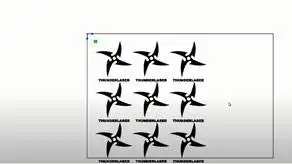
マトリックスのコピー機能は、多くのレーザー生産ワークフローで役立ちます。 一貫した間隔と配置を維持しながら、ユーザーが繰り返しアイテムをより速く作成できるようにします。
RDWorksでオブジェクトをすばやくコピーすることは、レーザー切断ワークフローを改善する簡単な方法です。 マトリックスのコピーツールを使用すると、選択したデザインを行と列に複製し、コピー数を制御し、よりクリーンなプロダクションレイアウトの間隔を調整できます。
最良の結果を得るには、元のデザインを慎重に準備し、適切なXとYの数量を選択し、適切な間隔を設定し、出力する前にレイアウトを確認します。 これらの簡単なステップは、時間を節約し、精度を向上させ、バッチレーザープロジェクトを管理しやすくします。
より効率的なレーザー切断ワークフローが必要ですか?
Thunder Laserに連絡して、切断、彫刻、バッチ制作、クリエイティブプロジェクトに適したレーザーマシンとソフトウェアワークフローを見つけてください。
お問い合わせ今すぐ専門家に相談してください!
私たちがあなたにもっと役立つことができるようにあなたの連絡先情報を残してください。
RDWORKSコピーオブジェクトFAQ
オブジェクトを選択し、 [描画] に移動し、 [マトリックスのコピー] を選択し、XとYの数量を設定し、XスペースとYスペースを調整して、 [OK] をクリックしてコピーを生成します。
マトリックスのコピーツールは、選択したオブジェクトをグリッドレイアウトに複製して、ユーザーが行と列に複数のコピーを作成できるようにする関数です。
X Quantityは水平方向に作成されるコピーの数を制御し、Y Quantityは垂直方向に作成されるコピーの数を制御します。
X Spaceはコピーされたオブジェクト間の水平距離を制御し、Y Spaceはコピーされたオブジェクト間の垂直距離を制御します。
コピーマトリックスは時間を節約し、間隔の一貫性を保ち、手動の位置決めエラーを減らし、バッチレーザー切断または彫刻レイアウトの準備を容易にします。
次のプロジェクトに最適なレーザー加工機を見つける
さまざまな素材、ワークフロー、生産ニーズに対応するThunder Laserのソリューションをご覧ください。


 安定性と一貫性に優れたマシン幅広い用途充実したアフターサービス工場直販


