


LightBurnとRDWorksでのチャックロータリーのセットアップ
 2024-06-04
あなたは何を探していますか のために?
制品、ブログ投稿、サポートコンテンツ、およびリソース全体を検索します。

LightBurnとRDWorksでのチャックロータリーのセットアップ
2024-06-04

Thunder Laserは、さまざまなスタイルのチャック回転式アタッチメントを提供しています。 ロータリーをセットアップする前に、まずマシンが使用するロータリーアタッチメントとコネクタタイプを確認してください。 ロータリースタイルまたはコネクタが異なる場合は、セットアップ手順も異なる場合があります。
このガイドでは、回転彫刻のサイズが正しくない一般的な理由、円のパルスとオブジェクトの直径をチェックする方法、さまざまな回転コネクタがセットアップにどのように影響するか、LightBurnとRDWorksでチャックロータリーを構成する方法について説明します。
最終的な彫刻サイズがデザインと一致しない場合、問題は通常、回転パルス設定、オブジェクトの直径、コネクタタイプ、ソフトウェアワークフロー、または回転アタッチメント設定に関連しています。 次の一般的な原因を確認することから始めます。
まず、ロータリーアタッチメントのギア比を確認します。 LightBurnでは回転ごとのステップとも呼ばれるサークルパルスは、回転構造と一致する必要があります。
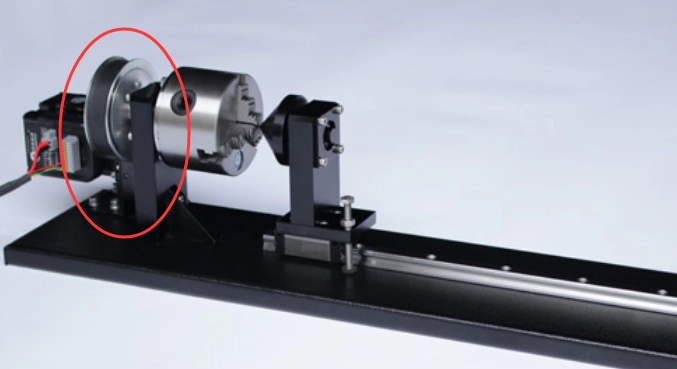
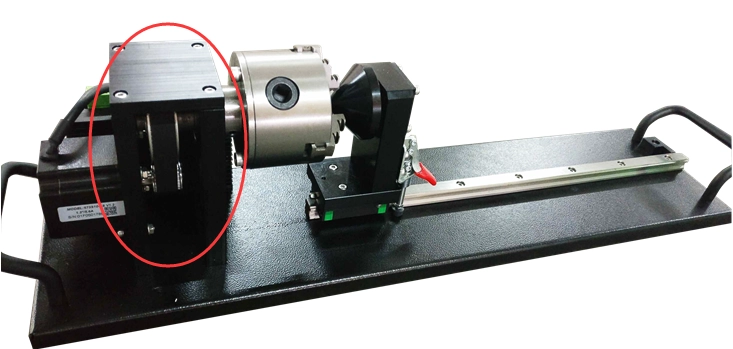
ソフトウェアに入力された直径の値は、彫刻または切断したいオブジェクトの外径でなければなりません。 直径が間違っている場合、出力サイズも間違っています。
解決策: 回転ごとに正しい円パルスまたはステップを入力してから、オブジェクトの正しい外径を入力します。
次に、マシンのロータリーコネクタを確認します。 ロータリーコネクタは、機械の右前面の内側にあります。 コネクタの種類が異なれば、ソフトウェアのセットアップ方法も異なります。
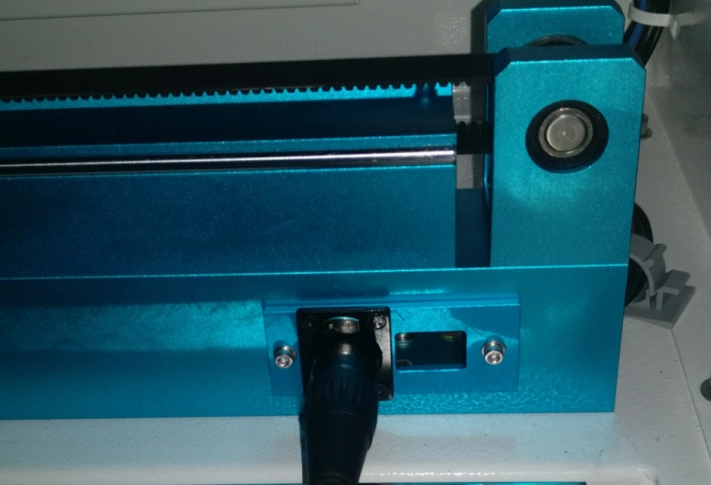
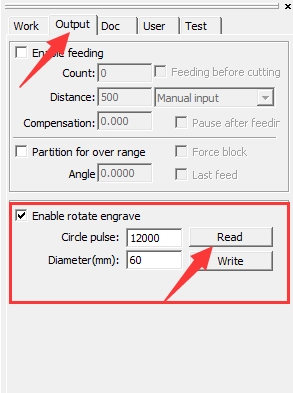
このコネクタタイプでは、回転軸はU軸によって制御されます。 RDWorksでは、「回転彫刻を有効にする」設定には、読み取りボタンと書き込みボタンが必要であるため、設定をU軸に保存できます。
RDWorksで、次のワークフローに従います。読み取り、「回転彫刻を有効にする」をクリックし、「円パルス」と「直径」を設定し、 [書き込み] をクリックします。
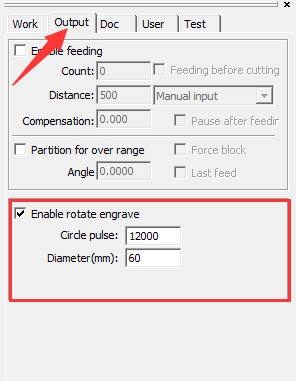
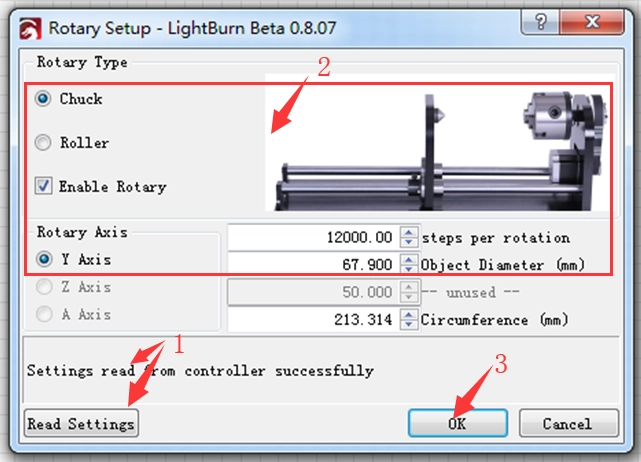
LightBurnで、設定を正常に読み取り、「チャック」と「ロータリーの有効化」をクリックし、「回転ごとのステップ」と「オブジェクトの直径」を設定し、 [OK] をクリックします。 設定をコントローラーに保存する必要があるため、コンピューターとレーザーマシンが接続されていることを確認してください。
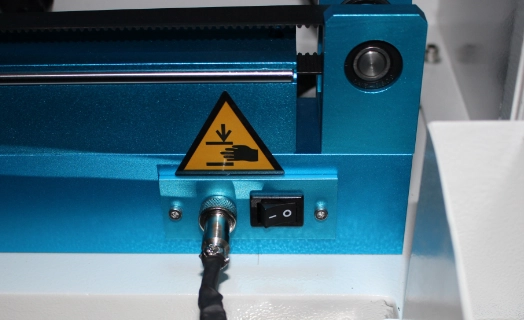
このコネクタタイプでは、ロータリースイッチをオンにした後、ロータリー軸はY軸によって制御されます。 RDWorksでは、「回転彫刻を有効にする」設定に読み取りおよび書き込みボタンはありません。
RDWorksで、「回転彫刻を有効にする」をクリックし、「円パルス」と「直径」を設定します。
5ピンロータリーコネクタ付きのマシンは、LightBurnでは正しく動作しません。
解決策: ロータリーコネクタタイプを確認し、正しいソフトウェア方法でロータリーアタッチメントを操作します。
RDWorksの「回転彫刻を有効にする」の読み取りおよび書き込みボタンを有効または無効にするには、RDWorksルートディレクトリに移動し、「soft」という名前のテキストファイルを開き、「ShowRWRotate」設定を変更して、テキストファイルを保存します。
回転アタッチメント自体が正しく設定されていない場合、彫刻サイズも不正確になる可能性があります。 ロータリーが分離されたモーターとドライバーまたは統合モーターを使用しているかどうかを確認し、DIPスイッチの設定を確認します。
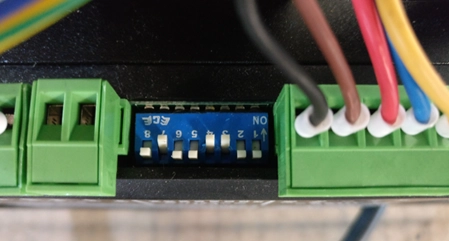
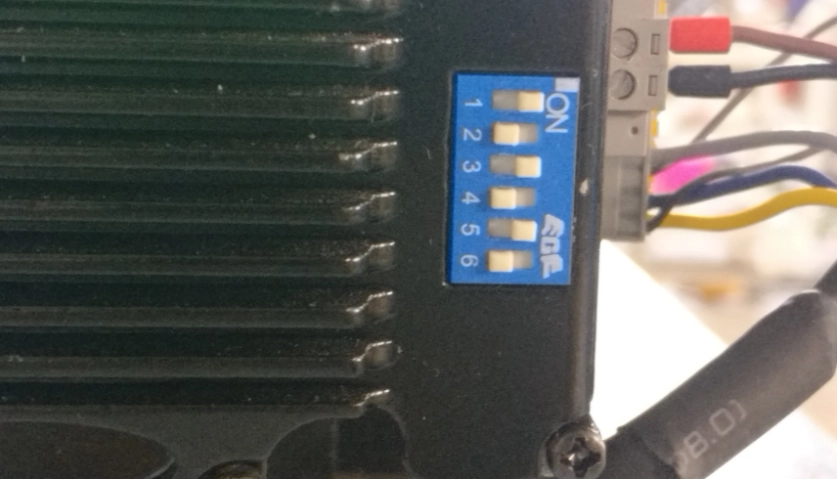
解決策: ロータリーアタッチメントタイプの正しい設定に従って、DIPスイッチを変更します。
LightBurnのトップメニューで、 [Laser Tools] をクリックします。 ドロップダウンメニューで、 [ロータリーセットアップ] を選択して [ロータリーセットアップ] ウィンドウを開きます。 次に、以下の手順に従って、チャックロータリーをセットアップします。
チャックロータリーセットアップとアライメント参照ビデオ
チャックロータリーアタッチメントを使用する場合、通常、誤った彫刻サイズは、回転ごとの間違ったステップ、誤ったオブジェクトの直径、間違ったコネクタワークフロー、または誤った回転アタッチメント設定によって引き起こされます。 これらの項目を最初にチェックすると、時間を節約し、失敗したジョブを減らすことができます。
最終生産を実行する前に、回転ギア比、コネクタタイプ、LightBurnまたはRDWorks設定、オブジェクトの直径、位置合わせ、およびフォーカスを確認してください。 最終的なオブジェクトを彫刻する前に、常にグラフィックと測定値をテストしてください。
ロータリーセットアップのヘルプが必要ですか?
チャックロータリーセットアップ、LightBurn設定、RDWorks設定、ロータリーアライメント、レーザー彫刻のトラブルシューティングに関するガイダンスについては、Thunder Laserにお問い合わせください。
お問い合わせ今すぐ専門家に相談してください!
私たちがあなたにもっと役立つことができるようにあなたの連絡先情報を残してください。
チャック・ロータリー・セットアップに関するFAQ
誤ったサイズは通常、回転ごとの円パルスまたはステップの誤り、オブジェクトの直径の誤り、コネクタワークフローの誤り、または回転式アタッチメントDIPスイッチ設定の誤りによって引き起こされます。
3:1のギア比回転構造の場合、1回転あたりの円パルスまたはステップを12000に設定する必要があります。
4:1ギア比回転構造の場合、1回転あたりの円パルスまたはステップを16000に設定する必要があります。
異なったコネクターのタイプは回転軸を異なって制御します。 7ピンコネクタはU軸を使用し、コントローラーに保存された設定が必要です。一方、5ピンコネクタはロータリースイッチをオンにした後、Y軸を使用します。
ソースコンテンツによると、5ピンロータリーコネクタを備えたマシンはLightBurnで正しく動作しません。 そのコネクタタイプに対して正しいRDWorksワークフローを使用します。
次のプロジェクトに最適なレーザー加工機を見つける
さまざまな素材、ワークフロー、生産ニーズに対応するThunder Laserのソリューションをご覧ください。


 安定性と一貫性に優れたマシン幅広い用途充実したアフターサービス工場直販


