


Guide d'installation de RDWorks
 2024-05-30

Série Bolt
Machine de gravure laser professionnelle de haute précision

Série Nova
Machine de découpe laser CO₂ grand format à tube en verre

Série Nova Plus
Découpeuse laser CO₂ RF professionnelle

Série Nova Pro
Système professionnel de découpe et de gravure laser

Série Titan
Système laser CO₂ RF de qualité industrielle

Série Titan Pro
Système laser industriel à double source CO₂ RF et MOPA


Qu'est-ce que vous cherchez POUR?
Recherche à travers les produits, les articles de blog, le contenu de support et les ressources.

Guide d'installation de RDWorks
2024-05-30

RDWorks est un logiciel de contrôle laser couramment utilisé pour préparer des travaux de découpe et de gravure au laser. Lorsqu'il est utilisé avec CorelDRAW, le plug-in RDWorks peut aider les utilisateurs à importer des graphiques plus commodément de CorelDRAW dans RDWorks.
Ce guide explique le flux de travail de base de l'installation de RDWorks, y compris la configuration des paramètres CorelDRAW, l'installation du plug-in RDWorks, l'initialisation de macro et l'utilisation du bouton Laser Running pour importer des graphiques.
Avant d'installer le plug-in CorelDRAW, assurez-vous que le programme principal RDWorks a déjà été installé sur votre ordinateur.
Tout d'abord, exécutez CorelDRAW et définissez les paramètres selon les instructions ci-dessous. La configuration correcte des paramètres permet de préparer CorelDRAW pour le flux de travail du plug-in RDWorks.
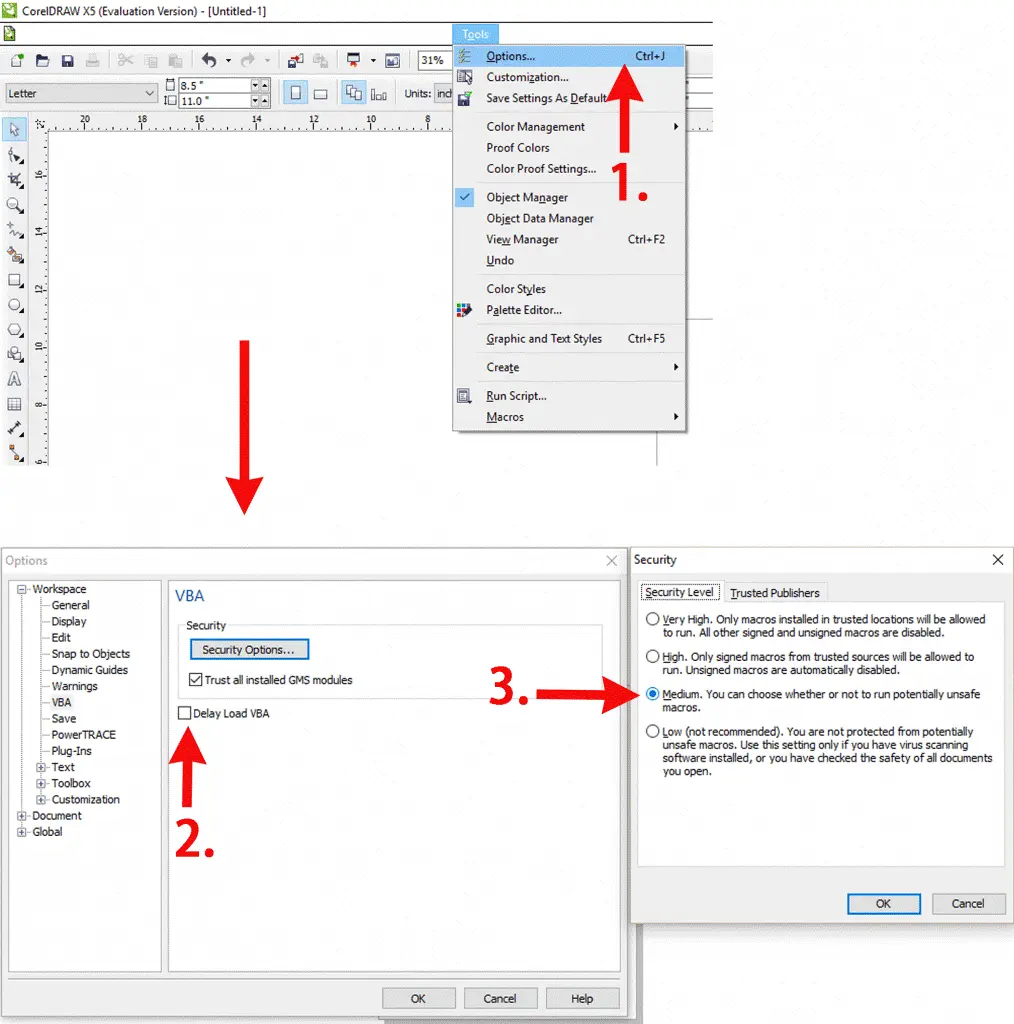
Après avoir réglé les paramètres CorelDRAW, fermez CorelDRAW. Double-cliquez ensuite pour ouvrir le programme d'installation de RDWorks.
Choisissez le type CorelDraw_Laser, assurez-vous que le programme principal RDWorks a déjà été installé, puis cochez l'élément RDWorks comme indiqué ci-dessous. Cliquez sur «Installer» et attendez la fin de l'installation.
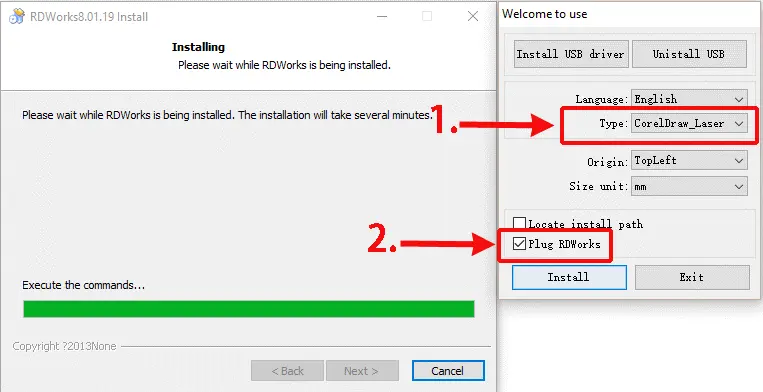
Une fois l'installation terminée, exécutez à nouveau CorelDRAW. Allez àOutils> Macros> Exécuter une macro.
Dans la zone de sélection de la macro, choisissezGlobalmacros (RDWorks15/16/17V8.gms)Puis sélectionnezRDWorksV8.UserInit. Cliquez sur «Exécuter» pour initialiser la macro RDWorks.
Une fois la macro initialisée, deux boutons supplémentaires apparaissent dans CorelDRAW. Vous pouvez déplacer ces boutons à n'importe quelle position commode dans l'interface.
Après avoir terminé votre conception graphique dans CorelDRAW, cliquez sur «Laser Running» pour importer directement les graphiques dans RDWorks.
L'installation de RDWorks avec CorelDRAW implique principalement de définir les paramètres CorelDRAW, d'installer le plug-in RDWorks, d'exécuter la macro RDWorks et d'utiliser le bouton Laser Running pour envoyer des graphiques dans RDWorks.
Une fois la configuration terminée, les utilisateurs peuvent créer des graphiques dans CorelDRAW et les importer dans RDWorks plus efficacement pour la découpe laser et la préparation de la gravure.
Une installation lisse de RDWorks commence avec les paramètres corrects de CorelDRAW, une installation complète de programme principal de RDWorks, et l'initialisation correcte de macro.
Parlez à nos experts dès maintenant!
Veuillez laisser vos coordonnées afin que nous puissions mieux vous servir.
FAQ INSTALLATION DE RDWORKS
Assurez-vous que le programme principal RDWorks a déjà été installé. Ensuite, ouvrez CorelDRAW d'abord et définissez les paramètres requis avant d'exécuter l'installation du plug-in.
Fermeture CorelDRAW aide le programme d'installation RDWorks installer le plug-in correctement sans conflits lors de l'installation.
Choisissez le type CorelDraw_Laser et cochez l'élément RDWorks, comme indiqué dans l'écran d'installation.
Ouvrez CorelDRAW, allez dans Outils> Macros> Exécuter la macro, choisissez Globalmacros (RDWorks15/16/17V8.gms), sélectionnez RDWorksV8.UserIni, puis cliquez sur Exécuter.
Le bouton Laser Running importe les graphiques CorelDRAW finis directement dans RDWorks, ce qui rend le flux de travail de préparation du travail laser plus pratique.
TROUVEZ LE LASER ADAPTÉ À VOTRE PROCHAIN PROJET
Découvrez les solutions Thunder Laser conçues pour différents matériaux, workflows et besoins de production.

 Stable & Consistent MachinesUnlimited ApplicationRobust After-sales SupportFactory Direct Supply


