


Guide d'installation de LightBurn
 2024-05-20

Série Bolt
Machine de gravure laser professionnelle de haute précision

Série Nova
Machine de découpe laser CO₂ grand format à tube en verre

Série Nova Plus
Découpeuse laser CO₂ RF professionnelle

Série Titan
Système laser CO₂ RF de qualité industrielle

Série Titan Pro
Système laser industriel à double source CO₂ RF et MOPA


Qu'est-ce que vous cherchez POUR?
Recherche à travers les produits, les articles de blog, le contenu de support et les ressources.

Guide d'installation de LightBurn
2024-05-20

LightBurn est couramment utilisé pour préparer et envoyer des travaux de découpe et de gravure au laser. Avant de l'utiliser avec votre machine laser, vous devez installer le logiciel, installer le pilote requis, ajouter votre périphérique laser et confirmer que l'état de la connexion est prêt.
Ce guide montre le processus d'installation de base de Windows pour LightBurn, y compris la configuration, l'installation du pilote FTDI, la configuration du périphérique, le réglage d'origine et la sélection finale du périphérique.
Avant l'installation, assurez-vous d'avoir téléchargé le bon installateur LightBurn et préparé le câble de connexion requis pour votre machine laser.
La vidéo suivante fournit une référence visuelle pour l'installation de LightBurn sur Windows.
Vidéo de référence d'installation de LightBurn Windows
Commencez par double-cliquer sur le fichier d'installation de LightBurn. Suivez les invites de configuration pour commencer le processus d'installation.
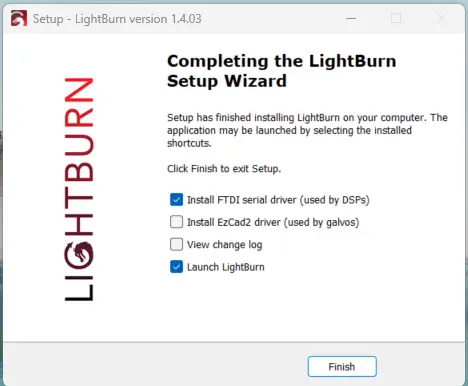
Pendant l'installation, utilisez l'installateur LightBurn pour installer le pilote FTDI. Ce pilote aide l'ordinateur à communiquer avec les appareils laser compatibles.
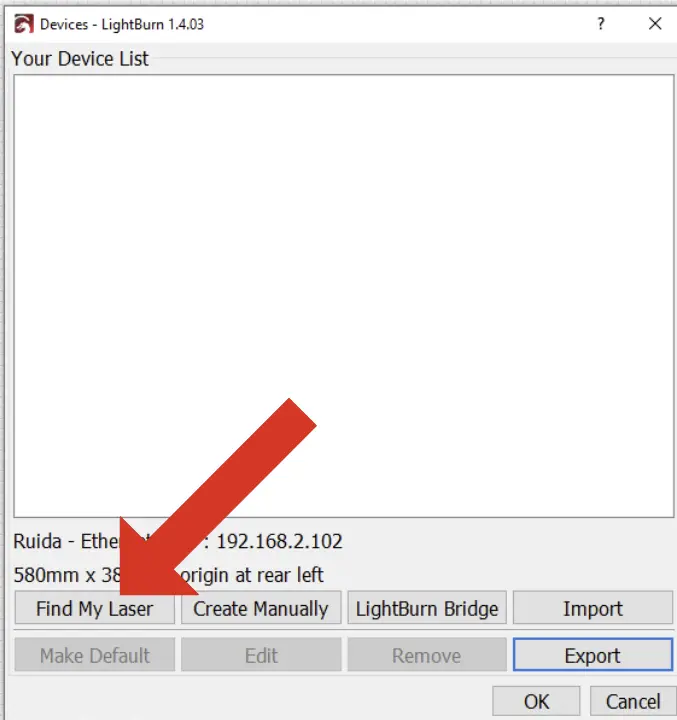
Après l'installation, ouvrez LightBurn et ajoutez votre appareil laser. Suivez les invites de configuration du périphérique pour que LightBurn puisse reconnaître et communiquer avec la machine.
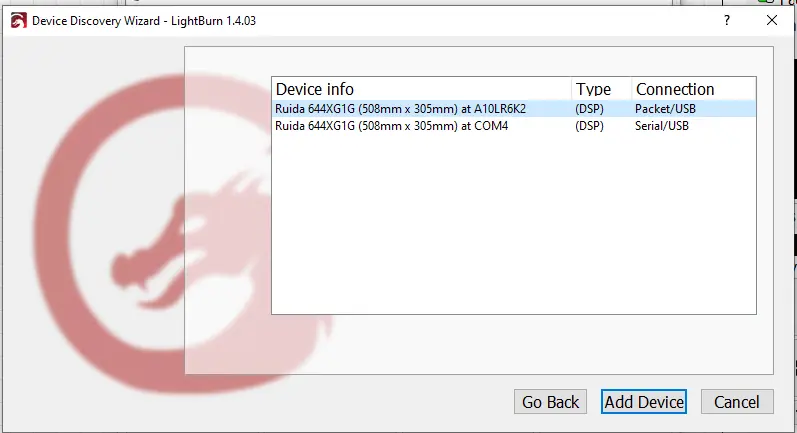
Renommez votre appareil pour qu'il soit facile à identifier dans LightBurn. Ceci est particulièrement utile si vous pouvez connecter plusieurs machines ou profils à l'avenir.
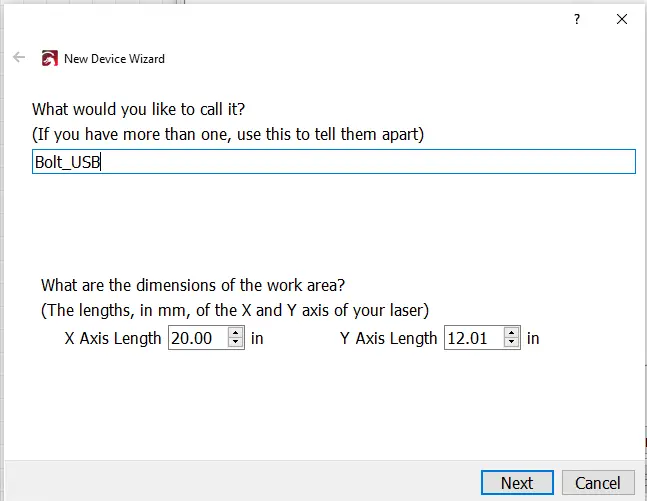
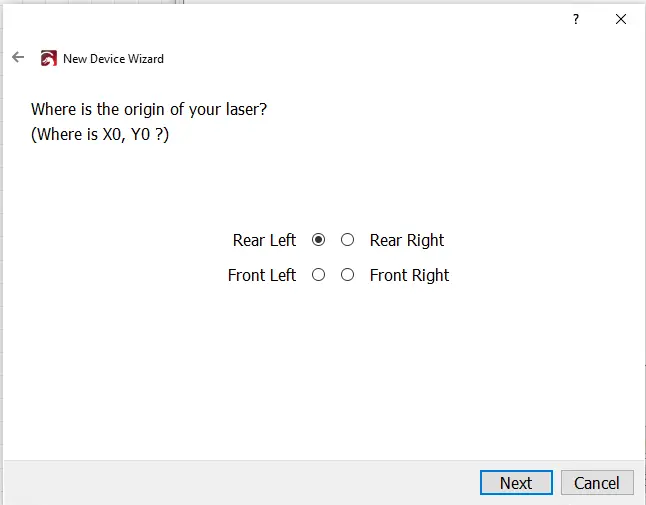
Réglez l'origine de votre laser en fonction de la configuration de la machine. Les paramètres d'origine corrects aident LightBurn à placer les travaux dans la position prévue sur la zone de travail.
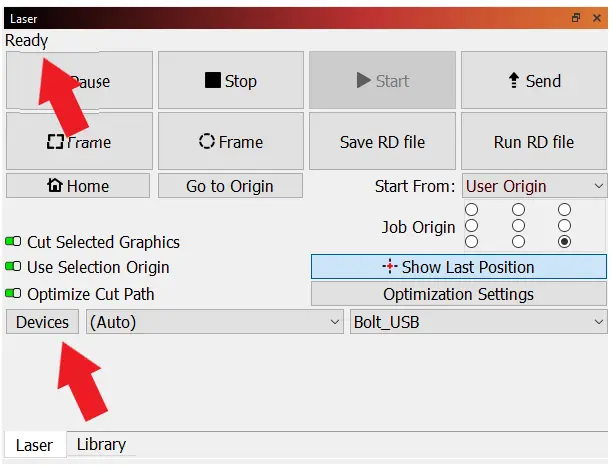
Sélectionnez votre appareil dans LightBurn et vérifiez le statut d'envoi. Lorsque l'état indique prêt, le logiciel et la connexion de l'appareil sont prêts à être utilisés.
Pour obtenir des instructions d'installation détaillées et d'autres guides d'installation de l'appareil, veuillez consulter la documentation officielle de LightBurn.
Consultez le guide d'installation officiel de LightBurn
L'installation de LightBurn sur Windows consiste principalement à exécuter le programme d'installation, à installer le pilote FTDI, à ouvrir LightBurn, à ajouter votre périphérique laser, à renommer le périphérique, à définir l'origine du laser et à confirmer que le statut d'envoi est prêt.
Après avoir terminé ces étapes, LightBurn devrait être prêt à communiquer avec votre machine laser. Consultez la documentation officielle de LightBurn si vous avez besoin d'instructions d'installation plus détaillées ou de conseils supplémentaires sur la configuration de l'appareil.
Une configuration LightBurn fluide commence avec le bon installateur, le pilote requis et le profil de périphérique correct. Confirmez l'état de l'appareil avant d'envoyer votre première tâche laser.
Parlez à nos experts dès maintenant!
Veuillez laisser vos coordonnées afin que nous puissions mieux vous servir.
FAQ INSTALLATION DE LIGHTBURN
Les principales étapes sont l'exécution de l'installateur, l'installation du pilote FTDI, l'ouverture de LightBurn, l'ajout du périphérique laser, le renommage du périphérique, le réglage de l'origine du laser et la confirmation de l'état d'envoi est prêt.
Le pilote FTDI aide l'ordinateur à communiquer avec les appareils laser compatibles. L'installer pendant le processus de configuration de LightBurn peut aider à éviter les problèmes de connexion plus tard.
Renommer l'appareil facilite l'identification du profil de machine correct, en particulier si vous utilisez plusieurs appareils ou si vous pouvez ajouter d'autres profils laser à l'avenir.
Le réglage d'origine aide LightBurn à comprendre d'où commence le laser sur la zone de travail. Un réglage d'origine correct aide les tâches à apparaître dans la position attendue.
Vous pouvez vous référer à la documentation d'installation officielle de LightBurn pour obtenir des instructions détaillées, la configuration système requise et des conseils supplémentaires sur la configuration de l'appareil.
TROUVEZ LE LASER ADAPTÉ À VOTRE PROCHAIN PROJET
Découvrez les solutions Thunder Laser conçues pour différents matériaux, workflows et besoins de production.

 Stable & Consistent MachinesUnlimited ApplicationRobust After-sales SupportFactory Direct Supply


