


Comment graver au laser une photo
 2024-07-25

Série Bolt
Machine de gravure laser professionnelle de haute précision
Série Nova
Machine de découpe laser CO₂ grand format à tube en verre
Série Nova Plus
Découpeuse laser CO₂ RF professionnelle
Série Titan
Système laser CO₂ RF de qualité industrielle
Série Titan Pro
Système laser industriel à double source CO₂ RF et MOPA


Qu'est-ce que vous cherchez POUR?
Recherche à travers les produits, les articles de blog, le contenu de support et les ressources.

Comment graver au laser une photo
2024-07-25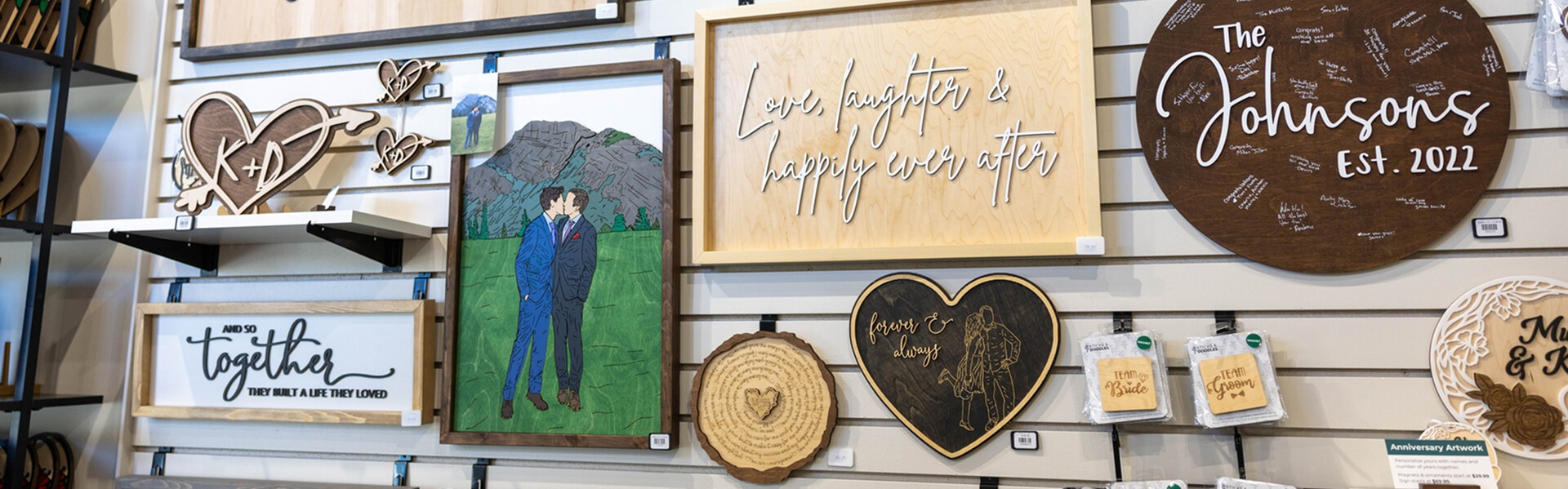
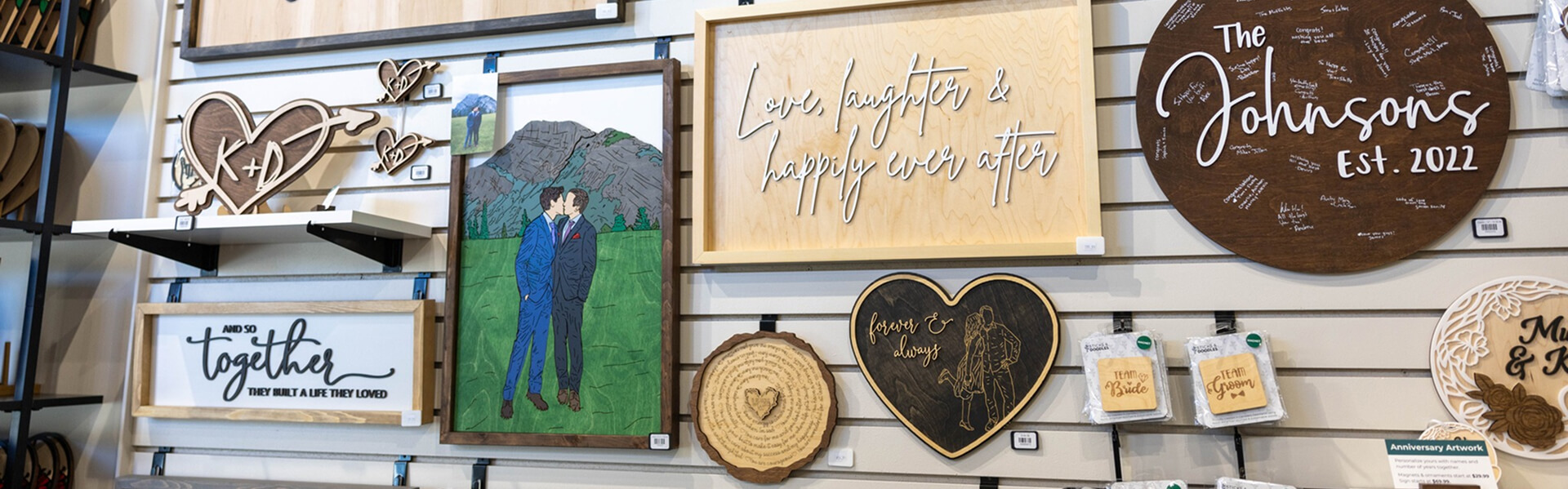
La gravure laser d'une photo peut transformer une image numérique en une pièce physique détaillée et mémorable. Avec la bonne préparation d'image, les paramètres logiciels et les paramètres laser, une machine Thunder Laser peut reproduire des photos sur du bois, de l'acrylique et d'autres matériaux appropriés avec des détails impressionnants.
Dans ce guide, nous allons parcourir un flux de travail RDWorks simple pour la gravure photo, puis couvrir comment choisir la bonne image et ajuster les paramètres de gravure laser clés pour de meilleurs résultats.
Apprenez le flux de travail de base pour la gravure laser d'une photo avec RDWorks.
Si vous souhaitez graver une photo au laser à l'aide de RDWorks, commencez par préparer le fichier image et régler correctement la sortie de gravure. L'objectif est de convertir la photo en un motif de gravure à base de points que le laser peut reproduire clairement sur le matériau.
Tout d'abord, cliquez sur le bouton d'importation dans RDWorks et sélectionnez la photo que vous souhaitez graver. Après avoir ouvert l'image, définissez la taille de gravure correcte en fonction de votre matériau et du produit final que vous souhaitez fabriquer.
Cliquez sur le bouton «BMP», puis cochez «Définir la résolution de sortie». Une valeur de résolution comprise entre 1000 et 1500 est généralement recommandée pour ce flux de travail RDWorks. Cela aide le logiciel à préparer l'image avec suffisamment de détails pour la gravure photo.
Ensuite, cliquez sur "Dither", choisissez "Net graphique" et définissez la fréquence. Une fréquence de 30 peut être utilisée comme test initial, mais les points peuvent apparaître trop grands en fonction de l'image et du matériau. Dans de nombreux cas, une fréquence entre 50 et 70 peut produire de meilleurs détails photo.
Cliquez sur «Appliquer pour afficher», puis agrandissez l'aperçu de la photo pour vérifier les détails de gravure. Si la taille du point semble trop grande ou si l'image manque de définition, ajustez la fréquence et prévisualisez à nouveau jusqu'à ce que l'image soit plus claire.
Conseil: Si vous devez graver des matériaux transparents tels que l'acrylique, cochez «Inverser la couleur» pour que le résultat gravé apparaisse correctement sur la pièce finie.
La qualité de la gravure photo finale dépend fortement de l'image originale. Une bonne photo source peut capturer plus clairement les traits du visage, les ombres, les reflets et les détails d'arrière-plan pendant la gravure.
Après avoir préparé la photo, l'étape suivante consiste à affiner les paramètres de gravure laser. Les réglages doivent être testés sur le matériau réel, car le bois, l'acrylique et d'autres surfaces peuvent réagir différemment à la même puissance et à la même vitesse du laser.
Assurez-vous que la tête laser est correctement focalisée avant de graver. Une mise au point incorrecte peut rendre l'image floue, douce ou peu claire, en particulier dans les zones avec des détails fins.
Réglez la puissance du laser et la vitesse de gravure en fonction du matériau. Dans de nombreux cas de gravure photo, une puissance plus faible et une vitesse plus lente peuvent aider à préserver les détails plus fins, mais les meilleurs réglages doivent toujours être confirmés avec une gravure de test.
Définissez une valeur DPI appropriée pour le travail de gravure. Une plage typique est comprise entre 300 et 600 DPI. Un DPI plus élevé peut fournir plus de détails, mais il augmente également le temps de gravure, alors choisissez une valeur qui équilibre qualité et efficacité.
La gravure photo peut être effectuée sur différentes surfaces appropriées. Le bois est populaire parce qu'il donne un résultat chaleureux et naturel, tandis que l'acrylique peut créer un effet visuel propre et moderne lorsque l'image est préparée correctement.
Différents matériaux peuvent nécessiter des ajustements d'image différents. Par exemple, l'acrylique transparent a souvent besoin de couleurs inversées, tandis que le bois peut avoir besoin d'un contraste plus fort pour que l'image gravée se démarque clairement.
Toujours tester sur un petit échantillon en premier. La même photo peut être très différente selon la couleur du matériau, la texture de la surface, les paramètres laser et la méthode de traitement d'image.
En choisissant une image appropriée, en effectuant les bons réglages dans RDWorks et en ajustant les paramètres de votre graveur laser, vous pouvez créer des gravures photo détaillées et visuellement impressionnantes.
Que vous travailliez sur du bois, de l'acrylique ou une autre surface compatible, une préparation minutieuse des dossiers fait une grande différence. Commencez par une image claire, testez les paramètres, ajustez l'aperçu et affinez votre gravure jusqu'à ce que le résultat corresponde à vos attentes.
Vous voulez créer des gravures photo détaillées?
Contactez Thunder Laser pour trouver la bonne machine de gravure laser pour la gravure photo, les cadeaux personnalisés, les projets en bois, les produits acryliques et la production créative.
Contactez-nousParlez à nos experts dès maintenant!
Veuillez laisser vos coordonnées afin que nous puissions mieux vous servir.
FAQs DE GRAVURE PHOTO LASER
Oui. Une machine laser peut graver des photos sur des matériaux appropriés tels que le bois et l'acrylique lorsque l'image est préparée correctement et que les paramètres laser sont testés correctement.
Une photo haute résolution avec un contraste clair et de bons détails est la meilleure. Les images de mauvaise qualité ou floues peuvent ne pas graver clairement.
Pour le flux de travail de ce guide, il est recommandé de définir la résolution de sortie entre 1000 et 1500 comme point de départ avant de prévisualiser et d'ajuster l'image.
Une plage DPI typique pour la gravure photo est de 300 à 600 DPI. Un DPI plus élevé peut créer plus de détails, mais il augmente également le temps de gravure.
Pour les matériaux transparents tels que l'acrylique, l'inversion des couleurs peut aider la photo gravée finale à apparaître correctement et à améliorer le résultat visuel.
TROUVEZ LE LASER ADAPTÉ À VOTRE PROCHAIN PROJET
Découvrez les solutions Thunder Laser conçues pour différents matériaux, workflows et besoins de production.

 Stable & Consistent MachinesUnlimited ApplicationRobust After-sales SupportFactory Direct Supply


