


STEAM Train Erfinder Laser Cutting Projekt mit Laser Maker
 2024-08-13

Bolt-Serie
Professionelle Lasergraviermaschine für hochpräzise Ergebnisse

Nova-Serie
Großformat-CO₂-Laserschneider mit Glasröhre

Nova Plus-Serie
Professionelle RF-CO₂-Laserschneidmaschine

Titan-Serie
Industrielles RF-CO₂-Lasersystem

Titan Pro-Serie
Industrielles Lasersystem mit RF-CO₂- und MOPA-Faserlaser


WAS SUCHEN SIE FÜR?
Suche über Produkte, Blog-Beiträge, Support-Inhalte und Ressourcen.

STEAM Train Erfinder Laser Cutting Projekt mit Laser Maker
2024-08-13

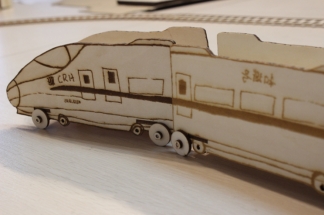
In diesem STEAM Maker-Projekt setzen die Schüler die Design reise „ Magic Brush “fort, indem sie einen hand gezeichneten Zug mit Laser Maker in ein laser geschnittenes Holzmodell verwandeln. In der Lektion wird das Scannen, Zuschneiden, Umreißen, Gravieren und Schneiden von Bildern überprüft und anschließend die Aktivität mit Zug rädern, Kupplungen, Wagen verbindungen, optionalen Zahnrädern, einem kleinen Motor und Schienen erweitert.
Dieses Projekt baut auf der früheren Auto erfinders tunde auf. Die Schüler vergleichen Autos und Züge und wenden dann das, was sie bereits wissen, auf ein neues Transport modell mit mehreren verbundenen Abschnitten an.
| Artikel | Details |
|---|---|
| Projekt | Train Inventor Lasers chneid projekt |
| Software | Laser Maker |
| Haupt fähigkeiten | Hand zeichnung, Bilder scannen, Bild zuschneiden, Umriss extraktion, Bitmap-Gravur, Vektors ch neiden, Rad design, Array-Kopie, Gelenk design im Bajonetts til, Koppler design, Zahnrad platzierung, Motor aufrüstung und Montage |
| Vor geschlagene Materialien und Teile | Sperrholz, Papier, Zeichen stift, kleine Holzstäbchen, Holz ringe, kleiner Motor, Zahnräder, Batterie kasten, Drähte, Kleber und optionale Schienen teile |
| Klassen zimmer Fit | Lasers chneid-und Hersteller projekte, STEAM-Kunst und-Technik, Transport design, LaserMaker-Überprüfung für Anfänger, Prototyping im Klassen zimmer und kreative Upgrade-Aktivitäten |
Die Schüler zeichnen einen Original zug, scannen ihn in Laser Maker, bereiten eine saubere äußere Schnitt kontur vor, gravieren die Zeichnung, schneiden die Zug stücke, entwerfen einen drei dimensionalen Zug körper, verbinden Waggons mit Kupplungs teilen. und erkunden Sie optionale Upgrades wie eine motorisierte Frontpartie und laser geschnittene Schienen.
Für Lehrer:Verwenden Sie dieses Projekt, um den Schülern dabei zu helfen, den Workflow des Auto erfinders zu überprüfen, während Sie vernetzte Fahrzeug karosserien, Kupplungen, Schienen und angetriebene Bewegungen einführen.
Für Studenten:Verwenden Sie die Aktivität, um eine Zeichnung in ein Zug modell umzuwandeln und sie dann mit Rädern, Wagen, Kupplungen, Zahnrädern und Gleisen realistischer zu gestalten.
Für Maker spaces:Verwenden Sie es als anfänger freundliches Transport projekt, das kreatives Zeichnen mit laser geschnittener Montage und einfachen Bewegungs verbesserungen kombiniert.
Vergleichen Sie die Grunds truktur von Autos und Zügen, insbesondere den Unterschied zwischen einer Fahrzeug karosserie und mehreren verbundenen Waggons.
Erstellen Sie eine Zug zeichnung mit einer klaren Außenkante, scannen und verarbeiten Sie sie in Laser Maker.
Verwenden Sie Picture Crop und Picture Outline, um eine Bitmap-Gravur-Ebene und einen äußeren Vektor-Schneid pfad vor zubereiten.
Design-Zug räder, Holz befestigungs ringe, Spleiß platten, Fugen im Bajonetts til und Verbindungs teile im Koppler stil.
Rüsten Sie den Zug mit Zahnrädern, einem kleinen Motor, einem Batterie kasten und optionalen Schienen auf, um ein realistische res Modell zu erhalten.
Design-Denken:Beginnen Sie mit einer hand gezeichneten Idee und verbessern Sie dann den Zug durch Struktur-, Verbindungs-, Bewegungs-und Umwelt details.
Computational Thinking:Verwenden Sie Zuschneiden, Umrisse, Layer, Bemaßungen, Arrays, Spiegelungen und wiederholte Teile, um eine produktions fähige Laser datei zu erstellen.
Ingenieur denken:Berücksichtigen Sie die Zug-Auto-Verbindung, die Rad drehung, die Gelenk passform, die Motor platzierung, das Einrücken des Zahnrads und die Unterstützung der Schienen für das endgültige Modell.
Die Schüler sollten den Lasers ch neider nur unter Anleitung des Lehrers oder des Labor leiters bedienen. Überprüfen Sie vor dem Schneiden den Fokus, die Schicht ausgabe, die Material platzierung und die Verarbeitung parameter. Halten Sie beim Hinzufügen eines Motors und eines Batterie kastens Kabel von Zahnrädern und Rädern fern und testen Sie den Zug langsam, bevor Sie ihn länger fahren.
Diese Lektion führt die Schüler dazu, einen Zug zu erstellen, der auf den Fähigkeiten basiert, die sie in der vorherigen Lektion zum Erfinder des Autos gelernt haben. Die wichtigste neue Herausforderung besteht darin, dass ein Zug nicht nur ein Körper ist. Ein Zug umfasst eine Lokomotive, Wagen, Räder, Verbindungen im Koppler stil und in vielen realen Beispielen Schienen.
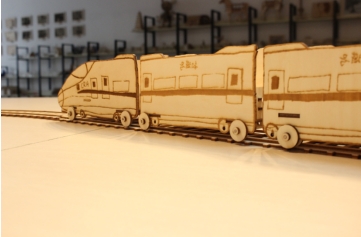
Lehrer können den Unterricht mit Fragen zum Transport vergleich beginnen. Diese Aufforderungen helfen den Schülern, Beobachtung, Struktur und Funktion zu verbinden, bevor sie mit dem Zeichnen beginnen.
Was ist der Unterschied zwischen einem Auto und einem Zug?
Wie sieht ein Zug im wirklichen Leben aus?
Was sind zwei gängige Arten von Zügen?
Wo fährt normaler weise ein Zug?
Klassen zimmer Diskussion:Die Schüler können Züge als Transports ysteme mit Frontbereich, Wagen, Heckbereich, Untergestell, Rädern und Verbindungen im Koppler stil beschreiben. Sie können auch gewöhnliche Züge und Hoch geschwindigkeit szüge vergleichen und diskutieren, warum Züge normaler weise auf Gleisen fahren.
Bitten Sie die Schüler, den Zug zu skizzieren, den sie sich vorstellen. Im Gegensatz zu einem einfachen Automodell umfasst ein Zug normaler weise eine Lokomotive und mehrere Wagen. Daher sollten die Schüler die Front und die Wagen separat zeichnen.
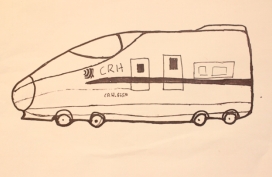
Verwenden Sie eine Scan-App oder eine andere vom Klassen zimmer genehmigte Methode, um die Zeichnung zu scannen und in Laser Maker zu importieren. Verwenden Sie zunächst Bild> Zuschneiden, um Leerzeichen um das Bild herum zu entfernen.
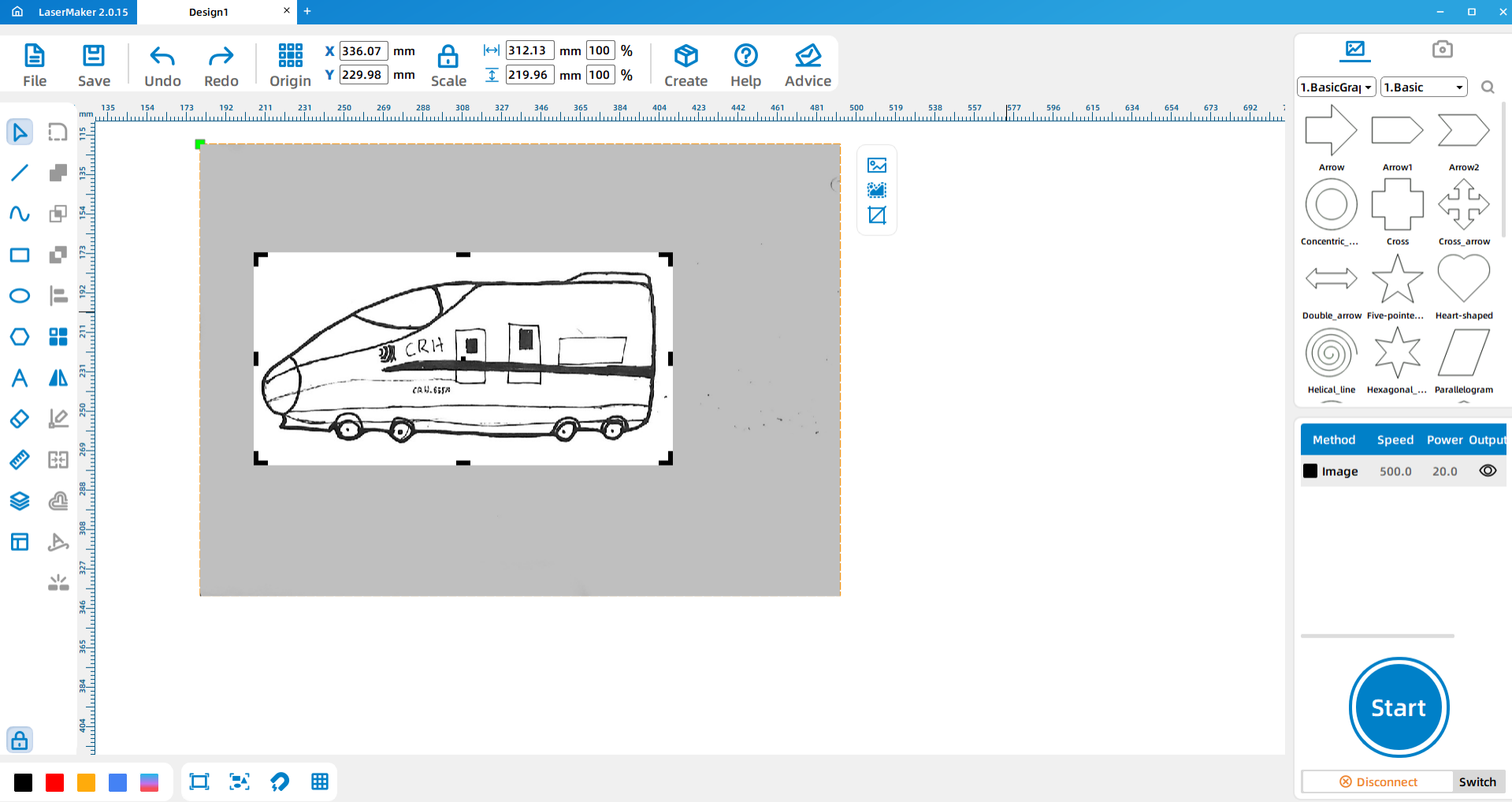
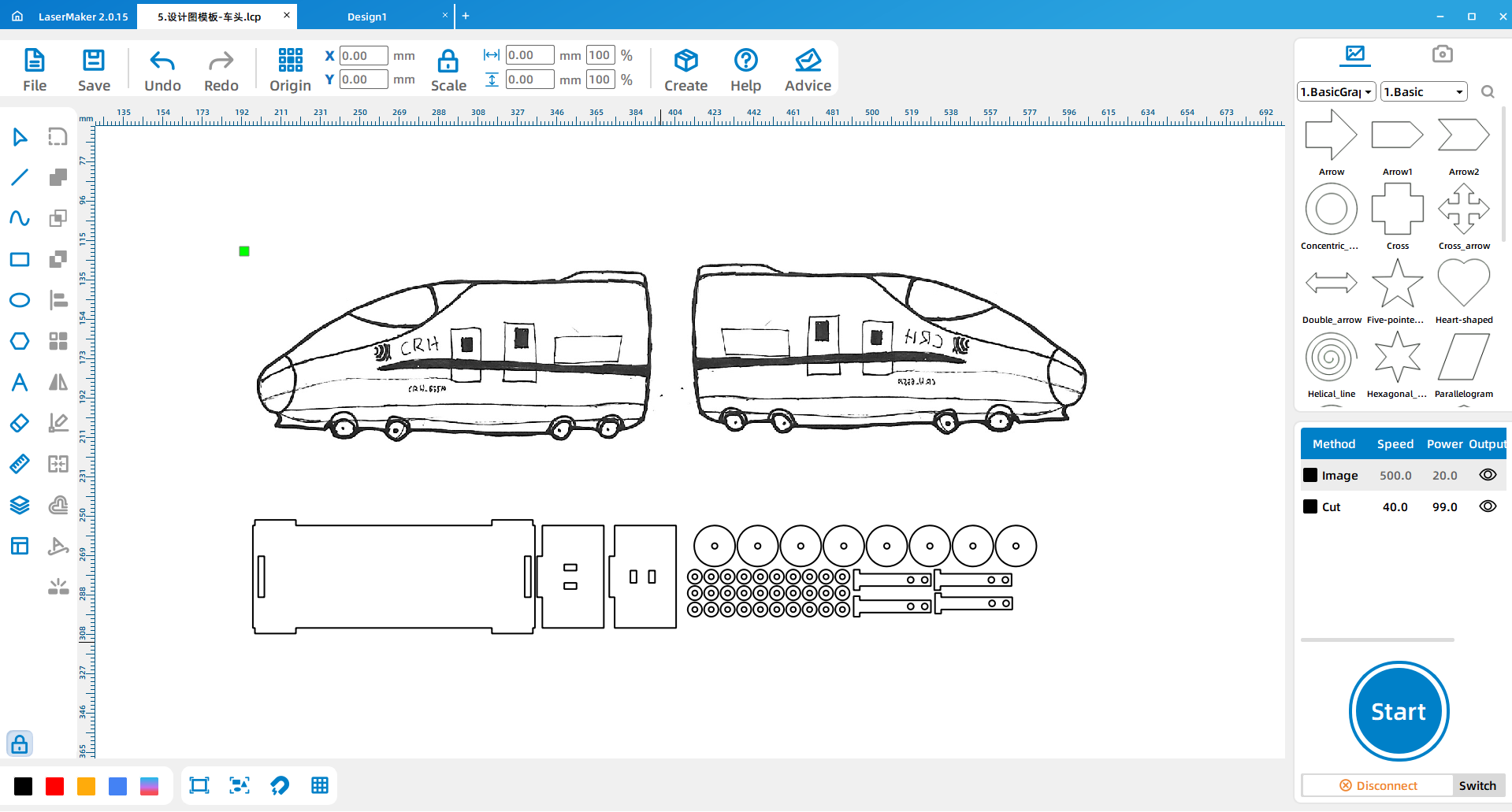
Verwenden Sie als Nächstes Bild> Umriss, um den Zug umriss zu generieren. Wählen Sie den inneren Umriss aus und löschen Sie ihn, wobei nur die äußere Kontur zum Schneiden beibehalten wird. Die ursprüngliche Bitmap kann für die Gravur verbleiben, sodass die Zeichnung des Schülers im fertigen Zug noch sichtbar ist.
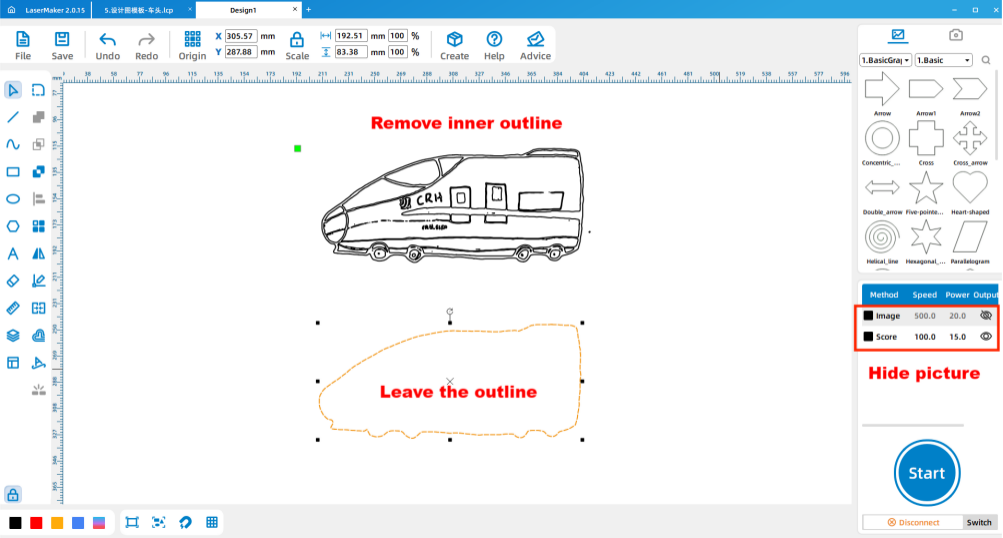
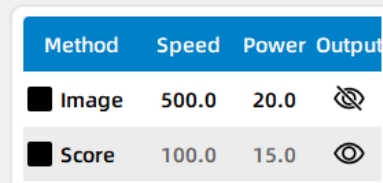
Doppelklicken Sie auf den Layer-Parameter bereich in Laser Maker und legen Sie die Gravur-und Schnitt parameter für das Sperrholz projekt fest. Nachdem Sie die Einstellungen überprüft haben, senden Sie die Datei zur Verarbeitung an den Lasers ch neider.
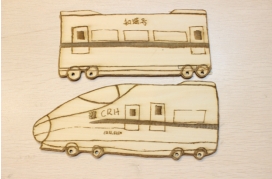
Nächste Design-Frage:Ein einzelner Silhouette zug kann die Zeichnung zeigen, aber die Lokomotive und die Wagen sind noch nicht miteinander verbunden. Die Schüler müssen nun Teile entwerfen, mit denen sich die Zug abschnitte verbinden und bewegen können.
Beginnen Sie mit dem Entwerfen der Zug räder und der kleinen Holz befestigungs ringe. Im Quell workflow verwendet jedes Rad einen äußeren Kreis von 20mm und einen inneren Kreis von 3mm. Verwenden Sie Array Copy, um mehrere Räder und Ringe effizient zu erstellen.
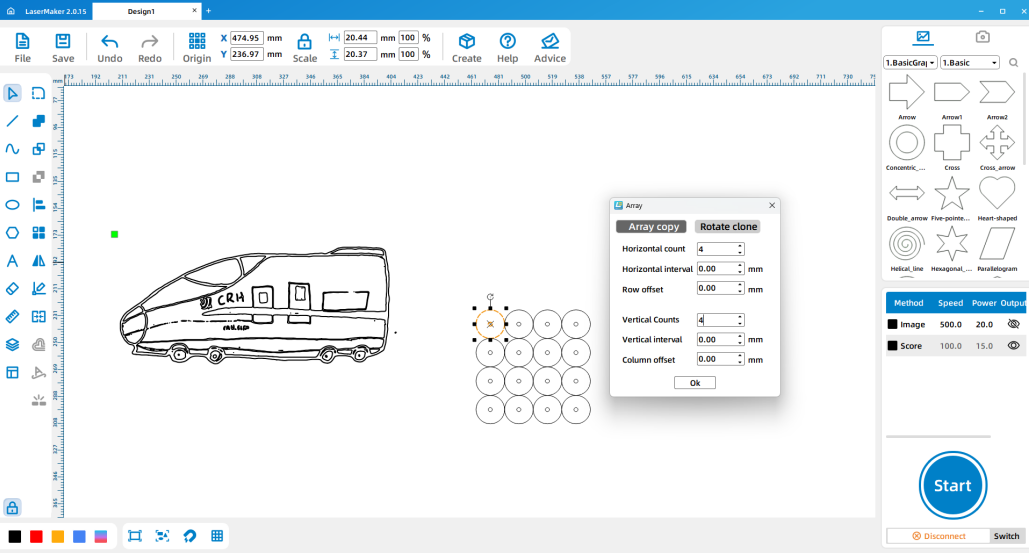
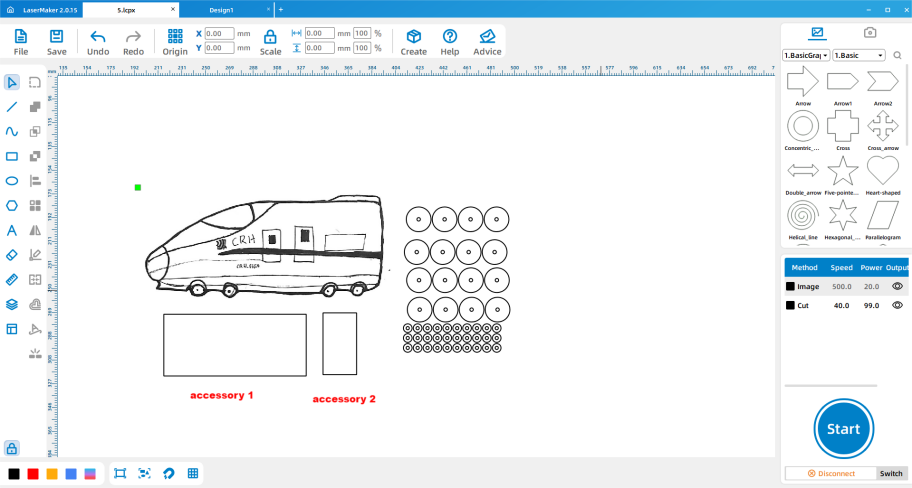
Als nächstes entwerfen Sie die Zug spleißungs platten mit der Schweiß funktion. Diese Platten helfen, den Zug körper zu verbinden und die drei dimensionale Struktur zu unterstützen.
| Teil | Quellen größen referenz |
|---|---|
| Spleiß platte 1 | 137,65mm × 50mm |
| Spleiß platte 2 | 30mm × 50mm |
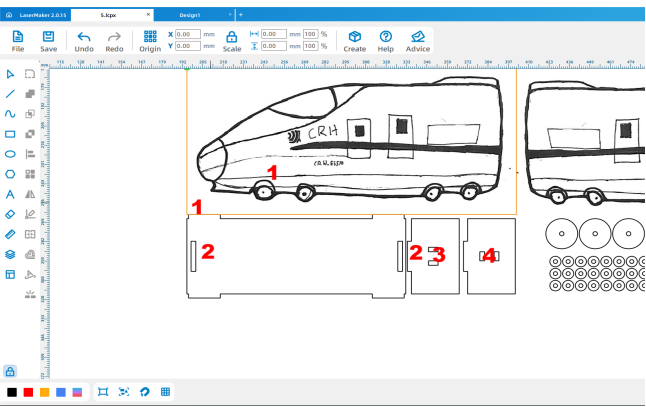
| Haupt bajonett größen | 20mm × 3mm und 3mm × 20mm |
| Zug-Auto-Anschluss Bajonett größen | 6mm × 3mm und 3mm × 6mm |
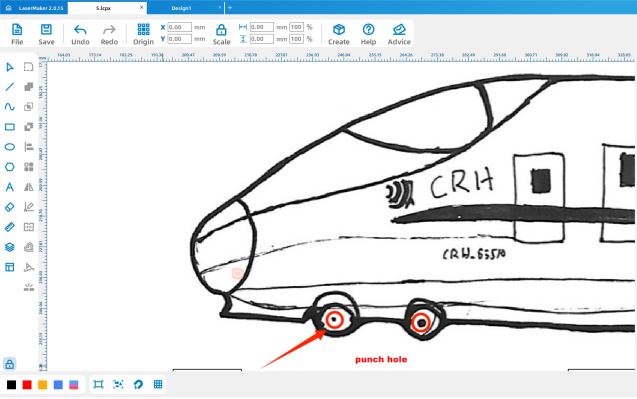
Platzieren Sie die Bajonett merkmale in der richtigen Reihenfolge. Zeichnen Sie einen 3mm Kreis in der Mitte jeder Rad position. Im Quell workflow werden die Bajonette 3 und 4 verwendet, um die Waggons zu verbinden.
Um die Waggons zu verbinden, entwerfen Sie Ketten teile im Koppler stil. Zeichnen Sie ein Rechteck von 38x6mm, fügen Sie ein Rechteck von 3x10mm in der linken Mitte zum Schweißen hinzu und fügen Sie zwei Kreise von 3mm auf der rechten Seite hinzu. Verwenden Sie Array Copy, um mehrere Koppler teile zu erstellen.
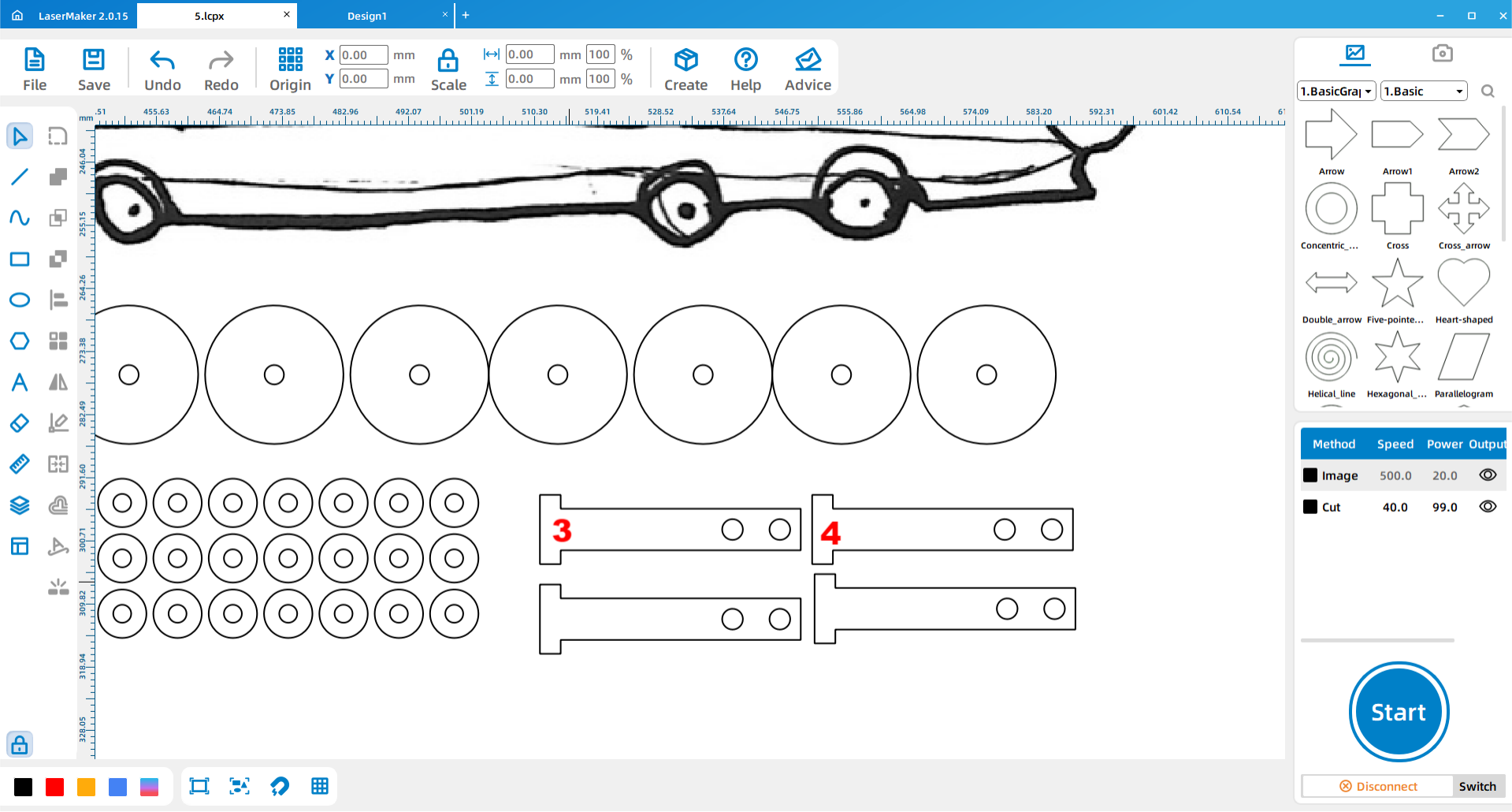
Spiegeln Sie die Lokomotiv-und Wagen grafik nach Bedarf, damit auf beiden Seiten passende Teile zusammen gebaut werden können. Nachdem die Datei abgeschlossen ist, verarbeiten Sie die Teile mit dem Lasers ch neider.
Installieren Sie nach dem Schneiden die Räder und Spleiß platten an der Lokomotive und dem Zug körper. Verbinden Sie zwei Koppler teile mit dem Heck der Lokomotive und verbinden Sie dann zwei weitere Koppler teile mit der Vorderseite des nächsten Fahrzeugs. Verwenden Sie einen kleinen Stick, um die vier Koppler teile zu verbinden. Wiederholen Sie die gleiche Methode für die restlichen Autos.
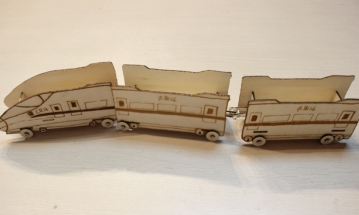
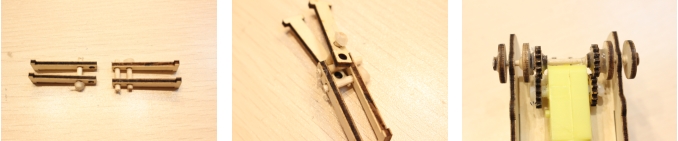
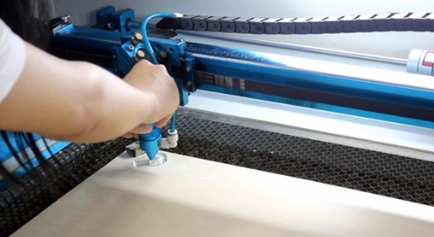
Importieren Sie die gespeicherten Konstruktion dateien zur Verarbeitung in die Lasers chneide maschine. Überprüfen Sie vor der Verarbeitung die Material platzierung, Gravur-und Schneid schichten sowie die Brennweite. Die Quell stunde erinnert die Schüler speziell daran, den Fokus vor dem Schneiden anzupassen, um das Risiko unvollständiger Schnitte zu verringern.
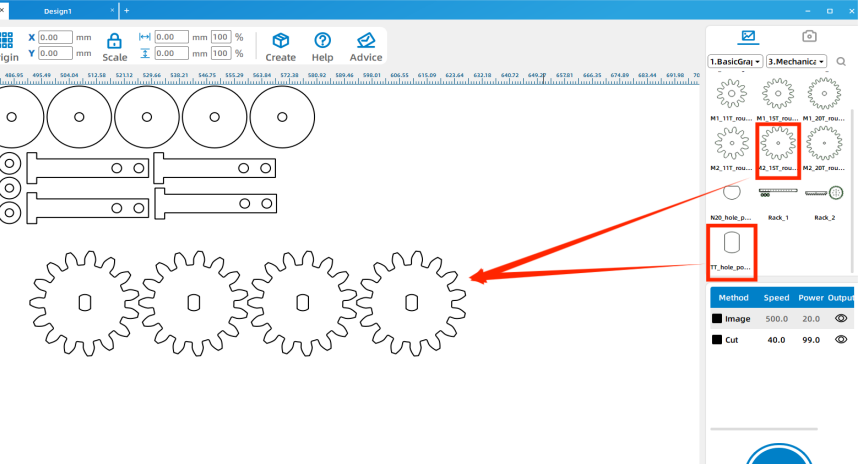
Damit der Zug alleine fährt, können die Schüler dem Zug einen kleinen Motor hinzufügen. Verwenden Sie das in der Laser Maker-Galerie integrierte Zahnrad design, importieren Sie es in den Arbeits bereich und verwenden Sie Array Copy, um vier Zahnräder zu erstellen.
Installieren Sie zwei Zahnräder auf beiden Seiten des Motors. Kleben Sie den kleinen Motor unter das Vorderteil in der Nähe der Vorderräder. Installieren Sie die verbleibenden zwei Zahnräder auf der Radwelle und richten Sie sie mit den Zahnrädern am Motor aus. Wenn die Zahnräder nicht sicher sind, kann der Klebstoff vorsichtig verwendet werden, um sie an Ort und Stelle zu fixieren.
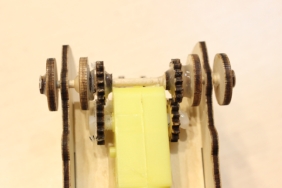
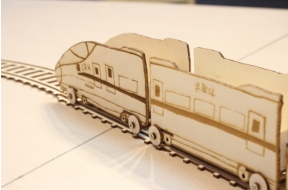
Verbinden Sie die positiven und negativen Drähte vom Batterie kasten mit dem Motor. Sobald die Verkabelung sicher ist und die Zahnräder ausgerichtet sind, kann sich der Zug von selbst bewegen.
Da Züge und Hoch geschwindigkeit szüge in der Regel auf Schienen fahren, können Schüler auch Schienen für den fertigen Zug entwerfen und bauen. Schienen machen das Modell realistischer und geben den Schülern eine weitere Möglichkeit, Ausrichtung, Abstand und wiederholte Strukturen zu untersuchen.
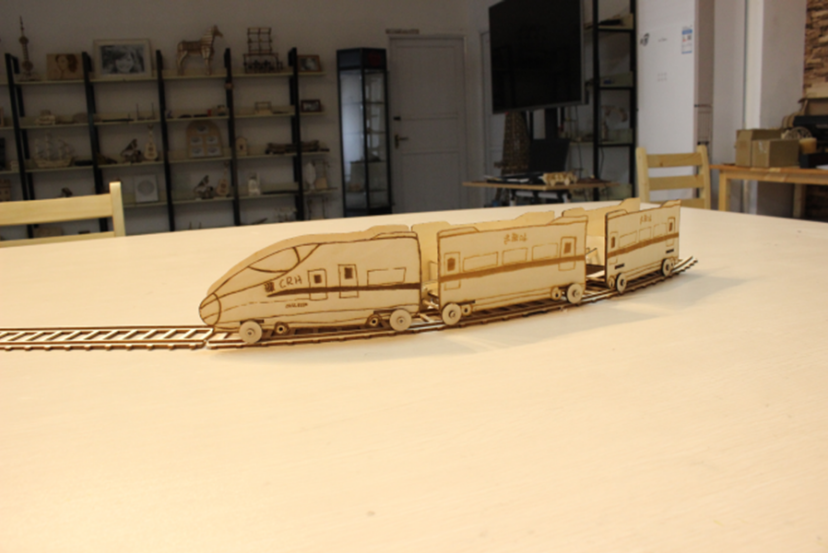
Hand zeichnung:Geben Sie den Schülern Papier und Stifte und prüfen Sie vor dem Scannen, ob die Lokomotive und die Wagen klare Umrisse haben.
Software-Design:Führen Sie die Schüler durch Importieren, Zuschneiden, Umreißen, Löschen von Innen konturen, Einstellen von Ebenen, Erstellen von Rädern und Entwerfen von Kupplungen.
Maschinelle Verarbeitung:Verarbeiten Sie die Schüler dateien in einer sicheren Klassen zimmer reihenfolge und bestätigen Sie den Fokus vor dem Schneiden.
Montage:Lassen Sie die Schüler Räder, Spleißen, Waggons und Kupplungen mit Unterstützung der Lehrer zusammenbauen.
Überprüfen Sie den Workflow des Auto erfinders, bevor Sie das Zug projekt einführen, damit die Schüler verstehen, was wieder verwendet wird und was neu ist.
Erinnern Sie die Schüler daran, dass Züge mehrere verbundene Körper haben, daher sind die Verbindungs teile genauso wichtig wie die Zeichnung selbst.
Bereiten Sie Ersatz räder, kleine Ringe, Holzstäbchen und Kupplungs teile vor, wenn die Unterrichts zeit begrenzt ist.
Verwenden Sie gegebenen falls die Stapel verarbeitung, indem Sie mehrere Schüler zug teile in einer Laser bearbeitungs datei anordnen.
Verwenden Sie die Erweiterung des Schienen baus als Belohnung aufgabe oder fort geschrittene Herausforderung für Schüler, die früh fertig sind.
Was ist die Grunds truktur eines Zuges?
Welche Unterschiede zwischen Zügen und Autos haben Sie bei diesem Projekt entdeckt?
Wie könnten Sie Ihren Zug schneller fahren lassen?
Die Schüler können ihre eigene Arbeit bewerten und Peer-Feedback geben, basierend auf Kreativität, struktureller Festigkeit, Aussehen und Lern haltung.
| Bewertungs punkt | Selbst bewertung | Peer-Bewertung |
|---|---|---|
| Kreativität, 30 Punkte | ||
| Festigkeit, 30 Punkte | ||
| Aussehen, 20 Punkte | ||
| Lern einstellung, 20 Punkte | ||
| Insgesamt 100 Punkte |
Am Ende des Unterrichts können die Schüler ihre Züge anzeigen, erklären, wie sie die Lokomotive, Wagen, Kupplungen, Räder und optionale Upgrades entworfen haben, und diskutieren, wie sie die nächste Version verbessern würden.
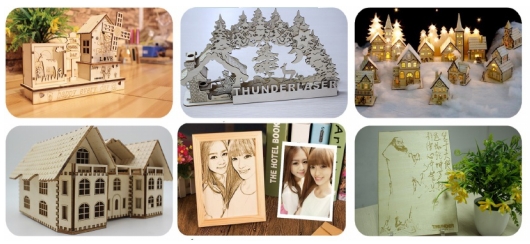
Nach Fertigstellung des Grund zuges können die Schüler die motorisierte Version verbessern, indem sie das Aggregat wechseln, die Getriebe verbindung einstellen, die Passform der Rad welle verbessern oder unterschied liche Wagen nummern testen. Sie können auch längere Schienen, Bahnhöfe, Brücken oder Landschaften entwerfen, um eine vollständige Zug umgebung zu schaffen.
Für eine umfassendere kreative Herausforderung können die Schüler denselben Workflow für Draw-Scan-Prozess-Cut-Upgrade verwenden, um andere verbundene Systeme wie Busse, Seilbahnen, Fahrgeschäfte oder verknüpfte Roboter module zu entwerfen.
Dieses Projekt eignet sich für Lasers ch neider im Klassen zimmer, die das Gravieren und Schneiden von dünnem Sperrholz für Aktivitäten von Schülern unterstützen. Für Schulen und STEAM-Labors für Anfänger können Projekte wie hand gezeichnete Zug modelle, vernetzte Fahrzeuge, Räder, Kupplungen und LaserMaker-Aktivitäten für Anfänger mit einem Lasers ch neider im Klassen zimmer wie z.Donner Laser Bolt Serie.
Die Lehrer können den Maschinen-und Material aufbau basierend auf dem Unterrichts raum, den Anforderungen der Schüler aufsicht, der Material dicke, der Projekt größe und der Belüftung auswählen. Die Schüler sollten vor dem endgültigen Schneiden immer Einstellungen testen, den Fokus überprüfen und die Lasers icherheits regeln der Schule befolgen.
Sprechen Sie jetzt mit unseren Experten!
Bitte hinterlassen Sie Ihre Kontakt informationen, damit wir Ihnen besser dienen können.
FINDEN SIE DEN PASSENDEN LASER FÜR IHR NÄCHSTES PROJEKT
Entdecken Sie Thunder Laser Lösungen für unterschiedliche Materialien, Workflows und Produktionsanforderungen.

 Stable & Consistent MachinesUnlimited ApplicationRobust After-sales SupportFactory Direct Supply


