


STEAM Single Character Seal Lasers chneid projekt mit Laser Maker
 2024-08-15

Bolt-Serie
Professionelle Lasergraviermaschine für hochpräzise Ergebnisse

Nova-Serie
Großformat-CO₂-Laserschneider mit Glasröhre

Nova Plus-Serie
Professionelle RF-CO₂-Laserschneidmaschine

Titan-Serie
Industrielles RF-CO₂-Lasersystem

Titan Pro-Serie
Industrielles Lasersystem mit RF-CO₂- und MOPA-Faserlaser


WAS SUCHEN SIE FÜR?
Suche über Produkte, Blog-Beiträge, Support-Inhalte und Ressourcen.

STEAM Single Character Seal Lasers chneid projekt mit Laser Maker
2024-08-15

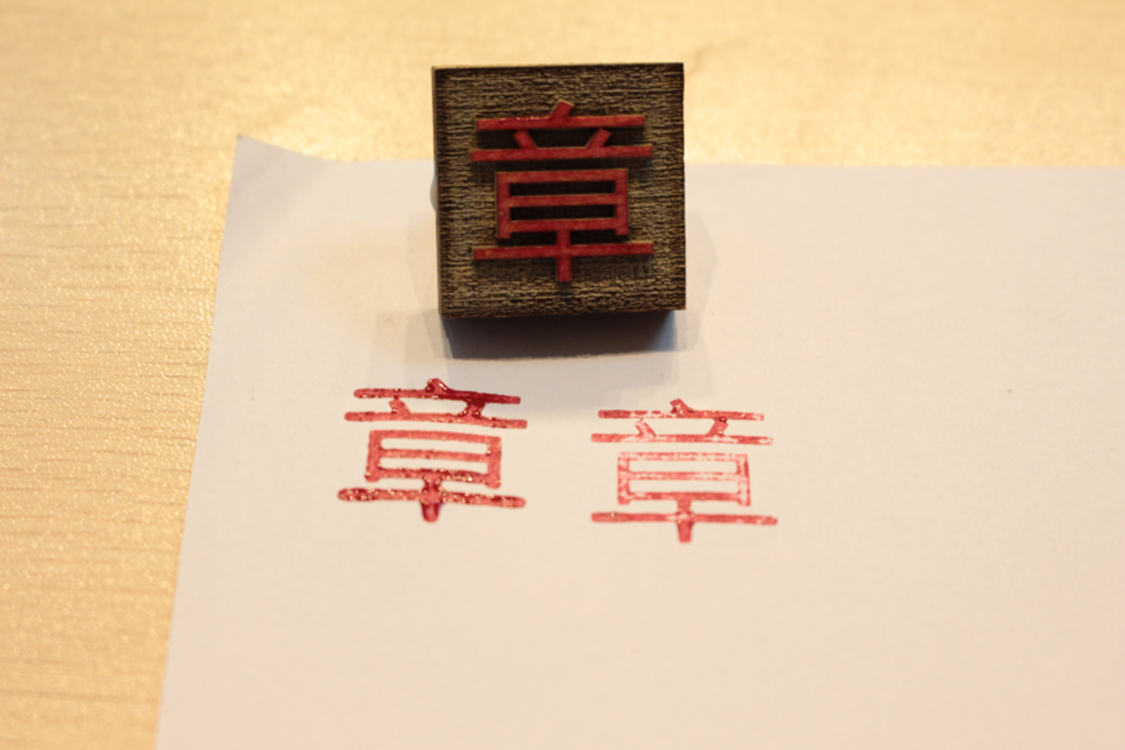
In diesem STEAM-Maker-Projekt entwerfen und erstellen die Schüler mit Laser Maker und einer Lasers chneid maschine ein einzelnes Zeichen siegel. Die Lektion verbindet kulturelle Beobachtung, digitales Zeichnen, Texteingabe, Gravur ebenen, Schneid schichten, Spiegel verarbeitung, Sperrholz schneiden, Griff montage und praktische Stempel tests.
Dieses Projekt hilft den Schülern zu verstehen, wie traditionelle Ideen zur Herstellung von Siegeln mit modernen digitalen Fertigungs werkzeugen erforscht werden können. Die Schüler entwerfen das Siegel gesicht, fügen ein Zeichen oder einen kurzen Text hinzu, bereiten die Griff teile vor, bearbeiten das Design mit Laser und testen das fertige Siegel mit Tinte, Aquarell oder Gouache.
| Artikel | Details |
|---|---|
| Projekt | Einzel charakter dichtung Lasers chneid projekt |
| Software | Laser Maker |
| Haupt fähigkeiten | Rechteck zeichnung, benutzer definierte Form gestaltung, Texteingabe, Ebenen aufbau, Gravur-und Schnitt parameter, horizontaler Flip, Stempel griff design, Lasers ch neiden, Kleben und Stempel prüfung |
| Vor geschlagene Materialien und Teile | 5mm Sperrholz, Papier, Zeichens tift, weißer Latex kleber, Stempel tinte oder klassen zimmer sichere Pigmente wie Aquarell oder Gouache |
| Klassen zimmer Fit | Lasers chneid-und Hersteller projekte, Aktivitäten im kulturellen Design, LaserMaker-Unterricht für Anfänger, personal isierte Briefmarken herstellung, Kunstprojekte im Klassen zimmer und Praxis zur digitalen Herstellung |
Die Schüler lernen den Zweck und die Entwicklung von Dichtungen kennen, skizzieren eine Siegel idee, erstellen die Dichtung fläche und den Griff in Laser Maker, legen Gravur-und Schneid schichten fest, spiegeln das Design wider, schneiden die Stempel teile per Laser, montieren das Siegel und testen den fertigen Eindruck.
Für Lehrer:Verwenden Sie dieses Projekt, um kultur geschichte, Typografie, digitales Design, Laser gravur und praktische Herstellung zu verbinden.
Für Studenten:Verwenden Sie die Aktivität, um ein persönliches Siegel zu entwerfen, während Sie lernen, wie Gravur und Schneiden von Schichten in Laser Maker funktionieren.
Für Maker spaces:Verwenden Sie es als anfänger freundliches Briefmarken projekt, das Text, Formen, Spiegelung, Sperrholz schneiden und Montage einführt.
Beschreiben Sie, wie Dichtungen in der Vergangenheit hergestellt wurden und wie die maschinen basierte Produktion den Prozess veränderte.
Erklären Sie die häufigsten Verwendungen von Siegeln in kulturellen, künstlerischen, pädagogischen und organisator ischen Umgebungen.
Verwenden Sie Laser Maker, um einen Siegel umriss zu zeichnen, Text einzugeben, Ebenen festzulegen und das Design für das Gravieren und Schneiden vor zubereiten.
Verstehen Sie, warum ein Stempel design vor der Verarbeitung horizontal umgedreht werden muss.
Bauen Sie die laser geschnittene Dichtung fläche und den Griff zusammen und testen Sie dann den fertigen Dichtung abdruck.
Design-Denken:Wählen Sie eine Siegel form, einen Charakter und ein Layout, die dem Zweck des fertigen Stempels entsprechen.
Computational Thinking:Verwenden Sie Abmessungen, Ebenen, Texthöhe, Füll einstellungen, Spiegelung und Verarbeitung parameter, um eine wiederholbare digitale Datei zu erstellen.
Ingenieur denken:Berücksichtigen Sie die Materials tärke, Schnitttiefe, Griff größe, Leim fläche, Text lesbarkeit und Stempel abdruck qualität.
Die Schüler sollten den Lasers ch neider nur unter Anleitung des Lehrers oder des Labor leiters bedienen. Überprüfen Sie vor der Verarbeitung die Brennweite, die Material auswahl, die Gravur schicht, die Schnitts chicht und die Design orientierung. Verwenden Sie beim Testen des Siegels von Klassen zimmern zugelassene Tinte oder Pigmente und halten Sie den Arbeits bereich sauber.
Siegel haben eine lange Geschichte und sind eng mit Schreiben, Kunst, Identität und Zertifizierung verbunden. Die Quell lektion erklärt, dass Siegel zum ersten Mal in der frühen chinesischen Geschichte auftauchten und in der Zeit der Streitenden Staaten weit verbreitet waren. Zunächst wurden Siegel als Zertifikate im kommerziellen Austausch verwendet. Später wurden sie zu wichtigen Symbolen für Autorität, Identität und Beweis.
Die Schüler können auch Siegel in alltäglichen Beispielen beobachten. Ein kleines Siegel kann auf Währungen, Gemälden, Kalligraphie arbeiten, Lehr marken, Unternehmens dokumenten und persönlichen Gegenständen erscheinen. Moderne Dichtungen können aus verschiedenen Materialien und mit unterschied lichen Methoden hergestellt werden, einschl ießlich maschinelles Schnitzen und Laser bearbeitung.
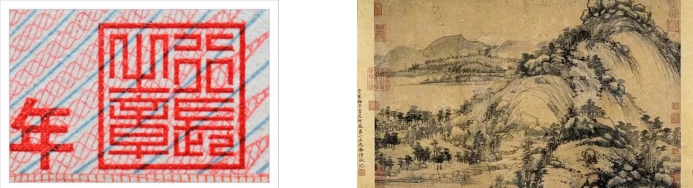
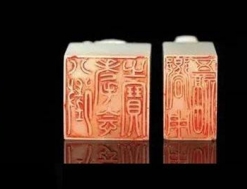
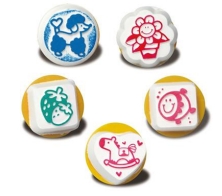
Lehrer können den Unterricht mit kurzen Diskussion fragen beginnen. Diese Aufforderungen helfen den Schülern, das praktische Projekt mit Geschichte, Design und moderner Produktion zu verbinden.
Wie wurden Robben in der Antike hergestellt?
Wie werden viele moderne Dichtungen hergestellt?
Welchen Zweck dienten alte Robben?
Was macht ein modernes Siegel?
Was sind die Unterschiede zwischen modernen Siegeln und alten Siegeln?
Klassen zimmer Diskussion:Die Schüler können Hands chnitzerei und maschinelles Schnitzen vergleichen und dann diskutieren, wie digitale Werkzeuge das personal isierte Stempel design schneller und einfacher machen können, während dennoch sorgfältige Design entscheidungen erforderlich sind.
Vor dem Öffnen der Software sollten die Schüler die Siegelform und-größe auf Papier skizzieren. Sie sollten auch entscheiden, welchen Charakter, welchen Namen oder welches Kurzwort sie auf das Siegel gravieren möchten.
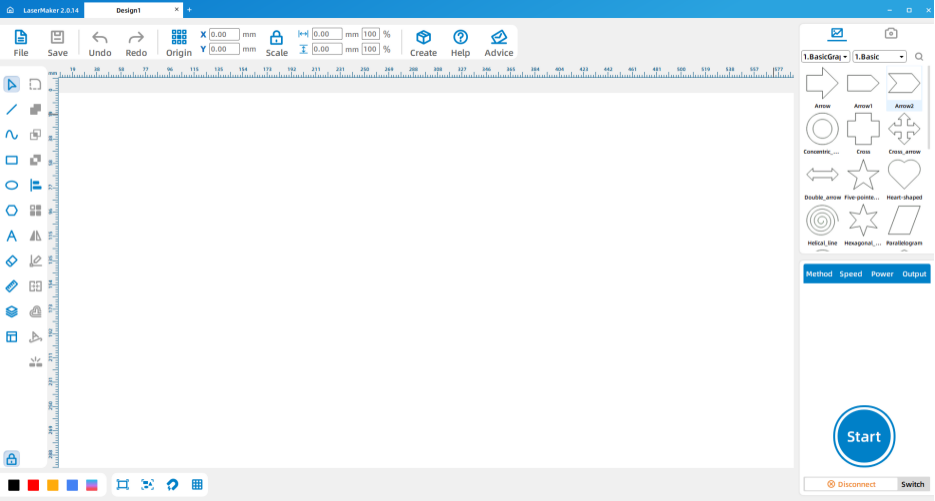
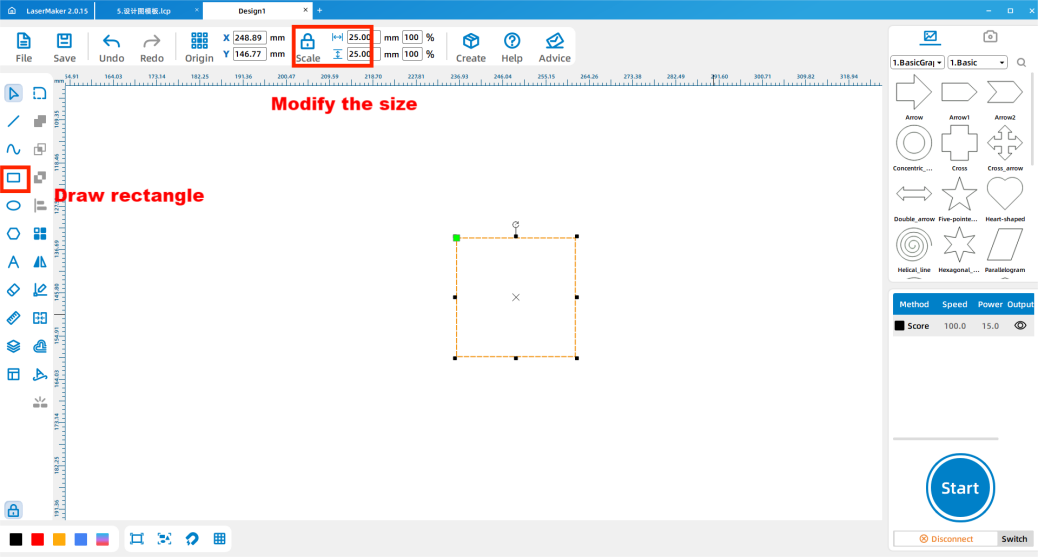
Öffnen Sie Laser Maker. Verwenden Sie ein Zeichen werkzeug wie z. B. Rechteck zeichnen, um die Dichtung fläche zu erstellen. Im Quell workflow beginnt das Siegel als 25mm mal 25mm Quadrat. Die Schüler können auch ein Rechteck, einen Kreis, ein Oval oder eine andere einfache Form auswählen, wenn sie dem Projekt ziel entspricht.
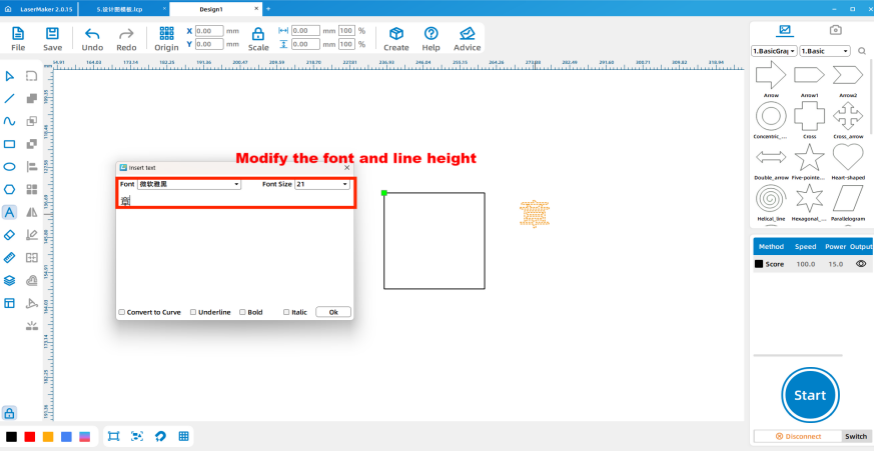
Verwenden Sie das Texteingabe werkzeug in der linken Menüleiste. Doppelklicken Sie auf den Laser Maker-Arbeits bereich, geben Sie das zu gravierende Zeichen oder den zu gravieren den Text ein und passen Sie die Schriftart und die Texthöhe an. Der Text sollte klar in die Siegel form passen.
Kopieren Sie das erste Rechteck, fügen Sie es ein und legen Sie dann die kopierte Form und den Text auf die Gravur ebene fest. Im Quell workflow wird die gefüllte Grafik zum Gravieren verwendet, während der ungefüllte Umriss zum Schneiden verwendet wird.
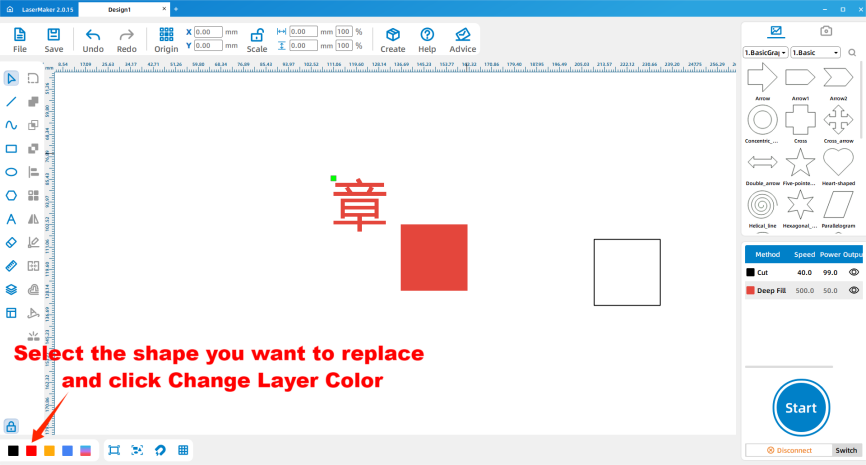
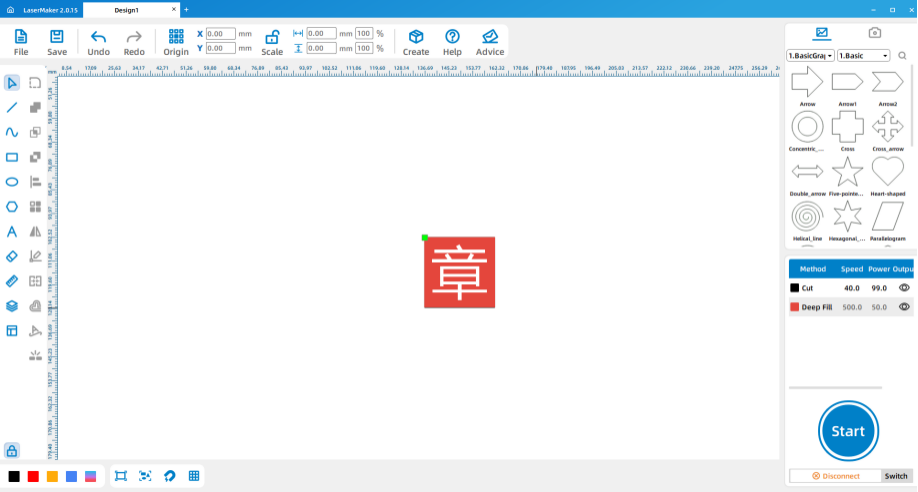
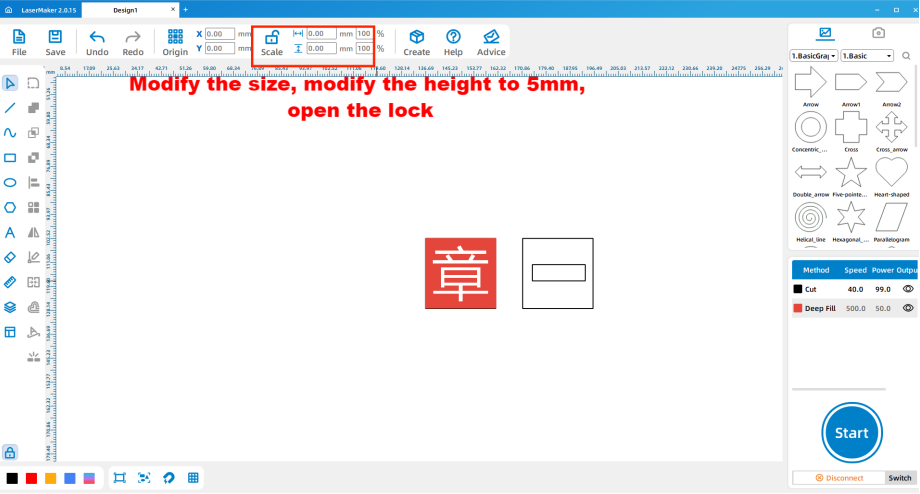
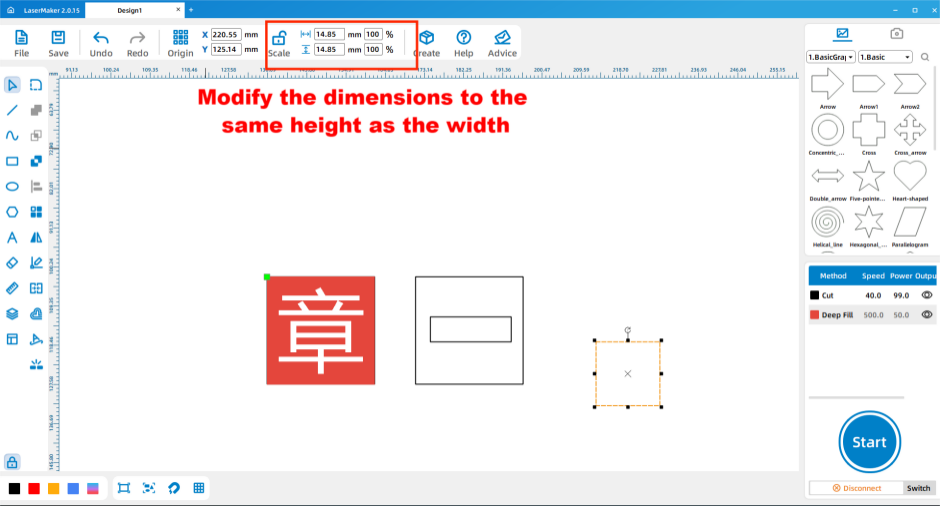
Kopieren Sie ein weiteres Quadrat von 25mm und fügen Sie es ein. Zeichnen Sie ein passendes Rechteck in der Mitte des Quadrats, um den griff bezogenen Teil zu erstellen. Kopieren Sie dann das mittlere Quadrat und fügen Sie es ein und stellen Sie die Höhe so ein, dass sie der Breite entspricht. Das Quell beispiel verwendet ein Quadrat von 14,85mm mal 14,85mm.
Nachdem Sie alle Siegel grafiken ordentlich angeordnet haben, verwenden Sie Rotation > Horizontal Flip, um das Design wider zu spiegeln. Dieser Schritt ist wichtig, da ein Stempel korrekt drucken muss, nachdem er auf Papier gedrückt wurde.
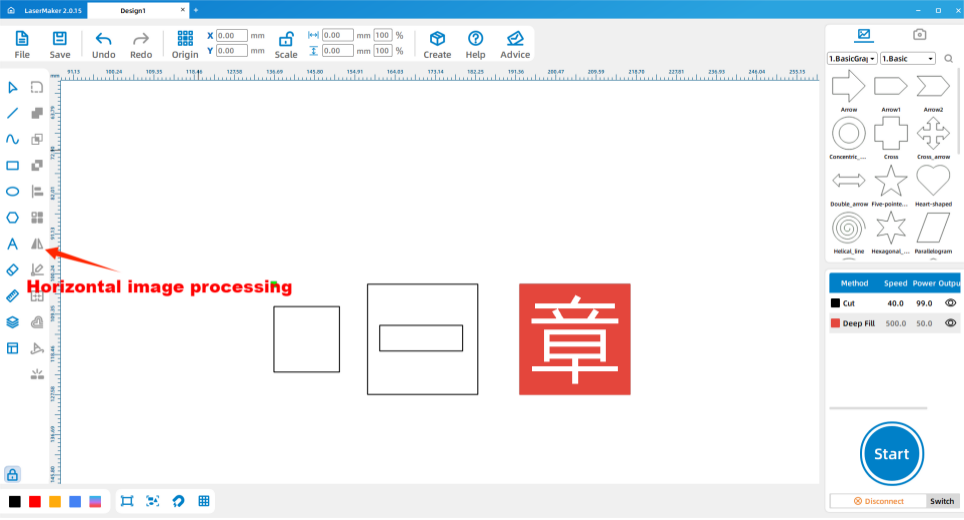
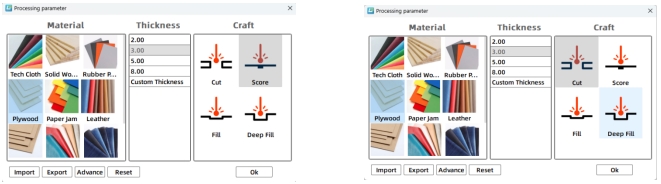
Doppelklicken Sie auf die schwarze Ebene im Layer-Parameter bereich, um die Schnitt parameter festzulegen, und doppelklicken Sie auf die rote Ebene, um die Gravur parameter festzulegen. Der Quell workflow verwendet 5-mm-Sperrholz, daher sollte der Schnitt parameter mit dem 5-mm-Materialaufbau übereinstimmen.
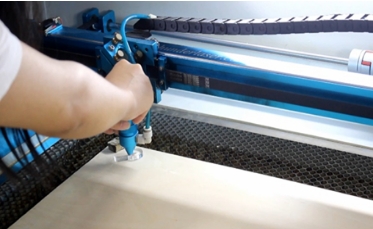
Senden Sie das fertige Design an die Lasers chneid maschine und verarbeiten Sie es gemäß dem in früheren Lektionen erlernten Workflow für den Maschinen betrieb. Stellen Sie die Brennweite vor dem Start sorgfältig ein, um ein unvollständiges Schneiden zu vermeiden.
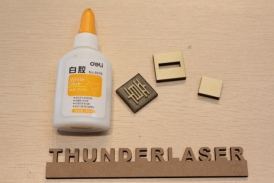
Entfernen Sie nach dem Schneiden die Stempel teile vom Maschinen bett. Kleben Sie die Stempel fläche und den Griff mit weißem Latex kleber zusammen und lassen Sie den Kleber fest werden, bevor Sie das Siegel verwenden.
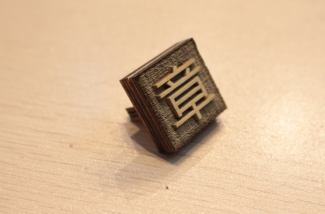
Verwenden Sie das fertige Siegel, um einen Stempel Eindruck zu machen. Die Schüler können normale Siegel tinte oder im Klassen zimmer zugelassene Alternativen wie Aquarell-oder Gouache pigmente verwenden. Nach dem Testen sollten die Schüler beobachten, ob der Charakter lesbar ist und ob die Gravur tiefe geeignet ist.
Planung:Bitten Sie die Schüler, die Siegel form zu skizzieren und das Zeichen oder den kurzen Text zu bestimmen, bevor Sie die Software verwenden.
Software-Design:Führen Sie die Schüler durch Zeichnen der Siegel form, Hinzufügen von Text, Setzen von Gravur-und Schnitt ebenen und Verwenden von horizontalem Flip.
Maschinelle Verarbeitung:Verarbeiten Sie Schüler dateien in einer sicheren Klassen zimmer reihenfolge und bestätigen Sie die Brennweite vor dem Schneiden.
Montage und Prüfung:Lassen Sie die Schüler den Griff kleben, testen Sie das Siegel und vergleichen Sie das gedruckte Ergebnis mit dem digitalen Design.
Erinnern Sie die Schüler daran, dass der Text nicht größer als das Siegel gesicht sein sollte.
Erklären Sie den Unterschied zwischen gefüllten Gravur grafiken und Schnitt umrissen vor der Verarbeitung.
Verwenden Sie ein Muster-Siegel, um zu zeigen, warum Stempel vor der Laser bearbeitung gespiegelt werden müssen.
Bereiten Sie Ersatz sperrholz stücke und zusätzliche Griff teile vor, wenn die Unterrichts zeit begrenzt ist.
Bitten Sie die Schüler, ihr Siegel zuerst auf Altpapier zu testen und dann ihre nächste Version basierend auf dem Ergebnis anzupassen.
Was drücken normaler weise Namens siegel, Freizeit siegel und Sammel siegel aus?
Warum muss ein Siegel design vor der Verarbeitung gespiegelt werden?
Wie könnten Sie die Lesbarkeit oder das Aussehen Ihres Siegel abdrucks verbessern?
Die Schüler können ihre eigene Arbeit bewerten und Peer-Feedback geben, basierend auf Kreativität, struktureller Festigkeit, Aussehen und Lern haltung.
| Bewertungs punkt | Selbst bewertung | Peer-Bewertung |
|---|---|---|
| Kreativität, 30 Punkte | ||
| Festigkeit, 30 Punkte | ||
| Aussehen, 20 Punkte | ||
| Lern einstellung, 20 Punkte | ||
| Insgesamt 100 Punkte |
Am Ende des Unterrichts können die Schüler ihre Siegel anzeigen, den gestempelten Eindruck demonstrieren und erklären, warum sie ihre Form, ihren Charakter, ihre Schriftart und ihr Layout gewählt haben. Lehrer können die Schüler auch anleiten, Namens siegel, Freizeit siegel und Sammel siegel als verschiedene Design richtungen zu vergleichen.
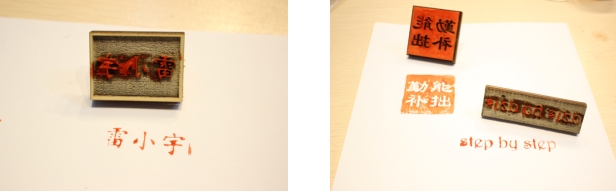
Nach Fertigstellung des Siegels mit einem Zeichen können die Schüler ein Namens siegel, ein Kurzphradensiegel oder einen dekorativen Stempel für ein Klassen zimmer projekt entwerfen. Sie können auch verschiedene Formen, Text größen, Schriftoptionen, Gravur tiefen und Pigment typen testen, um das endgültige Stempel ergebnis zu verbessern.
Für eine umfassendere Design herausforderung können die Schüler eine kleine Reihe von Siegeln für Notizbücher, Kunstwerke, Klassen etiketten, hand gefertigte Verpackungen oder Schüler portfolios erstellen.
Dieses Projekt eignet sich für Lasers ch neider im Klassen zimmer, die das Gravieren und Schneiden von Sperrholz für kleine Hersteller projekte unterstützen. Für Schulen und STEAM-Labors für Anfänger können Projekte wie Einzel zeichen siegel, Namens stempel, Klassen etiketten und LaserMaker-Aktivitäten für Anfänger mit einem Lasers ch neider im Klassen zimmer wie z.Donner Laser Bolt Serie.
Die Lehrer können den Maschinen-und Material aufbau basierend auf dem Unterrichts raum, den Anforderungen der Schüler aufsicht, der Material dicke, der Projekt größe und der Belüftung auswählen. Die Schüler sollten vor dem endgültigen Schneiden immer Einstellungen testen, den Fokus überprüfen und die Lasers icherheits regeln der Schule befolgen.
Sprechen Sie jetzt mit unseren Experten!
Bitte hinterlassen Sie Ihre Kontakt informationen, damit wir Ihnen besser dienen können.
FINDEN SIE DEN PASSENDEN LASER FÜR IHR NÄCHSTES PROJEKT
Entdecken Sie Thunder Laser Lösungen für unterschiedliche Materialien, Workflows und Produktionsanforderungen.

 Stable & Consistent MachinesUnlimited ApplicationRobust After-sales SupportFactory Direct Supply


