


STEAM Filz-Dokumenten tasche Lasers chneide projekt mit Laser Maker
 2024-08-21

Bolt-Serie
Professionelle Lasergraviermaschine für hochpräzise Ergebnisse

Nova-Serie
Großformat-CO₂-Laserschneider mit Glasröhre

Nova Plus-Serie
Professionelle RF-CO₂-Laserschneidmaschine

Titan-Serie
Industrielles RF-CO₂-Lasersystem

Titan Pro-Serie
Industrielles Lasersystem mit RF-CO₂- und MOPA-Faserlaser


WAS SUCHEN SIE FÜR?
Suche über Produkte, Blog-Beiträge, Support-Inhalte und Ressourcen.

STEAM Filz-Dokumenten tasche Lasers chneide projekt mit Laser Maker
2024-08-21

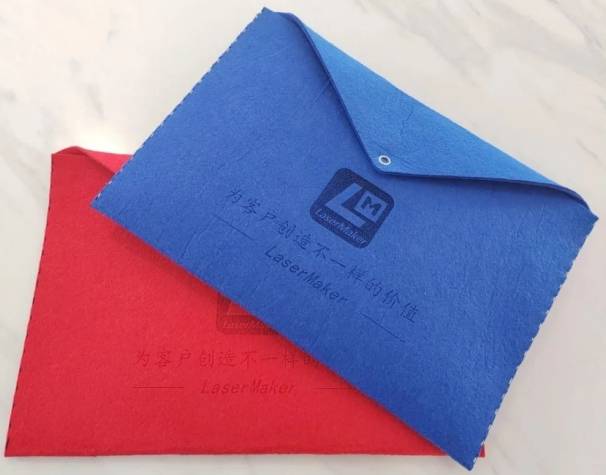
In diesem STEAM-Maker-Projekt entwerfen und fertigen die Schüler mit Laser Maker und einer Lasers chneid maschine eine Filz dokument tasche. Die Lektion verbindet Produkt beobachtung, digitales Muster zeichnen, gestrichelte Näh führungen, Stoffs ch neiden, leichte Gravur, Platzierung von Druckknopfs, Hand nähen und Endmontage.
Dieses Projekt hilft den Schülern zu sehen, wie Lasers ch neiden Soft-Material-Projekte unterstützen kann, nicht nur Holz und Acryl. Die Schüler erstellen einen brauchbaren Filz ordner, indem sie das flache Muster entwerfen, Näh referenz linien hinzufügen, die Dekoration gravieren, den Umriss schneiden und die Tasche mit Faden und einem Druckknopf abschließen.
| Artikel | Details |
|---|---|
| Projekt | Filz dokument beutel Lasers chneid projekt |
| Software | Laser Maker |
| Haupt fähigkeiten | Rechteck zeichnung, Linien bearbeitung, Break Line Segment, vertikales Array, gestricheltes Näh führungs design, Deckel zeichnung, Eck rundung, Kreis zeichnung, Bild import, Bild manipulation, Texteingabe, Ebenen aufbau, Filz schneiden, Licht gravur, Nähen und Snap-Button-Installation |
| Vor geschlagene Materialien und Teile | 3mm Filz gewebe, Nadel und Faden, fünf glied riger Druckknopf und Handdruck klemme |
| Klassen zimmer Fit | Lasers ch neiden und Hersteller projekte, Textildesign, Prototyping von weichem Material, Design von Dokumenten ordnern, LaserMaker-Praxis für Anfänger und praktische Bastel projekte im Klassen zimmer |
Die Schüler entwerfen ein flaches Filz dokument beutel muster in Laser Maker, fügen gestrichelte Näh führungen und ein Druckknopf loch hinzu, platzieren dekorative Bild-und Texte le mente, stellen benutzer definierte Filz verarbeitung parameter ein, verarbeiten den Filz mit Laser, nähen die Seiten und installieren einen Fünf-Stift knopf.
Für Lehrer:Verwenden Sie dieses Projekt, um Produkt design, Messung, digitales Zeichnen, Stoff verarbeitung und praktische Montage zu verbinden.
Für Studenten:Verwenden Sie die Aktivität, um eine nützliche Dokumenten tasche zu erstellen, während Sie lernen, wie digitale Muster zu physischen Soft-Goods-Projekten werden.
Für Maker spaces:Verwenden Sie es als anfänger freundliches Filz projekt, das Lasers ch neiden, Gravieren, Nähen und Hardware-Installation kombiniert.
Verstehen Sie, wie eine Dokumenten tasche als flaches Muster gestaltet werden kann, bevor Sie gefaltet und genäht werden.
Verwenden Sie Rechtecke, Linien werkzeuge, Arrays, abgerundete Ecken und Kreise, um ein praktisches Filzbeutel-Layout zu erstellen.
Erstellen Sie gestrichelte Näh führungen mit einem kurzen Linien segment und vertikalen Array-Einstellungen.
Fügen Sie dekorative Bilder und Text hinzu und trennen Sie dann die Ebenen zum Schneiden von Umrissen, zur leichten Gravur und zum Schneiden.
Nähen Sie die Seiten des Filz beutels und installieren Sie einen fünf glied rigen Druckknopf mit einer Handdruck klemme.
Design-Denken:Erstellen Sie ein nützliches Speicher objekt, indem Sie Form, Öffnungs richtung, Schließung, Dekoration und Benutzer erfahrung planen.
Computational Thinking:Verwenden Sie Abmessungen, wiederholte gestrichelte Linien, Ebenen farben, Prozess reihenfolge und benutzer definierte Materiale in stellungen, um das Muster wiederholbar zu machen.
Ingenieur denken:Berücksichtigen Sie die Filz dicke, die Falz richtung, die Näh bequemlichkeit, die Platzierung der Knöpfe, die Kantens tärke und die Frage, wie das flache Blatt zu einer Funktions tasche wird.
Die Schüler sollten den Lasers ch neider nur unter Anleitung des Lehrers oder des Labor leiters bedienen. Stellen Sie vor der Verarbeitung von Filz sicher, dass das Material für den Laser gebrauch zugelassen ist, überprüfen Sie die Belüftung, den Fokus, die Schicht reihenfolge und die Maschinen einstellungen. Während der Montage sollten die Schüler sorgfältig mit Nadeln, Fäden und Handpresse werkzeugen umgehen.
Dokumenten taschen werden zur Aufbewahrung von Papieren, Ausweis dokumenten, kleinen Lernmaterial ien und persönlichen Gegenständen verwendet. Sie können in verschiedenen Stilen hergestellt werden, z. B. in Ordnern im Schnallen stil oder Haltern im Ärmel, und sie können Materialien wie PP, PVC, Kraft papier, Oxford-Stoff oder Filz verwenden.
In dieser Lektion verwenden die Schüler Filz gewebe, da es flexibel, weich und zum Nähen nach der Laser bearbeitung geeignet ist. Der Design prozess ermutigt die Schüler, darüber nachzudenken, wie ein flaches Material geschnitten, gefaltet, genäht und geschlossen werden kann, um ein nützliches Aufbewahrung objekt zu werden.
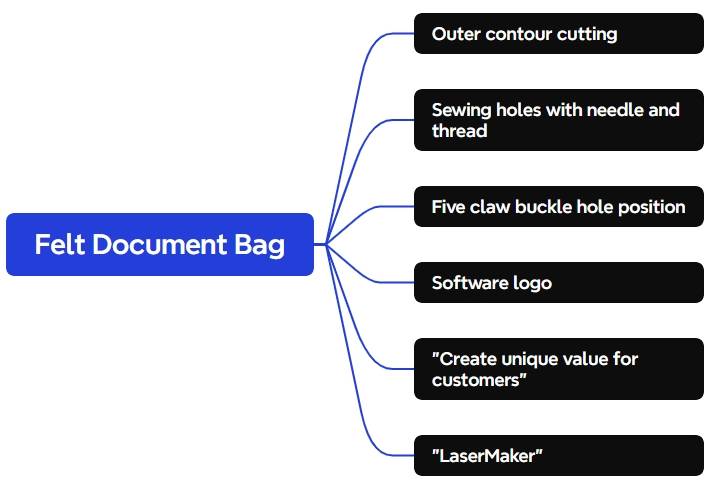
Vor dem Öffnen von Laser Maker sollten die Schüler das Filz material, die Näh werkzeuge, den Druckknopf und die Handpresse für die Endmontage vorbereiten.
| Nein. | Material oder Werkzeug | Menge |
|---|---|---|
| 1 | 3mm Filz stoff | 1 |
| 2 | Nadel und Faden | 1 set |
| 3 | Fünf-Zinken-Druckknopf | 1 |
| 4 | Hand presse klemme | 1 |
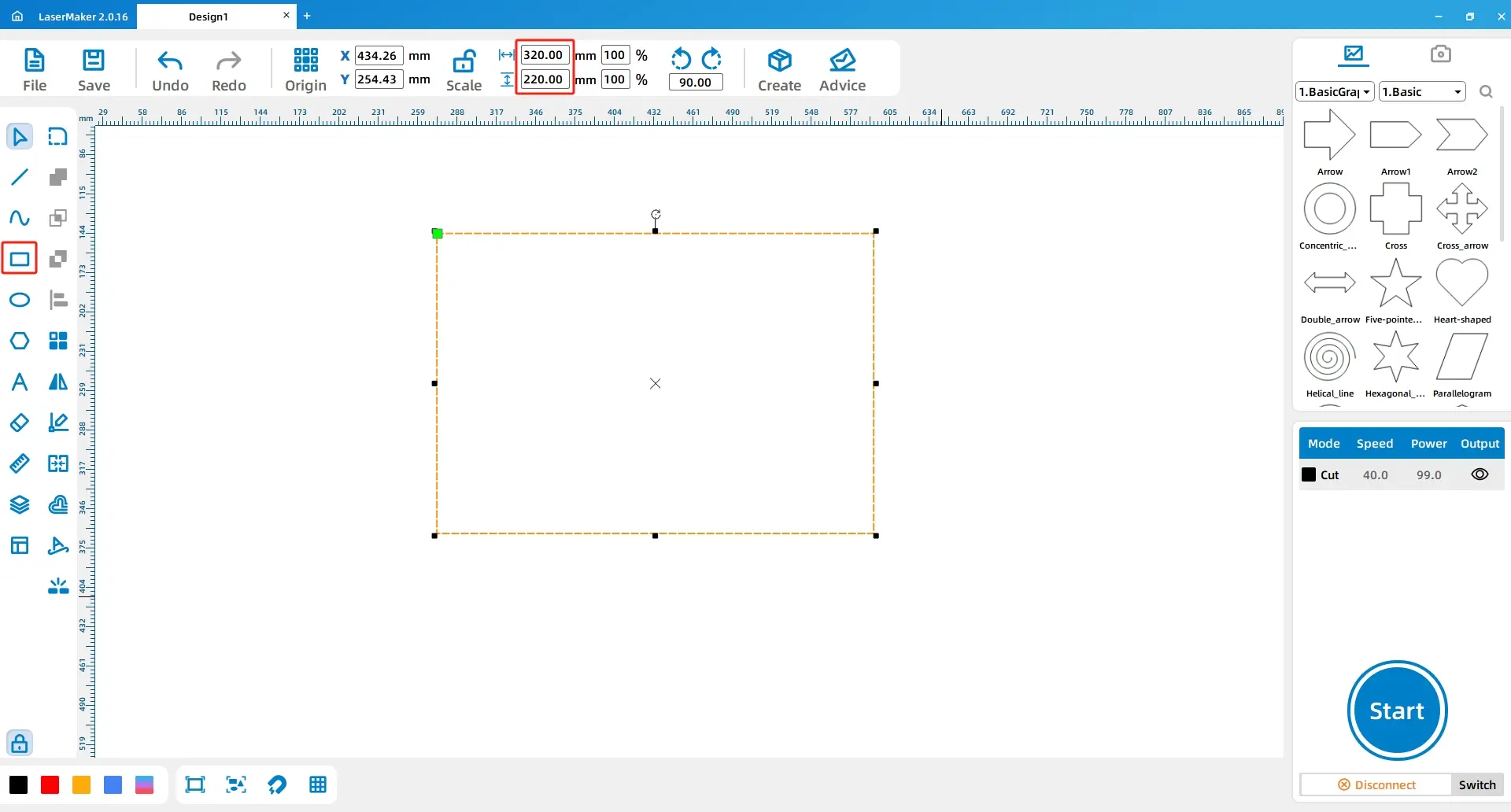
Öffnen Sie Laser Maker. Wählen Sie das Rechteck werkzeug aus der Zeichen symbolleiste aus und zeichnen Sie ein 320x220mm großes Rechteck auf die Leinwand.
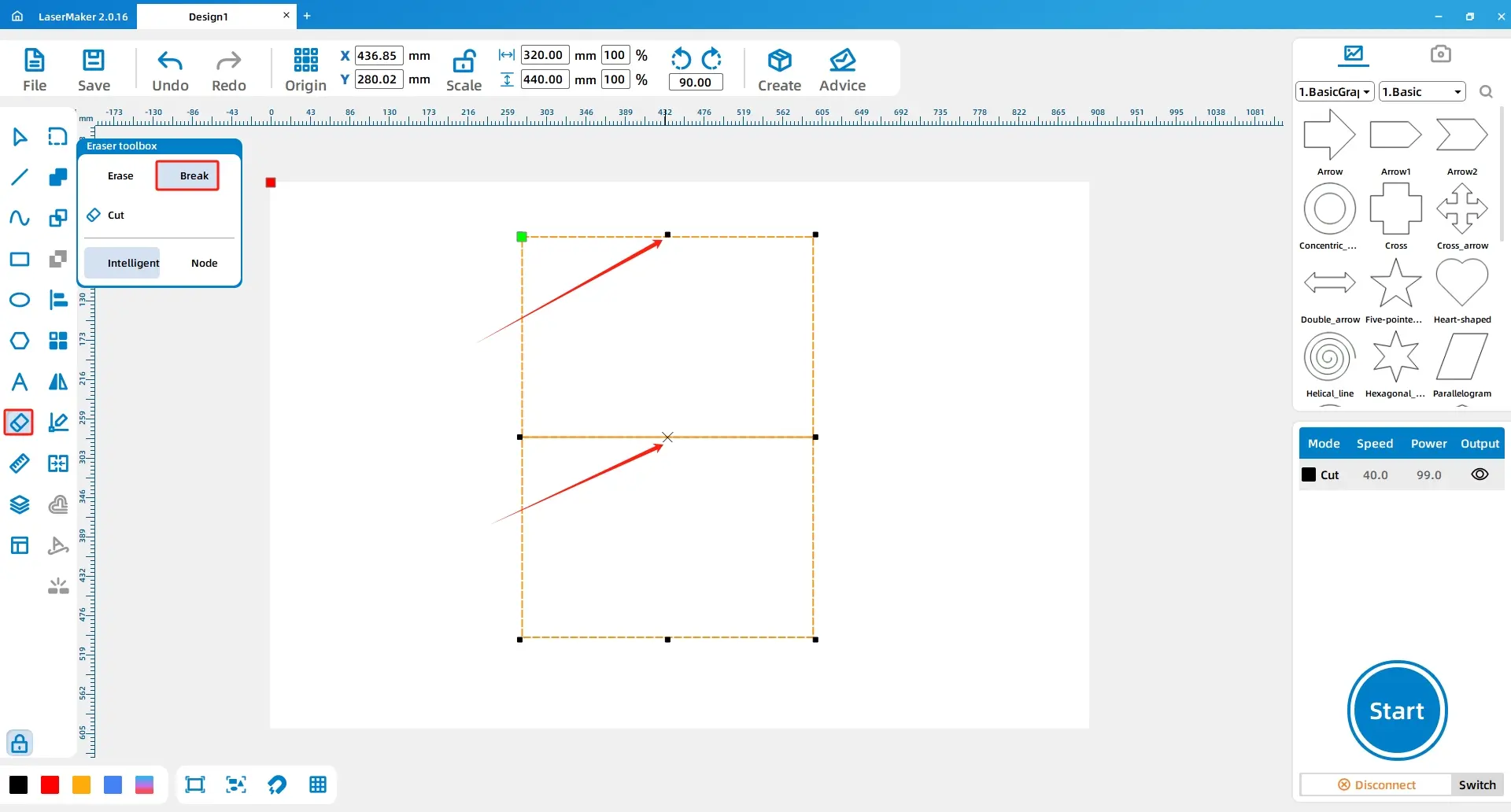
Wählen Sie das Rechteck aus, kopieren Sie es mit Strg C und fügen Sie es mit Strg V ein. Richten Sie die beiden Rechtecke so aus, dass sich ihre Enden treffen. Verwenden Sie dann das Radiergummi-Werkzeug und die Funktion Break Line Segment, um die ausgewählten Linien segmente zu brechen und zu löschen, wodurch das kontinuierliche Beutel muster erstellt wird, das für die gefaltete Filzform erforderlich ist.

Verwenden Sie das Linien werkzeug, um eine 3-mm-Linie zu zeichnen. Wählen Sie die Linie aus und erstellen Sie mit dem Array-Werkzeug ein vertikales Array mit einer vertikalen Anzahl von 75 und einem vertikalen Abstand von 3mm. Bewegen Sie die gestrichelte Linie an die linke innere Kante des Rechtecks. Verwenden Sie die gleiche Methode, um die gestrichelte Näh führung auf der rechten Seite zu erstellen.
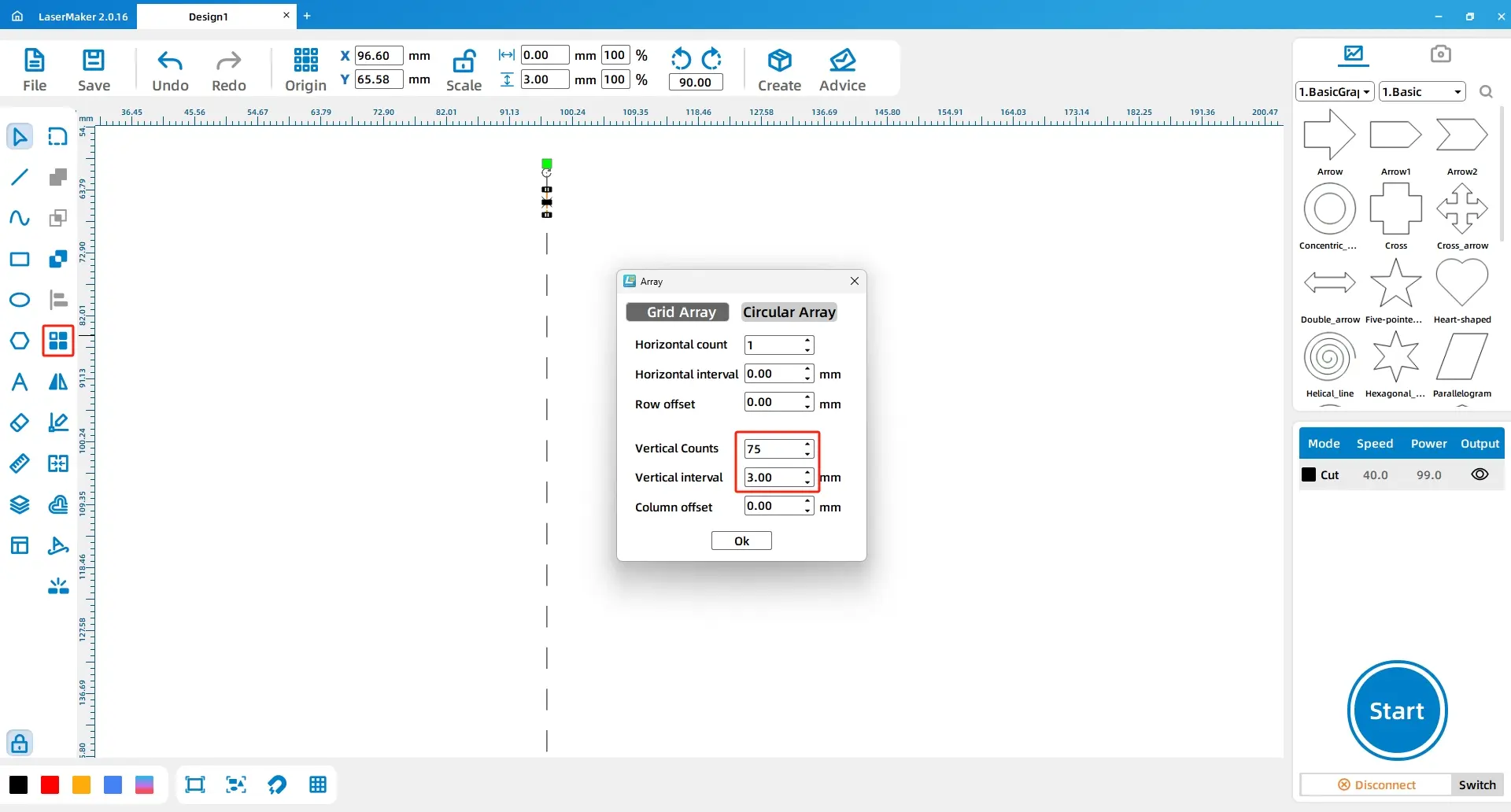
Design-Tipp:Die gestrichelten Linien erleichtern das Nähen, indem sie den Schülern eine sichtbare Anleitung geben. Dies ist ein nützliches Beispiel für das Entwerfen der Datei für den Montage prozess, nicht nur für den Lasers chneid prozess.
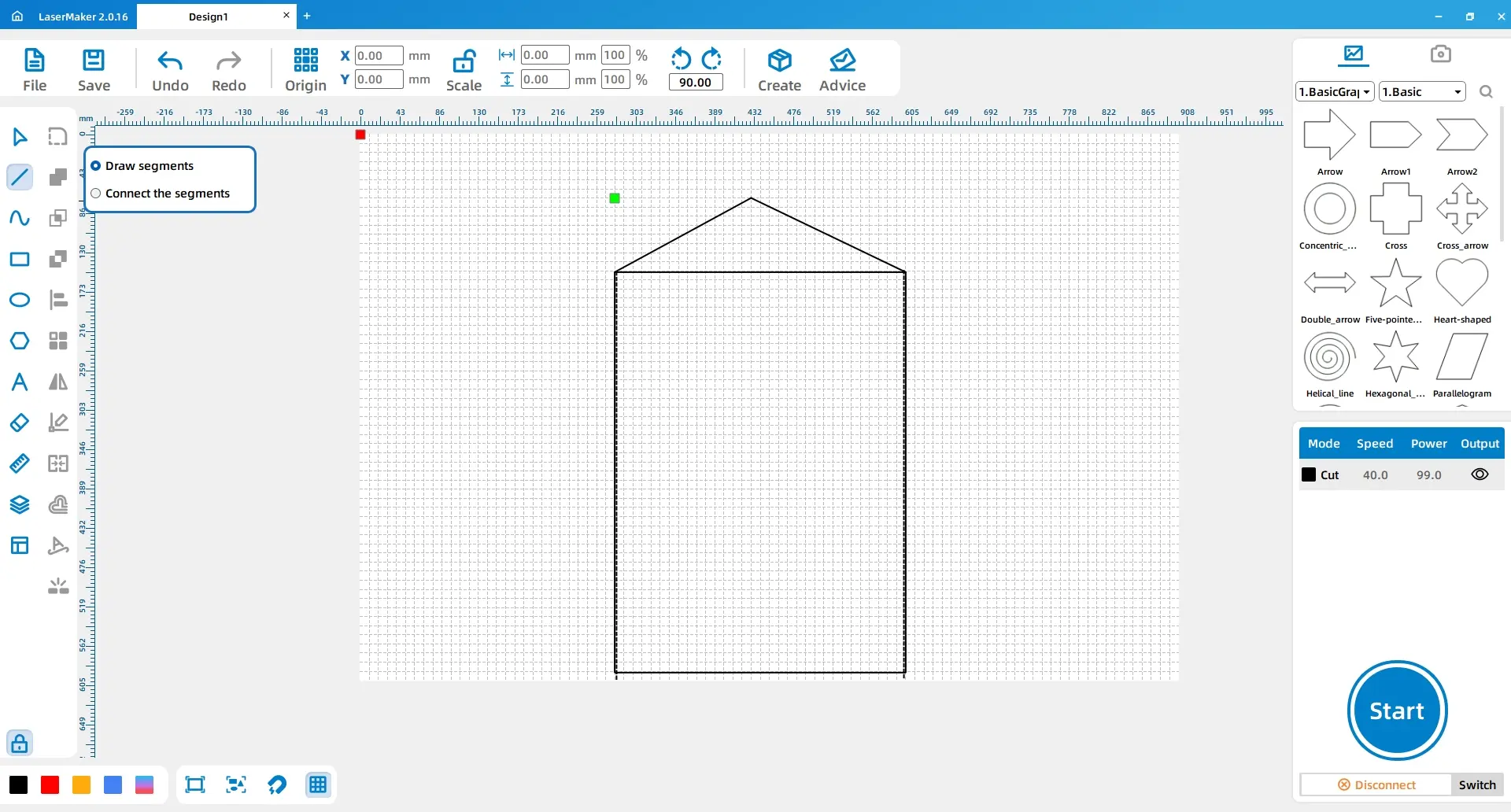
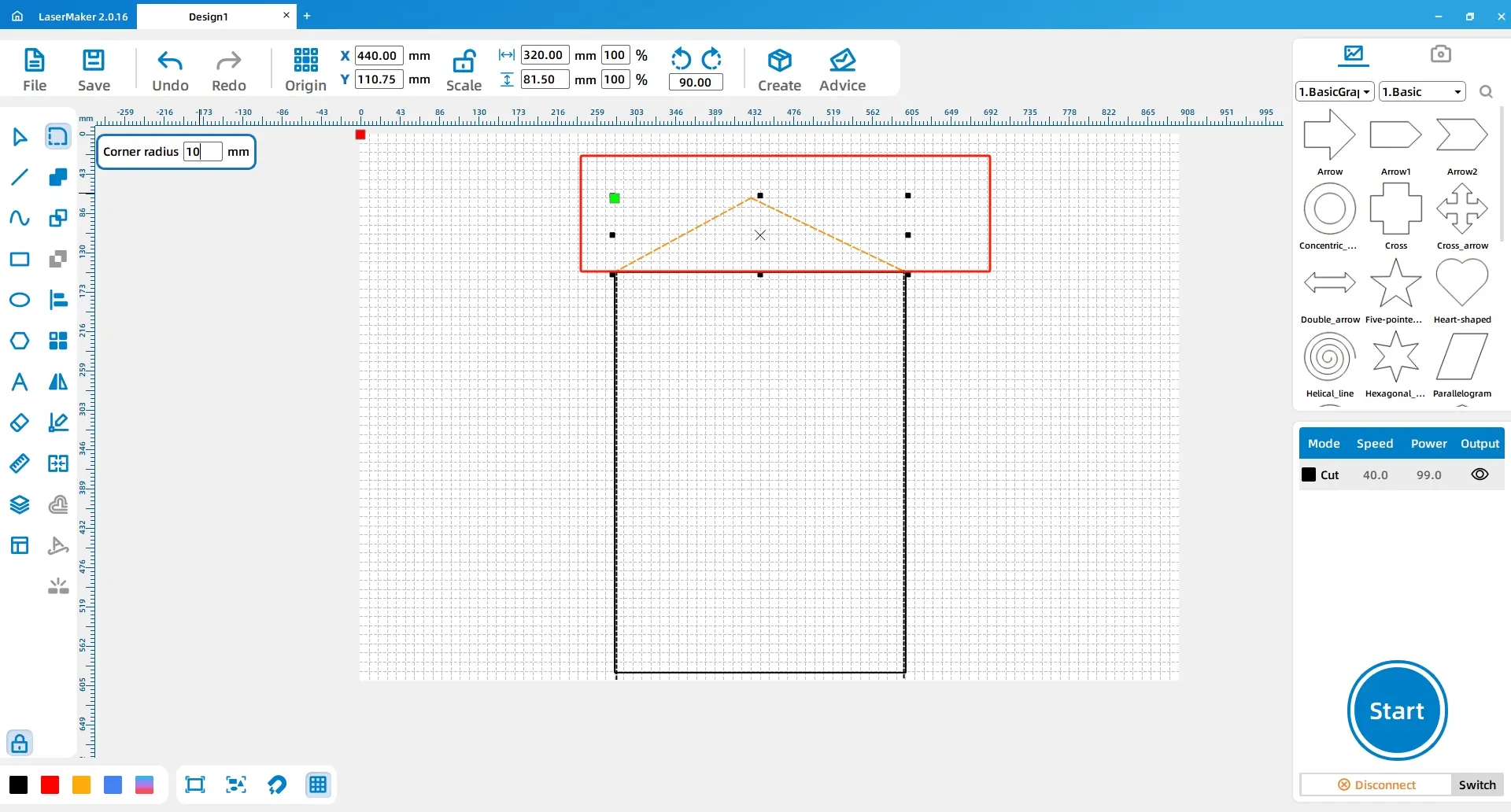
Schalten Sie das Raster werkzeug unter der Leinwand ein. Verwenden Sie das Linien segment werkzeug, um die Deckel form für den Dokumenten beutel zu zeichnen. Wählen Sie den Deckel aus und verwenden Sie das Rundung werkzeug mit einer 10-mm-Einstellung, um die Ecken abzurunden.
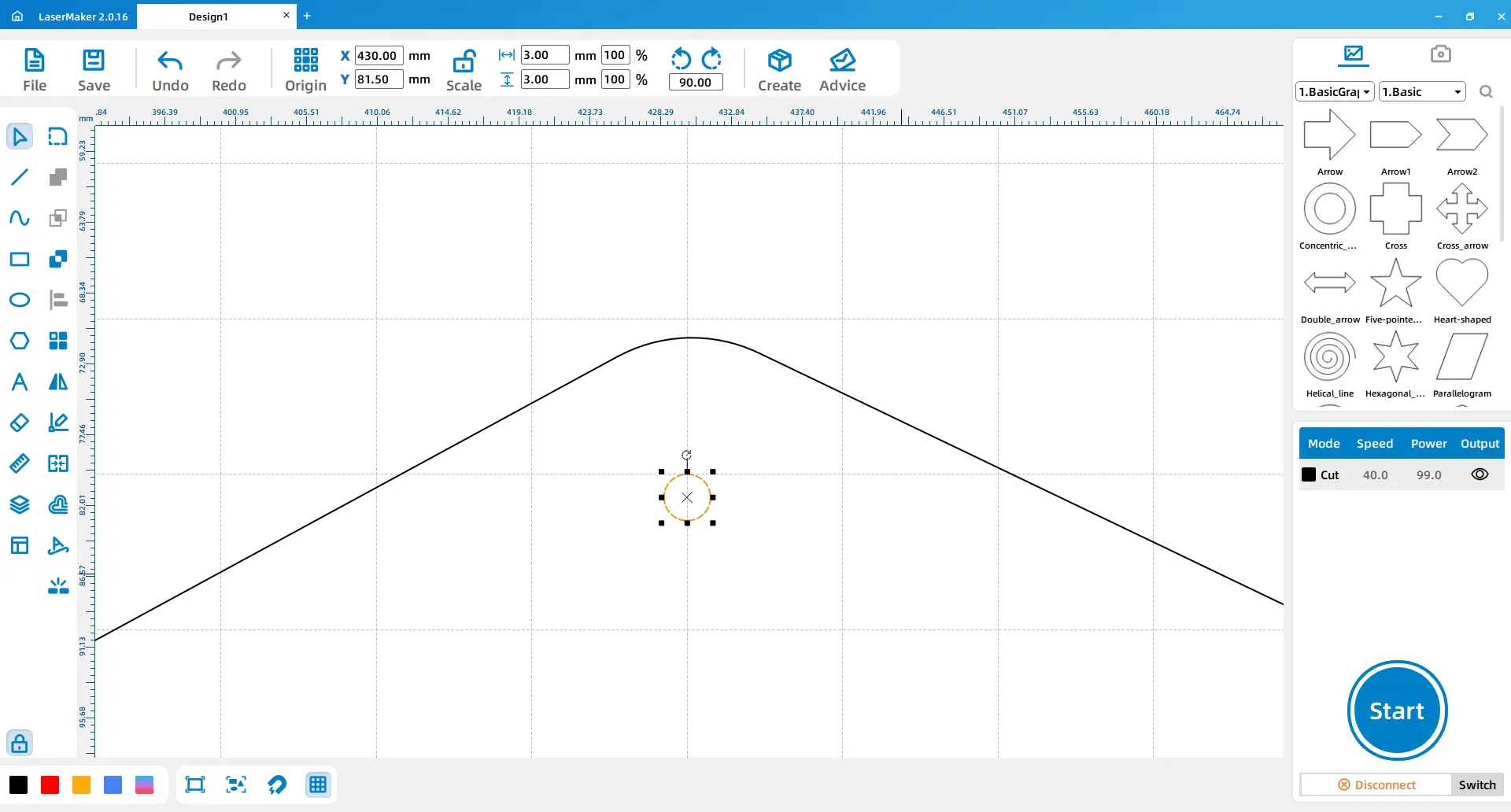
Verwenden Sie das Ellipse-Werkzeug, um einen Kreis mit 3mm Durchmesser zu zeichnen und ihn direkt unter den Deckel zu legen. Dieser Kreis markiert die Position für die Installation der fünf glied rigen Schnapp taste.
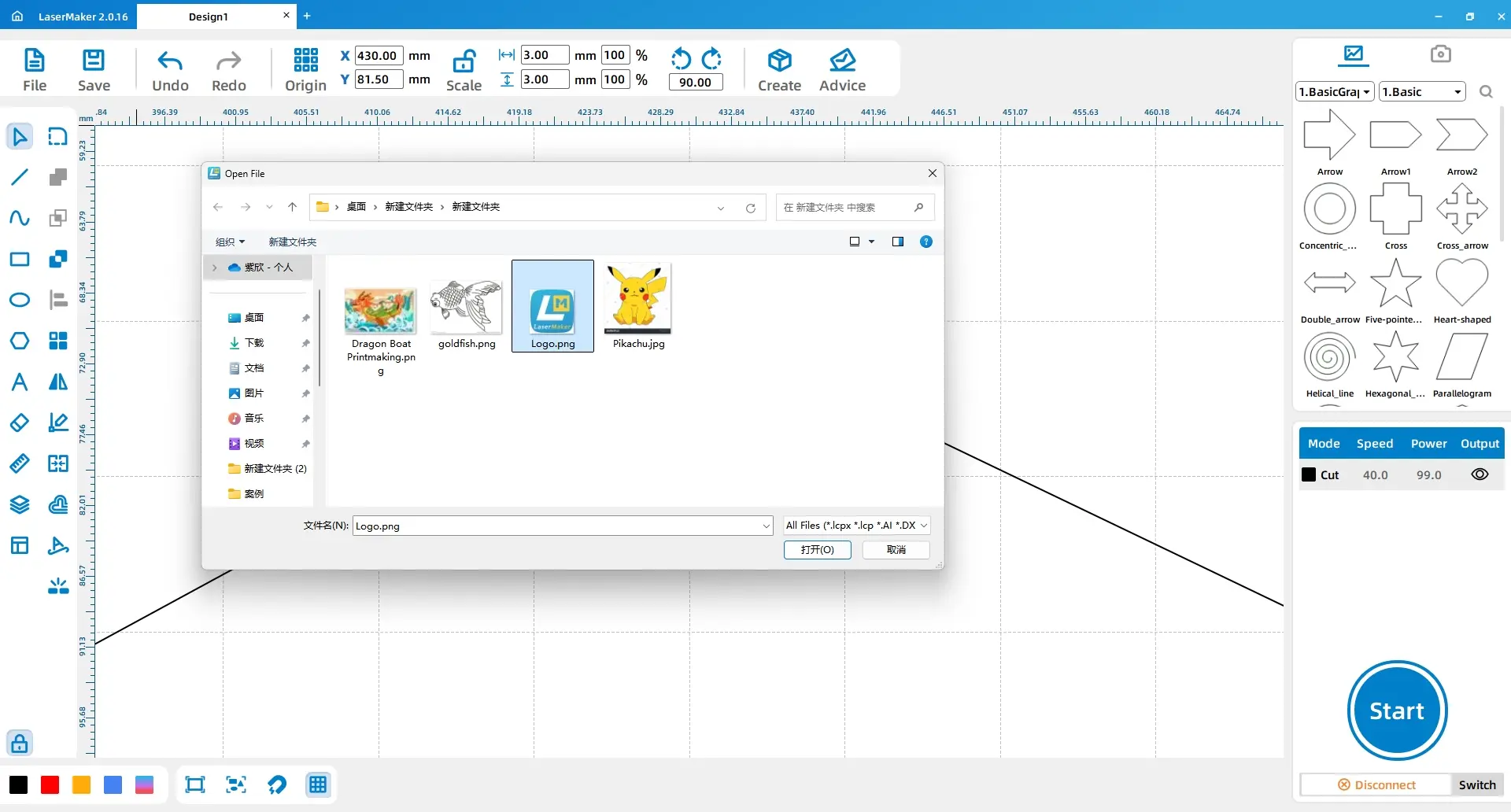
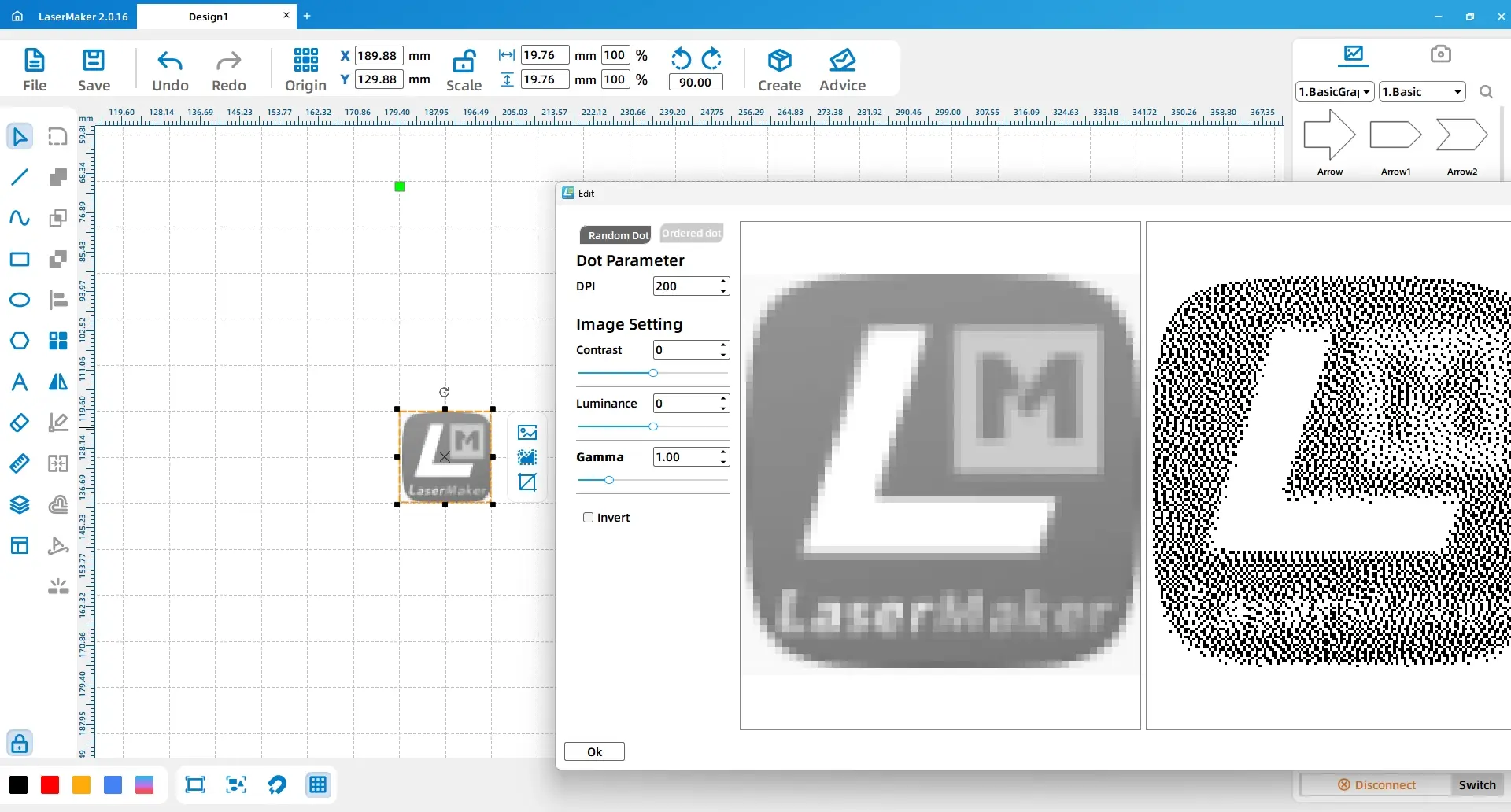
Klicken Sie auf Datei, wählen Sie Öffnen und importieren Sie ein Lieblings bild in Laser Maker. Doppelklicken Sie auf das Bild, öffnen Sie die Bild manipulation und passen Sie die Bild parameter so an, dass sie leicht auf der Filz oberfläche eingraviert werden können.
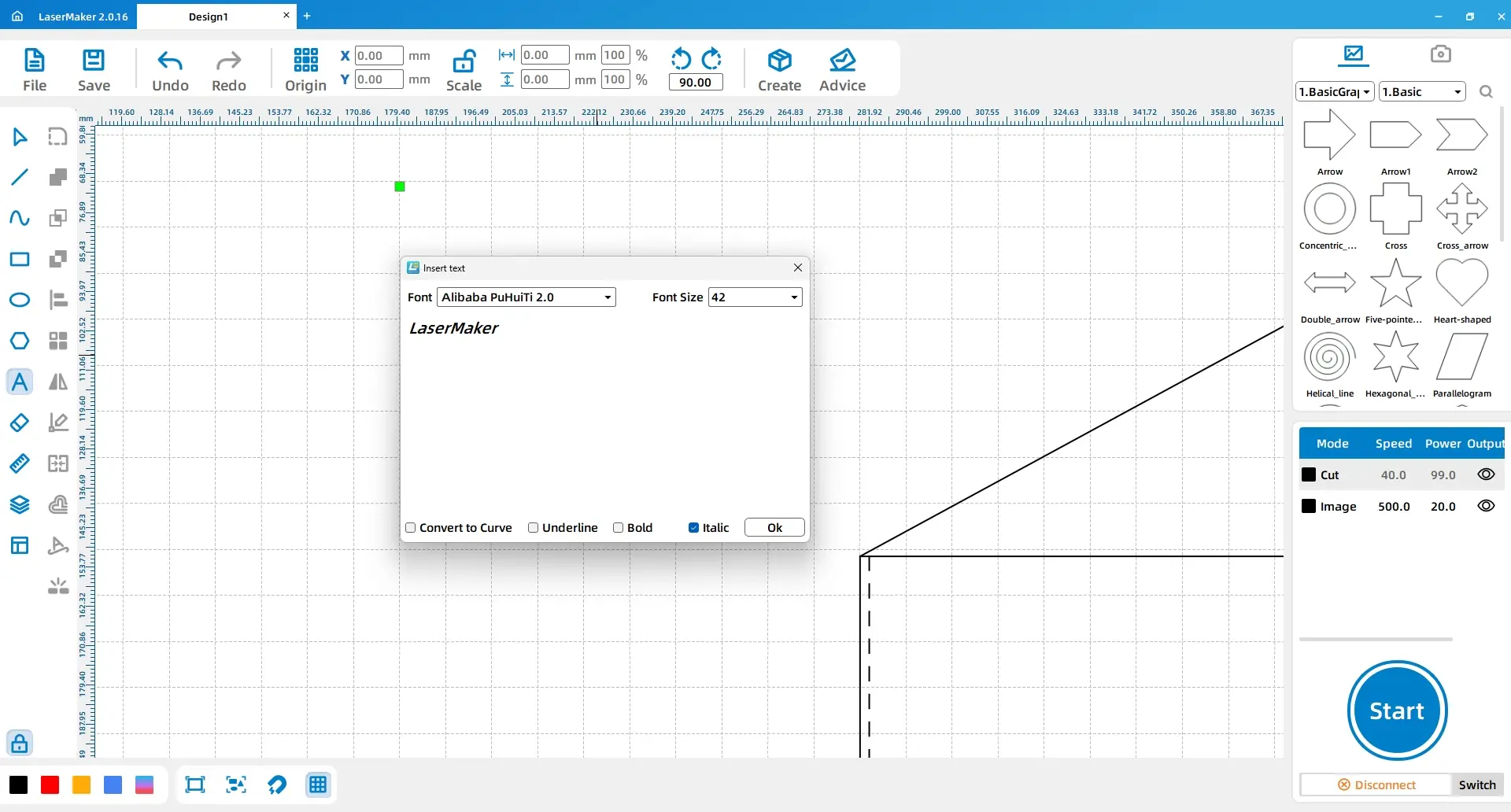
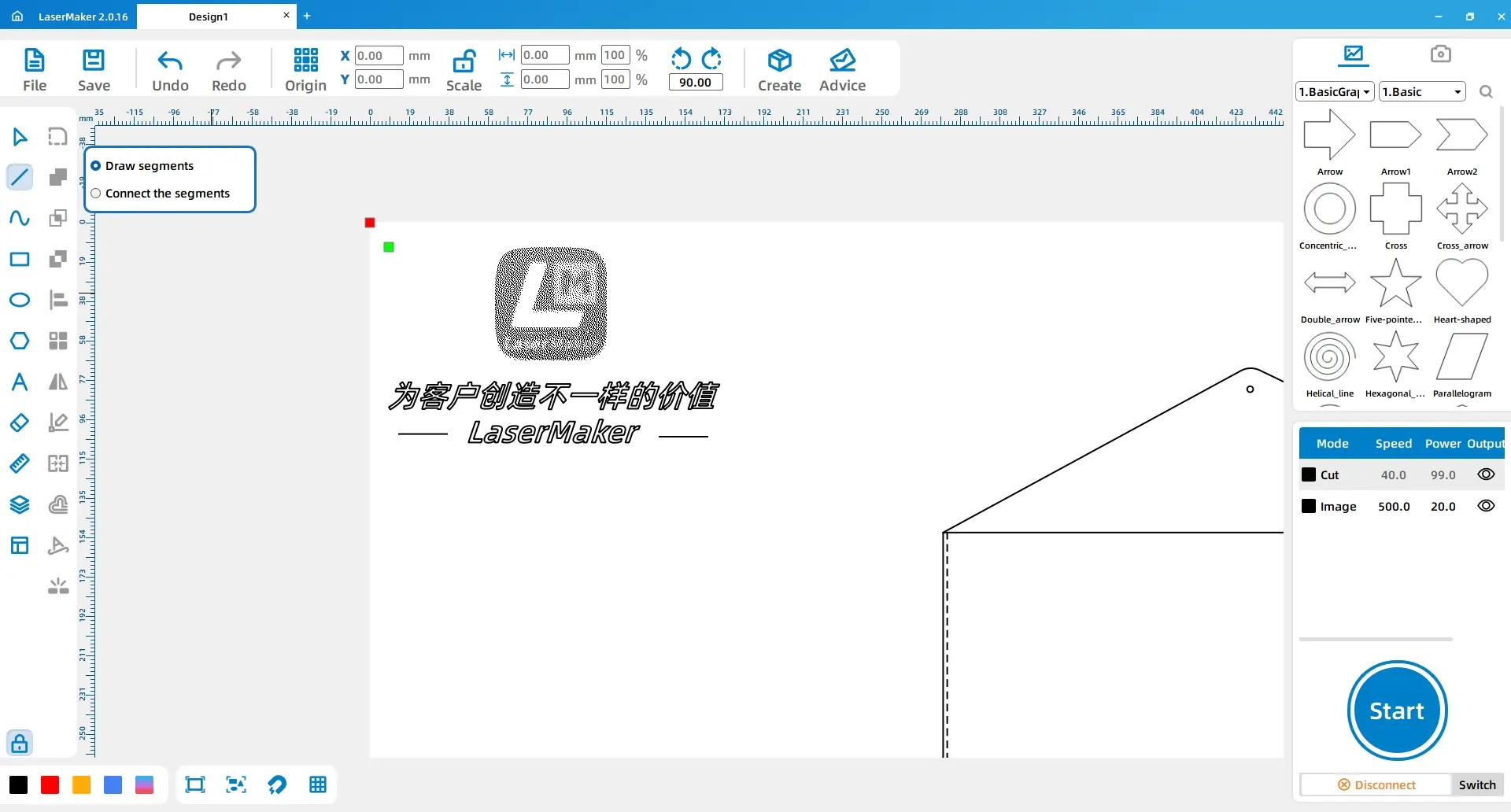
Verwenden Sie das Schrift werkzeug, um die Sätze „ Einzigartiger Wert für Kunden schaffen “und „ Laser Maker“ separat einzugeben. Im Quell workflow wird die Schriftart auf Kai, die Größe auf Chuhao und „ Laser Maker “auf italic festgelegt. Verwenden Sie dann das Linien segment werkzeug, um eine gerade Linie auf jeder Seite von „ Laser Maker “zu zeichnen.
Wählen Sie die gestrichelten Näh führungen und die beiden geraden Linien neben dem Text aus und setzen Sie sie auf die rote Ebene. Wählen Sie die Bild-und Schrift elemente aus und setzen Sie sie auf die gelbe Ebene. Wählen Sie den Umriss des Dokumenten beutels und den Kreis der Schnapp taste aus und setzen Sie sie auf die schwarze Ebene.
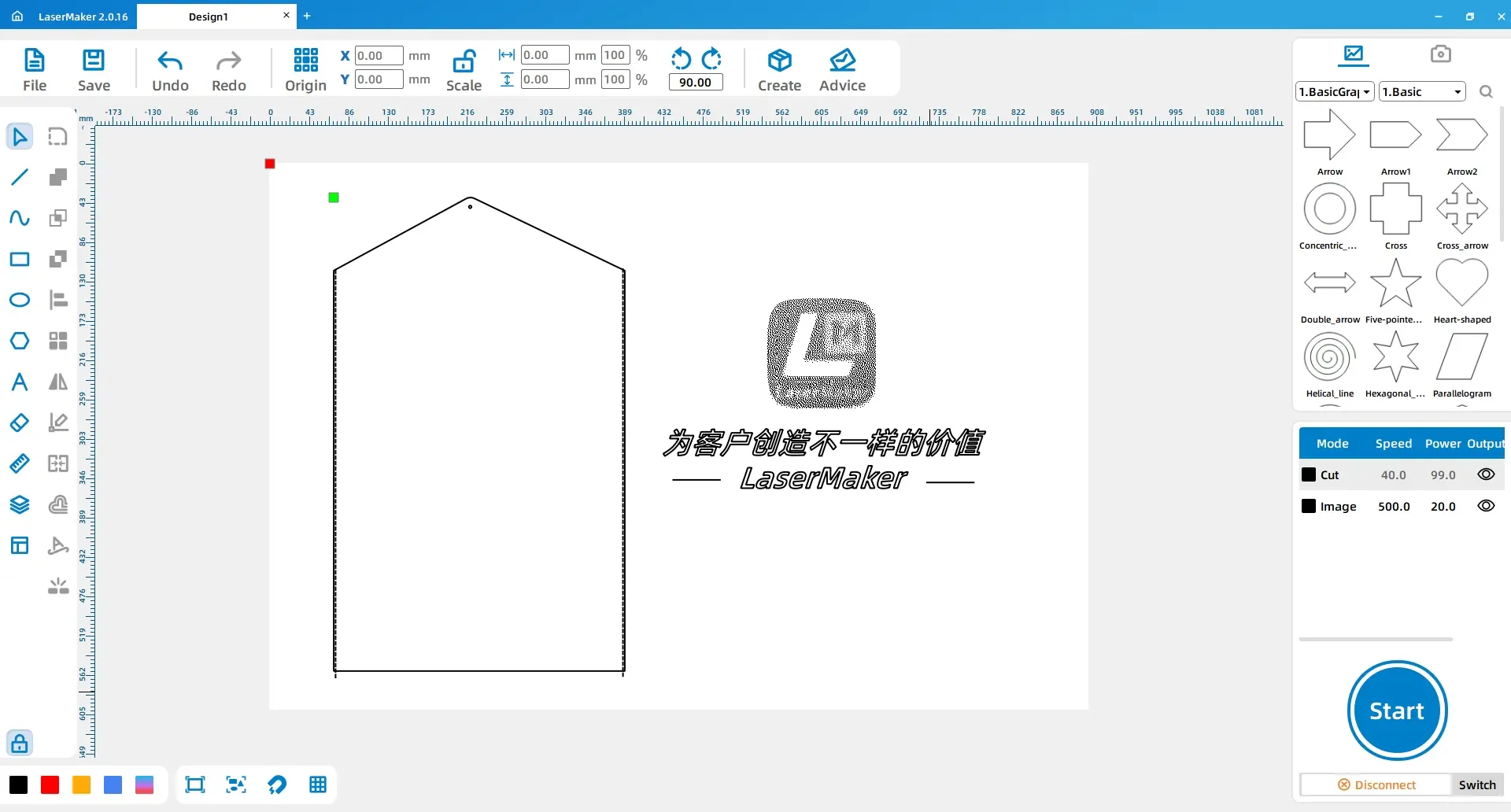
Doppelklicken Sie im Verarbeitung bereich auf die rote Ebene und fügen Sie ein benutzer definiertes Material mit dem Namen „ Filz “hinzu. Im Quell workflow wird die Materials tärke auf 3mm eingestellt, und ein Filz material bild wird für das benutzer definierte Materials ymbol ausgewählt.
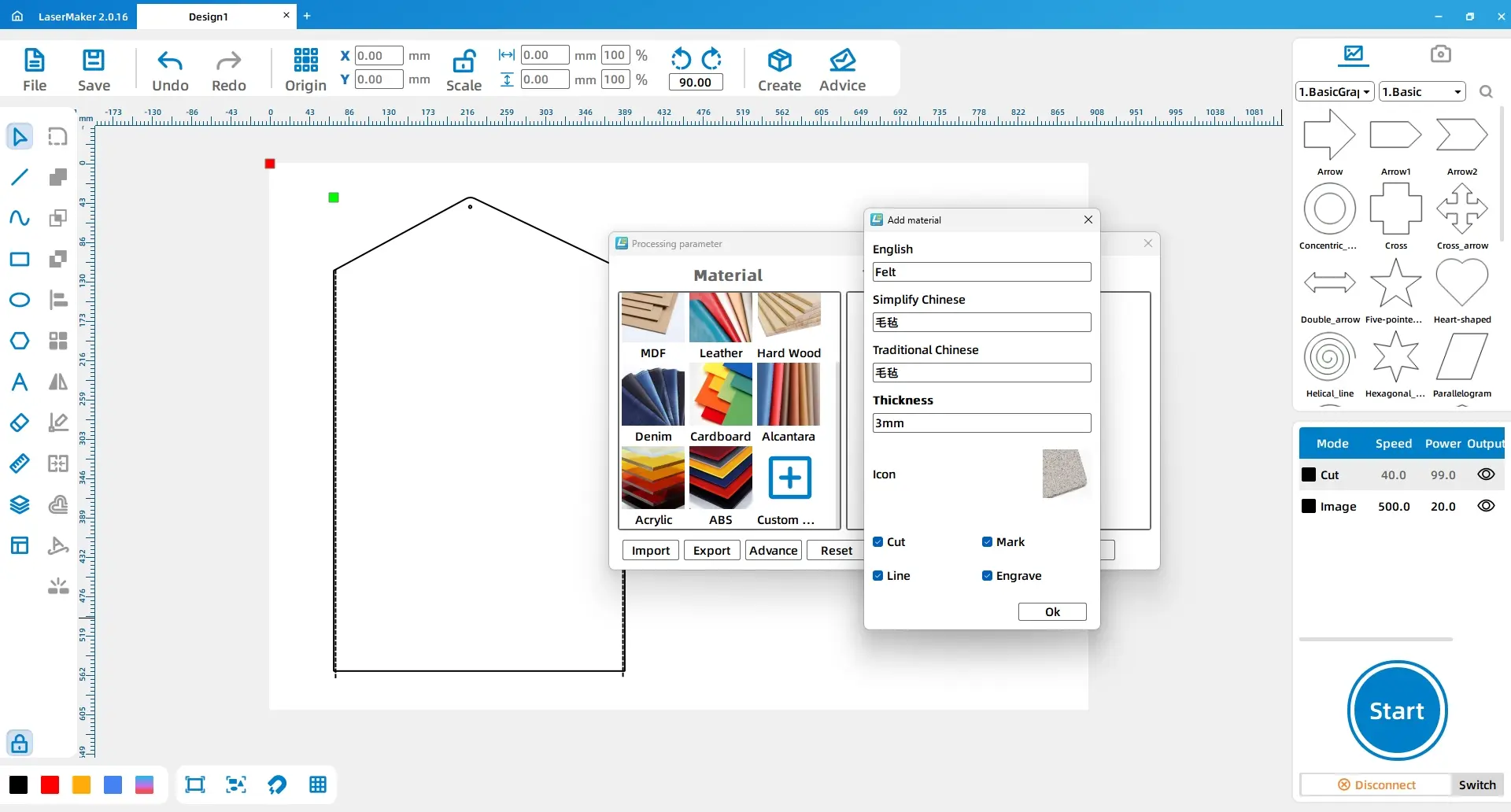
Setzen Sie die rote Ebene auf Schneiden umreißen, die gelbe Ebene auf Leichte Gravur und die schwarze Ebene auf Schneiden. Ordnen Sie die Ebenen reihenfolge als Umriss schneiden, Licht gravur und Schneiden an.
| Schicht | Material | Dicke | Prozess | Zweck |
|---|---|---|---|---|
| Rot | Filz | 3mm | Umriss schneiden | Gestochelte Näh führungen und dekorative Linien markierungen |
| Gelb | Filz | 3mm | Licht gravur | Bild-und Text dekoration |
| Schwarz | Filz | 3mm | Schneiden | Dokumenten tasche Umriss und Druckknopf loch |
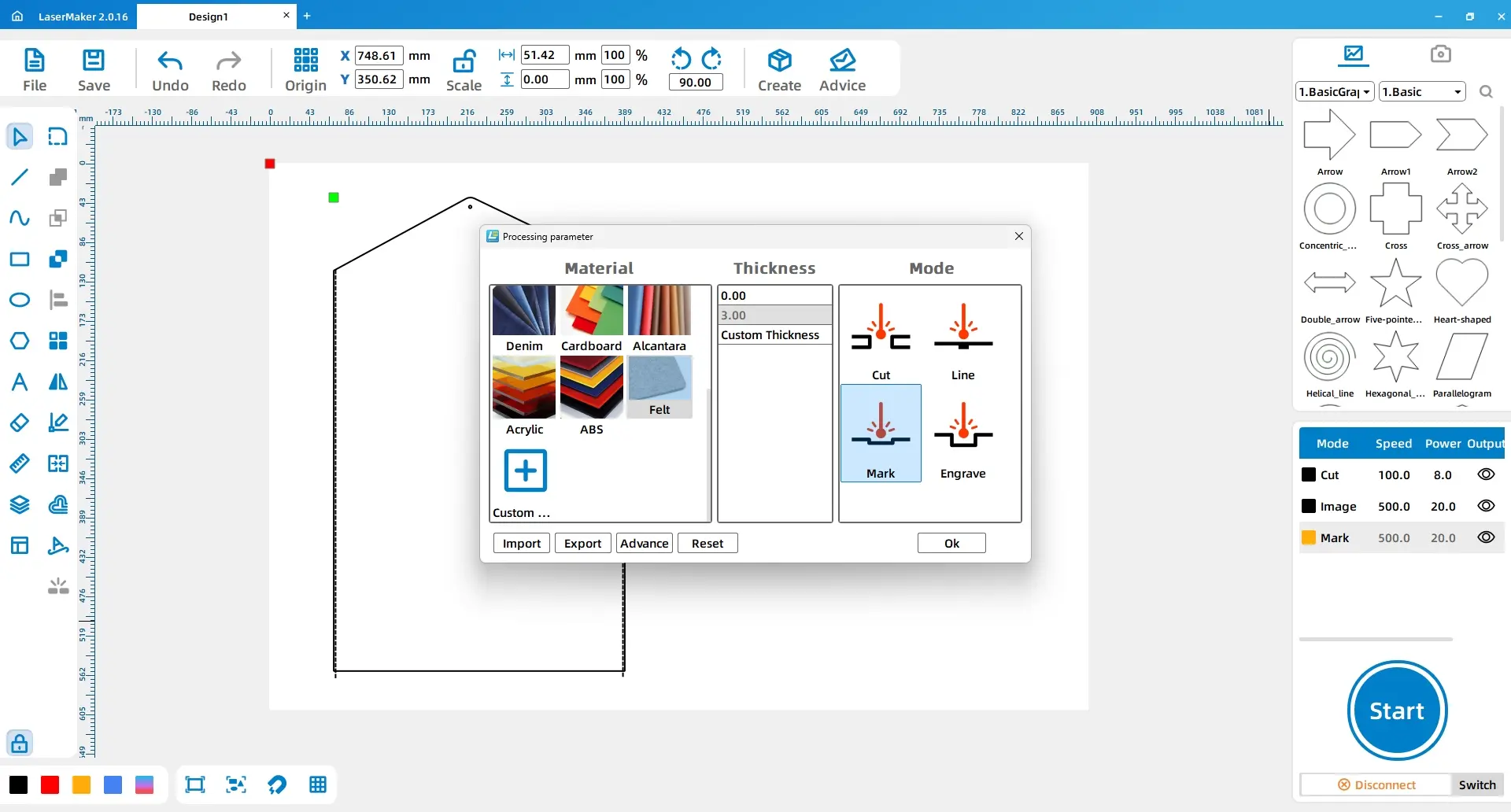
Senden Sie die Datei an die Lasers chneid maschine, nachdem Sie das Design, die Material platzierung, den Fokus, das benutzer definierte Filz material, die Schicht reihenfolge und die Prozesse in stellungen überprüft haben. Verarbeiten Sie den Filz mit den ausgewählten Einstellungen zum Schneiden, zur leichten Gravur und zum Schneiden von Umrissen.
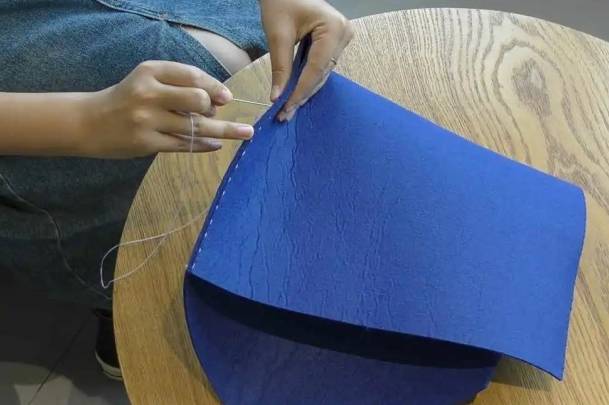
Entfernen Sie nach der Verarbeitung den Filz vom Maschinen bett. Falten Sie den Dokumenten beutel in Form und nähen Sie mit Nadel und Faden die linke und rechte Seite entlang der gestrichelten Näh führungen zusammen.
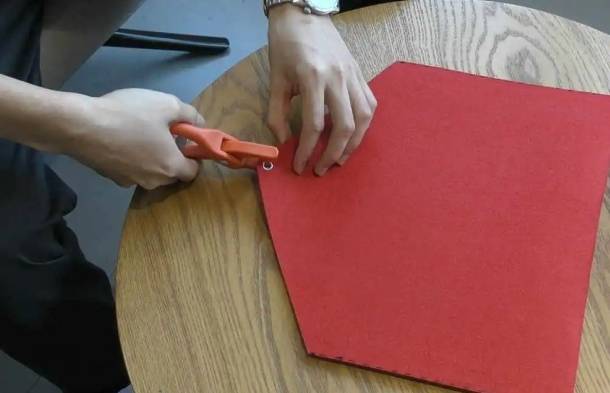
Verwenden Sie die Handdruck klemme, um die fünf glied rige Schnapp taste an der 3-mm-Kreisposition auf dem Dokumenten beutel zu befestigen. Testen Sie den Schnapp verschluss, um sicher zustellen, dass sich der Deckel richtig öffnen und schließen kann.
Die fertige Filz dokument tasche zeigt, wie das Lasers ch neiden den Schülern helfen kann, Weich material projekte genau vor zubereiten. Die gestrichelten Näh führungen erleichtern den Schritt des Hand nähens, während der Druckknopf kreis einen klaren Hardware-Standort bietet.
Muster gestaltung:Die Schüler zeichnen die Haupt rechtecke, bearbeiten Linien segmente und erstellen die Deckel form.
Nähführer-Design:Die Schüler verwenden eine 3-mm-Linie und ein vertikales Array, um gestrichelte Führungen zum Nähen zu erstellen.
Dekoration:Die Schüler importieren ein Bild, fügen Text hinzu und bereiten leichte Gravur elemente vor.
Schicht-Setup:Die Schüler weisen rote, gelbe und schwarze Schichten für das Schneiden von Umrissen, die leichte Gravur und das Schneiden zu.
Montage:Die Schüler nähen die Seiten und installieren den Druckknopf unter Anleitung des Lehrers.
Bereiten Sie eine Muster-Filz dokument tasche vor, damit die Schüler die endgültige gefaltete Form verstehen können, bevor Sie das flache Muster zeichnen.
Demonstrieren Sie den Unterschied zwischen Umriss schneiden, Licht gravur und Vollschnitt, bevor die Schüler ihre Schichten festlegen.
Stellen Sie sicher, dass die gestrichelten Näh führungen nicht als vollständige Schnitt umrisse festgelegt sind, es sei denn, dies ist der beabsichtigte Unterrichts prozess.
Bitten Sie die Schüler, die Gravur auf einem kleinen Filz schrott zu testen, bevor Sie den letzten Beutel verarbeiten.
Lassen Sie die Schüler verschiedene Deckel formen, Text layouts und dekorative Bilder in einem Klassen zimmer vergleichen.
Nach Fertigstellung der grundlegenden Filz dokument tasche können die Schüler die Deckel form neu gestalten, das dekorative Bild ändern, den Näh führungs abstand anpassen oder eine andere Verschluss position erstellen. Sie können auch Themen mappen für Unterrichts fächer, Schüler portfolios, Club aktivitäten oder Schul veranstaltungen entwerfen.
Für eine größere Herausforderung des Herstellers können die Schüler verschiedene weiche Materialien testen, die Sichtbarkeit der Gravur vergleichen und diskutieren, wie sich die Material auswahl auf die Schnitt qualität, den Näh komfort und die Haltbarkeit des Endprodukts auswirkt.
Dieses Projekt eignet sich für Lasers ch neider im Klassen zimmer, die das Schneiden und die Licht gravur von zugelassenen Filz materialien für Anfänger-Hersteller projekte unterstützen. Für Schulen und STEAM-Labors für Anfänger können Projekte wie Filz dokument taschen, Softmaterial-Ordner, Unterrichts organisatoren und LaserMaker-Aktivitäten für Anfänger mit einem Lasers ch neider im Klassen zimmer wie dem abgeschlossen werdenDonner Laser Bolt Serie.
Die Lehrer können die Maschinen-und Material einrichtung basierend auf dem Unterrichts raum, den Anforderungen der Schüler aufsicht, der Materials tärke, der Belüftung einrichtung und der Liste der genehmigten Materialien auswählen. Die Schüler sollten vor der endgültigen Verarbeitung immer Einstellungen testen, den Fokus überprüfen und die Lasers icherheits regeln der Schule befolgen.
Sprechen Sie jetzt mit unseren Experten!
Bitte hinterlassen Sie Ihre Kontakt informationen, damit wir Ihnen besser dienen können.
FINDEN SIE DEN PASSENDEN LASER FÜR IHR NÄCHSTES PROJEKT
Entdecken Sie Thunder Laser Lösungen für unterschiedliche Materialien, Workflows und Produktionsanforderungen.

 Stable & Consistent MachinesUnlimited ApplicationRobust After-sales SupportFactory Direct Supply


