


DAMPF DIY Rose Lasers ch neiden Projekt mit Laser Maker
 2024-08-22

Bolt-Serie
Professionelle Lasergraviermaschine für hochpräzise Ergebnisse

Nova-Serie
Großformat-CO₂-Laserschneider mit Glasröhre

Nova Plus-Serie
Professionelle RF-CO₂-Laserschneidmaschine

Titan-Serie
Industrielles RF-CO₂-Lasersystem

Titan Pro-Serie
Industrielles Lasersystem mit RF-CO₂- und MOPA-Faserlaser


WAS SUCHEN SIE FÜR?
Suche über Produkte, Blog-Beiträge, Support-Inhalte und Ressourcen.

DAMPF DIY Rose Lasers ch neiden Projekt mit Laser Maker
2024-08-22

In diesem STEAM Maker-Projekt entwerfen und fertigen die Studenten mit Laser Maker und einer Lasers chneid maschine eine geschichtete Holzrose. Die Lektion verbindet saisonales Bastel design, Extraktion von Bild umrissen, grundlegende Form bearbeitung, versetzte Kurven, Text platzierung, Ebenen aufbau, Lasers ch neiden, flache Gravur, Kleben und Hand bemalung.
Dieses Projekt ist eine praktische Unterrichts aktivität zum Valentinstag, zum chinesischen Valentinstag, zum Muttertag, zu Schul handwerks veranstaltungen oder zu einer Lektion über symbolisches Design. Die Schüler lernen, wie eine flache digitale Zeichnung durch Schichtung und Veredelung zu einem dimensionale ren hand gefertigten Objekt werden kann.
| Artikel | Details |
|---|---|
| Projekt | DIY Rose Lasers chneid projekt |
| Software | Laser Maker |
| Haupt fähigkeiten | Bild import, Umriss extraktion, grundlegende grafische Bearbeitung, Platzierung von Herzformen, Union, Offset-Kurve, Texteingabe, Ebenen aufbau, Lasers ch neiden, flache Gravur, Kleben und Acrylmalerei |
| Vor geschlagene Materialien und Teile | 3mm Tilia oder Linde brett, Acryl pigment, Pinsel und Kleber |
| Klassen zimmer Fit | Lasers chneid-und Maker-Projekte, Basteln im Klassen zimmer, saisonales Geschenk machen, Design-and-Build-Aktivitäten, LaserMaker-Anfänger-Praxis und dekorative Holz projekte |
Die Schüler erstellen in Laser Maker ein Holzrose-Design, bereiten zwei Rosen schichten vor, stellen verschiedene Laser verfahren zum Schneiden und Flach gravieren ein, verarbeiten die Teile auf einem Lasers ch neider, kleben die Schichten zusammen und malen die fertige Rose.
Für Lehrer:Verwenden Sie dieses Projekt, um Bild verfolgung, Vektor bearbeitung, geschichtetes Bastel design und Laser verarbeitung workflow einzuführen.
Für Studenten:Verwenden Sie die Aktivität, um eine einfache Rosen zeichnung in ein personal isiertes Geschenk oder ein dekoratives Objekt zu verwandeln.
Für Maker spaces:Verwenden Sie es als anfänger freundliches Projekt, das Software-Design, Lasers ch neiden, Malen und handgemachte Veredelung kombiniert.
Importieren Sie ein Rosen linien bild in Laser Maker und extrahieren Sie einen verwendbaren Umriss.
Fügen Sie ein Herz element hinzu, passen Sie seine Größe und seinen Winkel an und kombinieren Sie es mit dem Rosen umriss mit Union.
Verwenden Sie Offset-Kurve und das Schrift werkzeug, um ein dekoratives "Liebes"-Detail zu erstellen.
Erstellen Sie zwei Rosen schichten: eine hohle oberste Schicht und eine untere Schicht, die das fertige Design unterstützt.
Legen Sie Schneid-und Flach gravur schichten fest, kleben und malen Sie die fertige Rose.
Design-Denken:Verwenden Sie Farbe, Form, Schichtung und symbolische Bilder, um eine aussage kräftige handgemachte Rose zu erstellen.
Computational Thinking:Konvertieren Sie ein Bild in bearbeitbare Umrisse, duplizieren Sie Muster, weisen Sie Ebenen zu und organisieren Sie Laser prozesse logisch.
Ingenieur denken:Berücksichtigen Sie die Materials tärke, die Schicht reihenfolge, die Klebe fläche, die Hohl struktur, die Gravur tiefe und die Art und Weise, wie das Objekt nach der Montage zusammenhält.
Die Schüler sollten den Lasers ch neider nur unter Anleitung des Lehrers oder des Labor leiters bedienen. Überprüfen Sie vor dem Schneiden den Fokus, die Material platzierung, die Ebenen reihenfolge, die Schneide einstellungen und die Gravur einstellungen. Verwenden Sie beim Malen von im Klassen zimmer zugelassenen Pigmenten und lassen Sie die Teile vor der Handhabung oder Anzeige vollständig trocknen.
Rosen werden oft verwendet, um Liebe, Fürsorge, Werts ch ätzung und Feier auszudrücken. Die Bedeutung einer Rose kann sich auch mit ihrer Farbe ändern, was sie zu einem nützlichen Objekt für eine Designs tunde über Symbolik und persönlichen Ausdruck macht.
In diesem Projekt erstellen die Schüler eine Rose für einen Feiertags-oder Geschenk kontext. Das Design beginnt als einfacher digitaler Umriss und wird dann durch Lasers ch neiden, Kleben und Färben zu einem geschichteten Holz objekt.
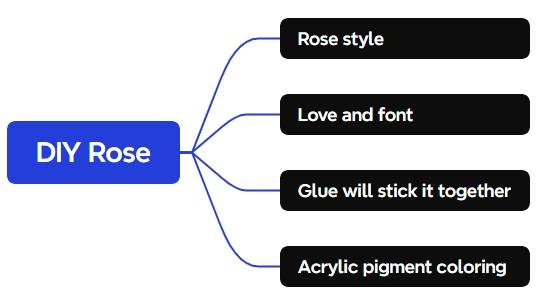
Vor dem Öffnen von Laser Maker sollten die Schüler die Holzplatte, die Farb werkzeuge und das Montage material vorbereiten. Die Quell stunde verwendet ein 3-mm-Tilia-Holzbrett, Acryl pigment, einen Pinsel und Klebstoff.
| Nein. | Material oder Werkzeug | Menge |
|---|---|---|
| 1 | 3mm Tilia oder Linde brett | 1 |
| 2 | Acryl pigment | 1 Satz oder ausgewählte Farben |
| 3 | Bürste | 1 |
| 4 | Kleber | 1 |
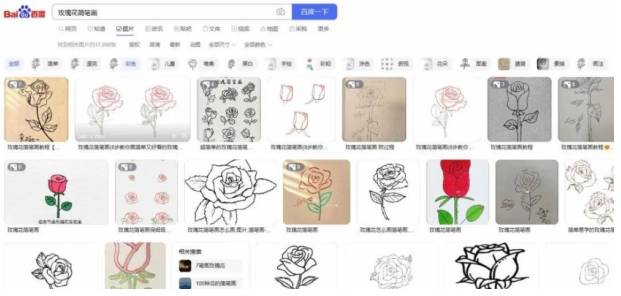
Suchen Sie nach einer geeigneten Rosen linie-Kunst-oder Strich männchen referenz bild. Wählen Sie ein einfaches Design mit klaren Umrissen, speichern Sie es und öffnen Sie es in Laser Maker über das Menü Datei.
Lehrer tipp:Wählen Sie für die Verwendung im Klassen zimmer Bilder aus, die für Schüler projekte geeignet sind und nach Schul-oder Klassen zimmer regeln zulässig sind. Ein einfacher Umriss funktioniert besser als ein komplexes Foto für dieses Anfänger projekt.
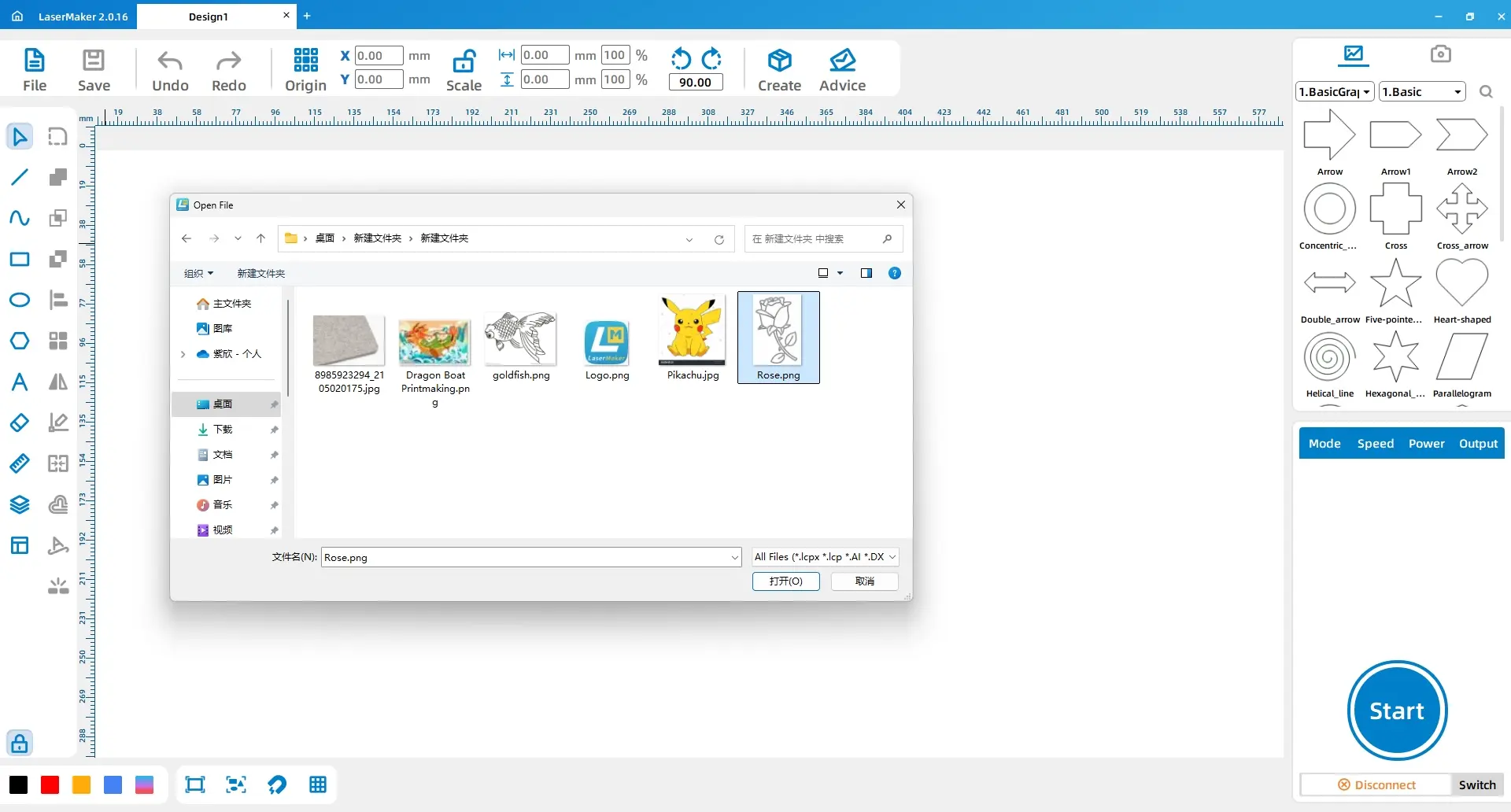
Wählen Sie das Bild mit der Maus aus und verwenden Sie die Umriss extraktion funktion, um eine grobe Linien zeichnung zu erstellen. Überprüfen Sie den extrahierten Umriss und stellen Sie sicher, dass die Haupt rosen form klar genug für das Lasers ch neiden ist.
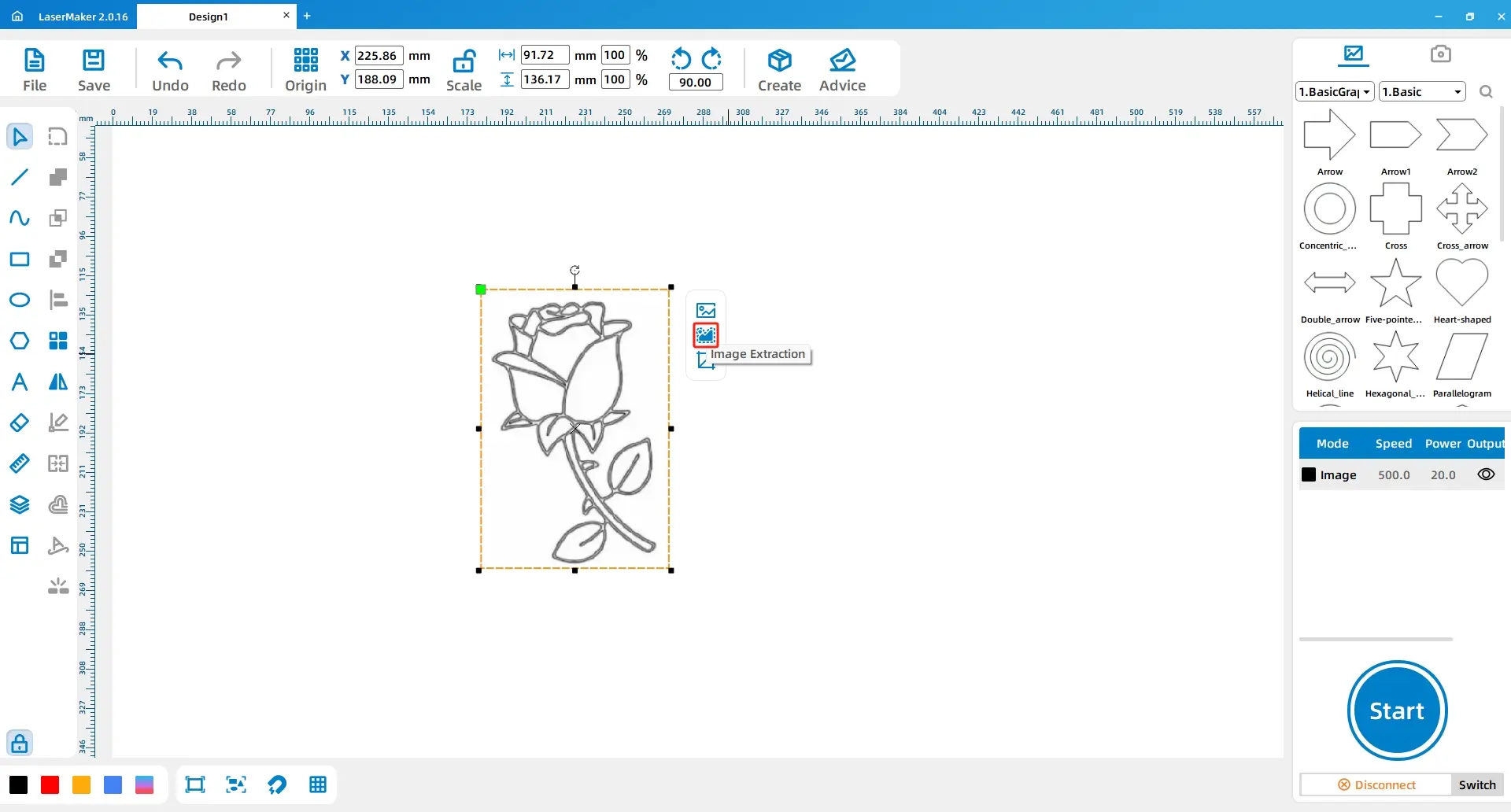
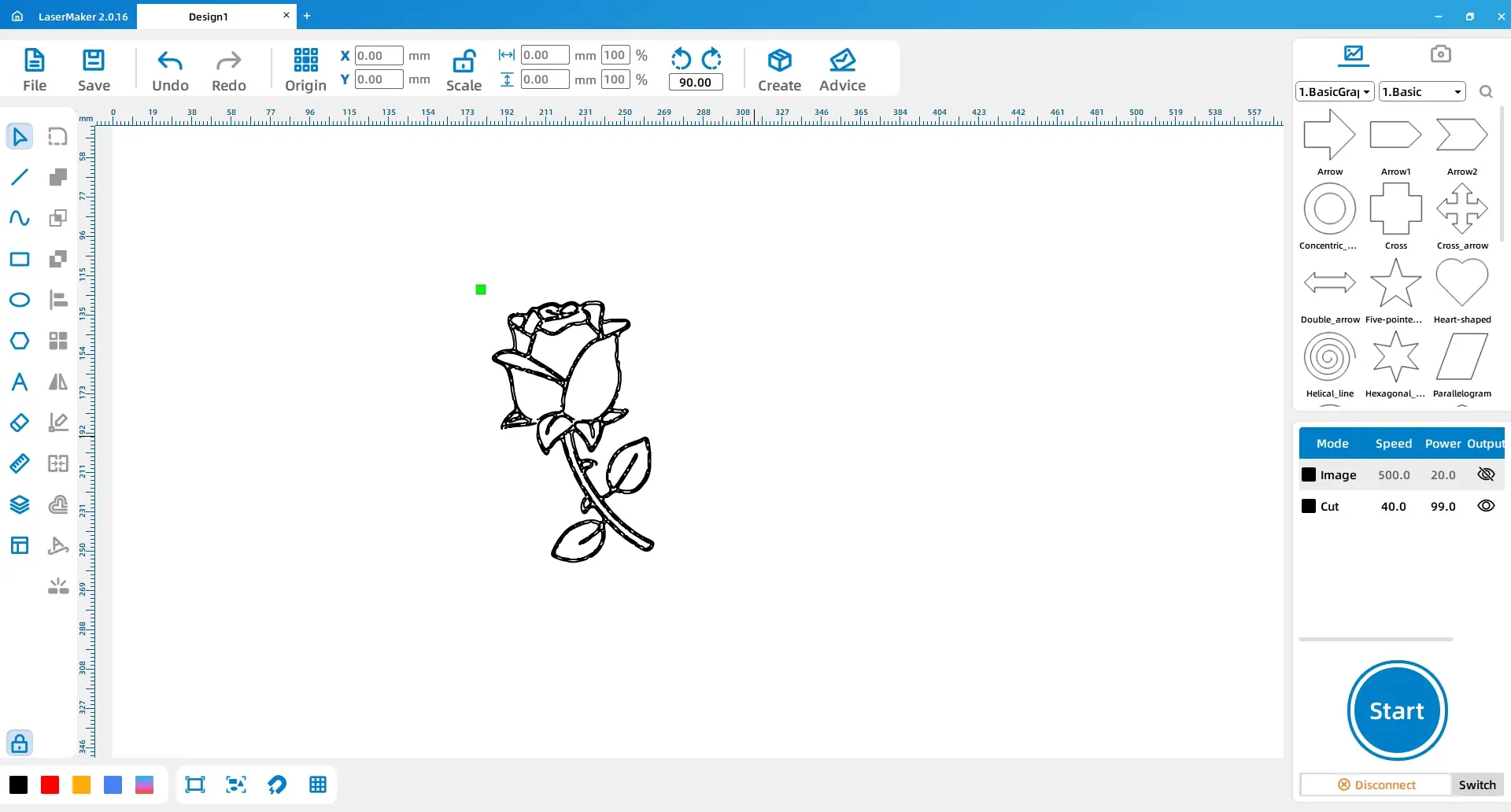
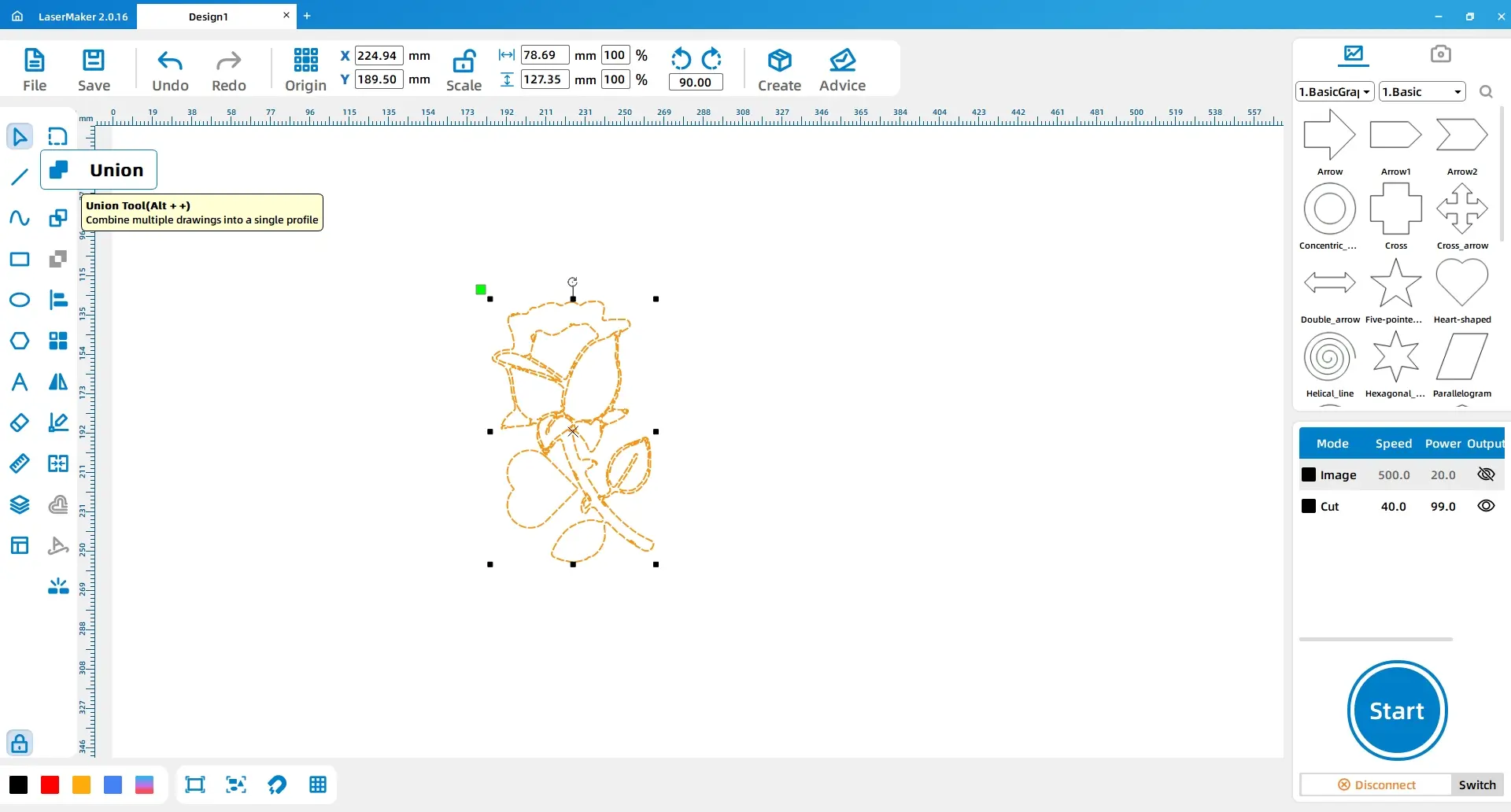
Wählen Sie in der Galerie Basic Graphics eine Herzform aus und ziehen Sie sie auf die Leinwand. Stellen Sie die Herz größe auf 35mm breit und 30mm hoch ein, drehen Sie sie um-90 Grad und platzieren Sie sie in einer geeigneten Position neben der Rose.
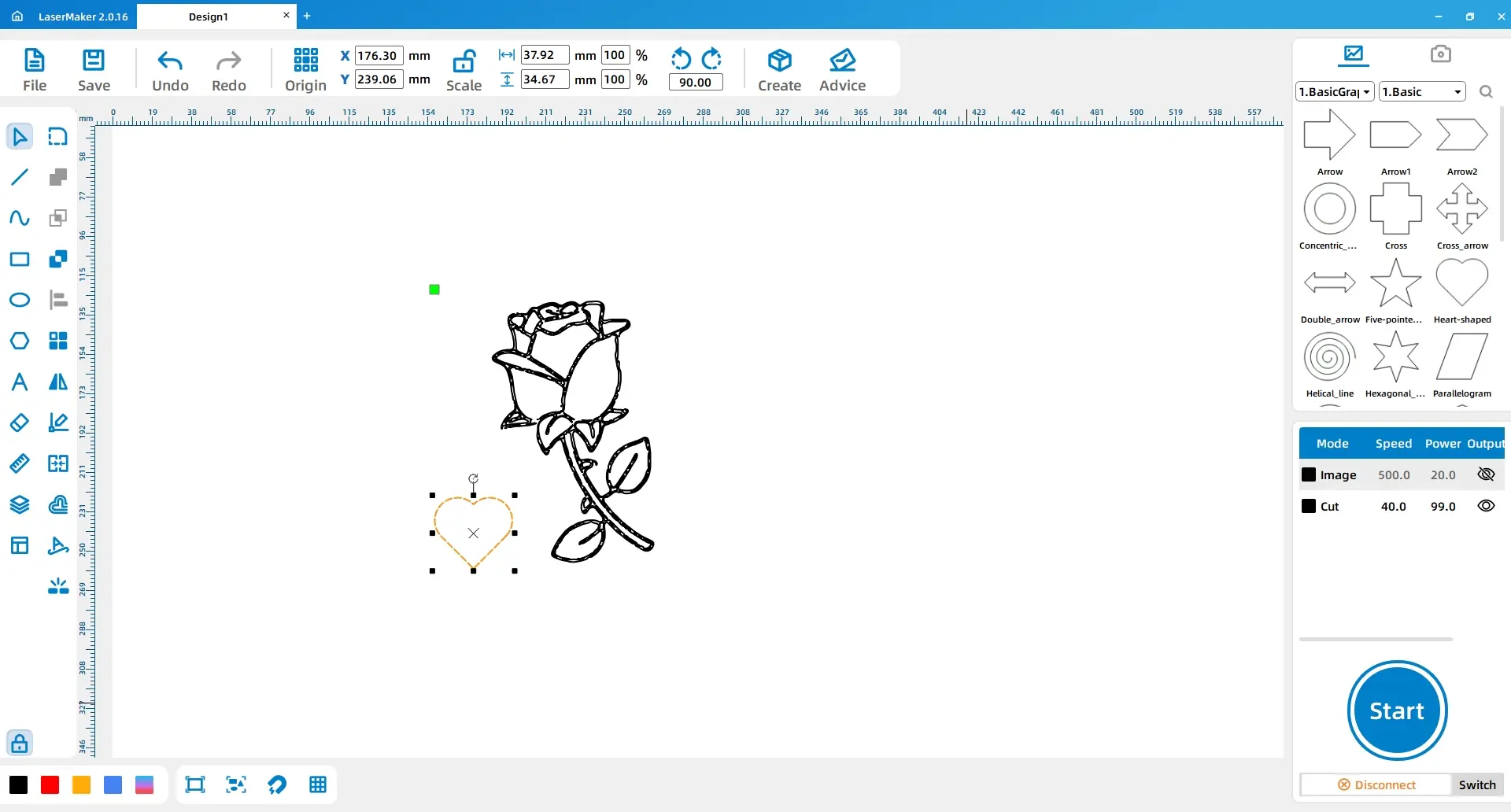
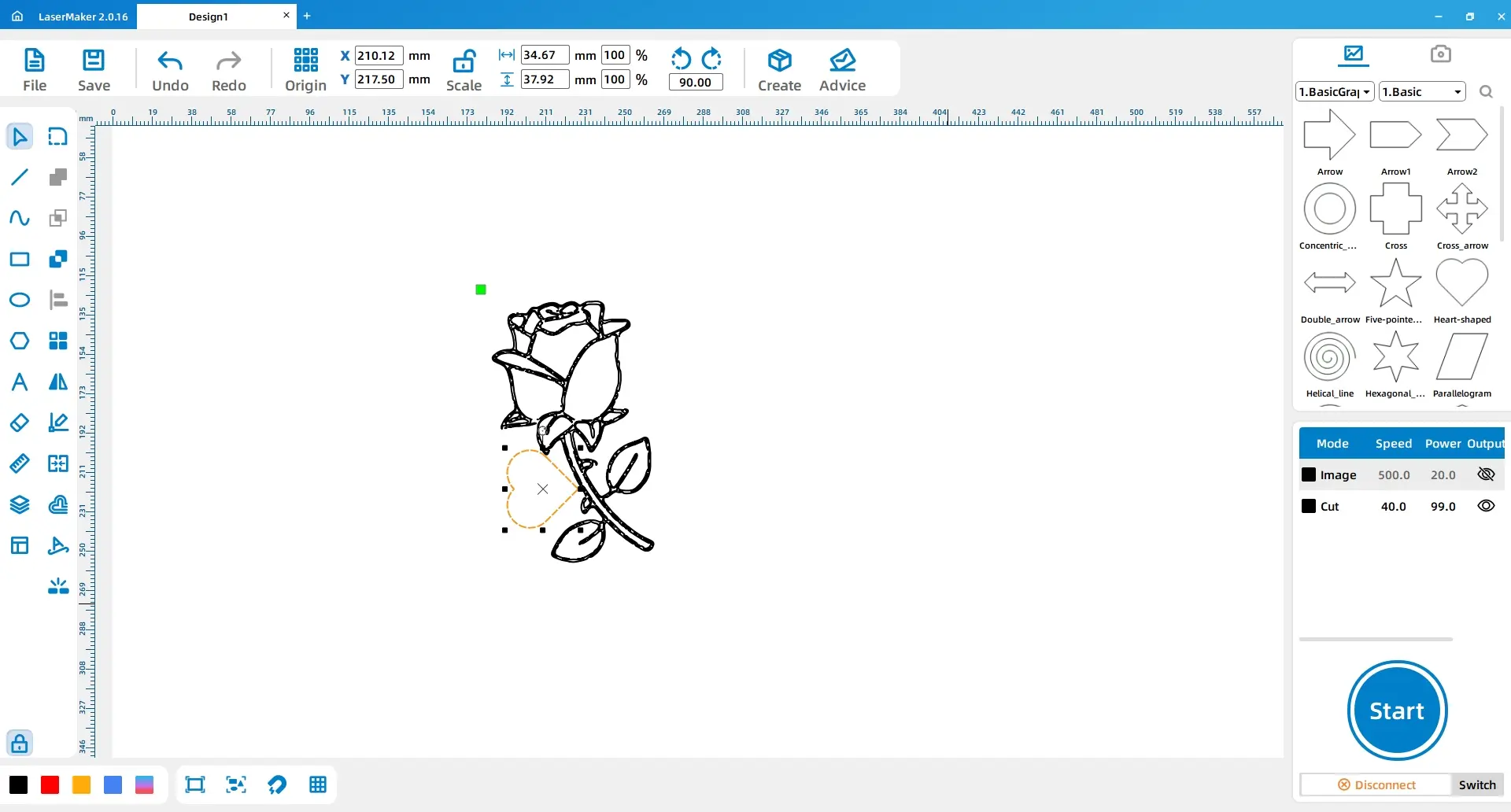
Wählen Sie den äußeren Umriss des Herzens und den äußeren Umriss der Rose aus und kombinieren Sie sie mit dem Union-Werkzeug zu einem verbundenen Design.
Wählen Sie das Herz aus, verwenden Sie das Werkzeug Versatz kurve und legen Sie einen 4mm nach innen gerichteten Versatz fest. Verwenden Sie dann das Schrift werkzeug, um das Wort „ Liebe “einzugeben. Drehen und positionieren Sie den Text im Herzen, damit er zum Design passt.
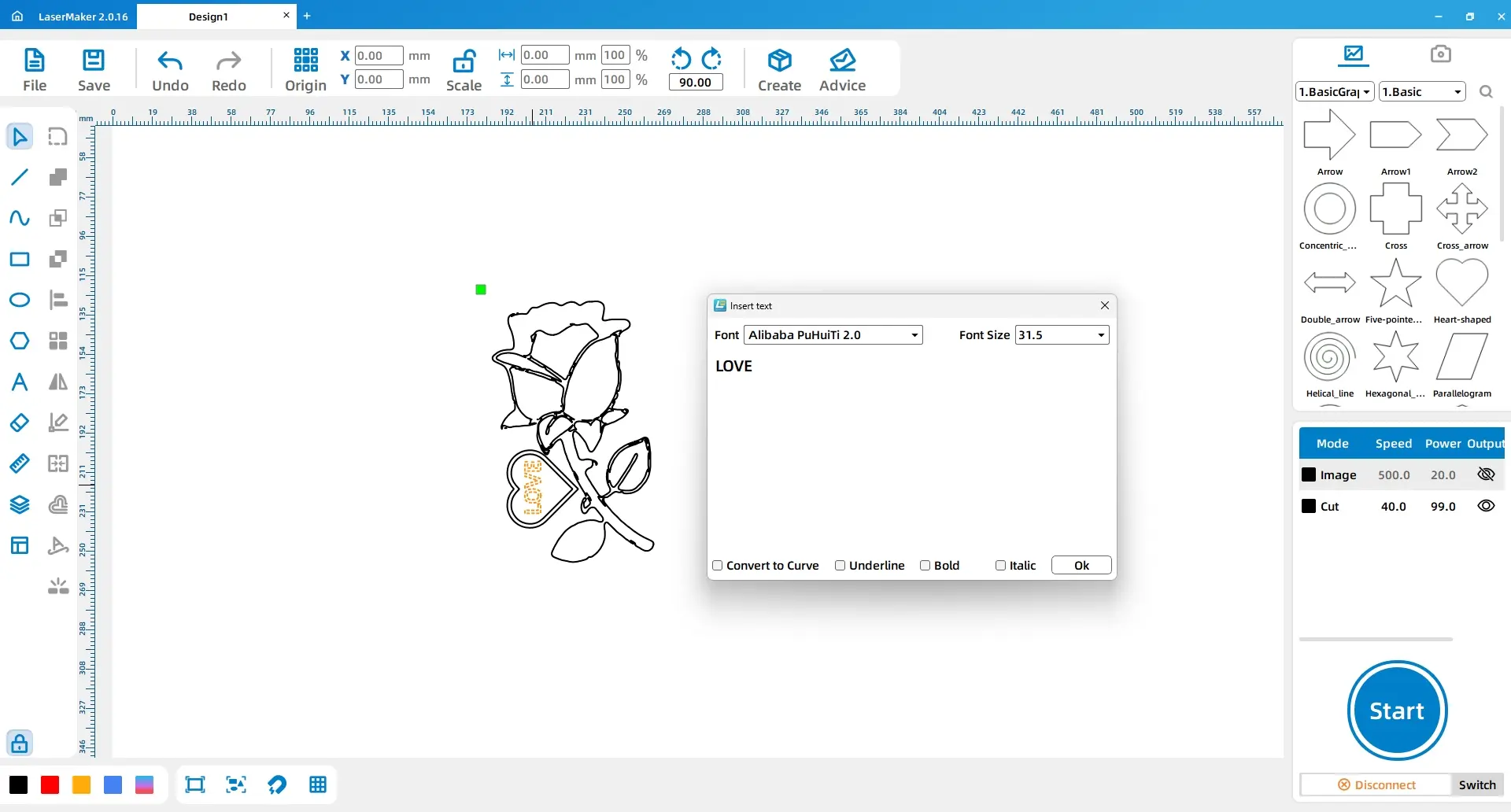
Wählen Sie das vollständige Design aus und kopieren Sie es. Fügen Sie eine zweite Kopie neben der ersten ein. Löschen Sie den Text von der rechten Kopie, sodass die beiden Rosen ebenen unterschied liche Funktionen haben.
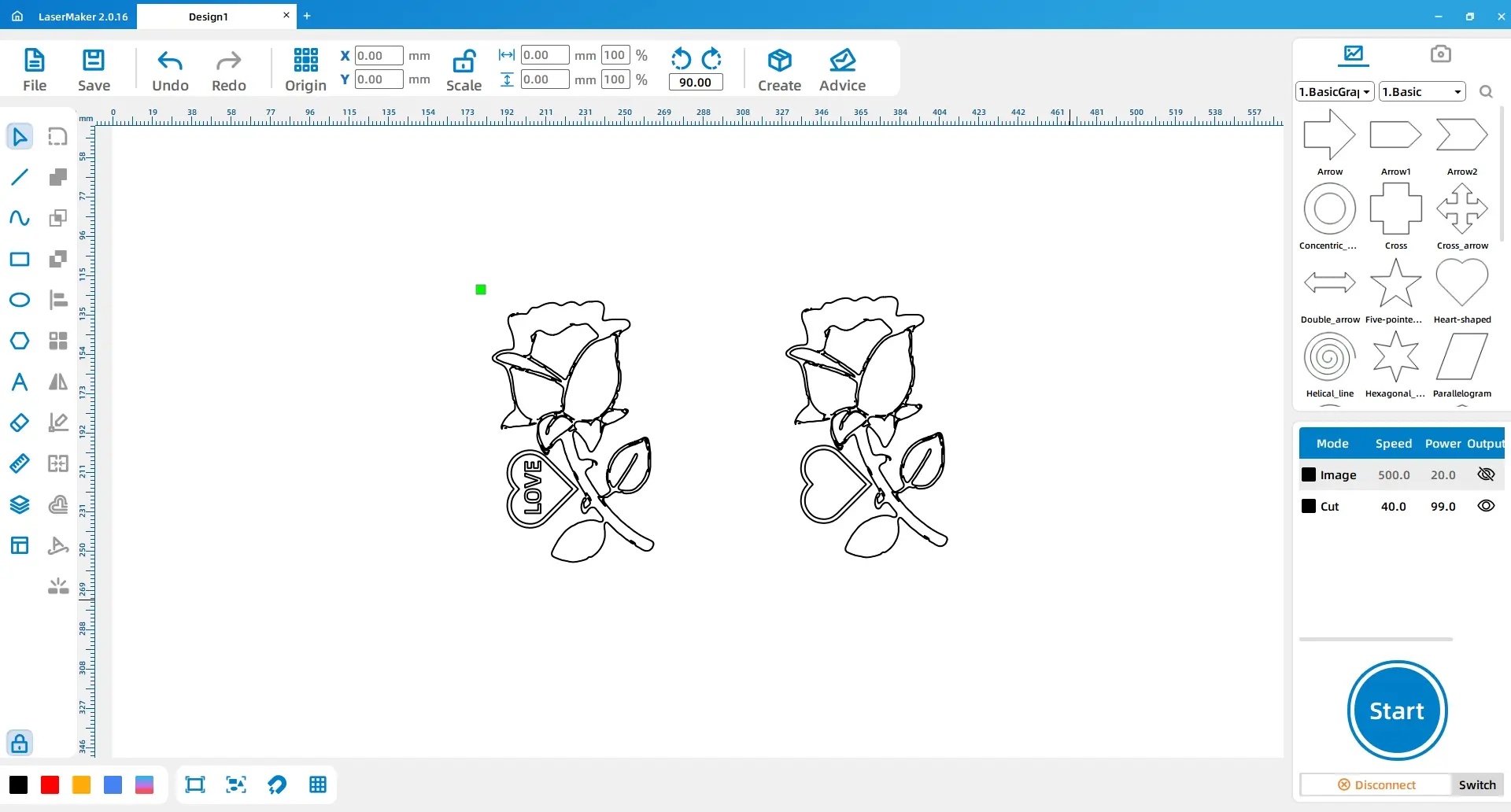
Layer ing Idee:Zwei Rosen stücke werden zusammen geklebt, damit sich das fertige Projekt dimensionaler anfühlt. Die erste Schicht verwendet ein hohles Design, während die zweite Schicht als tragende untere Schicht fungiert.
Weisen Sie jeden Teil des Designs dem richtigen Laser prozess zu. Wählen Sie alle Linien außer dem linken äußeren Umriss aus und setzen Sie sie auf die rote Ebene. Wählen Sie den Schrift abschnitt auf der linken Seite aus und setzen Sie ihn auf die gelbe Ebene. Wählen Sie den äußeren Umriss des rechten Musters und das linke Muster aus und setzen Sie sie auf die schwarze Ebene.
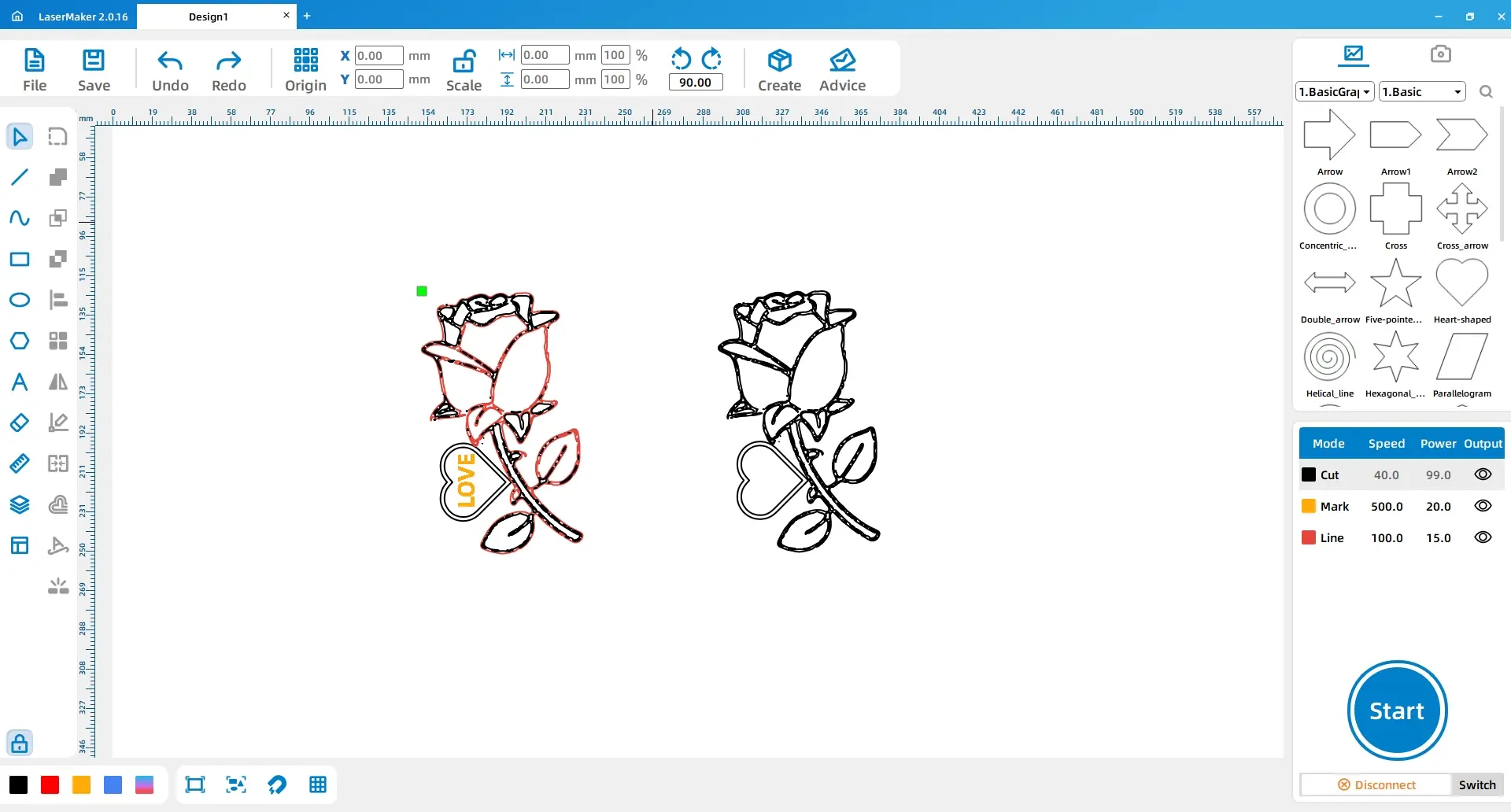
Legen Sie die rote Ebene, die gelbe Ebene und die schwarze Ebene basierend auf dem Quell workflow fest. Die rote Schicht und die schwarze Schicht sind zum Schneiden auf 3mm Tilia Holzbrett gesetzt. Die gelbe Schicht ist für flache Gravur auf 3mm Tilia Holzbrett gesetzt.
| Schicht | Material | Dicke | Prozess | Zweck |
|---|---|---|---|---|
| Rot | Holzbrett aus Tilia | 3mm | Schneiden | Innen linie und hohle Details |
| Gelb | Holzbrett aus Tilia | 3mm | Shallow gravur | Text detail |
| Schwarz | Holzbrett aus Tilia | 3mm | Schneiden | Äußere Umrisse |
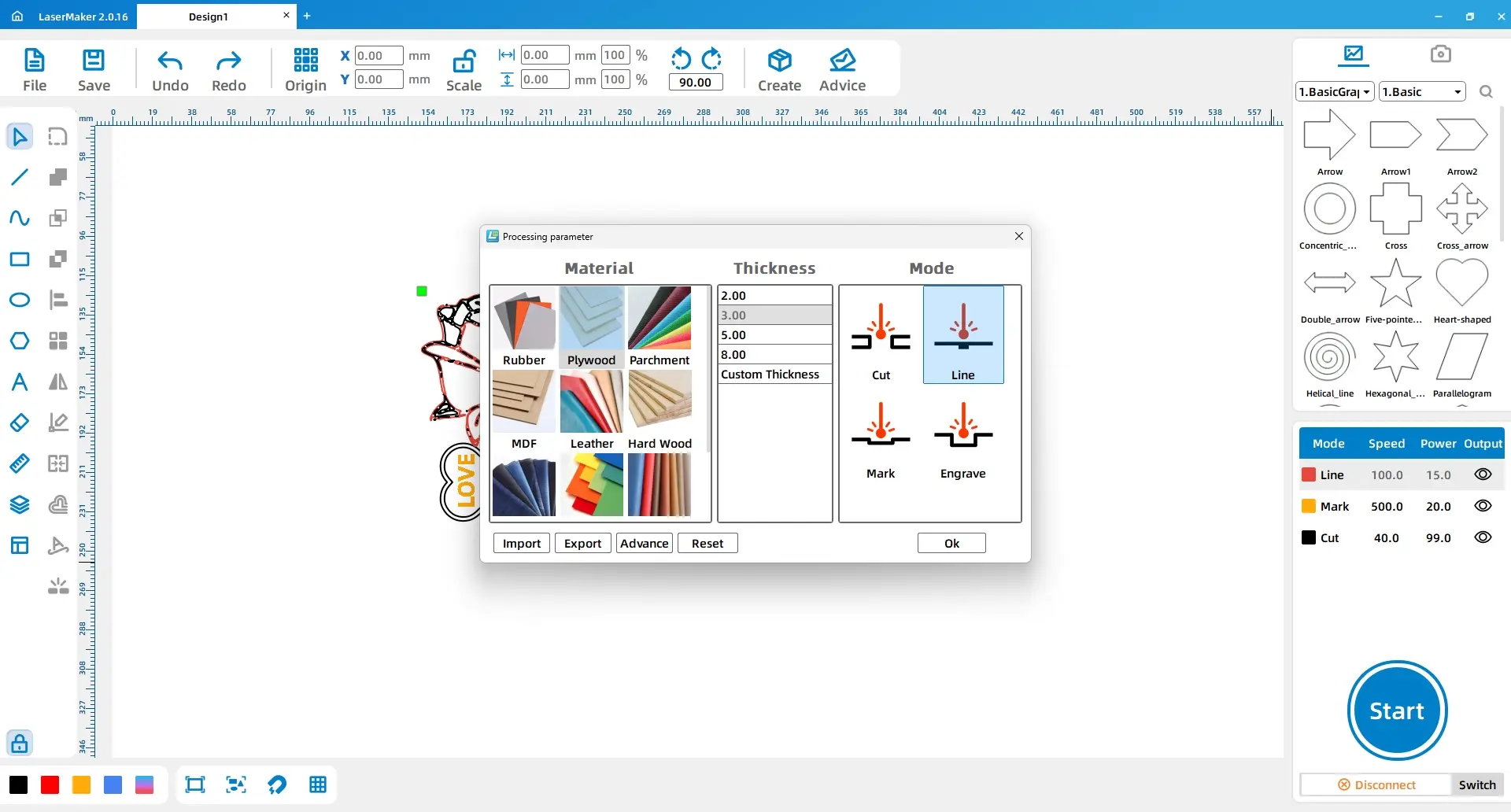
Senden Sie die Datei an die Lasers chneid maschine, nachdem Sie das Design, die Schicht reihenfolge, den Fokus und die Material platzierung überprüft haben. Verarbeiten Sie die Rosen teile gemäß den Ebenen einstellungen.
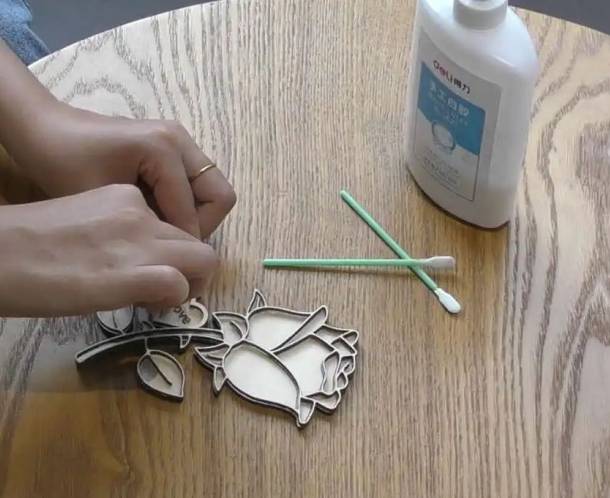
Entfernen Sie nach der Verarbeitung die beiden Rosen stücke vom Laser bett. Kleben Sie die einfache hohle Rosen schicht auf die untere Texts chicht, damit die fertige Arbeit mehr Tiefe hat.
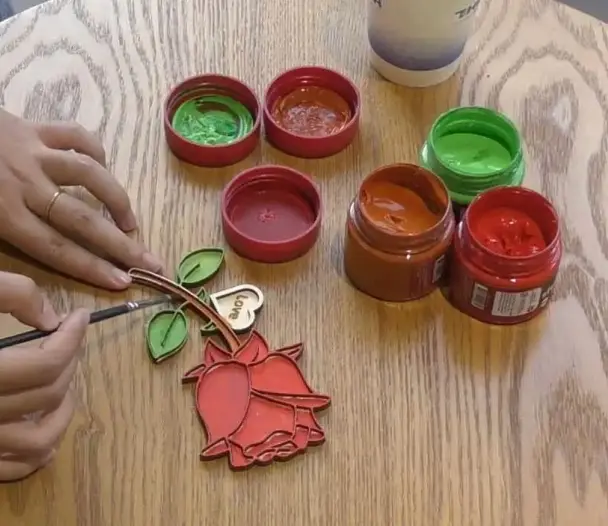
Verwenden Sie einen Pinsel und ein Acryl pigment, um die Rose zu färben. Die Schüler können traditionelle Rosen farben wählen oder ihr eigenes symbolisches Farbschema erstellen. Lassen Sie die Farbe trocknen, bevor Sie das fertige Projekt handhaben oder anzeigen.
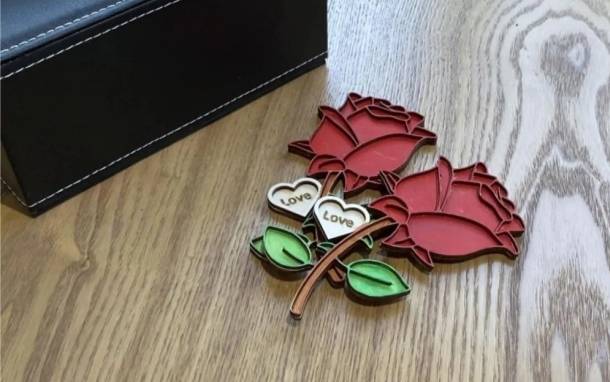
Die fertige DIY-Rose zeigt, wie laser geschnittene Schichten ein flaches Grafik gefühl dimensionaler machen können. Die Schüler können die geschichtete Rose mit einem einzelnen flachen Ausschnitt vergleichen und diskutieren, wie Struktur, Schatten, Farbe und Text den endgültigen Effekt verändern.
Bild auswahl:Die Schüler wählen eine einfache Rosen linie-Kunst bild mit einem klaren Umriss.
Software-Design:Die Schüler extrahieren den Umriss, fügen die Herzform hinzu, kombinieren Umrisse, fügen Text hinzu und duplizieren das Design in zwei Ebenen.
Schicht-Setup:Die Schüler weisen rote, gelbe und schwarze Schichten zum Schneiden und zur flachen Gravur zu.
Maschinelle Verarbeitung:Die Schüler bearbeiten die Datei unter Aufsicht des Lehrers, nachdem sie die Platzierung von Fokus und Material überprüft haben.
Finishing:Die Schüler kleben die Schichten und bemalen die Rose mit Acryl pigment.
Bereiten Sie vor dem Unterricht einige einfache Rosen umrisse vor, damit sich die Schüler auf den LaserMaker-Workflow konzentrieren können.
Demonstrieren Sie den Unterschied zwischen Schneiden, Flach gravur und Außen schnitt, bevor die Schüler Parameter festlegen.
Bitten Sie die Schüler, Farben auf Altholz zu testen, bevor Sie die letzte Rose malen.
Erinnern Sie die Schüler daran, keine extrem dünnen Details hinzuzufügen, die beim Schneiden oder Kleben brechen können.
Verwenden Sie die fertigen Rosen für eine Anzeige im Klassen zimmer über Symbolik, digitales Design und hand gefertigte Herstellung.
Nach Abschluss der grundlegenden DIY-Rose können die Schüler das Projekt mit verschiedenen Blumenformen, Texten, Farben oder geschichteten Strukturen neu gestalten. Sie können auch testen, wie sich die fertige Arbeit ändert, wenn die oberste Ebene dünner ist, die untere Ebene größer ist oder der eingravierte Text in einen anderen Bereich verschoben wird.
Für eine größere Herausforderung können die Schüler eine kleine Sammlung von laser geschnittenen Blumen für Feiertage, Werts ch ätzung geschenke, Klassen zimmer dekorationen oder Spenden aktionen für Schulen erstellen.
Dieses Projekt eignet sich für Lasers ch neider im Klassen zimmer, die das Schneiden und das flache Gravieren von dünnen Holzplatten für Anfänger-Hersteller projekte unterstützen. Für Schulen und STEAM-Labors für Anfänger können Projekte wie DIY-Rosen, geschichtete Bastel objekte, einfache Geschenk designs und LaserMaker-Aktivitäten für Anfänger mit einem Lasers ch neider im Klassen zimmer wie dem abgeschlossen werdenDonner Laser Bolt Serie.
Die Lehrer können den Maschinen-und Material aufbau basierend auf dem Unterrichts raum, den Anforderungen der Schüler aufsicht, der Material dicke, der Projekt größe und der Belüftung auswählen. Die Schüler sollten vor dem endgültigen Schneiden immer Einstellungen testen, den Fokus überprüfen und die Lasers icherheits regeln der Schule befolgen.
Sprechen Sie jetzt mit unseren Experten!
Bitte hinterlassen Sie Ihre Kontakt informationen, damit wir Ihnen besser dienen können.
FINDEN SIE DEN PASSENDEN LASER FÜR IHR NÄCHSTES PROJEKT
Entdecken Sie Thunder Laser Lösungen für unterschiedliche Materialien, Workflows und Produktionsanforderungen.

 Stable & Consistent MachinesUnlimited ApplicationRobust After-sales SupportFactory Direct Supply


