


Benutzer definiertes Herrscher-Lasers chneid projekt mit Laser Maker
 2024-06-26

Bolt-Serie
Professionelle Lasergraviermaschine für hochpräzise Ergebnisse

Nova-Serie
Großformat-CO₂-Laserschneider mit Glasröhre

Nova Plus-Serie
Professionelle RF-CO₂-Laserschneidmaschine

Titan-Serie
Industrielles RF-CO₂-Lasersystem

Titan Pro-Serie
Industrielles Lasersystem mit RF-CO₂- und MOPA-Faserlaser


WAS SUCHEN SIE FÜR?
Suche über Produkte, Blog-Beiträge, Support-Inhalte und Ressourcen.

Benutzer definiertes Herrscher-Lasers chneid projekt mit Laser Maker
2024-06-26

In diesem STEAM-Klassen zimmer projekt entwerfen und fertigen die Schüler mit Laser Maker ein benutzer definiertes Lineal. Die Lektion verbindet Messung, grafisches Layout, wiederholte Linien muster, Text platzierung, dekoratives Design, Verfolgung, Schneiden und praktisches Produkt design.
Dieses Projekt hilft den Schülern zu verstehen, wie ein nützliches Unterrichts werkzeug auch zu einem kreativen Design objekt werden kann. Die Schüler bauen sowohl technische Genauigkeit als auch visuelle Design fähigkeiten auf, während sie ein Lineal erstellen, das sie verwenden oder anzeigen können.
| Artikel | Details |
|---|---|
| Projekt | Benutzer definiertes laser geschnittenes Lineal |
| Software | Laser Maker |
| Haupt fähigkeiten | Linien segment werkzeug, Rechteckiges Array, Text werkzeug, Galerie grafik, Radiergummi werkzeug, Verbindungs linien segment, Prozess ebene einrichten, Nachzeichnen und Ausschneiden |
| Vor geschlagene Materialien | Basswood Sperrholz oder Acryl platte |
| Klassen zimmer Fit | STEAM-Projekte, Maker-Ausbildung, Mess aktivitäten, Unterricht in digitalem Design, Lasers ch neiden im Klassen zimmer und Design praxis für Anfänger produkte |
Die Schüler entwerfen ein Lineal, das sowohl praktisch als auch optisch ansprechend ist. Sie erstellen genaue Skalen markierungen, fügen Zahlen und Einheiten hinzu, entwerfen den Lineal körper, fügen eine dekorative Grafik ein, legen Verarbeitung schichten fest und testen das endgültige Ergebnis der Laser verarbeitung.
Ein Lineal sollte sicher zu handhaben sein. Die Schüler sollten scharfe Ecken oder scharfe dekorative Formen vermeiden, die jemanden kratzen oder verletzen könnten. Sie können andere Entwürfe zur Inspiration studieren, aber das endgültige Design sollte ihre eigenen Verbesserungen und kreativen Entscheidungen enthalten.
Ein Lineal ist ein gängiges Werkzeug zum Messen der Länge und zur Unterstützung von Zeichen arbeiten. Die Schüler können im täglichen Leben viele Arten von Herrschern sehen, darunter Dreiecks lineale, weiche Herrscher, Zeichen lineale und andere Messwerk zeuge.
In dieser Lektion denken die Schüler über die wesentlichen Elemente eines nützlichen Lineals nach, einschl ießlich genauer Skalen markierungen, klarer Zahlen, lesbarer Einheiten, einer bequemen Form und eines Designs tils, der zum beabsichtigten Benutzer passt.

Vor dem Zeichnen in Laser Maker sollten die Schüler das Lineal als echtes Produkt analysieren. Es muss lesbar, nützlich, sicher und für das ausgewählte Material geeignet sein.
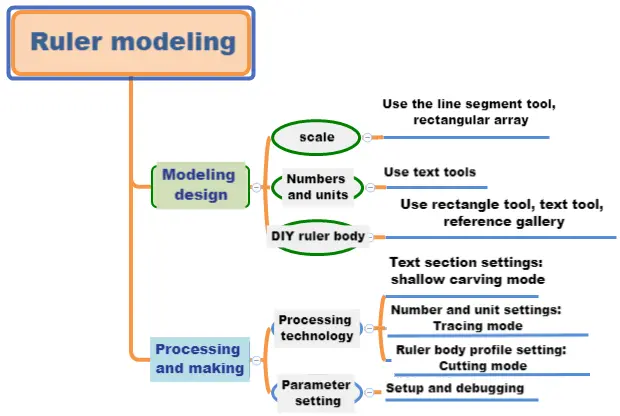
Beginnen Sie mit der Entscheidung über die Größe und die Design elemente des Lineals. Die Schüler sollten die Länge und Breite in Millimetern erfassen, bevor sie das digitale Design erstellen.
| Messdaten aufzeichnung/Einheit: mm | |
|---|---|
| Länge: | Breite: |
Nach dem Messen sollten die Schüler den Lineal körper, die Skalen markierungen, die Zahlen positionen, die dekorativen Grafiken und den gewünschten Text skizzieren.
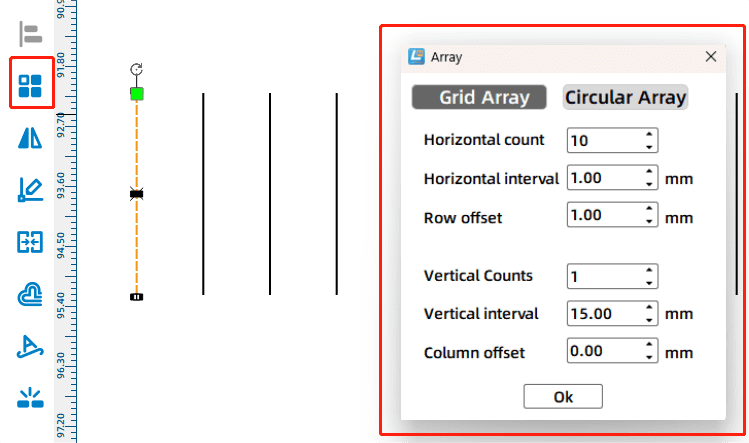
Verwenden Sie das Linien segment werkzeug, um ein 3-mm-Liniensegment im Zeichen bereich zu zeichnen. Verwenden Sie dann das Rechteckige Array-Werkzeug, um wiederholte Linien segmente zu erstellen. Im Quell workflow geben die Schüler 10 für die horizontale Zahl, 1 für die vertikale Zahl und 1mm für den horizontalen Abstand ein, um 10 Skalen markierungen zu erstellen.
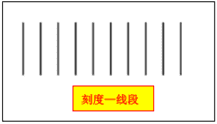
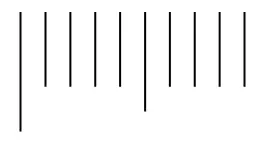
Ändern Sie die erste Skalen markierung auf 5mm hoch und die sechste Skalen markierung auf 4mm hoch, wobei die oberen Kanten ausgerichtet bleiben. Dadurch entsteht eine klarere visuelle Hierarchie für die Skala.
Wählen Sie die Gruppe von 10 Linien segmenten aus und verwenden Sie das Rechteckige Array erneut, um das Skalierung muster zu wiederholen, bis die vollständige Lineal skala abgeschlossen ist.

Verwenden Sie das Text-Tool, um die Zahl „ 0 “unter der Skala einzugeben. Im Quell workflow wird die Anzahl auf 3mm hoch und 2mm breit eingestellt und dann mit der Mitte der ersten Skalen markierung ausgerichtet.

Verwenden Sie Rechteckiges Array, um die Zahl über die Skala zu kopieren, und bearbeiten Sie dann jede Zahl in der Reihenfolge von 0 bis 20. Richten Sie jede Zahl an der Mitte der entsprechenden Skalen markierung aus.
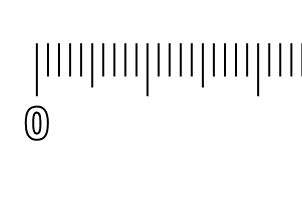
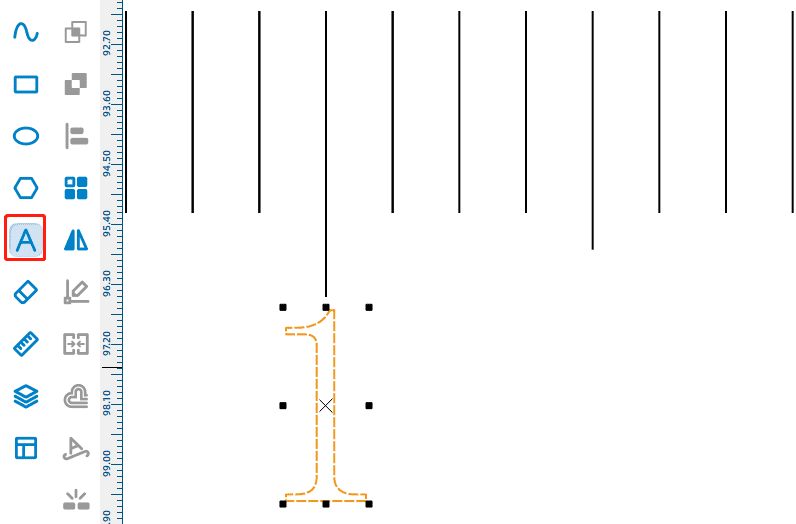

Fügen Sie die Einheit „ cm “mit dem Text werkzeug auf der rechten Seite der Skala hinzu und passen Sie die Position so an, dass sie natürlich zum Zahlen layout passt.
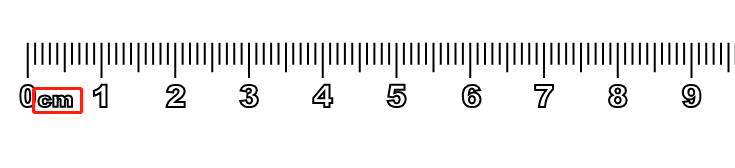
Verwenden Sie das Rechteck werkzeug, um den Lineal körper zu zeichnen. Im Quell workflow wird das Rechteck auf 240mm breit und 20mm hoch eingestellt und dann auf die Oberseite der Skalen markierungen ausgerichtet.

Öffnen Sie das Fenster Galerie auswählen, wählen Sie die Kategorie Tier grafik aus, und ziehen Sie die Straußen grafik als dekoratives Element in den Zeichen bereich.
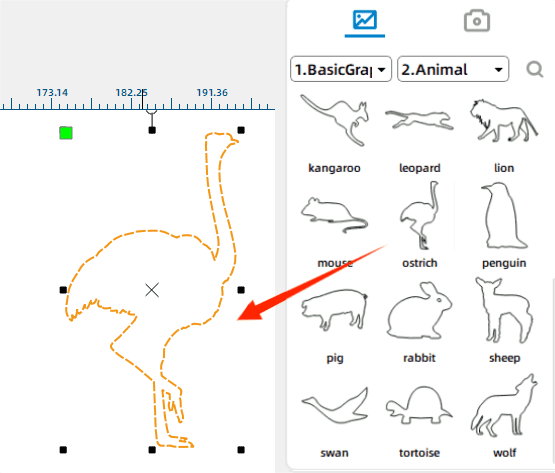
Bewegen Sie den Strauß auf die rechte Seite des Lineal körpers und ändern Sie die Größe nach Bedarf. Verwenden Sie das Radiergummi-Tool, um überlappende Linien segmente zu entfernen, in denen sich Strauß und Rechteck schneiden.
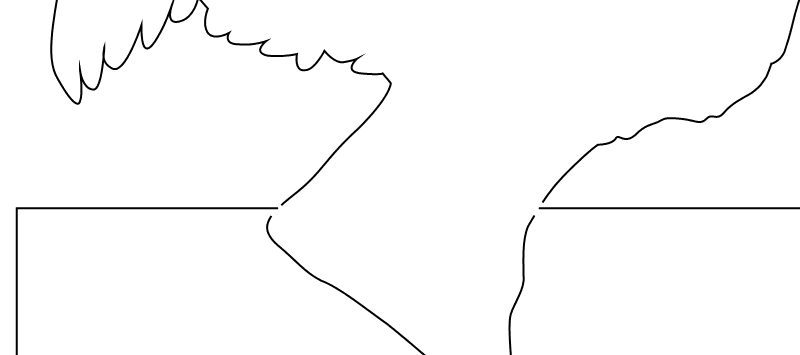
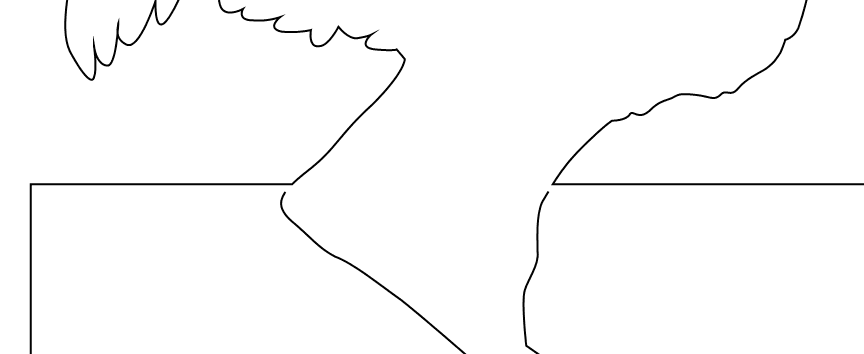
Verwenden Sie das Linien segment werkzeug und die Funktion Verbindungs linien segment, um den oberen Teil des Straußes mit dem Rechteck zu verbinden und eine geschlossene Form zu erstellen, die korrekt verarbeitet werden kann.
Verwenden Sie schließlich das Text-Tool, um eine kurze Phrase oder ein Design-Label zwischen der Skala und der dekorativen Grafik hinzuzufügen. Im Quell-Workflow ist der Beispiel text „ Handwerker geist “.
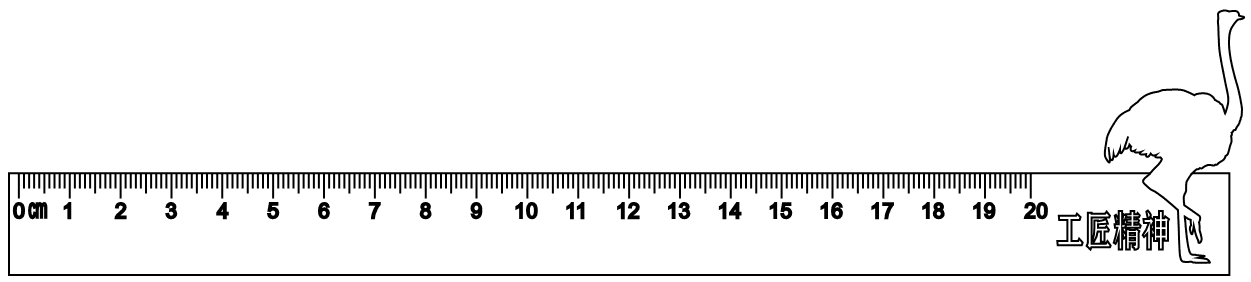
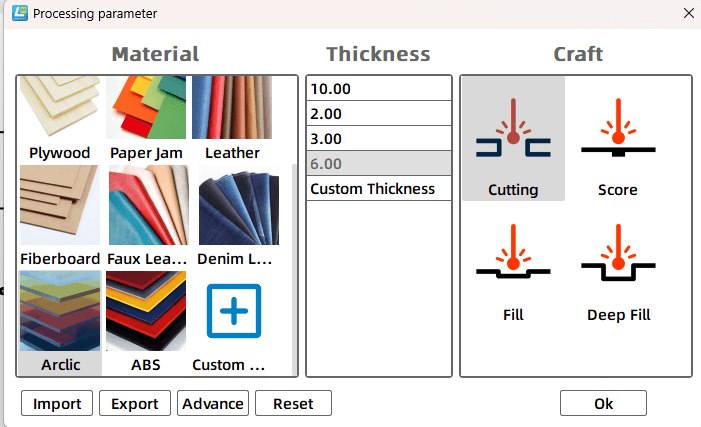
Wählen Sie das Text objekt aus und weisen Sie es der gelben flachen Gravur prozess ebene zu. Im Quell workflow wird das Material auf Acryl platte eingestellt, der Prozess auf flache Gravur und die Verarbeitung dicke auf 0,1mm eingestellt.
Wählen Sie das Straußen objekt, die Skalen markierungen und den Einheiten text innerhalb des Rechtecks aus und weisen Sie sie dann der roten Tracing-Ebene zu. Im Quell workflow wird das Material auf Acryl platte eingestellt, der Prozess wird auf Tracing Line gesetzt, und die Verarbeitung dicke wird auf 0,1mm eingestellt.
Wählen Sie den Umriss des Lineals aus und weisen Sie ihn der schwarzen Schnitts chicht zu. Im Quell workflow wird das Material auf Acryl eingestellt, der Prozess wird auf Schneiden eingestellt und die Verarbeitung dicke wird auf 3mm eingestellt.
Ordnen Sie schließlich die Prozess sequenz als flache Gravur → Tracing → Schneiden an. Dies hält das Material stabil, während Text-und Zeilen details verarbeitet werden, bevor der endgültige Umriss geschnitten wird.
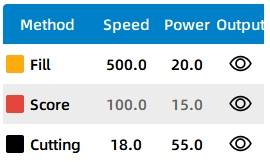
Vor der Herstellung des endgültigen Lineals sollten die Schüler die Tracing-, Gravur-und Schneide effekte testen. Sie können die Parameter für die Skalen markierungen, den Oberflächen text und die Cartoon grafiken optimieren, um die Klarheit und Produktions qualität zu verbessern.
Nachdem die endgültigen Einstellungen bestätigt wurden, können die Schüler den flachen Gravur-, Rück verfolgungs-und Schneid prozess abschließen. Das fertige Lineal sollte genaue Skalen informationen mit einem personal isierten visuellen Design kombinieren.
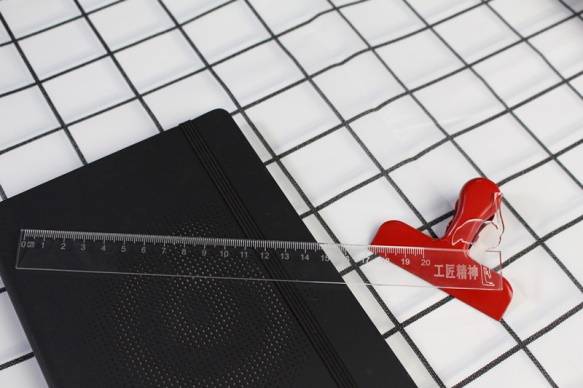
Nach Abschluss des benutzer definierten Lineals können die Schüler Laser Maker verwenden, um Dreiecks lineale oder andere Messwerk zeuge zu entwerfen. Sie können den Beispiel designs folgen oder eine personal isiertere Version mit eigenen Grafiken, Texten und Layouts erstellen.
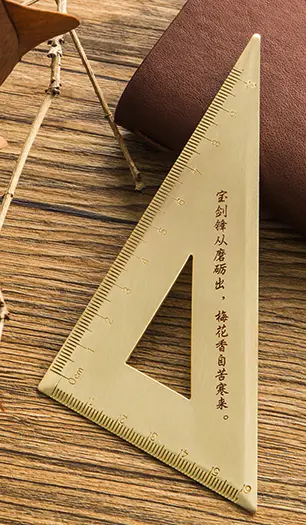
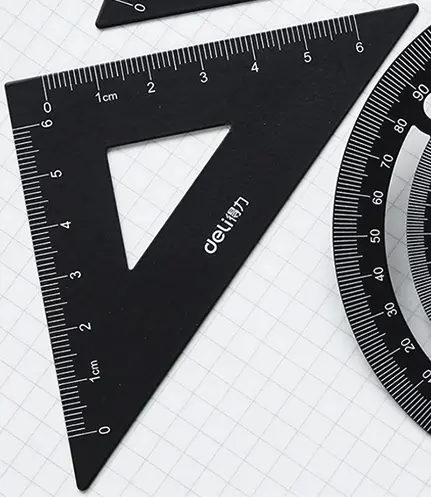
Die folgenden Beispiele können für Diskussionen im Klassen zimmer, Design-Inspiration und Reflexion der Schüler verwendet werden. Ermutigen Sie die Schüler, das Skalen design, die Kanten form, die dekorativen Grafiken, die Lesbarkeit und den Effekt des fertigen Materials zu vergleichen.
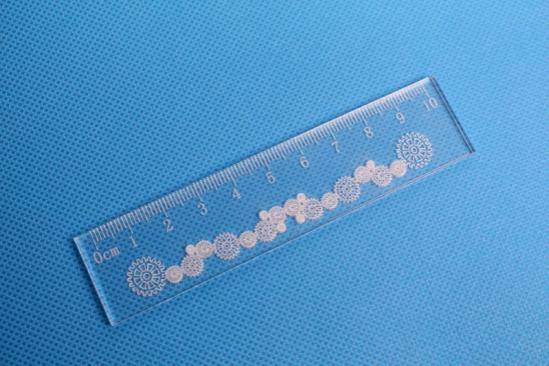
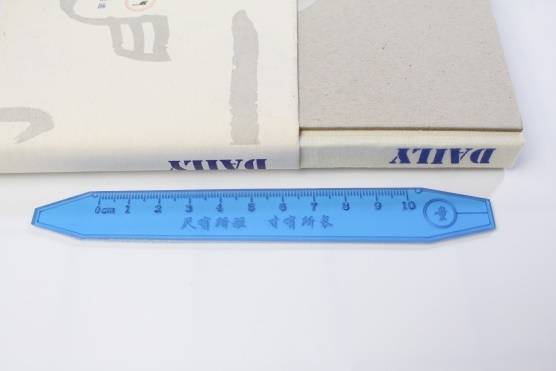
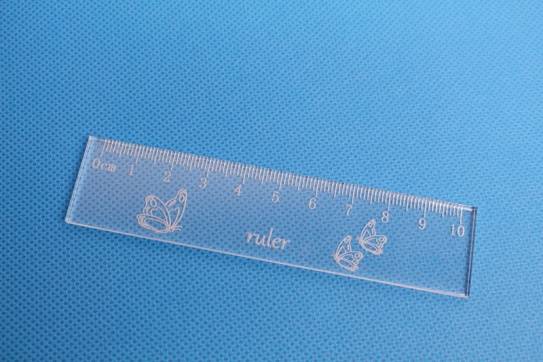
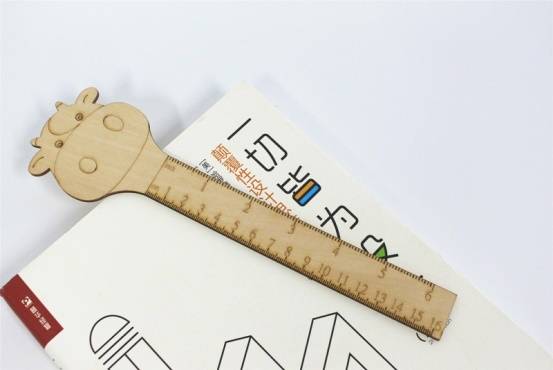
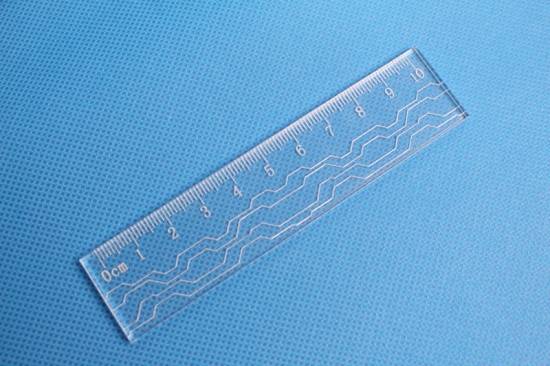
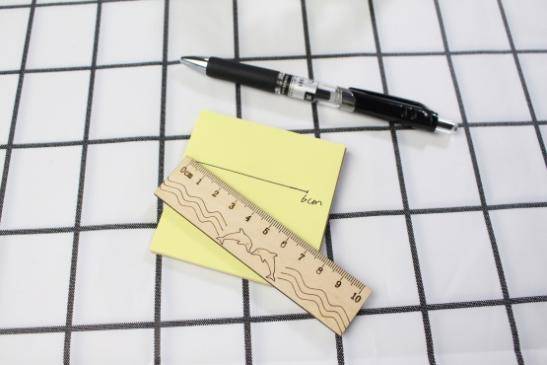
Lasers chneid projekte können sowohl flache Werke als auch drei dimensionale Strukturen umfassen. Ein einfaches Lineal projekt gibt den Schülern eine Grundlage für die zwei dimensionale Modellierung mit Punkten, Linien, Text und Formen. Dieselben Fähigkeiten können später fort geschritten ere Objekte aus gestapelten, versch achtel ten oder zusammen gebauten Teilen unterstützen.
Dieses Projekt eignet sich für Lasers ch neider im Klassen zimmer, die das Gravieren, Verfolgen und Schneiden von Blatt materialien im Kleinformat unterstützen. Für Schulen, Makers paces und STEAM-Labors für Anfänger können Projekte wie benutzer definierte Lineale, Dreiecks lineale, Schreibwaren werkzeuge, Schilder, Tags und Designs tücke für Schüler mit einem Lasers ch neider im Klassen zimmer wie demDonner Laser Bolt Serie.
Die Lehrer können das Maschinen-und Material-Setup basierend auf dem Unterrichts raum, der Projekt größe, der Material auswahl und den Lernzielen auswählen. Der gleiche Workflow kann auch für andere CO2-Lasermaschinen angepasst werden, wenn die Schüler zu größeren Werkzeugen, Anzeigetafeln oder fort geschritten eren Maker-Projekten übergehen.
Sprechen Sie jetzt mit unseren Experten!
Bitte hinterlassen Sie Ihre Kontakt informationen, damit wir Ihnen besser dienen können.
FINDEN SIE DEN PASSENDEN LASER FÜR IHR NÄCHSTES PROJEKT
Entdecken Sie Thunder Laser Lösungen für unterschiedliche Materialien, Workflows und Produktionsanforderungen.

 Stable & Consistent MachinesUnlimited ApplicationRobust After-sales SupportFactory Direct Supply


