


STEAM Custom Lesezeichen Lasers ch neiden Projekt mit Laser Maker
 2024-08-19

Bolt-Serie
Professionelle Lasergraviermaschine für hochpräzise Ergebnisse

Nova-Serie
Großformat-CO₂-Laserschneider mit Glasröhre

Nova Plus-Serie
Professionelle RF-CO₂-Laserschneidmaschine

Titan-Serie
Industrielles RF-CO₂-Lasersystem

Titan Pro-Serie
Industrielles Lasersystem mit RF-CO₂- und MOPA-Faserlaser


WAS SUCHEN SIE FÜR?
Suche über Produkte, Blog-Beiträge, Support-Inhalte und Ressourcen.

STEAM Custom Lesezeichen Lasers ch neiden Projekt mit Laser Maker
2024-08-19

In diesem STEAM Maker-Projekt entwerfen und erstellen die Schüler ein benutzer definiertes Lesezeichen mit Laser Maker und einer Lasers chneid maschine. Die Lektion verbindet alltägliche Lese gewohnheiten mit digitalem Design, Bild gravur, Text layout, abgerundeten Ecken, Ebenen aufbau und Laser bearbeitung.
Lesezeichen sind praktische Unterrichts objekte, da sie Bücher schützen und den Lesern helfen, wichtige Seiten zu markieren. Durch das Entwerfen eines eigenen Lesezeichens können die Schüler nützliches Produkt design mit persönlichen Kunstwerken, Zitaten, Mustern oder Bildern kombinieren.
| Artikel | Details |
|---|---|
| Projekt | Benutzer definiertes Lesezeichen-Lasers chneid projekt |
| Software | Laser Maker |
| Haupt fähigkeiten | Rechteck zeichnung, abgerundete Ecken, Bild import, Bild änderung, Texteingabe, vertikales Text layout, Ebenen einrichtung, flache Gravur, Umriss, Ausschneiden und Datei hochladen |
| Vor geschlagenes Material | 3mm basswood brett |
| Klassen zimmer Fit | Anfänger-Lasers ch neiden, personal isierte Lese werkzeuge, Sprach kunstprojekte, digitale Design praxis, Geschenke im Klassen zimmer und Maker-Aktivitäten |
Die Schüler entwerfen ein Lesezeichen, indem sie ein langes Rechteck zeichnen, einen kleinen oberen Steckplatz hinzufügen, die Ecken abrunden, ein Bild importieren, Text hinzufügen, Gravur-und Schnitt ebenen festlegen, die Datei hochladen und ein fertiges laser geschnittenes Lesezeichen erstellen.
Für Lehrer:Verwenden Sie dieses Projekt, um LaserMaker-Zeichen werkzeuge, Bild platzierung, Text layout und den Unterschied zwischen Gravur, Darstellung und Ausschneiden vorzustellen.
Für Studenten:Verwenden Sie die Aktivität, um ein personal isiertes Lesezeichen mit einem Lieblings bild, einer Phrase, einem Gedicht, einem Motto oder einem Lese thema zu erstellen.
Für Maker spaces:Verwenden Sie es als schnelles Anfänger projekt, das ein nützliches Objekt erzeugt, während Sie Kern-Laser-Workflow-Schritte lehren.
Zeichnen Sie Lesezeichen teile mit genauen Abmessungen mit dem Rechteck werkzeug.
Verwenden Sie das Werkzeug Abgerundete Ecke, um ein Lesezeichen sicherer, glatter und besser aussehen zu lassen.
Importieren Sie ein Bild, ändern Sie die Größe und platzieren Sie es im Lesezeichen layout.
Fügen Sie Text hinzu und ordnen Sie ihn vertikal an, indem Sie Zeilen umbrüche zwischen Zeichen oder Wörtern verwenden.
Legen Sie die Bitmap-, Text-und Umriss ebenen für flache Gravur, Skizzen und Schneiden korrekt fest.
Design-Denken:Erstellen Sie ein Lese zubehör, das nützlich, persönlich und visuell ausgewogen ist.
Computational Thinking:Verwenden Sie präzise Abmessungen, Eck radius werte, Text platzierung, Bild skalierung und Ebenen reihenfolge, um eine wiederholbare Laser datei vor zubereiten.
Ingenieur denken:Berücksichtigen Sie die Lesezeichen größe, die Materials tärke, die Eck form, die Größe des oberen Schlitzes, die Klarheit der Gravur und die Schnitts tabilität.
Die Schüler sollten den Lasers ch neider nur unter Anleitung des Lehrers oder des Labor leiters bedienen. Überprüfen Sie vor der Verarbeitung das Material, den Fokus, die Ebenen einstellungen, die Schnitt reihenfolge und ob das importierte Bild und der importierte Text sicher im Lesezeichen umriss positioniert sind.
Ein Lesezeichen ist ein einfaches Objekt mit einem klaren Zweck: Es hilft den Lesern, Seiten zu markieren, ohne das Buch zu falten oder zu beschädigen. Dies macht es zu einer praktischen Herausforderung für das Design des Klassen zimmers, da die Schüler die Bedürfnisse des Benutzers schnell verstehen und das Objekt dann mit Dekoration, Text und persönlicher Bedeutung verbessern können.
Die Quell stunde führt auch Lesezeichen als Objekte mit einer langen Historie ein. Lehrer können dies als Brücke zwischen Lese kultur, Design und moderner digitaler Fertigung nutzen. Die Schüler können traditionelle Lesezeichen mit laser geschnittenen Versionen vergleichen und diskutieren, wie sich Materialien, Form und Dekoration auf die endgültige Erfahrung auswirken.
| Nein. | Material oder Element | Einsatz |
|---|---|---|
| 1 | 3mm basswood brett | Haupt buchzeichen material |
| 2 | Importiertes Bild | Dekorative Bitmap-Gravur |
| 3 | Text oder Zitat | Personal botschaft, Motorrad, Gedicht, Gold Lese thema |
Planungs tipp:Vor dem Öffnen von Laser Maker können die Schüler das Lesezeichen layout auf Papier skizzieren und entscheiden, wohin das Bild, der Text und der obere Steckplatz gehen sollen.
Öffnen Sie Laser Maker und wählen Sie das Rechteck werkzeug aus der linken Zeichen leiste aus. Zeichnen Sie ein großes Rechteck mit einer Breite von 35mm und einer Länge von 135mm. Dies wird zum Haupt buchzeichen körper.
Zeichnen Sie mit der gleichen Methode ein kleineres Rechteck mit einer Breite von 7mm und einer Höhe von 2,5mm. Platzieren Sie dieses kleine Rechteck direkt über dem Haupt lesezeichen körper als oberen Schlitz oder dekoratives Schnitt merkmal.
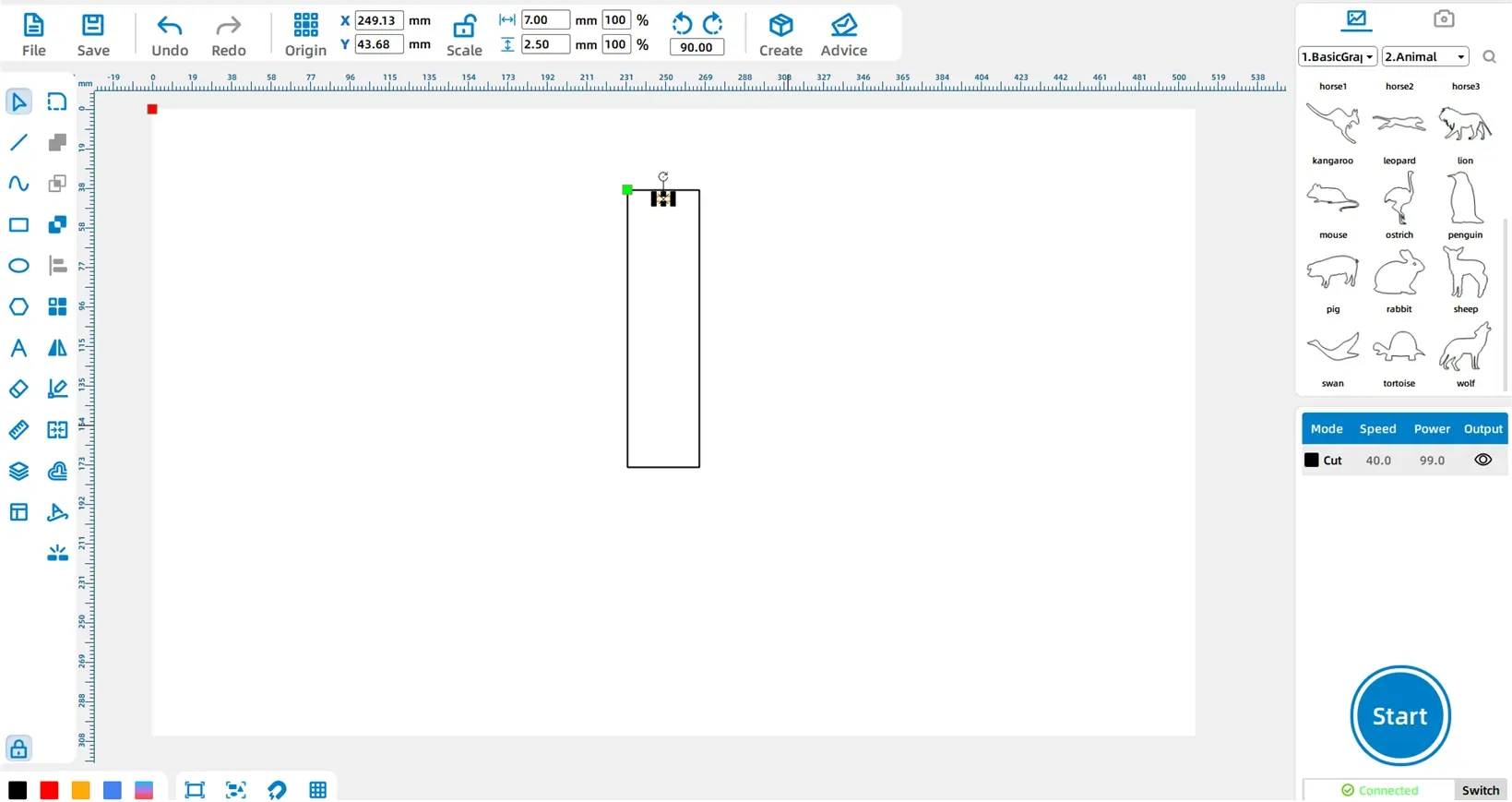
Wählen Sie das Haupt-Lesezeichen-Rechteck aus. Klicken Sie auf das Werkzeug Abgerundete Ecke und stellen Sie den Radius auf 5mm ein. Wenden Sie den Radius auf die vier Ecken des Lesezeichen körpers an.
Wählen Sie dann das kleinere Rechteck aus, stellen Sie den Radius auf 1mm ein und runden Sie auch die vier Ecken ab. Abgerundete Ecken lassen das Lesezeichen polierter aussehen und können scharfe Kanten reduzieren.
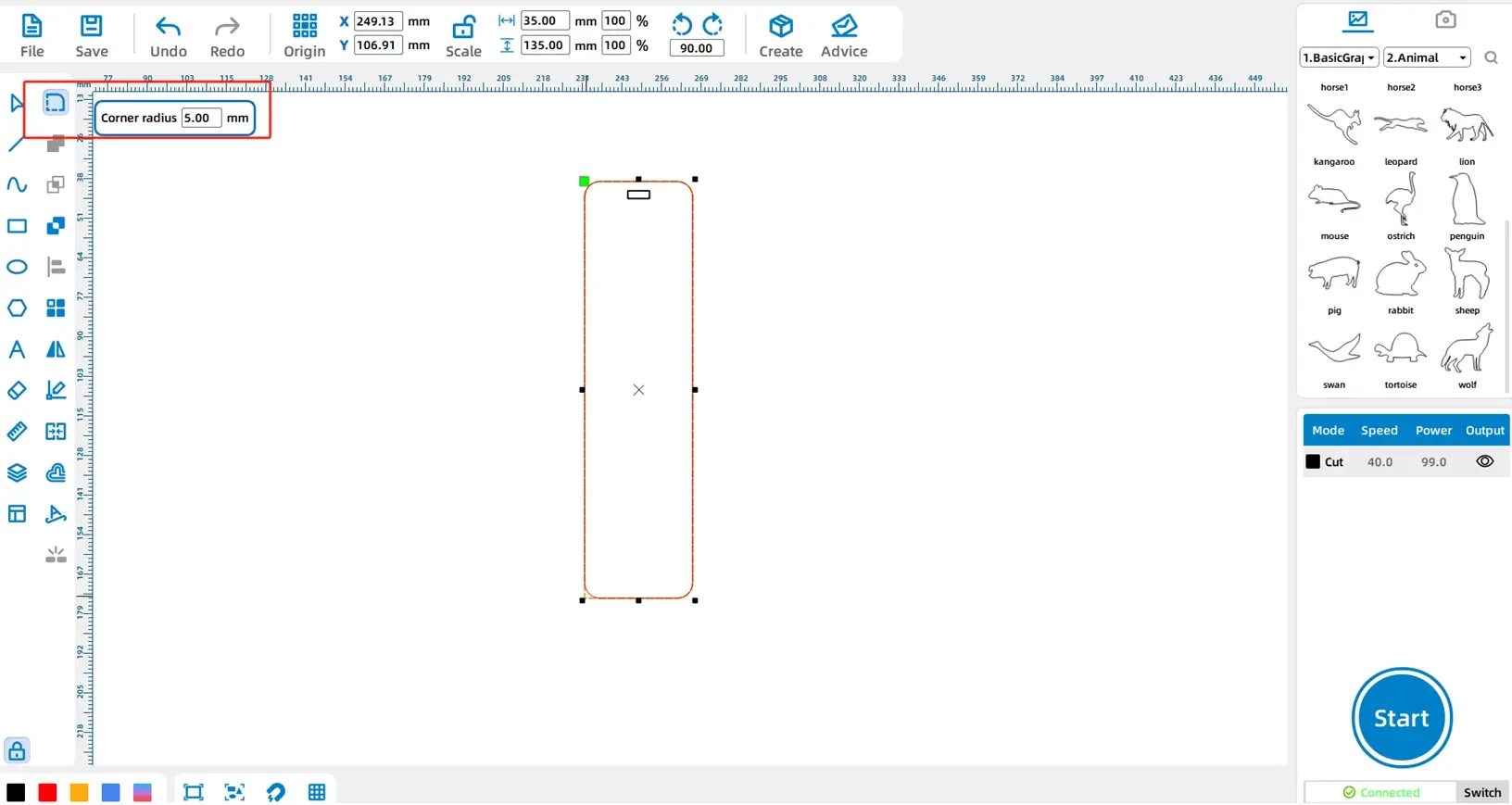
Werkzeug-Tipp:Werkzeuge wie Abgerundete Ecke und Union werden nur angezeigt, wenn eine Form ausgewählt wurde. Daher sollten die Schüler das richtige Objekt auswählen, bevor sie nach den Werkzeug optionen suchen.
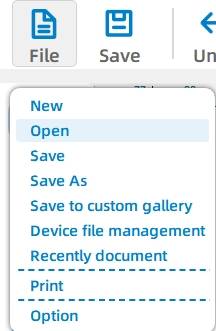
Klicken Sie im oberen Funktions bereich auf Datei, wählen Sie Öffnen und importieren Sie das Bild, das in das Lesezeichen eingraviert werden soll. Dies kann eine vom Klassen zimmer genehmigte Illustration, ein Muster, ein Symbol oder ein Kunstwerk sein.
Wählen Sie das Bild aus und ändern Sie die Größe, indem Sie die Eckpunkte ziehen. Platzieren Sie das Bild innerhalb des Lesezeichen körpers. Halten Sie genügend Platz um das Bild, damit es den Schnitt umriss oder den Text bereich nicht überlappt.
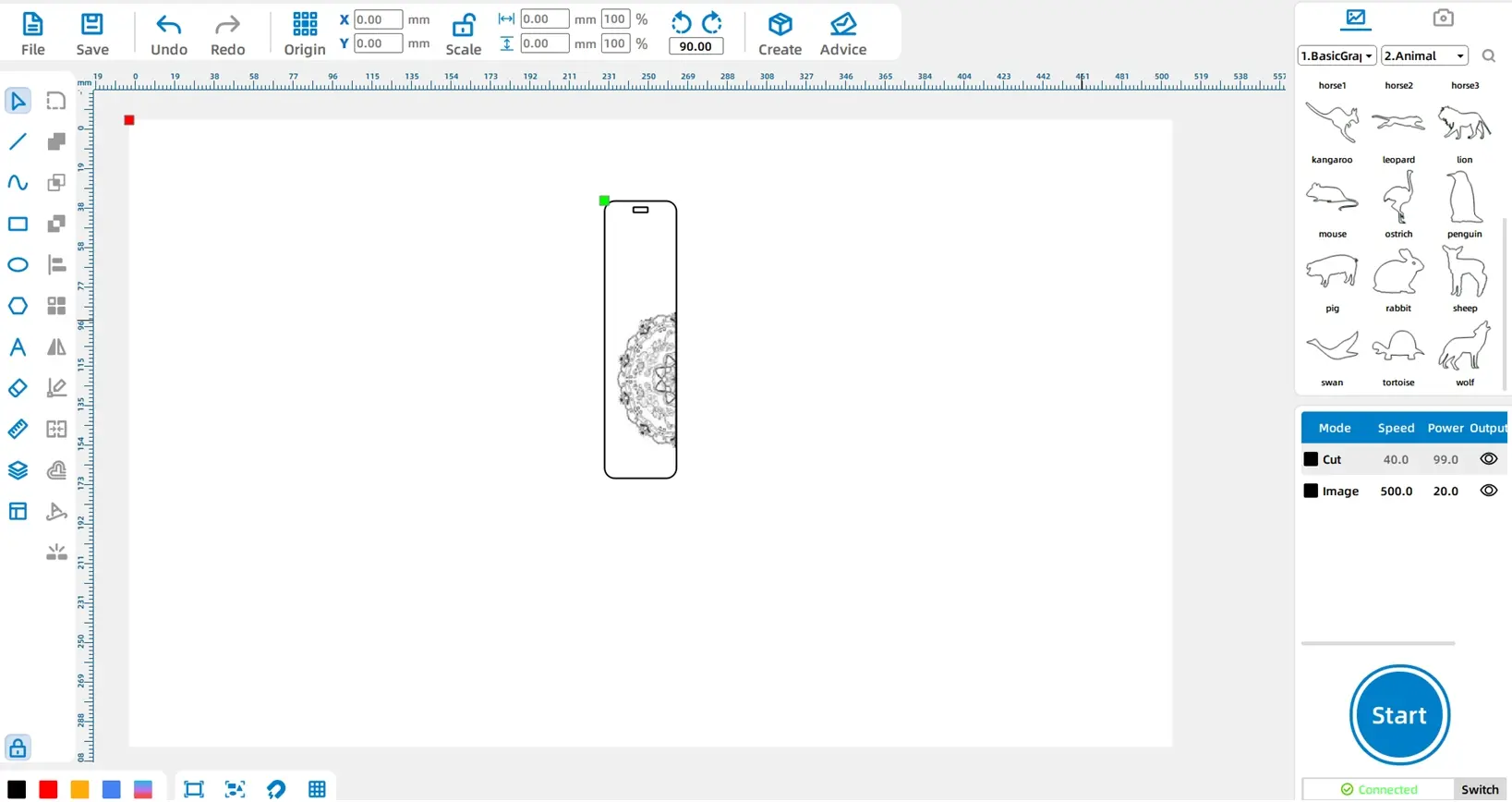
Bild-Tipp:Das Ziehen von Eckpunkten ändert die Größe des Bildes proportional, während das Ziehen von Seiten punkten nur die Breite oder Höhe ändert. Eine anpassung der Größen änderung hilft, gestreckte Kunstwerke zu vermeiden.
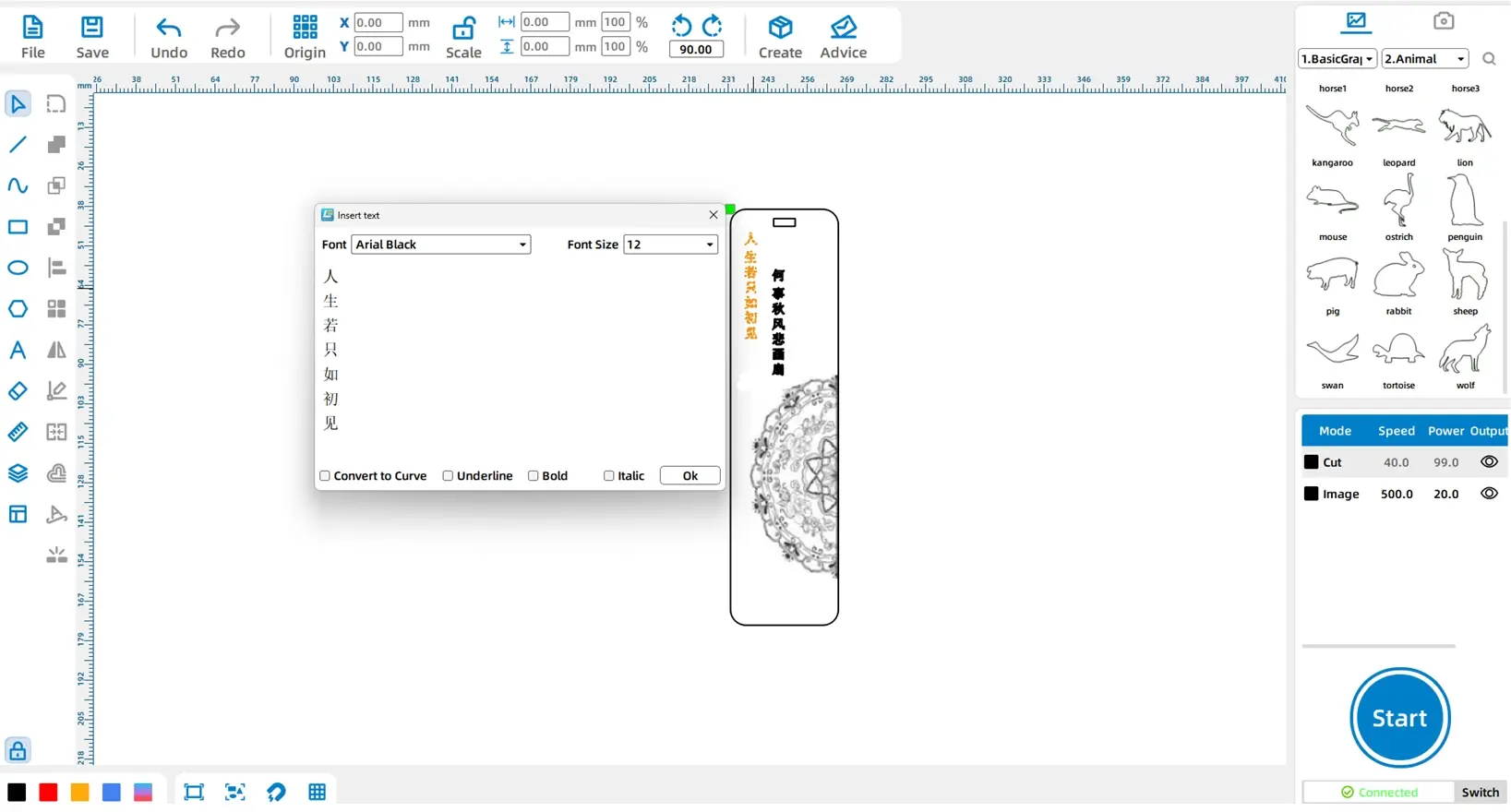
Klicken Sie auf das Schrift werkzeug in der linken Zeichen leiste und geben Sie den Text für das Lesezeichen ein. Das Quell beispiel verwendet ein vertikal angeordnetes Zitat. Um vertikalen Text zu erstellen, drücken Sie die Eingabetaste nach jedem Zeichen oder jeder Zeile, damit die Wörter ordentlich gestapelt werden.
Die Schüler können ein kurzes Zitat, eine Gedicht zeile, ein Lese motto, einen Bucht itel, einen Namen oder ein Klassen thema verwenden. Der Quell workflow verwendet einen dekorativen Schrift stil und eine kleine Schriftgröße, sodass der Text in das Lesezeichen passt.
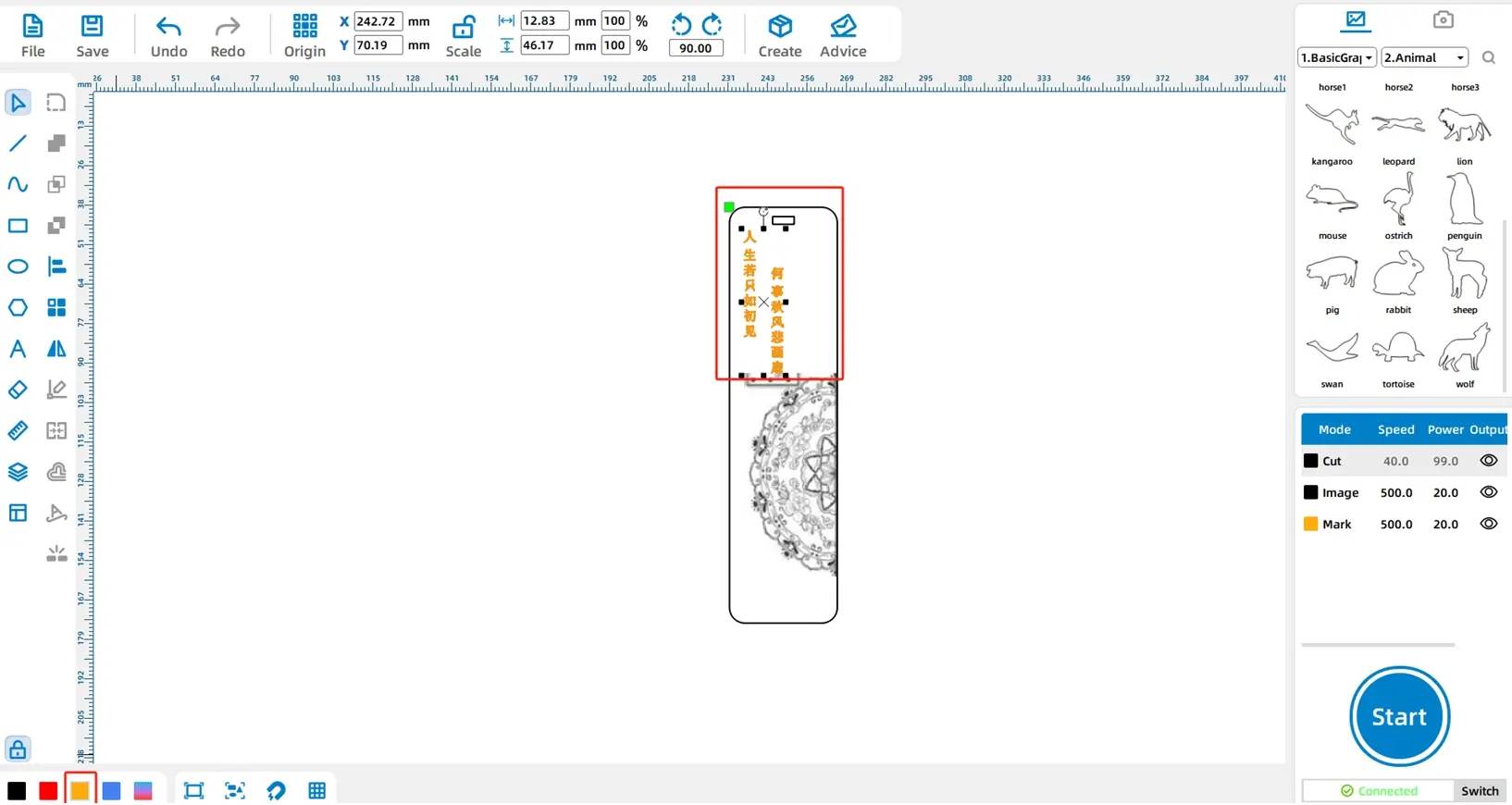
Wählen Sie die Text grafik aus und klicken Sie auf die gelbe Ebene in der unteren linken Ebenen palette. Im Quell workflow wird die gelbe Ebene verwendet, um den Text zu skizzieren.
Stellen Sie die schwarze Schnitts chicht auf Linde, 3mm, und schneiden. Für die Bitmap-Bilde bene legen Sie das Material und die Dicke auf Linde und 3mm fest und wählen Sie dann die flache Gravur. Für die gelbe Texte bene, legen Sie das Material und die Dicke auf Lindenholz und 3mm, dann wählen Sie Umriss.
Ziehen Sie die schwarze Schnitts chicht an den unteren Rand des Verarbeitung stapels. Da die Maschine Ebenen von oben nach unten verarbeitet, hilft das letzte Schneiden, das Lesezeichen stabil zu halten, während Bild und Text verarbeitet werden.
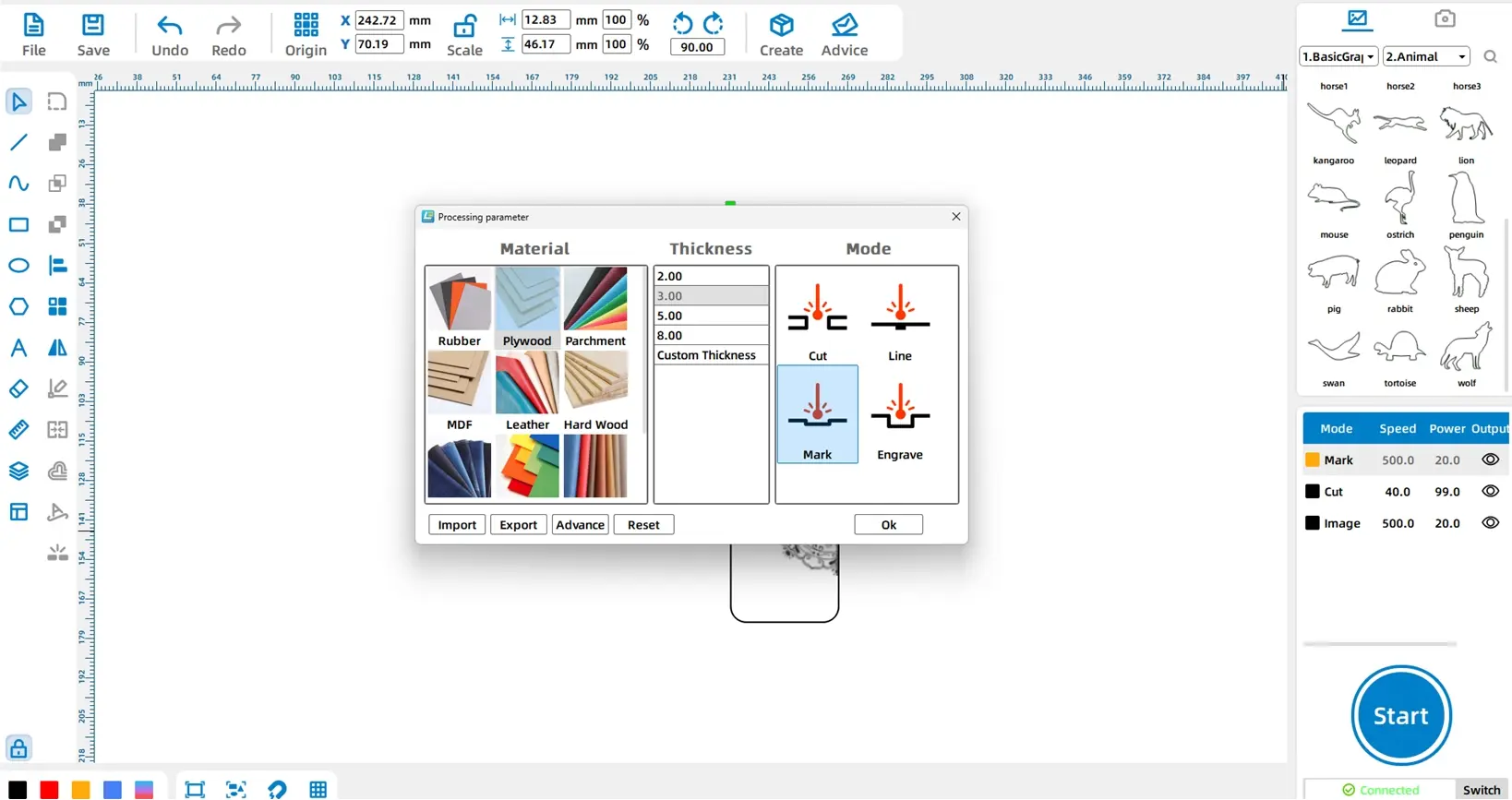
Verarbeitung Erinnerung:Bitmap-Bilder werden normaler weise mit einer flachen Gravur oder einer tiefen Gravur verarbeitet, während Vektor umrisse zum Umreißen oder Schneiden verwendet werden können.
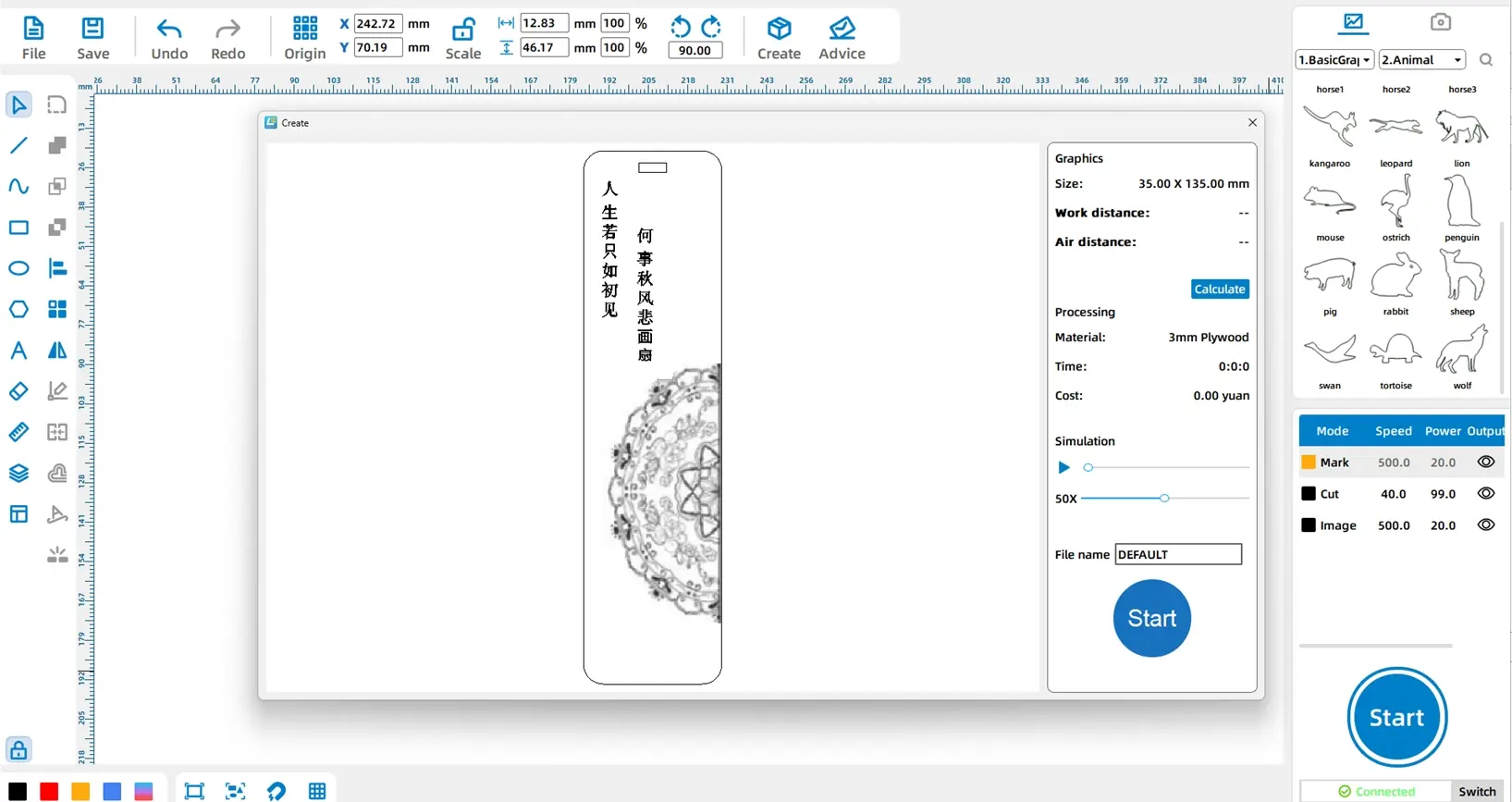
Klicken Sie im rechten unteren Verarbeitung bereich auf Starten, um die fertige Lesezeichen datei auf die Lasers chneid maschine hochzuladen. Überprüfen Sie vor Beginn des Auftrags noch einmal die Material platzierung, den Fokus und die Ebenen reihenfolge.
Entfernen Sie nach Abschluss der Laser bearbeitung das Lesezeichen vom Maschinen bett und überprüfen Sie das Ergebnis. Das Bild sollte klar sein, der Text sollte lesbar sein, die abgerundeten Ecken sollten glatt sein und die äußere Form sollte vollständig geschnitten sein.
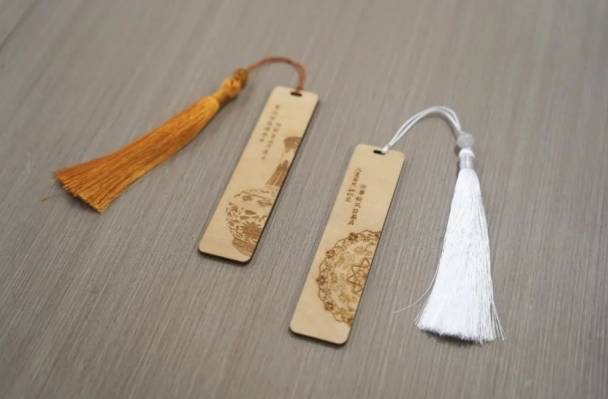
Prüfen Sie, ob sich die Lesezeichen größe für die Bücher, die die Schüler am häufigsten verwenden, angenehm anfühlt.
Prüfen Sie, ob das importierte Bild nach der flachen Gravur genügend Kontrast hat.
Prüfen Sie, ob der Text lesbar ist und die äußere Schnittlinie nicht berührt.
Prüfen Sie, ob die abgerundeten Ecken und der obere Schlitz vollständig geschnitten und glatt sind.
Versuchen Sie eine zweite Version mit einem anderen Zitat, Bild, Ecken radius oder Layout.
Entwurf:Die Schüler zeichnen den Lesezeichen körper und das kleine obere Rechteck und runden dann die Ecken ab.
Grafikdesign:Die Schüler importieren ein Bild, ändern die Größe und platzieren es im Lesezeichen.
Text gestaltung:Die Schüler fügen ein kurzes Zitat oder einen Satz hinzu und ordnen es klar an.
Schicht-Setup:Die Schüler legen Bitmap-Gravur, Text umriss und äußere Schneid ebenen fest.
Produktion:Die Schüler laden die Datei hoch, verarbeiten das Lesezeichen und überprüfen das fertige Objekt unter Aufsicht des Lehrers.
Bereiten Sie einige Beispiel-Lesezeichen-Layouts vor, damit die Schüler bild lastige, textlastige und ausgewogene Designs vergleichen können.
Erinnern Sie die Schüler daran, Text und Bilder mit genügend Spielraum im Lesezeichen körper aufzu bewahren.
Verwenden Sie den Bitmap-Bilds chritt, um den Unterschied zwischen Bild gravur und Vektor ausschnitt zu erklären.
Bitten Sie die Schüler, die interne Gravur und-skizzen vor der letzten Schnitts chicht zu verarbeiten.
Ermutigen Sie die Schüler, das Lesezeichen design mit einem Lieblings buch, einem Klassen lese projekt oder einem persönlichen Leseziel zu verbinden.
Wie schützt ein Lesezeichen Bücher im Vergleich zu klappbaren Seiten ecken?
Welche Design entscheidungen haben Ihr Lesezeichen persönlich gemacht?
Warum sollte die Schneid schicht nach der Gravur und den umreißen den Schichten verarbeitet werden?
Was würden Sie ändern, wenn Sie ein zweites Lesezeichen machen würden?
Die Schüler können ihre eigene Arbeit bewerten und Peer-Feedback geben, basierend auf Kreativität, technischem Prozess, fertiger Erscheinung und Zusammenarbeit im Klassen zimmer.
| Bewertungs punkt | Selbst bewertung | Peer-Bewertung |
|---|---|---|
| Design und Kreativität, 30 Punkte | ||
| Technischer Prozess, 30 Punkte | ||
| Fertig Aussehen, 20 Punkte | ||
| Zusammenarbeit und Pflege, 20 Punkte | ||
| Insgesamt 100 Punkte |
Nach Fertigstellung des grundlegenden Lesezeichens können die Schüler eine Lesezeichens erie für ein Lese programm im Klassen zimmer, einen Buchclub, eine Bibliotheks aktivität oder ein Geschenk projekt für Schüler entwerfen. Jedes Lesezeichen kann ein anderes Bild, ein anderes Zitat, eine andere Form oder ein anderes Thema verwenden, während der gleiche Produktions workflow beibehalten wird.
Für eine Design herausforderung können die Schüler verschiedene Lesezeichen breiten, Eck radien, Bildgrößen, Text layouts und Gravur einstellungen vergleichen, um fest zustellen, welche Version am lesbar sten, attraktivsten und praktisch sten ist.
Dieses Projekt eignet sich für Lasers ch neider im Klassen zimmer, die das Schneiden, die flache Gravur und die skizzierte Auskleidung von dünnem Linde brett unterstützen. Für Schulen und STEAM-Labors für Anfänger können Projekte wie benutzer definierte Lesezeichen, Lese zubehör, Geschenke im Klassen zimmer und LaserMaker-Aktivitäten für Anfänger mit einem Lasers ch neider im Klassen zimmer wie z.Donner Laser Bolt Serie.
Die Lehrer können den Maschinen-und Material aufbau basierend auf dem Unterrichts raum, den Anforderungen der Schüler aufsicht, der Material dicke, der Projekt größe und der Belüftung auswählen. Die Schüler sollten vor dem endgültigen Schneiden immer Einstellungen testen, den Fokus überprüfen und die Lasers icherheits regeln der Schule befolgen.
Sprechen Sie jetzt mit unseren Experten!
Bitte hinterlassen Sie Ihre Kontakt informationen, damit wir Ihnen besser dienen können.
FINDEN SIE DEN PASSENDEN LASER FÜR IHR NÄCHSTES PROJEKT
Entdecken Sie Thunder Laser Lösungen für unterschiedliche Materialien, Workflows und Produktionsanforderungen.

 Stable & Consistent MachinesUnlimited ApplicationRobust After-sales SupportFactory Direct Supply


