


DAMPF-Auto-Wackelkopf-Ornament-Lasers chneid projekt mit Laser Maker
 2024-08-21

Bolt-Serie
Professionelle Lasergraviermaschine für hochpräzise Ergebnisse

Nova-Serie
Großformat-CO₂-Laserschneider mit Glasröhre

Nova Plus-Serie
Professionelle RF-CO₂-Laserschneidmaschine

Titan-Serie
Industrielles RF-CO₂-Lasersystem

Titan Pro-Serie
Industrielles Lasersystem mit RF-CO₂- und MOPA-Faserlaser


WAS SUCHEN SIE FÜR?
Suche über Produkte, Blog-Beiträge, Support-Inhalte und Ressourcen.

DAMPF-Auto-Wackelkopf-Ornament-Lasers chneid projekt mit Laser Maker
2024-08-21

In diesem STEAM Maker-Projekt entwerfen und fertigen die Studenten mit Laser Maker und einer Lasers chneid maschine ein Acryl-Bobblehead-Ornament. Die Lektion verbindet Bildauswahl, Kontur extraktion, Linien bereinigung, Gravur schichten, Schneid schichten, Acryl verarbeitung, Färbung und endgültige Ornament montage.
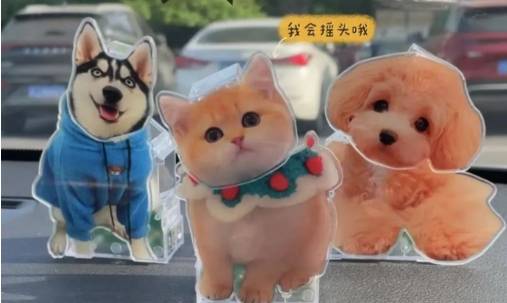
Dieses Projekt hilft den Schülern zu verstehen, wie ein flaches Cartoon-Bild zu einem physischen Acryl-Ornament werden kann. Das Quellen beispiel verwendet ein Bobblehead-Ornament im Pikachu-Stil, während Lehrer die Schüler auch dazu anleiten können, originale oder vom Klassen zimmer genehmigte Charakter designs zu verwenden.
| Artikel | Details |
|---|---|
| Projekt | Auto Wackelkopf Ornament Lasers ch neiden Projekt |
| Software | Laser Maker |
| Haupt fähigkeiten | Bild import, Kontur extraktion, Linien bereinigung, doppelte Kontur erstellung, Gravur schicht aufbau, Schneid schicht aufbau, Acryl laser bearbeitung, Farbgebung und Ornament montage |
| Vor geschlagene Materialien und Teile | 3mm Acryl, Bobblehead Ornament Basis und Batterie |
| Klassen zimmer Fit | Lasers chneid-und Hersteller projekte, Acryl-Bastel design, Ornament projekte im Klassen zimmer, LaserMaker-Praxis für Anfänger, Bild-zu-Vektor-Aktivitäten und personal isierte Maker-Projekte |
Die Schüler importieren ein Cartoon-Bild in Laser Maker, extrahieren die Kontur, reinigen und trennen die Strich zeichnung, bereiten Gravur-und Schneid schichten vor, verarbeiten das 3-mm-Acryl mit Laser, färben das gravierte Zeichen sorgfältig ein und setzen das fertige Bobblehead-Ornament mit seiner Basis und Batterie zusammen.
Für Lehrer:Verwenden Sie dieses Projekt, um Bild verfolgung, Kontur bereinigung, Acryl gravur und einfache Produkt montage einzuführen.
Für Studenten:Verwenden Sie die Aktivität, um ein lustiges Acryl ornament zu erstellen, während Sie lernen, wie ein digitales Bild zu einem physischen Objekt wird.
Für Maker spaces:Verwenden Sie es als anfänger freundliches Acryl projekt, das Charakter design, Laser bearbeitung und Hand veredelung kombiniert.
Verstehen Sie, wie ein Auto-Bobblehead-Ornament in ein Charakters tück und eine Basis unterteilt werden kann.
Importieren Sie ein Bild in Laser Maker und verwenden Sie Extract Contour, um eine grobe Vektor kontur zu erstellen.
Löschen Sie unnötige Linien und Hintergrunde le mente, um eine sauberere laser fähige Zeichnung zu erstellen.
Duplizieren Sie die Außen konturen, sodass dasselbe Design sowohl Gravur-als auch Schneid wege umfassen kann.
Setzen Sie Acryl gravur und schneiden Sie Schichten, verarbeiten Sie die Teile, färben Sie den Charakter und montieren Sie das Ornament.
Design-Denken:Wählen Sie ein Charakter bild, vereinfachen Sie es für die Laser bearbeitung und verwandeln Sie es in ein dekoratives Objekt mit Persönlichkeit.
Computational Thinking:Trennen Sie Gravur-und Schneid wege, duplizieren Sie Konturen, weisen Sie Ebenen farben zu und bereiten Sie einen wiederholbaren Laser-Workflow vor.
Ingenieur denken:Berücksichtigen Sie die Acryl dicke, das gravierte Detail, die Umriss stärke, die Basis verbindung, die Farb reihenfolge und die Art und Weise, wie sich das Ornament nach der Montage bewegt.
Die Schüler sollten den Lasers ch neider nur unter Anleitung des Lehrers oder des Labor leiters bedienen. Überprüfen Sie vor der Verarbeitung von Acryl die Material platzierung, den Fokus, die Belüftung, die Schicht einstellungen und die Maschinen parameter. Bei der Auswahl von Charakter bildern sollten Lehrer die Schüler anleiten, originale, lizenzierte oder vom Klassen zimmer genehmigte Kunstwerke zu verwenden.
Auto-Ornamente werden oft als kleine dekorative Objekte verwendet, die Persönlichkeit, Vorlieben oder gute Wünsche ausdrücken. Ein Bobblehead-Ornament fügt Bewegung hinzu, da der Charakter nicken oder leicht zittern kann, wenn sich das Auto bewegt.
In dieser Lektion konzentrieren sich die Schüler auf das Design und die Herstellung des Acryl-Charakters. Das Quell beispiel ist ein Bobblehead-Ornament im Pikachu-Stil aus 3mm Acryl, das auf einer vorbereiteten Basis installiert ist.
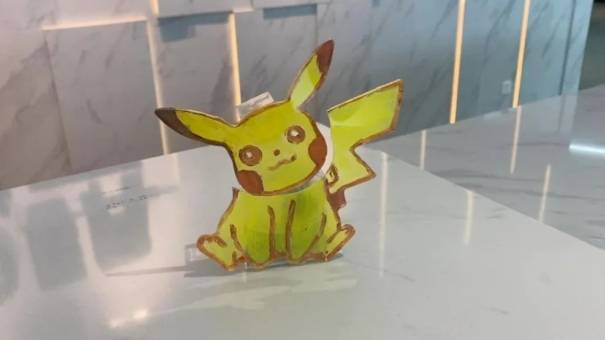
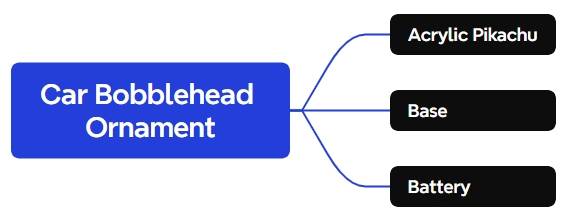
Vor dem Öffnen von Laser Maker sollten die Schüler die im Quell projekt verwendete Acryl platte, die Ornament basis und die Batterie vorbereiten.
| Nein. | Material oder Teil | Menge |
|---|---|---|
| 1 | 3mm acryl | 1 |
| 2 | Bobblehead Ornament Basis | 1 |
| 3 | Batterie | 1 |
Wählen Sie ein Cartoon-Skizzenbild, das für die Verwendung im Klassen zimmer geeignet und klar genug für die Kontur extraktion ist. Klicken Sie in Laser Maker im oberen Funktions bereich auf Datei, wählen Sie Öffnen und importieren Sie das gespeicherte Bild.
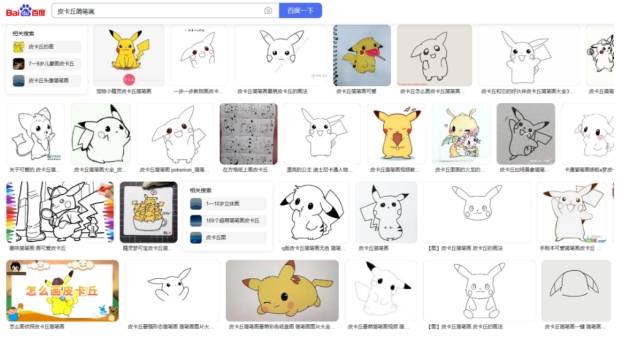
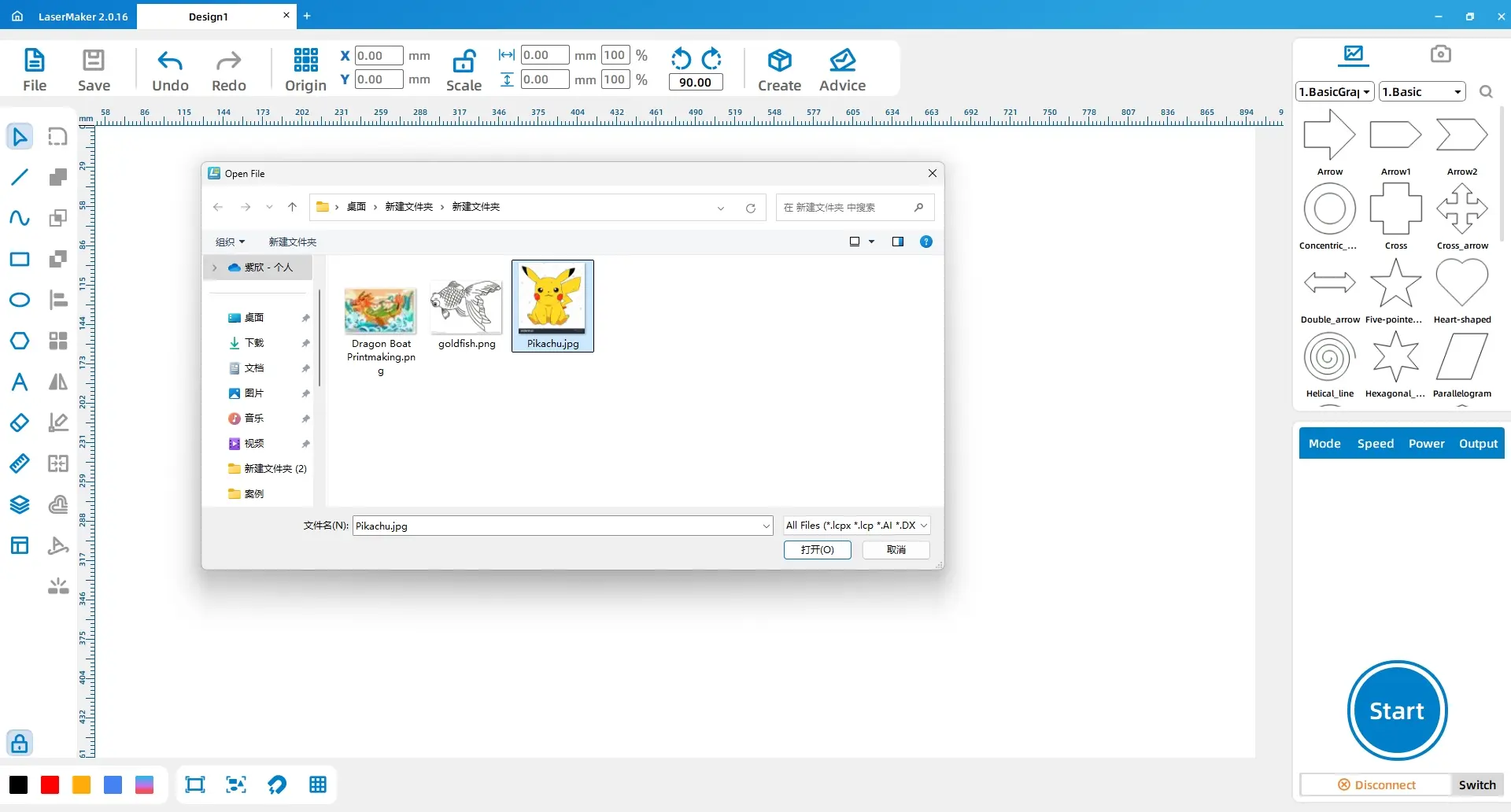
Lehrer tipp:Einfache Strich zeichnungen sind für Schüler einfacher zu verarbeiten als komplexe Voll farbbilder. Eine saubere Gliederung reduziert die Aufräum zeit und hilft den Schülern, sich auf das Erlernen des LaserMaker-Workflows zu konzentrieren.
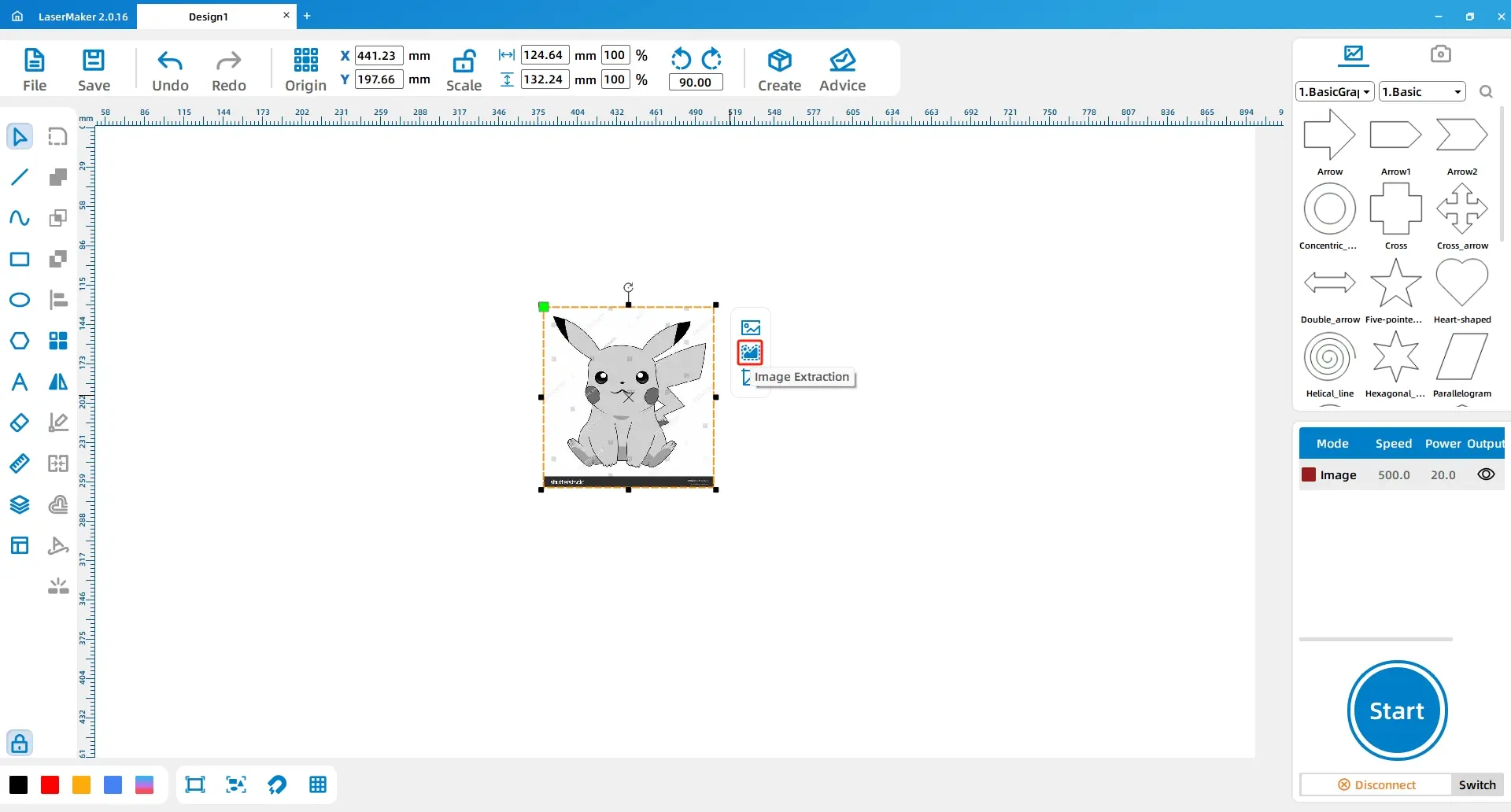
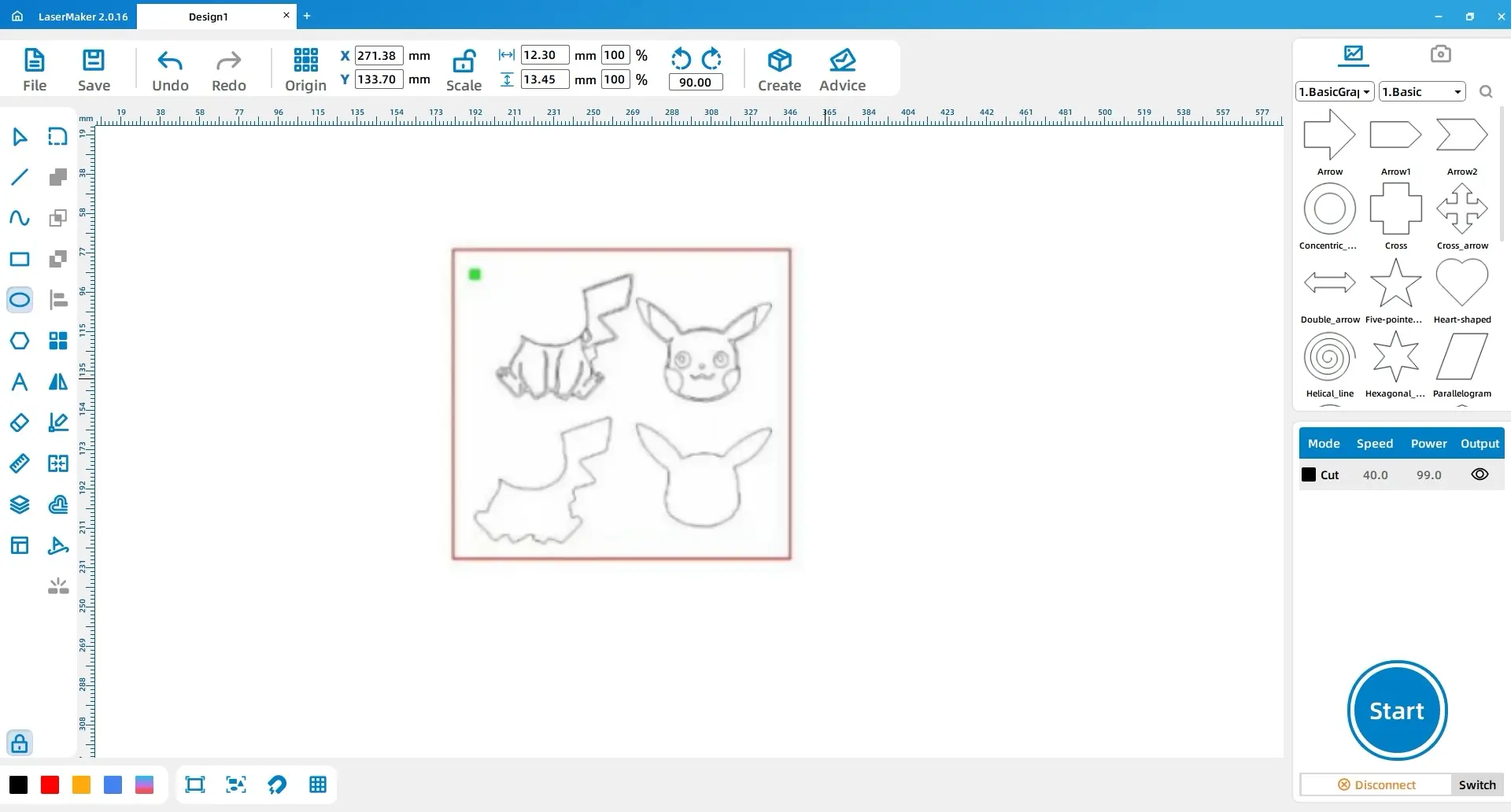
Klicken Sie mit der linken Maustaste auf das Bild und wählen Sie Kontur extrahieren. Laser Maker erzeugt einen groben Umriss aus dem importierten Bild. Überprüfen Sie das Ergebnis und identifizieren Sie, welche Linien für die Gravur nützlich sind und welche Linien gereinigt werden sollten.
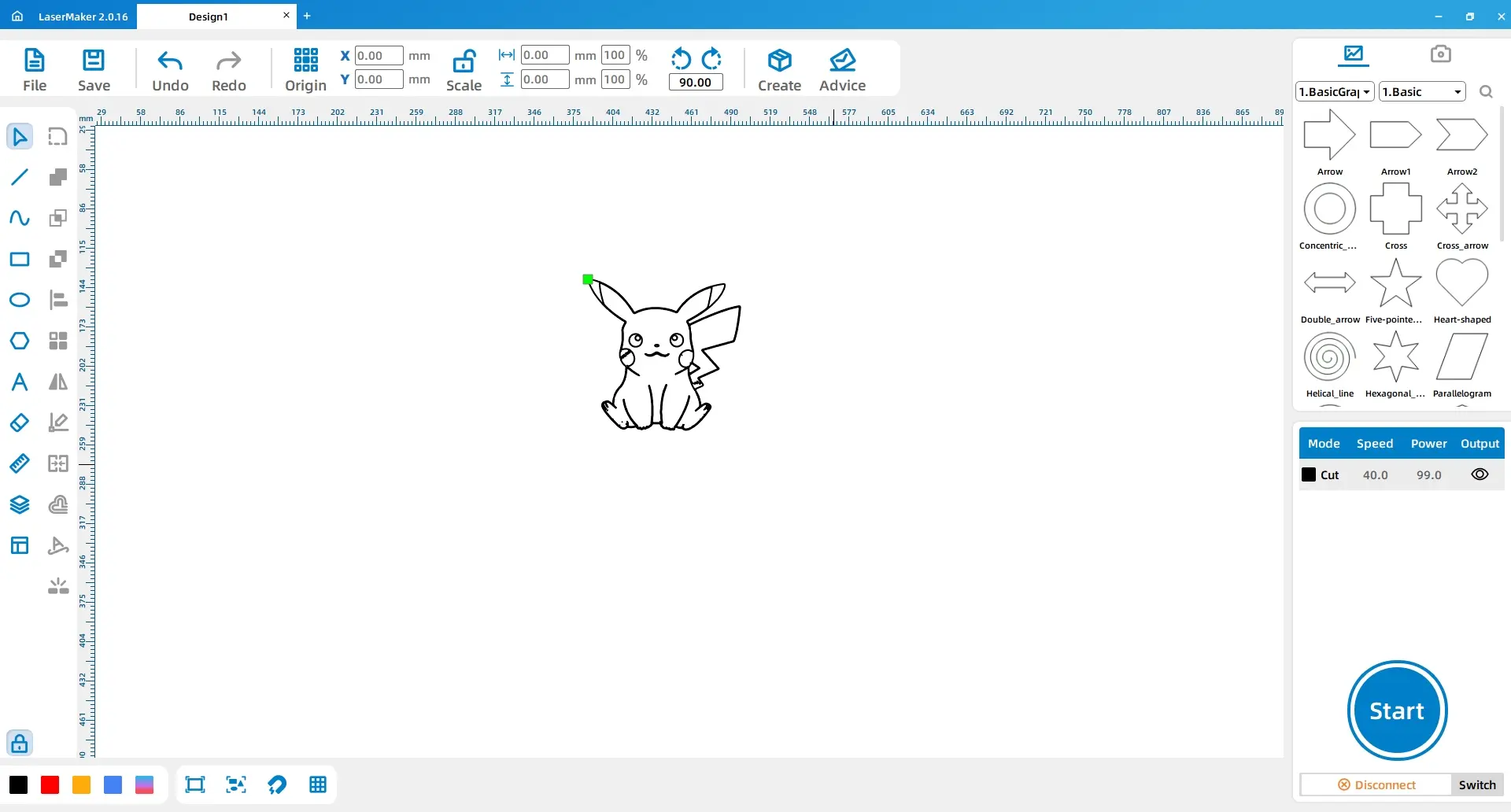
Löschen Sie unnötige Hintergrund linien und zusätzliche Details, die für das endgültige Acryl ornament nicht benötigt werden. Fügen Sie bei Bedarf Striche hinzu oder passen Sie sie an, damit Kopf und Körper des Charakters optisch in zwei klare Teile unterteilt sind.
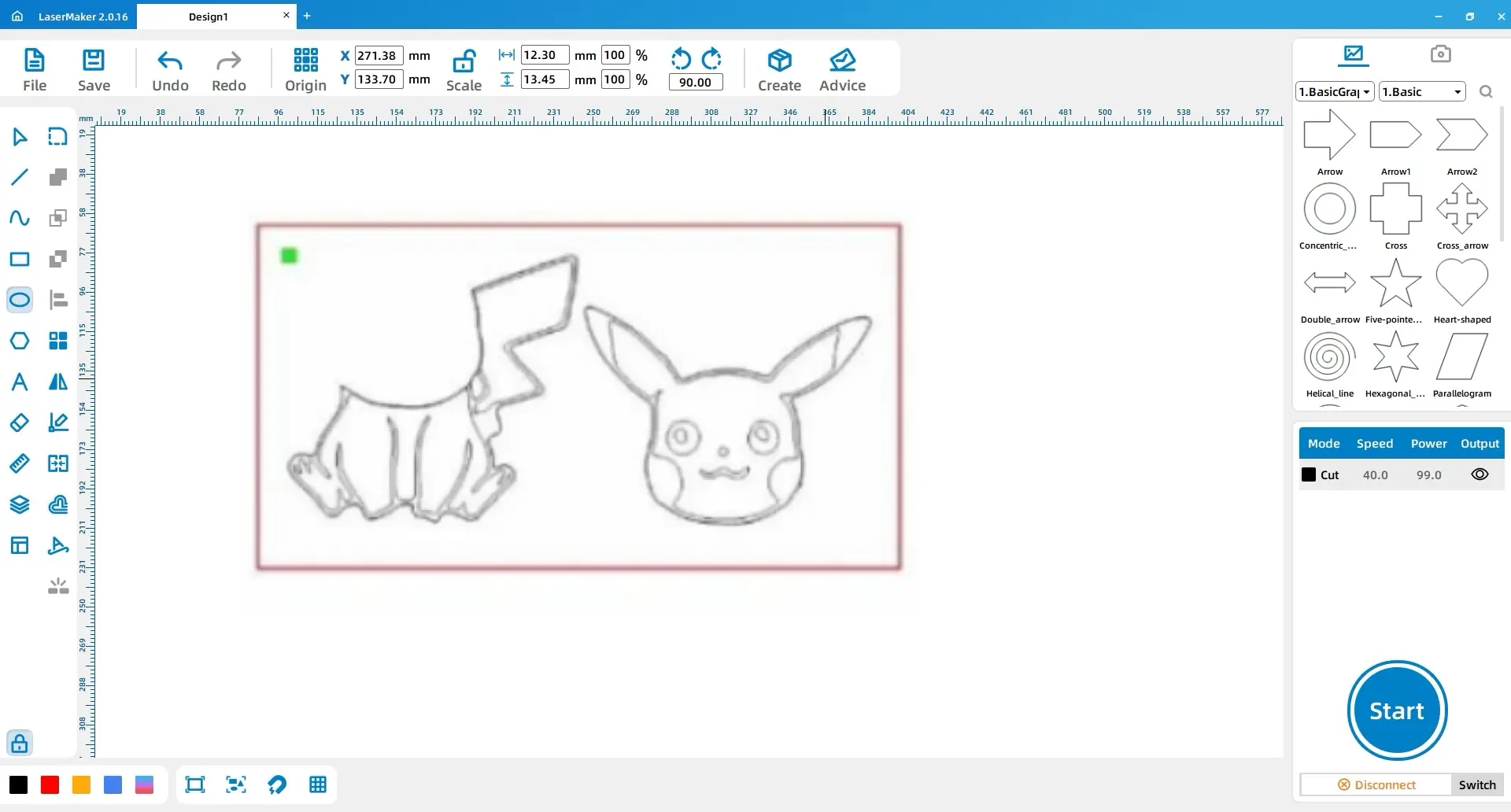
Wählen Sie die äußeren Kontur linien des Kopfes und des Körpers des Charakters getrennt aus. Verwenden Sie Strg C zum Kopieren und Strg V zum Einfügen der Konturen. Bewegen Sie die duplizierten Konturen so, dass sie das ursprüngliche Design überlappen. Diese kopierten Konturen werden später verwendet, um den Schneid pfad vor zubereiten.
Wählen Sie die Kopf-und Körper details des Charakters aus und setzen Sie sie auf die gelbe Ebene. Wählen Sie dann die äußeren Kontur linien aus und verschieben Sie sie, um sie mit den ursprünglichen Zeichen konturen zu überlappen. Die gelbe Schicht wird zum Gravieren verwendet, während die schwarze Schicht zum Schneiden verwendet wird.
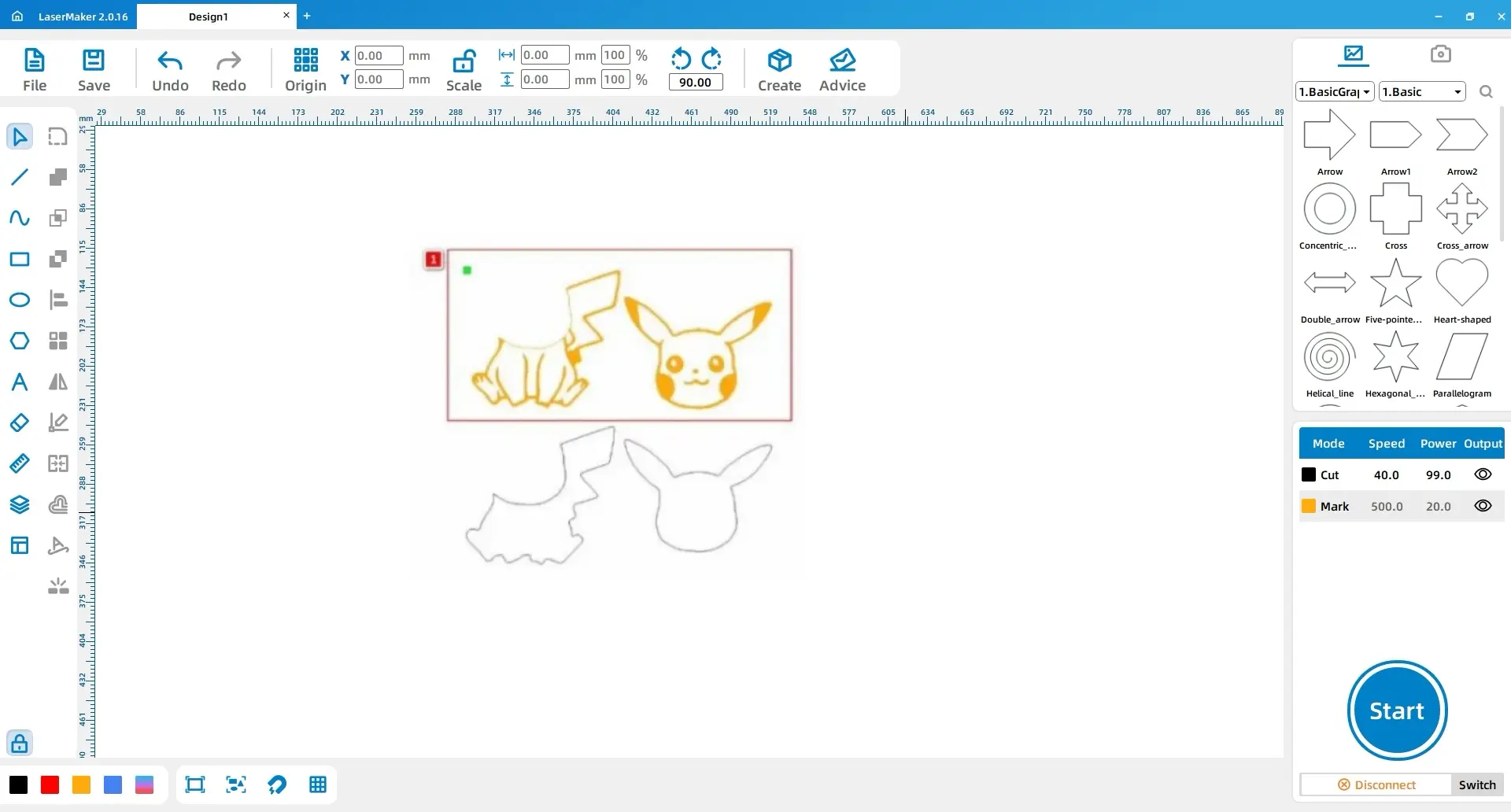
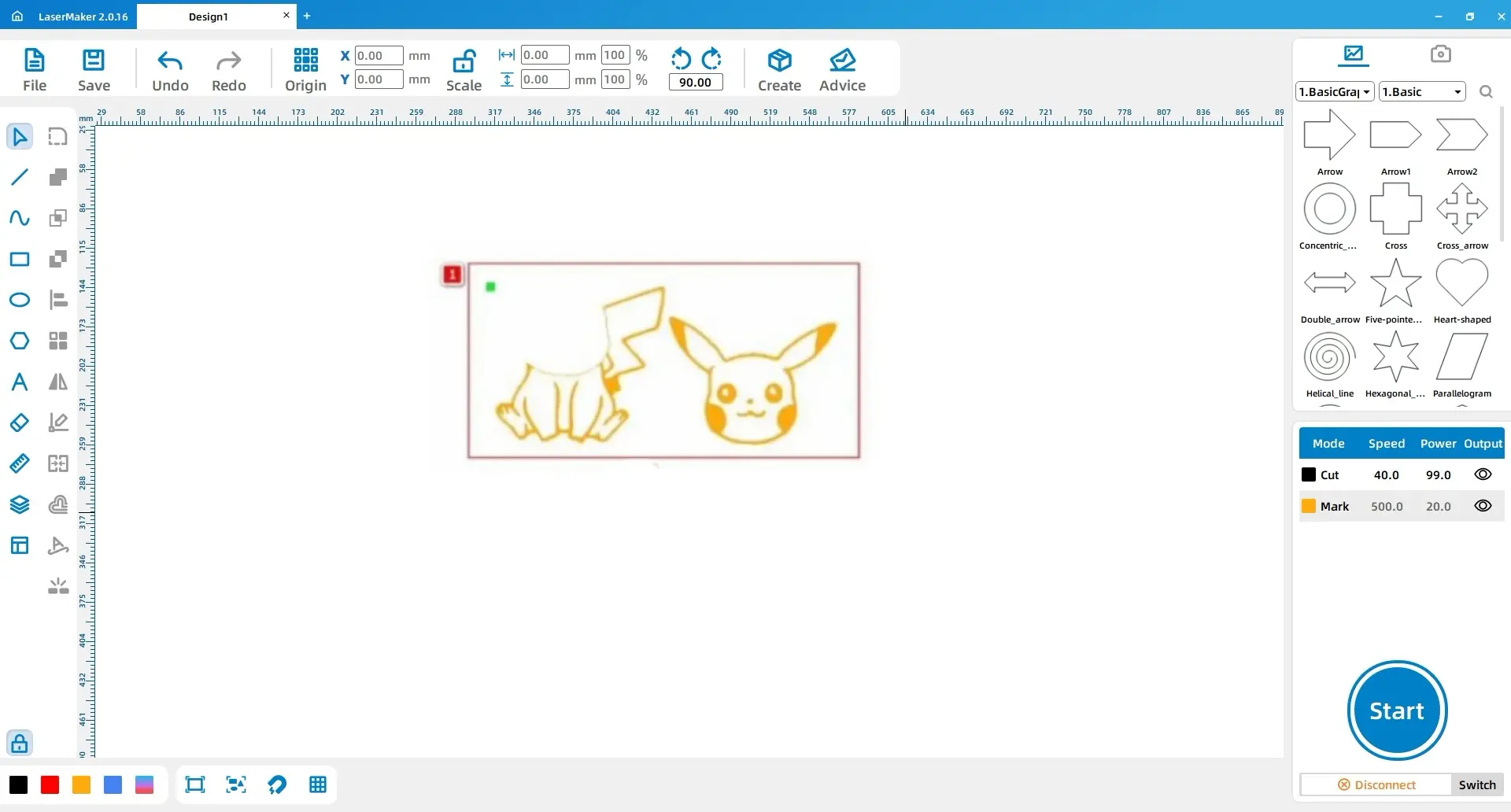
Doppelklicken Sie auf die gelbe Ebene und stellen Sie Material, Dicke und Prozess auf Acryl, 3mm und Gravur ein. Doppelklicken Sie dann auf die schwarze Schicht und stellen Sie das Material, die Dicke und den Prozess auf Acryl, 3mm und das Schneiden ein.
| Schicht | Material | Dicke | Prozess | Zweck |
|---|---|---|---|---|
| Gelb | Acryl | 3mm | Gravur | Charakter details und interne Linien arbeit |
| Schwarz | Acryl | 3mm | Schneiden | Äußere Charakter kontur |

Senden Sie die Datei an die Lasers chneid maschine, nachdem Sie die Ebenen einstellungen, den Fokus, die Material platzierung und das Acryl-Setup überprüft haben. Sobald der Acryl charakter graviert und geschnitten ist, entfernen Sie ihn vorsichtig vom Maschinen bett.
Die Quell stunde stellt fest, dass Acryl schwierig sein kann, sauber zu färben. Die Schüler sollten langsam arbeiten, kleine Bereiche Schritt für Schritt färben und vermeiden, Pigmente über das gravierte Muster zu verschmieren. Installieren Sie das Zeichen nach dem Färben auf der Bobblehead-Basis und fügen Sie die Batterie gemäß den Basis anweisungen hinzu.
Finishing-Tipp:Acryl färbung erfordert Geduld. Ermutigen Sie die Schüler, zuerst Farbe auf Schrott acryl zu testen und allmählich Farbe aufzubauen, damit der endgültige Charakter sauber und lesbar bleibt.
Das fertige Auto-Bobblehead-Ornament zeigt, wie Bild verfolgung, Linien reinigung, Gravur, Schneiden, Färben und Zusammenbau in einem anfänger freundlichen Hersteller projekt zusammenarbeiten können. Die Schüler können darüber nachdenken, wie sich das Originalbild verändert hat, als es von einer digitalen Skizze zu einem physischen Acryl ornament gewechselt wurde.
Bild auswahl:Die Schüler wählen eine einfache, klare, vom Klassen zimmer genehmigte Cartoon-Skizze.
Software-Design:Die Schüler importieren das Bild, extrahieren die Kontur, löschen unnötige Linien und duplizieren die äußeren Konturen.
Schicht-Setup:Die Schüler weisen der gelben Schicht Gravur details und der schwarzen Schicht Schnitt umrisse zu.
Maschinelle Verarbeitung:Die Schüler verarbeiten das Acryl unter Aufsicht des Lehrers, nachdem sie die Fokus-und Ebenen einstellungen überprüft haben.
Finishing:Die Schüler färben das Acryl sorgfältig und montieren das Ornament mit der Basis und der Batterie.
Bereiten Sie vor dem Unterricht eine Beispiel zeichnung vor, damit die Schüler sehen können, was ein Bild für die Kontur extraktion geeignet macht.
Erinnern Sie die Schüler daran, dass nicht jede extrahierte Linie im endgültigen Design bleiben muss.
Überprüfen Sie den Schnitt umriss vor der Verarbeitung, insbesondere um dünne Details wie Ohren, Arme oder kleine dekorative Formen.
Ermutigen Sie die Schüler, ihren eigenen Charakter oder ihr Design zum Thema Schule zu erstellen, anstatt urheberrecht lich geschützte Kunstwerke zu kopieren.
Lassen Sie die Schüler vergleichen, wie unterschied liche Linien stärken, Farben und Acryl oberflächen das endgültige Erscheinung sbild beeinflussen.
Nach Abschluss des Grund projekts können die Schüler andere am Auto montierte Bobblehead-Ornaments tile erkunden. Der gleiche Workflow kann an verschiedene Charaktere, Maskottchen, Tiere, Symbole oder von Schülern erstellte Designs angepasst werden.
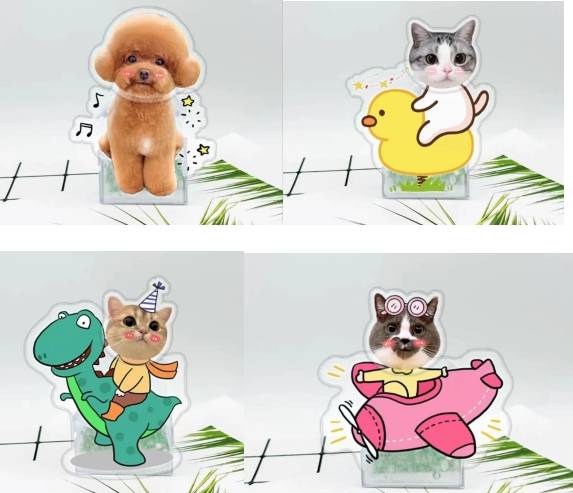
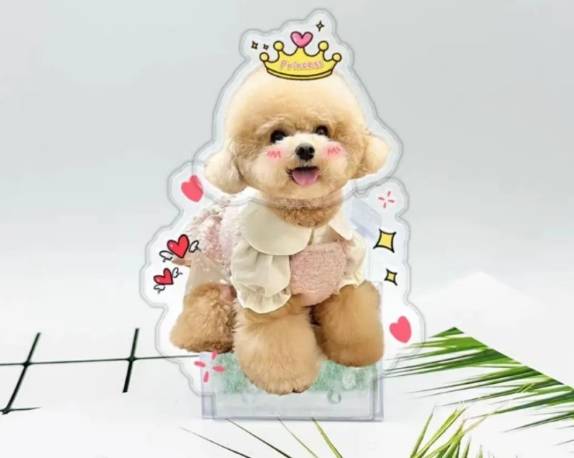
Nach Abschluss des Acryl-Bobblehead-Ornaments können die Schüler den Charakter neu gestalten, den Umriss vereinfachen, den Gravur stil ändern, eine andere Acrylfarbe ausprobieren oder einen passenden Satz von Ornamenten mit einem gemeinsamen Thema erstellen.
Für eine größere Herausforderung können die Schüler originelle Maskottchen, Club ornamente oder thematische Anzeige objekte im Klassen zimmer erstellen und gleichzeitig vergleichen, wie sich die Bild komplexität auf die Kontur extraktion, Gravur klarheit, Schneid festigkeit und Farb qualität auswirkt.
Dieses Projekt eignet sich für Lasers ch neider im Klassen zimmer, die das Gravieren und Schneiden von 3mm Acryl für Anfänger-Hersteller projekte unterstützen. Für Schulen und STEAM-Labors für Anfänger können Projekte wie Acryl-Ornamente, Charakter ausschnitte, Maskottchen im Klassen zimmer und LaserMaker-Aktivitäten für Anfänger mit einem Lasers ch neider im Klassen zimmer wie z.Donner Laser Bolt Serie.
Die Lehrer können die Maschinen-und Material einrichtung basierend auf dem Unterrichts raum, den Anforderungen der Schüler aufsicht, der Acryl dicke, der Belüftung und der Projekt größe auswählen. Die Schüler sollten vor der endgültigen Verarbeitung immer Einstellungen testen, den Fokus überprüfen und die Lasers icherheits regeln der Schule befolgen.
Sprechen Sie jetzt mit unseren Experten!
Bitte hinterlassen Sie Ihre Kontakt informationen, damit wir Ihnen besser dienen können.
FINDEN SIE DEN PASSENDEN LASER FÜR IHR NÄCHSTES PROJEKT
Entdecken Sie Thunder Laser Lösungen für unterschiedliche Materialien, Workflows und Produktionsanforderungen.

 Stable & Consistent MachinesUnlimited ApplicationRobust After-sales SupportFactory Direct Supply


