


STEAM Tier Schlüssel bund Lasers ch neiden Projekt mit Laser Maker
 2024-08-19

Bolt-Serie
Professionelle Lasergraviermaschine für hochpräzise Ergebnisse

Nova-Serie
Großformat-CO₂-Laserschneider mit Glasröhre

Nova Plus-Serie
Professionelle RF-CO₂-Laserschneidmaschine

Titan-Serie
Industrielles RF-CO₂-Lasersystem

Titan Pro-Serie
Industrielles Lasersystem mit RF-CO₂- und MOPA-Faserlaser


WAS SUCHEN SIE FÜR?
Suche über Produkte, Blog-Beiträge, Support-Inhalte und Ressourcen.

STEAM Tier Schlüssel bund Lasers ch neiden Projekt mit Laser Maker
2024-08-19

In diesem STEAM Maker-Projekt entwerfen und fertigen die Schüler mit Laser Maker und einer Lasers chneid maschine einen einfachen Tier-Schlüssel bund. In der Lektion werden grundlegende Zeichen werkzeuge, Kreis skalierung, Schlüssel loch platzierung, Tier grafiken aus dem Bibliotheks bereich, proportionale Skalierung, Lasers chicht einstellungen, Geräte verbindung und der gesamte Workflow vom digitalen Design bis zu einem fertigen physischen Objekt vorgestellt.
Ein Schlüssel bund ist ein vertrauter Alltags gegenstand, was ihn zu einem nützlichen Anfänger projekt macht. Die Schüler können mit einem einfachen runden Schlüssel bund beginnen, eine Tier grafik hinzufügen und dann das Design mit verschiedenen Tieren, Formen oder dekorativen Details anpassen.
| Artikel | Details |
|---|---|
| Projekt | Tierisches Schlüssel bund Lasers chneid projekt |
| Software | Laser Maker |
| Haupt fähigkeiten | Ellipse-Zeichnung, Auswahl werkzeug, Strg-Schlüssel kreis zeichnung, Ausrichtung hilfen, Bibliotheks panel grafik, Isometrische Skalierung, Layer-Setup, Verarbeitung reihenfolge, USB-Kommunikation stest und Datei-Upload |
| Vor geschlagene Materialien | 3mm basswood board und schlüssel ring |
| Klassen zimmer Fit | Anfänger-Lasers ch neiden, Maker-Projekte, personal isierte Objekte, digitale Design praxis, Geschenke im Klassen zimmer und LaserMaker-Einführungs unterricht |
Die Schüler erstellen einen runden Tier-Schlüssel bund, indem sie einen 45-mm-Außenkreis zeichnen, ein 3-mm-Schlüsselloch hinzufügen, eine Tier grafik in der Mitte platzieren, die richtigen Gravur-und Schnitt ebenen einstellen, die Datei auf den Lasers ch neider hochladen und den fertigen Schlüssel bund mit zusammenbauen ein Schlüssel ring.
Für Lehrer:Verwenden Sie dieses Projekt als erste LaserMaker-Aktivität, um einfache Formen, Bibliotheks grafiken, Ebenen farben und Maschinen kommunikation einzuführen.
Für Studenten:Verwenden Sie die Aktivität, um ein kleines digitales Design in ein nützliches Objekt zu verwandeln, das getragen, begabt oder angepasst werden kann.
Für Maker spaces:Verwenden Sie es als schnelles Onboarding-Projekt für Lernende, die neu im Lasers ch neiden sind und ein erfolgreiches erstes Ergebnis wünschen.
Verwenden Sie das Ellipse-Werkzeug und die Strg-Taste, um genaue Kreise in Laser Maker zu zeichnen.
Platzieren Sie ein kleines Schlüssel loch richtig, damit der fertige Schlüssel bund mit einem Schlüssel ring verbunden werden kann.
Importieren Sie eine Tier grafik aus dem Laser Maker Library Panel und ändern Sie die Größe proportional mit der isometrischen Funktion.
Weisen Sie verschiedenen Verarbeitung schichten Design elemente zu, um sie zu skizzieren und zu schneiden.
Verbinden Sie Laser Maker mit der Lasers chneid maschine, testen Sie die Kommunikation, laden Sie die Datei hoch und vervollständigen Sie ein physisches Produkt.
Design-Denken:Wählen Sie ein praktisches Objekt, fügen Sie ein visuelles Thema hinzu und machen Sie das endgültige Design persönlich und nutzbar.
Computational Thinking:Verwenden Sie Bemaßungen, proportionale Skalierung, Ausrichtung hilfen und Ebenen reihenfolge, um eine wiederholbare Produktions datei zu erstellen.
Ingenieur denken:Berücksichtigen Sie die Materials tärke, die Schlüssel loch größe, die Schnitt reihenfolge, die grafische Platzierung und die Frage, ob der fertige Schlüssel bund für den täglichen Gebrauch stark genug ist.
Die Schüler sollten den Lasers ch neider nur unter Anleitung des Lehrers oder des Labor leiters bedienen. Überprüfen Sie vor der Verarbeitung das Material, die Brennweite, die Ebenen reihenfolge, die USB-Verbindung, den Dateinamen und die Schneid einrichtung. Behandeln Sie kleine Teile nach der Verarbeitung vorsichtig und befestigen Sie den Schlüssel ring erst, nachdem das abgeschnittene Teil vollständig vom Maschinen bett entfernt ist.
| Nein. | Material oder Teil | Menge |
|---|---|---|
| 1 | 3mm basswood brett | 1 |
| 2 | Schlüssel ring | 1 |
Die Quell stunde verwendet eine einfache Basswood-Schlüssel bunds truktur. Lehrer können zusätzliche Tafeln und Schlüssel ringe vorbereiten, damit die Schüler verschiedene Tier grafiken testen oder eine zweite Version erstellen können, wenn es die Zeit zulässt.
Ein Schlüssel bund ist klein, praktisch und leicht zu personalisieren. Das macht es zu einem guten ersten Projekt, um zu lernen, wie Software design zu einem echten Objekt wird. Die Schüler können ein Kaninchen, ein anderes Tier oder ein Unterrichts thema verwenden, um ihre Interessen auszudrücken, während sie eine genaue digitale Herstellung üben.
Das Projekt hilft den Schülern auch zu verstehen, dass selbst ein einfaches Objekt Design entscheidungen benötigt. Die äußere Form muss groß genug sein, um die Grafik zu halten, das Schlüssel loch muss sorgfältig platziert werden und die Lasers ch ichten müssen korrekt eingestellt sein, damit die Maschine in der richtigen Reihenfolge umreißt und schneidet.
Wählen Sie in der Zeichnung symbolleiste auf der linken Seite das Ellipse-Werkzeug aus. Bewegen Sie die Maus zum Zeichen bereich, halten Sie die linke Maustaste gedrückt und drücken Sie die Strg-Taste, während Sie ziehen, um einen perfekten Kreis zu zeichnen. Erstellen Sie einen 45-mm-Kreis für die äußere Schlüssel bund form und einen 3-mm-Kreis für das Schlüssel loch.
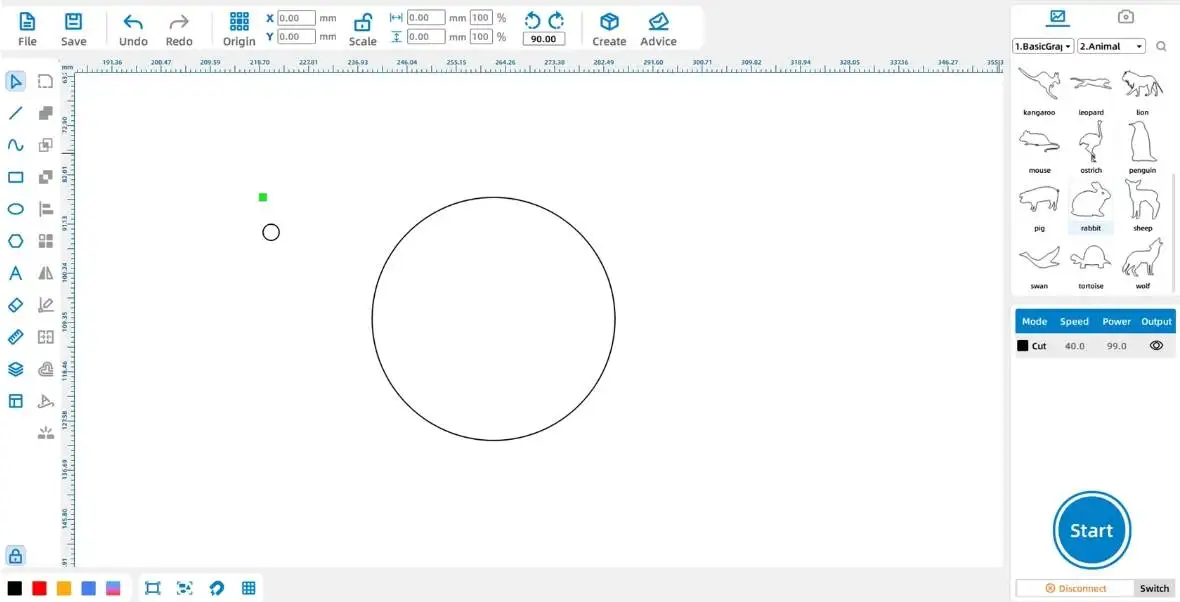
Werkzeug-Tipp:Wenn Sie Rechteck-oder Ellipse-Werkzeuge verwenden, erzeugt das Halten von Strg beim Ziehen eine 1: 1-Form, z. B. ein Quadrat oder einen perfekten Kreis.
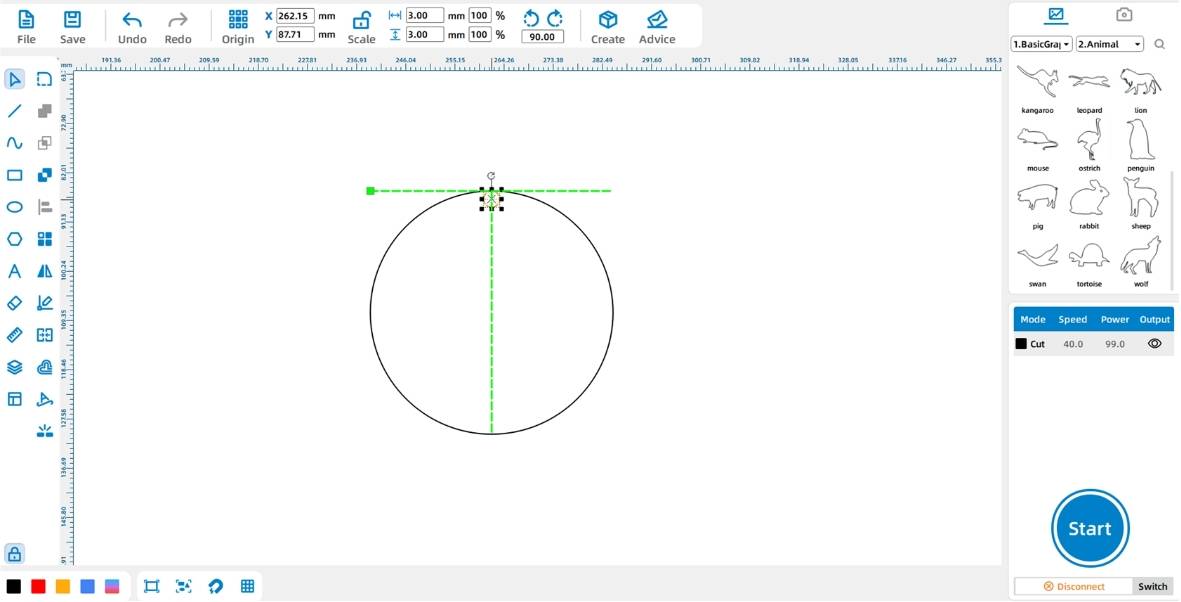
Klicken Sie auf das Auswahl werkzeug und verschieben Sie den 3-mm-Kreis in den oberen Bereich des 45-mm-Kreises. Verwenden Sie die Software-Ausrichtung leitfäden, um das Schlüssel loch sauber und genau zu platzieren.
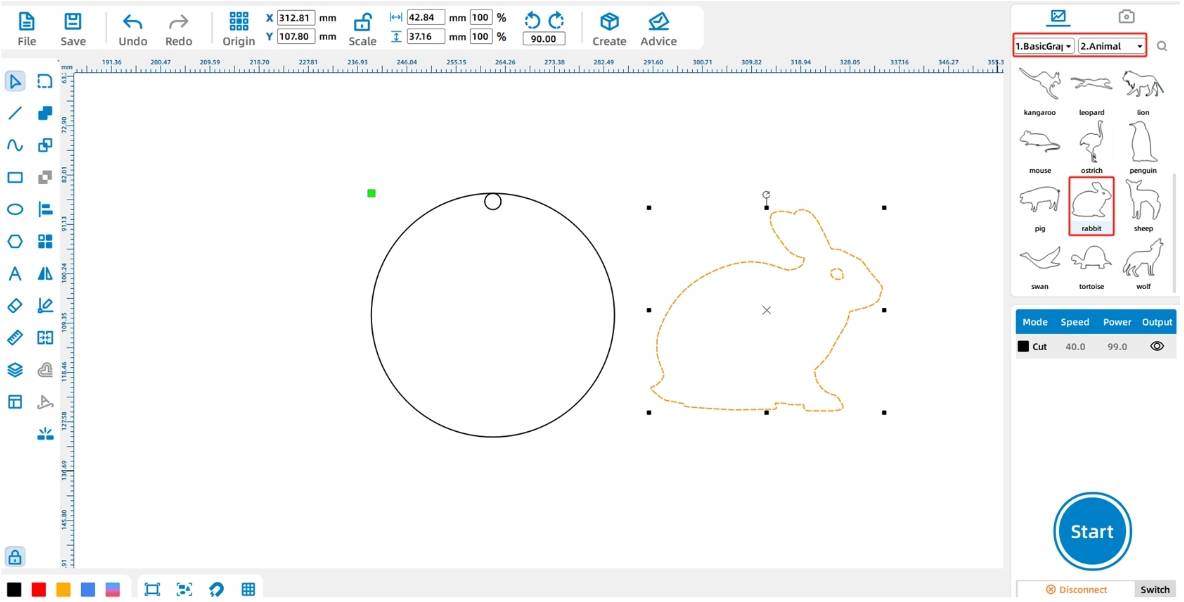
Finden Sie Tier grafiken in der rechten Bibliotheks leiste. Ziehen Sie die Kaninchen grafik in den Zeichnung bereich. Die Lehrer können die Schüler auch ein anderes Tier auswählen lassen, wenn die Unterrichts aktivität eine Personal isierung ermöglicht.
Wählen Sie die Kaninchen form aus und klicken Sie im Funktions bereich auf die Funktion Isometrisch. Stellen Sie die Breite auf 32mm ein. Die Höhe ändert sich automatisch basierend auf dem ursprünglichen Verhältnis von Breite zu Höhe. Dann platzieren Sie das Kaninchen in der Mitte des 45mm Kreis.
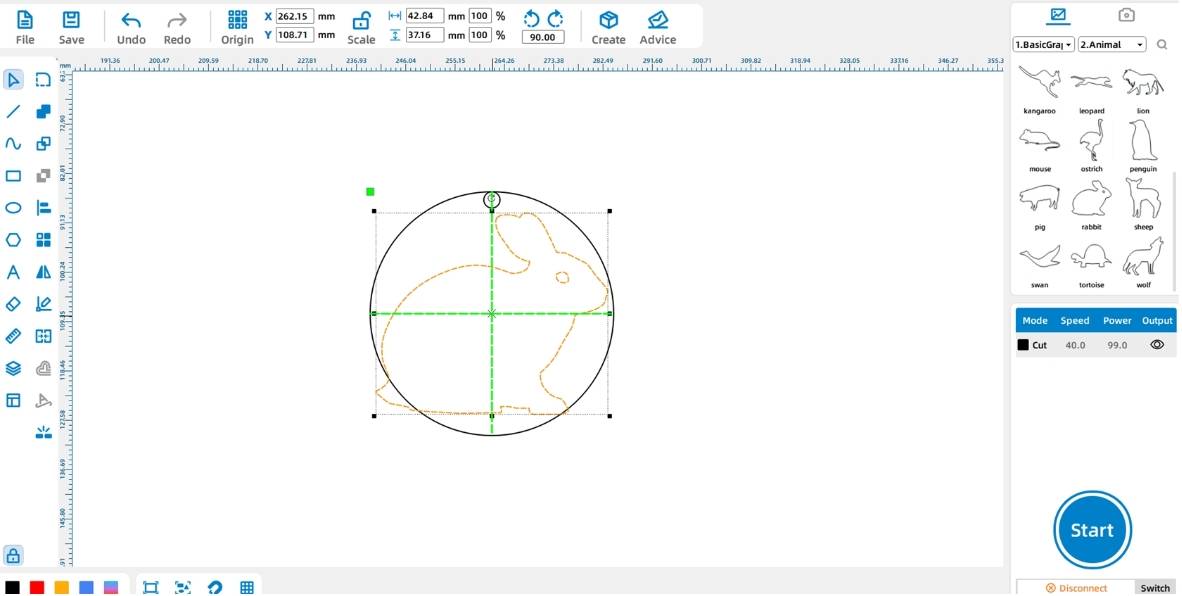
Design-Tipp:Die isometrische Funktion sperrt das Verhältnis von Breite zu Höhe. Dies hilft den Schülern, die Größe der Grafiken zu ändern, ohne das Tier zu dehnen oder zu verzerren.
Wählen Sie die Kaninchen form aus und klicken Sie auf die rote Ebene in der unteren linken Ebenen palette. Dadurch wird die Kaninchen grafik zur Darstellung auf die rote Ebene gesetzt.
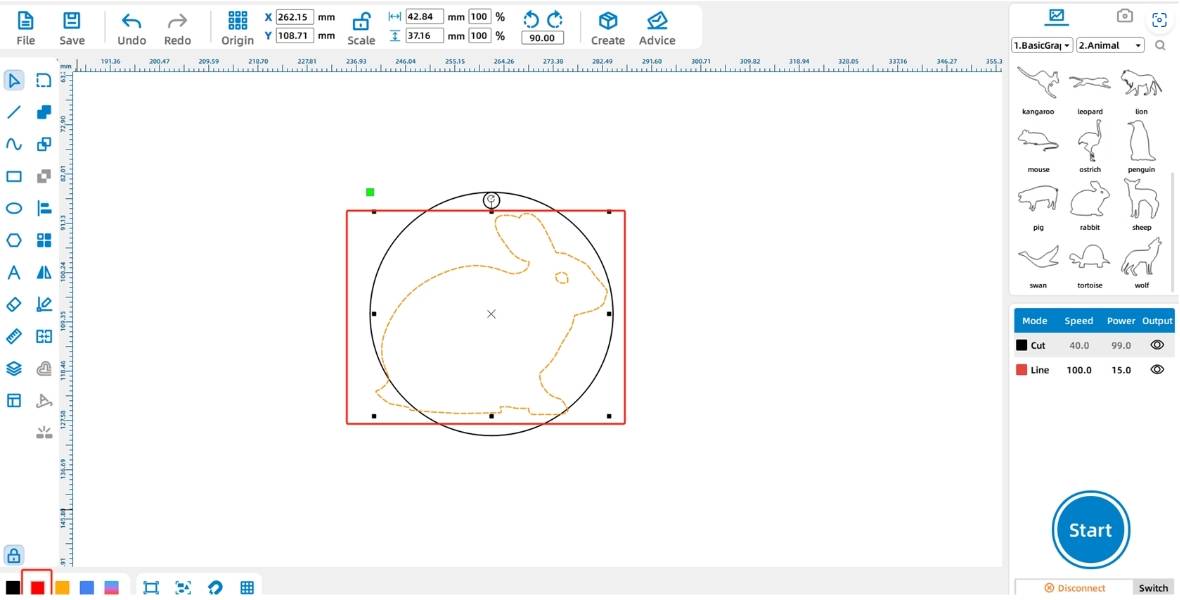
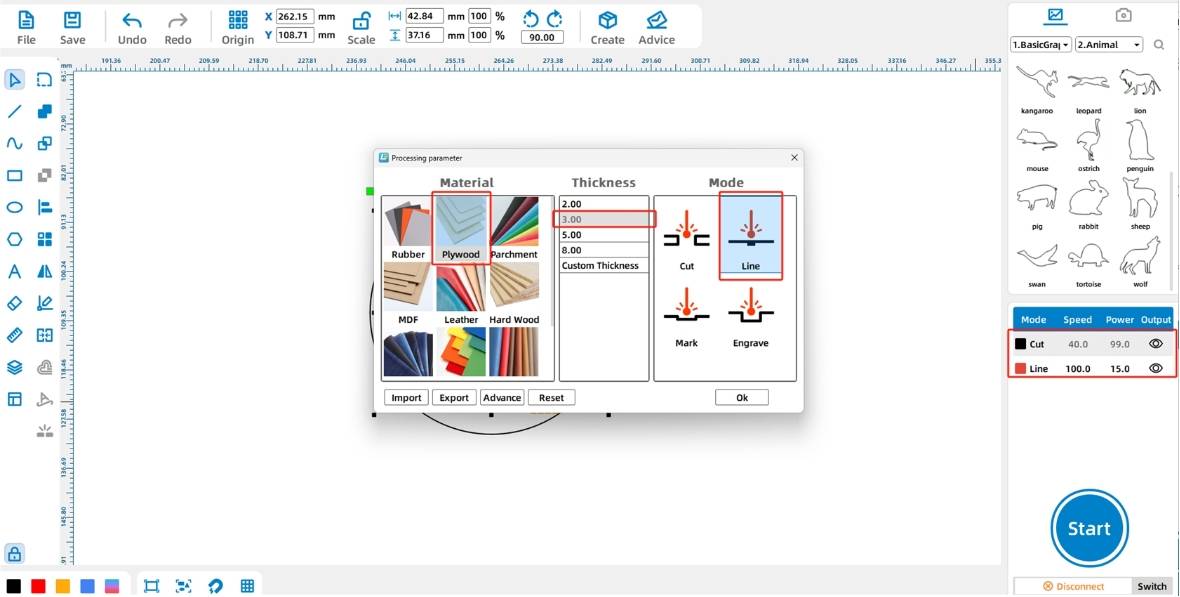
Im Quell-Workflow sind die Standard-Layer-Techniken schwarz zum Schneiden, rot zum Umreißen, gelb für die flache Gravur und blau für die tiefe Gravur. Für diesen Schlüssel bund, setzen Sie die schwarze Schicht auf Lindenholz brett, 3mm, schneiden. Stellen Sie die rote Schicht auf Linde brett, 3mm, umreißt.
Ziehen Sie die schwarze Schnitts chicht an den unteren Rand des Verarbeitung stapels. Dies hilft, das Werkstück stabil zu halten, da der endgültige Außen schnitt nach der Bearbeitung des Innen umrisses erfolgt.
Klicken Sie auf die Schaltfläche Wechseln im rechten unteren Verarbeitung bereich, um die Geräte verwaltungs schnitts telle aufzurufen. Klicken Sie auf das Tests ymbol in der Zeile mit der Bezeichnung usb. Fahren Sie fort, nachdem die Mitteilung Erfolgreich angezeigt wird.
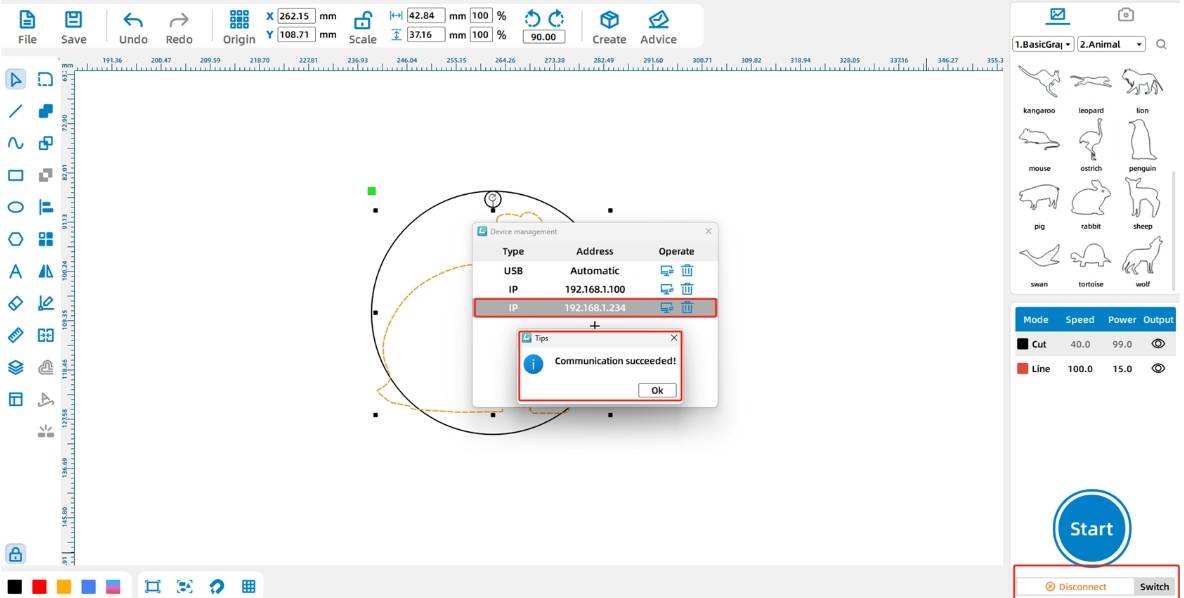
Anschluss Erinnerung:Bevor Sie das Gerät anschließen, stellen Sie sicher, dass das PC-USB kabel an das Gerät und den Computer anges ch lossen ist und dass der erforderliche Dongle in den USB-Anschluss des Computers eingesteckt ist, wenn Ihr Klassen zimmer einen verwendet.
Klicken Sie auf die Schaltfläche Start im unteren rechten Verarbeitung bereich, um die Datei auf das Gerät hochzuladen. Erinnern Sie die Schüler daran, dass das Hochladen einer Datei mit demselben Namen möglicher weise eine zuvor hochgeladene Datei auf dem Gerät überschreibt.
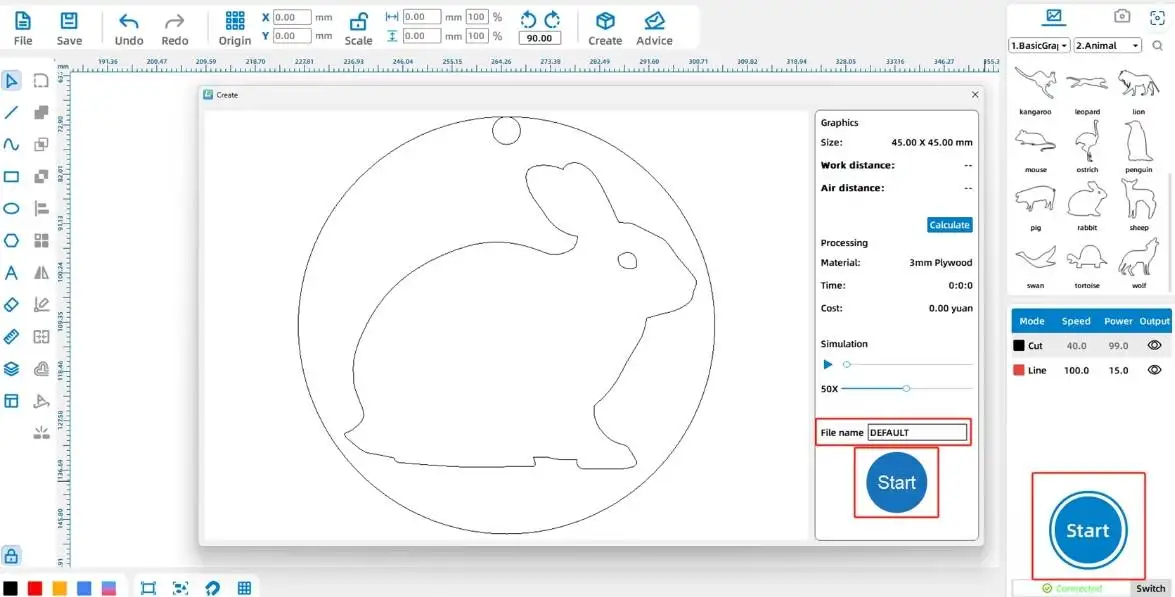
Nachdem die Datei hochgeladen wurde und der Lehrer die Einrichtung bestätigt hat, verarbeiten Sie den Schlüssel bund mit der Lasers chneid maschine. Entfernen Sie nach dem Schneiden den Schlüssel bund vom Maschinen bett, überprüfen Sie das Schlüssel loch und die Umriss qualität und befestigen Sie den Schlüssel ring.
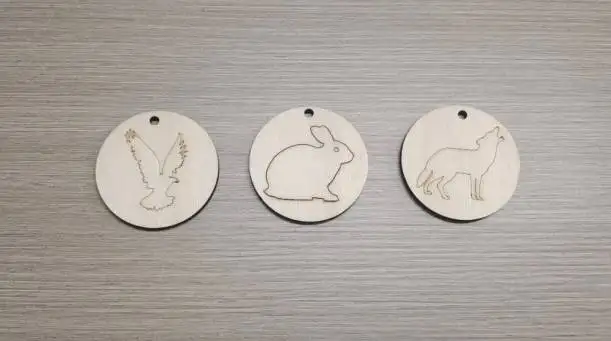
Prüfen Sie, ob das Schlüssel loch vollständig geschnitten und groß genug für den Schlüssel ring ist.
Prüfen Sie, ob der Umriss des Tieres klar und zentriert innerhalb des Kreises ist.
Prüfen Sie, ob die Schneid schicht zuletzt bearbeitet wurde, um das Werkstück stabil zu halten.
Vergleichen Sie verschiedene Tier grafiken und diskutieren Sie, welche Designs bei einer kleinen Größe am besten funktionieren.
Versuchen Sie eine zweite Version mit einem anderen Tier, Namen, Datum oder dekorative Grenze.
Form Design:Die Schüler zeichnen den äußeren Kreis und das Schlüssel loch mit dem Ellipse-Werkzeug und der Strg-Taste.
Grafikdesign:Die Schüler importieren eine Tier grafik, ändern die Größe proportional und platzieren sie in der Mitte.
Schicht-Setup:Die Schüler weisen umrissende und schneidende Schichten zu und platzieren die Schnitts chicht am unteren Rand des Bearbeitungs stapels.
Maschinen-Workflow:Schüler testen die Geräte kommunikation und laden die Datei unter Lehrer aufsicht hoch.
Montage:Die Schüler befestigen den Schlüssel ring und überprüfen den fertigen Schlüssel bund.
Demonstrieren Sie, wie das Halten von Strg einen perfekten Kreis schafft, bevor die Schüler mit dem Zeichnen beginnen.
Bitten Sie die Schüler, die Tier grafik so einfach zu halten, dass sie in der Schlüssel bund größe klar gelesen werden kann.
Verwenden Sie den Schicht-Setup-Schritt, um den Unterschied zwischen skizzieren und schneiden zu erklären.
Erinnern Sie die Schüler daran, dass die Schnitts chicht normaler weise nach den internen Entwurfs details verarbeitet werden sollte.
Bereiten Sie zusätzliche Schlüssel ringe und kleine Schrott teile für Schüler vor, die ein zweites Design testen möchten.
Mit welchen Werkzeugen haben Sie den Tier-Schlüssel bund erstellt?
Warum muss das Schlüssel loch sorgfältig platziert werden?
Warum sollte die Schnitts chicht nach der umreißen den Schicht verarbeitet werden?
Wie würden Sie den Schlüssel bund in einer zweiten Version persönlicher machen?
Die Schüler können ihre eigene Arbeit bewerten und Peer-Feedback geben, basierend auf Design klarheit, technischem Prozess, fertiger Erscheinung und Zusammenarbeit im Klassen zimmer.
| Bewertungs punkt | Selbst bewertung | Peer-Bewertung |
|---|---|---|
| Design und Kreativität, 30 Punkte | ||
| Technischer Prozess, 30 Punkte | ||
| Fertig Aussehen, 20 Punkte | ||
| Zusammenarbeit und Pflege, 20 Punkte | ||
| Insgesamt 100 Punkte |
Am Ende des Unterrichts können die Schüler ihre Tier-Schlüssel anhänger präsentieren, erklären, welches Tier sie ausgewählt haben, beschreiben, wie sie die Schichten setzen und diskutieren, was sie beim nächsten Mal verbessern würden. Dies hilft den Schülern, Software operationen mit echten Design entscheidungen zu verbinden.
Nach Fertigstellung des grundlegenden Tier-Schlüssel bunds können die Schüler eine thematische Schlüssel bund kollektion mit Haustieren, Schul maskottchen, Wildtieren, saisonalen Symbolen oder von Schülern entworfenen Symbolen erstellen. Sie können auch Text, Initialen, Daten oder dekorative Rahmen hinzufügen, wenn das Design klar und stark bleibt.
Für eine Design herausforderung können die Schüler verschiedene äußere Formen, Tier größen, Schlüssel loch positionen und Umrisse vergleichen, um heraus zu finden, welche Version die attraktivste und praktisch ste ist.
Dieses Projekt eignet sich für Lasers ch neider im Klassen zimmer, die das Schneiden und skizzieren von dünnem Linde brett für kleine Hersteller projekte unterstützen. Für Schulen und STEAM-Labors für Anfänger können Projekte wie Tiers chl üssel anhänger, Klassen tags, kleine Geschenke und LaserMaker-Aktivitäten für Anfänger mit einem Lasers ch neider im Klassen zimmer wie z.Donner Laser Bolt Serie.
Die Lehrer können den Maschinen-und Material aufbau basierend auf dem Unterrichts raum, den Anforderungen der Schüler aufsicht, der Material dicke, der Projekt größe und der Belüftung auswählen. Die Schüler sollten vor dem endgültigen Schneiden immer Einstellungen testen, den Fokus überprüfen und die Lasers icherheits regeln der Schule befolgen.
Sprechen Sie jetzt mit unseren Experten!
Bitte hinterlassen Sie Ihre Kontakt informationen, damit wir Ihnen besser dienen können.
FINDEN SIE DEN PASSENDEN LASER FÜR IHR NÄCHSTES PROJEKT
Entdecken Sie Thunder Laser Lösungen für unterschiedliche Materialien, Workflows und Produktionsanforderungen.

 Stable & Consistent MachinesUnlimited ApplicationRobust After-sales SupportFactory Direct Supply


