


Laser geschnittener Postkarten stempel Sammeln von DAMPF Kurs
 2024-08-22

Bolt-Serie
Professionelle Lasergraviermaschine für hochpräzise Ergebnisse

Nova-Serie
Großformat-CO₂-Laserschneider mit Glasröhre

Nova Plus-Serie
Professionelle RF-CO₂-Laserschneidmaschine

Titan-Serie
Industrielles RF-CO₂-Lasersystem

Titan Pro-Serie
Industrielles Lasersystem mit RF-CO₂- und MOPA-Faserlaser


WAS SUCHEN SIE FÜR?
Suche über Produkte, Blog-Beiträge, Support-Inhalte und Ressourcen.

Laser geschnittener Postkarten stempel Sammeln von DAMPF Kurs
2024-08-22

Das Sammeln von Postkarten stempeln ist eine Reise-und Kultur aktivität, bei der Menschen ein einzigartiges Siegel von einem Postamt, einem malerischen Ort, einem Museum oder einer lokalen Attraktion auf eine Postkarte drücken. Jede Briefmarke zeichnet einen Ort, eine Erinnerung und eine Geschichte auf.
In dieser fort geschrittenen Laser-STEAM-Lektion entwerfen und fertigen die Schüler ein Postkarten stempel sammel werkzeug mit Basis, Griff und Stempel. Die Aktivität kombiniert kulturelle Beobachtung, digitales Zeichnen, Material planung, Laser gravur, Lasers ch neiden und Endmontage.
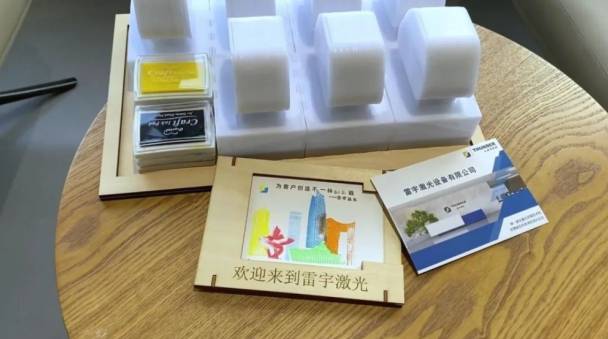
Anmerkung des Lehrers: Dies ist ein fort geschrittenes Projekt. Die Schüler sollten bereit sein, mehrstufige Modellierung anweisungen zu befolgen, die Abmessungen sorgfältig zu prüfen und kleine Anpassungen der Laser kompensation vorzunehmen, damit sich die Teile reibungslos zusammenbauen.
Das Briefmarken sammeln auf Postkarten ist sowohl eine kulturelle Erfahrung als auch eine Form des persönlichen Sammelns. Während des Stempel prozesses können die Schüler etwas über lokale Sehens würdigkeiten, öffentliche Räume, Tourismus kultur und die Art und Weise lernen, wie kleine physische Objekte emotionale Erinnerungen über Zeit und Distanz hinweg tragen.
Lehrer können diese Lektion mit Geographie, visuellem Design, Kultur wissenschaften, lokaler Geschichte und Produkt design verbinden. Die Schüler können das Stempel muster für eine Stadt, eine Schule, einen Club, eine Museums aktivität, ein Reise projekt oder eine Klassen ausstellung anpassen.
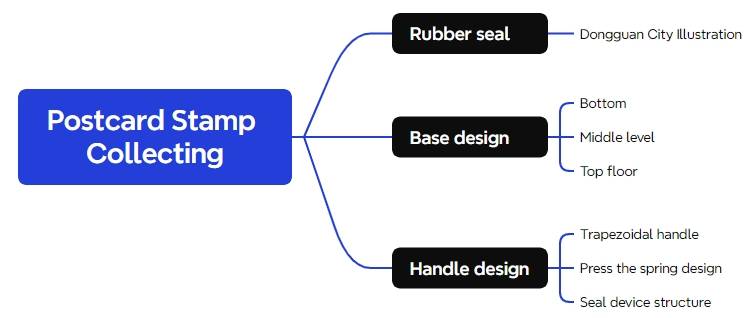
Das Projekt ist in drei Hauptteile unterteilt: die Basis, den Griff und den Stempel. Die Schüler sollten analysieren, wie jedes Teil die fertige Funktion unterstützt, bevor sie die endgültige Datei zeichnen.
Montage tipp: Die Quell stunde erinnert die Schüler daran, eine Laser kompensation in Betracht zu ziehen. Abhängig vom Material und dem Maschinen ergebnis müssen die Loch-und Schlitz positionen möglicher weise kleine Anpassungen von ca. 1-2mm vornehmen, um die Montage zu vereinfachen.
| Zahl | Material oder Werkzeug | Menge |
|---|---|---|
| 1 | 3mm acryl | 1 |
| 2 | 3mm basswood panel | 1 |
| 3 | 2mm Gummi | 1 |
| 4 | Kleber | 1 |
| 5 | Postkarte | 1 |
| 6 | Federn | 2 |
| 7 | Tinten unterlage | 7 |
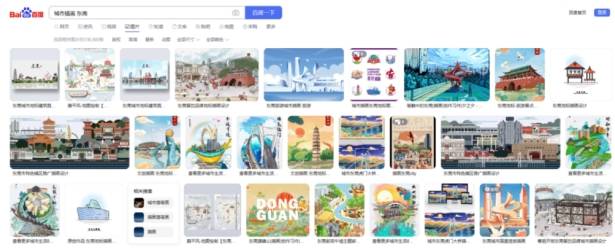
Bereiten Sie zunächst eine Stadt illustration oder ein orts basiertes Bild für den Stempel vor. Die Quell lektion verwendet "City Illustration Dongguan" als Beispiel. Für den Unterricht können Lehrer die Schüler bitten, ein vom Lehrer genehmigtes Bild zu verwenden, ihre eigene ursprüngliche Stadt illustration zu zeichnen oder Kunstwerke zu erstellen, die auf einem lokalen Wahrzeichen basieren.
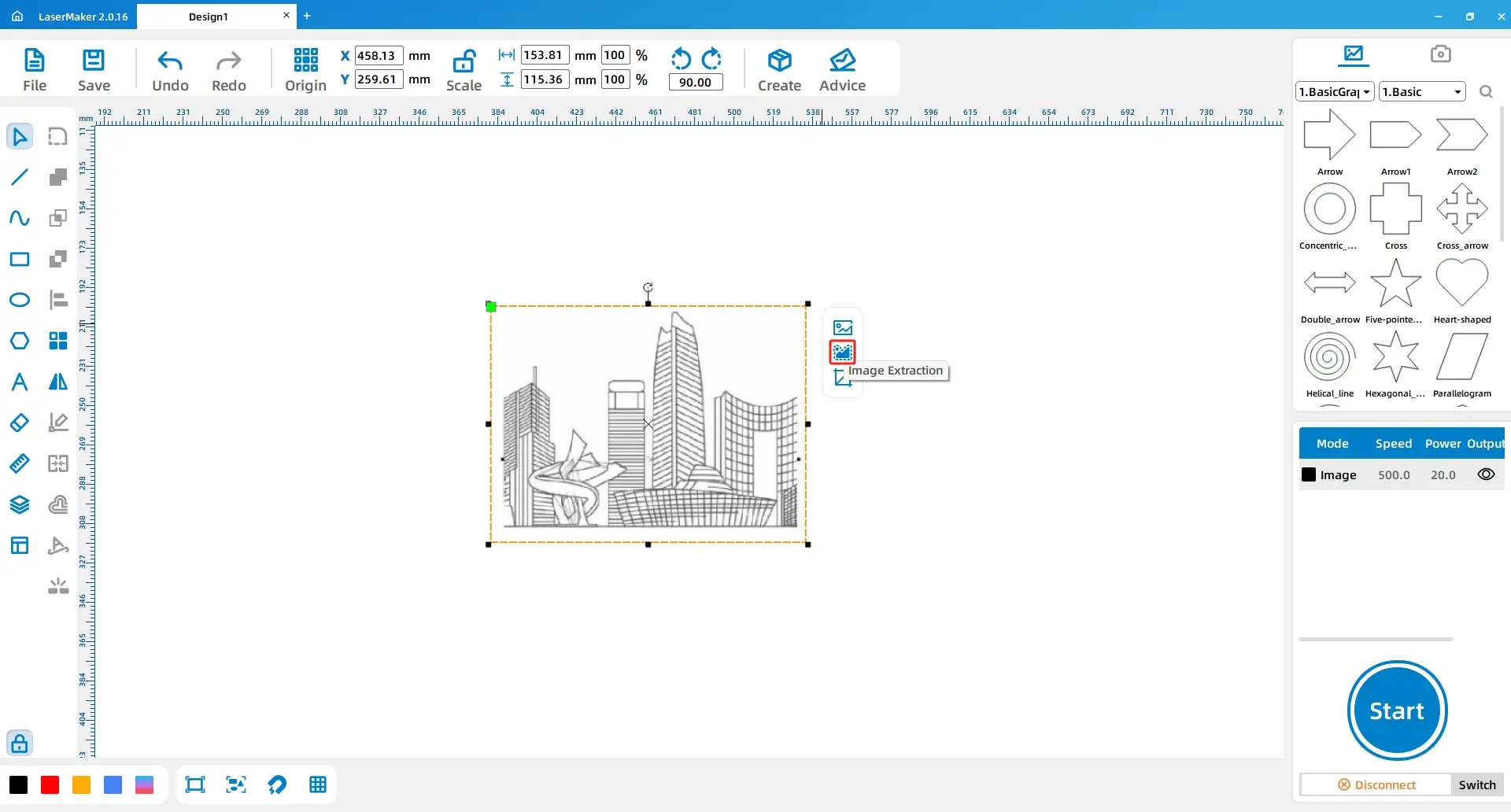
Wählen Sie das Bild aus und verwenden SieKontur-TracingUm die Illustration in eine Strich zeichnung umzuwandeln. Dadurch wird das Grundlinien-Artwork für den Stempel erstellt.
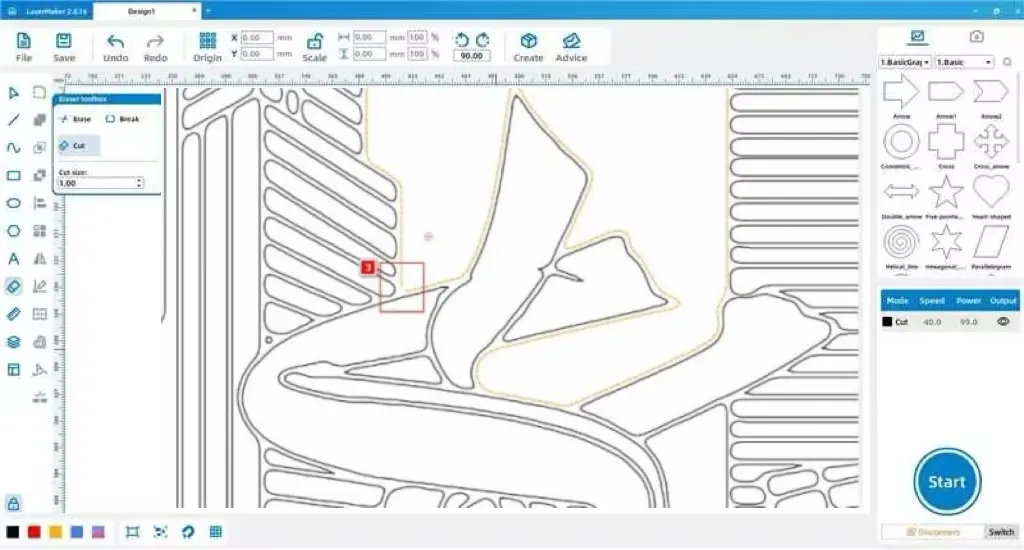
Verwenden Sie dieRadiergummi-WerkzeugUm verbundene Gebäude zu trennen und die Illustration zu verfeinern. Die Schüler sollten wichtige architekto nische Merkmale beibehalten und gleichzeitig Details vereinfachen, die für einen klaren Stempel effekt zu fein sind.
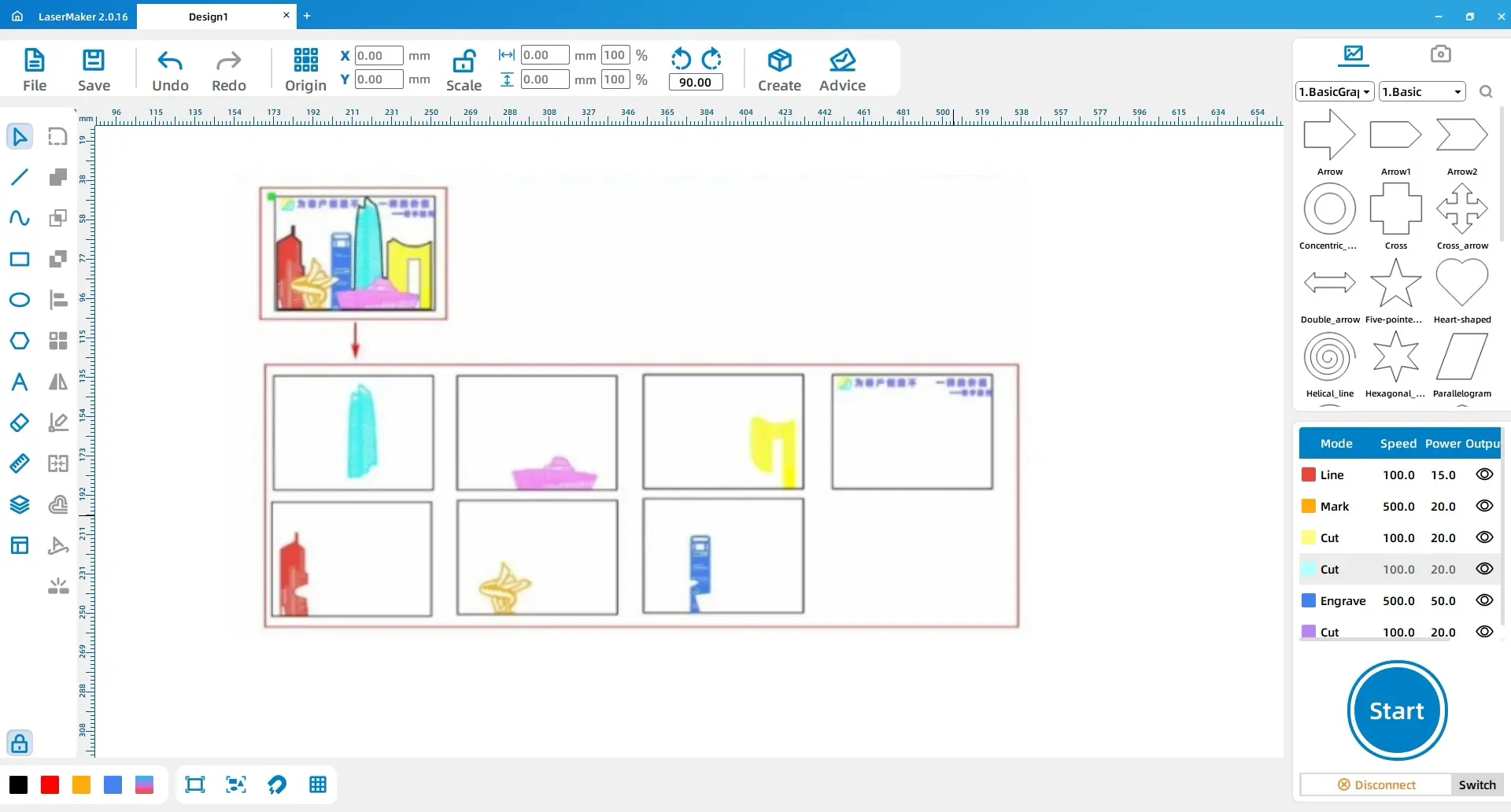
Verwenden Sie dieRechteck werkzeugUm zwei Rechtecke zu zeichnen. Stellen Sie Rechteck 1 aufBreite 180, Höhe 130Und Rechteck 2 bisBreite 150, Höhe 100. Duplizieren Sie diese Rechtecke zweimal, um die Rechtecke 3, 4, 5 und 6 zu erstellen. Stellen Sie das Rechteck 4 anBreite 107, Höhe 87Und Rechteck 6 bisBreite 102, Höhe 165. Rechteck 7 zwischen Rechtecken 3 und 4 mit Abmessungen einfügenBreite 36,5, Höhe 70.
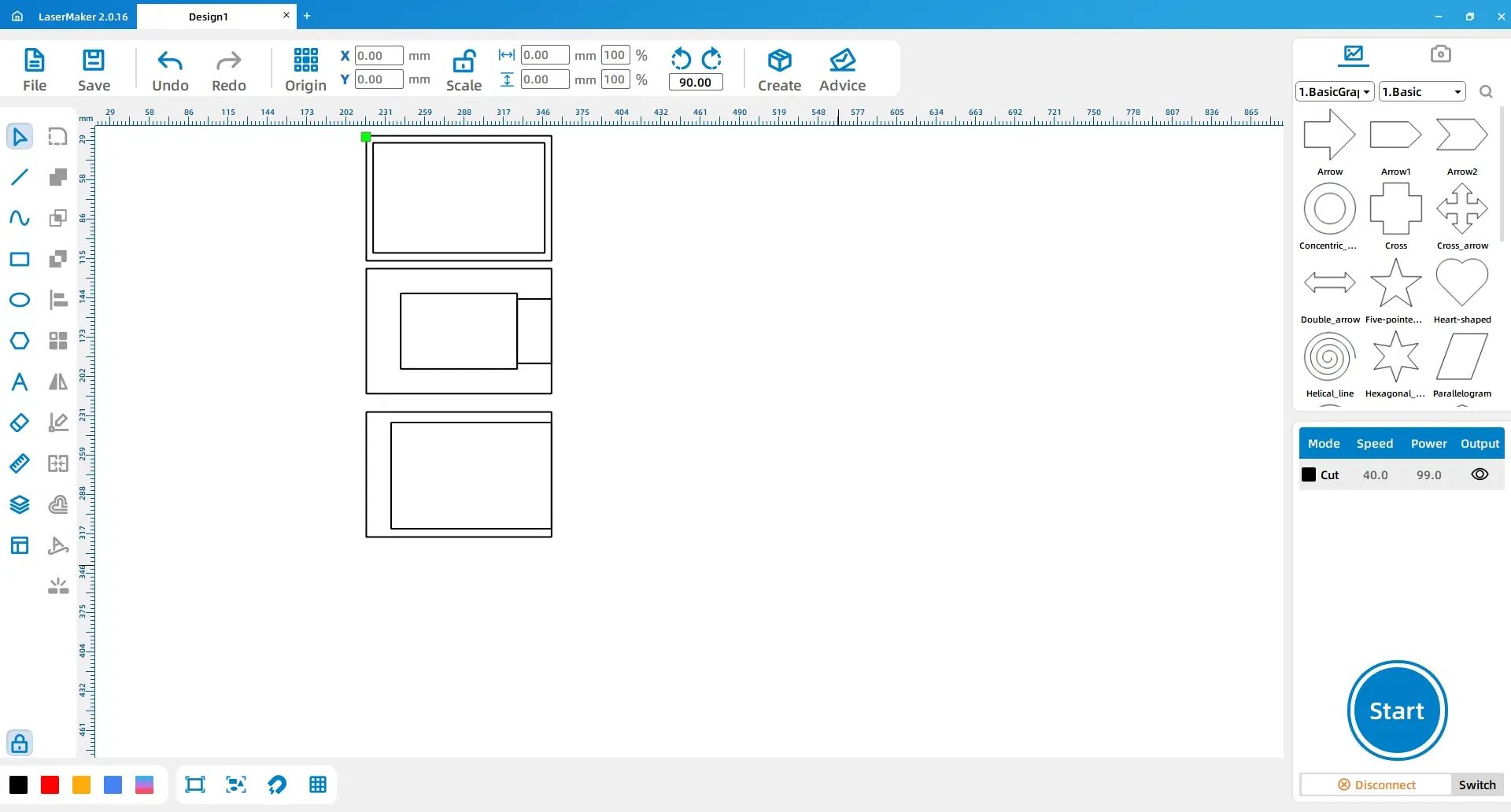
Basis schicht beachten: Rechteck 1 ist die untere Schicht der Basis, Rechteck 3 ist die mittlere Schicht und Rechteck 5 ist die oberste Schicht.
Zeichne Kerb 1 mit AbmessungenBreite 2,6, Höhe 10. Kopieren Sie diese Kerbe dreimal und fügen Sie sie ein, um Kerb gruppe 1 zu erstellen, und platzieren Sie die Gruppe dann in der richtigen Position innerhalb des Rechtecks 1. Duplizieren Sie die Kerb gruppe zweimal und platzieren Sie die Kerb gruppe 2 in Rechteck 3 und die Kerb gruppe 3 in Rechteck 5.
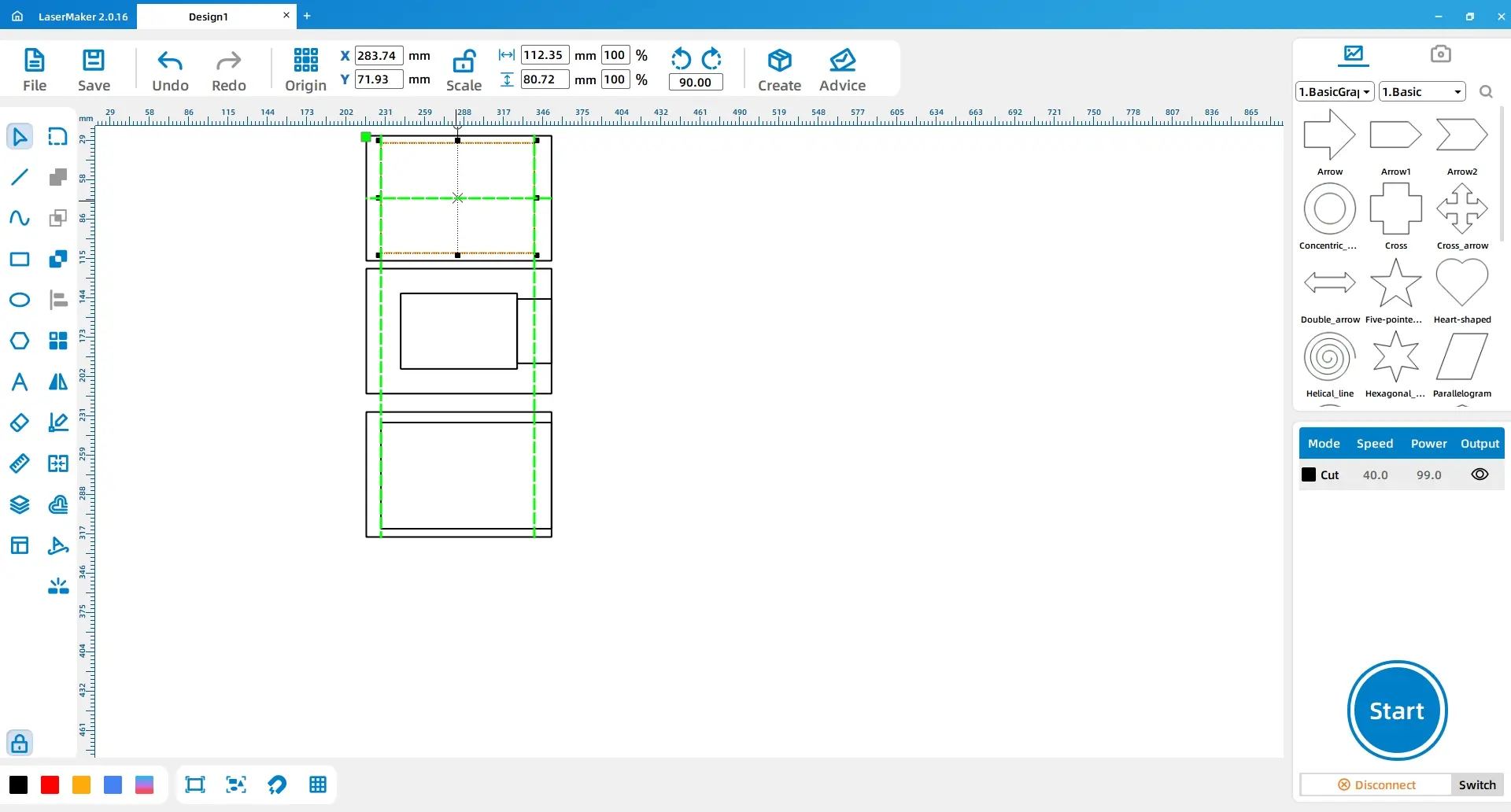
Klicken Sie aufHerkunftIn der oberen Symbolleiste, und wählen SieMitte-TopAls Ursprungs punkt. Ändern Sie die Höhe der beiden oberen Kerben in Kerb gruppe 3 auf3. Dann wählen SieMitte-UntenAls Ursprungs punkt und ändern Sie die Höhe der beiden unteren Kerben in Kerb gruppe 3 auf3.
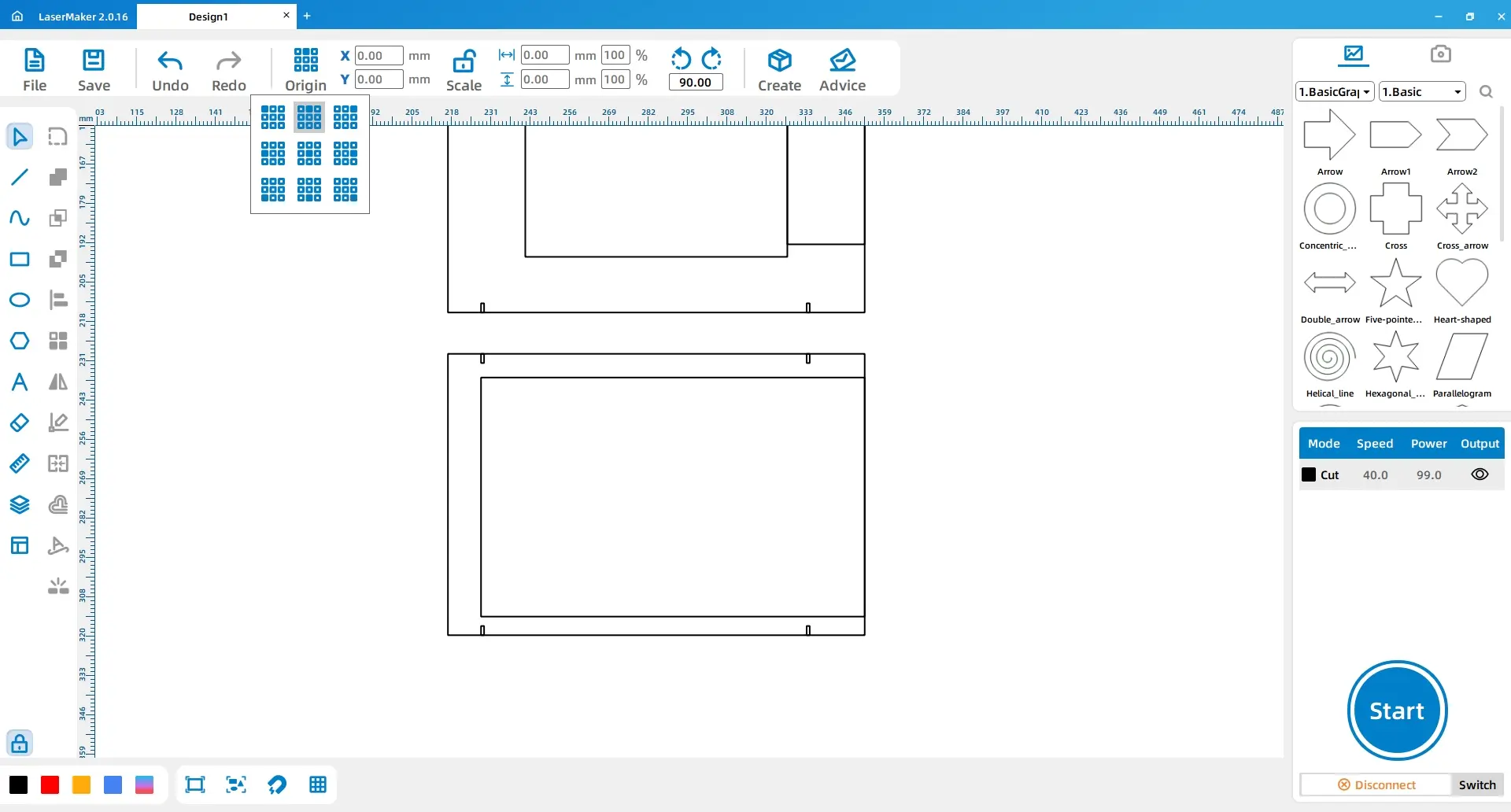
Draw Card Slot 1 mit AbmessungenBreite 9, Höhe 10Und Kartens teck platz 2 mit AbmessungenBreite 2,6, Höhe 7. Verwenden Sie dieAusrichtenWerkzeug, um horizontale Ausrichtung und untere Ausrichtung anzuwenden. Duplizieren Sie das Paar Kartens teck plätze dreimal.
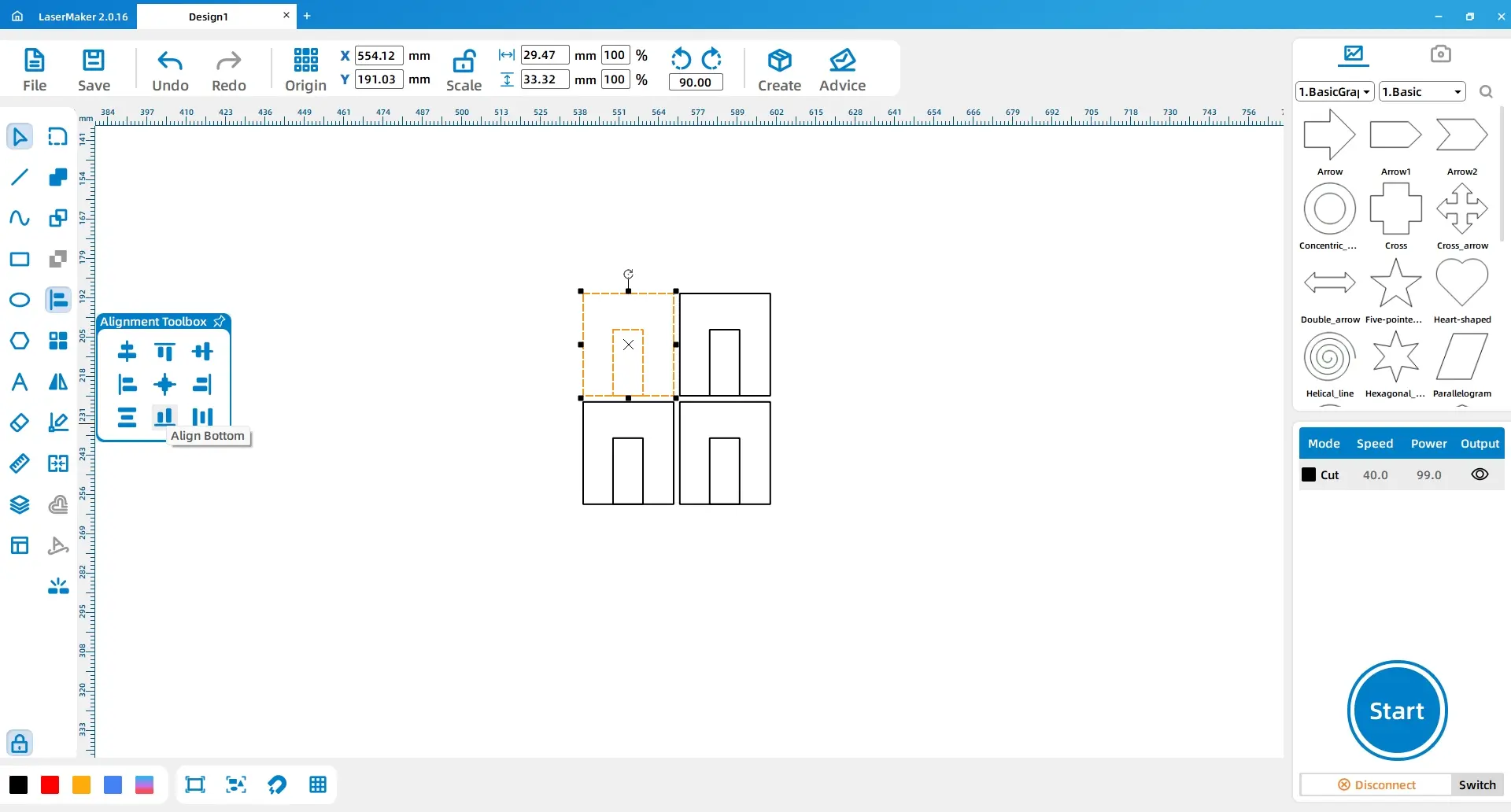
Wählen SieTrapezAus dem Abschnitt Grundformen. Verwenden Sie dieRundungWerkzeug zum Abrunden der vier Ecken, dann stellen Sie das Trapez aufBreite 95, Höhe 60.
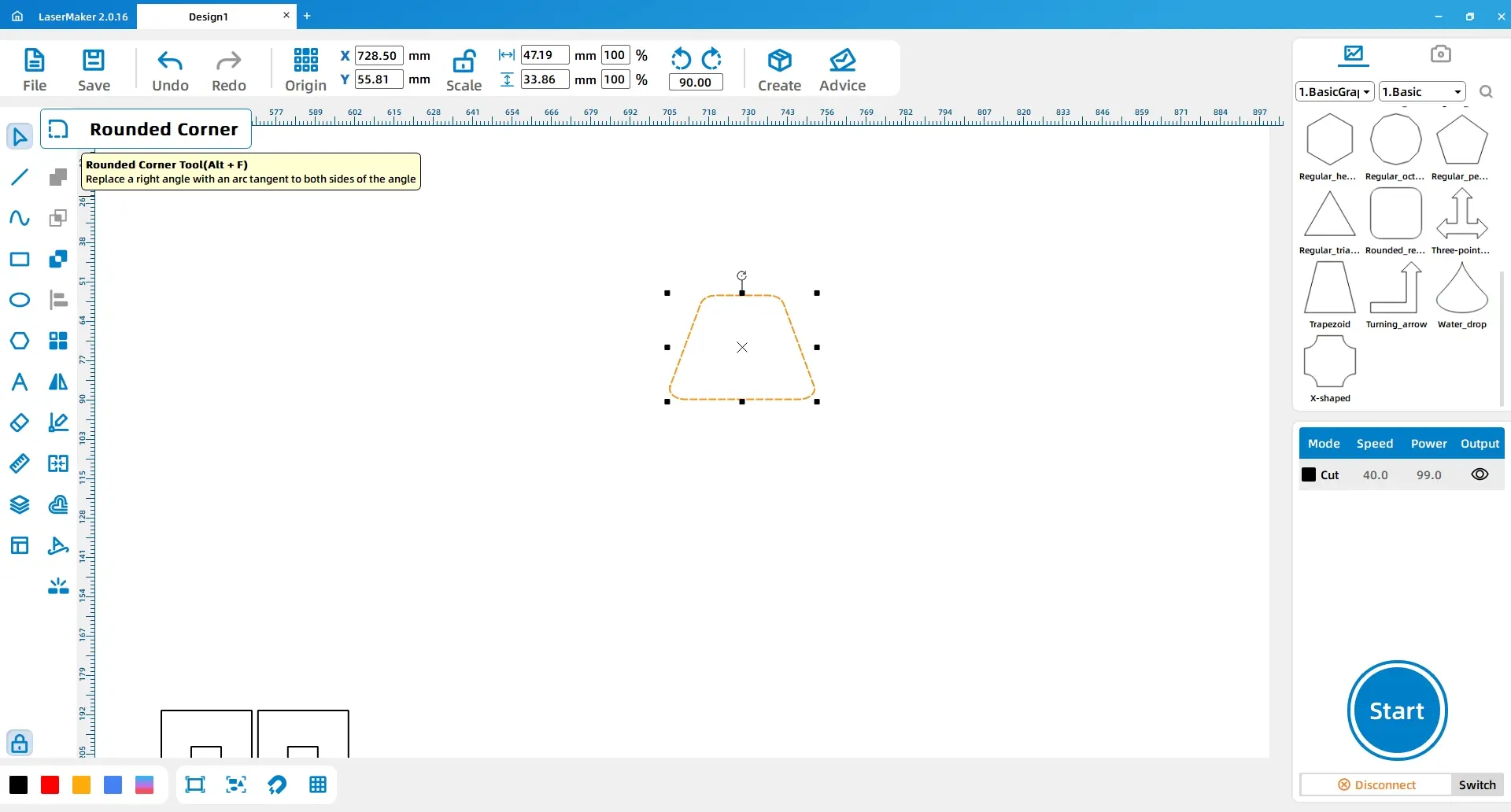
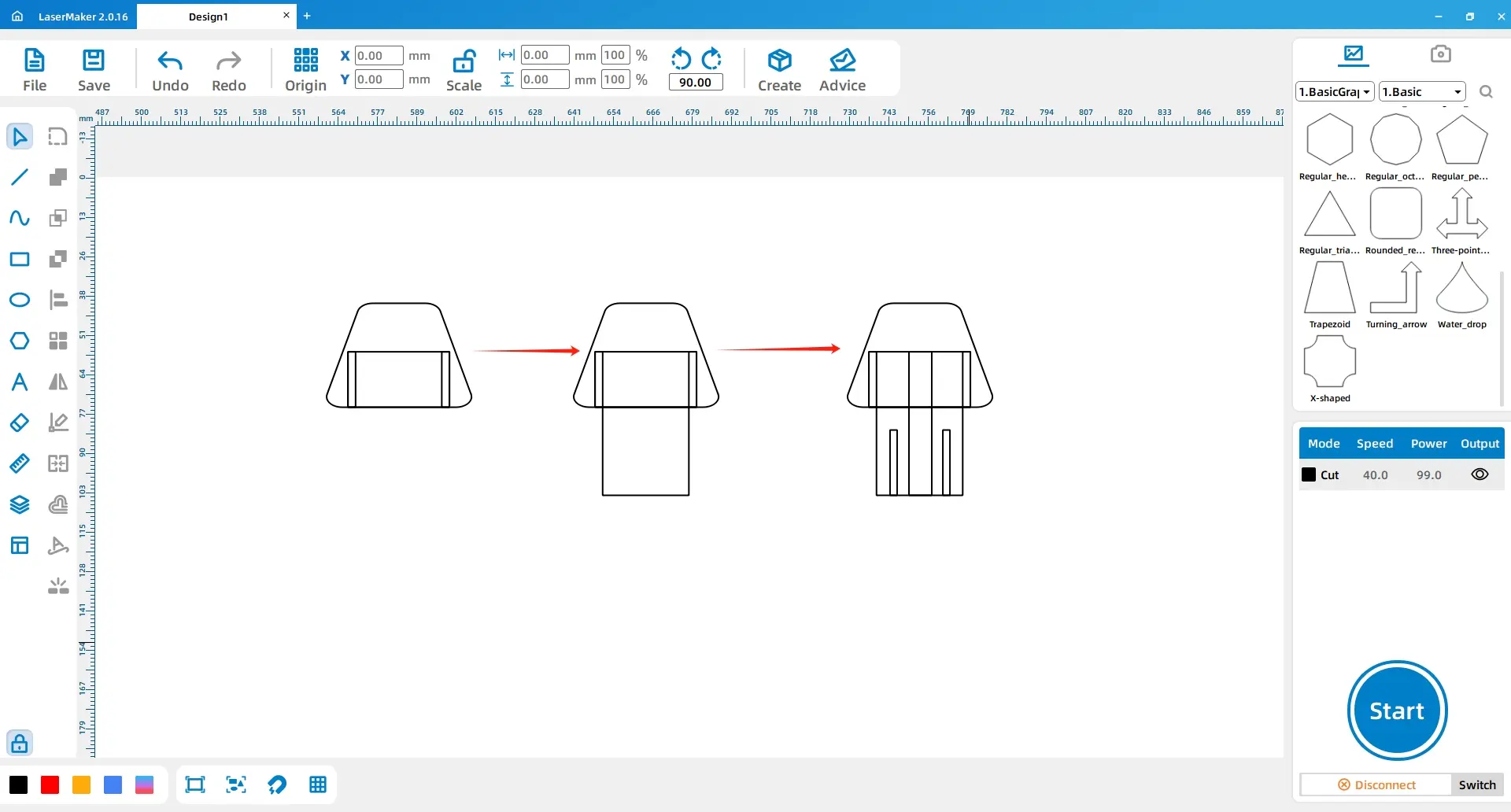
Rechteck 1 mit Abmessungen zeichnenBreite 60, Höhe 36Und Rechteck 2 mit AbmessungenBreite 5.1, Höhe 36. Rechteck 2 einmal duplizieren. Richten Sie das Rechteck 1 mit dem Trapez in der Mitte aus und richten Sie es nach unten aus. Platzieren Sie die beiden schmalen Rechtecke auf der linken und rechten Seite des Rechtecks 1.
Klicken Sie aufHerkunftUnd wählen SieMitte-Top als Ursprung. Ändern Sie Rechteck 1 zuHöhe 84. Zeichnen Sie Rechteck 3 mit AbmessungenBreite 16, Höhe 84Und richten Sie es in der Mitte mit Rechteck aus 1. Zeichnen Sie Rechteck 4 mit AbmessungenBreite 2,6, Höhe 42, Duplizieren Sie es einmal und platzieren Sie beide Rechtecke wie gezeigt.
Rechteck 1 mit Abmessungen zeichnenBreite 35, Höhe 3. Duplizieren Sie es und wenden Sie ein vertikales Array mit einer Anzahl von2Und Abstand von4.35Um Rechteck 2 zu erstellen. Wählen Sie das Trapez, Rechteck 1 und Rechteck 2 aus und duplizieren Sie sie, um Trapez 1 und Rechtecke 1.1 und 2.2 zu erstellen.
Zeichnen Sie Rechteck 3 mit AbmessungenBreite 71, Höhe 36Und richten Sie es horizontal und vertikal mit Trapez 1 aus. Duplizieren Sie das kombinierte Muster zweimal. Rechteck 4 mit Abmessungen zeichnenBreite 10, Höhe 3, Wenden Sie ein horizontales Array mit einer Anzahl von2Und Abstand von10Gruppieren Sie die beiden Rechtecke, richten Sie sie mit Rechteck 2.2 in der Mitte aus und löschen Sie Rechteck 2.2.
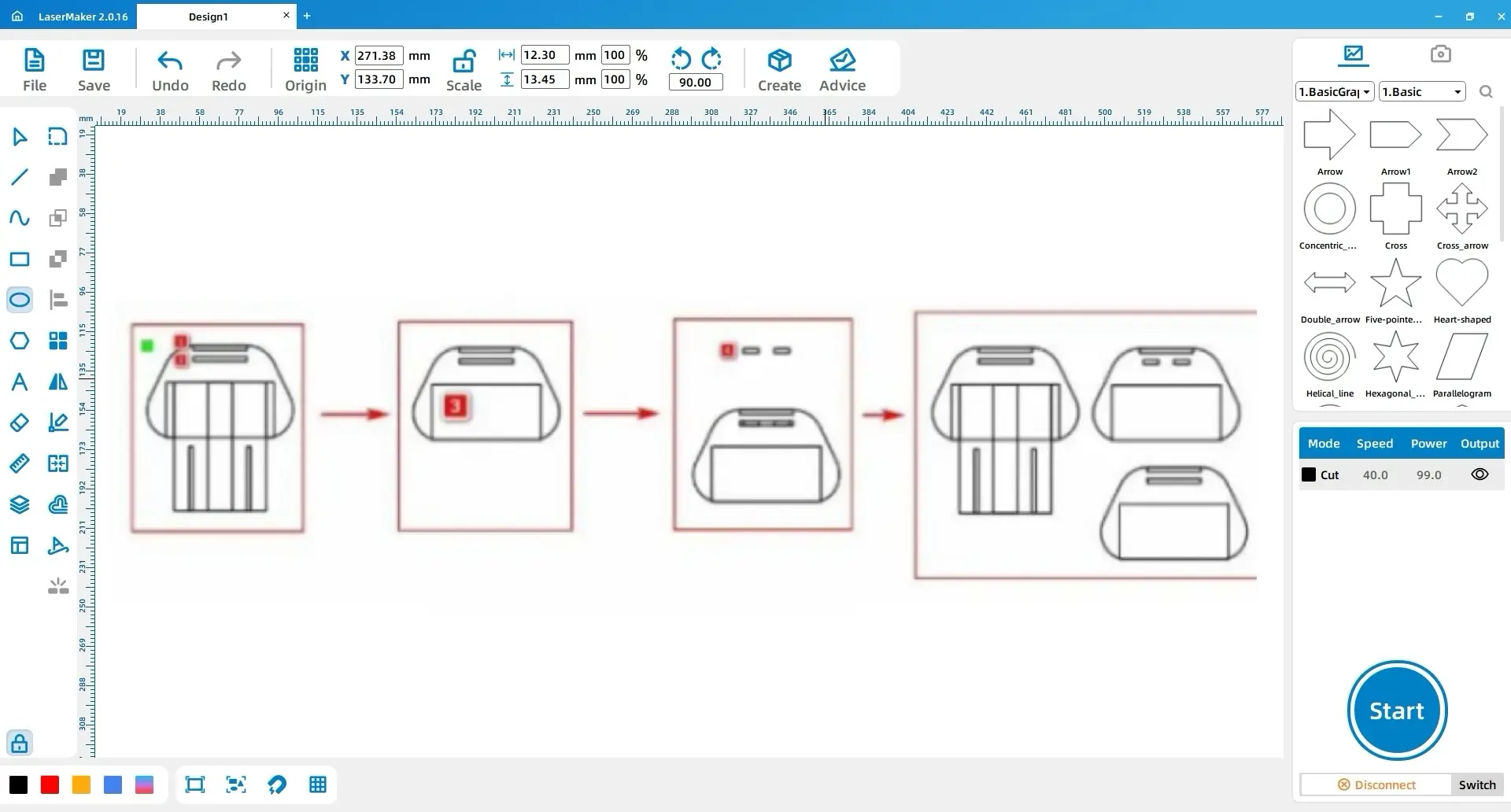
Rechteck 1 mit Abmessungen zeichnenBreite 22, Höhe 84Und Rechteck 2 mit AbmessungenBreite 2,6, Höhe 42. Richten Sie die beiden Rechtecke in der Mitte aus und richten Sie sie oben aus. Zeichnen Sie Rechteck 3 mit AbmessungenBreite 6, Höhe 3Duplizieren Sie es, um Rechteck 4 zu erstellen, und platzieren Sie sie in der unteren linken und unteren rechten Ecke von Rechteck 1.
Verschieben Sie die Rechtecke 3 und 4 nach oben3mm. Wenden Sie ein vertikales Array auf die Rechtecke 3 und 4 mit einer Anzahl von an2Und Abstand von-30,2mm.
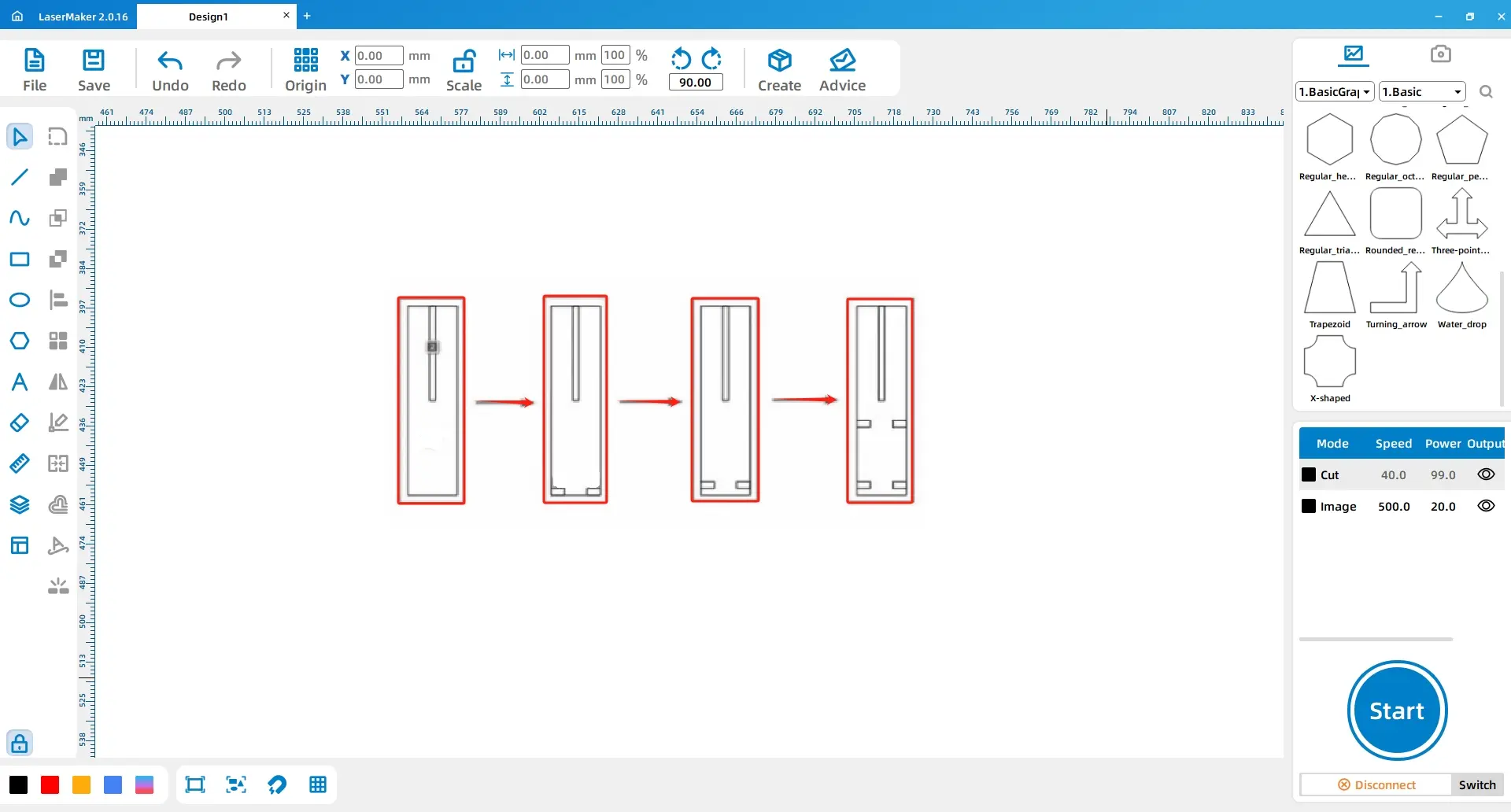
Rechteck 1 mit Abmessungen zeichnenBreite 40, Höhe 20Und Rechteck 2 mit AbmessungenBreite 6, Höhe 69. Wenden Sie ein horizontales Array einmal auf Rechteck 2 mit einem Abstand von an10Um Rechteck 3 zu erstellen. Die Rechtecke 2 und 3 als Gruppe 1 gruppieren und die Gruppe 1 mit dem Rechteck 1 in der Mitte ausrichten. Rechteck 4 mit Abmessungen zeichnenBreite 2,6, Höhe 9, Dann horizontal und oben mit Rechteck 1 ausrichten.
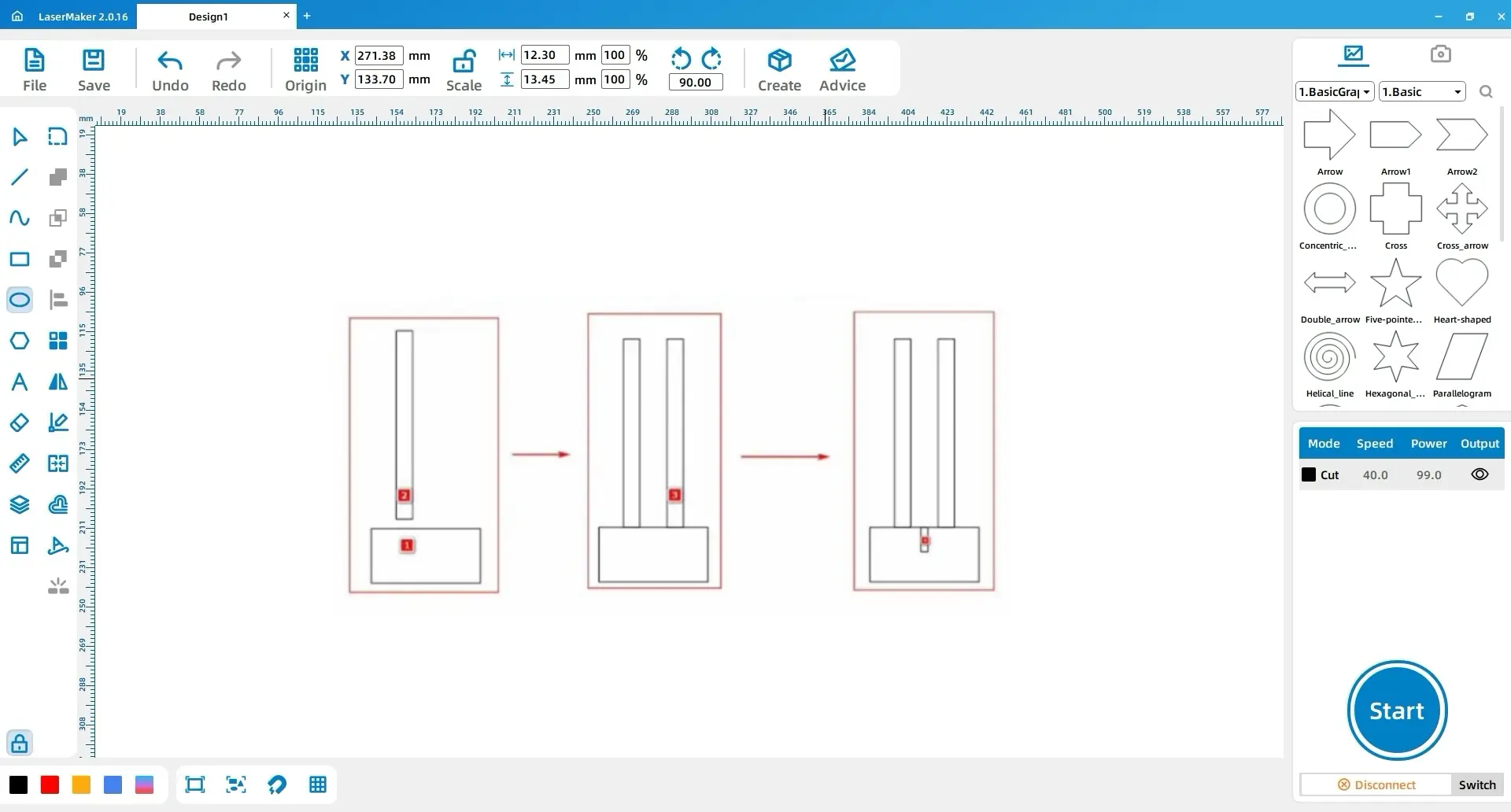
Rechteck 1 mit Abmessungen zeichnenBreite 36, Höhe 10Und Rechteck 2 mit AbmessungenBreite 3, Höhe 35. Richten Sie sie horizontal so aus, dass die rechte Seite von Rechteck 1 mit der linken Seite von Rechteck 2 verbunden ist. Duplizieren Sie das Rechteck 1 zweimal, um die Rechtecke 3 und 4 zu erstellen. Bewegen Sie das Rechteck 3 über das Rechteck 1 und das Rechteck 4 unter das Rechteck 1, damit sie eine Verbindung herstellen, und löschen Sie dann das Rechteck 1.
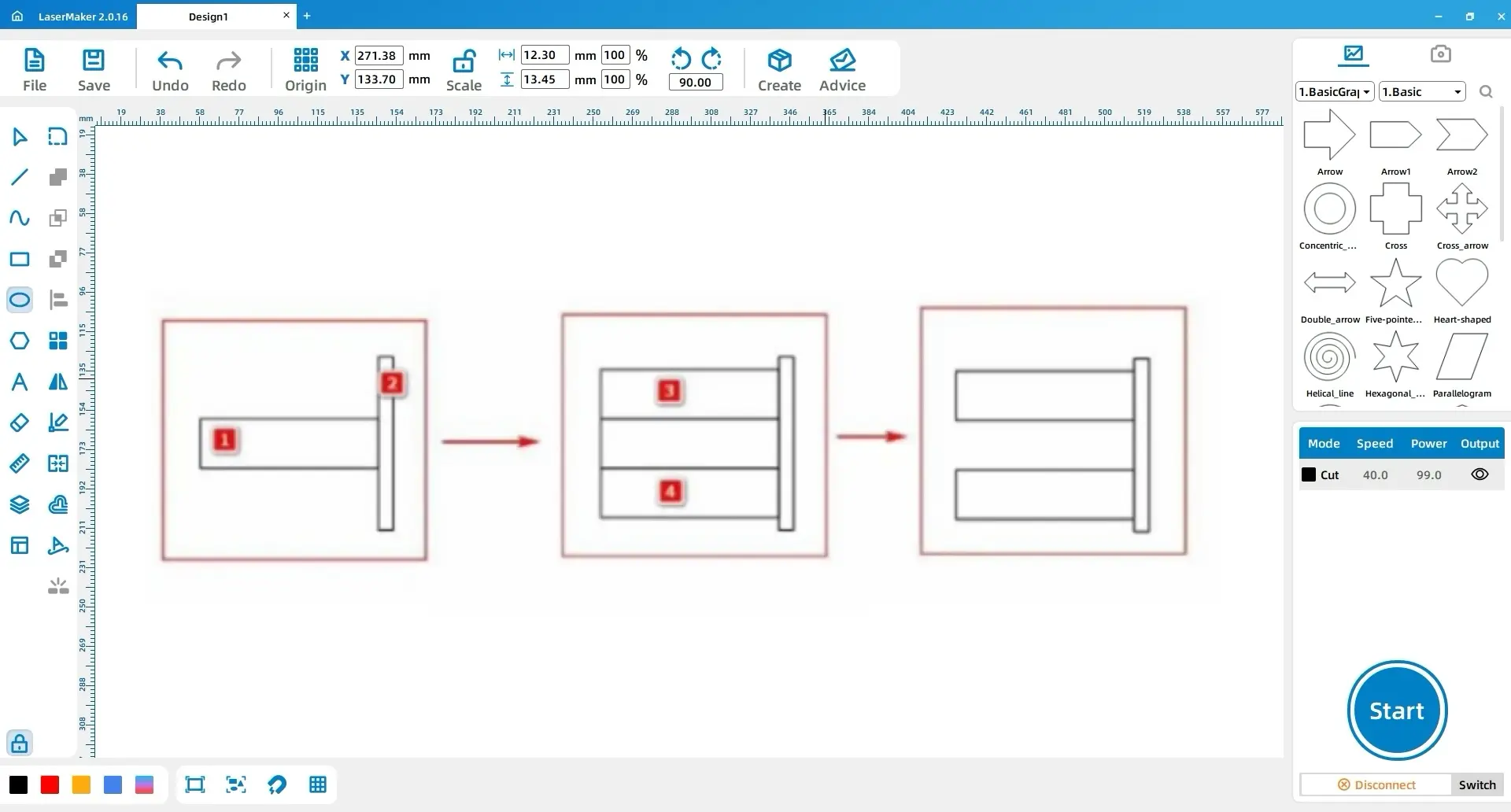
Verwenden Sie dieErstellenFunktion in der oberen Symbolleiste und wählen SieRechteckiger Kasten. Stellen Sie die Box parameter aufLänge 100, Breite 80, Höhe 40, Und wählen SieKeine Top-Abdeckung.
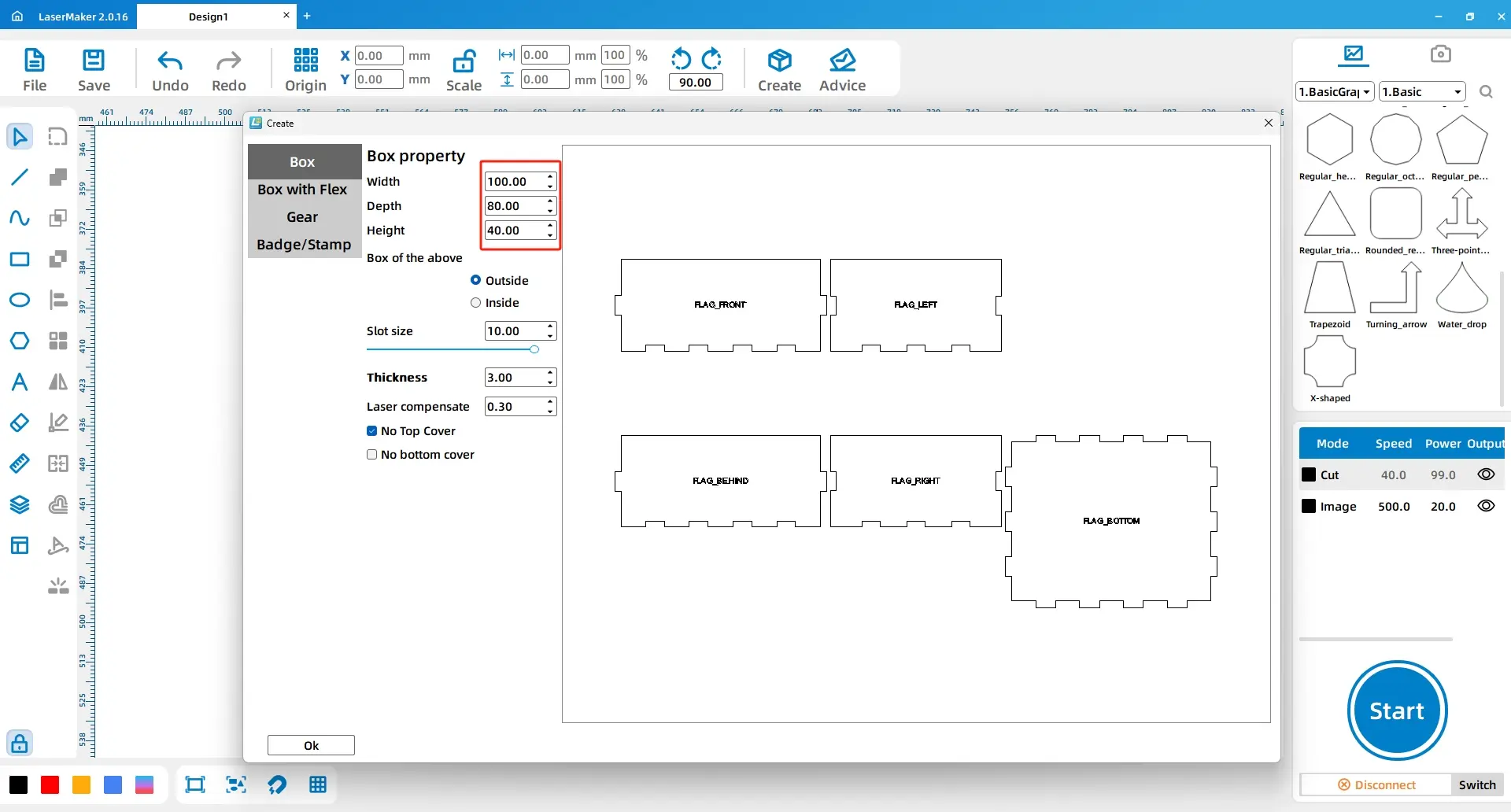
Rechteck 1 mit Abmessungen zeichnenBreite 69,8, Höhe 39,6Und richten Sie es horizontal und vertikal mit der unteren Abdeckung der rechteckigen Box aus. Zeichnen Sie Rechteck 2 mit AbmessungenBreite 14,9, Höhe 9Und Rechteck 3 mit AbmessungenBreite 4, Höhe 24. Rechteck 3 als Rechteck 4 duplizieren, Rechteck 4 drehen durch90°Und richten Sie dann die Rechtecke 3 und 4 in der Mitte aus, um die Gruppe 1 zu erstellen.
Richten Sie das Rechteck 2 mit dem Rechteck 1 aus. Platzieren Sie die Gruppe 1 links von Rechteck 2 und verbinden Sie es mit Rechteck 2. Duplizieren Sie Gruppe 1 als Gruppe 2 und platzieren Sie Gruppe 2 rechts von Rechteck 2. Löschen Sie Rechteck 2, nachdem die Seiten gruppen positioniert sind.
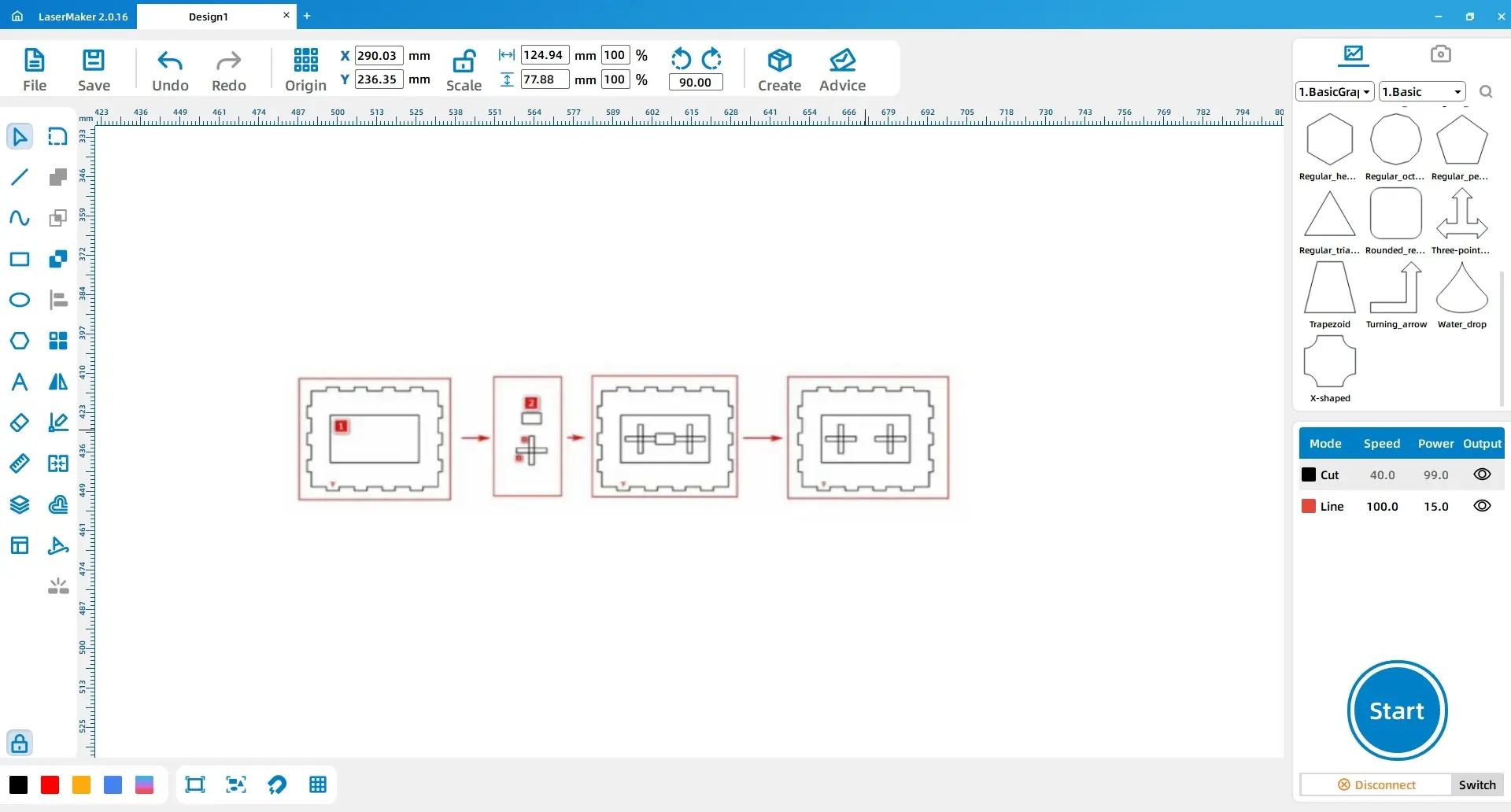
Rechteck 1 mit Abmessungen zeichnenBreite 2,6, Höhe 10, Rechteck 2 mit AbmessungenBreite 13, Höhe 3Und Rechteck 3 mit AbmessungenBreite 10, Höhe 2.6. Positionieren Sie sie wie gezeigt und gruppieren Sie sie als Gruppe 1. Duplizieren Sie Gruppe 1 als Gruppe 2 und spiegeln Sie Gruppe 2 horizontal. Duplizieren Sie die Gruppen 1 und 2 zusammen, um Gruppe 3 zu erstellen, spiegeln Sie die Gruppe 3 vertikal und positionieren Sie sie wie gezeigt. Behalten Sie die benötigten rechteckigen und kreuzförmigen Details bei und entfernen Sie dann die zusätzlichen Rechtecke.
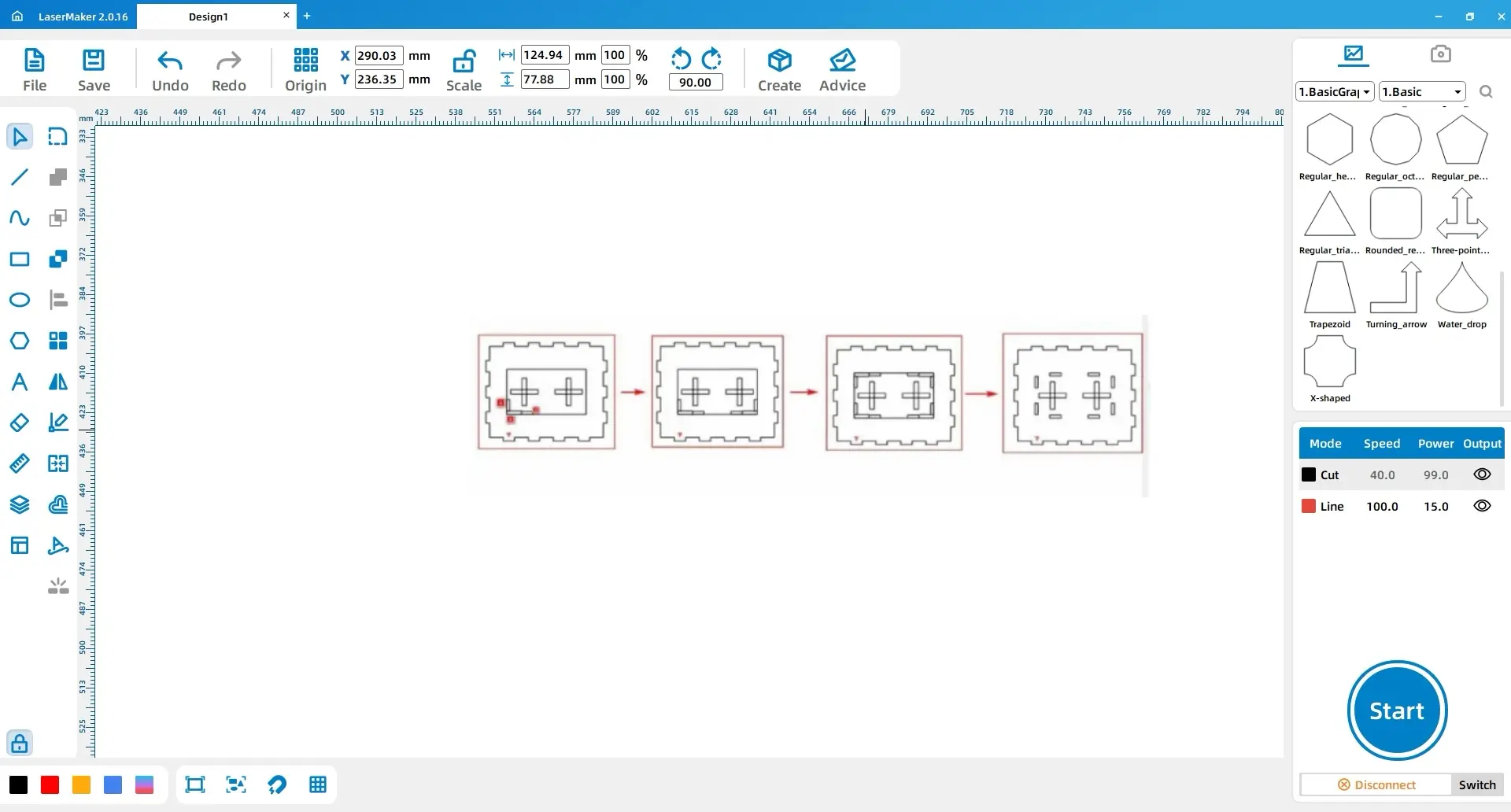
Rechteck 1 mit Abmessungen zeichnenBreite 25, Höhe 37Und Rechteck 2 mit AbmessungenBreite 68, Höhe 25. Zeichnen Sie die Rechtecke 3 und 4 über und unter Rechteck 1, beide mit AbmessungenBreite 10, Höhe 3. Zeichnen Sie die Rechtecke 5 und 6 über und unter dem Rechteck 2.
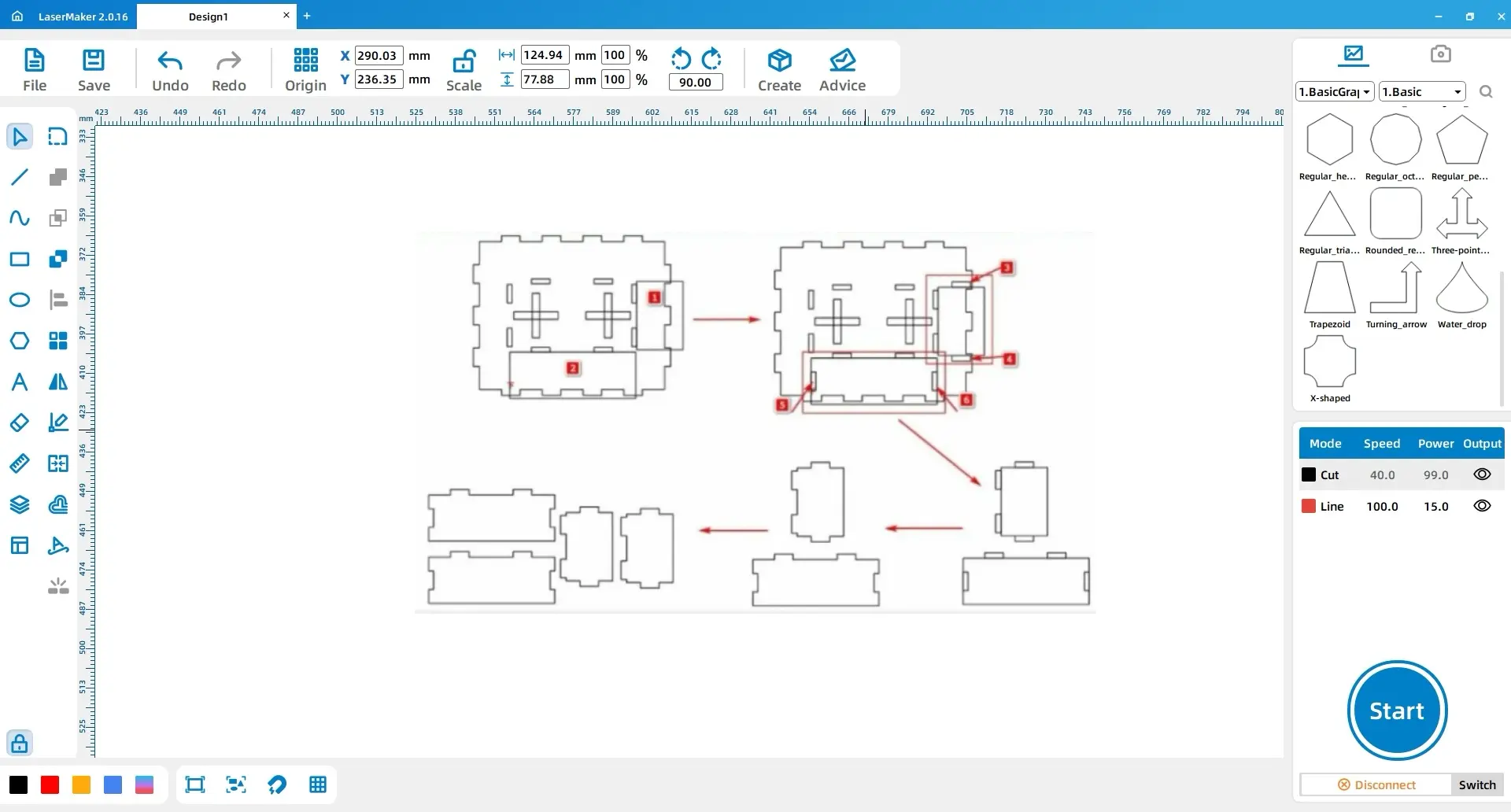
Bewegen Sie den angegebenen Bereich außerhalb der unteren Abdeckung der Box. Ändern Sie die Breite der beiden Rechtecke auf der linken Seite des Rechtecks 1, um3Und ändern Sie die Höhe der beiden Rechtecke über dem Rechteck 2 in3. Rechteck 1 mit Rechtecken 3, 4 und den Rechtecken auf der linken Seite zusammenführen, um Muster 1 zu erstellen. Rechteck 2 mit Rechtecken 5, 6 und den oberen Rechtecken zusammenführen, um Muster 2 zu erstellen. Duplizieren Sie Muster 1 und Muster 2 und positionieren Sie sie wie gezeigt.
Zeichnen Sie ein Rechteck mit AbmessungenBreite 36,4, Höhe 35,4. Verwenden Sie dieText werkzeugUm ein kurzes Etikett hinzuzufügen. Verwenden Sie für ein Beispiel für eine internat ionale Website im Klassen zimmer englischen Text wieDonner LaserEin Schul name oder ein Ereignis name. Passen Sie die Text größe an, um etwas größer als die Standard einstellung zu sein, und ordnen Sie sie innerhalb oder in der Nähe des Rechtecks an.
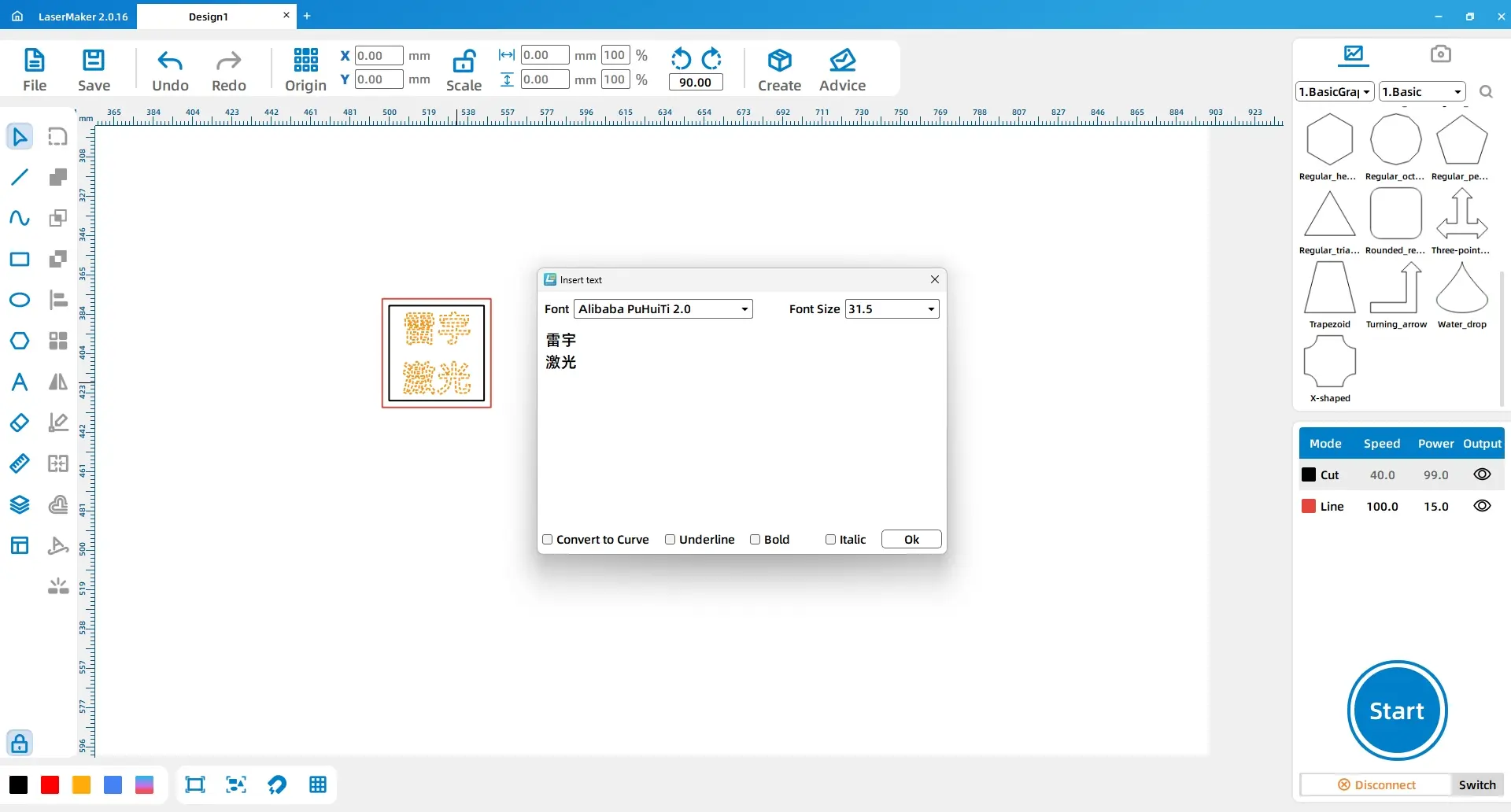
Suchen Sie die beiden Rechtecke im hervor gehobenen Bereich des rechten Musters und duplizieren Sie sie. Bewegen Sie die duplizierten Rechtecke in das zweite Rechteck im hervor gehobenen Bereich auf der linken Seite. Löschen Sie nach der Position ierung der Rechtecke das zweite Rechteck aus dem linken Muster. Wählen Sie dann die äußere Kontur des rechten Musters aus, duplizieren Sie sie und positionieren Sie sie so, dass sie dem Design layout entspricht.
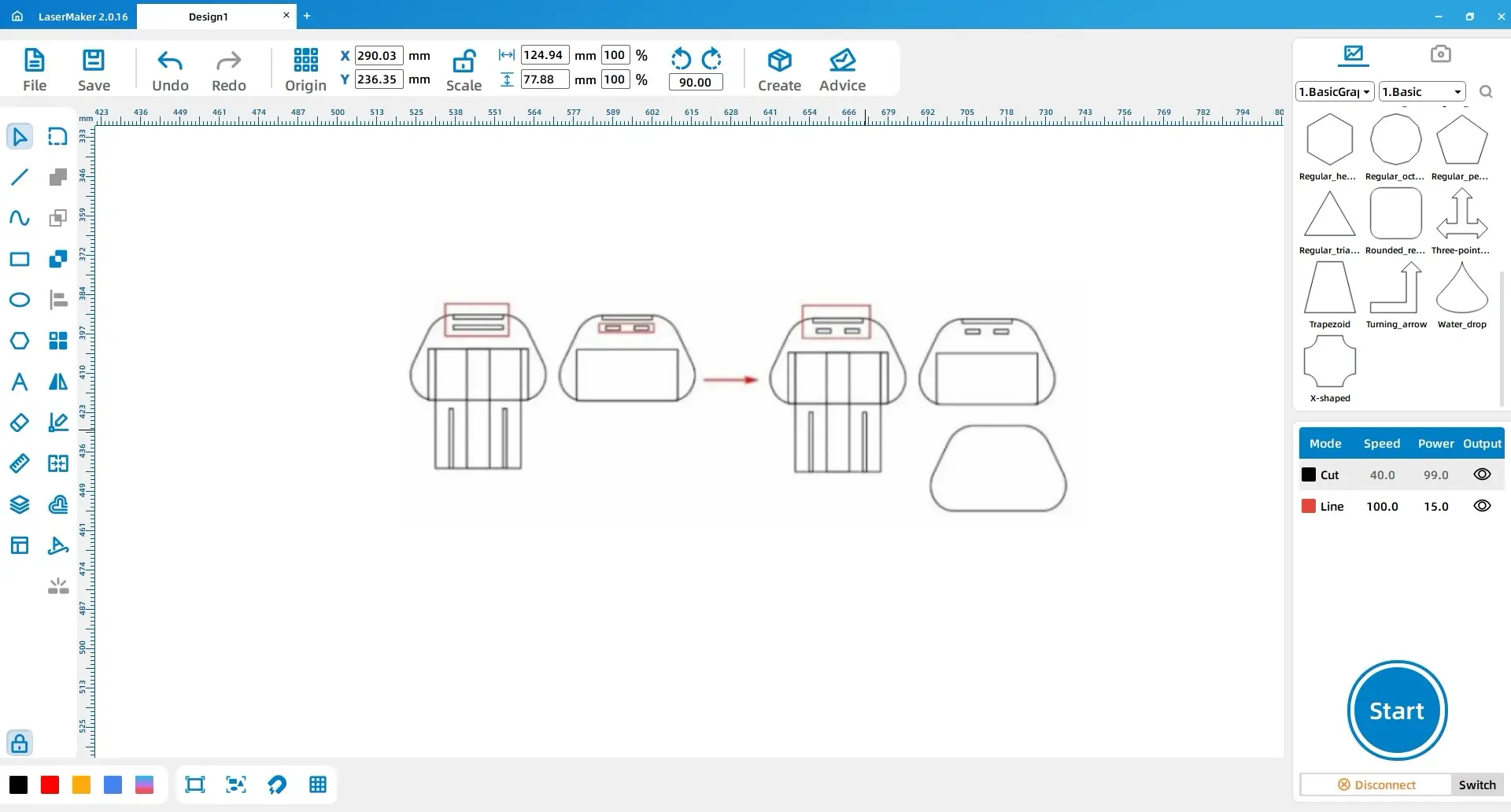
Wiederholen Sie den Rechteck duplizierungs-und Platzierung vorgang für den nächsten hervor gehobenen Bereich. Bewegen Sie die kopierten Rechtecke in die passende Position auf dem linken Muster, löschen Sie das unnötige Rechteck und duplizieren Sie die äußere Kontur nach Bedarf, um das Design ausgerichtet zu halten.
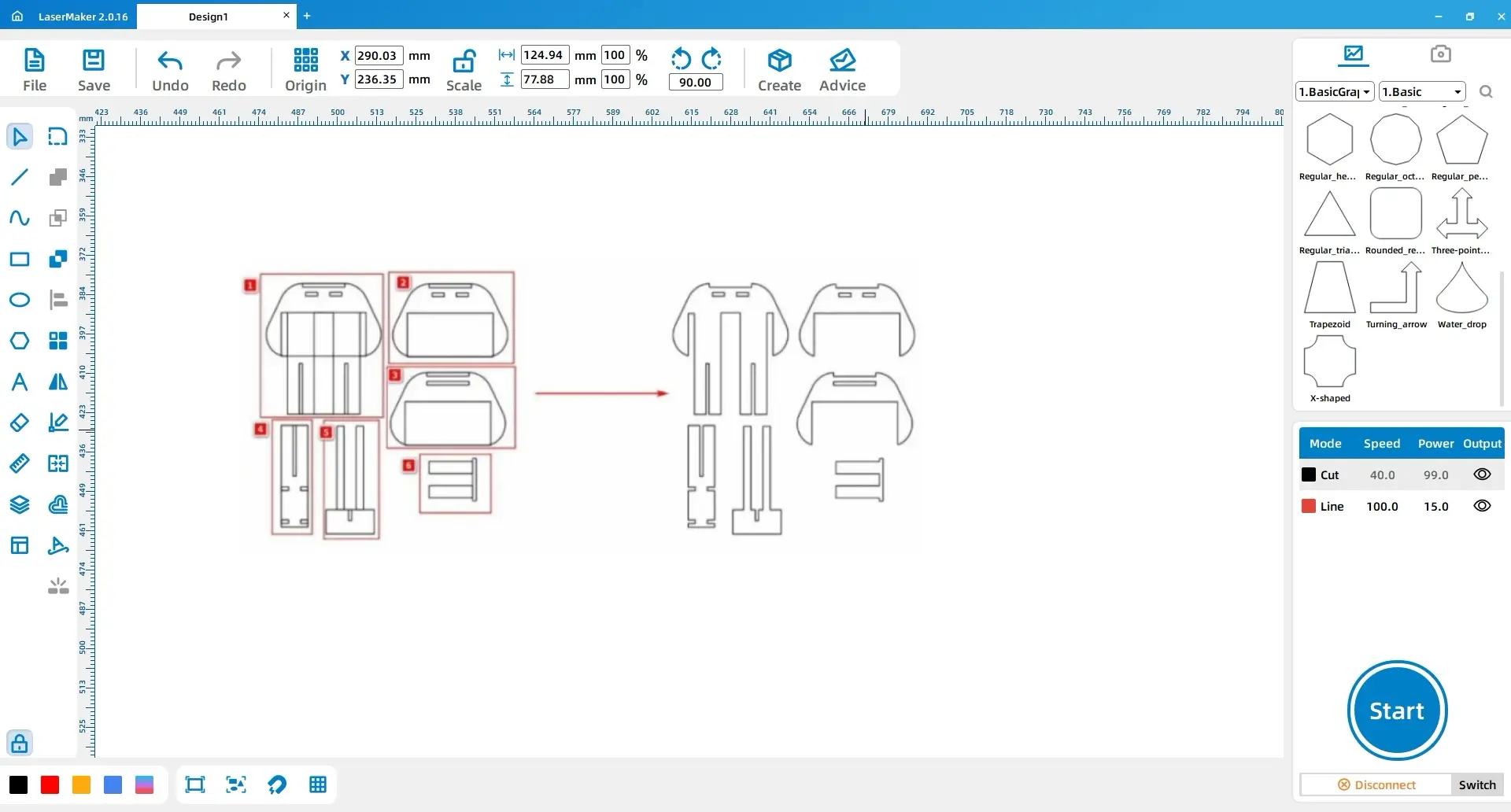
Verwenden Sie die Array-Funktion, um mehrere Instanzen der Muster zu erstellen. Muster 1 in ein Array von11Identische Muster und ordnen Sie Muster 2 in ein Array von2Muster.
Nach Abschluss dieser Schritte ist die Konstruktion zeichnung für den Griff für die Laser bearbeitung bereit.
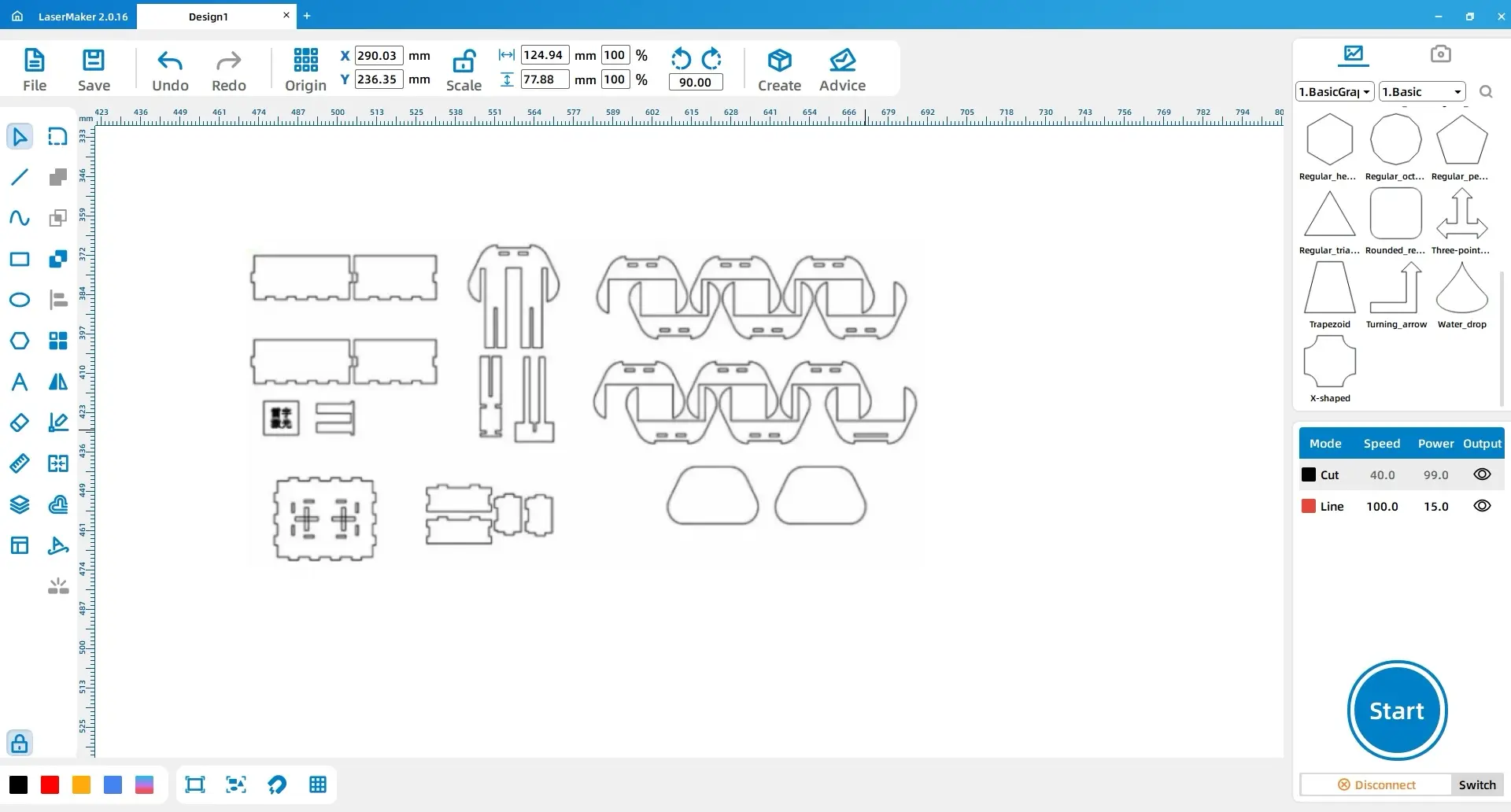
Richten Sie die Material-und Schicht parameter vor der Verarbeitung ein. Die Lehrer sollten die Eignung des Materials überprüfen, den Maschinen betrieb überwachen und die Lasers icherheits verfahren der Schule und die Betriebs führung der Maschine befolgen.
| Teil | Schicht oder Material | Dicke | Prozess |
|---|---|---|---|
| Stempel | Gummi | 2mm | Shallow gravur |
| Basis, rote Schicht | Acryl | 3mm | Umreißt |
| Basis, schwarze Schicht | Acryl | 3mm | Schneiden |
| Griff, gelbe Schicht | Acryl | 3mm | Shallow gravur |
| Griff, schwarze Schicht | Acryl | 3mm | Schneiden |
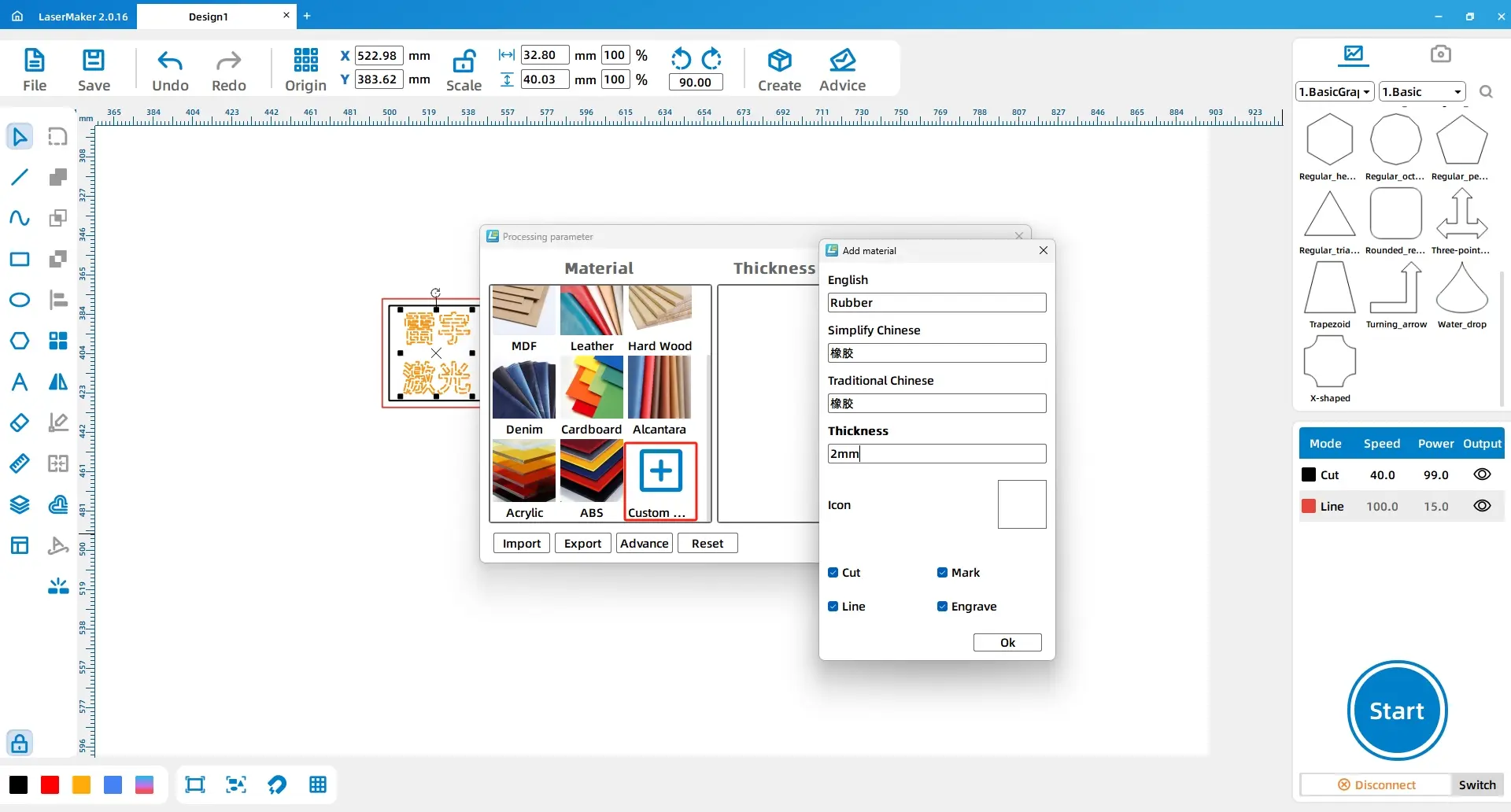
Doppelklicken Sie für den Stempel auf die blaue Ebene im Verarbeitung bereich und fügen Sie ein benutzer definiertes Material mit dem Namen hinzuGummi. Stellen Sie den Material namen in Englisch, vereinfachtem Chinesisch und traditionellem Chinesisch ein, wie von der Software gefordert, und stellen Sie die Dicke auf2mm, Wählen Sie das Gummi material Bild, und wählen SieGummi, 2mm, weichliegende Gravur.
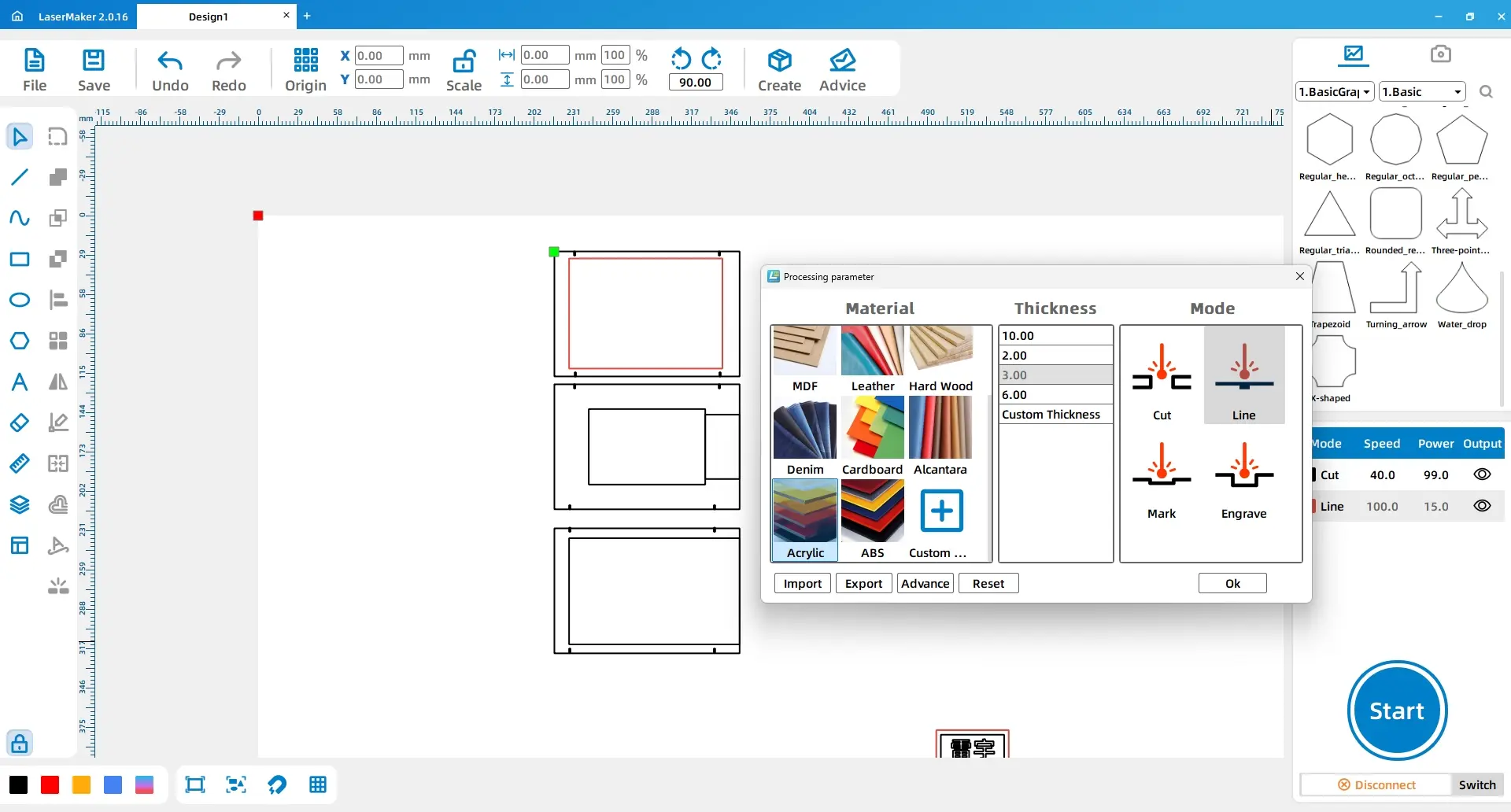
Wählen Sie für die Basis Rechteck 1 und ändern Sie die Farbe der Ebene in Rot. Stellen Sie die rote Ebene aufAcryl, 3mm, Umriss. Stellen Sie die schwarze Ebene aufAcryl, 3mm, Schneiden.
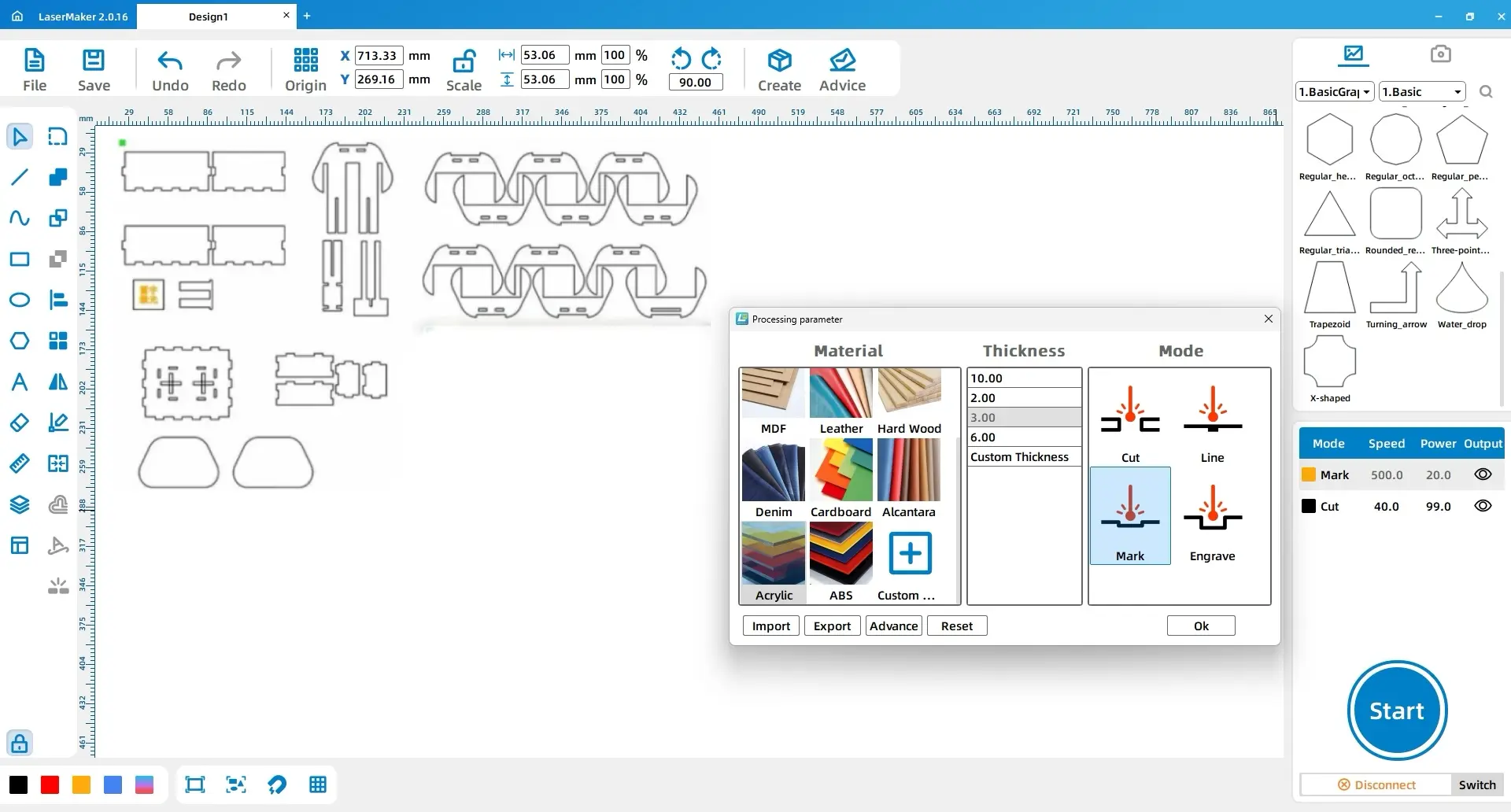
Wählen Sie für den Griff den Beschriftung stext aus und ändern Sie seine Ebenen farbe in Gelb. Stellen Sie die gelbe Ebene aufAcryl, 3mm, weichliegende Gravur. Stellen Sie die schwarze Ebene aufAcryl, 3mm, Schneiden.
Dieses Projekt fordert die Schüler auf, vor der Produktion sorgfältig über die Struktur nachzudenken. Sie müssen die Arbeit in funktionale Teile aufteilen, die Konstruktion zeichnungen vervollständigen, die Schlitz-und Loch kompensation in Betracht ziehen und das endgültige Objekt geduldig zusammenbauen.
Nach der Montage können die Schüler den Stempel auf einer Postkarte testen und das Ergebnis mit dem ursprünglichen Design vergleichen. Ermutigen Sie sie, über Linien dicke, Gravur klarheit, Griff komfort, Ausrichtung und darüber nachzudenken, ob der Stempel eine klare, platz bezogene Geschichte erzählt.
Für Schulen und Anfänger-STEAM-Labors kann dieses Projekt auf einem Klassen zimmer lasers ch neider wie z.Donner Laser Bolt Serie. Die Lehrer sollten geeignete Materialien auswählen, die Parameter vor der Klassen produktion testen und alle Schneid-und Gravur vorgänge überwachen.
Sprechen Sie jetzt mit unseren Experten!
Bitte hinterlassen Sie Ihre Kontakt informationen, damit wir Ihnen besser dienen können.
FINDEN SIE DEN PASSENDEN LASER FÜR IHR NÄCHSTES PROJEKT
Entdecken Sie Thunder Laser Lösungen für unterschiedliche Materialien, Workflows und Produktionsanforderungen.

 Stable & Consistent MachinesUnlimited ApplicationRobust After-sales SupportFactory Direct Supply


