


DIY Türplatte Lasers chneid projekt: Ein LaserMaker-STEAM-Kurs
 2024-08-21

Bolt-Serie
Professionelle Lasergraviermaschine für hochpräzise Ergebnisse

Nova-Serie
Großformat-CO₂-Laserschneider mit Glasröhre

Nova Plus-Serie
Professionelle RF-CO₂-Laserschneidmaschine

Titan-Serie
Industrielles RF-CO₂-Lasersystem

Titan Pro-Serie
Industrielles Lasersystem mit RF-CO₂- und MOPA-Faserlaser


WAS SUCHEN SIE FÜR?
Suche über Produkte, Blog-Beiträge, Support-Inhalte und Ressourcen.

DIY Türplatte Lasers chneid projekt: Ein LaserMaker-STEAM-Kurs
2024-08-21

In diesem Laser Maker STEAM-Kurs entwerfen und erstellen die Schüler eine geschichtete DIY-Tür platte mit Linde, Gravur, Schneiden, Text design, Kontur extraktion und automatischer Sortierung. Das Projekt baut auf früheren drei dimensionalen Laser erstellungs aktivitäten auf und hilft den Schülern, von separaten digitalen Elementen zu einem fertigen Klassenzimmer-Maker-Projekt überzugehen.
Ein Tür schild ist ein Schild, auf dem Raum informationen, eine Adresse, ein Straßenname oder die Identität eines kreativen Raums angezeigt werden. In dieser Aktivität erstellen die Schüler eine benutzer definierte Tür platte „ Creation Workshop “, indem sie eine Grundplatte, Text, Zahnrad elemente, eine Hexagramm form und gravierte dekorative Muster kombinieren.
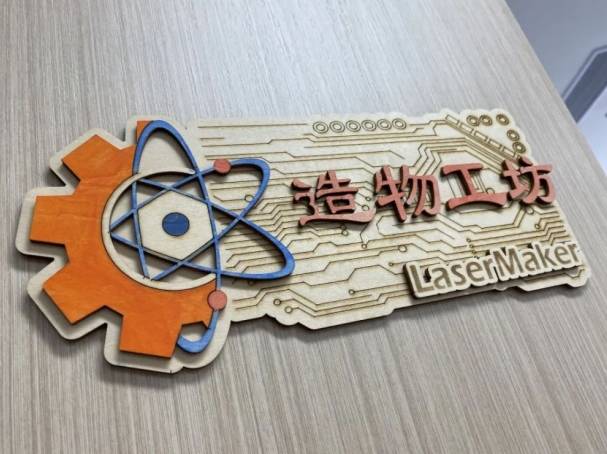
Diese Lektion zeigt, wie man eine Tür platte aus mehreren laser konstruierten Komponenten baut. Die Schüler erstellen oder bereiten separate Design elemente vor, ordnen sie in Laser Maker an, weisen Prozess ebenen zu und verwenden die Stapel baugruppe, um einen drei dimensionalen Effekt aus flachen Lindenholz stücken zu erzeugen.
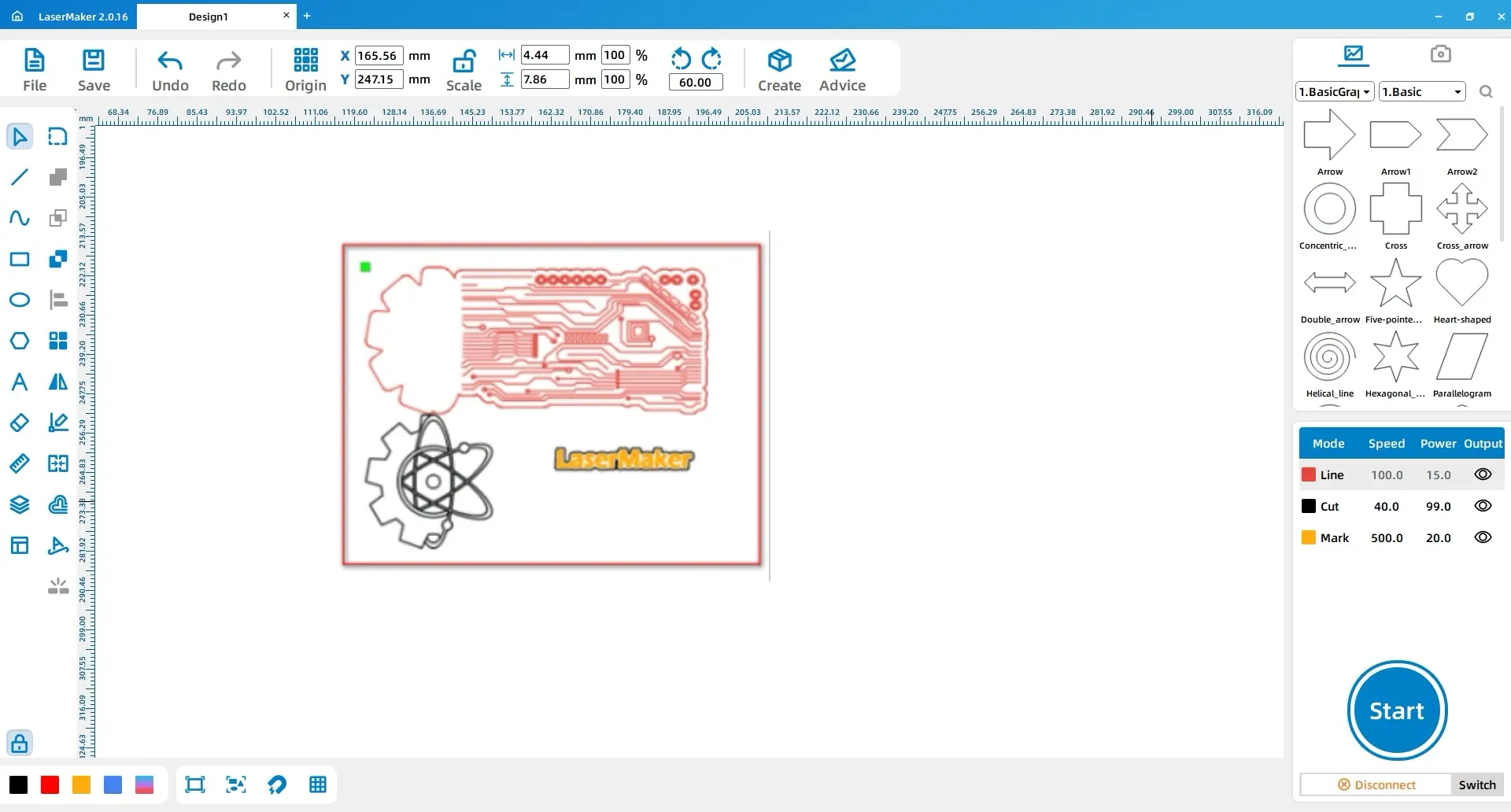
Das Beispiel design heißt "Creation Workshop". Es stellt einen Bastel raum dar und kombiniert mehrere visuelle Symbole: eine Atoms truktur für die Wissenschaft, ein elektronisches Schaltung muster für die Technologie, ein Zahnrad für das Engineering, ein Hexagramm für die Kunst und LaserMaker-Text, um das Projekt mit digitalem Design und Laser herstellung zu verbinden.
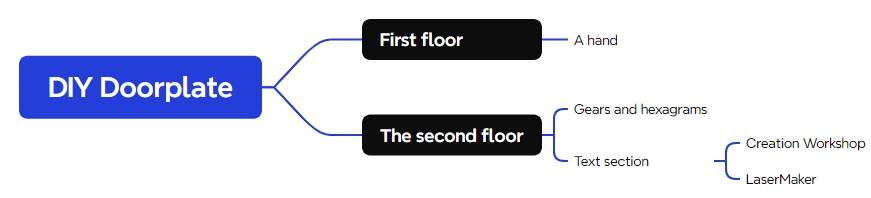
Anmerkung des Lehrers: Dieses Projekt ist nützlich für STEAM-Klassen zimmer, da es visuelle Symbolik, digitales Zeichnen, material sparende Layout werkzeuge, Gravur, Schneiden und physische Montage miteinander verbindet.
Türplatten werden in Schulen, Labors, Büros, Studios, Gemeinde zentren, Makers places und Privathaus halten verwendet. Sie helfen Menschen, Räume zu identifizieren und können auch Persönlichkeit, Zweck und visuellen Stil kommunizieren.
In einem Klassen zimmer kann dieses Projekt für Schul clubs, Kunst räume, Wissenschaft labors, Designstudios, Schüler namensschilder, Unterrichts schilder oder Veranstaltung anzeigen angepasst werden. Die Schüler können den Text, die Symbole, das Layout und die Dekoration ändern, um ihren eigenen Design zielen zu entsprechen.
Vor der Verwendung des Lasers ch neiders sollten die Schüler die Tür platte als Produkt analysieren. Die fertige Arbeit ist keine einzige flache Form. Es enthält eine Grundplatte, einen Text abschnitt sowie dekorative Zahnrad-und Hexagramm elemente. Einige Teile sind eingraviert, während andere geschnitten und gestapelt werden.
Bereiten Sie die folgenden Materialien für das DIY-Türplatten projekt vor.
| Zahl | Name | Menge | Projekt nutzung |
|---|---|---|---|
| 1 | 3mm Basswood Board | 1 | Grundplatte, Text und dekorative Türplatten elemente |
| 2 | Farbe | 1 | Optionale Veredelung und Farb dekoration |
Ausrüstung hinweis für Lehrer: Dieses Basswood-Klassen projekt kann auf einem Lasers ch neider abgeschlossen werden, der für Schul macher aktivitäten wie z.Donner Laser Bolt Serie. Die Lehrer sollten die Material tauglichkeit überprüfen und den Laser betrieb überwachen.
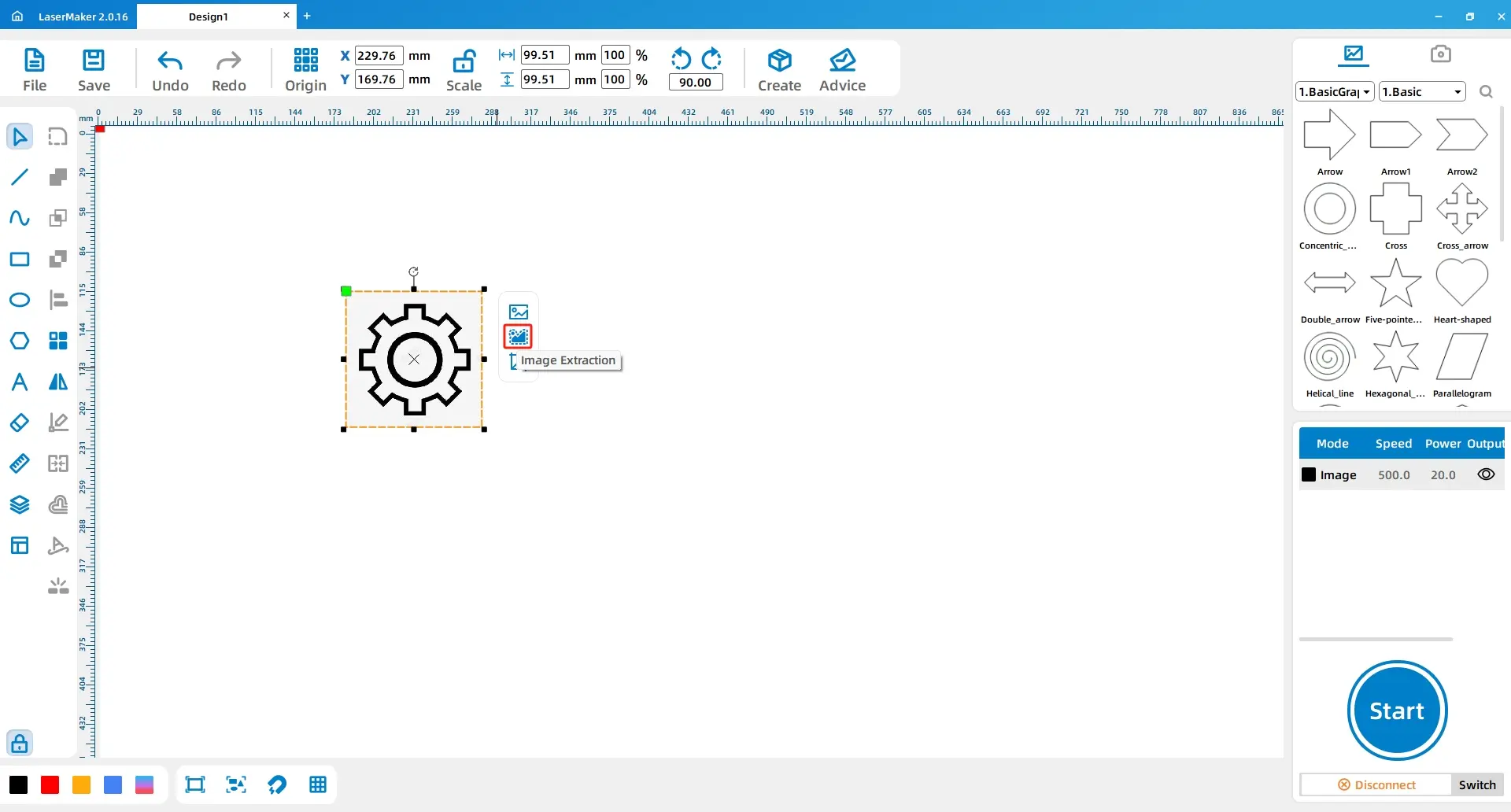
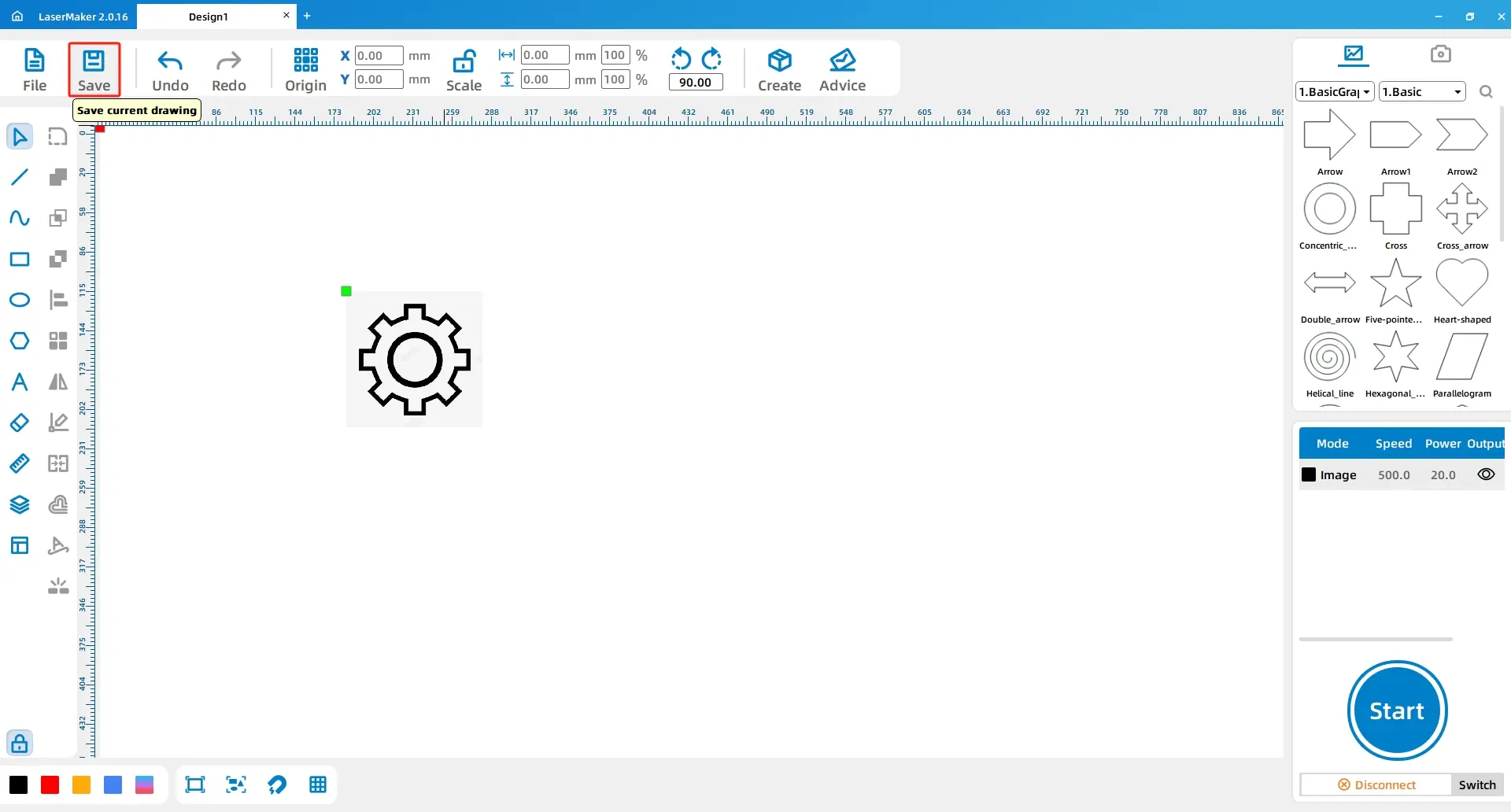
Um die Tür platte herzustellen, bereiten die Schüler zunächst die separaten visuellen Elemente vor. Suchen Sie zunächst eine einfache Zahnrad linien zeichnung, speichern Sie das Bild und öffnen Sie es in Laser Maker über Datei und Öffnen.
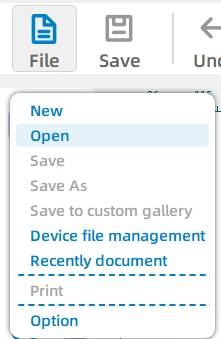
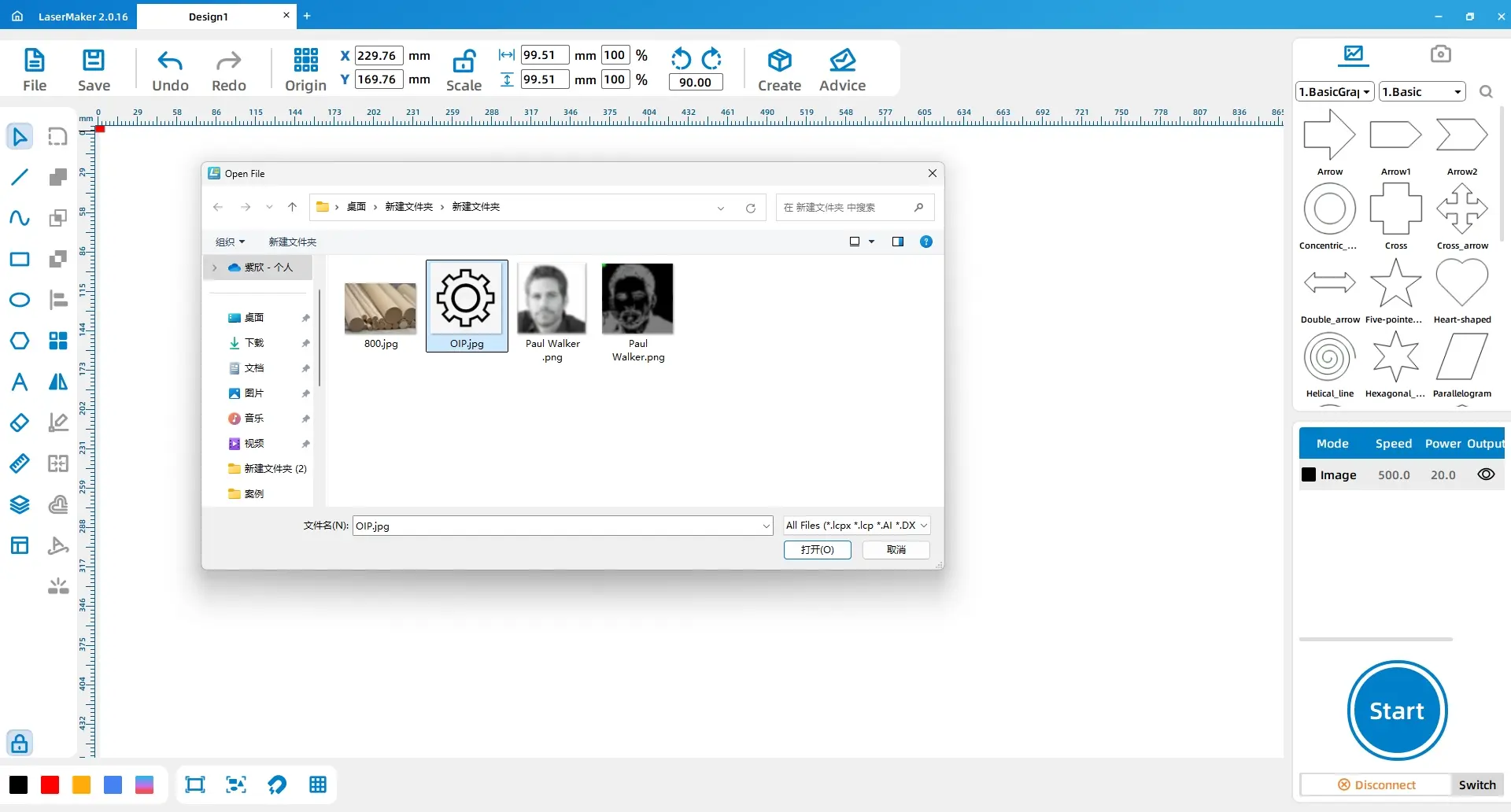
Wählen Sie das Bild aus, verwenden Sie Kontur extrahieren und löschen Sie unnötige Zeilen. Ziel ist es, einen vereinfachten Zahnrad umriss beizu behalten, der als Lasers chneide element verwendet werden kann.
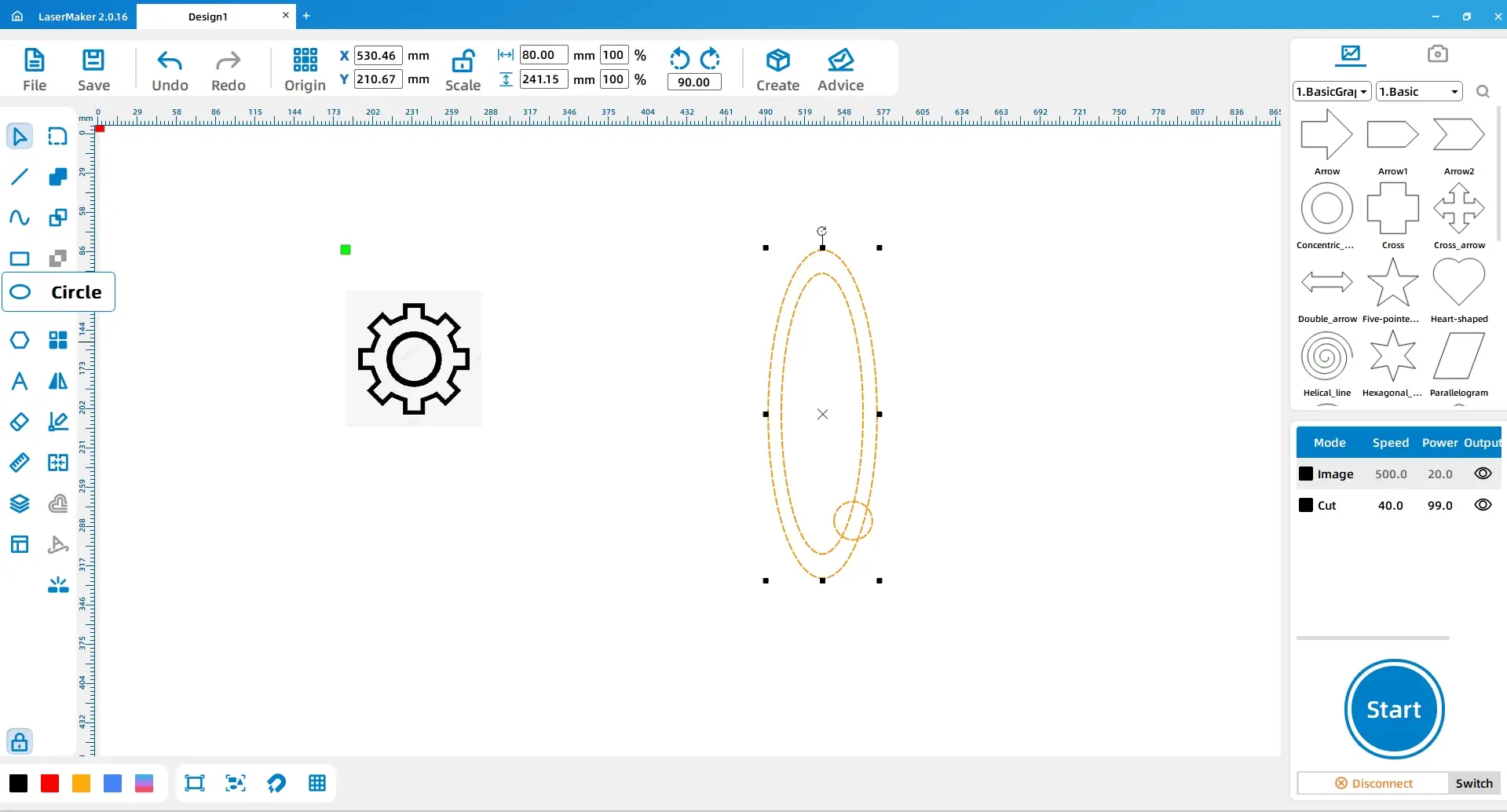
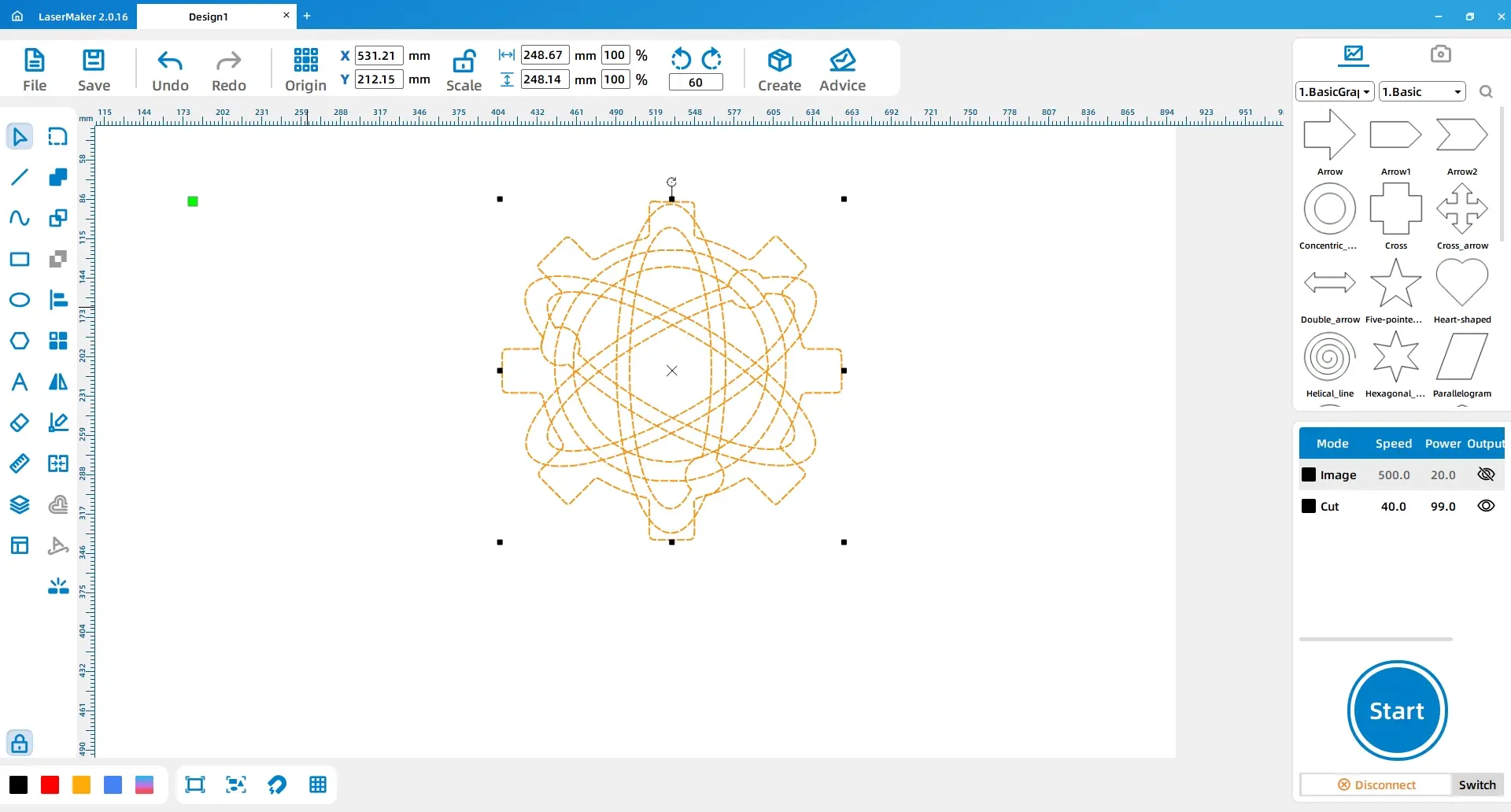
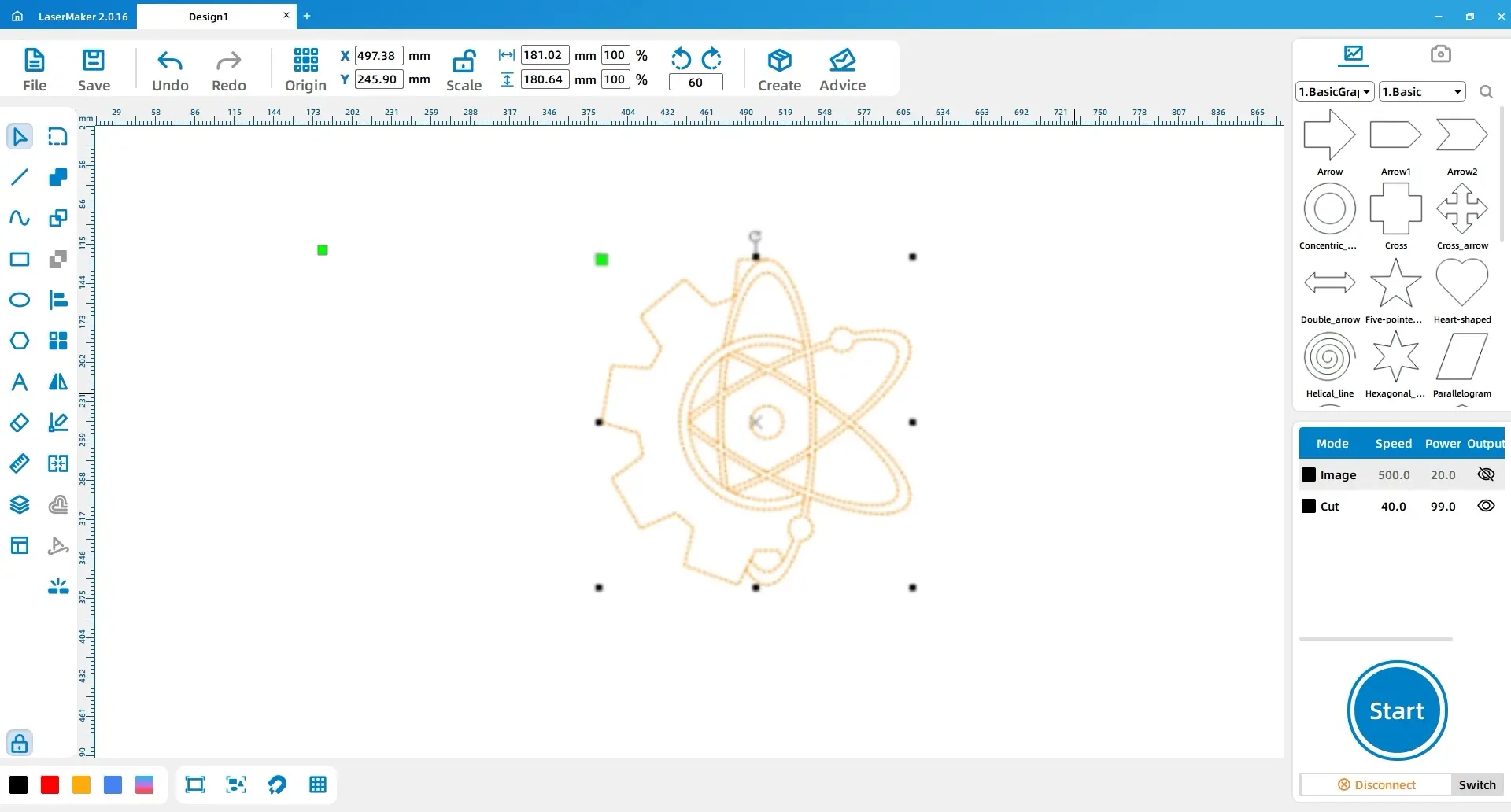
Wählen Sie in der Zeichen symbolleiste das Ellipse-Werkzeug aus. Zeichnen Sie zwei große Ellipsen und einen perfekten Kreis im Zeichen bereich. Kombinieren Sie sie, löschen Sie zusätzliche Linien und drehen Sie die Kopien um 60 Grad und 180 Grad, um das Hexagramm zu bilden. Fügen Sie einen perfekten Kreis in der Mitte hinzu.
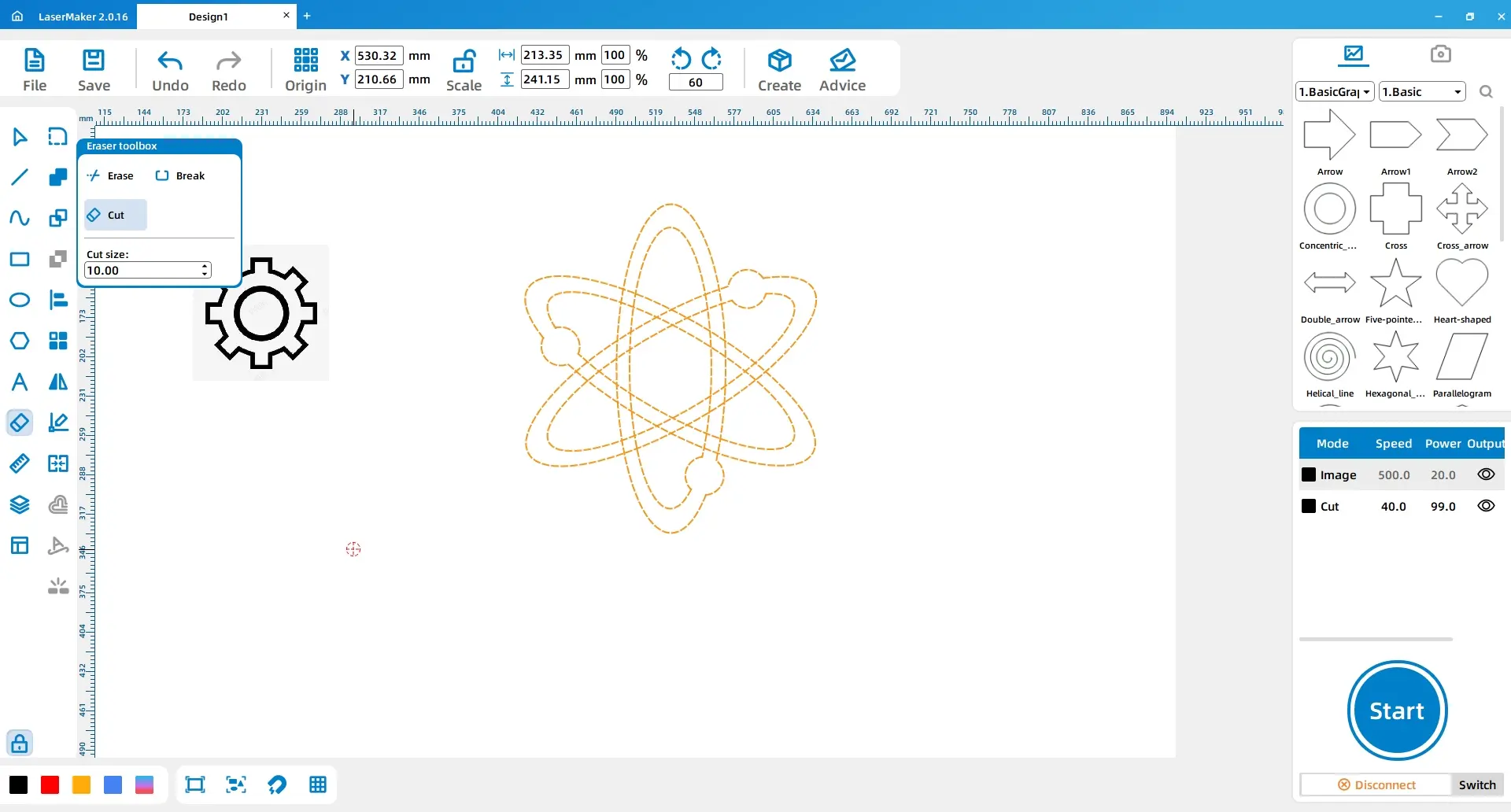
Passen Sie die Position des Zahnrads und des Hexagramms so an, dass sie optisch ausgerichtet sind. Verwenden Sie das Radiergummi-Werkzeug, um die Hälfte jeder Form zu entfernen, und kombinieren Sie dann die restlichen Teile zu einem dekorativen Zahnrad-Hexagramm-Element.
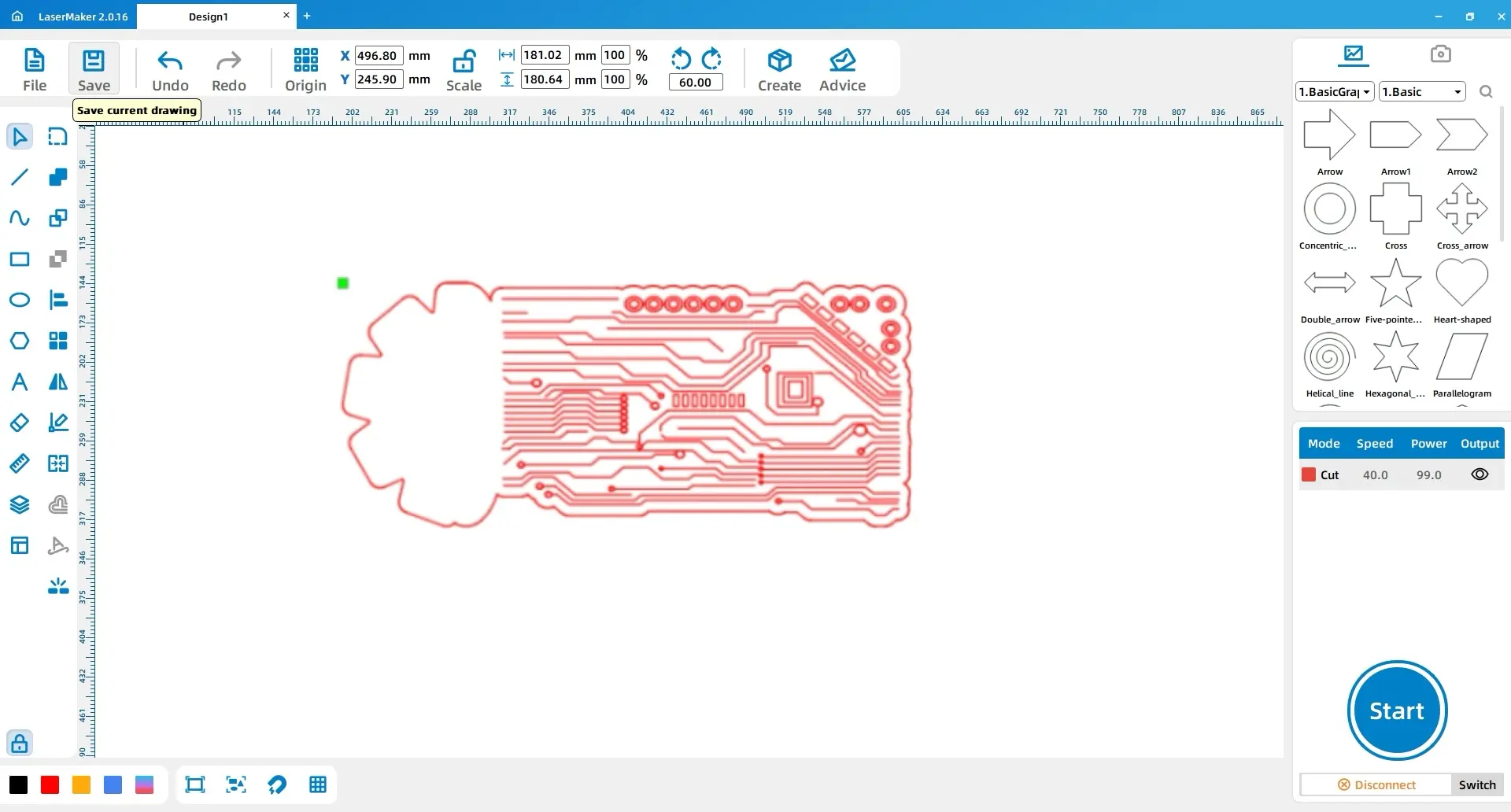
Als nächstes wählen Sie ein abstraktes Bild im Leiterplatte stil. Öffnen Sie es in Laser Maker, verwenden Sie Extract Contour und entfernen Sie unnötige Linien, um das dekorative Schaltung muster für die Grundplatte vor zubereiten.
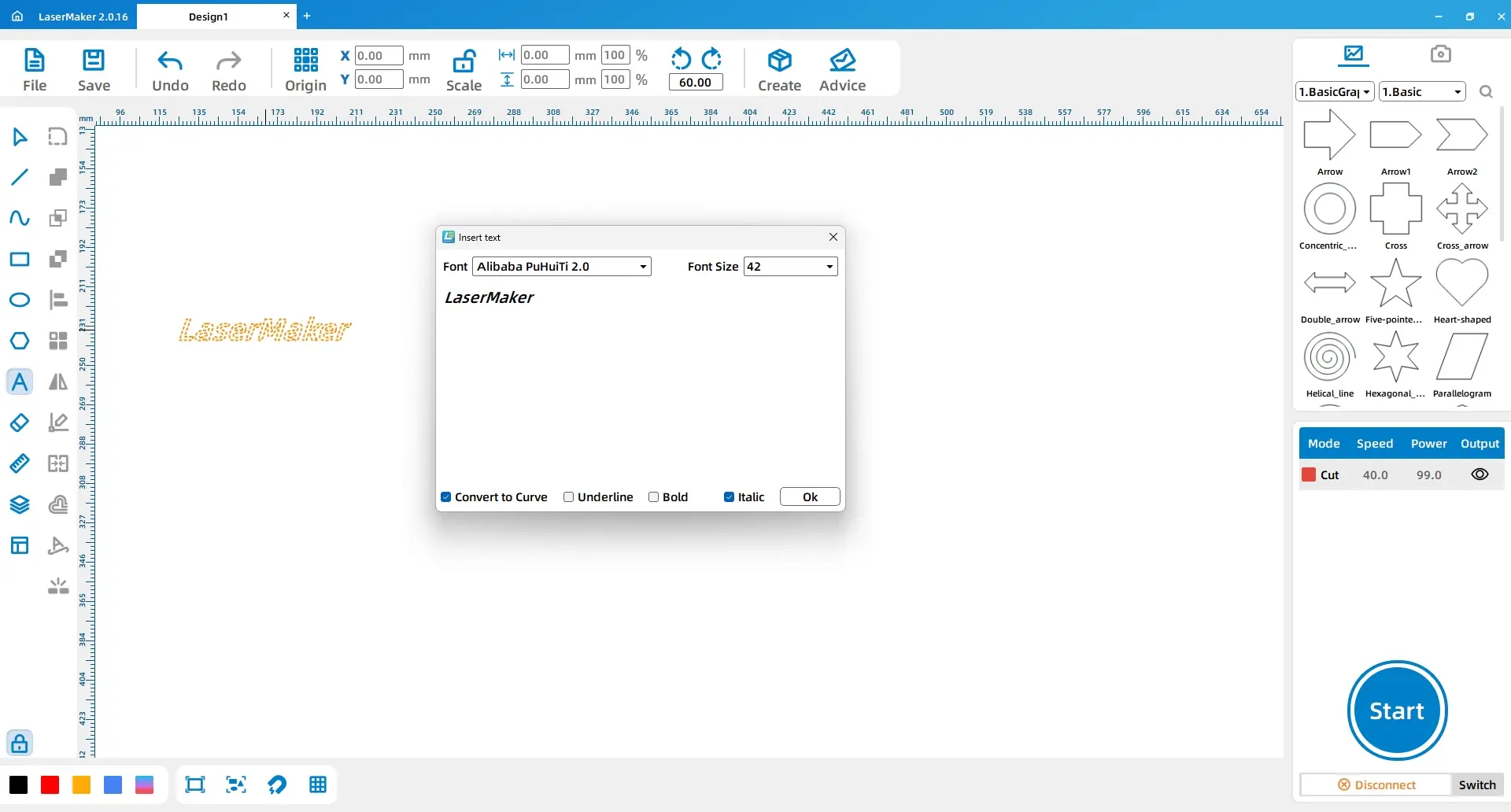
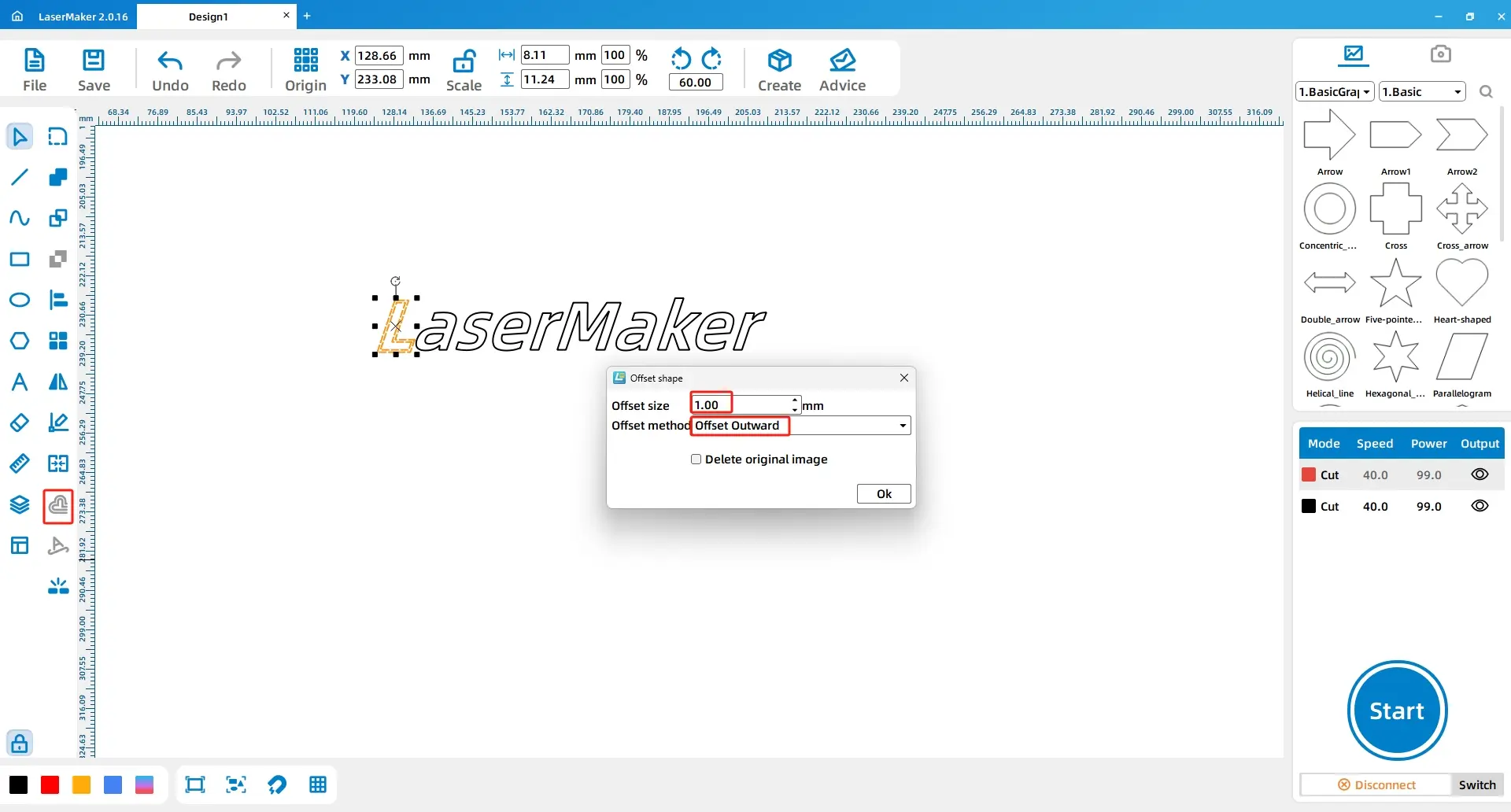
Verwenden Sie das Schrift werkzeug, um „ Laser Maker “einzugeben. Konvertieren Sie den Text in Kurven, setzen Sie ihn auf Kursiv schrift und verwenden Sie dann das Werkzeug Versatz kurve, um jeden Buchstaben um 1mm nach außen zu versetzen. Kombinieren Sie die versetzten Kurven mit der Union-Funktion, damit der Text zum Schneiden oder Gravieren geeignet ist.
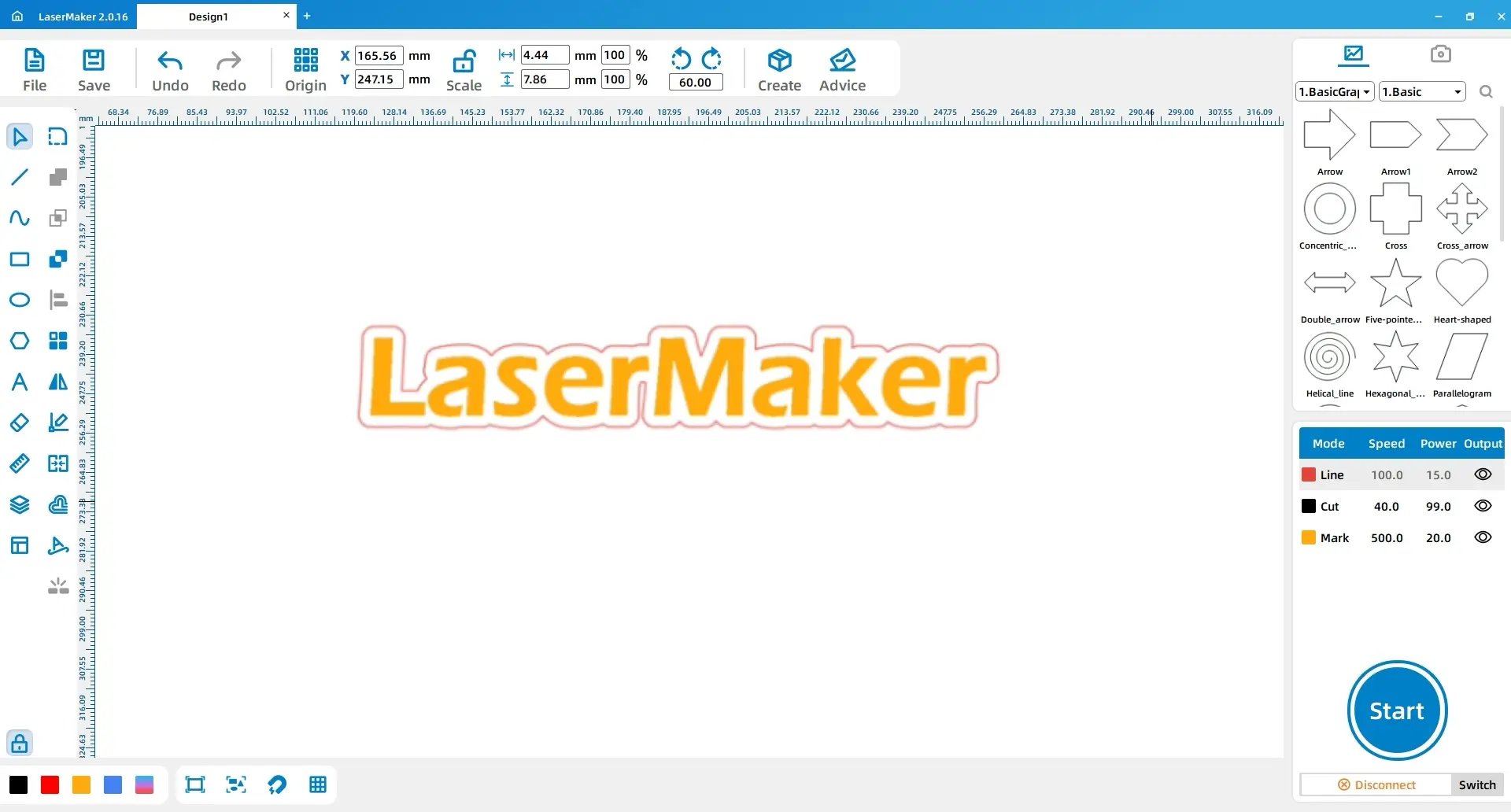
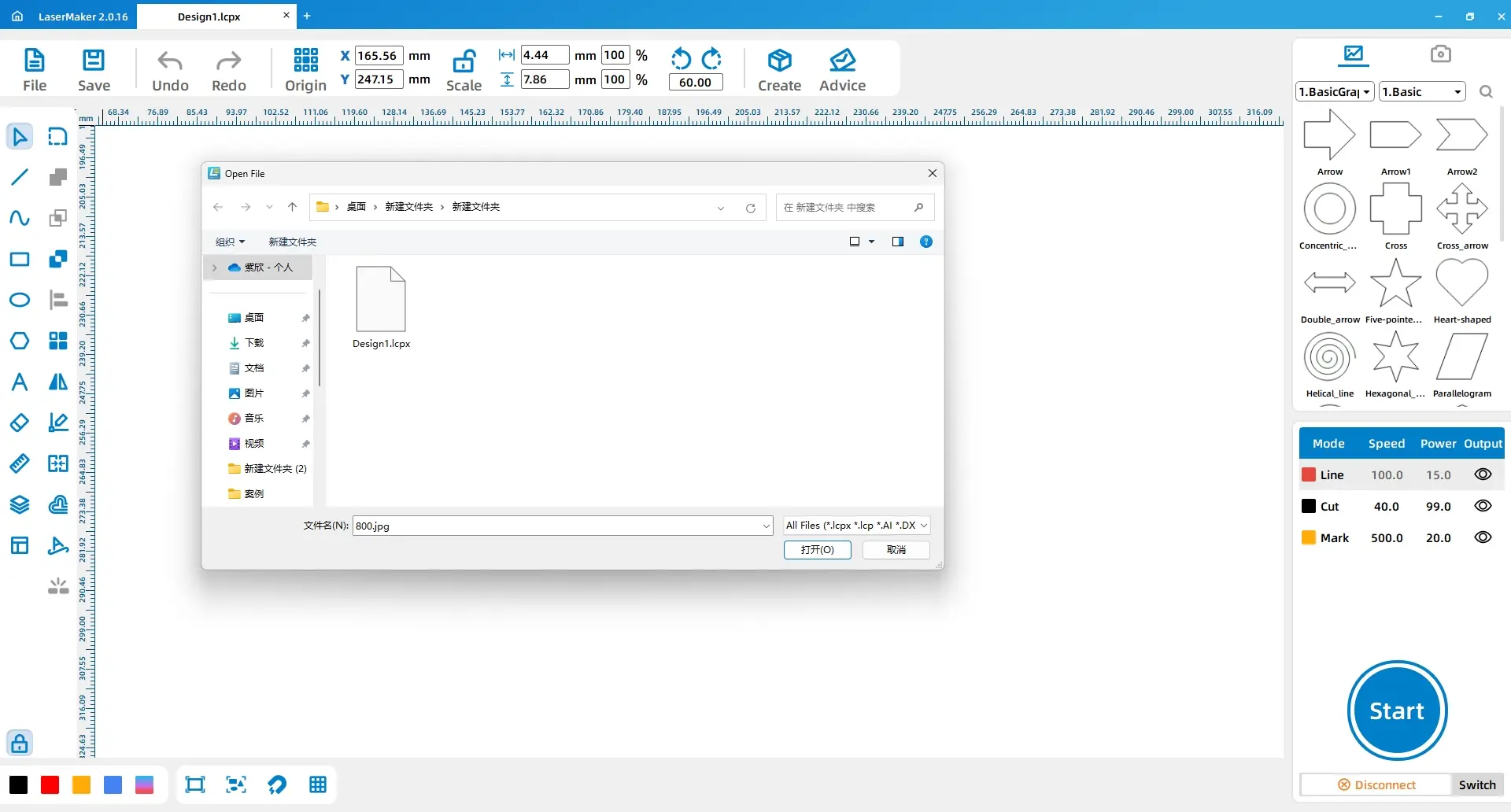
Öffnen Sie die erforderlichen Material dateien, einschl ießlich Grundplatte, Zahnrad und Hexagramm sowie LaserMaker-Text. Diese werden zusammen angeordnet, um das komplette Türplatten-Design zu bilden.
Verwenden Sie das Schrift werkzeug, um den Text „ Zàowù Gōngfāng “einzugeben. Stellen Sie den Schrift stil auf KaiTi und passen Sie die Größe nach Bedarf an. Wählen Sie den Text aus und ändern Sie die Umriss farbe im Ebenen bedienfeld in Schwarz.
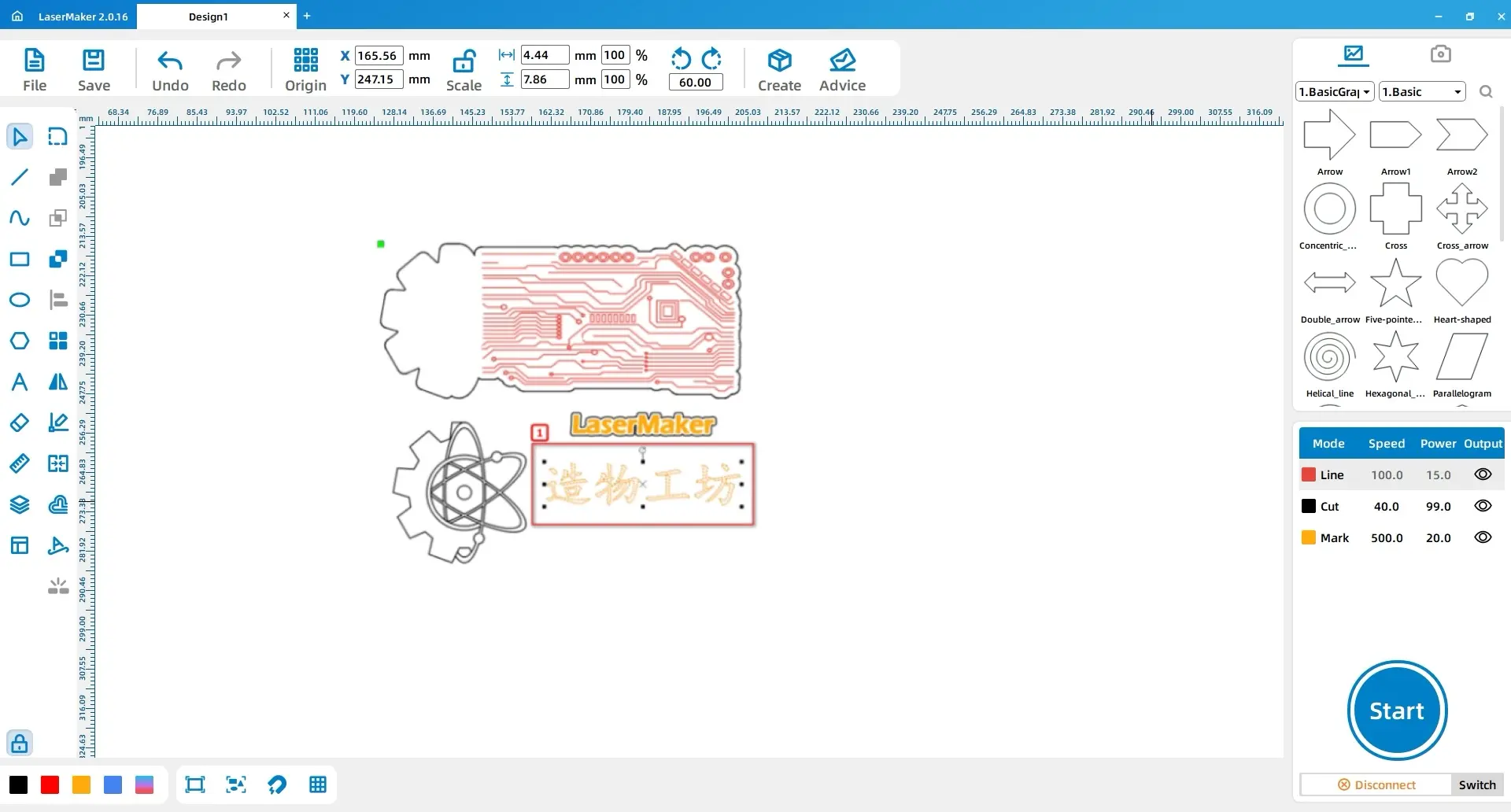
Wählen Sie die Grundplatte, das Zahnrad und das Hexagramm, den LaserMaker-Text und den Zàowù Gōngfā ng-Text nacheinander aus. Gruppieren Sie jedes Element separat, damit sie leichter verschoben und sortiert werden können.
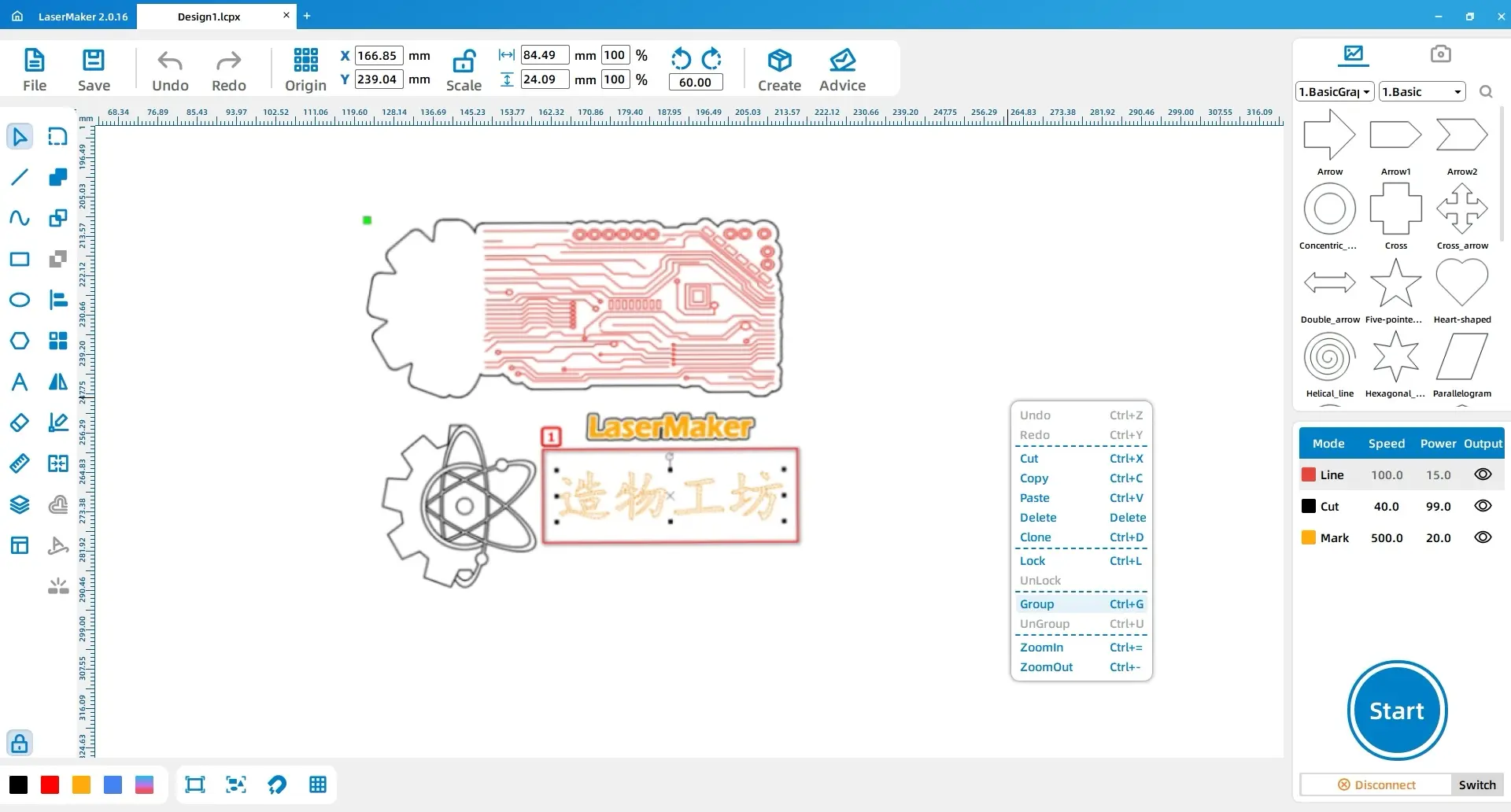
Wählen Sie alle gruppierten Elemente aus und wählen Sie das Werkzeug Automatische Sortierung in der Zeichen symbolleiste aus. Dies ordnet die Teile kompakter an und hilft beim Schneiden Material zu sparen.
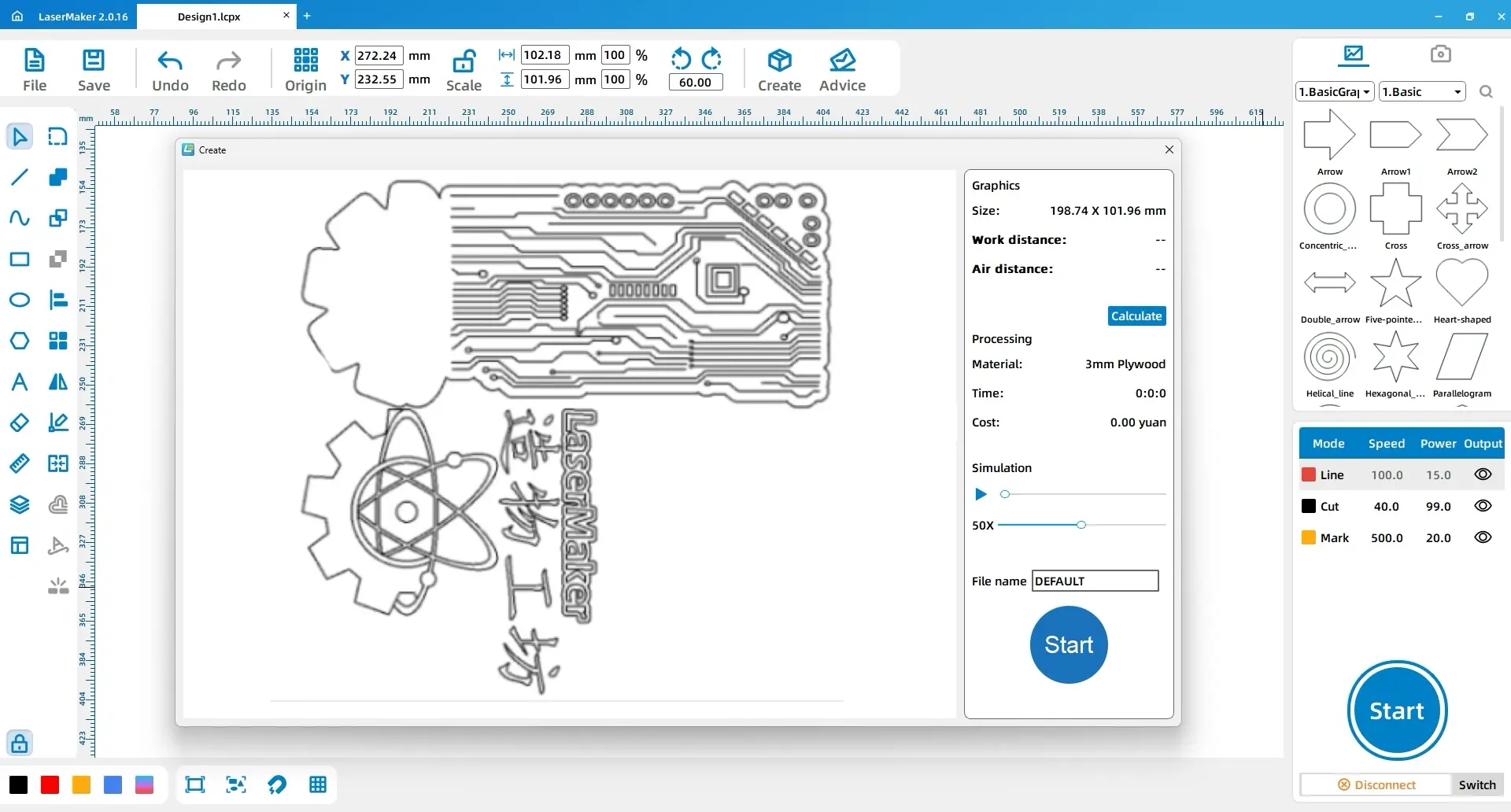
LaserMaker-Tipp: Bevor Sie die automatische Sortierung verwenden, gruppieren Sie zuerst jedes Material oder Design element. Dies hilft der Software, verwandte Formen zusammen zuhalten und verschwendetes Material zu reduzieren.
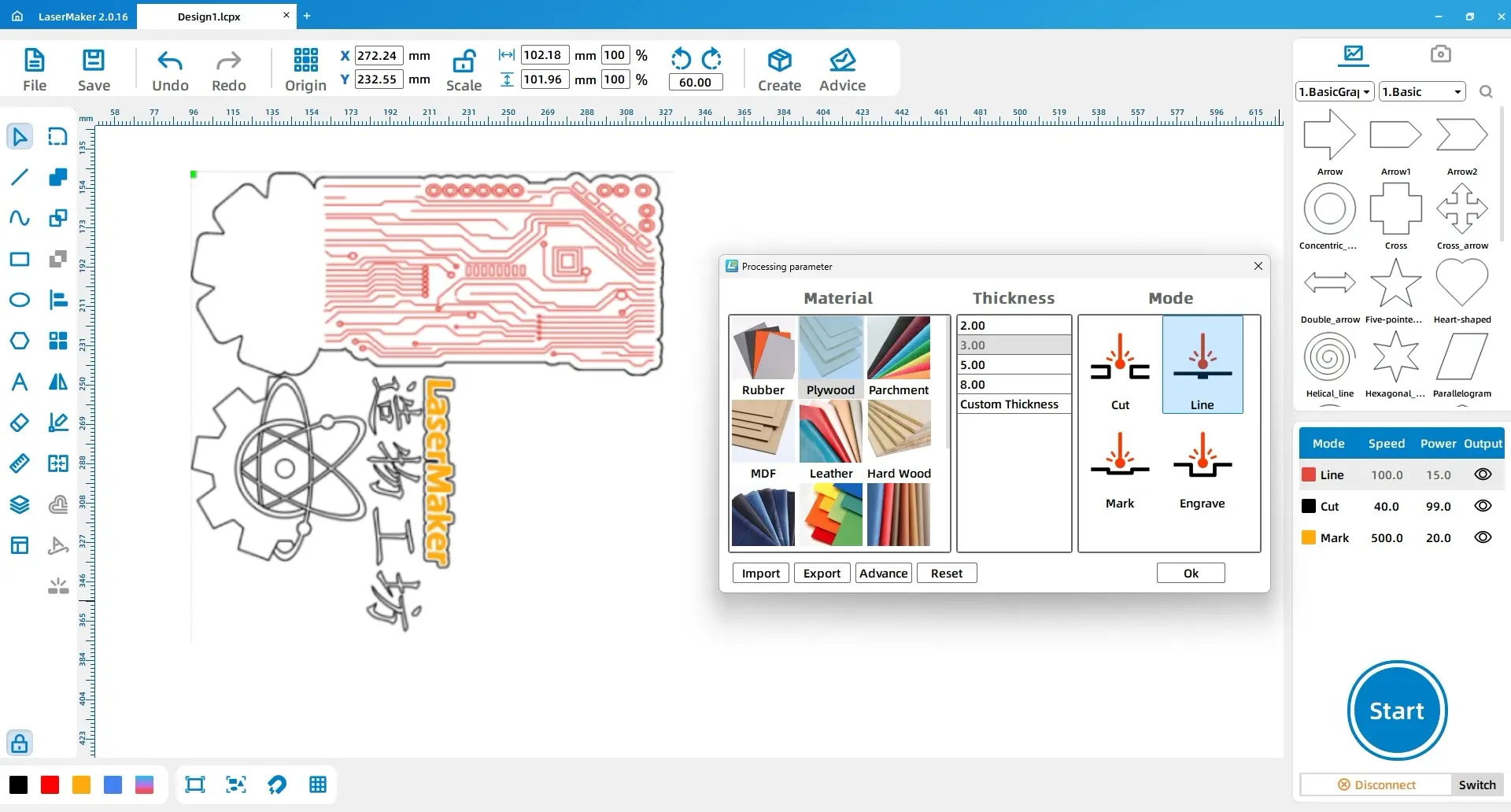
Wählen Sie den Grundplatte umriss, das Zahnrad und das Hexagramm sowie den Zàowù Gōngfā ng-Text aus. Ändern Sie ihre Umriss farbe in Schwarz. Wählen Sie dann die interne Atoms truktur und das elektronische Schaltung muster der Grundplatte aus und ändern Sie die Schicht farbe in Rot. Wählen Sie schließlich den LaserMaker-Text aus und ändern Sie die Ebenen farbe in Gelb.
Ordnen Sie die Prozess reihenfolge im Layer-Order-Panel als rot, gelb und schwarz an. Stellen Sie die rote Schicht auf Linde, 3mm und Umriss. Stellen Sie die gelbe Schicht auf Linde, 3mm und Licht gravur. Stellen Sie die schwarze Schicht auf Linde, 3mm, und schneiden.
| Schicht farbe | Material | Dicke | Prozess | Türplatte Teil |
|---|---|---|---|---|
| Rot | Fas sholz | 3mm | Umreißt | Atoms truktur und Schaltung muster |
| Gelb | Fas sholz | 3mm | Licht gravur | LaserMaker-Text |
| Schwarz | Fas sholz | 3mm | Schneiden | Basis umriss, Zahnrad und Hexagramm sowie Türplaten text |
Vor der Herstellung der endgültigen Tür platte sollten die Schüler das Design layout, die Ebenen reihenfolge und die Verbindung zwischen den gestapelten Teilen überprüfen. Ein kleines Tests chnitt-oder Gravur muster kann Ihnen helfen, fest zustellen, ob die Einstellungen für den Lindenholz prozess den gewünschten Effekt erzielen.
Nach dem Schneiden und Gravieren montieren die Schüler die Tür platte, indem sie die Schichten stapeln und verbinden. Diese „ gestapelte Schnitz methode “erzeugt einen drei dimensionalen Effekt aus flachen Lindenholz komponenten.
Sobald die Schüler den Workflow verstanden haben, können sie Tür platten in verschiedenen Stilen erstellen. Sie können die Grundform neu gestalten, den Text ändern, verschiedene Symbole auswählen, Club-Logos hinzufügen oder ein Schild für ein Klassen zimmer, eine Bibliothek, einen Kunstraum, ein Wissenschaft labor oder einen persönlichen Arbeits bereich erstellen.
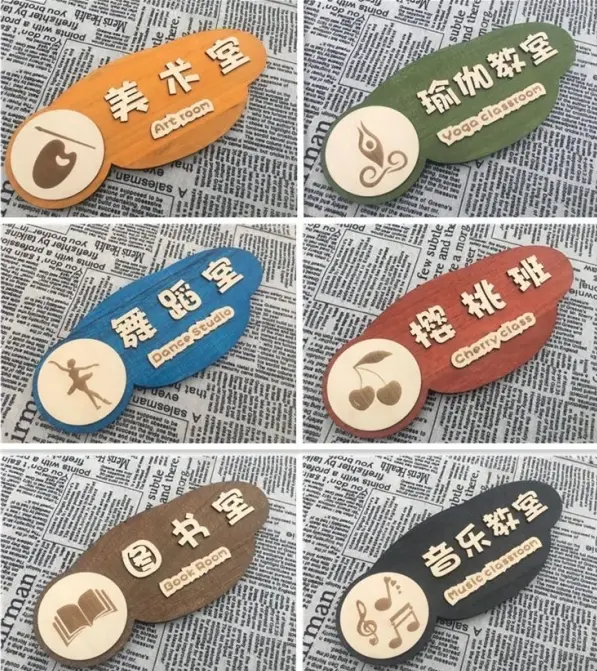
Erweiterungs idee: Bitten Sie die Schüler, eine Tür platte für einen echten Schul raum zu erstellen. Sie sollten die Symbole erklären, die sie gewählt haben und wie das Design den Zweck dieses Raumes kommuniziert.
In diesem DIY-Türplatten projekt üben die Schüler die Verwendung von LaserMaker-Werkzeugen wie Kontur extraktion, Ellipsen zeichnung, Text konvertierung, Versatz kurven, Gruppierung, automatisches Sortieren, Ebenen einstellungen, Gravieren, Umreißen und Schneiden. Sie lernen auch, wie man flache laser geschnittene Teile zu einem geschichteten drei dimensionalen Objekt zusammenbaut.
Die Aktivität verbindet STEAM-Konzepte durch symbolisches Design: Wissenschaft durch die Atoms truktur, Technologie durch das Schaltung muster, Engineering durch das Zahnrad, Kunst durch das Hexagramm und das Layout und Mathematik durch Ausrichtung, Rotation, Abstand und Geometrie. Durch Üben und Experimentieren können die Schüler denselben Workflow verwenden, um viele originelle Türplatten designs zu erstellen.
Erstellen Sie mehr Laser Maker STEAM-Projekte
Erkunden Sie Thunder-Laser maschinen für Lasers chneid projekte im Klassen zimmer, Linde schilder, Aktivitäten für Schüler hersteller und praktische Lektionen zur digitalen Herstellung.
Erkunden Sie die Bolt-SerieSprechen Sie jetzt mit unseren Experten!
Bitte hinterlassen Sie Ihre Kontakt informationen, damit wir Ihnen besser dienen können.
FINDEN SIE DEN PASSENDEN LASER FÜR IHR NÄCHSTES PROJEKT
Entdecken Sie Thunder Laser Lösungen für unterschiedliche Materialien, Workflows und Produktionsanforderungen.

 Stable & Consistent MachinesUnlimited ApplicationRobust After-sales SupportFactory Direct Supply


