


Laser gravur projekt: Ein Laser Maker STEAM-Kurs, benutzer definiertes Leder flaschen öffner
 2024-08-20

Bolt-Serie
Professionelle Lasergraviermaschine für hochpräzise Ergebnisse

Nova-Serie
Großformat-CO₂-Laserschneider mit Glasröhre

Nova Plus-Serie
Professionelle RF-CO₂-Laserschneidmaschine

Titan-Serie
Industrielles RF-CO₂-Lasersystem

Titan Pro-Serie
Industrielles Lasersystem mit RF-CO₂- und MOPA-Faserlaser


WAS SUCHEN SIE FÜR?
Suche über Produkte, Blog-Beiträge, Support-Inhalte und Ressourcen.

Laser gravur projekt: Ein Laser Maker STEAM-Kurs, benutzer definiertes Leder flaschen öffner
2024-08-20

In diesem Laser Maker STEAM-Kurs werden die Schüler einen eleganten Flaschen öffner aus Leder mithilfe einer Laser gravur anpassen. In der Lektion werden Text layout, Bild platzierung, Verknüpfungen zum Kopieren und Einfügen, Rotation, Ebenen zuweisung und flache Gravur auf Kunstleder vorgestellt.
Ein Flaschen öffner ist ein praktisches Alltags objekt, und die Laser gravur macht daraus ein personal isiertes Design projekt. Die Schüler kombinieren marken artigen Text, einen Slogan und dekorative Weinflaschen grafiken, um ein fertiges graviertes Accessoire zu erstellen.
Dieses Projekt führt die Schüler durch den Prozess der Gestaltung einer benutzer definierten Gravur für einen Leder flaschen öffner. Die Schüler messen zuerst den verarbeitbaren Bereich, erstellen dann zwei Texte le mente, importieren eine Weinflaschen grafik, duplizieren und drehen dekorative Grafiken, weisen Ebenen farben zu, legen flache Gravur prozesse fest und laden die Datei auf das Laser gerät hoch.
Das Beispiel design verwendet den Text "Laser Maker" und den Slogan "Einzigartiger Wert für Kunden schaffen". Lehrer können den Quell text für die ursprüngliche Aktivität behalten oder die Schüler bitten, ihn durch einen Schul namen, einen Clubnamen, einen Veranstaltung titel oder eine persönliche Nachricht zu ersetzen.
Anmerkung des Lehrers: Diese Lektion ist nützlich für das LaserMaker-Training für Anfänger, da sie Text werkzeuge, Grafik duplizierung, Rotation, Tastatur kürzel, Ebenen steuerung und Gravur-Setup in einer kleinen Produkt design aktivität kombiniert.
Kunden spezifische Flaschen öffner sind nützliche Beispiele für kleine personal isierte Produkte. Sie können als Geschenke, Event-Souvenirs, Club-Merchandise, Café-Zubehör, Workshop-Muster oder Studenten-Maker-Projekte verwendet werden.
In einem Klassen zimmer oder Makers pace hilft diese Aktivität den Schülern zu verstehen, wie ein digitales Design der Form und Größe eines realen Objekts entsprechen muss. Es wird auch gezeigt, wie Text, Grafiken und Layout optionen ein funktionales Element in ein Marken-oder personal isiertes Produkt verwandeln können.
Vor dem Zeichnen des Entwurfs müssen die Schüler prüfen, ob das Kunstwerk den verfügbaren Gravur bereich übers ch reitet. Im Quell projekt wird die verarbeitbare Fläche des Leder flaschen öffners mit 72mm Länge und 25mm Breite gemessen.
Das Design sollte in diesem gemessenen Bereich bleiben. Dieser Schritt hilft den Schülern, die physikalische Messung mit der digitalen Layout planung zu verbinden.
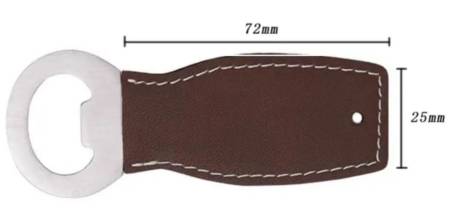
| Messartikel | Wert | Design Bedeutung |
|---|---|---|
| Verarbeitbare Länge | 72mm | Maximales horizontales Layout |
| Verarbeitbare Breite | 25mm | Maximaler vertikaler Formbereich |
Design-Tipp: Vor dem Gravieren immer das reale Objekt messen. Selbst ein einfaches Text-und-Symbol-Design kann fehlschlagen, wenn es über die nutzbare Oberfläche hinaus geht.
Bereiten Sie die folgenden Materialien und Werkzeuge vor, bevor Sie mit dem Flaschen öffner gravur projekt beginnen.
| Zahl | Name | Menge | Projekt nutzung |
|---|---|---|---|
| 1 | Leder Flaschen öffner | 1 | Haupt gravur objekt |
| 2 | Gerades Herrscher | 1 | Verarbeitbare Fläche messen |
Ausrüstung hinweis für Lehrer: Diese kleine Kunstleder gravur aktivität kann auf einem Laser graveur im Klassen zimmer wie demDonner Laser Bolt Serie. Testen Sie immer das Material und überwachen Sie den Laser betrieb.
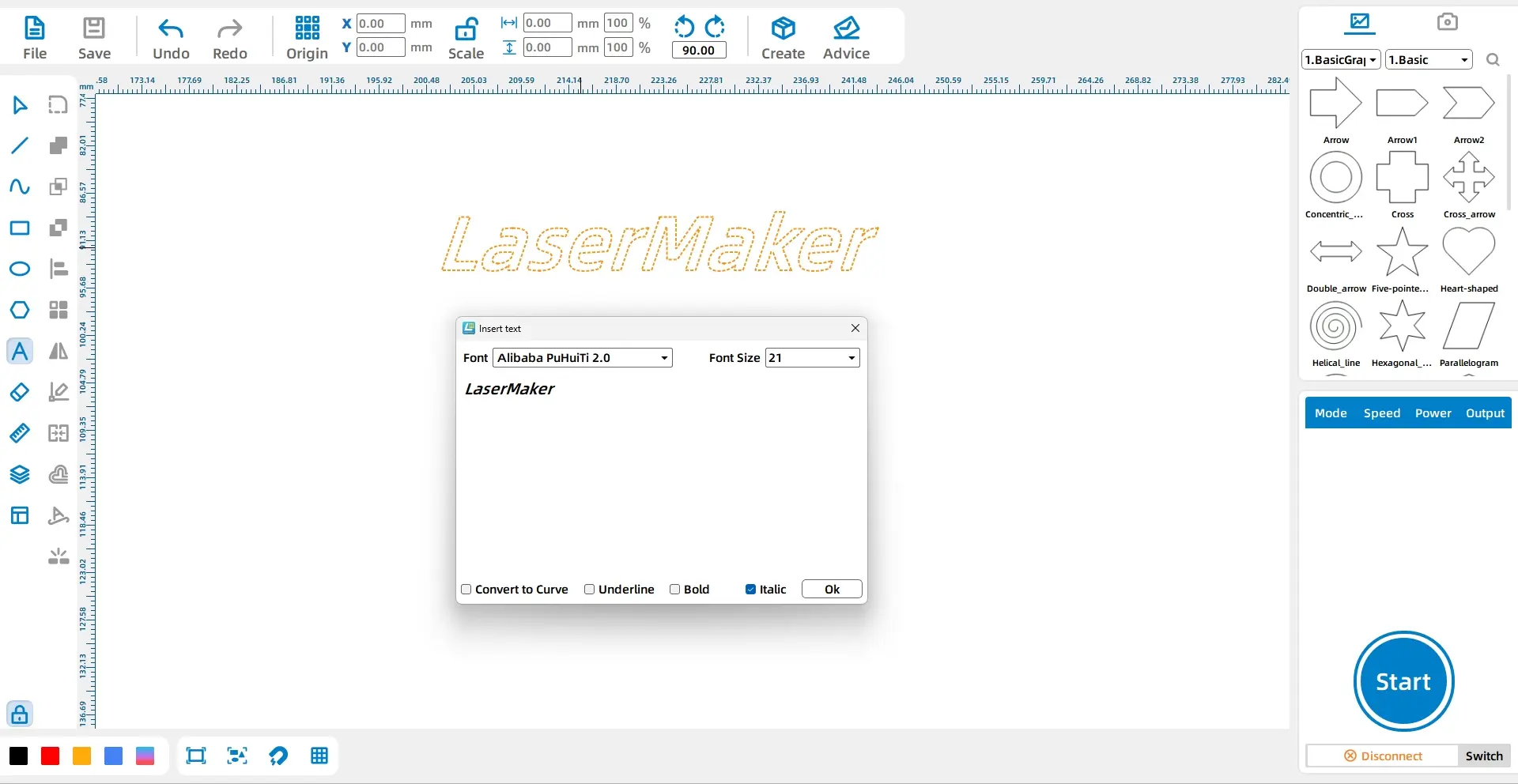
Klicken Sie auf das Schrift werkzeug in der Zeichnung symbolleiste auf der linken Seite. Geben Sie „ Laser Maker “ein und stellen Sie die Schriftart auf Alibaba PuHuiTi 2.0 und die Schriftgröße auf Small Five ein. Wählen Sie sowohl Fett als auch Kursiv aus und verwenden Sie dies als Text 1.
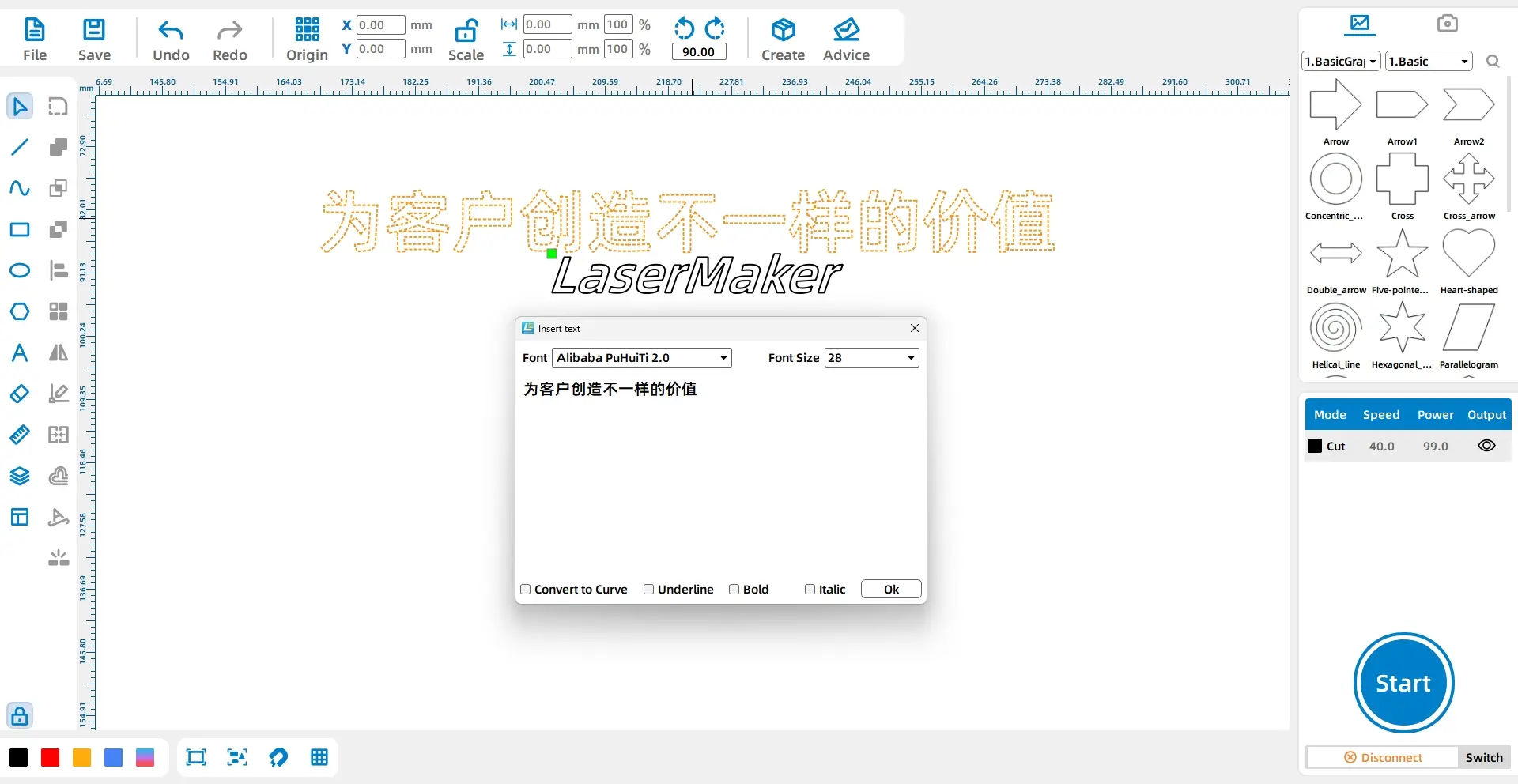
Klicken Sie erneut auf das Schrift werkzeug und geben Sie "Unique Value für Kunden schaffen" ein. Stellen Sie die Schriftart auf Chinese Kai und die Schriftgröße auf Wuhao ein. Verwenden Sie dies als Text 2 und verschieben Sie es in die Mitte und direkt über Text 1.
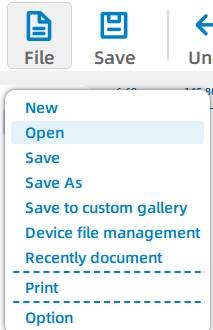
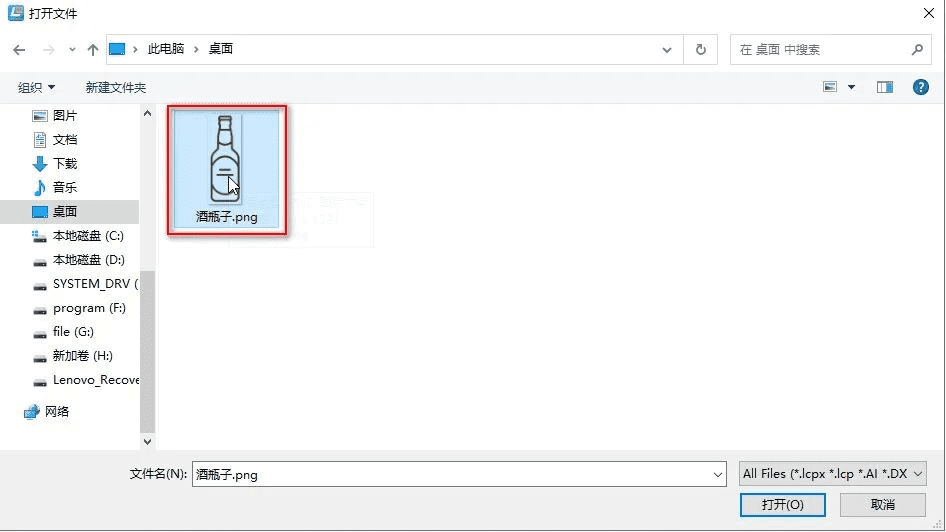
Klicken Sie im oberen Menüband auf Datei und klicken Sie dann auf Öffnen. Doppelklicken Sie, um das Weinflaschen bild zu öffnen, das graviert werden muss.
Wählen Sie die Weinflaschen grafik aus, klicken Sie mit der rechten Maustaste darauf und wählen Sie Kopieren. Klicken Sie dann mit der rechten Maustaste auf den Zielort und wählen Sie Einfügen, um die Grafik zu duplizieren. Beschriften Sie die beiden Grafiken als Grafik 1 und Grafik 2.
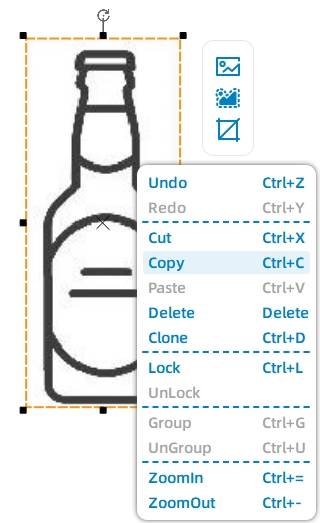
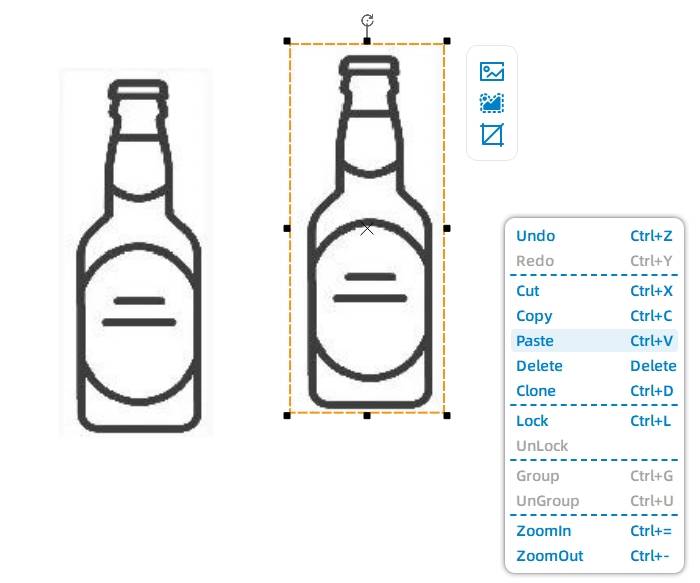
LaserMaker-Verknüpfung: Um eine Grafik schneller zu duplizieren, wählen Sie sie aus und drücken Sie Strg C zum Kopieren. Drücken Sie dann Strg V, um sie einzufügen.
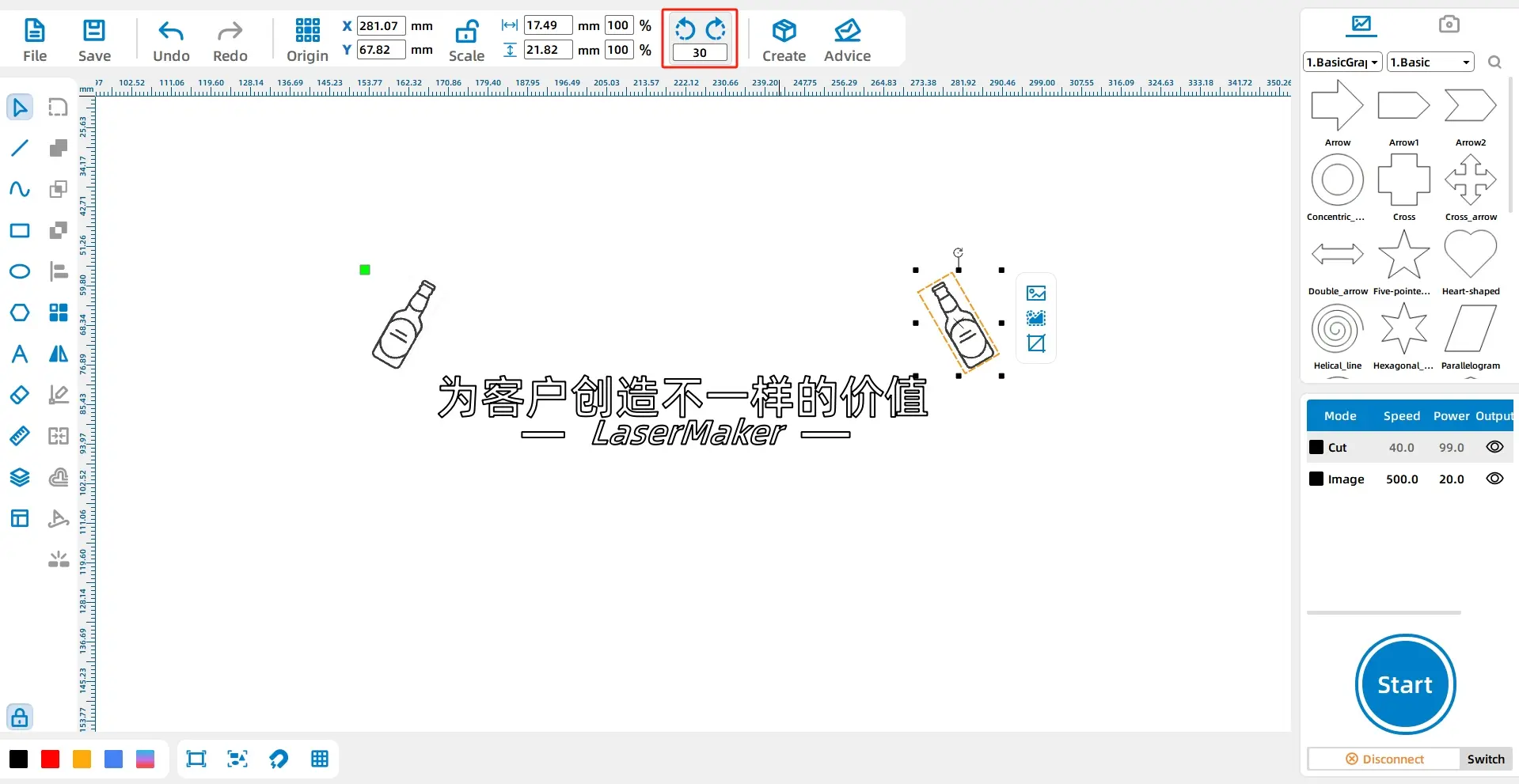
Wählen Sie Grafik 1, klicken Sie mit der linken Maustaste und halten Sie das Rotations symbol über der Grafik. Bewegen Sie dann die Maus, bis der Winkel 30 Grad erreicht. Lassen Sie die Maus los, um die Grafik im Uhrzeiger sinn um 30 Grad zu drehen.
Geben Sie für Grafik 2 „-30 “in den Rotations wert ein und klicken Sie auf die Schaltfläche Drehen, um sie um 30 Grad gegen den Uhrzeiger sinn zu drehen. Bewegen Sie die beiden Grafiken an die oberen Seiten von Text 1, um ein ausgewogenes Layout zu erstellen.
Wählen Sie Text 1 und Text 2 aus und klicken Sie dann auf die gelbe Ebene in der Ebenen palette in der unteren linken Ecke. Dadurch werden beide Texte le mente auf die gelbe Ebene gesetzt.
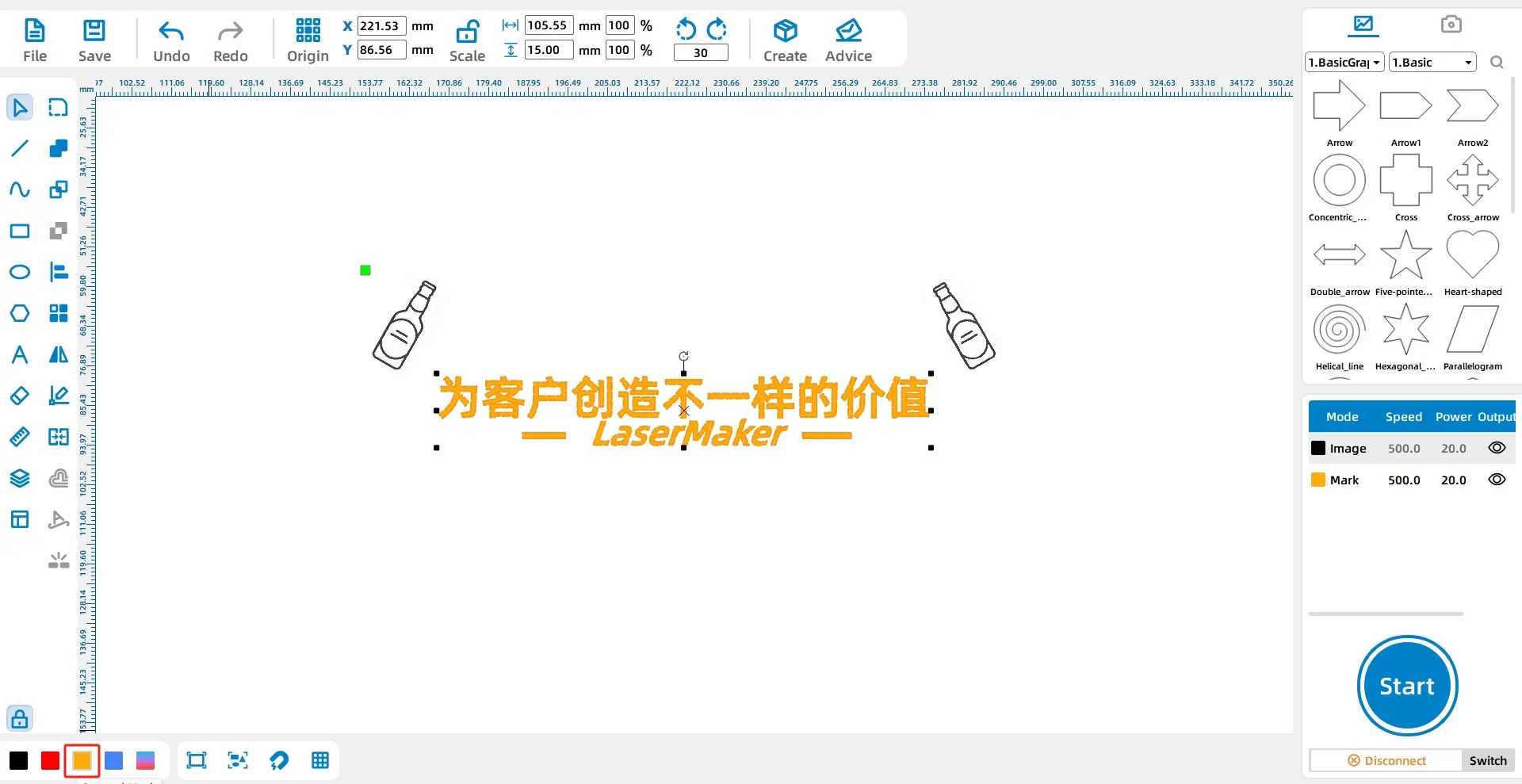
Doppelklicken Sie im Verarbeitung bereich in der unteren rechten Ecke auf die schwarze Bilde bene. Stellen Sie das Material auf Kunstleder, die Dicke auf 1mm und den Prozess auf Flach gravur ein.
Wiederholen Sie die gleichen Einstellungen für die gelbe Ebene: Kunstleder, 1mm und Schieber gravur.
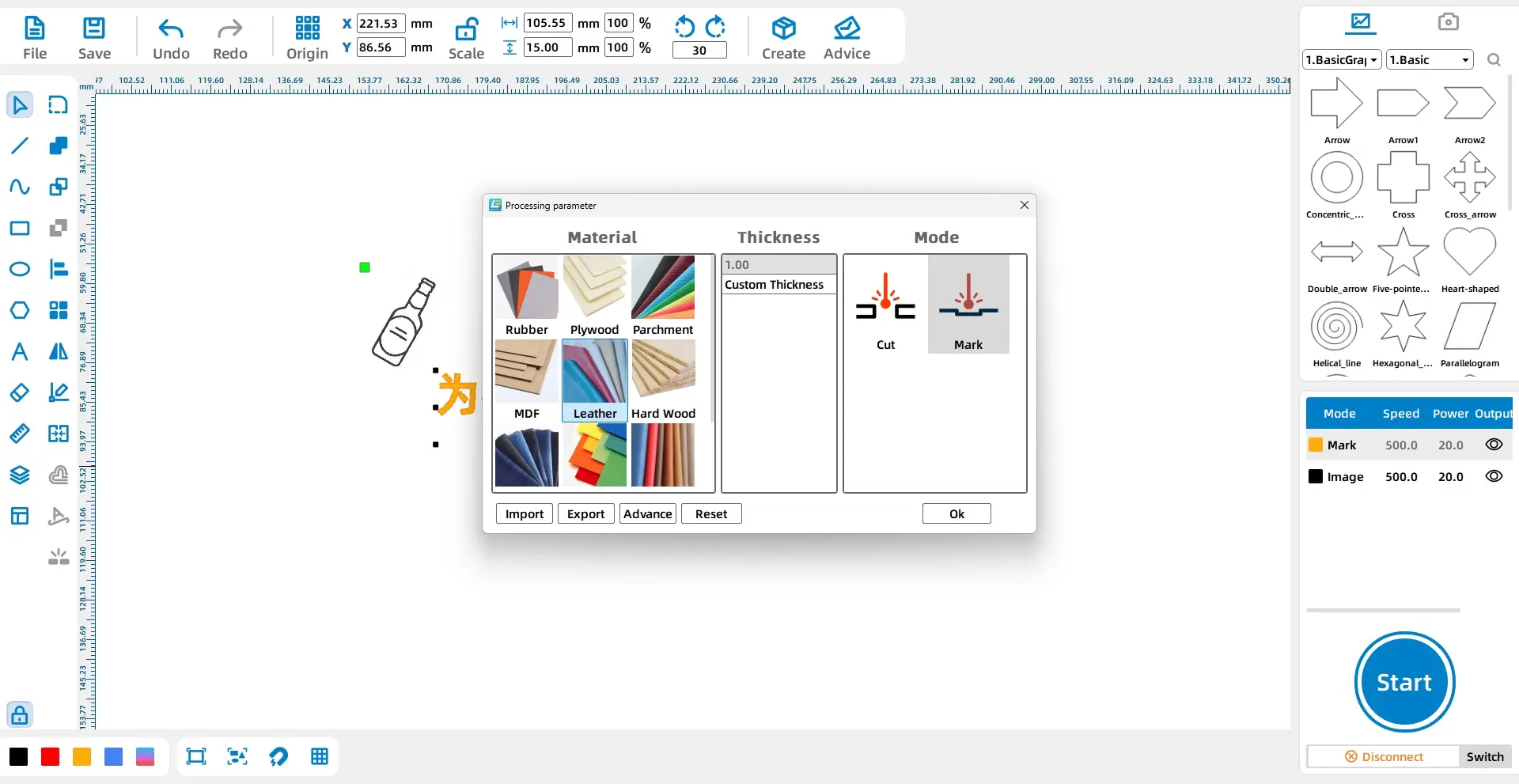
| Schicht | Materiale in stellung | Dicken einstellung | Prozess | Projekt nutzung |
|---|---|---|---|---|
| Schwarz | Kunstleder | 1mm | Shallow Gravur | Weinflaschen grafik |
| Gelb | Kunstleder | 1mm | Shallow Gravur | Haupt text und Slogan |
Klicken Sie auf die Schaltfläche Start im Verarbeitung bereich in der unteren rechten Ecke, um die Datei auf das Laser gerät hochzuladen.
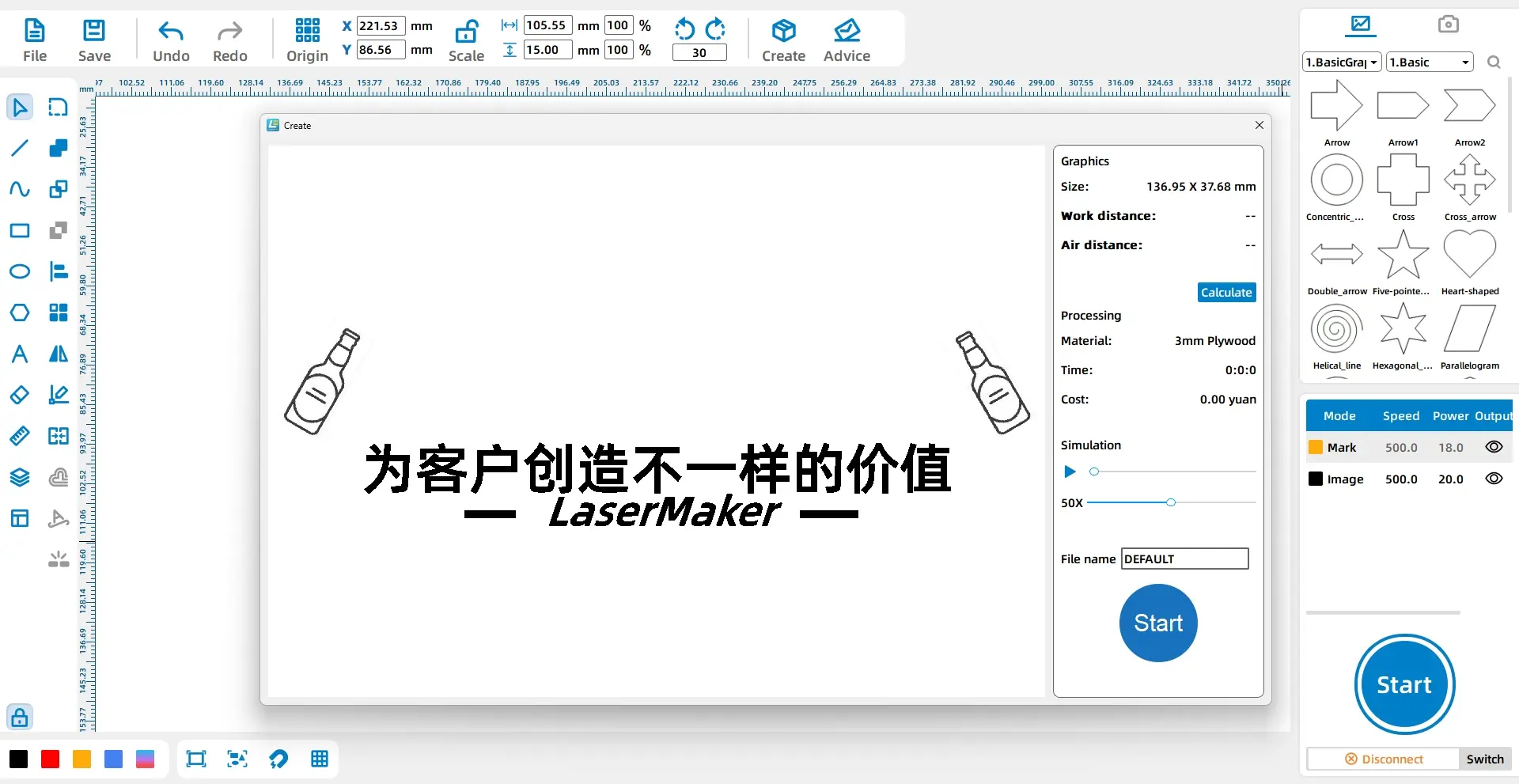
Vor dem Gravieren des endgültigen Flaschen öffners sollten die Schüler die Design größe, die Text position, die Grafik rotation, die Ebenen einstellungen und den Gravur prozess überprüfen. Das vollständige Design sollte innerhalb des bearbeitbaren Bereichs von 72mm x 25mm bleiben.
Nach der Laser gravur wird der Leder flaschen öffner zu einem personal isierten Produkt mit Text und dekorativen Weinflaschen grafiken. Die Schüler können vergleichen, wie sich die Auswahl der Schriftart, der Drehwinkel und der Abstand auf das Endergebnis auswirken.
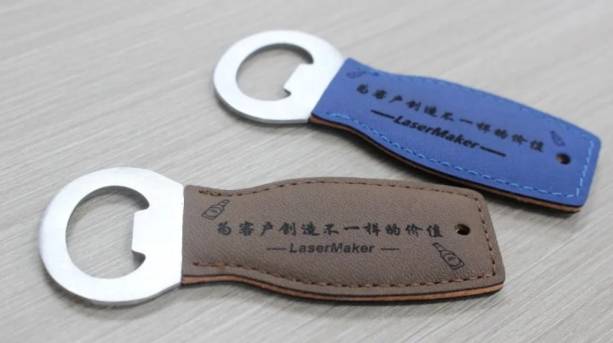
Sobald die Schüler den Workflow verstanden haben, können sie ihren eigenen Flaschen öffner entwerfen. Sie können den Text ersetzen, den Slogan ändern, ein anderes Symbol verwenden, den Drehwinkel anpassen oder ein Design für eine Schul veranstaltung, eine Club aktivität, ein Restaurant, ein Café oder ein persönliches Geschenk erstellen.
Erweiterungs idee: Bitten Sie die Schüler, einen Flaschen öffner für ein echtes Publikum zu erstellen. Sie sollten erklären, warum sie ihren Text, ihr Symbol, ihren Schrift stil und ihr Layout ausgewählt haben und wie das Design in den Gravur bereich von 72x25mm passt.
In diesem benutzer definierten Leder flaschen öffner projekt lernen die Schüler, wie sie ein reales Produkt messen, Text in Laser Maker erstellen, Grafiken importieren und duplizieren, Verknüpfungen kopieren und einfügen, Objekte drehen, Ebenen farben zuweisen und flache Gravuren für Kunstleder festlegen.
Das Projekt zeigt, dass die digitale Modellierung mit der Praxis einfacher wird. Durch das Ausprobieren kleiner Produkt anpassungs aktivitäten wie dieser können die Schüler Vertrauen in LaserMaker-Tools aufbauen und verstehen, wie Laser gravur Alltags gegenstände in personal isierte Designs verwandeln kann.
Erstellen Sie mehr Laser Maker STEAM-Projekte
Entdecken Sie Thunder Laser-Maschinen für Laser gravur projekte im Klassen zimmer, personal isiertes Zubehör, Kunstleder gravur, Aktivitäten für Schüler hersteller und praktische Lektionen für digitale Herstellung.
Erkunden Sie die Bolt-SerieSprechen Sie jetzt mit unseren Experten!
Bitte hinterlassen Sie Ihre Kontakt informationen, damit wir Ihnen besser dienen können.
FINDEN SIE DEN PASSENDEN LASER FÜR IHR NÄCHSTES PROJEKT
Entdecken Sie Thunder Laser Lösungen für unterschiedliche Materialien, Workflows und Produktionsanforderungen.

 Stable & Consistent MachinesUnlimited ApplicationRobust After-sales SupportFactory Direct Supply


