


Kunden spezifisches Straßen schild Lasers chneid projekt: Ein LaserMaker-STEAM-Kurs
 2024-08-19

Bolt-Serie
Professionelle Lasergraviermaschine für hochpräzise Ergebnisse

Nova-Serie
Großformat-CO₂-Laserschneider mit Glasröhre

Nova Plus-Serie
Professionelle RF-CO₂-Laserschneidmaschine

Titan-Serie
Industrielles RF-CO₂-Lasersystem

Titan Pro-Serie
Industrielles Lasersystem mit RF-CO₂- und MOPA-Faserlaser


WAS SUCHEN SIE FÜR?
Suche über Produkte, Blog-Beiträge, Support-Inhalte und Ressourcen.

Kunden spezifisches Straßen schild Lasers chneid projekt: Ein LaserMaker-STEAM-Kurs
2024-08-19

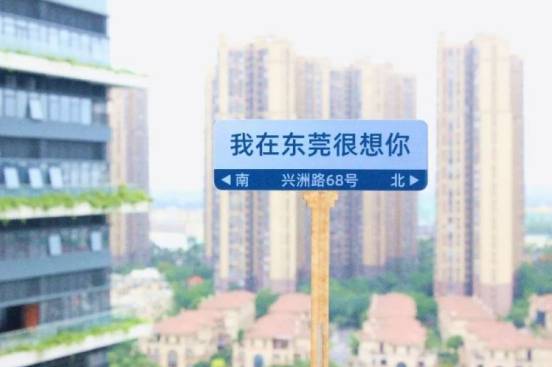
In diesem Laser Maker STEAM-Kurs entwerfen und erstellen die Schüler ein benutzer definiertes Straßen schild der Stadt mit einfachen Formen, Text werkzeugen, abgerundeten Ecken, flacher Gravur und Schneiden. Das Projekt ist inspiriert von beliebten „ Check-in “-Verkehrs schildern, die häufig in sozialen Medien geteilt werden und bei denen ein Ortsname oder eine Nachricht Teil der visuellen Identität einer Stadt wird.
Durch diese Aktivität lernen die Schüler, wie ein flaches Zeichen Ort, Emotionen und Designs til kommunizieren kann. Sie erstellen das Zeichen aus Rechtecken, abgerundeten Ecken, Text, Dreiecks richtungs symbolen und schicht basierten Verarbeitung seins tel lungen in Laser Maker.
Das fertige Projekt ist ein kleines benutzer definiertes Straßen schild aus zweifarbiger Tafel. Die Schüler erstellen den Umriss des Schilds, fügen Richtungs text und eine große Nachricht hinzu, zeichnen Dreiecks ymbole und verwenden dann verschiedene Ebenen zum Gravieren und Schneiden.
Ein wichtiger Lernpunkt in dieser Lektion ist die Verwendung eines Tiefdruck-und Relief-Stils. Wenn sich zwei gravierte Bereiche überlappen, bleibt der überlappende Teil nicht graviert. Dieser Kontrast zwischen gravierten und nicht gravierten Bereichen trägt dazu bei, klare Schriftzüge und grafische Effekte auf der Zeichen oberfläche zu erzielen.
Anmerkung des Lehrers: Diese Lektion eignet sich für eine LaserMaker-Einführung, da sie einfache Geometrie, Text layout, Formschnitt, Ebenen steuerung, Gravur reihenfolge und Lasers ch neiden in einem kompakten Klassen zimmer projekt kombiniert.
Benutzer definierte Verkehrs schilder werden häufig in öffentlichen Räumen, Cafés, Ausstellungen, Schul veranstaltungen, Foto zonen, Workshops und kreativen Displays verwendet. Ein einfaches Schild kann die Richtung anzeigen, einen Ort identifizieren oder eine Nachricht ausdrücken, die Menschen dazu ermutigt, Fotos zu machen und ihre Erfahrungen zu teilen.
In einem Klassen zimmer oder Makers pace kann dieses Projekt in Schulclub schilder, Orts schilder im Klassen zimmer, Anzeigen mit Stadt motiven, Veranstaltung schilder, Richtungs beschriftungen oder personal isierte Schreibtisch-und Tür schilder angepasst werden.
Bereiten Sie die folgenden Materialien vor, bevor Sie mit dem Verkehrs zeichen projekt beginnen.
| Zahl | Material name | Menge | Projekt nutzung |
|---|---|---|---|
| 1 | 1,5mm Dual-Color-Board | 1 | Haupt verkehrs zeichen oberfläche für flache Gravur und Schneiden |
| 2 | 3mm Acryl platte | 1 | Aufgelistetes Projekt material; Verwendung entsprechend der Klassen zimmer version des Projekts |
Ausrüstung hinweis für Lehrer: Diese Art von Unterrichts schild projekt kann auf einem Lasers ch neider abgeschlossen werden, der zum Gravieren und Schneiden von dünnen Schilder materialien wie z.Donner Laser Bolt Serie. Testen Sie immer Materialien und überwachen Sie den Laser betrieb.
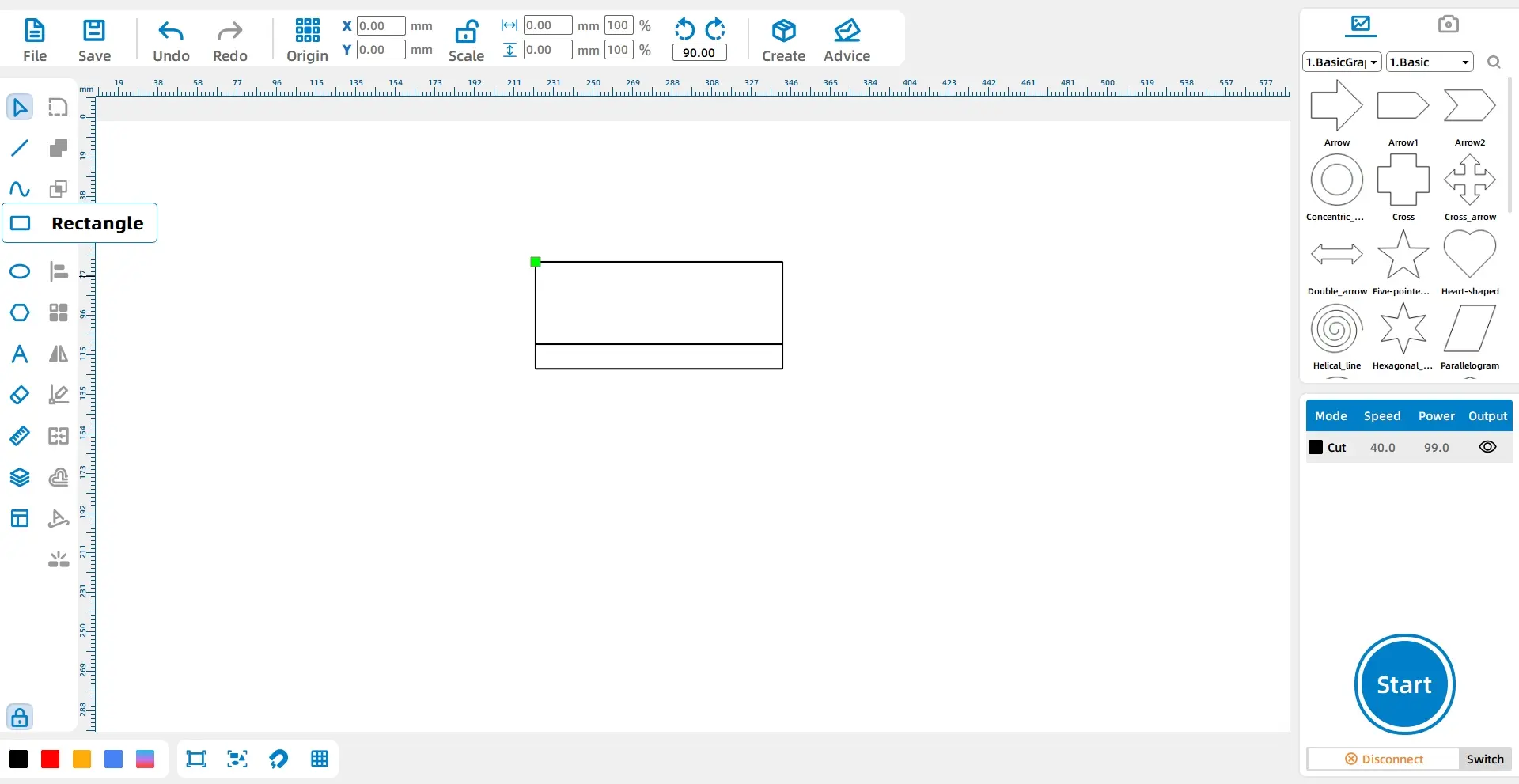
Öffnen Sie Laser Maker und wählen Sie das Rechteck werkzeug aus den Zeichen werkzeugen auf der linken Seite aus. Zeichnen Sie im Zeichen bereich das erste Rechteck mit einer Länge von 120mm und einer Breite von 40mm. Zeichnen Sie dann ein zweites Rechteck mit einer Länge von 120mm und einer Breite von 12mm. Bewegen Sie das zweite Rechteck nach unten, damit es sich mit dem ersten Rechteck überlappt.
Wählen Sie das Rechteck aus und wählen Sie das Werkzeug Abgerundete Ecken aus den Zeichen werkzeugen. Stellen Sie den abgerundeten Eck radius auf 5mm ein und klicken Sie dann auf die Rechteck ecken, um sie abzurunden.
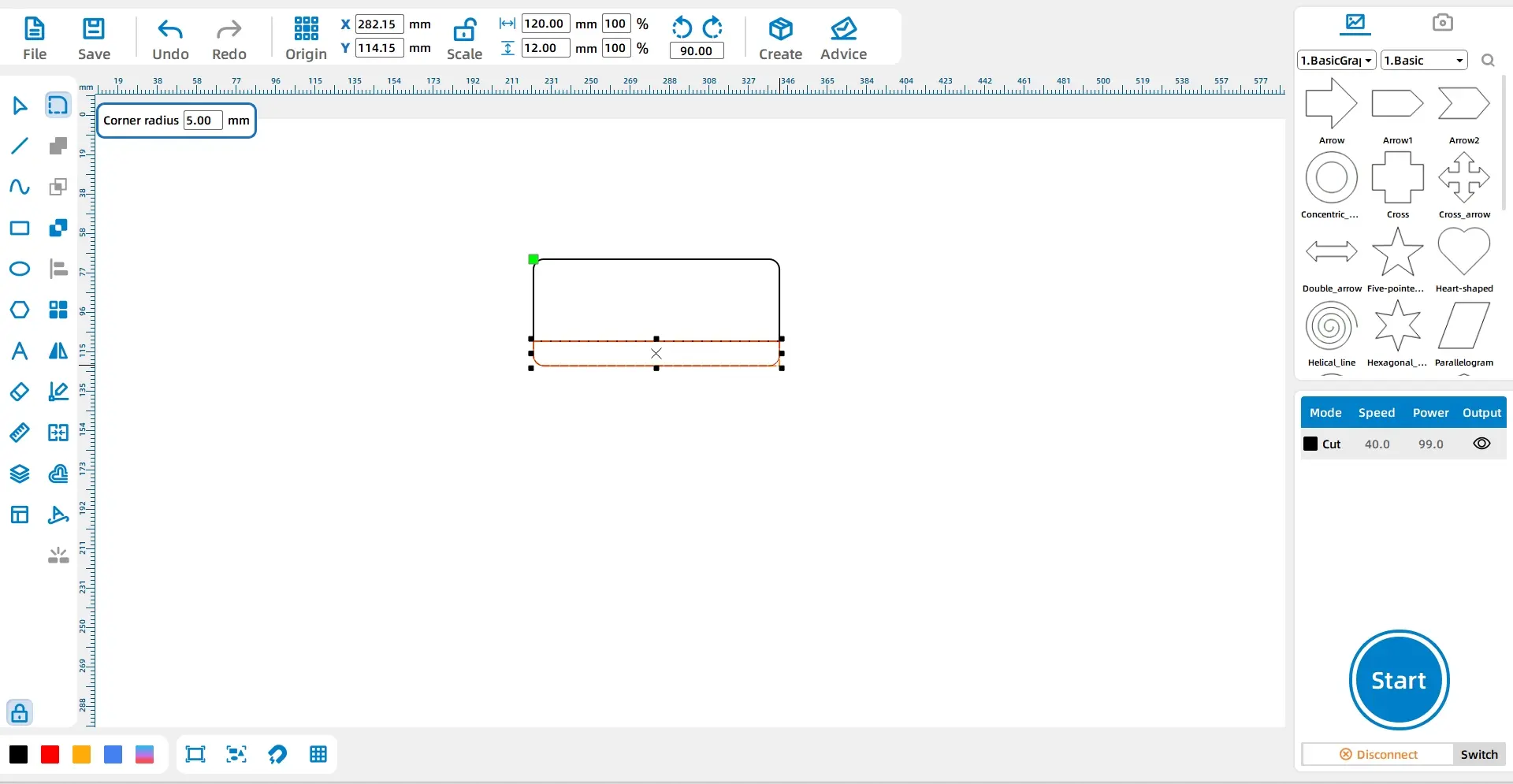
LaserMaker-Tipp: Werkzeuge wie Abgerundete Ecken und Union werden erst angezeigt, nachdem eine Form ausgewählt wurde. Wenn das Werkzeug nicht angezeigt wird, prüfen Sie, ob zuerst die richtige Form ausgewählt wird.
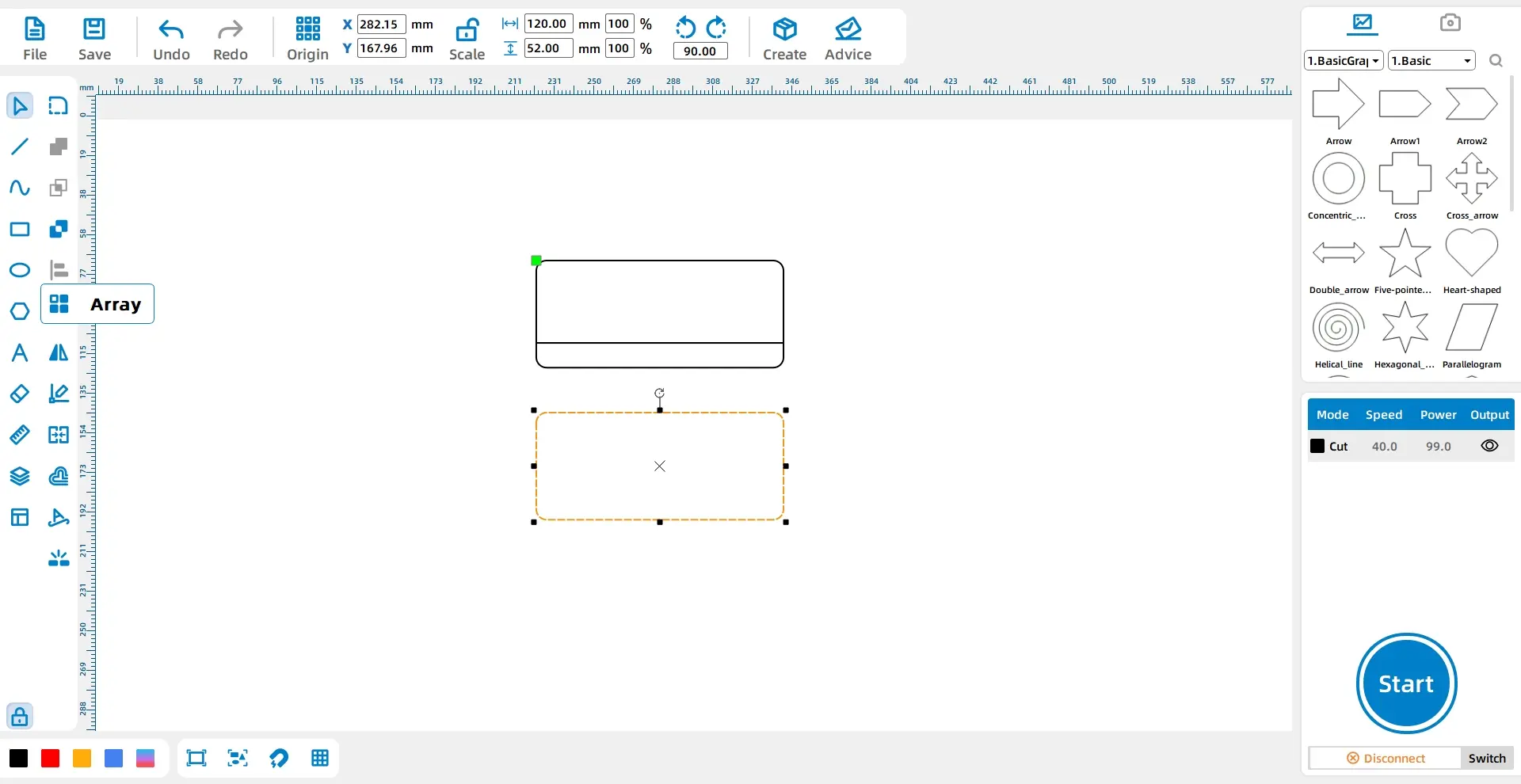
Wählen Sie das erste Rechteck aus, drücken Sie Strg C, um es zu kopieren, und drücken Sie dann Strg V, um es einzufügen. Dadurch entsteht ein drittes Rechteck, das später für die Schnitts chicht verwendet wird.
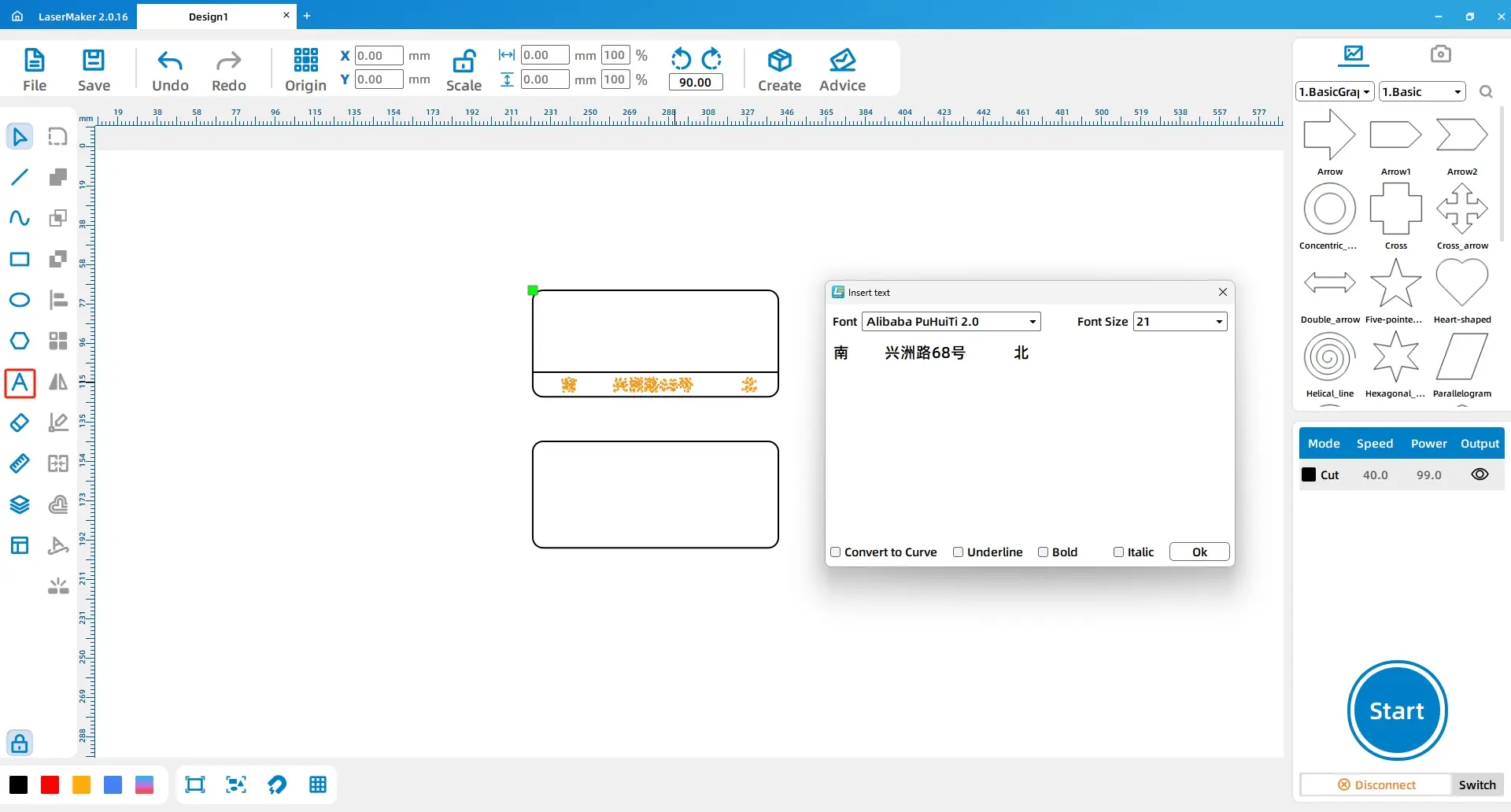
Wählen Sie das Text werkzeug aus den Zeichen werkzeugen aus. Geben Sie den Text „ [11] "ein. Stellen Sie die Schriftart auf Alibaba PuhuiTi 2.0 Semibold ein und stellen Sie die Schriftgröße auf 21 ein.
Verwenden Sie das Text werkzeug erneut und geben Sie die Haupt nachricht" Stellen Sie die Schriftart auf Alibaba PuhuiTi 2.0 Semibold ein und stellen Sie die Schriftgröße auf 42 ein.
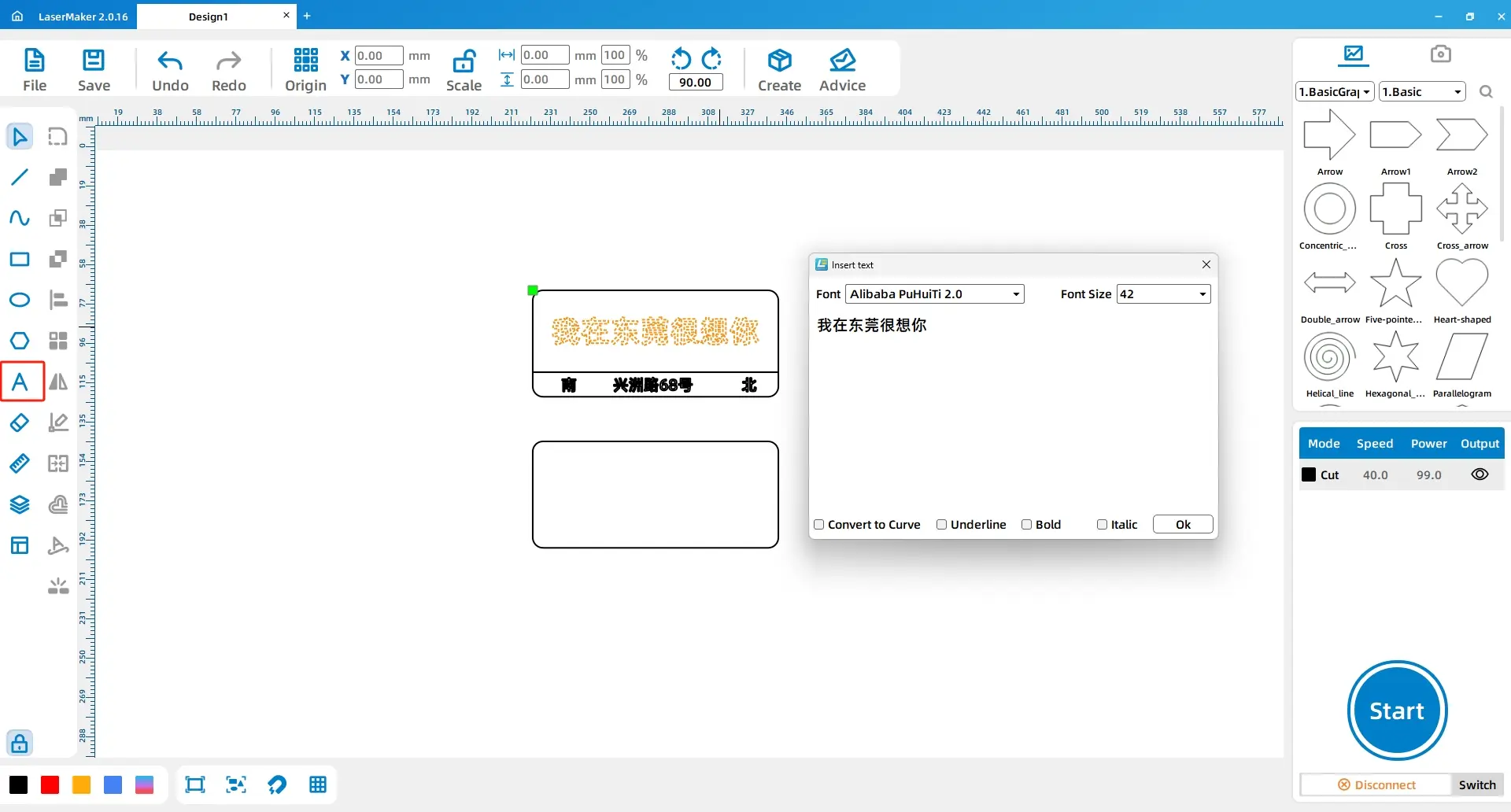
Wählen Sie im Bereich Grundformen die Form des gleich seitigen Dreiecks aus und ziehen Sie sie in den Zeichen bereich. Größe auf 6mm. Verwenden Sie die Rotations steuerung und stellen Sie den Wert auf-90 Grad ein, um das erste Richtungs dreieck zu erstellen.
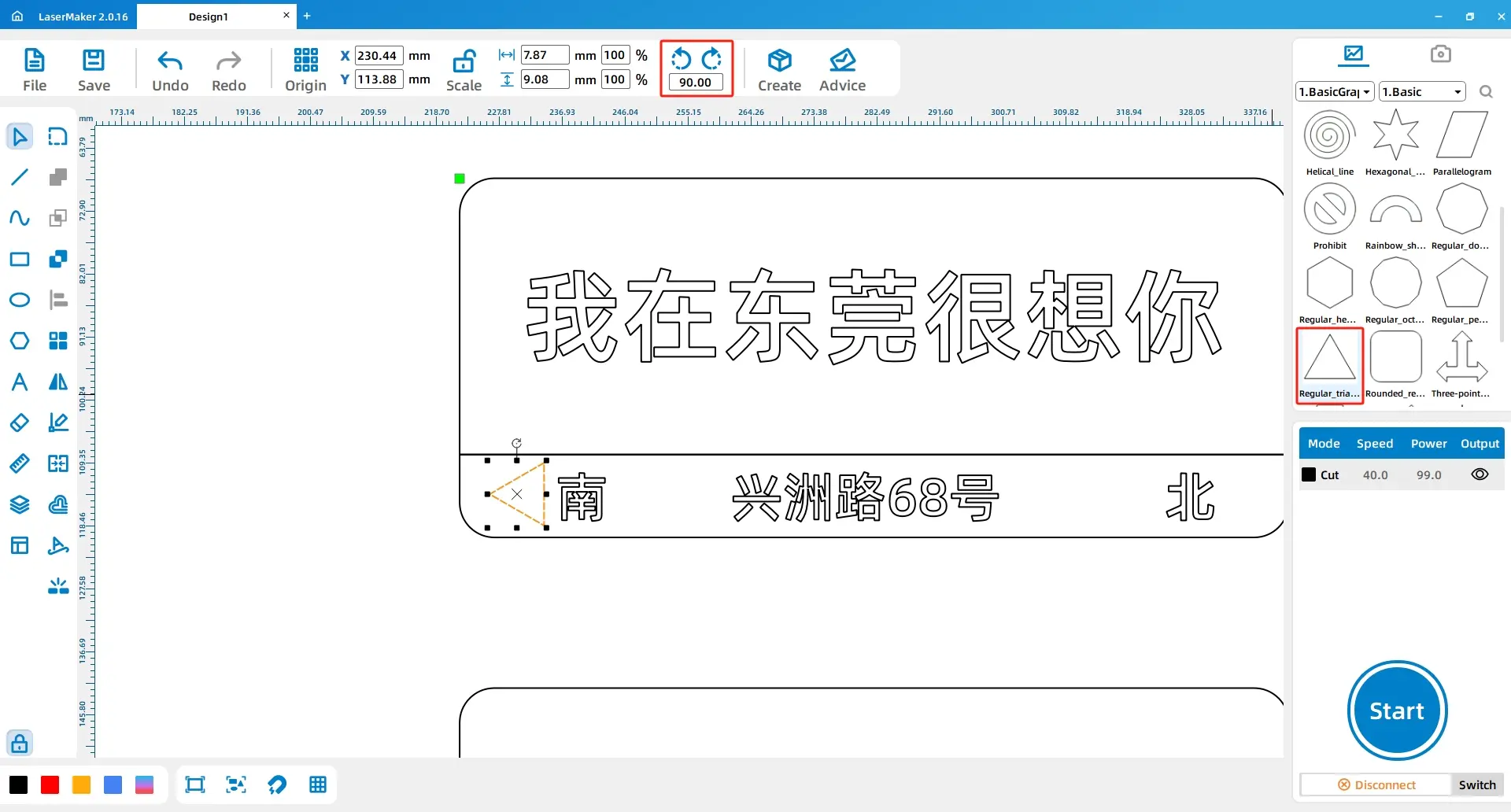
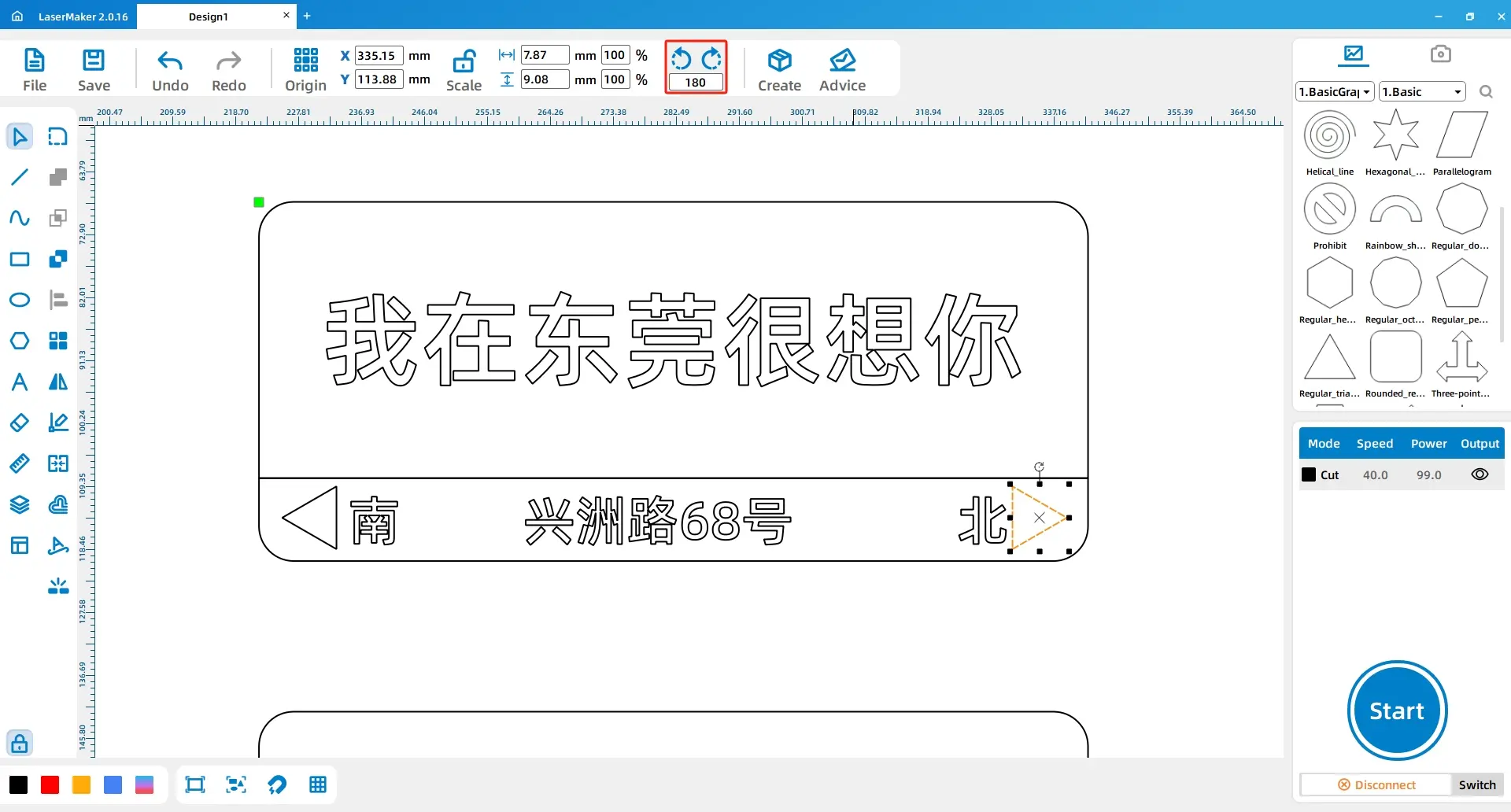
Klicken Sie auf das erste Dreieck, drücken Sie Strg C, um es zu kopieren, und drücken Sie Strg V, um es einzufügen. Drehen Sie das kopierte Dreieck um 180 Grad, um das zweite Richtungs dreieck zu erstellen.
Wählen Sie alle Inhalte innerhalb des ersten Rechtecks aus. Ändern Sie im Ebenen feld unten links die Umriss farbe in Gelb. Diese gelbe Schicht wird für die flache Gravur verwendet.
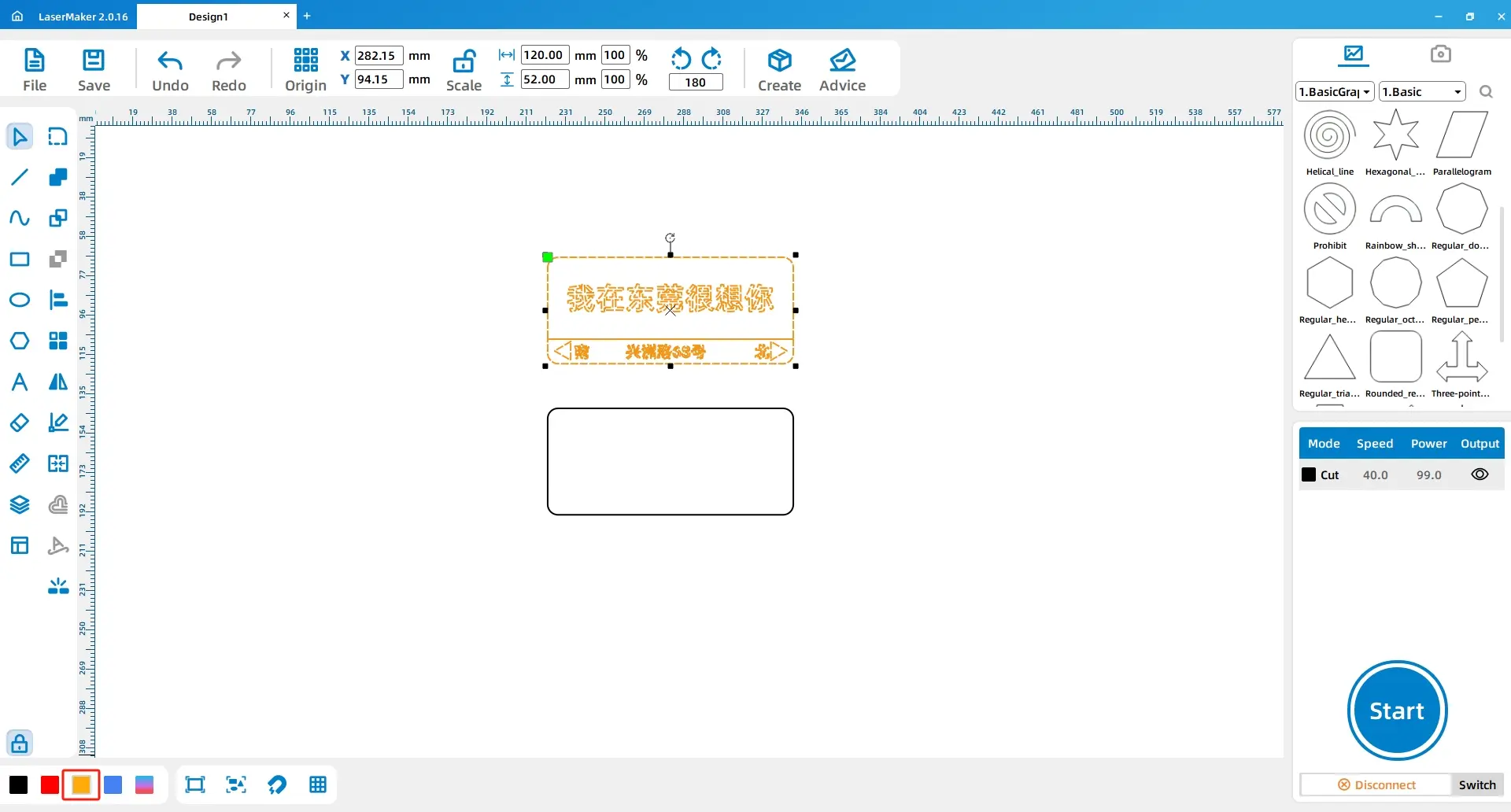
Dieses Projekt verwendet sowohl Tiefdruck-als auch Relief effekte. Wenn sich zwei Gravur schichten überlappen, wird der überlappende Bereich nicht graviert. In diesem Projekt bleibt der überlappende Teil zwischen dem Haupt rechteck und dem unteren Rechteck nicht graviert, während der umgebende gravierte Bereich Kontrast erzeugt.
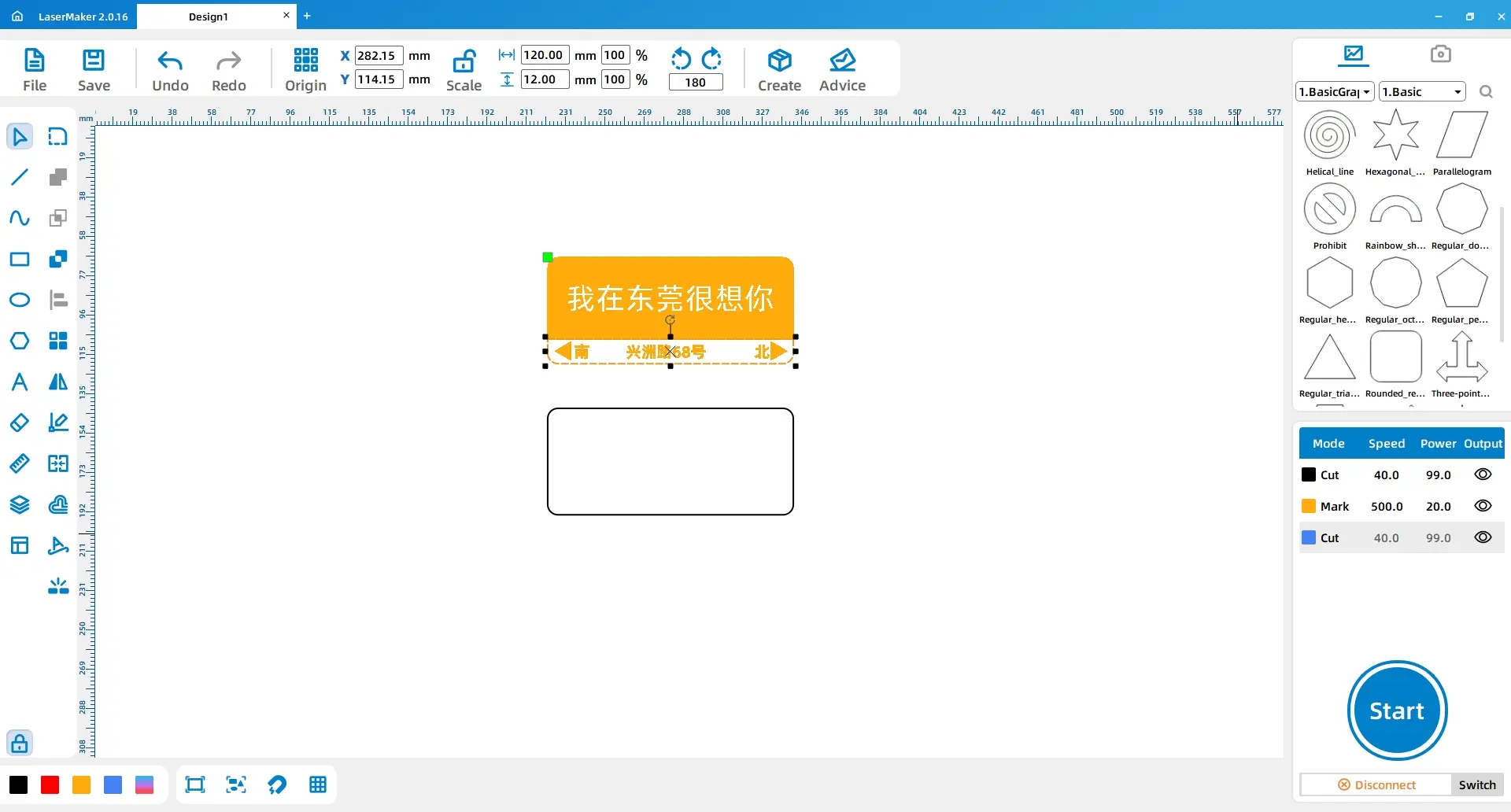
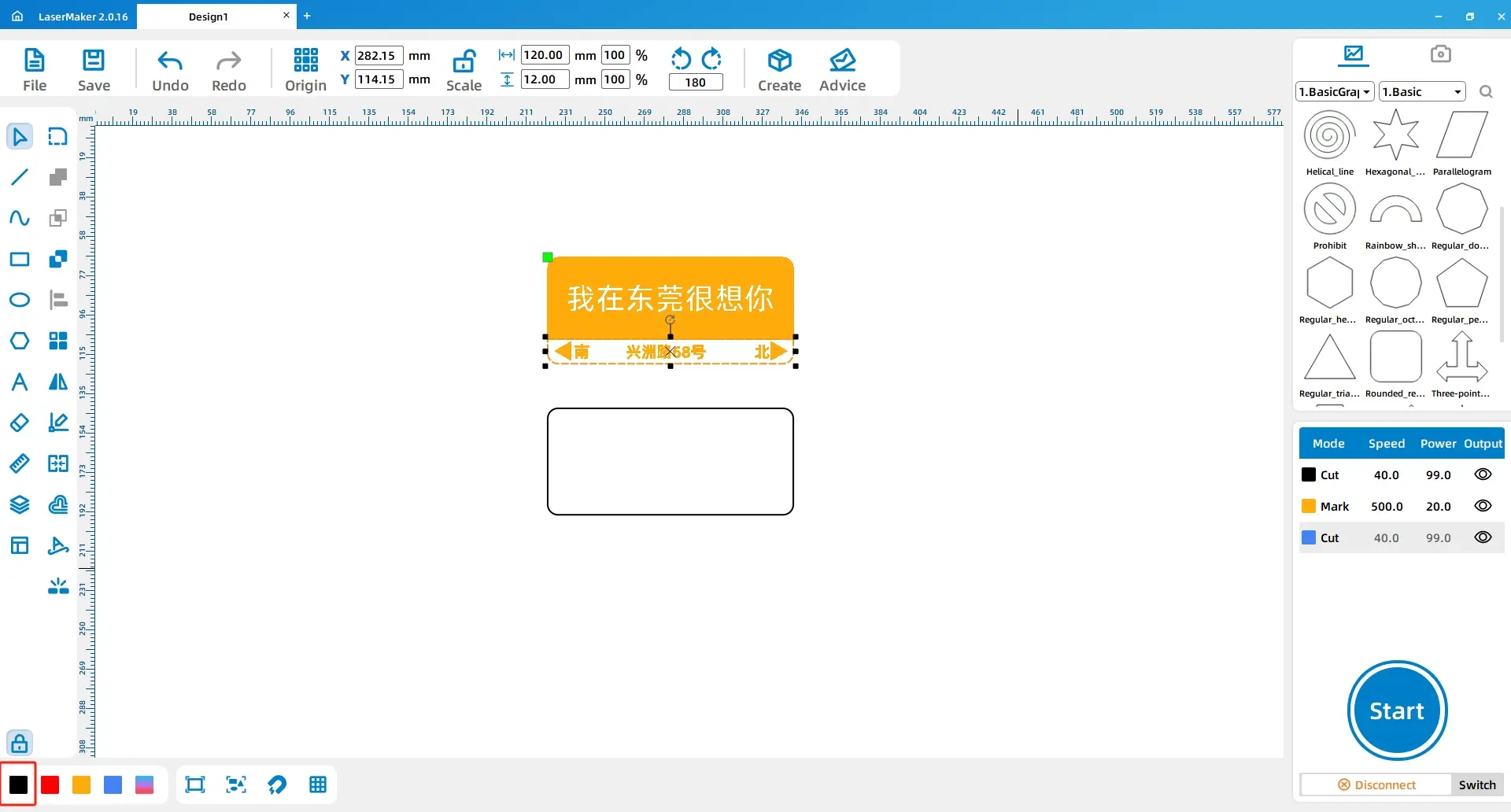
Wählen Sie das dritte Rechteck aus und verschieben Sie es so, dass es sich mit dem ersten Rechteck überlappt. Wenn das dritte Rechteck ausgewählt ist, ändern Sie die Umriss farbe im Ebenen fenster in Schwarz. Diese schwarze Schicht wird zum Schneiden der endgültigen Zeichen kontur verwendet.
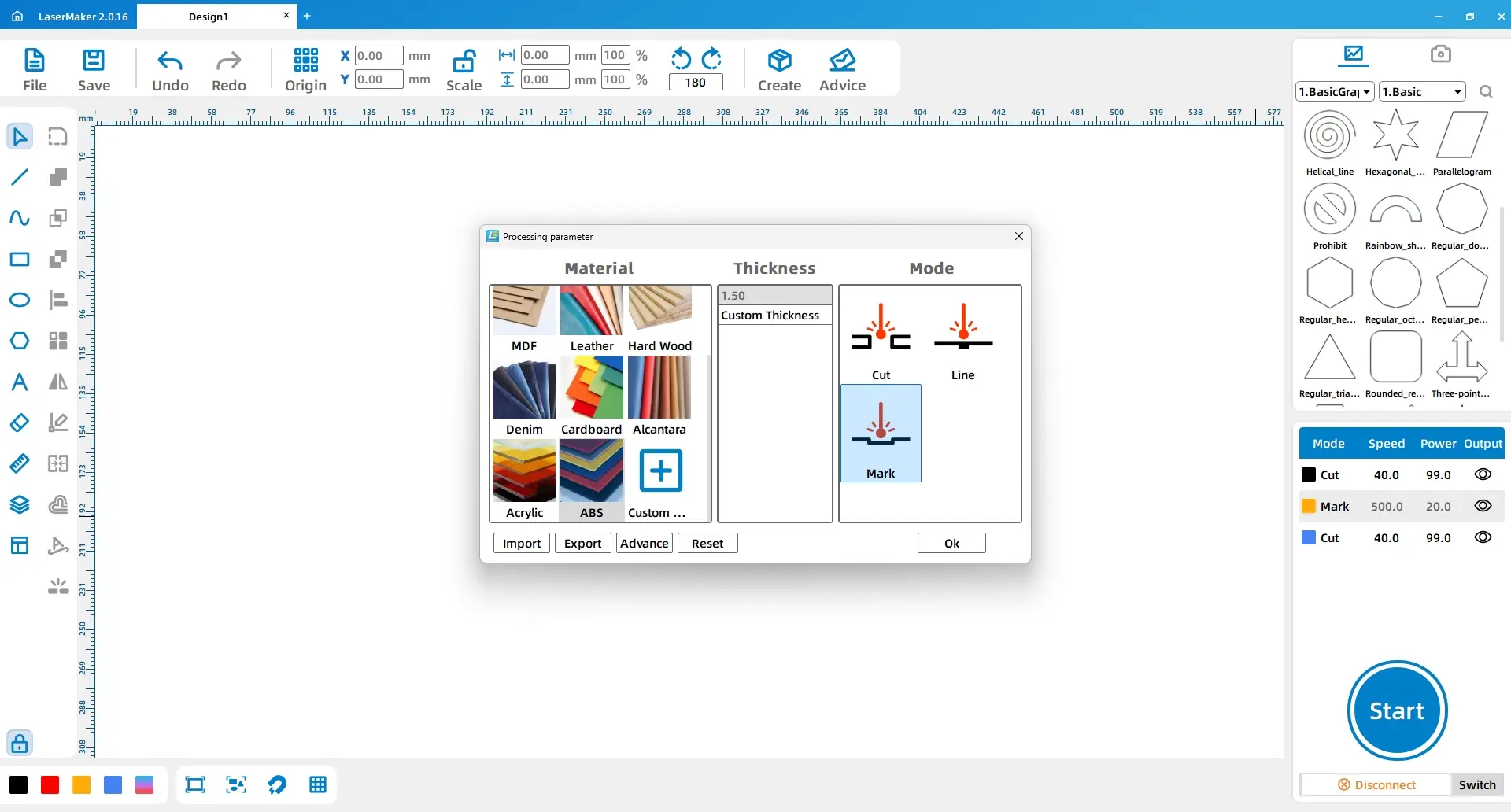
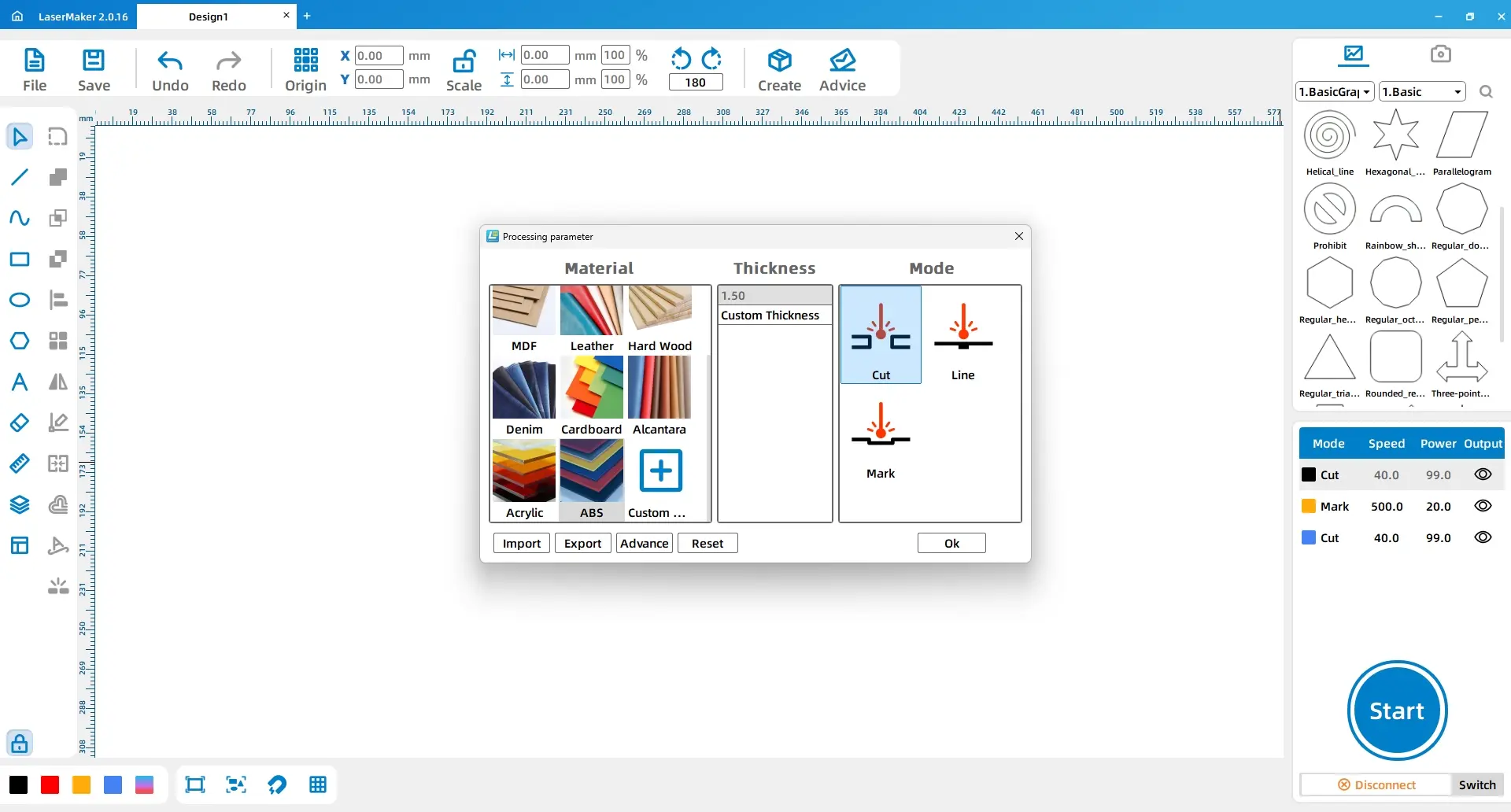
Doppelklicken Sie im Verarbeitung bereich auf die gelbe Ebene. Stellen Sie das Material auf zweifarbige Platte, die Dicke auf 1,5mm und den Prozess auf flache Gravur. Doppelklicken Sie dann auf die schwarze Ebene und stellen Sie das Material auf eine zweifarbige Platte, die Dicke auf 1,5mm und den Prozess auf das Schneiden ein.
| Schicht | Material | Dicke | Prozess | Projekt nutzung |
|---|---|---|---|---|
| Gelb | Zweifarbiges Brett | 1,5mm | Shallow Gravur | Text, unterer Block und grafischer Oberflächen effekt |
| Schwarz | Zweifarbiges Brett | 1,5mm | Schneiden | Letzte Straßen schild Umriss |
Prozess tipp: Platzieren Sie die gelbe Schicht über der schwarzen Schicht. Lassen Sie vor dem Schneiden eine flache Gravur laufen, damit das Schild stabil bleibt, während Oberflächen details verarbeitet werden.
Vor der Erstellung des endgültigen Verkehrs schilds sollten die Schüler das Design layout, die Ebenen reihenfolge, die Text lesbarkeit, die Dreiecks richtungs symbole und den Gravur kontrast überprüfen. Ein kleiner Test auf derselben zweifarbigen Tafel kann helfen zu bestätigen, ob der flache Gravur effekt klar ist.
Entfernen Sie nach dem Gravieren und Schneiden das fertige Straßen schild vom Material blatt. Überprüfen Sie den Oberflächen kontrast, die Schnittkante und die Lesbarkeit des Textes.
Sobald die Schüler den Workflow verstanden haben, können sie ihre eigenen Straßenschild-Designs erstellen. Sie können den Namen der Stadt, den Namen des Klassen zimmers, den Namen des Schul clubs, die Richtungs wörter, den Nachrichten text, die Symbol form, die Farb tafel oder die Zeichen größe ändern.
Erweiterungs idee: Bitten Sie die Schüler, ein Schild für einen realen Schul standort zu entwerfen, z. B. eine Bibliothek, einen Makers pace, ein Kunst studio, ein Wissenschaft labor, ein Klassen zimmer, einen Ausstellungs bereich oder eine Veranstaltung sfoto zone. Sie sollten erklären, wie ihr Text und ihre Symbole die Bedeutung des Ortes kommunizieren.
In diesem benutzer definierten Stadt zeichen projekt üben die Schüler die Verwendung von LaserMaker-Werkzeugen wie Rechtecken, abgerundeten Ecken, Text, Grundformen, Rotation, Kopieren und Einfügen, Ebenen farb zuweisung, flache Gravur und Ausschneiden.
Das Projekt führt auch ein wichtiges Gravur konzept ein: Wenn sich zwei gravierte Regionen überlappen, kann der überlappende Bereich nicht graviert bleiben, wodurch ein Tiefdruck-und Relief kontrast entsteht. Durch Experimentieren mit Form überschneidungen, Text layout und Prozess reihenfolge können die Schüler klare und ausdrucks starke laser gefertigte Zeichen für viele Unterrichts-und Gemeinschaft zwecke erstellen.
Erstellen Sie mehr Laser Maker STEAM-Projekte
Erkunden Sie Thunder-Laser maschinen für Lasers chneid projekte im Klassen zimmer, benutzer definierte Schilder, zweifarbige Brett gravuren, Aktivitäten für Schüler hersteller und praktische Lektionen zur digitalen Herstellung.
Erkunden Sie die Bolt-SerieSprechen Sie jetzt mit unseren Experten!
Bitte hinterlassen Sie Ihre Kontakt informationen, damit wir Ihnen besser dienen können.
FINDEN SIE DEN PASSENDEN LASER FÜR IHR NÄCHSTES PROJEKT
Entdecken Sie Thunder Laser Lösungen für unterschiedliche Materialien, Workflows und Produktionsanforderungen.

 Stable & Consistent MachinesUnlimited ApplicationRobust After-sales SupportFactory Direct Supply


