


Laserschnittvorlagen mit LaserMaker & LightBurn an jede Materialstärke anpassen
 2026-07-30


Bolt-Serie
Professionelle Lasergraviermaschine für hochpräzise Ergebnisse

Nova-Serie
Großformat-CO₂-Laserschneider mit Glasröhre

Nova Plus-Serie
Professionelle RF-CO₂-Laserschneidmaschine

Nova Pro-Serie
Professionelles Laserschneid- und Graviersystem

Titan-Serie
Industrielles RF-CO₂-Lasersystem

Titan Pro-Serie
Industrielles Lasersystem mit RF-CO₂- und MOPA-Faserlaser


WAS SUCHEN SIE FÜR?
Suche über Produkte, Blog-Beiträge, Support-Inhalte und Ressourcen.

Laserschnittvorlagen mit LaserMaker & LightBurn an jede Materialstärke anpassen
2026-07-30

Sie haben eine Laserschnittdatei für eine Box, einen Organizer, einen Ständer oder ein 3D-Modell heruntergeladen, doch die Datei wurde für eine Materialstärke von 3 mm erstellt, während Ihre tatsächliche Materialplatte 3.2 mm, 4 mm oder 6 mm dick ist. Die Schlitze passen nicht mehr, die Laschen sitzen zu fest oder das zusammengebaute Projekt hat zu viel Spiel und wird instabil.
Es gibt zwei grundlegende Möglichkeiten, die Datei anzupassen. Sie können ausschließlich die Abmessungen der Schlitze, Laschen und Steckverbindungen ändern, wenn die endgültige Produktgröße unverändert bleiben muss. Alternativ können Sie das gesamte Design proportional skalieren, sofern eine entsprechende Änderung der endgültigen Produktgröße akzeptabel ist.
Welche Methode am besten geeignet ist, hängt von der Verbindungsart, der verwendeten Software und davon ab, ob das Projekt Beschläge oder fest vorgegebene Abmessungen enthält. Die Materialstärke ist dabei nur ein Teil der Berechnung. Auch die Schnittfuge, Fertigungstoleranzen, Beschichtungen und die gewünschte Passungsart können das fertige Bauteil beeinflussen.
Dieser Leitfaden erklärt, wie Sie die richtige Skalierungsmethode auswählen, Laserschnittdateien in LightBurn und LaserMaker anpassen, die Skalierungsformel für unterschiedliche Materialstärken verwenden und das Ergebnis mit einem Testschnitt überprüfen.
Kurzantwort: Am schnellsten lässt sich eine Laserschnittdatei an eine andere Materialstärke anpassen, indem Sie ein spezielles Werkzeug verwenden, sofern Ihre Software eines anbietet.
LightBurn: Verwenden Sie Resize Slots in Selection, um die Schlitztiefe, Schlitzbreite oder Laschenhöhe anzupassen, ohne die Gesamtabmessungen des Projekts zu verändern.
LaserMaker: Verwenden Sie das Thickness-Based Scaling Tool, um das gesamte Design schnell anhand der ursprünglichen und der neuen Materialstärke zu skalieren.
Wenn Ihre Software kein spezielles Werkzeug zur Anpassung der Materialstärke bietet, können Sie das gesamte Design mit folgender Formel skalieren: Neue Materialstärke ÷ Ursprüngliche Materialstärke × 100%. Alternativ lassen sich Schlitze, Laschen und Verbindungen durch die Bearbeitung von Knoten manuell anpassen. Messen Sie immer die tatsächliche Materialstärke und führen Sie einen kleinen Testschnitt durch, bevor Sie das gesamte Projekt bearbeiten.
Anhand der folgenden Tabelle können Sie feststellen, welche Methode für Ihr Projekt am besten geeignet ist.
| Ihr Ziel | Empfohlene Methode | Ändert sich die endgültige Größe? |
|---|---|---|
| Schlitze und Laschen anpassen, ohne die Produktgröße zu verändern | Resize Slots in LightBurn oder manuelle Bearbeitung der Steckverbindungen | Nein |
| Ein vollständiges Design schnell an eine andere Materialstärke anpassen | Thickness-Based Scaling Tool in LaserMaker | Ja |
| Eine Datei in einer Software ohne spezielles Schlitzwerkzeug skalieren | Formel zur proportionalen Skalierung | Ja |
| Schraubenlöcher, Lager, Magnete oder andere Elemente mit festen Abmessungen beibehalten | Manuelle Bearbeitung der Steckverbindungen | Nein |
| Das fertige Produkt vergrößern und gleichzeitig dieselbe Materialstärke verwenden | Das Design skalieren und anschließend die ursprünglichen Schlitz- und Laschenabmessungen wiederherstellen | Ja |
| Innenliegende Kreuzschlitze oder ungewöhnliche Verbindungsgeometrien anpassen | Manuelle Bearbeitung und Passungstest | In der Regel nein |
Wählen Sie die Skalierungsmethode danach aus, ob sich die endgültigen Produktabmessungen ändern dürfen.
Bei den meisten Projekten bietet die gezielte Anpassung der Steckverbindungen eine bessere Maßkontrolle. Die proportionale Skalierung ist schneller, verändert jedoch sämtliche Elemente der Datei, einschließlich der Abmessungen des fertigen Produkts, der Löcher, Gravuren und dekorativen Details.
Eine als 3 mm stark verkaufte Sperrholzplatte kann tatsächlich 2.8 mm, 3.1 mm oder einen anderen Wert aufweisen. Dies hängt unter anderem vom Hersteller, der Materialzusammensetzung, der Luftfeuchtigkeit, der Oberflächenbeschichtung und den Fertigungstoleranzen ab.
Messen Sie die tatsächliche Materialstärke immer mit einem digitalen Messschieber, bevor Sie die Datei anpassen.
Beispielsweise kann eine mit 3 mm gekennzeichnete Platte folgende Messwerte aufweisen:
Ein sinnvoller Ausgangswert wäre ungefähr 3.15 mm. Vor dem Zuschnitt des gesamten Projekts ist dennoch ein kleiner Passungstest erforderlich.
Die Materialstärke und die Laserschnittfuge beeinflussen eine Steckverbindung auf unterschiedliche Weise. Behandeln Sie diese daher beim Anpassen einer Laserschnittvorlage als zwei getrennte Variablen.
Die Materialstärke bestimmt die grundlegenden Abmessungen vieler Schlitze, Laschen, Nuten und Steckverbindungen.
Beispielsweise muss ein innenliegender Kreuzschlitz breit genug sein, um die Stärke der kreuzenden Platte aufzunehmen.
Die Schnittfuge, auch Kerf genannt, bezeichnet die Breite des Materials, das der Laserstrahl beim Schneiden entfernt. Sie hängt von der Materialart, der Materialstärke, der Laserquelle, der Linse und Fokussierung, der Leistung, der Geschwindigkeit, der Luftunterstützung, der Materialdichte und der Beschichtung ab.
Wenn der Laser der Mitte einer Vektorlinie folgt, entfernt er Material auf beiden Seiten dieser Linie. Dadurch können Außenkonturen geringfügig kleiner ausfallen, während innenliegende Schlitze und Löcher etwas größer werden.
Bei der Schnittfugenkompensation wird der Schneidpfad verschoben, um das entfernte Material zu berücksichtigen. Diese Kompensation sollte mit dem tatsächlich verwendeten Material und den vorgesehenen Schneideinstellungen getestet werden. Allgemeine Informationen zur Parameteranpassung finden Sie im Leitfaden zur Einstellung von Laserparametern für Anfänger.
Die richtigen Abmessungen einer Verbindung hängen auch von der gewünschten Passung ab.
| Passungsart | Typische Anwendung |
|---|---|
| Spielpassung | Abnehmbare Platten oder Projekte, die häufig zerlegt werden |
| Gleitpassung | Einfacher Zusammenbau von Hand mit geringem Bewegungsspielraum |
| Presspassung | Reibschlüssige Verbindung ohne Klebstoff |
| Klebepassung | Geringes Spiel für den Klebstoffauftrag |
| Übermaßpassung | Sehr feste Verbindung, die eine kontrollierte Kraft erfordert |
Die richtige Schlitzbreite hängt von der Materialstärke, der Schnittfuge und der erforderlichen Passungsart ab.
Es gibt keine universelle Schlitzbreite, die für jede 3 mm starke Platte geeignet ist. Messen Sie das Material, testen Sie die Schnittfuge und schneiden Sie ein kleines Passungsmuster aus, bevor Sie das gesamte Design bearbeiten.
LightBurn enthält das spezielle Werkzeug Resize Slots in Selection, das Schlitze und Laschen anhand der ursprünglichen und der neuen Materialstärke automatisch erkennen und anpassen kann.
Diese Methode eignet sich ideal, wenn Sie Steckverbindungen an eine andere Plattenstärke anpassen müssen, ohne die Gesamtabmessungen des Projekts zu verändern.
Messen Sie vor der Verwendung des Werkzeugs sowohl die tatsächliche Materialstärke als auch die vorhandenen Verbindungsabmessungen in der Datei. Ein für 3 mm Material vorgesehenes Design kann bereits ein Passungsspiel oder eine Schnittfugenkompensation enthalten. Daher müssen die Schlitze oder Laschen nicht unbedingt exakt 3 mm messen.
Übernehmen Sie die Änderungen und führen Sie einen kleinen Testschnitt durch.
| Option | Was wird angepasst? | Typische Anwendung |
|---|---|---|
| Slot Depth | Wie weit der Schlitz nach innen reicht | Randschlitze, Plattenverbindungen und Verbindungen, deren Tiefe von der Materialstärke abhängt |
| Slot Width | Die Breite der Schlitzöffnung | Innenliegende Schlitze, Kreuzschlitze, Trennwände und Steckverbindungen |
| Tab Height | Wie weit die Lasche nach außen übersteht | Fingerzinkenverbindungen, Boxlaschen, Randlaschen und ineinandergreifende Platten |
LightBurn kann Schwierigkeiten haben, gruppierte Objekte, abgerundete Schlitzecken, geschlossene innenliegende Schlitze, unregelmäßige Verbindungsgeometrien oder Vektorpfade mit unnötigen Knoten zu erkennen. Wenn die benötigten Verbindungen nicht korrekt erkannt werden, verwenden Sie stattdessen die manuelle Knotenbearbeitung.
Weitere Tipps zu LightBurn und Hinweise zum Arbeitsablauf finden Sie im offiziellen LightBurn-Leitfaden.
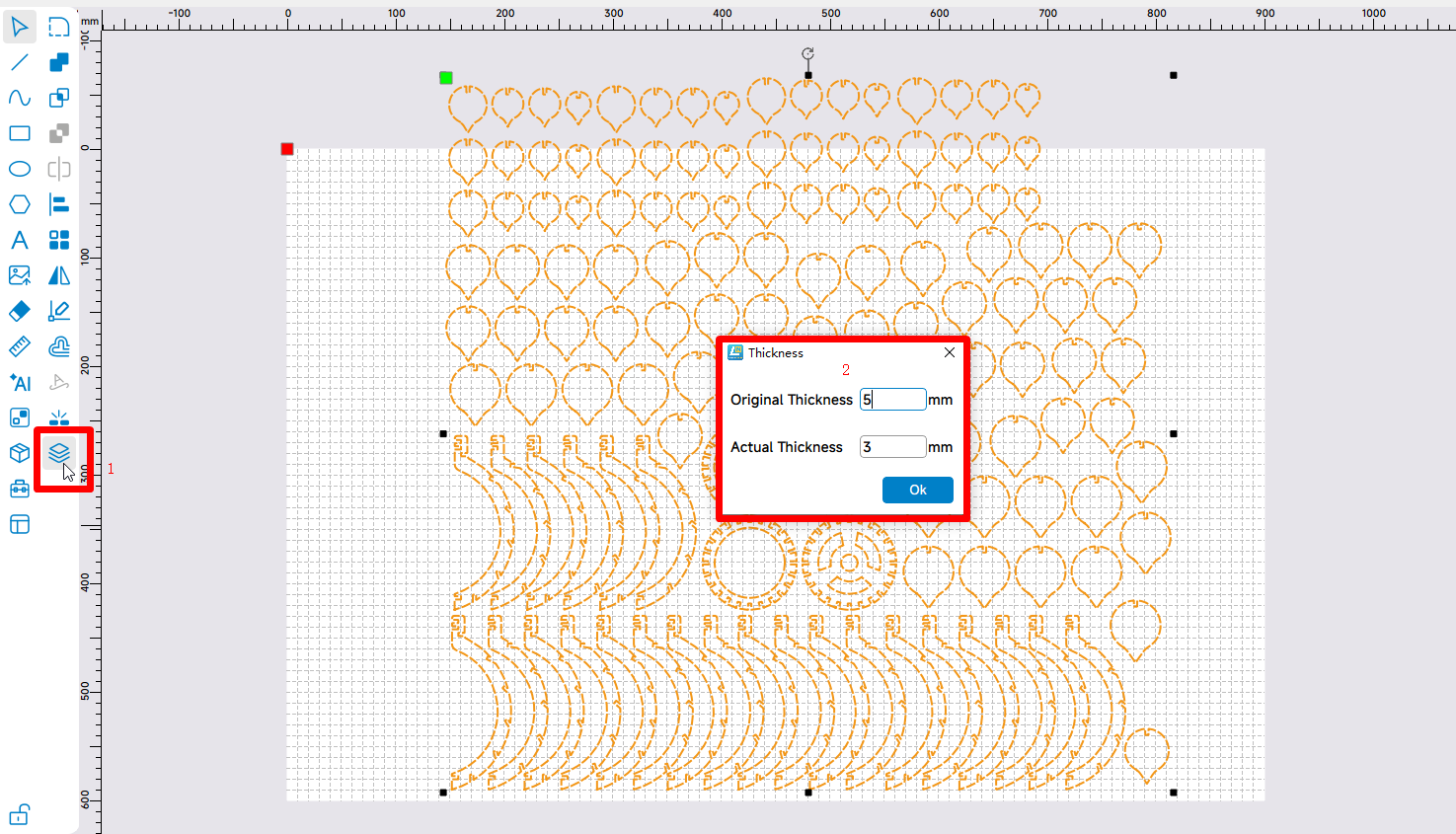
Für alle, die eine schnellere, automatisierte Methode bevorzugen, bietet LaserMaker das Thickness-Based Scaling Tool, mit dem sich ein Projekt an eine andere Materialstärke anpassen lässt.
Diese Methode eignet sich für mittelgroße Projekte oder Designs mit zahlreichen Schlitzen, Laschen und Fingerzinkenverbindungen, deren manuelle Anpassung zu viel Zeit in Anspruch nehmen würde.
LaserMaker kann Vektordesigns skalieren und unterstützt auch offene Formen und Gravurelemente. Das bedeutet, dass sich auch gravierte Texte, dekorative Muster, offene Vektorpfade, Löcher und Außenabmessungen verändern können.
Wichtig: Thickness-Based Scaling skaliert die gesamte Datei. Überprüfen Sie vor dem Schneiden die endgültigen Abmessungen, Befestigungsbohrungen, Texte, Gravuren und dekorativen Elemente.
Verwenden Sie eine Methode zur gezielten Anpassung der Steckverbindungen, wenn Ihr Projekt folgende Elemente enthält:
In diesen Fällen kann die Skalierung des gesamten Designs zwar die Passung der Schlitze verbessern, gleichzeitig aber an anderen Stellen neue Probleme verursachen.
Diese Methode funktioniert in jeder Lasersoftware oder Vektordesignsoftware, die eine proportionale Skalierung ermöglicht. Anstatt jeden Schlitz oder jede Lasche einzeln anzupassen, können Sie das gesamte Design anhand des Verhältnisses zwischen der tatsächlichen Materialstärke und der ursprünglich vorgesehenen Materialstärke skalieren.
Diese Methode eignet sich für einfache Projekte oder Designs ohne komplexe Presspassungen.
Formel: Skalierungsprozentsatz = Neue Materialstärke ÷ Ursprüngliche Materialstärke × 100%
Ursprünglich vorgesehene Materialstärke: 3.00 mm
Gemessene Materialstärke: 3.18 mm
Berechnung:
Skalieren Sie das gesamte Design auf 106%.
Ein Projekt mit einer ursprünglichen Breite von 200 mm hätte anschließend folgende Breite:
Die Schlitze und Laschen werden proportional vergrößert, aber auch das gesamte Produkt wird um 6% größer.
Die Skalierungsformel setzt voraus, dass das ursprüngliche Design korrekt auf die angegebene Materialstärke abgestimmt wurde.
Wenn die Originaldatei bereits ein unbekanntes Passungsspiel oder eine Schnittfugenkompensation enthält, wird diese Zugabe bei der proportionalen Skalierung möglicherweise ebenfalls proportional vergrößert, anstatt die exakt benötigte Passung zu erzeugen. Ein Testschnitt bleibt daher erforderlich.
Die manuelle Bearbeitung bietet die größte Kontrolle und ist häufig die sicherste Option, wenn die endgültigen Abmessungen unverändert bleiben müssen.
Dabei messen Sie die tatsächliche Materialstärke, berechnen die Abweichung vom ursprünglichen Design und passen jeden Schlitz, jede Lasche und jede Fingerzinkenverbindung entsprechend an. Diese Methode eignet sich für kleine Projekte, maßkritische Bauteile oder Dateien, bei denen ausschließlich die Verbindungsabmessungen geändert werden sollen.
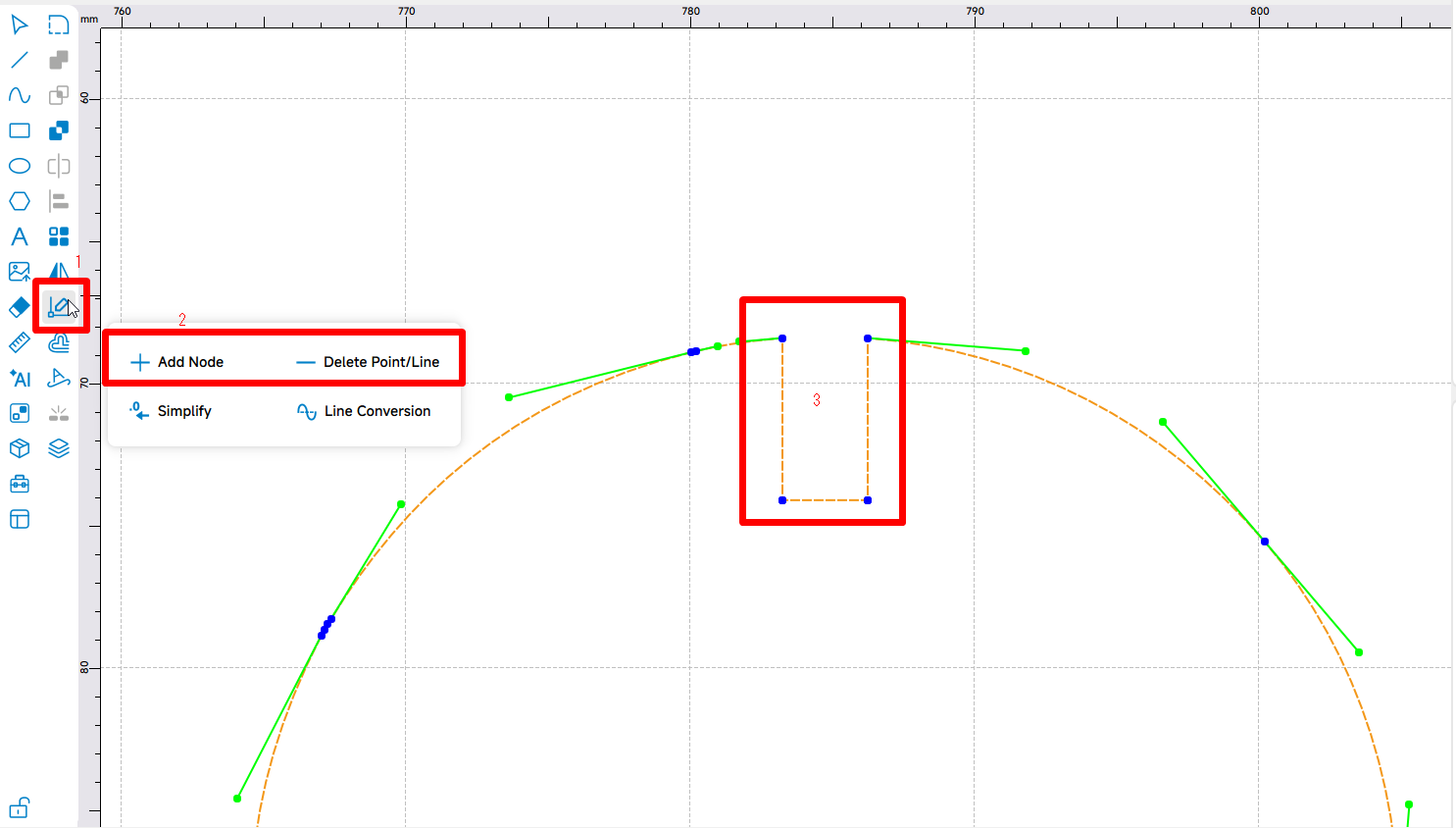
Welche Anpassungen erforderlich sind, hängt von der Art der Verbindung ab.
Kreuzschlitze werden häufig für Trennwände, Einsätze für Ablagen, Displayständer, 3D-Puzzles und ineinandergreifende Skulpturen verwendet.
Die Schlitzbreite richtet sich normalerweise nach der Stärke der kreuzenden Platte. Die Schlitztiefe wird dagegen in der Regel durch die Überlappungslänge oder die Position bestimmt, an der sich die Platten kreuzen. Sie entspricht daher nicht automatisch der Materialstärke.
Die Laschenhöhe beschreibt, wie weit eine Lasche über die Kante einer Platte hinausragt.
Bei vielen Box- und Eckverbindungen entspricht die Laschenhöhe der Stärke der angrenzenden Platte. Wenn sich die Materialstärke ändert, muss daher möglicherweise auch die Laschenhöhe angepasst werden.
Die Schlitztiefe beschreibt, wie weit ein Schlitz in eine Platte hineinreicht.
Bei Kantenverbindungen kann die Schlitztiefe der Materialstärke entsprechen. Durch ihre Anpassung lassen sich die Außenabmessungen des zusammengebauten Objekts beibehalten.
Eine Nut nimmt die Kante einer anderen Platte auf.
Ihre Breite sollte an die tatsächliche Stärke der einzusetzenden Platte angepasst werden. Dabei müssen auch die gewünschte Passungstoleranz und die Schnittfugenkompensation berücksichtigt werden.
Bei Boxen mit Fingerzinkenverbindungen reichen die Zinken durch die Stärke der angrenzenden Platte oder über diese hinweg. Ihre Höhe muss daher möglicherweise angepasst werden, wenn eine andere Plattenstärke verwendet wird.
Die Zinkenbreite und die Anzahl der Zinken bleiben normalerweise unverändert, sofern nicht das gesamte Produkt neu gestaltet oder skaliert wird.
Behalten Sie die Außengeometrie bei, wenn das Projekt in ein Regal, ein Gehäuse, eine Maschine, einen Verpackungseinsatz oder ein anderes vorhandenes Objekt passen muss.
Die Zinkenbreite wird entlang der Plattenkante gemessen. Sie beeinflusst die Verteilung der Verbindungen, das Erscheinungsbild und die Festigkeit.
Eine Änderung der Materialstärke erfordert nicht automatisch eine Änderung der Anzahl oder Breite der Zinken.
Muster, Lüftungsdesigns, Ornamente, Illustrationen und dekorative Öffnungen stehen normalerweise in keinem direkten Zusammenhang mit der Materialstärke.
Logos, Texte, Fotos, Strichzeichnungen und Gravurmuster können in der Regel ihre ursprüngliche Größe beibehalten.
Überprüfen Sie die Mindestlinienbreiten und die Textgröße, wenn das gesamte Projekt verkleinert wird.
Schraubenlöcher, Magnetaufnahmen, Lagerbohrungen, Dübellöcher, Scharnierausschnitte und Öffnungen für elektronische Bauteile müssen weiterhin zu den jeweiligen Komponenten passen.
Befestigungspunkte und Ausrichtungsmarkierungen sollten unverändert bleiben, wenn sie zur Verbindung mit vorhandenen Geräten oder externen Bauteilen dienen.
| Fehler | Warum entstehen dadurch Probleme? | Bessere Vorgehensweise |
|---|---|---|
| Verwendung der Nennstärke | Eine mit 3 mm gekennzeichnete Platte ist nicht unbedingt exakt 3 mm dick. | Messen Sie die Materialstärke vor der Dateibearbeitung mit einem digitalen Messschieber. |
| Schnittfuge und Materialstärke als dieselbe Anpassung behandeln | Die Materialstärke bestimmt die Verbindungsgeometrie, während die Schnittfuge das vom Laserstrahl entfernte Material berücksichtigt. | Behandeln Sie beide als getrennte Variablen. |
| Nur eine Achse skalieren | Wenn die Breite ohne entsprechende Änderung der Höhe angepasst wird, verformt sich das gesamte Design. | Sperren Sie bei der proportionalen Skalierung das Seitenverhältnis. |
| Befestigungselemente mitskalieren | Die Skalierung des gesamten Designs verändert Schraubenlöcher, Magnetaufnahmen, Lagerbohrungen und Bauteilöffnungen. | Überprüfen Sie die Abmessungen der Befestigungselemente einzeln. |
| Laschenbreite statt Laschenhöhe ändern | Die Zinkenbreite verläuft entlang der Plattenkante, während sich die Laschenhöhe nach außen von der Platte erstreckt. | Passen Sie die Abmessung an, die tatsächlich von der Materialstärke abhängt. |
| Bei Kreuzschlitzen die Tiefe statt der Breite ändern | Bei einer innenliegenden Trennwand muss die Schlitzbreite normalerweise die Stärke der kreuzenden Platte aufnehmen. | Passen Sie die Schlitzbreite an, wenn sich die Stärke der einzusetzenden Platte ändert. |
| Vorhandenes Passungsspiel ignorieren | Der ursprüngliche Konstrukteur hat möglicherweise bereits ein Passungsspiel oder eine Schnittfugenkompensation berücksichtigt. | Messen Sie die tatsächliche Vektorgeometrie, bevor Sie die bisherige Materialstärke eingeben. |
| Das gesamte Projekt ohne vorherigen Test schneiden | Wenn die vollständige Baugruppe nicht passt, gehen mehr Zeit und Material verloren. | Führen Sie zuerst einen kleinen Passungstest mit Schlitz und Lasche durch. |
Die meisten Skalierungsfehler entstehen, wenn Materialstärke, Schnittfuge und Elemente mit festen Abmessungen als ein einziges Problem behandelt werden.
Verwenden Sie für den Testschnitt dieselbe Materialplatte, Lasermaschine, Linse, Fokussierung, Schnittgeschwindigkeit, Leistung, Luftunterstützung, Schnittfugenkompensation und Faserrichtung beziehungsweise Materialausrichtung wie beim endgültigen Projekt.
Erstellen Sie mehrere Schlitze, deren Breiten geringfügig von der gemessenen Materialstärke abweichen.
Für ein Material mit einer gemessenen Stärke von 3.15 mm kann der Test folgende Schlitzbreiten umfassen:
Beschriften Sie jeden Schlitz direkt in der Datei. Schneiden Sie das Testmuster aus, überprüfen Sie die Passung und notieren Sie das beste Ergebnis.
Eine geeignete Testdatei kann auch Laschen mit unterschiedlichen Abmessungen enthalten, sodass Sie Spielpassungen, Gleitpassungen, Klebepassungen und Presspassungen miteinander vergleichen können.
Bei Materialien mit sichtbarer Maserung oder richtungsabhängiger Struktur sollten Sie sowohl die X- als auch die Y-Ausrichtung testen. Sperrholz, Karton und manche Laserstrahlen können je nach Schnittrichtung leicht unterschiedliche Ergebnisse liefern.
Gehen Sie für zuverlässige Ergebnisse in folgender Reihenfolge vor:
Die richtige Methode zum Skalieren einer Laserschnittdatei hängt davon ab, welche Abmessungen unverändert bleiben müssen.
Verwenden Sie das Werkzeug Resize Slots in LightBurn oder die manuelle Bearbeitung der Steckverbindungen, wenn die Abmessungen des fertigen Produkts unverändert bleiben sollen. Nutzen Sie das Thickness-Based Scaling Tool in LaserMaker oder die Formel zur proportionalen Skalierung, wenn das gesamte Design vergrößert oder verkleinert werden darf.
Präzise Ergebnisse beginnen mit der Messung der tatsächlichen Materialstärke und werden durch einen praktischen Testschnitt bestätigt. Schnittfuge, Materialtoleranzen, Oberflächenbeschichtungen und Passungsanforderungen können die endgültige Montage beeinflussen, selbst wenn die Vektorabmessungen korrekt erscheinen.
LaserMaker vereinfacht das Laserdesign, die Materialanpassung, die Dateivorbereitung und die Produktionsabläufe. Entdecken Sie LaserMaker, um Laserschnittdateien für Boxen, Projekte mit Presspassungen, Schlitz- und Laschenverbindungen sowie andere Laserschnittvorlagen zu erstellen oder an die tatsächliche Materialstärke anzupassen.
Benötigen Sie Hilfe bei der Vorbereitung Ihrer Laserschnittdateien?
Nutzen Sie LaserMaker und die Materialeinstellungen von Thunder Laser, um Laserschnittdateien für Boxen, Vorlagen für Presspassungen, Projekte mit Schlitz- und Laschenverbindungen sowie produktionsfertige Schneiddateien für Ihre tatsächliche Materialstärke vorzubereiten.
LaserMaker entdecken CO₂-Lasereinstellungen ansehenSprechen Sie jetzt mit unseren Experten!
Bitte hinterlassen Sie Ihre Kontakt informationen, damit wir Ihnen besser dienen können.
BRAUCHEN SIE HILFE BEI DER WAHL DER RICHTIGEN LÖSUNG?
Unser Team berät Sie bei der Auswahl der passenden Maschine, zu Ihren Anwendungen und mit Support, der auf Ihre Anforderungen abgestimmt ist.

 Stable & Consistent MachinesUnlimited ApplicationRobust After-sales SupportFactory Direct Supply


