


So kopieren Sie Objekte schnell mit RDWorks
 2024-07-24

Bolt-Serie
Professionelle Lasergraviermaschine für hochpräzise Ergebnisse

Nova-Serie
Großformat-CO₂-Laserschneider mit Glasröhre

Nova Plus-Serie
Professionelle RF-CO₂-Laserschneidmaschine

Titan-Serie
Industrielles RF-CO₂-Lasersystem

Titan Pro-Serie
Industrielles Lasersystem mit RF-CO₂- und MOPA-Faserlaser


WAS SUCHEN SIE FÜR?
Suche über Produkte, Blog-Beiträge, Support-Inhalte und Ressourcen.

So kopieren Sie Objekte schnell mit RDWorks
2024-07-24

Wenn Sie an Lasers chneid-oder Gravur projekten arbeiten, ist das mehrfache Kopieren desselben Objekts eine häufige Aufgabe. Unabhängig davon, ob Sie Produkt chargen herstellen, wiederholte Muster anordnen oder mehrere identische Teile auf einem Blatt vorbereiten, bietet RDWorks eine einfache Möglichkeit, Objekte schnell und genau zu duplizieren.
In diesem Handbuch zeigen wir, wie Objekte mit dem Tool Copy Matrix schnell in RDWorks kopiert werden. Mit dieser Funktion können Sie mehrere Kopien in Zeilen und Spalten erstellen und gleichzeitig die Menge und den Abstand zwischen den einzelnen Objekten steuern.
Erfahren Sie, wie Sie Objekte in RDWorks mit dem Tool „ Matrix kopieren “schnell duplizieren.
Das manuelle Kopieren von Objekten nacheinander kann einige Zeit in Anspruch nehmen und zu ungleich mäßigen Abständen führen. RDWorks erleichtert diesen Prozess, indem Benutzer ausgewählte Objekte in eine strukturierte Matrix duplizieren können. Dies ist besonders hilfreich, wenn Sie wiederholte Teile für Lasers ch neiden, Gravieren, Markieren oder Produktions layouts benötigen.
Mit dem Werkzeug „ Matrix kopieren “können Sie steuern, wie viele Kopien entlang der X-Achse und der Y-Achse erstellt werden. Sie können auch den horizontalen und vertikalen Abstand zwischen den Kopien anpassen, um ein saubereres und effizienteres Layout zu erstellen.
Tipp: Bevor Sie Objekte kopieren, stellen Sie sicher, dass das Original design korrekt dimension iert und für die Produktion bereit ist. Jeder Fehler im Original objekt wird über alle Kopien hinweg wiederholt.
Führen Sie diese Schritte aus, um Objekte in RDWorks schnell zu duplizieren. Der Prozess ist einfach und sowohl für Anfänger als auch für Benutzer geeignet, die die Produktions effizienz verbessern möchten.
Starten Sie RDWorks und öffnen Sie die Datei, die Sie duplizieren möchten. Sie können ein neues Design importieren oder eine vorhandene Projekt datei öffnen. Stellen Sie sicher, dass das Design korrekt im Arbeits bereich angezeigt wird, bevor Sie zum nächsten Schritt übergehen.
Klicken Sie auf das Bild, die Form oder das Vektor objekt, das Sie duplizieren möchten. Das Objekt muss ausgewählt werden, bevor Sie die Funktion Copy Matrix verwenden. Wenn Ihr Design mehrere Teile enthält, gruppieren oder wählen Sie alle erforderlichen Elemente sorgfältig aus, damit die Kopie das vollständige Design enthält.
Klicken Sie in der RDWorks-Symbolleiste auf "Zeichnen" und wählen Sie dann "Copy Matrix" aus dem Dropdown-Menü. Mit diesem Werkzeug können Sie ein Raster von duplizierten Objekten basierend auf der Menge und den Abstands werten erstellen, die Sie eingeben.
Geben Sie im Dialog feld Kopier matrix die Anzahl der Kopien ein, die Sie entlang der X-Achse und der Y-Achse wünschen. Die X-Achse steuert die horizontale Richtung, während die Y-Achse die vertikale Richtung steuert. Dies ist nützlich, um Objekte in Zeilen und Spalten anzuordnen.
Als nächstes legen Sie den Abstand zwischen jeder Kopie fest. X Space steuert den horizontalen Abstand zwischen Objekten und Y Space steuert den vertikalen Abstand. Lassen Sie genügend Platz zwischen den Teilen, um Überlappungen zu vermeiden und ein sicheres Schnitt-oder Gravur layout zu gewährleisten.
Nachdem Sie die Menge und den Abstand festgelegt haben, klicken Sie auf „ OK “. RDWorks generiert die Kopien automatisch entsprechend Ihren Einstellungen. Überprüfen Sie das Layout sorgfältig, bevor Sie die Datei an die Laser maschine senden.
Das Tool Copy Matrix ist einfach, aber einige Layout gewohnheiten können Ihnen helfen, häufige Fehler zu vermeiden und die Produktions ergebnisse zu verbessern.
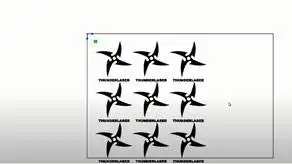
Die Funktion Kopier matrix ist in vielen Laser produktions workflows nützlich. Es kann Benutzern helfen, wiederholte Elemente schneller zu produzieren, während gleichmäßige Abstände und Anordnung beibehalten werden.
Das schnelle Kopieren von Objekten in RDWorks ist eine einfache Möglichkeit, Ihren Workflow beim Lasers ch neiden zu verbessern. Mit dem Tool „ Matrix kopieren “können Sie ausgewählte Designs in Zeilen und Spalten duplizieren, die Anzahl der Kopien steuern und den Abstand für ein saubereres Produktions layout anpassen.
Um die besten Ergebnisse zu erzielen, bereiten Sie das ursprüngliche Design sorgfältig vor, wählen Sie geeignete X-und Y-Größen, legen Sie den richtigen Abstand fest und überprüfen Sie das Layout vor der Ausgabe. Diese einfachen Schritte können Zeit sparen, die Präzision verbessern und die Verwaltung von Batch-Laser projekten erleichtern.
Möchten Sie einen effizientere Lasers chneid-Workflow?
Kontaktieren Sie Thunder Laser, um den richtigen Arbeits ablauf für Laser maschinen und Software für Schneiden, Gravieren, Batch produktion und kreative Projekte zu finden.
Kontaktieren Sie unsSprechen Sie jetzt mit unseren Experten!
Bitte hinterlassen Sie Ihre Kontakt informationen, damit wir Ihnen besser dienen können.
RDWORKS COPY OBJEKTS FAQS
Wählen Sie das Objekt aus, gehen Sie zu Zeichnen, wählen Sie Copy Matrix, legen Sie die X-und Y-Größen fest, passen Sie X Space und Y Space an und klicken Sie dann auf OK, um die Kopien zu generieren.
Das Tool „ Matrix kopieren “ist eine Funktion, die ein ausgewähltes Objekt in ein Raster layout dupliziert und es Benutzern ermöglicht, mehrere Kopien in Zeilen und Spalten zu erstellen.
X Menge steuert, wie viele Kopien horizontal erstellt werden, während Y Menge steuert, wie viele Kopien vertikal erstellt werden.
X Space steuert den horizontalen Abstand zwischen kopierten Objekten und Y Space steuert den vertikalen Abstand zwischen kopierten Objekten.
Kopier matrix spart Zeit, hält Abstände konsistent, reduziert manuelle Position ierungs fehler und erleichtert die Vorbereitung von Batch-Lasern oder Gravur layouts.
FINDEN SIE DEN PASSENDEN LASER FÜR IHR NÄCHSTES PROJEKT
Entdecken Sie Thunder Laser Lösungen für unterschiedliche Materialien, Workflows und Produktionsanforderungen.

 Stable & Consistent MachinesUnlimited ApplicationRobust After-sales SupportFactory Direct Supply


