


Chuck Rotary Setup in Light Burn und RDWorks
 2024-06-04

Bolt-Serie
Professionelle Lasergraviermaschine für hochpräzise Ergebnisse

Nova-Serie
Großformat-CO₂-Laserschneider mit Glasröhre

Nova Plus-Serie
Professionelle RF-CO₂-Laserschneidmaschine

Titan-Serie
Industrielles RF-CO₂-Lasersystem

Titan Pro-Serie
Industrielles Lasersystem mit RF-CO₂- und MOPA-Faserlaser


WAS SUCHEN SIE FÜR?
Suche über Produkte, Blog-Beiträge, Support-Inhalte und Ressourcen.

Chuck Rotary Setup in Light Burn und RDWorks
2024-06-04

Thunder Laser bietet verschiedene Arten von Chuck-Dreh aufsätzen. Bevor Sie Ihren Rotary einrichten, bestätigen Sie zunächst, welchen Dreh aufsatz und Verbindungs typ Ihre Maschine verwendet. Wenn Ihr Rotations stil oder Steck verbinder unterschied lich ist, können auch die Einrichtungs schritte variieren.
In dieser Anleitung werden häufige Gründe erläutert, warum die Größe der Rotations gravur möglicher weise falsch ist, wie der Kreis impuls und der Objekt durchmesser überprüft werden, wie sich unterschied liche Dreh verbinder auf das Setup auswirken und wie ein Spannfutter in Light Burn und RDWorks konfiguriert wird.
Wenn die endgültige Gravur größe nicht mit Ihrem Design überein stimmt, hängt das Problem normaler weise mit Rotations impuls einstellungen, Objekt durchmesser, Stecker typ, Software-Workflow oder Einstellungen für Dreh befestigung zusammen. Überprüfen Sie zunächst die folgenden häufigsten Ursachen.
Überprüfen Sie zunächst das Übersetzungs verhältnis an Ihrem Dreh aufsatz. Der Kreis impuls, in Light Burn auch als Schritte pro Drehung bezeichnet, muss mit der Rotations struktur übereinstimmen.
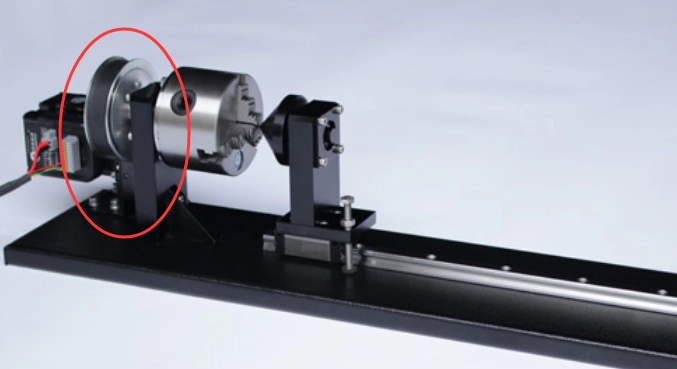
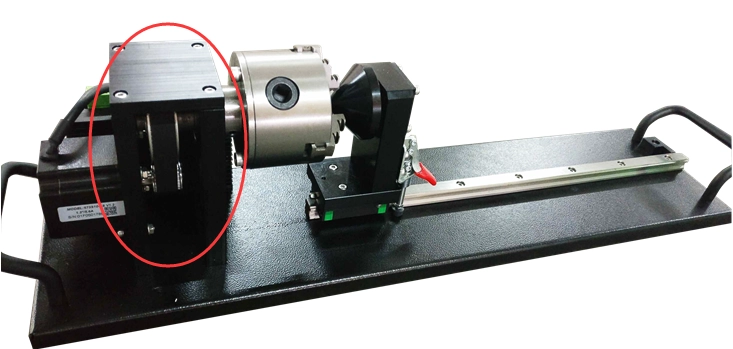
Der in der Software eingegebene Durchmesser wert muss der Außen durchmesser des Objekts sein, das Sie gravieren oder schneiden möchten. Wenn der Durchmesser falsch ist, ist auch die Ausgabe größe falsch.
Lösung: Geben Sie den richtigen Kreis impuls oder Schritte pro Drehung ein und geben Sie den richtigen Außen durchmesser des Objekts ein.
Als nächstes überprüfen Sie den Dreh verbinder an Ihrer Maschine. Der Dreh verbinder befindet sich innerhalb der rechten Vorderseite der Maschine. Unterschied liche Connector-Typen erfordern unterschied liche Software-Setup-Methoden.
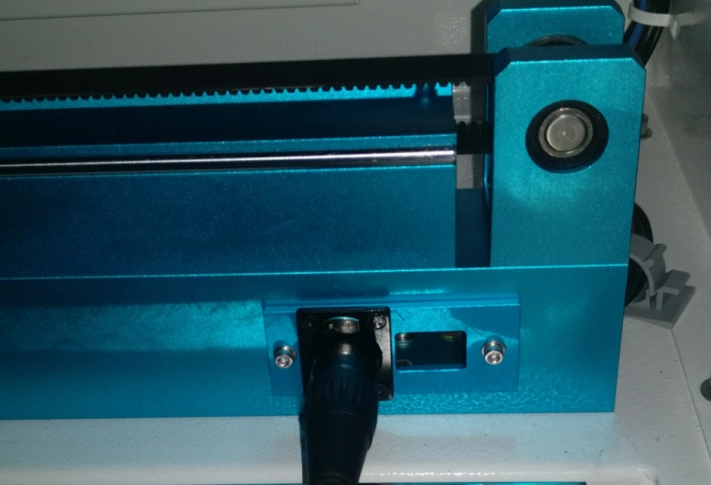
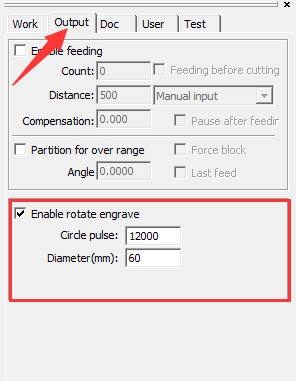
Für diesen Steck verbinder typ wird die Drehachse durch die U-Achse gesteuert. In RDWorks benötigt die Einstellung „ Enable root grave “die Schaltfläche Lesen und Schreiben, damit die Einstellung in der U-Achse gespeichert werden kann.
Folgen Sie in RDWorks diesem Workflow: Lesen Sie, kreuzen Sie "Drehen gravieren" an, setzen Sie "Kreis impuls" und "Durchmesser" und klicken Sie dann auf Schreiben.
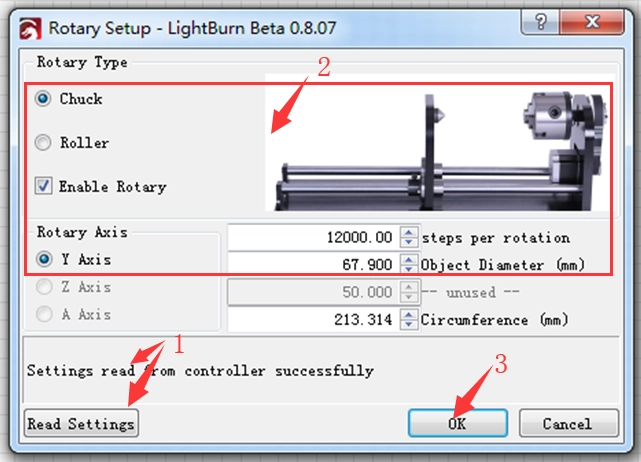
Lesen Sie in Light Burn die Einstellungen erfolgreich, kreuzen Sie "Chuck" und "Enable Rotary" an, legen Sie "Schritte pro Rotation" und "Objekt durchmesser" fest und klicken Sie dann auf OK. Die Einstellung muss im Controller gespeichert werden, also stellen Sie sicher, dass Ihr Computer und Ihre Laser maschine anges ch lossen sind.
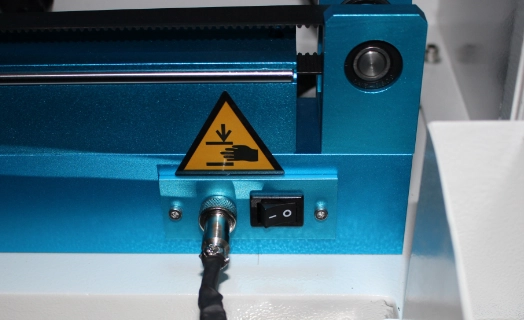
Bei diesem Steck verbinder typ wird die Drehachse nach dem Einschalten des Drehschalters durch die Y-Achse gesteuert. In RDWorks sollte es keine Lese-und Schreib schaltflächen in der Einstellung „ Drehen gravieren aktivieren “geben.
Ticken Sie in RDWorks "Aktivieren Sie das Gravieren des Drehens" und setzen Sie dann "Kreis impuls" und "Durchmesser".
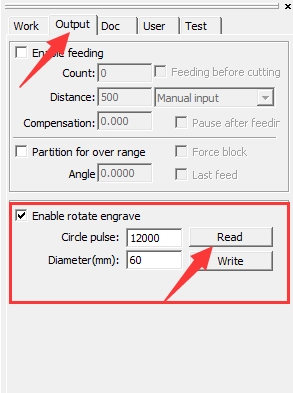
Die Maschine mit einem 5-poligen Dreh verbinder funktioniert mit Light Burn nicht korrekt.
Lösung: Überprüfen Sie Ihren Dreh verbinder typ und bedienen Sie den Dreh aufsatz mit der richtigen Software methode.
Um die Lese-und Schreib schaltflächen auf "Aktivieren rotieren gravieren" in RDWorks zu aktivieren oder zu deaktivieren, gehen Sie zum RDWorks-Stamm verzeichnis, öffnen Sie die Textdatei mit dem Namen "soft", ändern Sie die Einstellung "ShowR WRotate" und speichern Sie die Textdatei.
Wenn der Dreh aufsatz selbst nicht richtig eingestellt ist, kann auch die Gravur größe ungenau sein. Prüfen Sie, ob Ihr Rotary einen getrennten Motor und Treiber oder einen integrierten Motor verwendet, und bestätigen Sie dann die Einstellungen des DIP-Schalters.
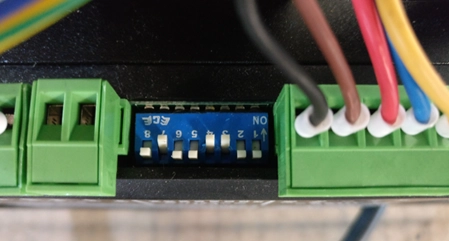
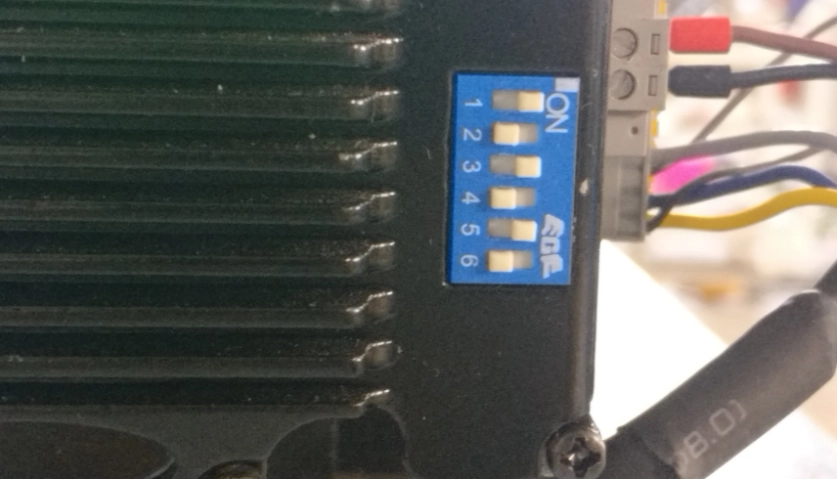
Lösung: Ändern Sie die DIP-Schalter entsprechend der richtigen Einstellung für Ihren Dreh aufsatz typ.
Klicken Sie im oberen Menü von Light Burn auf Laser werkzeuge. Wählen Sie im Dropdown-Menü Rotary Setup aus, um das Fenster Rotary Setup zu öffnen. Befolgen Sie dann die folgenden Schritte, um Ihren Chuck-Rotary einzurichten.
Chuck Rotary Setup und Ausrichtung Referenz Video
Bei Verwendung eines Spannfutter-Dreh aufsatzes wird eine falsche Gravur größe normaler weise durch falsche Schritte pro Drehung, falschen Objekt durchmesser, den falschen Anschluss workflow oder falsche Einstellungen für die Dreh befestigung verursacht. Wenn Sie diese Elemente zuerst überprüfen, können Sie Zeit sparen und fehl geschlagene Jobs reduzieren.
Bevor Sie die endgültige Produktion ausführen, bestätigen Sie das Rotations verhältnis, den Anschluss typ, die LightBurn-oder RDWorks-Einstellungen, den Objekt durchmesser, die Ausrichtung und den Fokus. Testen Sie immer Ihre Grafik und Messungen, bevor Sie das endgültige Objekt gravieren.
Brauchen Sie Hilfe beim Rotary Setup?
Contact Thunder Laser zur Anleitung zum Chuck Rotary Setup, LightBurn-Einstellungen, RDWorks-Einstellungen, Rotations ausrichtung und zur Fehler behebung bei der Laser gravur.
Kontaktieren Sie unsSprechen Sie jetzt mit unseren Experten!
Bitte hinterlassen Sie Ihre Kontakt informationen, damit wir Ihnen besser dienen können.
CHUCK ROTARY SETUP FAQS
Eine falsche Größe wird normaler weise durch den falschen Kreis impuls oder die falschen Schritte pro Drehung, einen falschen Objekt durchmesser, den falschen Verbindungs workflow oder falsche DIP-Schalter einstellungen für den Dreh aufsatz verursacht.
Für eine Dreh struktur mit einem Übersetzungs verhältnis von 3:1 sollten der Kreis impuls oder die Schritte pro Drehung auf 12000 eingestellt werden.
Für eine Dreh struktur mit einem Übersetzungs verhältnis von 4:1 sollten der Kreis impuls oder die Schritte pro Drehung auf 16000 eingestellt werden.
Verschiedene Steck verbinder typen steuern die Drehachse unterschied lich. Ein 7-poliger Anschluss verwendet die U-Achse und benötigt Einstellungen, die am Controller gespeichert werden, während ein 5-poliger Stecker nach dem Einschalten des Drehschalters die Y-Achse verwendet.
Entsprechend dem Quell inhalt funktionieren Maschinen mit einem 5-poligen Dreh verbinder mit Light Burn nicht korrekt. Verwenden Sie den richtigen RDWorks-Workflow für diesen Connector-Typ.
FINDEN SIE DEN PASSENDEN LASER FÜR IHR NÄCHSTES PROJEKT
Entdecken Sie Thunder Laser Lösungen für unterschiedliche Materialien, Workflows und Produktionsanforderungen.

 Stable & Consistent MachinesUnlimited ApplicationRobust After-sales SupportFactory Direct Supply


