


Laser geschnittener Weihnachtsbaum-Rentier-Ornament-DAMPF-Kurs
 2024-08-22

Bolt-Serie
Professionelle Lasergraviermaschine für hochpräzise Ergebnisse

Nova-Serie
Großformat-CO₂-Laserschneider mit Glasröhre

Nova Plus-Serie
Professionelle RF-CO₂-Laserschneidmaschine

Titan-Serie
Industrielles RF-CO₂-Lasersystem

Titan Pro-Serie
Industrielles Lasersystem mit RF-CO₂- und MOPA-Faserlaser


WAS SUCHEN SIE FÜR?
Suche über Produkte, Blog-Beiträge, Support-Inhalte und Ressourcen.

Laser geschnittener Weihnachtsbaum-Rentier-Ornament-DAMPF-Kurs
2024-08-22

Wenn Weihnachten näher rückt, wird der Weihnachts baum zu einem der bekanntesten Feiertags symbole. Es ist oft mit Lichtern, hand gefertigten Ornamenten und saisonalen Details verziert, die eine warme festliche Atmosphäre schaffen.
In dieser Laser-STEAM-Lektion verwenden die Schüler Laser Maker, um ein Weihnachtsbaum-Rentier-Ornament zu entwerfen. Sie erstellen den Rentier umriss, fügen dekorative Schriftzüge hinzu, setzen Laser bearbeitungs schichten, schneiden das Ornament aus einem 3-mm-Lindenholzbrett und veredlen es mit Farbe, Seil, Kleber und weihnacht lichem Stoff.
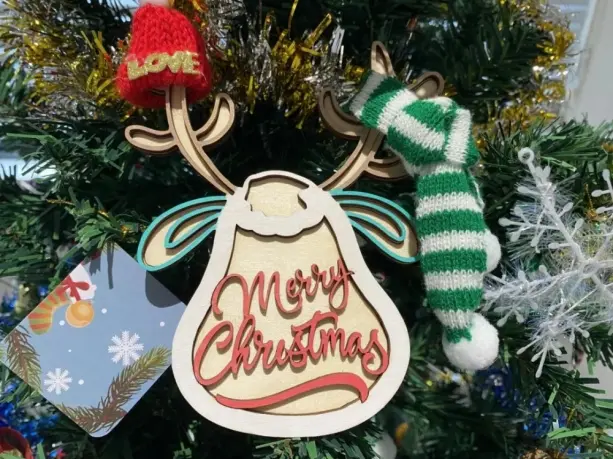
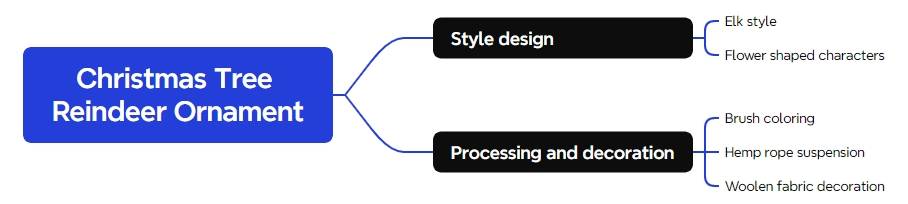
Feiertags ornamente sind kleine Objekte mit starker visueller Bedeutung. Sie können Familien traditionen, Schul veranstaltungen, Gemeinschaft feiern, saisonale Ausstellungen oder von Schülern hergestellte Geschenke darstellen. Ein laser geschnittenes Rentier ornament bietet Schülern eine praktische Möglichkeit, digitale Fertigung mit kreativem Urlaubs design zu verbinden.
Lehrer können dieses Lasers chneid projekt im Klassen zimmer in den Bereichen Maker-Bildung, Kunst und Design, digitale Fertigung, saisonale Aktivitäten oder projekt basierter STEAM-Unterricht verwenden. Die Schüler können das Design auch für andere Tiere, Wörter, Veranstaltungen oder kulturelle Feiern anpassen.
Das Ornament hat zwei Haupt gestaltungs schichten: eine untere Rentier form und eine obere Rentier form, die dekorative Schriftzüge enthält. Nach dem Lasers ch neiden werden die beiden Teile zusammen geklebt und mit Farbe, Seil und Stoff dekoration versehen.
Anmerkung des Lehrers: Die Schüler sollten von Lehrern genehmigte Bilder, Schriftzüge und dekorative Inhalte verwenden. Ermutigen Sie sie, Referenzen als Inspiration zu verwenden und dann ein respektvolles und originelles Design zu erstellen, das für die Schul ausstellung geeignet ist.
| Zahl | Material oder Werkzeug | Menge |
|---|---|---|
| 1 | 3mm basswood brett | 1 |
| 2 | Hanfseil | 1 |
| 3 | Pinsel | 1 |
| 4 | Kleber und Wattes täbchen | 1 |
| 5 | Weihnachts deko stoff | 2 |
Die Quell lektion beginnt mit der Suche nach Referenz bildern mit den Schlüssel wörtern„ Einfache Zeichnung von Rentier“Und“Frohe Weihnachten Kalligraphie Schriftart”. In einem Klassen zimmer können Lehrer die Schüler bitten, genehmigte Bild quellen, vom Lehrer bereit gestellte Referenzen oder Original zeichnungen zu verwenden.
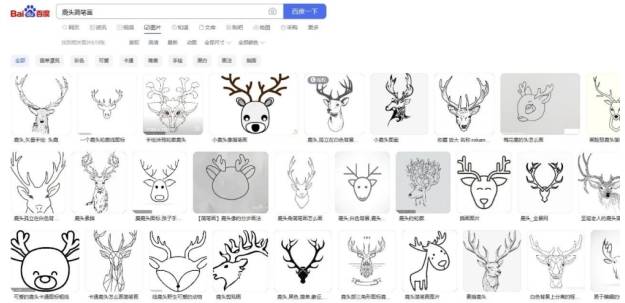
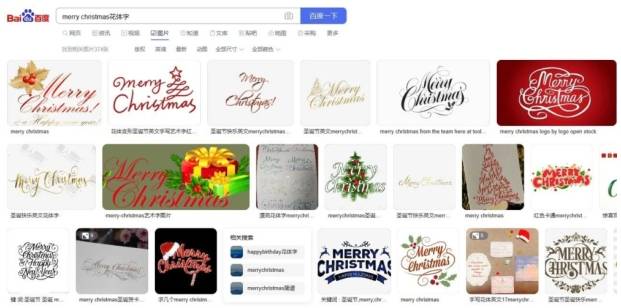
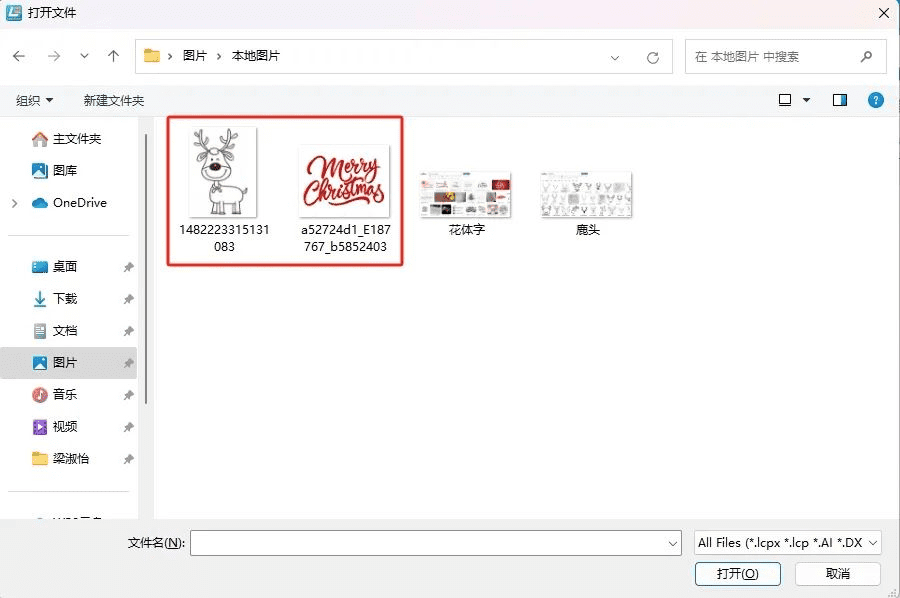
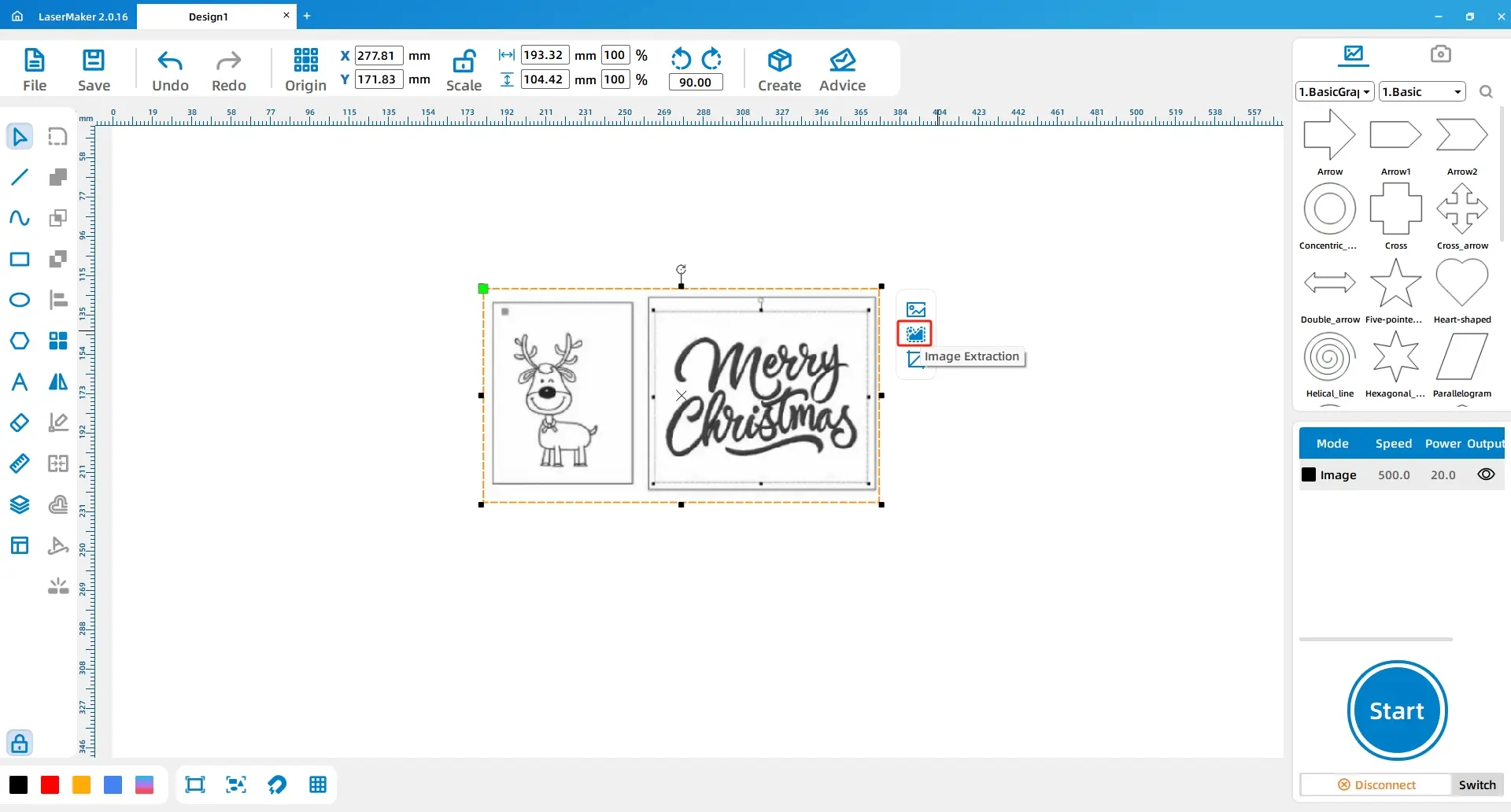
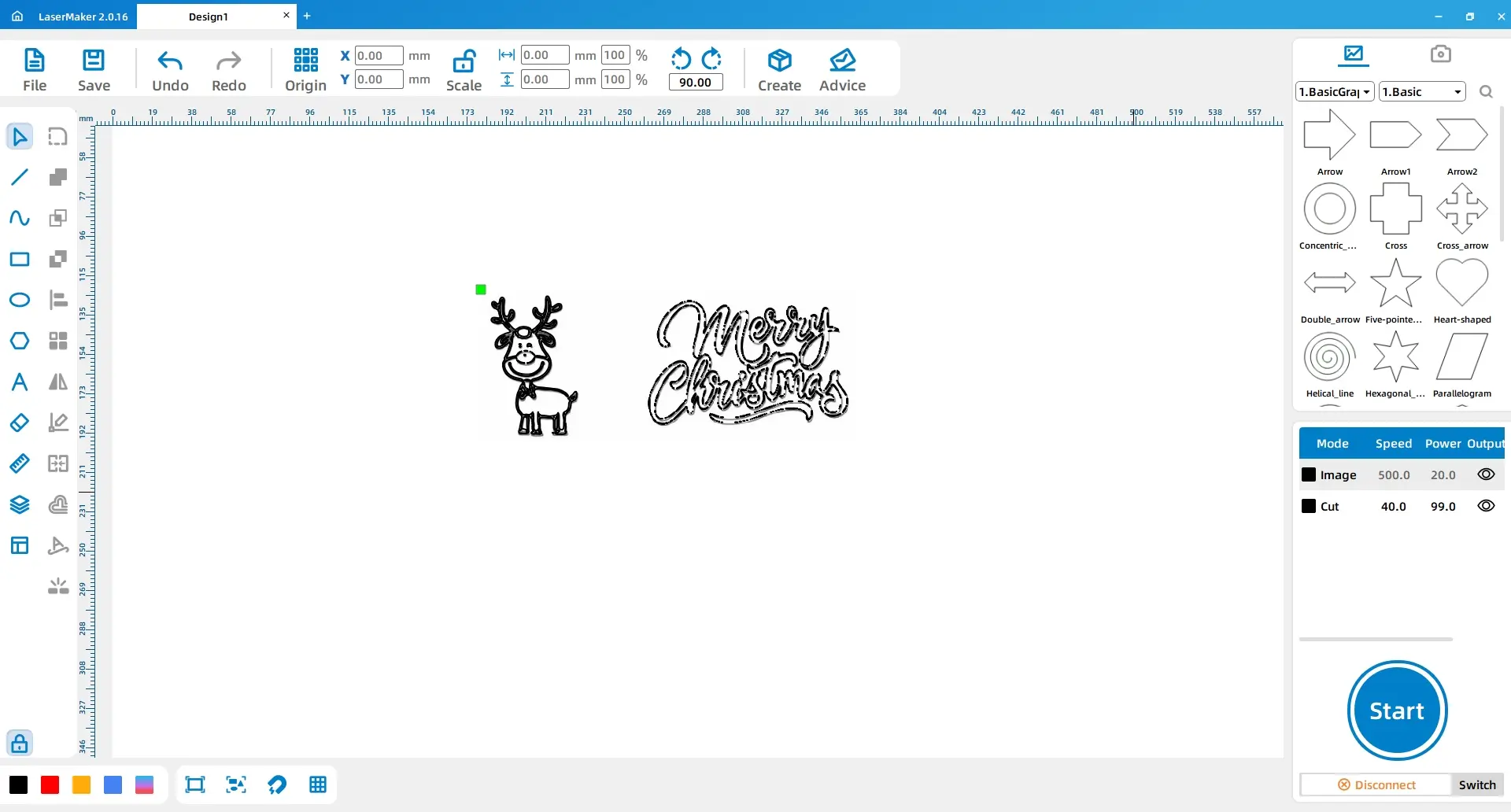
Wählen Sie die Bilder aus und klicken Sie aufExtrakt-UmrissStrich zeichnungen des Rentiers und der Kalligraphie schrift zu erhalten.
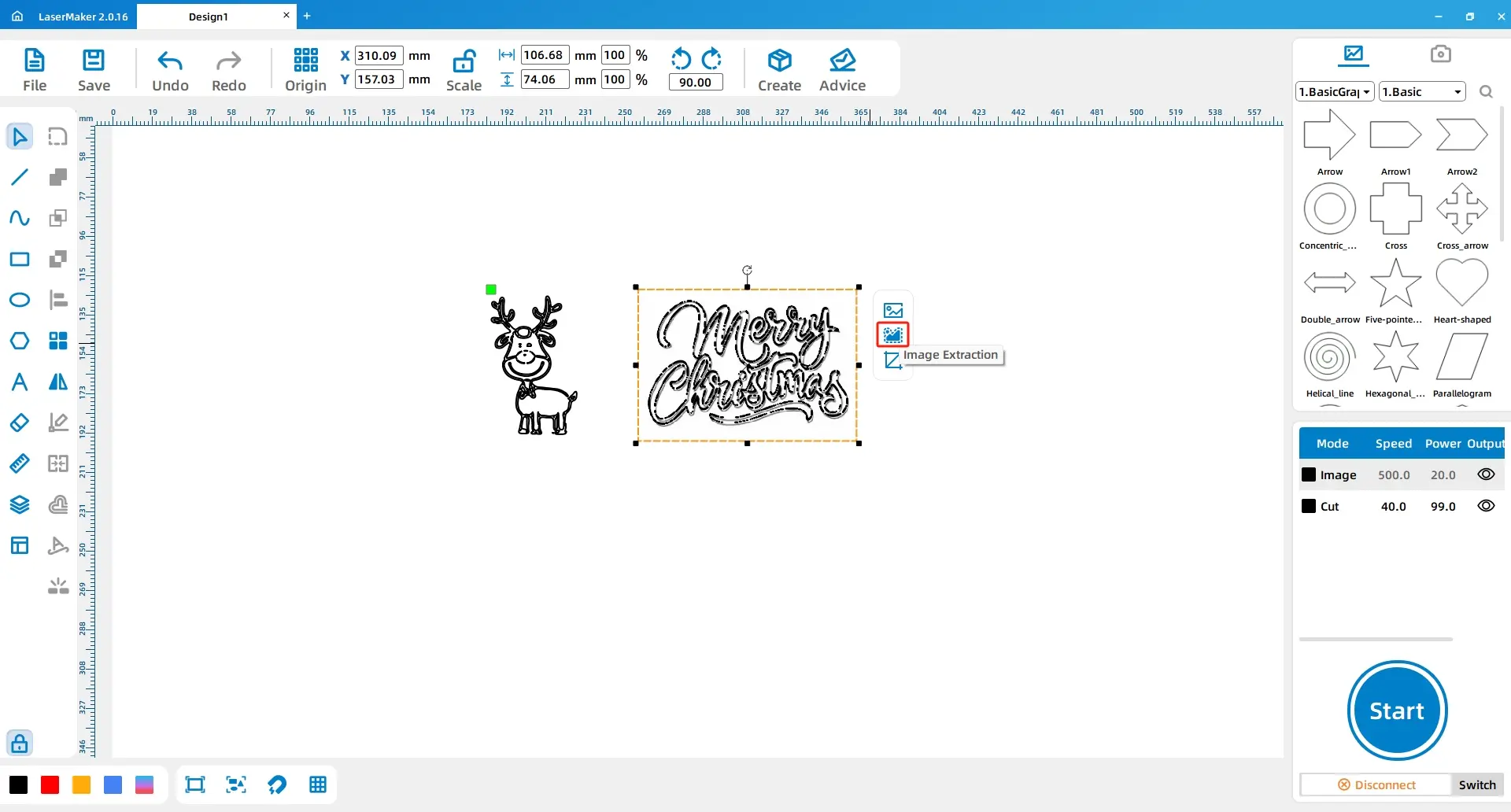
Verwenden Sie dieRadiergummiWerkzeug und dieBrech linieFunktion zum Trennen von Linien im Hals-und Wangen bereich des Rentier kopf musters. Dann nutzen Sie dieLinieWerkzeug undVerbindungs leitungs segmenteUm die Haltepunkte zu verbinden. Löschen Sie alle verbleibenden unnötigen Zeilen.
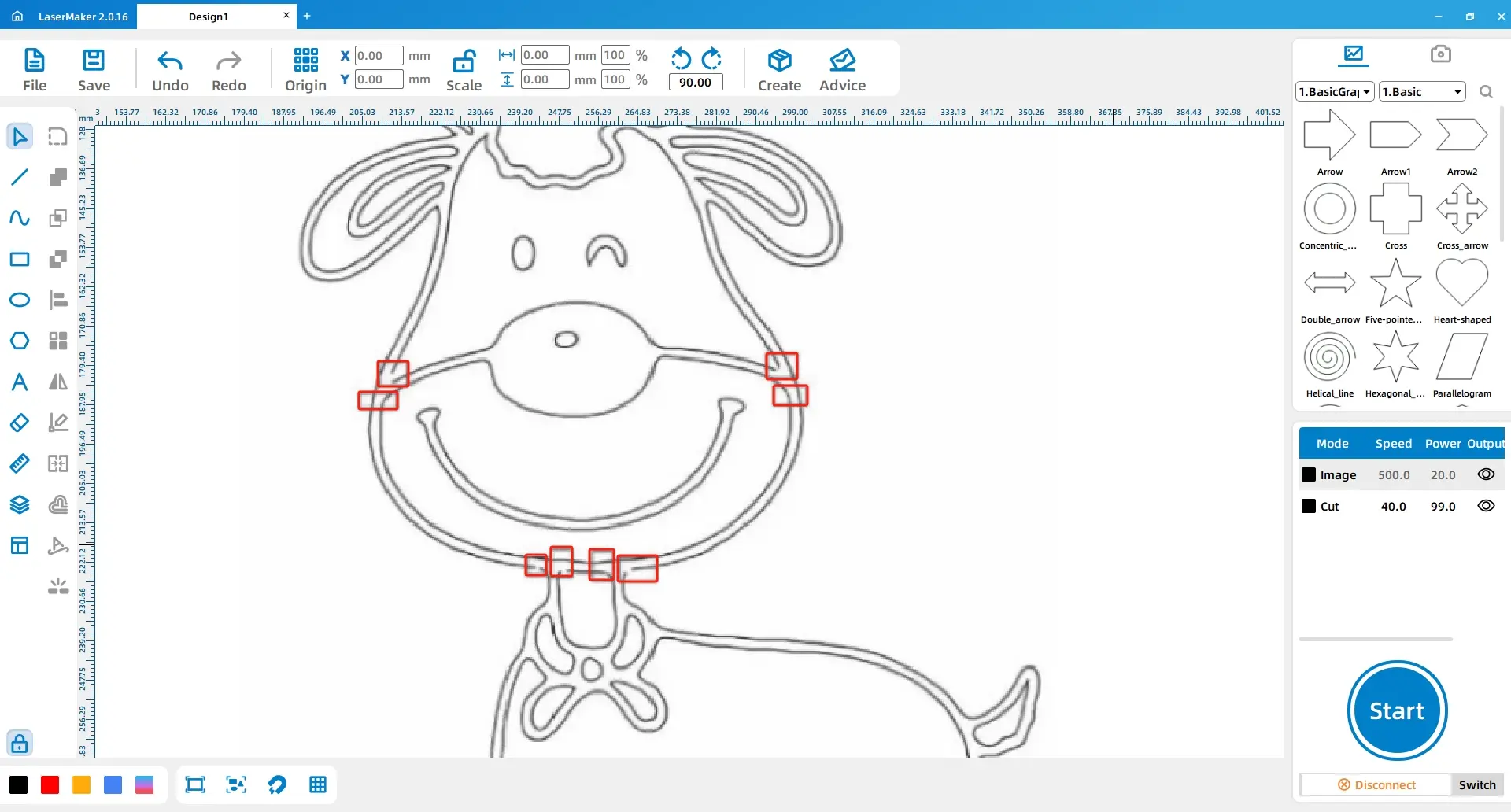
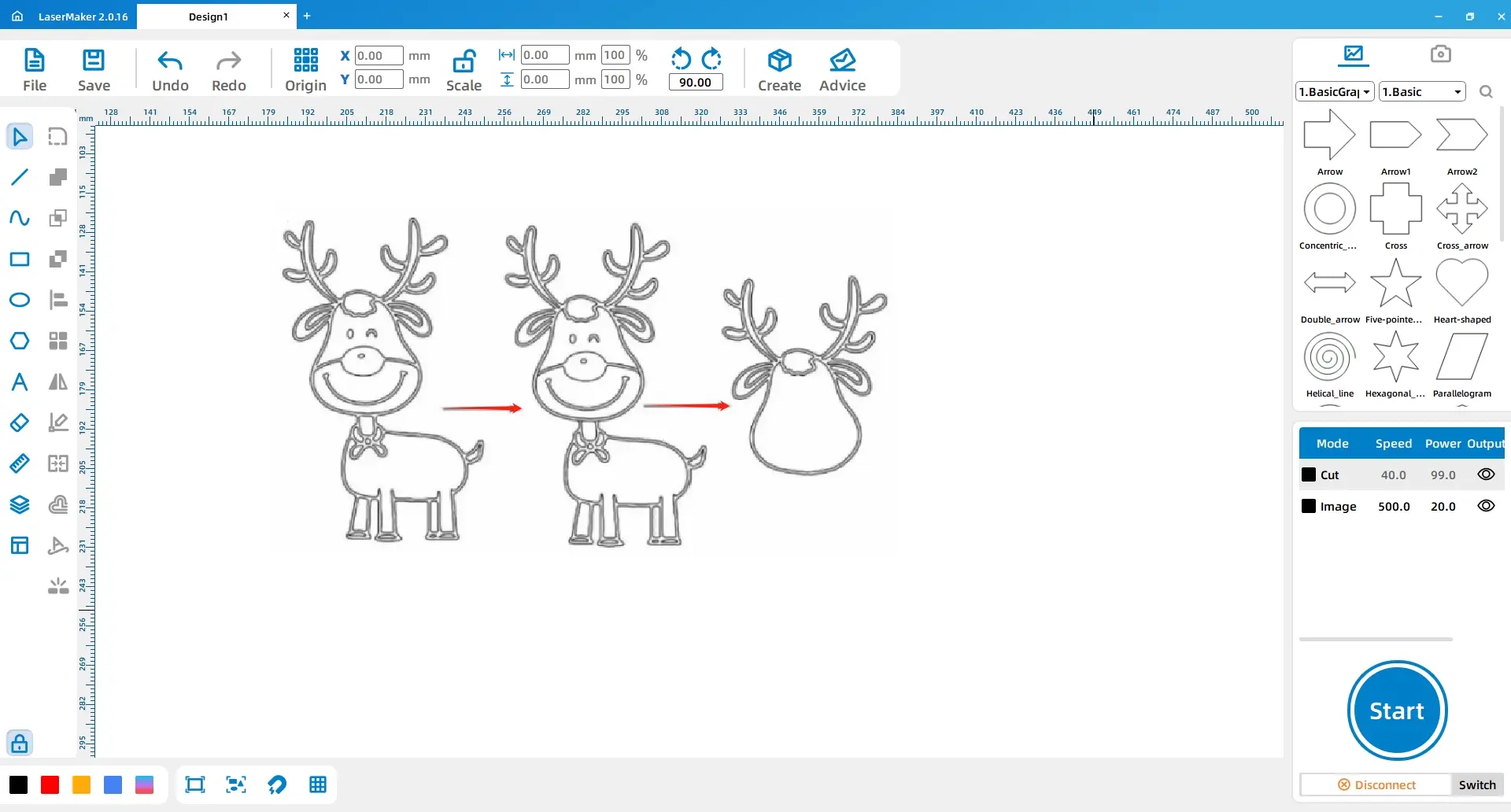
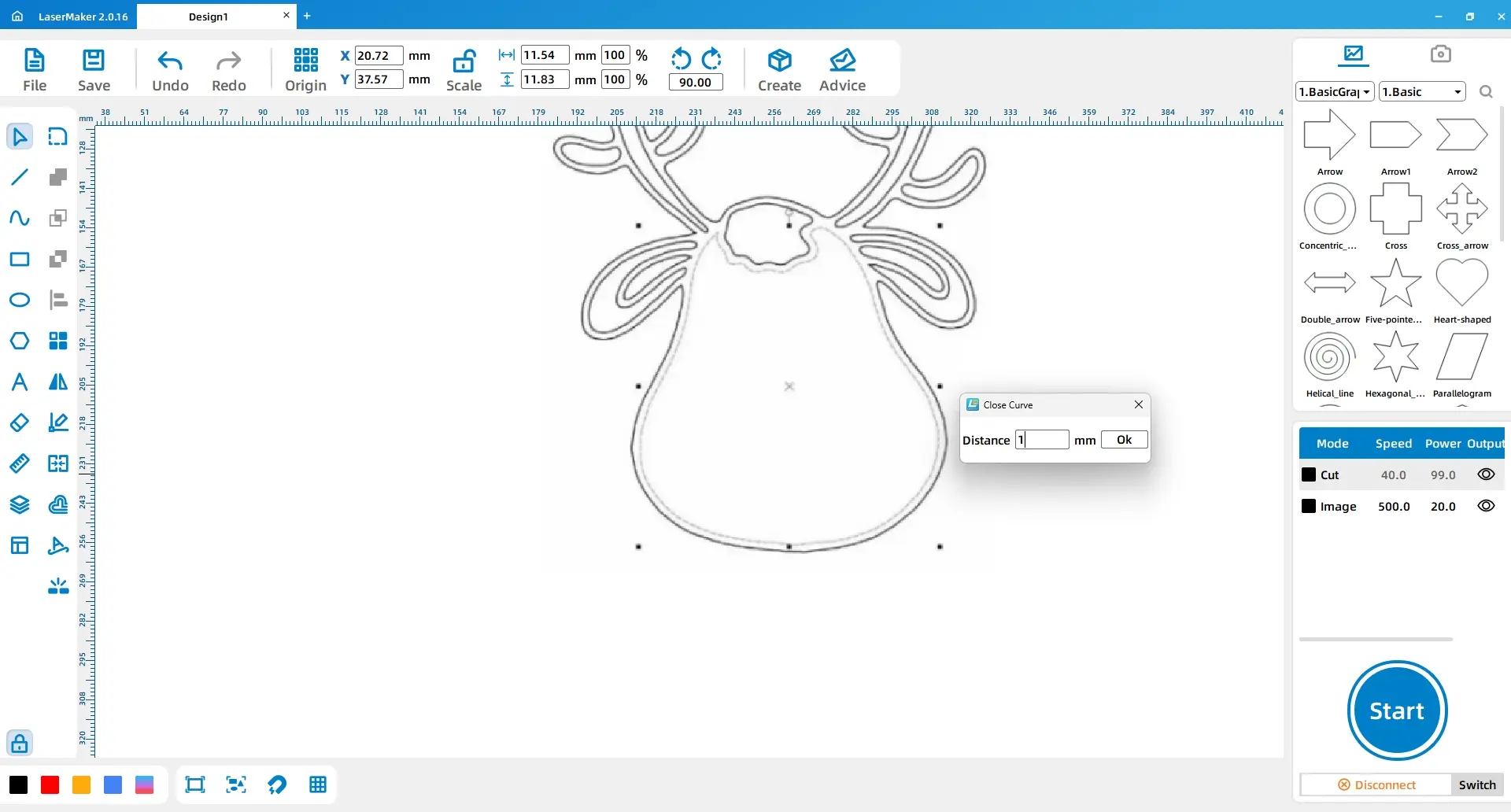
Wählen Sie die internen Umriss linien des Rentiers aus und verwenden SieKurven kombinierenUm sie zu einer einzigen Kurve zu kombinieren.
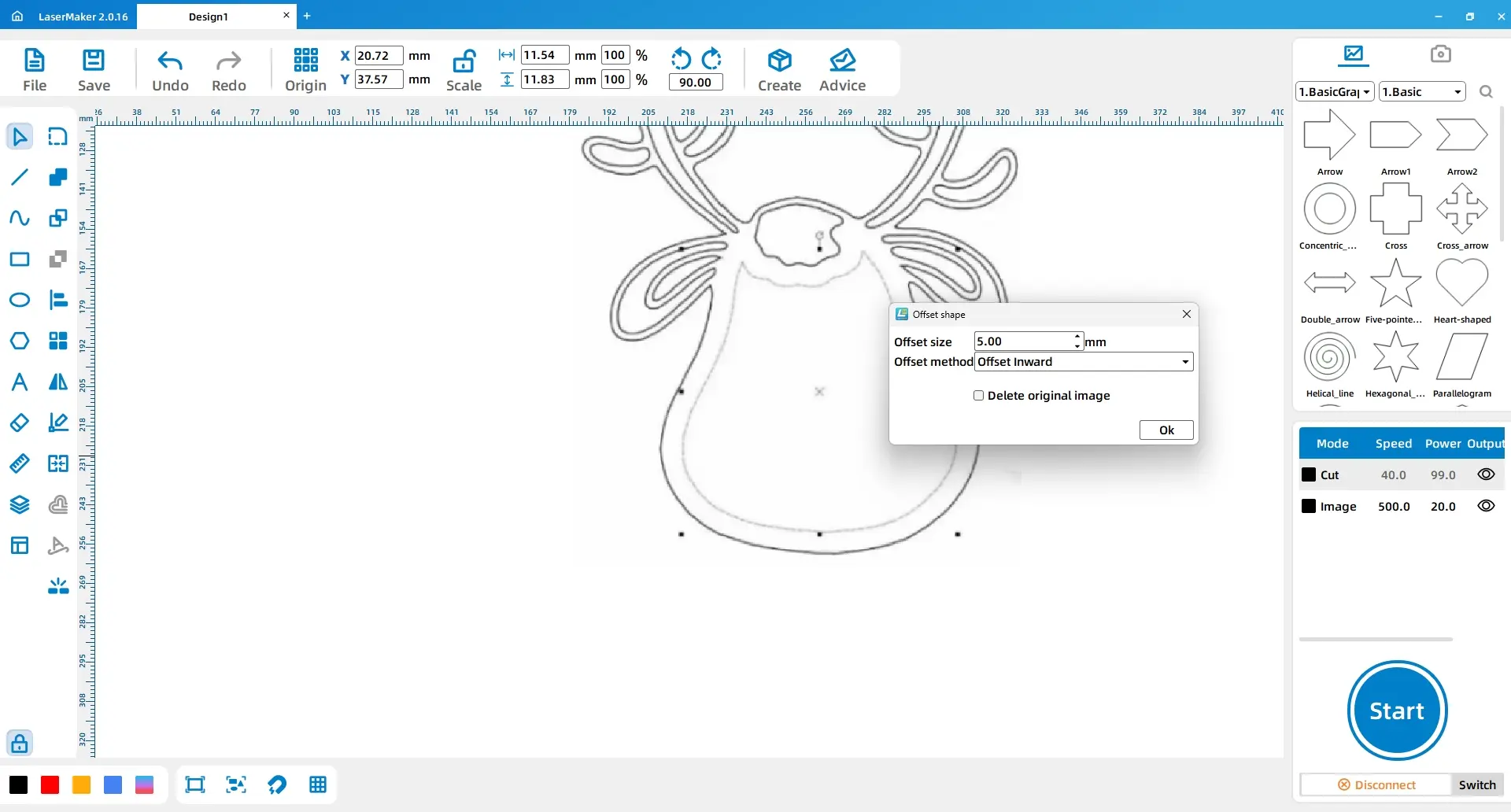
Wählen Sie die internen Umriss linien des Rentiers erneut aus und verwenden SieOffset-Kurve. Stellen Sie dieOffset-AbstandZu5, Wählen SieNach innen ausschalkenUnd überprüfenOriginal löschen. Duplizieren und fügen Sie das resultierende Muster ein, um zwei Rentier-Designs zu erstellen.
Wählen Sie die„ Fröhlich“Kalligraphie-Schriftart und bewegen Sie sie in den Rentier umriss. Wenn die Buchstaben nicht als einzelne Kontur verbunden sind, verwenden Sie dieUnion-ToolUm sie zu kombinieren. Beziehen Sie die anderen Kalligraphie-Schriftarten und platzieren Sie sie an geeigneten Positionen innerhalb des Rentier umrisses.
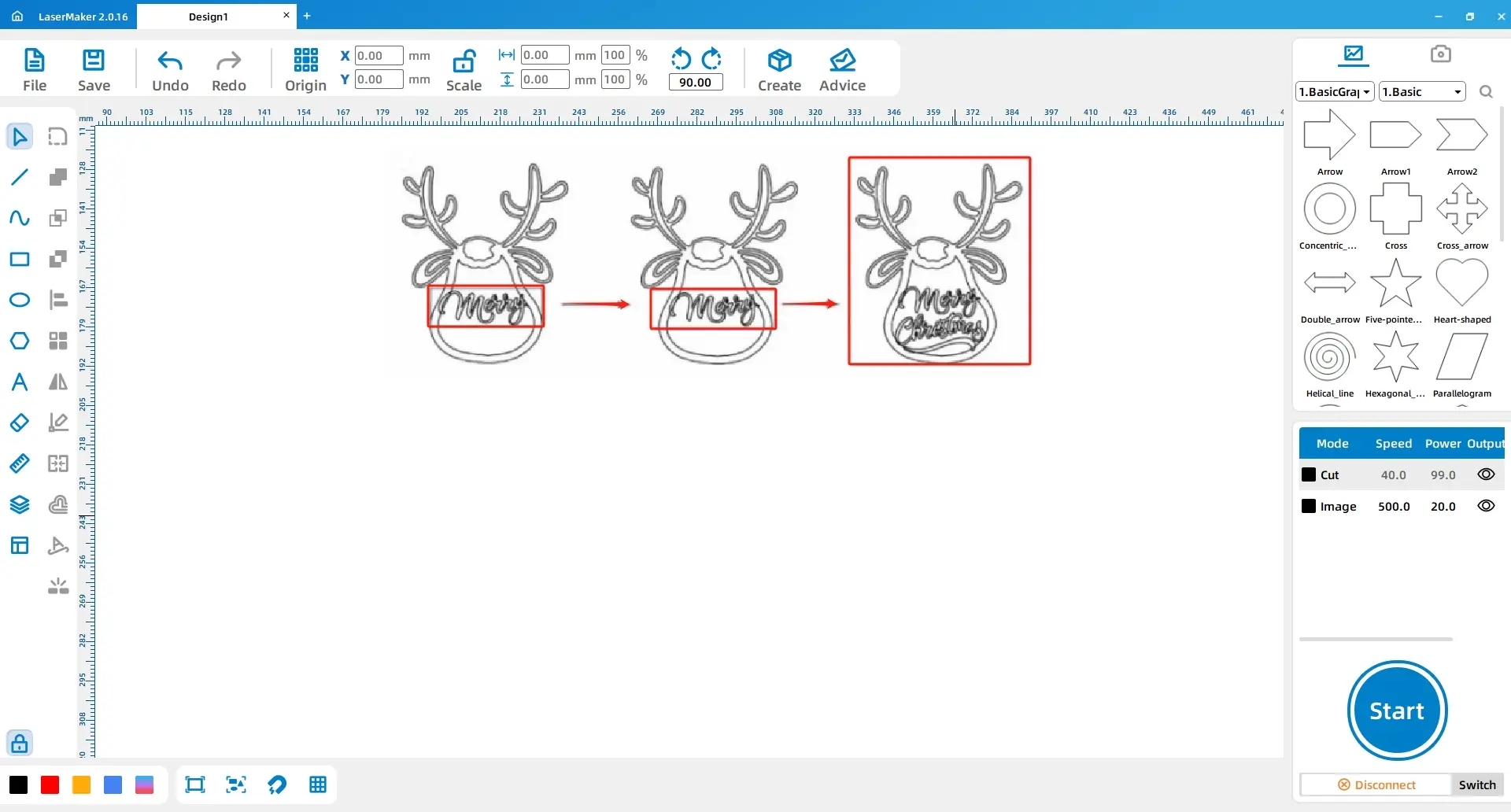
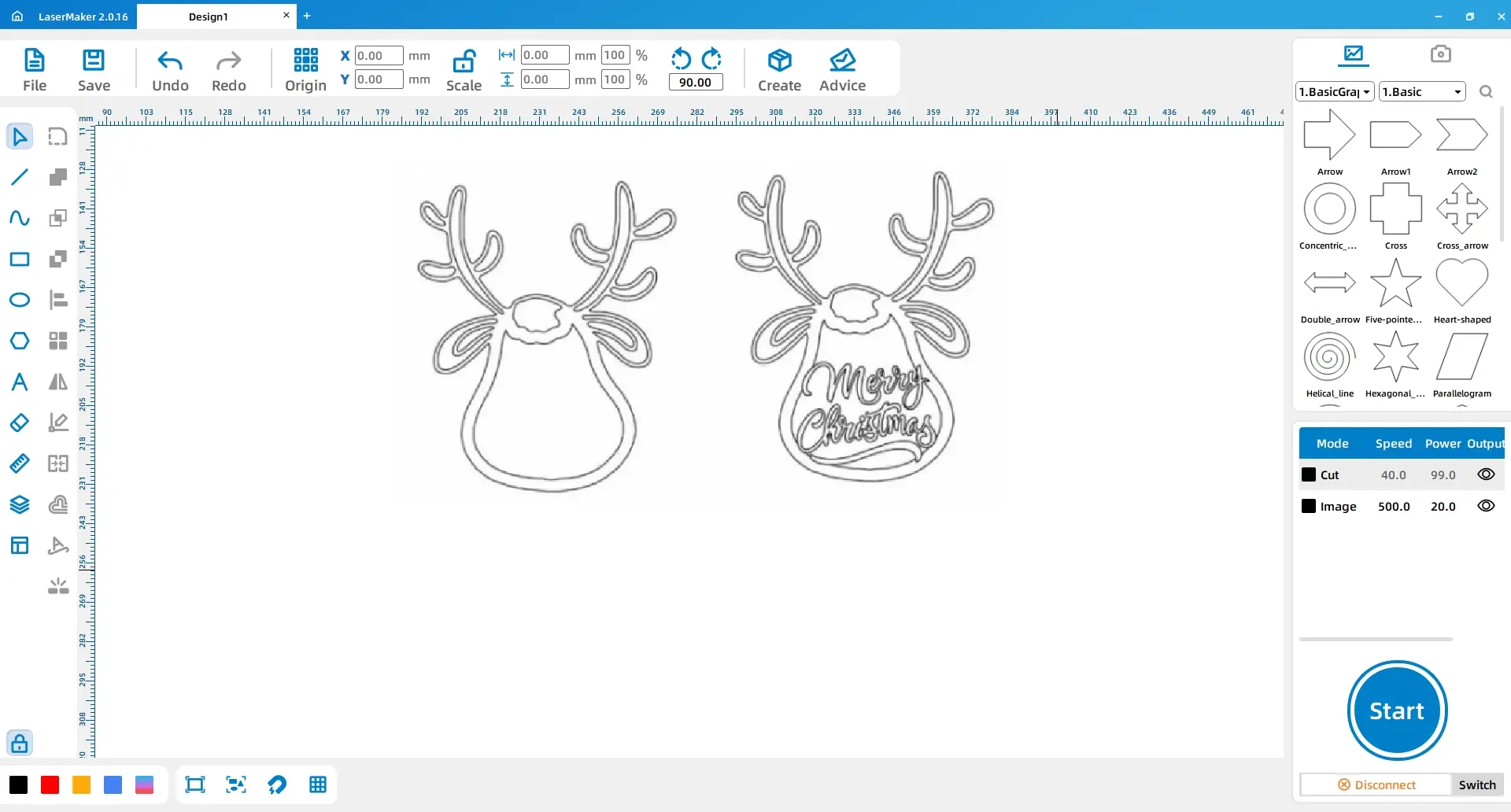
Verwenden Sie dieBrech linieWerkzeug, um Kreuzungen zwischen der inneren Kontur des Rentier kopfes und der Kalligraphie schrift zu trennen. Löschen Sie die getrennten Kontur linien des Rentier kopfes, um die Zeichnung des Rentier ornaments für den Weihnachts baum zu vervollständigen.
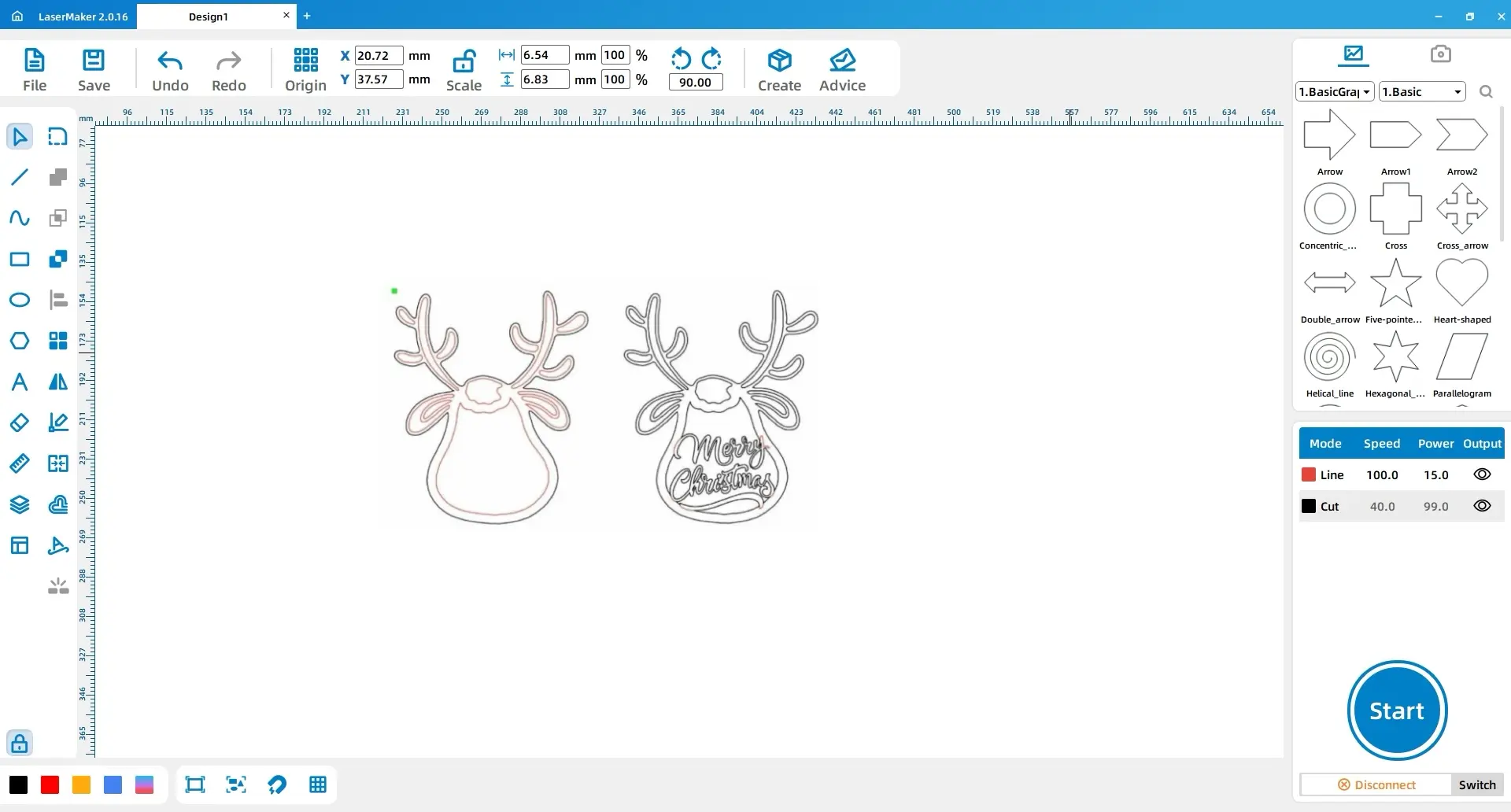
Wählen Sie alle internen Linien des linken Rentiers und die Linien aus, in denen sich die Kalligraphie schrift mit dem Rentier rechts schneidet. Ändern Sie diese Linien in die rote Ebene. Wählen Sie alle verbleibenden Elemente aus und ändern Sie sie in die schwarze Ebene.
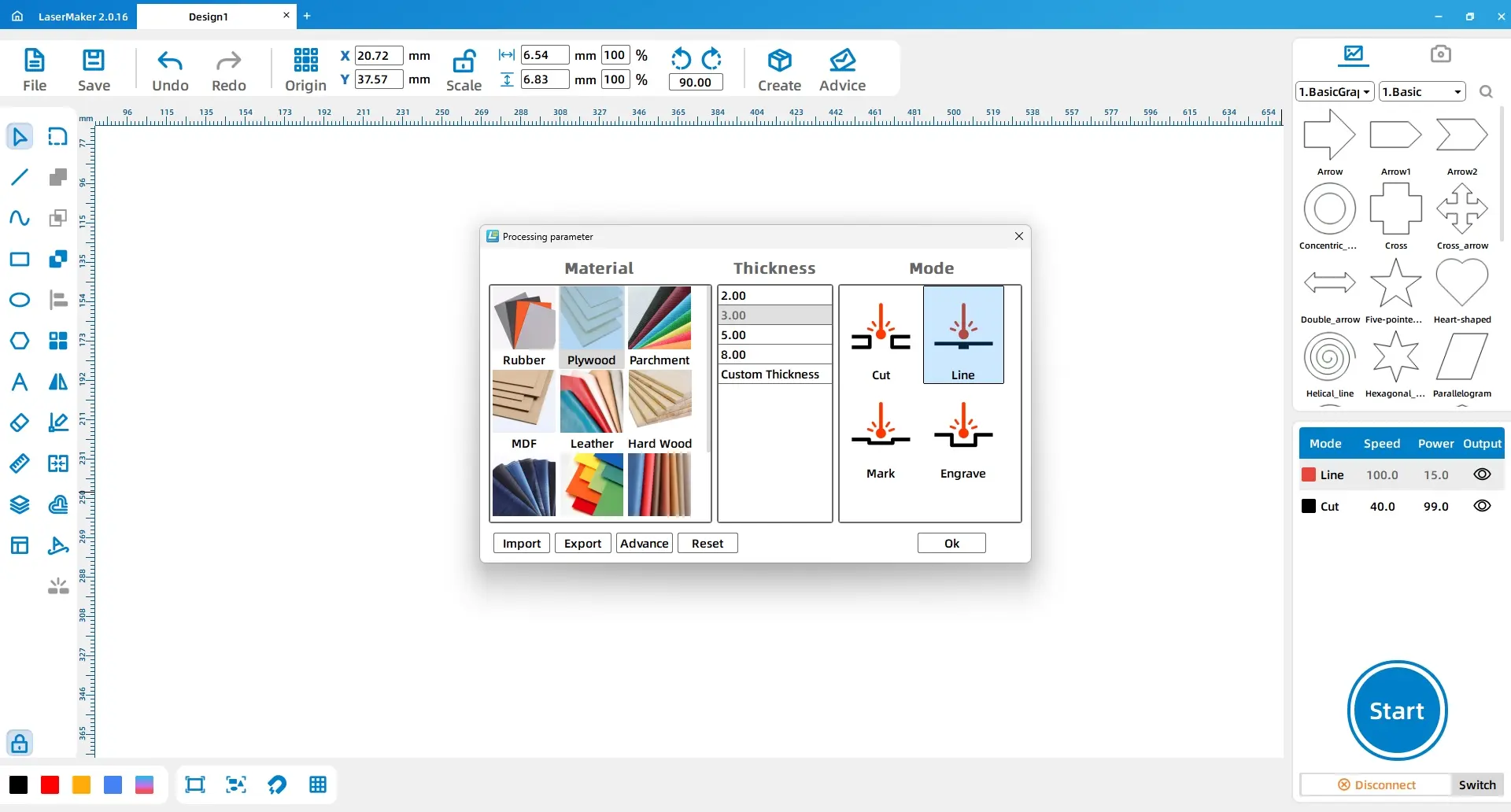
Doppelklicken Sie auf die rote Ebene und stellen Sie das Material, die Dicke und den Prozess aufBasswood board, 3mm, umreißt. Doppelklicken Sie auf die schwarze Ebene und stellen Sie das Material, die Dicke und den Prozess aufBasswood brett, 3mm, schneiden.
| Schicht | Material | Dicke | Prozess |
|---|---|---|---|
| Rote Schicht | Basswood-Brett | 3mm | Umreißt |
| Schwarze Schicht | Basswood-Brett | 3mm | Schneiden |
Sicherheits erinnerung: Die Lehrer sollten die Eignung des Materials überprüfen, das Schneiden überwachen und die Lasers icherheits verfahren der Schule und die Betriebs führung der Maschine befolgen.
Kleben Sie nach der Laser bearbeitung die beiden Rentiers ch ichten zusammen. Platzieren Sie das Rentier mit der Kalligraphie schrift oben und der einfachen Rentiers chicht darunter.
Verwenden Sie Buntstifte oder vom Klassen zimmer zugelassene Farb materialien, um das obere Rentier in Ihren Lieblings farben zu dekorieren. Binden Sie Knoten an beiden Enden des Hanf seils und befestigen Sie es am Geweih des Rentiers. Fügen Sie schließlich den Weihnachts deko stoff zum Geweih hinzu, um das Ornament zu vervollständigen.
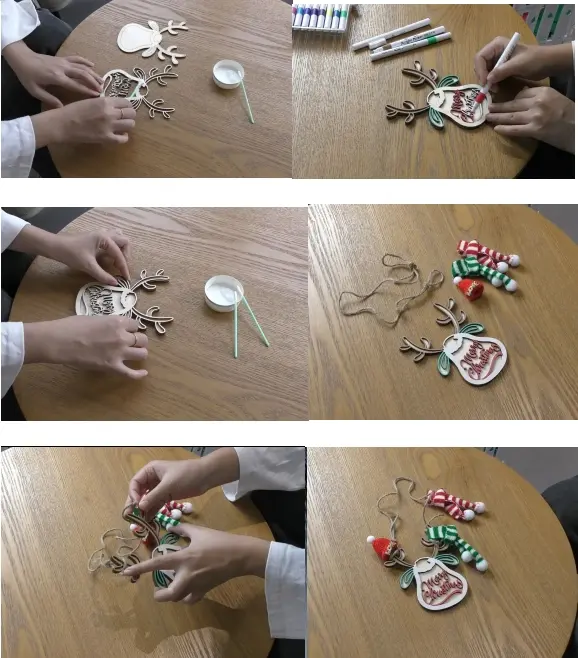
Dieses Projekt ermutigt die Schüler, über die einfache Färbung hinaus zu denken. Durch Hinzufügen einer Weihnachts mütze, eines Schals, eines Seils oder von Stoff details können die Schüler das Rentier ornament ausdrucks voller machen und gleichzeitig die laser geschnittene Struktur klar halten.
Nach Abschluss des Projekts können die Schüler die Design auswahl vergleichen: Welche Linien eignen sich am besten zum Schneiden? Welcher Schriftzug stil war am einfachsten zu erkennen? Wie haben Farbe und Zubehör den endgültigen visuellen Effekt verändert?
Bitten Sie die Schüler, ein zweites Ornament mit demselben Workflow, aber einem anderen Thema zu entwerfen. Sie könnten eine Schneeflocke, eine Glocke, einen Stern, ein Schul maskottchen, ein Winter tier oder ein personal isiertes Feiertags wort ornament erzeugen. Ermutigen Sie sie, die Struktur stark genug zum Aufhängen und das Design einfach genug für ein klares Lasers ch neiden zu halten.
Für Schulen und Anfänger-STEAM-Labors kann diese Ornament-Aktivität auf einem Klassen zimmer lasers ch neider wie z.Donner Laser Bolt Serie. Die Lehrer sollten die Material-und Prozesse in stellungen vor der Klassen produktion testen und alle Lasers chneid vorgänge überwachen.
Sprechen Sie jetzt mit unseren Experten!
Bitte hinterlassen Sie Ihre Kontakt informationen, damit wir Ihnen besser dienen können.
FINDEN SIE DEN PASSENDEN LASER FÜR IHR NÄCHSTES PROJEKT
Entdecken Sie Thunder Laser Lösungen für unterschiedliche Materialien, Workflows und Produktionsanforderungen.

 Stable & Consistent MachinesUnlimited ApplicationRobust After-sales SupportFactory Direct Supply


